
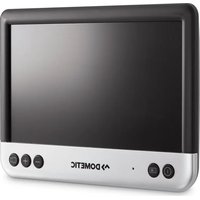
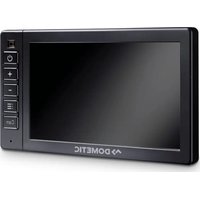
PerfectView M 9LQ - Monitor DOMETIC - Gratis gebruiksaanwijzing en handleiding
Vind de handleiding van het apparaat gratis PerfectView M 9LQ DOMETIC in PDF-formaat.
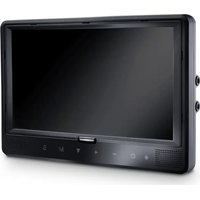


| Producttype | TFT-kleuren-LCD-monitor 9 inch |
| Merk | Dometic |
| Model | PerfectView M 9LQ |
| Schermgrootte | 9 inch (22,7 cm) |
| Resolutie | 800 x 480 pixels |
| Helderheid | Ongeveer 350 cd/m² |
| TV-standaard | PAL/NTSC (automatische omschakeling) |
| Bedrijfsspanning | 10 – 32 V |
| Maximaal vermogen | 16 W |
| Bedrijfstemperatuur | -20 °C tot +70 °C |
| Opslagtemperatuur | -25 °C tot +80 °C |
| Afmetingen (L x H x D) | 234 x 158 x 40 mm |
| Gewicht | 800 g |
| Hoofdfuncties | Aanraakscherm, ingangen voor 4 camera's, afstandsweergave, Quad-modus (4 gelijktijdige beelden), bediening via aanraaktoetsen, afneembare zonnekap, automatisch camerazoeken, video- en audio-uitgang |
| Aansluitingen | 4 video-ingangen (CAMERA BACK, RIGHT, LEFT, FRONT), 1 video-uitgang, 1 audio-uitgang, 1 audio-ingang 3,5 mm, bedieningskabels TRIGGER en SPLIT |
| Meegeleverde accessoires | Monitor, vleugelmoeren, beugel, aansluitkabel, zonnekap, beeldschermsteun, bevestigingsmateriaal, handleiding |
| Optionele accessoires | IR-afstandsbediening (ref. 9102200199) |
| Onderhoud en reiniging | Reinigen met een vochtige doek; geen scherpe voorwerpen gebruiken; voor reiniging loskoppelen |
| Veiligheid | Niet openen, niet in water onderdompelen, zicht van de bestuurder niet belemmeren, stevige bevestiging buiten airbagzone, polariteit in acht nemen bij aansluiting |
| Garantie | Wettelijke garantie; bij defect contact opnemen met fabrikant of verkoper met factuur en probleembeschrijving |
| Certificeringen | CE-conformiteit |
Veelgestelde vragen - PerfectView M 9LQ DOMETIC
Gebruikersvragen over PerfectView M 9LQ DOMETIC
0 vraag over dit apparaat. Beantwoord die u kent of stel uw eigen vraag.
Stel een nieuwe vraag over dit apparaat
Download de handleiding voor uw Monitor in PDF-formaat gratis! Vind uw handleiding PerfectView M 9LQ - DOMETIC en neem uw elektronisch apparaat weer in handen. Op deze pagina staan alle documenten die nodig zijn voor het gebruik van uw apparaat. PerfectView M 9LQ van het merk DOMETIC.
GEBRUIKSAANWIJZING PerfectView M 9LQ DOMETIC
Montagehandleiding en gebruiksaanwijzing....106
DA
LCD-monitor
Monitorkabel verlegen
Lees deze handleiding voor de montage en de ingebruikname zorgvuldig door en bewaar hem. Geef de handleiding bij het doorgeven van het product aan de gebruiker.
Meer aanwijzingen over de bediening staan in de uitvoerige bedieningshandleiding op het internet onder www.dometic.com.
Inhoudsopgave
1 Verklaring van de symbolen....106 2 Verklaring van de symbolen....107 3 Omvang van de levering 109 4 Toebehoren 109 5 Gebruik volgens de voorschriften 110 6 Technische beschrijving....110 7 LCD-monitor monteren 112 8 LCD-monitor gebruiken 118 9 LCD-monitor verzorgen en reinigen 120 10 Garantie....120 11 Afvoer 120 12 Technische gegevens.... 121
1 Verklaring van de symbolen

VOORZICHTIG!
Veiligheidsaanwijzing: Het niet naleven kan leiden tot letsel.

LET OP!
Het niet naleven ervan kan leiden tot materiële schade en de werking van het product beperken.

INSTRUCTIE
Aanvullende informatie voor het bedienen van het product.
2 Verklaring van de symbolen
Neem de veiligheidsinstructies en voorschriften van de fabrikant van het voertuig en het garagebedrijf in acht!
De fabrikant kan in de volgende gevallen niet aansprakelijk worden gesteld voor schade:
• montage- of aansluitfouten - beschadiging van het product door mechanische invloeden en overspanningen • veranderingen aan het product zonder uitdrukkelijke toestemming van de fabrikant - gebruik voor andere dan de in de handleiding beschreven toepassingen

LET OP! Gevaar voor beschadiging!
- In verband met kortsluitingsgevaar moet voor werkzaamheden aan het elektrisch systeem van het voertuig altijd de minpool worden losgekoppeld.
Bij voertuigen met een extra accu moet ook daar de minpool worden losgekoppeld.
- Ontoereikende leidingverbindingen kunnen tot gevolg hebben dat door kortsluiting
- kabelbranden ontstaan, – de airbag wordt geactiveerd, – elektronische besturingsinrichtingen beschadigd worden, – elektrische functies uitvallen (knipperlicht, remlicht, claxon, contact, licht).
Neem daarom de volgende instructies in acht:
- Gebruik bij werkzaamheden aan de volgende leidingen alleen geïsoleerde kabelschoenen, stekkers en vlaksteker-kabelschoenen:
- 30 (ingang van accu plus direct), -15 (geschakelde plus, achter accu),
- 31 (retourleiding vanaf accu, massa),
- Achteruitrijlicht.
Gebruik geen kroonsteentjes.
- Gebruik een krimptang (afb. 1 12, pagina 3) voor het verbinden van de kabels.
- Schroef de kabel bij aansluitingen aan leiding 31 (massa)
- met kabelschoen en getande ring aan een massaschroef van het voertuig of
- met kabelschoen en plaatschroef aan de carrosserieplaat.
Let op een goede massaverbinding!
Bij het loskoppelen van de minpool van de accu verliezen alle vluchtige geheugens van de elektronica voor comfortvoorzieningen de opgeslagen data.
- De volgende data moet u afhankelijk van de voertuiguitrusting opnieuw instellen:
- radiocode
- voertuigklok
- tijdschakelklok
- boardcomputer
- stoelinstelling
Instructies voor het instellen vindt u in de betreffende gebruiksaanwijzing.
Neem bij de montage de volgende aanwijzingen in acht:

VOORZICHTIG!
- Bevestig de monitor zodanig, dat hij in geen geval (hard remmen, verkeersongeval) los kan raken en tot verwondingen bij de inzittenden van het voertuig kan leiden.
- Bevestig de monitor niet in de buurt van een airbag, omdat er bij activering hiervan gevaar voor verwonding bestaat.
Neem bij werkzaamheden aan elektrische onderdelen de volgende instructies in acht:
- Gebruik voor het controleren van de spanning in elektrische leidingen alleen een diodetestlamp (afb. 1 1, pagina 3) of een voltmeter (afb. 1 2, pagina 3). Testlampen met een lampbehuizing (afb. 1 3, pagina 3) gebruiken te veel stroom, waardoor het elektrisch systeem van het voertuig beschadigd kan raken.
- Let er bij het leggen van de elektrische aansluitingen op dat deze
- niet worden geknikt of verdraaid,
- niet langs randen schuren,
- niet zonder bescherming door doorvoeren met scherpe randen worden gelegd (afb. 3, pagina 4).
- Isoleer alle verbindingen en aansluitingen.
- Borg de kabels tegen mechanische belasting met kabelverbinders of isolatieband, bijv. aan de aanwezige leidingen.
Neem de volgende aanwijzingen bij de omgang met de LCD-monitor in acht:

VOORZICHTIG!
- Personen (ook kinderen) die door hun fysieke, sensorische of geestelijke vaardigheden, of hun onervarenheid of onwetendheid niet in staat zijn om het product veilig te gebruiken, mogen dit niet zonder toezicht of instructie door een verantwoordelijke persoon doen.
- Open de monitor niet (afb. 4, pagina 4).
- Dompel de monitor in geen geval in water (afb. 5, pagina 4); de monitor is niet waterdicht.
- De monitor mag in geen geval het zicht bij het autorijden hinderen (afb. 8, pagina 5).
- Bedien de monitor niet met natte handen.
- Gebruik de monitor niet als de behuizing beschadigd is.

LET OP!
- Sluit de correcte spanning aan.
- Gebruik de monitor niet in omgevingen die
- aan direct zonlicht blootgesteld zijn, - aan sterke temperatuurschommelingen onderhevig zijn, - een hoge luchtvochtigheid hebben, - een slechte ventilatie hebben, - stoffig of olieachtig zijn.
• Druk niet op het LCD-display. - Laat de monitor niet vallen. - Als u de monitor in voertuigen gebruikt, moet de motor van het voertuig tijdens gebruik draaien zodat de startaccu niet ontlaadt. - De beeldkwaliteit kan verslechteren als er sterke elektromagnetische velden in de buurt zijn.
Monteer de monitor daarom niet in de buurt van luidsprekers.
3 Omvang van de levering
| Nr. in afb. 9, pagina 5 | Hoeveelheid Omschrijving | ||||
| 1 | 1 | M | o | n | i |
| 2 | 4 | K | a | r | t |
| 3 | 1 | Houdbeugel | |||
| 4 | 1 | Aansluitkabel | |||
| 5 | 1 | Zonnewering | |||
| 6 | 1 | Monitorhouder | |||
| - | - | Bevestigingsmateriaal | |||
| - | 1 | Montagehandleiding en gebruiksaanwijzing | |||
Een uitvoerige bedieningshandleiding vindt u op internet onder www.dometic.com.
Als toebehoren verkrijgbaar (niet bijgeleverd):
| Omschrijving | Artikelnr. |
| IR-afstandsbediening | 9102200199 |
5 Gebruik volgens de voorschriften
De LCD-Monitor PerfectView M9 LQ (artikelnr. 9600000060) is een monitor die bij voorkeur voor gebruik in voertuigen bestemd is. Hij kan worden gebruikt om camera's (bijv. achteruitrijvideosysteem) of andere videobronnen aan te sluiten.
De LCD-monitor is ontworpen voor het gebruik in alle voertuigen.
De LCD-monitor is ontworpen voor beroepsgebruik.
6 Technische beschrijving
6.1 Beschrijving van de werking
De LCD-monitor is een monitor waarop tot vier camera's (bijvoorbeeld achteruitrijvideosysteem) of andere videobronnen (bijvoorbeeld DVD-toestel) kunnen worden aangesloten. Tussen de videobronnen kan heen en weer geschakeld worden. Met de ingebouwde quadmodule kunnen alle vier camerabeelden gelijktijdig worden weergegeven.
De monitor kan via sensortoetsen of het touchscreen worden bediend.
De monitor biedt stuurleidingen waarmee camera's automatisch kunnen worden geactiveerd.
Tot vier camera's kunnen op de monitor worden aangesloten. Volgende camera's kunnen worden gebruikt (afb. 11, pagina 7):
- PerfectView CAM60
- PerfectView CAM 80 mag alleen via de aansluitbox PerfectView AMP 100 worden aangesloten.
De monitor heeft bovendien een instelbare afstandsweergave in het display die bij het starten van de achteruitgang (CAMERA BACK) automatisch wordt geactiveerd.
De display van de monitor kan door de afneembare zonnebescherming tegen te veel licht worden beschermd.
6.2 Bedieningselementen
Op de monitor vindt u de volgende bedieningselementen:
| Nr. in afb. 10,Beschrijving pagina 6 | |
| 1 Touchscreen voor het weergeven van het beeld en bedienen van de monitors | |
| 2 Sensor voor IR-afstandsbediening (toebehoren) | |
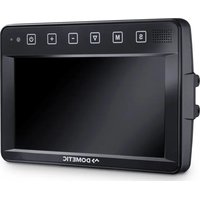
| 3 ⬆Schakelt de monitor in en uit.De toets brandt rood, als de monitor zich in stand-by bevindt. Hij brandt groen, als de monitor is ingeschakeld. | |
| 4 – 1. Vermindert het volume.2. Roept de menu-parameters op die moeten worden ingesteld.3. Vermindert de waarde van de geselecteerde parameter, als een menu werd geopend. | |
| 5 + 1 . Ve r h o o g t2. Roept de menu-parameters op die moeten worden ingesteld.3. Verhoogt de waarde van de geselecteerde parameter, als een menu werd geopend. | |
| 6 ▼ 1. Schakelt in normaal bedrijf door alle beschikbare videobronnen.2. Springt in het menu „Naam camera” door de items van de desbetreffende cameranaam. Het geselecteerde punt is groen en kan worden bewerkt. | |
| 7 M 1. Roept het hoofdmenu op of verbergt het.2. Keert terug naar het hogere menuniveau. | |
| 8 S 1. Schakelt in normaal bedrijf naar snelselectie en terug.2. Bladert in het menu door de menupunten. | |
| 9 Sensorvenster voor de dimfunctieDe helderheid van het display wordt automatisch aan het omgevingslicht aangepast. | |
| 10 Luidspreker | |
| 11 Groef voor monitorhouder | |
| 12 Stekker van de monitorkabel |
6.3 Hoofdmenu
In het hoofdmenu worden volgende submenu's weergegeven:
Submenu Beschrijving
Camera Instellingen: Het menu voor het instellen van de camera.
Naam camera: De lijst van camera's en hun weergavenaam in normaalbedrijf.
Beeldsch Instellingen: Het menu voor het instellen van de beeldschermweergave.
Systeem Instellingen: Het menu voor het instellen van de monitor.
Trigger Instellingen: Het menu voor het instellen van de triggerfunctie.
Trigger Prioriteit: De prioriteitenlijst van de triggerfunctie.
Reset alles: Stelt het toestel in op de fabriekinstellingen.
7 LCD-monitor monteren
7.1 Benodigd gereedschap (afb. 1, pagina 3)
Voor inbouw en montage heeft u de volgende gereedschappen nodig:
• rolmaat (4) • center (5) • hamer (6) • set boren (7) • boormachine (8) • schroevendraaier (9)
Voor de elektrische aansluiting en de controle ervan zijn volgende hulpmiddelen nodig:
• Warmtekrimpslang • Heteluchtpistool (10) • Krimptang (11) • Evt. soldeerbout (12) • Evt. soldeertin (13) • Isolatieband (14) • Evt. kabeldoorvoerbuisjes
• Diodetestlamp (1) of voltmeter (2)
Voor het bevestigen van de kabels hebt u eventueel nog kabelverbinders nodig.
7.2 Monitor monteren

VOORZICHTIG! Gevaar voor verwonding!
Kies de plaats van de monitor zo uit, dat inzittenden van het voertuig in geen geval (bijv. door hard remmen, verkeersongeval) verwond kunnen raken.
Neem bij de montage de volgende aanwijzingen in acht:
- Kies een geschikte montageplaats zodat u ongehinderd zicht op de monitor heeft (afb. 6 en afb. 7, pagina 4).
- Monteer de monitor nooit op een plek waar het hoofd tegen de monitor kan stoten, of in de buurt van een airbag. Anders bestaat er gevaar voor verwondingen als de airbag opengaat.
- De monitor mag in geen geval het zicht bij het autorijden hinderen (afb. 8, pagina 5).
- De montageplaats moet vlak zijn.
- Controleer of er onder de gekozen montageplaats genoeg ruimte is voor het aanbrengen van onderlegringen en moeren.
- Controleer van tevoren of er voldoende ruimte is voor de boor aan de achterkant (afb. 2, pagina 4).
- Denk ook aan het gewicht van de monitor. Zorg eventueel voor versterkingen (grotere onderlegringen of platen).
- Zorg ervoor dat u de aansluitkabel naar de monitor kunt plaatsen.
- Gebruik voor de doorvoer van de aansluitkabel indien mogelijk originele doorvoeren of andere doorvoermogelijkheden, zoals ventilatieroosters. Als er geen doorvoeren zijn, moet u een gat van ∅ 17 mm boren. Controleer van tevoren of er voldoende ruimte is voor de boor aan de achterkant (afb. 2, pagina 4).
Montageplaats vastleggen (afb. 12, pagina 7)
Plaats de monitor op de monitorhouder en bevestig deze met de kartelschroef. ▶Plaats de monitor met de aangebrachte monitorhouder bij wijze van test. ▶Teken de omlijning van de monitorhouder op het dashboard. ▶Verwijder de monitor van de monitorhouder.
Monitorkabel monteren
Indien geen doorvoermogelijkheden voor de monitorkabel voorhanden zijn: Boor een gat met een diameter van ∅ 17 mm op het gemarkeerde punt. ▶Trek de monitorkabel door de boring.

INSTRUCTIE
U kunt de monitorhouder plakken of met schroeven bevestigen.
Monitorhouder op dashboard plakken (afb. 13 A, pagina 7)
▶Maak de folie onder de monitorhouder los. ▶Plak de monitorhouder op de gewenste plaats.
Monitorhouder op dashboard schroeven (afb. 13 B, pagina 7)
Houd de monitorhouder binnen de eerder getekende lijnen. ▶Markeer de boorpunten. ▶ Boor op de eerder gemarkeerde punten telkens een gat van ∅ 2 mm. ▶ Schroef de monitorhouder met de plaatschroeven 4 x 20 mm vast.
Monitor bevestigen
Plaats de monitor op de monitorhouder en bevestig deze met de kartelschroef (afb. 12, pagina 7).
7.3 Monitor elektrisch aansluiten
Het schakelschema voor de LCD-monitor vindt u in afb. 14, pagina 8:
Nr. Omschrijving
| 1 | M o n i t o r |
| 2 | Stekker van de monitorkabel |
| 3 | Bus van de aansluitkabel |
| 4 | A a n s l u i t k a b e l |
| 5 | Bus CAMERA BACK: Aansluiting op videobron BACK, bijvoorbeeld achteruitrijcamera |
| 6 | Bus CAMERA RIGHT: Aansluiting op videobron RIGHT, bijvoorbeeld zijcamera |
| 7 | Bus CAMERA LEFT: Aansluiting op videobron LEFT met videosignaalherkenning, bijvoorbeeld zijcamera |
| 8 | Bus CAMERA FRONT: Aansluiting op videobron FRONT, met videosignaalherkenning, bijvoorbeeld frontcamera |
| 9 | Kabel (rood): Aansluiting op 10 – 32 V, bijvoorbeeld op de pluspool van het contact (geschakelde plus, klem 15) of de pluspool van de accu (klem 30) |
| 10 | Kabel (bruin): Stuurkabel CAMERA B TRIGGER voor videoingang CAMERA BACK, bijv. voor de aansluiting op het achteruitrijlicht |
| 11 | Massakabel (zwart): aansluiting op massa |
| 12 | Kabel (blauw): Stuurkabel CAMERA R TRIGGER voor videoingang CAMERA RIGHT, bijvoorbeeld zijcamera |
| 13 | Kabel (wit): Stuurkabel CAMERA L TRIGGER voor videoingang CAMERA LEFT, bij- voorbeeld zijcamera |
| 14 | Kabel (groen): Stuurkabel CAMERA F TRIGGER voor videoingang CAMERA FRONT, bijvoorbeeld frontcamera |
| 15 | Kabel (geel): Stuurkabel SPLIT voor de activering van het splitscreen (in tweeën gedeeld beeldscherm met twee willekeurige camera's, bijvoorbeeld zijcamera's op een transportband) |
| 16 | Bus (geel): LIVE VIDEO OUTPUT, videouitgang |
| 17 | Bus (wit): AUDIO OUT, audiouitgang |
| 18 | Bus (groen): REC V OUT, videorecorderuitgang |
| 19 | Bus (zwart): AUX AUDIO INPUT, audioingang 3,5 mm klink |

LET OP!
Het niet-vakkundig aanleggen of verbinden van kabels leidt steeds weer tot storingen of beschadigingen van onderdelen.
Het correcte aanleggen en verbinden van kabels is een voorwaarde voor een duurzame en storingsvrije werking van de later aangebouwde onderdelen.
Neem de volgende instructies bij het aanleggen van de aansluitkabels in acht:
- Om schade aan de kabel te vermijden, houdt u bij het plaatsen van de kabels altijd voldoende afstand tot hete voertuigdelen (lampen, verwarming, ventilatoren enz.).
- Let er bij het leggen van de kabels (afb. 3, pagina 4) op dat deze
- niet te sterk worden geknikt of verdraaid, – niet langs randen schuren,
- niet zonder bescherming door openingen met scherpe kanten worden gelegd.
Monitor als achteruitrijvideosysteem aansluiten (afb. 14, pagina 8)
▶ Leg de monitorkabel aan op het dashboard. ▶ Steek de stekker (2) van de monitorkabel in de bus (3) van de aansluitkabel (4) en schroef ze vast.

LET OP! Gevaar voor beschadiging!
Let bij het aansluiten op de spanningsbron op de juiste poling.
▶ Sluit de rode en zwarte kabel van de aansluitkabel aan op een geschikte spanningsbron: - Sluit de rode kabel (9) op klem 15 (contact) aan. - Sluit de zwarte kabel (11) op klem 31 (massa) aan. Als de monitor bij het inschakelen van de achteruitversnelling geactiveerd moet worden, sluit u de bruine kabel (10) op de plusleiding van het achteruitrijlicht aan.

INSTRUCTIE
Als er aan de bruine kabel (10) spanning is, wordt de achteruitrijcamera geactiveerd. De achteruitrijcamera heeft voorrang.
Stuurkabel voor verdere camera's aansluiten
De stuurkabels dienen als signaalleiding ter activering van bijvoorbeeld een zijcamera bij bediening van het knipperlicht.
Als de monitor bijv. bij het inschakelen van het knipperlicht geactiveerd moet worden, sluit u de volgende stuurkabels aan op een plusleiding van de knipperlichten: - blauwe kabel (12) voor CAMERA RIGHT (videobron RIGHT) bijvoorbeeld op rechter knipperleiding - witte kabel (13) voor CAMERA LEFT (videobron LEFT) bijvoorbeeld op linker knipperleiding

INSTRUCTIE
Indien spanning voorhanden is aan een stuurkabel, wordt de desbetreffende videoingang CAMERA RIGHT of CAMERA LEFT geactiveerd.
Er kunnen tot vier camera's worden aangesloten. Deze kunnen via hun stuurleidingen afzonderlijk worden weergegeven. De monitor kan bijvoorbeeld een in vieren gedeeld beeld in de basisinstelling en een afzonderlijk beeld bij stuursignaal weergeven.
Camera's aansluiten
▶ Verbind de bus CAMERA BACK (5) van de aansluitkabel met de stekker van de videobron BACK (bijvoorbeeld achteruitrijcamera). ▶ Verbind eventueel de bus CAMERA RIGHT (6) van de aansluitkabel met de stekker van de videobron RIGHT (bijvoorbeeld zijcamera). ▶ Verbind eventueel de bus CAMERA LEFT (7) van de aansluitkabel met de stekker van de videobron LEFT (bijvoorbeeld zijcamera). ▶ Verbind eventueel de bus CAMERA FRONT (8) van de aansluitkabel met de stekker van de videobron FRONT (bijvoorbeeld frontcamera).

INSTRUCTIE
Neem ook het stroomverbruik van het videosysteem in acht. De camera's zijn uitgerust met verwarmingen. Er mag maximaal een stroom van 3 A vloeien (drie camera's in verwarmingsmodus). Gebruik bij directe aansluiting op de accu een scheidingsschakelaar. Zo kunt u het videosysteem eenvoudig van de accu scheiden, als u het voertuig langdurig niet gebruikt.
Stuurkabel splitscreen aansluiten
Sluit de stuurkabel SPLIT aan op een 10 – 32 V spanningskanaal dat via het splitscreen moet worden geactiveerd.
Het splitscreen toont twee camera's die u in het menu „Trigger Instellingen“ in het bereik „Split screen“ kunt vastleggen.
8 LCD-monitor gebruiken

INSTRUCTIE
Een uitvoerige bedieningshandleiding vindt u op het internet onder www.dometic.com.
8.1 Monitor inschakelen
Druk bij uitgeschakelde monitor de toets „10” (afb. 10 3, pagina 6) in, om de monitor in te schakelen. De toets brandt groen. Afhankelijk van de wijze waarop de monitor is aangesloten, verschijnt het beeld: – directe aansluiting op de accu: de laatst geselecteerde beeldschermconfiguratie. – Aansluiting op het contact: de in het submenu „Systeem Instellingen“, parameter „Contact aan modus“ ingestelde beeldschermconfiguratie.
8.2 Monitor uitschakelen
Druk de toets „♣” (afb. 10 3, pagina 6) in, om de monitor uit te schakelen. De toets brandt rood. Het beeld verdwijnt.
8.3 Taal instellen
In de fabrieksinstelling is de taal van het menu op Engels ingesteld. U kunt de taal van het menu als volgt instellen (afb. 10, pagina 6):
Druk op de toets „M“ (7) om het hoofdmenu op te roepen. Druk op de toets „S“ (8) tot „OSD setup“ (Beeldscherminstellingen) tegen een groene achtergrond verschijnt. Druk op de toets „−” (4) of toets „+” (5) om het submenu te openen. Druk op de toets „S“ (8) tot „Language“ (Talen) tegen een groene achtergrond verschijnt. Druk op de toets „-” (4) of toets „+” (5) tot het menu in de gewenste taal verschijnt.
8.4 Menu's gebruiken
U kunt de monitor met de menu's volgens uw wensen als volgt instellen (afb. 10, pagina 6):
Menupunt selecteren
Druk op de toets „M“ (7) om het hoofdmenu op te roepen. De instelbare submenu's worden weergegeven (hoofdstuk „Hoofdmenu“ op pagina 112). Druk op de toets „S“ (8) om de afzonderlijke submenu's te selecteren. Druk op de toets „-“ (4) of toets „+“ (5) om het geselecteerde submenu te openen.
De instelbare parameters worden weergegeven.
Parameter wijzigen
Druk op de toets „S“ (8) om de gewenste parameter te selecteren. Druk op de toets „-” (4) om de waarde van de gekozen parameter te verminderen. Druk op de toets „+“ (5) om de waarde van de gekozen parameter te verhogen.
8.5 Weergavemodus instellen
Stel de weergavemodus als volgt in (afb. 10, pagina 6):
▶ Als u de weergavemodus wilt omschakelen, druk dan op de toets „∇” (6).
√De monitor wisselt door de verschillende weergavemodi.

INSTRUCTIE
Als u de camera's automatisch wilt laten doorlopen; zie hoofdstuk „Automatisch zoeken instellen“ op pagina 119.
8.6 Automatisch zoeken instellen
Stel automatisch zoeken als volgt in (afb. 10, pagina 6):
▶Selecteer het submenu „Systeem Instellingen“, parameter „Autoscan“. Druk op de toets „-“ (4) of toets „+“ (5) om automatisch zoeken in te schakelen. Druk op de toets „M“ (7) tot het menu gesloten is. √ De monitor wisselt de camera in de volgorde „Camera 1 – Camera 2 – Camera 3 – Camera 4“ automatisch in de vooringestelde scantijd.
Na de eerste doorloop worden alleen nog de ingangen met aangesloten camera's weergegeven.
In deze modus is geen geluid beschikbaar.
Weergaveduur instellen
U kunt de weergaveduur van 1 s tot 60 s instellen.
▶ Selecteer het submenu „Systeem Instellingen“, parameter „Scan vertraging“. Druk op de toets „-” (4) om de weergaveduur van de camera te verminderen. Druk op de toets „+“ (5) om de weergaveduur van de camera te verhogen.
Automatisch zoeken beëindigen
▶Selecteer het submenu „Systeem Instellingen“, parameter „Autoscan“. Druk op de toets „-“ (4) of toets „+“ (5) om automatisch zoeken uit te schakelen.
9 LCD-monitor verzorgen en reinigen

LET OP! Gevaar voor beschadiging!
- Voor het reinigen geen scherpe of bijtende middelen gebruiken, omdat dit kan leiden tot schade aan de monitor.
- Verwijder de kabels voor u de monitor reinigt zodat het niet tot een kortsluiting kan komen.
▶Reinig de monitor af en toe met een vochtige, zachte doek.
10 Garantie
De wettelijke garantieperiode is van toepassing. Als het product defect is, wendt u zich tot het filiaal van de fabrikant in uw land (adressen zie achterkant van de handleiding) of tot uw speciaalzaak.
Voor de afhandeling van de reparatie of garantie dient u het volgende mee op te sturen:
• defecte onderdelen, - een kopie van de factuur met datum van aankoop, - reden van de klacht of een beschrijving van de storing.
11 Afvoer
▶Laat het verpakkingsmateriaal indien mogelijk recyclen.

Als u het product definitief buiten bedrijf stelt, informeer dan bij het dichtstbijzijnde recyclingcentrum of uw speciaalzaak naar de betreffende afvoervoorschriften.
| M9LQ | |
| Artikelnr.: 9600000060 | |
| Type: Color TFT LCD | |
| Displaygrootte: 9" (22,7 cm) | |
| Helderheid: ca. 350 cd/m2 | |
| Displayresolutie h x v: 800 x 480 pixels | |
| Televisienorm: PAL/NTSC (automatische omschakeling) | |
| Bedrijfsspanning: 10 - 32 V--- | |
| Vermogen: maximaal 16 W | |
| Bedrijfstemperatuur: | -20 °C tot +70 °C |
| Opslagtemperatuur: | -5 °C tot +80 °C |
| Luchtvochtigheid: | maximaal 85 % |
| Trillingsvastheid: | 5 g |
| Afmetingen (b x h x d): | 234 x 158 x 40 mm |
| Gewicht: | 800 g |
| Certificaten: |  |
- LCD-MONITOR
- MONITORKABEL VERLEGEN
- INHOUDSOPGAVE
- VERKLARING VAN DE SYMBOLEN
- VOORZICHTIG
- LET OP
- INSTRUCTIE
- NEEM DE VEILIGHEIDSINSTRUCTIES EN VOORSCHRIFTEN VAN DE FABRIKANT VAN HET VOERTUIG EN HET GARAGEBEDRIJF IN ACHT
- LET OP! GEVAAR VOOR BESCHADIGING
- GEBRUIK VOLGENS DE VOORSCHRIFTEN
- TECHNISCHE BESCHRIJVING
- BESCHRIJVING VAN DE WERKING
- BEDIENINGSELEMENTEN
- HOOFDMENU
- LCD-MONITOR MONTEREN
- BENODIGD GEREEDSCHAP (AFB. 1, PAGINA 3)
- MONITOR MONTEREN
- VOORZICHTIG! GEVAAR VOOR VERWONDING
- MONTAGEPLAATS VASTLEGGEN (AFB. 12, PAGINA 7)
- MONITORKABEL MONTEREN
- MONITORHOUDER OP DASHBOARD PLAKKEN (AFB. 13 A, PAGINA 7)
- MONITORHOUDER OP DASHBOARD SCHROEVEN (AFB. 13 B, PAGINA 7)
- MONITOR BEVESTIGEN
- MONITOR ELEKTRISCH AANSLUITEN
- MONITOR ALS ACHTERUITRIJVIDEOSYSTEEM AANSLUITEN (AFB. 14, PAGINA 8)
- STUURKABEL VOOR VERDERE CAMERA'S AANSLUITEN
- CAMERA'S AANSLUITEN
- STUURKABEL SPLITSCREEN AANSLUITEN
- LCD-MONITOR GEBRUIKEN
- MONITOR INSCHAKELEN
- MONITOR UITSCHAKELEN
- TAAL INSTELLEN
- MENU'S GEBRUIKEN
- MENUPUNT SELECTEREN
- PARAMETER WIJZIGEN
- WEERGAVEMODUS INSTELLEN
- AUTOMATISCH ZOEKEN INSTELLEN
- WEERGAVEDUUR INSTELLEN
- AUTOMATISCH ZOEKEN BEËINDIGEN
- LCD-MONITOR VERZORGEN EN REINIGEN
- GARANTIE
- AFVOER
Merk : DOMETIC
Model : PerfectView M 9LQ
Categorie : Monitor