
PerfectView M 9LQ - Монитор DOMETIC - Бесплатное руководство пользователя
Найдите руководство к устройству бесплатно PerfectView M 9LQ DOMETIC в формате PDF.
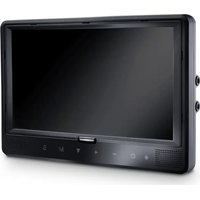


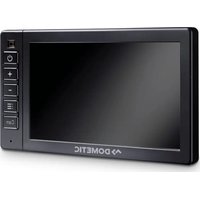
| Тип продукта | ЖК-монитор цветной TFT 9 дюймов |
| Бренд | Dometic |
| Модель | PerfectView M 9LQ |
| Размер экрана | 9 дюймов (22,7 см) |
| Разрешение | 800 x 480 пикселей |
| Яркость | Около 350 кд/м² |
| Стандарт телевидения | PAL/NTSC (автоматическое переключение) |
| Рабочее напряжение | 10 – 32 В |
| Максимальная мощность | 16 Вт |
| Рабочая температура | -20 °C до +70 °C |
| Температура хранения | -25 °C до +80 °C |
| Размеры (Ш x В x Г) | 234 x 158 x 40 мм |
| Вес | 800 г |
| Основные функции | Сенсорный экран, входы для 4 камер, отображение расстояния, режим Quad (4 изображения одновременно), управление сенсорными кнопками, съемный солнцезащитный козырек, автоматический поиск камер, видео- и аудиовыход |
| Разъемы | 4 видеовхода (CAMERA BACK, RIGHT, LEFT, FRONT), 1 видеовыход, 1 аудиовыход, 1 аудиовход 3,5 мм, кабели управления TRIGGER и SPLIT |
| Комплектация | Монитор, барашковые винты, кронштейн, соединительный кабель, солнцезащитный козырек, подставка для экрана, крепежные материалы, инструкция |
| Дополнительные аксессуары | Пульт дистанционного управления ИК (арт. 9102200199) |
| Уход и чистка | Чистить влажной тканью; не использовать острые предметы; отключать перед чисткой |
| Безопасность | Не вскрывать, не погружать в воду, не мешать обзору водителя, надежно фиксировать вне зоны подушки безопасности, соблюдать полярность при подключении |
| Гарантия | Законная гарантия; в случае дефекта обращаться к производителю или продавцу с чеком и описанием проблемы |
| Сертификаты | Соответствие CE |
Часто задаваемые вопросы - PerfectView M 9LQ DOMETIC
Вопросы пользователей о PerfectView M 9LQ DOMETIC
0 вопрос об этом устройстве. Ответьте на те, что знаете, или задайте свой.
Задать новый вопрос об этом устройстве
Скачайте инструкцию для вашего Монитор в формате PDF бесплатно! Найдите своё руководство PerfectView M 9LQ - DOMETIC и возьмите своё электронное устройство обратно в руки. На этой странице опубликованы все документы, необходимые для использования вашего устройства. PerfectView M 9LQ бренда DOMETIC.
РУКОВОДСТВО ПОЛЬЗОВАТЕЛЯ PerfectView M 9LQ DOMETIC
Инструкция по монтажу и эксплуатации.... 186
PL
Monitor LCD
Прочтите данную инструкцию перед монтажом и вводом в эксплуатацию и сохраните ее. В случае передачи продукта передайте инструкцию следующему пользователю.
Дальнейшие указания по управлению приведены в подробной инструкции по эксплуатации на сайте www.dometic.com.
Оглавление
1 Расшифровка символов....186 2 Указания по безопасности и монтажу 187 3 Комплект поставки....189 4 Принадлежности 189 5 Использование по назначению....190 6 Техническое описание....190 7 Монтаж ЖК-монитора....193 8 Пользование ЖК-монитором....198 9 Уход и очистка ЖК-монитора 200 10 Гарантия 200 11 Утилизация 200 12 Технические данные ..... 201
1 Расшифровка символов

ОСТОРОЖНО!
Указания по технике безопасности: Несоблюдение может привести к травмам.

ВНИМАНИЕ!
Несоблюдение может привести к повреждениям и нарушить работу продукта.

УКАЗАНИЕ
Дополнительная информация по управлению продуктом.
2 Указания по безопасности и монтажу
Соблюдайте правила техники безопасности и требования, предписанные изготовителем автомобиля, а также автомастерской!
Изготовитель не несет никакой ответственности за ущерб в следующих случаях:
- Ошибки монтажа или подключения
- Повреждения продукта из-за механических воздействий и перенапряжений
- Изменения в продукте, выполненные без однозначного разрешения изготовителя
- Использование в целях, отличных от указанных в данной инструкции

ВНИМАНИЕ! Опасность повреждения!
- Вследствие опасности короткого замыкания перед работами на электрической системе автомобиля всегда отсоединяйте клемму отрицательного полюса. В автомобилях с дополнительным аккумулятором вы и на ней должны отсоединить клемму отрицательного полюса.
- Неудовлетворительное присоединение проводов может привести к тому, что вследствие короткого замыкания: – возникает возгорание кабелей, – срабатывает надувная подушка безопасности, – получают повреждения электронные устройства управления, – выходят из строя электрические функции (указатели поворота, сигнал торможения, звуковой сигнал, зажигание, освещение).
Поэтому соблюдайте следующие указания:
- Используйте при работах на следующих линиях только изолированные кабельные зажимы, штекеры и наружные штекеры:
– 30 (вход положительного полюса батареи, прямой), – 15 (включенный положительный полюс, за аккумуляторной батареей), – 31 (обратная цепь от аккумуляторной батареи, корпус), - фара заднего хода.
Не используйте клеммовые колодки.
- Для соединения кабелей используйте обжимные клещи (рис. 1 12, стр. 3).
- Привинтите кабель при соединениях к проводу 31 (корпус)
– с помощью кабельного зажима и зубчатой пружинной шайбы к винту для соединения с корпусом, имеющемуся на автомобиле или
- с помощью кабельного зажима и самонарезающего винта
Обеспечивайте хорошее соединение с корпусом!
При отсоединении клеммы отрицательного полюса аккумуляторной батареи все энергозависимые запоминающие устройства электроники систем комфорта теряют сохраненные в них данные.
- В зависимости от оснащения автомобиля, вам придется заново настроить следующие данные:
– Код радиоприемника – Часы автомобиля - Таймер - Бортовой компьютер - Положение сидений
Указания по настройке приведены в соответствующей инструкции по эксплуатации.
При монтаже соблюдайте следующие указания:

ОСТОРОЖНО!
- Крепите монитор так, чтобы он ни при каких условиях (резком торможении, аварии) не мог отсоединиться, тем самым приводя к травмам пассажиров.
- Не крепите монитор в радиусе действия надувных подушек безопасности, т. к. в противном случае при их срабатывании имеется опасность травмирования.
При работах на электрической системе соблюдайте следующие указания:
- Для проверки напряжения в электрических линиях используйте только диодную контрольную лампу (рис. 1 1, стр. 3) или вольтметр (рис. 1 2, стр. 3). Контрольные лампы с нитью накала (рис. 1 3, стр. 3) потребляют слишком большой ток, вследствие чего может быть повреждена электроника автомобиля.
- При прокладке электрических линий следите за тем, чтобы они
– не перегибались и не скручивались, – не терлись о кромки, – не прокладывались без защиты через вводы, имеющие острые кромки (рис. 3 , стр. 4).
- Заизолируйте все линии и соединения.
- Предохраните кабели от механических нагрузок, зафиксировав их кабельными стяжками или изоляционной лентой, например, за имеющиеся линии.
При обращении с ЖК-монитором соблюдайте следующие указания:

ОСТОРОЖНО!
- Лица (в том числе дети), которые в связи с ограниченными физическими, сенсорными или умственными способностями или с недостатком опыта или знаний не в состоянии пользоваться данным изделием, не должны использовать это изделие без постоянного присмотра или инструктажа ответственного лица.
- Не вскрывайте монитор (рис. 4, стр. 4).
- Не погружайте монитор в воду (рис. 5, стр. 4); монитор не является водонепроницаемым.
- Монитор не должен ограничивать видимость при управлении автомобилем (рис. 8, стр. 5).
- Не управляйте монитором влажными руками.
- Выводите монитор из работы, если поврежден корпус.

ВНИМАНИЕ!
- Присоединяйте правильное напряжение.
- Не используйте монитор в окружении, которое – подвергается действию прямых солнечных лучей, – подвергается сильным колебаниям температуры, – имеет большую влажность воздуха, – имеет плохую вентиляцию, – содержит большое количество пыли или масла.
- Не нажимайте на ЖК-дисплей.
- Не допускайте падения монитора.
- Если монитор используется в автомобиле, то во время работы автомобиль должен двигаться, чтобы не разряжалась его стартерная батарея.
- Качество изображения может ухудшиться, если вблизи имеются сильные электромагнитные поля. Поэтому не устанавливайте монитор вблизи громкоговорителей.
3 Комплект поставки
№ на рис. 9, Кол-во Наименование стр. 5
1 1 Монитор 2 4 Винты с накатанной головкой
3 1 Скоба
4 1 Соединительный кабель
5 1 Защита
6 1 Держатель монитора
- - Крепежный материал
– 1 Инструкция по монтажу и эксплуатации
Подробная инструкция по эксплуатации приведена на сайте www.dometic.com.
4 Принадлежности
Продается в качестве принадлежности (не входит в комплект поставки):
| Наименование | Арт. No |
| ИК-пульт дистанционного управления | 9102200199 |
5 Использование по назначению
ЖК-монитор PerfectView M9LQ (арт. № 9600000060) предназначен преимущественно для использования в автомобилях. Его можно использовать для подключения камер (например, видеосистемы заднего обзора) или других источников видеосигналов.
ЖК-монитор рассчитан на использование в любых автомобилях.
ЖК-монитор предназначен для коммерческого использования.
6 Техническое описание
6.1 Описание работы
ЖК-монитор – это монитор, к которому можно подключить до четырех камер (например, видеосистемы заднего обзора) или другие источники видеосигналов (например, DVD-плеер). Возможно переключение туда и обратно между источниками видеосигналов. Благодаря встроенному счетверенному модулю можно отображать изображения от всех четырех камер одновременно.
Управление монитором может осуществляться сенсорными кнопками или с сенсорного экрана.
Монитор предлагает управляющие линии, с помощью которых можно автоматически активировать камеры.
К монитору можно присоединить до четырех камер. Могут быть использованы следующие камеры (рис. 11, стр. 7):
- PerfectView CAM60
- PerfectView CAM 80 разрешается присоединять только через соединительную коробку PerfectView AMP100.
Монитор дополнительно имеет на дисплее регулируемый индикатор расстояния, который автоматически активируется при включении передачи заднего входа (CAMERA BACK).
Дисплей монитора можно защитить от солнца с помощью съемного солнцезащитного козырька.
6.2 Органы управления
На мониторе имеются следующие органы управления:
№ на рис. 10, Описание, стр. 6
1 Сенсорный экран для отображения изображения и управления монитором
2 Датчик для ИК-пульта дистанционного управления (принадлежность)
3 ⏻ Включает и выключает монитор. Кнопка горит красным светом, когда монитор находится в режиме ожидания. Она горит зеленым светом, когда монитор включен.
4 – 1. Уменьшает громкость.
- Вызывает настраиваемые параметры.
- Уменьшает значение выбранного параметра, если открыто меню.
5 + 1. Увеличивает громкость.
- Вызывает настраиваемые параметры.
- Увеличивает значение выбранного параметра, если открыто меню.
- В нормальном режиме переключает все имеющиеся источники видеосигнала.
- В меню «Camera name» (Название камеры) переходит через символы соответствующего названия камеры. Выделенный символ отмечается зеленым фоном и может быть отредактирован.
7 М 1. Вызывает главное меню или скрывает его.
- Вызывает возврат на более высокий уровень меню.
8 S 1. В нормальном режиме переключает на быстрый выбор и обратно.
- Перелистывает пункты меню.
9 Окошко сенсора для функции регулирования яркости Яркость дисплея автоматически адаптируется к окружающему освещению.
10 Динамик
11 Паз для держателя монитора
12 Штекер кабеля монитора
6.3 Главное меню
В главном меню отображаются следующие подменю:
| Подменю Описание | |
| Camera setup(Настройки камеры) | Меню настроек камер. |
| Camera name(Название камеры) | Список камер и их названий в нормальном режиме. |
| OSD setup(Настройки OSD) | Меню настроек экранной индикации. |
| System setup(Настройки системы) | Меню настроек монитора. |
| Trigger setup(Настройки триггера) | Меню настроек функции триггера. |
| Trigger Priority(Приоритет триггера) | Список приоритетов функции триггера. |
| Reset all(Восстановить базовые настройки) | Сброс на заводские настройки. |
7 Монтаж ЖК-монитора
7.1 Требуемый инструмент (рис. 1, стр. 3)
Для установки и монтажа требуется следующий инструмент:
• Линейка (4) • Кернер (5) • Молоток (6) • Комплект сверл (7) • Дрель (8) • Отвертка (9)
Для электрического подключения и его проверки требуются следующие вспомогательные средства:
• Диодная контрольная лампа (1) или вольтметр (2) • Термоусадочный рукав • Промышленный фен (10) • Обжимные клещи (11) • При необходимости, паяльник (12) • При необходимости, оловянный припой (13) • Изоляционная лента (14) • При необходимости, проходные втулки кабеля
Для крепления кабелей могут потребоваться также кабельные стяжки.
7.2 Монтаж монитора

ОСТОРОЖНО! Опасность травмирования!
Выберите место для монитора так, чтобы ни при каких условиях (например, резком торможении, аварии) не возникала опасность травмирования пассажиров.
При монтаже соблюдайте следующие указания:
- Выберите пригодное место монтажа, обеспечивающее беспрепятственный обзор монитора (рис. 6 и рис. 7, стр. 4).
- Не крепите монитор в зоне соударения с головой или в радиусе действия надувных подушек безопасности. В противном случае при срабатывании имеется опасность травмирования.
- Монитор не должен ограничивать видимость при управлении автомобилем (рис. 8, стр. 5).
- Место монтажа должно быть ровным.
- Убедитесь в том, что под выбранным местом монтажа имеется свободное пространство, необходимое для установки шайб и гаек.
- Предварительно проверьте, имеется ли достаточно свободного места для выхода сверла (рис. 2, стр. 4).
- Учитывайте вес монитора. При необходимости, предусмотрите усиление (большие подкладные шайбы или пластины). Убедитесь в том, что можно проложить кабель к монитору.
- Для ввода соединительного кабеля используйте, по возможности, оригинальные вводы или другие сквозные отверстия, например, вентиляционные решетки. Если сквозные отверстия отсутствуют, необходимо просверлить отверстие ∅ 17 мм. Предварительно проверьте, имеется ли достаточно свободного места для выхода сверла (рис. 2, стр. 4).
Определение места монтажа (рис. 12, стр. 7)
Установите монитор на держатель и зафиксируйте его гайкой с накаткой. Для пробы расположите монитор с установленным держателем. Разметьте контуры держателя на панели приборов. Снимите монитор с держателя.
Прокладка кабеля монитора
Если не имеется возможности проведения кабеля монитора через оригинальные вводы: просверлите отверстие диаметром ∅ 17 мм в размеченной точке. Протяните кабель монитора через отверстие.

УКАЗАНИЕ
Теперь можно приклеить держатель монитора или закрепить его винтами.
Приклеивание держателя монитора к панели приборов (рис. 13 А, стр. 7)
Снимите пленку с держателя. Приклейте держатель в требуемом месте.
Привинчивание держателя монитора к панели приборов (рис. 13 В, стр. 7)
Установите держатель в пределах ранее размеченных контуров. Разметьте центры сверления. Просверлите в ранее размеченных точках по одному отверстию ∅ 2 мм. Привинтите держатель монитора самонарезающими винтами 4 x 20 мм.
Крепление монитора
Установите монитор на держатель и зафиксируйте его гайкой с накаткой (рис. 12, стр. 7).
7.3 Электрическое подключение монитора
Схема соединений ЖК-монитора приведена на рис. 14, стр. 8.
| No Наименование | |
| 1 Монитор | |
| 2 Штекер кабеля монитора | |
| 3 Гнездо соединительного кабеля | |
| 4 С о е д и н и т е л ь н ы | |
| 5 Гнездо CAMERA BACK: присоединение к источнику видеосигнала BACK,например, камере заднего обзора | |
| 6 Гнездо CAMERA RIGHT: присоединение к источнику видеосигнала RIGHT,например, боковой камере | |
| 7 Гнездо CAMERA LEFT: присоединение к источнику видеосигнала LEFT с распознаванием видеосигнала, например, боковой камере | |
| 8 Гнездо CAMERA FRONT: присоединение к источнику видеосигнала FRONT, с распознаванием видеосигнала, например, передней камере | |
| 9 Кабель (красный): присоединение к 10 – 32 В, например, положительному полюсу системы зажигания (включенный «плюс», зажим 15) или к положительному полюсу батареи (зажим 30) | |
| 10 Кабель (коричневый): управляющий кабель CAMERA B TRIGGER для видеовхода CAMERA BACK,например, для присоединения к фаре заднего хода | |
| 11 Кабель для соединения с корпусом (черный): соединение с корпусом | |
| 12 Кабель (синий): управляющий кабель CAMERA R TRIGGER для видеовхода CAMERA RIGHT, например, боковой камеры | |
| 13 Кабель (белый): управляющий кабель CAMERA L TRIGGER для видеовхода CAMERA LEFT, например, боковой камеры | |
| 14 Кабель (зеленый): управляющий кабель CAMERA F TRIGGER для видеовхода CAMERA FRONT, например, передней камеры | |
| 15 Кабель (желтый): управляющий кабель SPLIT для активирования полиэкранного режима (разделенный на две части экран с двумя любыми камерами, например, боковыми камерами) | |
| 16 Гнездо (желтое): LIVE VIDEO OUTPUT, видеовыход | |
| 17 Гнездо (белое): AUDIO OUT, аудиовыход | |
| 18 Гнездо (зеленое): REC V OUT, выход видеомагнитофона | |
| 19 Гнездо (черное): AUX AUDIO INPUT, аудиовход, гнездо 3,5 мм |

ВНИМАНИЕ!
Неправильная прокладка и соединения кабелей ведут к постоянным выходам из строя или повреждениям деталей.
Правильная прокладка и соединения кабелей - основное условие длительной, бесперебойной работы дополнительно установленных компонентов.
При прокладке соединительных кабелей соблюдайте следующие указания:
- Во избежание повреждений кабелей всегда соблюдайте при их прокладке достаточное расстояние до горячих узлов автомобиля (светильников, нагревателей, вентиляторов и т. п.).
- При прокладке кабелей (рис. 3, стр. 4) следите за тем, чтобы они
– не перегибались и не скручивались, – не терлись о кромки, – не прокладывались без защиты через вводы, имеющие острые кромки.
Подключение монитора в качестве видеосистемы заднего обзора (рис. 14, стр. 8)
▶Проложите кабель монитора на панели приборов. Вставьте штекер (2) кабеля монитора в гнездо (3) соединительного кабеля (4) и свинтите их.

ВНИМАНИЕ! Опасность повреждения!
При присоединении к источнику напряжения следите за правильностью полярности.
▶ Присоедините красный и черный кабели питающего кабеля к подходящему источнику напряжения:
– Присоедините красный кабель (9) к зажиму 15 (зажигание).
– Присоедините черный кабель (11) к зажиму 31 (корпус).
Если монитор должен быть активирован при включении передачи заднего входа, то присоедините коричневый кабель (10) к положительному проводу фары заднего хода.

УКАЗАНИЕ
Когда на коричневый кабель (10) подается напряжение, активируется камера заднего обзора. Камера заднего обзора имеет приоритет.
Присоединение управляющих кабелей для остальных камер
Управляющие кабели служат линией сигнализации, например, для активирования боковой камеры при включении указателя поворота.
Если монитор должен быть активирован, например, при включении указателей поворота, присоедините следующий управляющий кабель к положительному проводу указателей поворота: – синий кабель (12) для CAMERA RIGHT (источник видеосигнала RIGHT), например, к проводу указателя правого поворота; – белый кабель (13) для CAMERA LEFT (источник видеосигнала LEFT), например, к проводу указателя левого поворота.

УКАЗАНИЕ
Если на один из управляющих кабелей подается напряжение, активируется соответствующий видеовход CAMERA RIGHT или CAMERA LEFT.
Может быть присоединено до четырех камер. Изображение от них может быть отображено по отдельности посредством их управляющих кабелей. Например, монитор может отображать разделенное на четыре части изображение в базовой настройке и отдельное изображение при сигнале управления.
Подключение камер
▶ Соедините гнездо CAMERA BACK (5) соединительного кабеля со штекером источника видеосигнала BACK (например, камеры заднего обзора). ▶ При необходимости, соедините гнездо CAMERA RIGHT (6) соединительного кабеля со штекером источника видеосигнала RIGHT (например, боковой камеры). ▶ При необходимости, соедините гнездо CAMERA LEFT (7) соединительного кабеля со штекером источника видеосигнала LEFT (например, боковой камеры). ▶ При необходимости, соедините гнездо CAMERA FRONT (8) соединительного кабеля со штекером источника видеосигнала FRONT (например, передней камеры).

УКАЗАНИЕ
Учитывайте величину тока, потребляемого видеосистемой. Камеры оснащены нагревателями. Может течь ток силой не выше 3 А (камеры в режиме обогрева). При непосредственном присоединении к аккумуляторной батарее используйте разъединитель. С его помощью можно легко и быстро отсоединить видеосистему от батареи, если автомобиль не будет использоваться длительное время.
Присоединение управляющего кабеля полиэкранного режима
▶ Присоедините управляющий кабель SPLIT к сигналу напряжения 10 – 32 В, которым должен активироваться полиэкранный режим.
Полиэкранный режим отображает изображения от двух камер, которые можно выбрать в меню «Trigger setup» (Настройки триггера) в области «Split screen» (Полиэкранный режим).
8 Пользование ЖК-монитором

УКАЗАНИЕ
Подробная инструкция по эксплуатации приведена на сайте www.dometic.com.
8.1 Включение монитора
▶ Для включения монитора нажмите кнопку «⏻» (рис. 10 3, стр. 6). √Кнопка загорается зеленым светом. √В зависимости от того, как присоединен монитор, появляется передаваемое изображение:
– Прямое присоединение к батарее: последняя выбранная конфигурация экрана.
– Присоединение к зажиганию: конфигурация экрана, настроенная в подменю «System setup» (Настройки системы), параметр «Power on» (Функция автопуска).
8.2 Выключение монитора
▶Для выключения монитора нажмите кнопку «⏻» (рис. 10 3, стр. 6). √Кнопка загорается красным светом. √Изображение исчезает.
8.3 Выбор языка
По умолчанию настроен английский язык меню. Вы можете настроить язык меню следующим образом (рис. 10, стр. 6):
Нажмите кнопку «М» (7), чтобы вызвать главное меню. Нажимайте кнопку «S» (8) до тех пор, пока пункт «OSD setup» (Настройки OSD) не будет выделен зеленым фоном. Нажмите кнопку «−» (4) или кнопку «+» (5), чтобы открыть подменю. Нажимайте кнопку «S» (8) до тех пор, пока пункт «Language» (Язык) не будет выделен зеленым фоном. Нажимайте кнопку «−» (4) или кнопку «+» (5) до тех пор, пока меню не отобразится на нужном языке.
8.4 Использование меню
Вы можете с помощью меню следующим образом настроить монитор в соответствии с вашими пожеланиями (рис. 10, стр. 6):
Выбор пункта меню
Нажмите кнопку «М» (7), чтобы вызвать главное меню. Отображаются настраиваемые подменю (см. главу «Главное меню» на стр. 192). Для выбора отдельных подменю нажмите кнопку «S» (8). Нажмите кнопку «−» (4) или кнопку «+» (5), чтобы открыть выбранное подменю. Отображаются настраиваемые параметры.
Изменение параметров
Для выбора требуемого параметра нажмите кнопку «S» (8). Нажмите кнопку «−» (4), чтобы уменьшить значение выбранного параметра. Нажмите кнопку «+» (5), чтобы увеличить значение выбранного параметра.
8.5 Настройка режима отображения
Для настройки режима отображения соблюдайте следующий порядок действий (рис. 10, стр. 6):
Если вы хотите переключить режим отображения, нажмите кнопку «∇» (6).
Монитор переключается через различные режимы отображения.

УКАЗАНИЕ
Если вы хотите, чтобы камеры переключались автоматически, см. главу «Настройка автоматического поиска» на стр. 199.
8.6 Настройка автоматического поиска
Для настройки автоматического поиска соблюдайте следующий порядок действий (рис. 10, стр. 6):
Выберите подменю «System setup» (Настройки системы), параметр «Autoscan» (Автоматический поиск). Нажмите кнопку «−» (4) или кнопку «+» (5), чтобы включить автоматический поиск. Нажимайте кнопку «М» (7) до тех пор, пока меню не закроется.
Монитор запускает изображения от камер автоматически в последовательности: «камера 1 – камера 2 – камера 3 – камера 4» с настроенной периодичностью.
После первой серии изображений показываются также входы с подключенными камерами.
В этом режиме работы отсутствует звук.
Настройка длительности отображения
Вы можете настроить длительность отображения от 1 с до 60 с.
▶ Выберите подменю «System setup» (Настройки системы), параметр «Scan delay» (Задержка). Нажмите кнопку «—» (4), чтобы уменьшить длительность отображения камер. Нажмите кнопку «+» (5), чтобы увеличить длительность отображения камер.
Завершение автоматического поиска
▶ Выберите подменю «System setup» (Настройки системы), параметр «Autoscan» (Автоматический поиск). Нажмите кнопку «−» (4) или кнопку «+» (5), чтобы выключить автоматический поиск.
9 Уход и очистка ЖК-монитора

ВНИМАНИЕ! Опасность повреждения!
- Не использовать для очистки острые или твердые инструменты, т. к. это может привести к повреждениям монитора. • Перед очисткой монитора отсоедините кабели, чтобы не возникло короткое замыкание.
▶ Периодически очищайте монитор мягкой, влажной тряпкой.
10 Гарантия
Действителен установленный законом срок гарантии. Если продукт неисправен, обратитесь в представительство изготовителя в Вашей стране (адреса см. на оборотной стороне инструкции) или в торговую организацию.
В целях проведения ремонта или гарантийного обслуживания Вы должны также послать следующее:
• неисправные компоненты, • копию счета с датой покупки, • причину рекламации или описание неисправности.
11 Утилизация
По возможности, выкидывайте упаковочный материал в мусор, подлежащий вторичной переработке.

Если Вы окончательно выводите продукт из эксплуатации, то получите информацию в ближайшем центре по вторичной переработке или в торговой сети о соответствующих предписаниях по утилизации.
12 Технические данные
| M9LQ | |
| Арт. No: 9600000060 | |
| Тип: Цветной ЖК-монитор на тонкопленочныхтранзисторах | |
| Размер дисплея: 9" (22,7 см) | |
| Яркость: ок. 350 кд/м2 | |
| Разрешение дисплея Г x В: 800 x 480 пикселей | |
| Телевизионный стандарт: PAL/NTSC (автоматическое переключение) | |
| Рабочее напряжение: 10 – 32 В--- | |
| Мощность: макс. 16 Вт | |
| Рабочая температура: от -20 °C до +70 °C | |
| Температура хранения: от -25 °C до +80 °C | |
| Относительная влажность воздуха: максимум 85 % | |
| Вибростойкость: | 5 кг |
| Размеры (Ш x В x Г): | 234 x 158 x 40 мм |
| Вес: | 800 г |
| Допуски: |  |

- MONITOR LCD
- ОГЛАВЛЕНИЕ
- РАСШИФРОВКА СИМВОЛОВ
- УКАЗАНИЯ ПО БЕЗОПАСНОСТИ И МОНТАЖУ
- СОБЛЮДАЙТЕ ПРАВИЛА ТЕХНИКИ БЕЗОПАСНОСТИ И ТРЕБОВАНИЯ, ПРЕДПИСАННЫЕ ИЗГОТОВИТЕЛЕМ АВТОМОБИЛЯ, А ТАКЖЕ АВТОМАСТЕРСКОЙ
- ВНИМАНИЕ! ОПАСНОСТЬ ПОВРЕЖДЕНИЯ
- ОСТОРОЖНО
- ВНИМАНИЕ
- КОМПЛЕКТ ПОСТАВКИ
- № НА РИС. 9, КОЛ-ВО НАИМЕНОВАНИЕ СТР
- ПРИНАДЛЕЖНОСТИ
- ИСПОЛЬЗОВАНИЕ ПО НАЗНАЧЕНИЮ
- ТЕХНИЧЕСКОЕ ОПИСАНИЕ
- ОПИСАНИЕ РАБОТЫ
- ОРГАНЫ УПРАВЛЕНИЯ
- ГЛАВНОЕ МЕНЮ
- МОНТАЖ ЖК-МОНИТОРА
- ТРЕБУЕМЫЙ ИНСТРУМЕНТ (РИС. 1, СТР. 3)
- МОНТАЖ МОНИТОРА
- ОСТОРОЖНО! ОПАСНОСТЬ ТРАВМИРОВАНИЯ
- ОПРЕДЕЛЕНИЕ МЕСТА МОНТАЖА (РИС. 12, СТР. 7)
- ПРОКЛАДКА КАБЕЛЯ МОНИТОРА
- УКАЗАНИЕ
- ПРИКЛЕИВАНИЕ ДЕРЖАТЕЛЯ МОНИТОРА К ПАНЕЛИ ПРИБОРОВ (РИС. 13 А, СТР. 7)
- ПРИВИНЧИВАНИЕ ДЕРЖАТЕЛЯ МОНИТОРА К ПАНЕЛИ ПРИБОРОВ (РИС. 13 В, СТР. 7)
- КРЕПЛЕНИЕ МОНИТОРА
- ЭЛЕКТРИЧЕСКОЕ ПОДКЛЮЧЕНИЕ МОНИТОРА
- ПОДКЛЮЧЕНИЕ МОНИТОРА В КАЧЕСТВЕ ВИДЕОСИСТЕМЫ ЗАДНЕГО ОБЗОРА (РИС. 14, СТР. 8)
- ПРИСОЕДИНЕНИЕ УПРАВЛЯЮЩИХ КАБЕЛЕЙ ДЛЯ ОСТАЛЬНЫХ КАМЕР
- ПОДКЛЮЧЕНИЕ КАМЕР
- ПРИСОЕДИНЕНИЕ УПРАВЛЯЮЩЕГО КАБЕЛЯ ПОЛИЭКРАННОГО РЕЖИМА
- ПОЛЬЗОВАНИЕ ЖК-МОНИТОРОМ
- ВКЛЮЧЕНИЕ МОНИТОРА
- ВЫКЛЮЧЕНИЕ МОНИТОРА
- ВЫБОР ЯЗЫКА
- ИСПОЛЬЗОВАНИЕ МЕНЮ
- ВЫБОР ПУНКТА МЕНЮ
- ИЗМЕНЕНИЕ ПАРАМЕТРОВ
- НАСТРОЙКА РЕЖИМА ОТОБРАЖЕНИЯ
- НАСТРОЙКА АВТОМАТИЧЕСКОГО ПОИСКА
- НАСТРОЙКА ДЛИТЕЛЬНОСТИ ОТОБРАЖЕНИЯ
- ЗАВЕРШЕНИЕ АВТОМАТИЧЕСКОГО ПОИСКА
- УХОД И ОЧИСТКА ЖК-МОНИТОРА
- ГАРАНТИЯ
- УТИЛИЗАЦИЯ
Марка : DOMETIC
Модель : PerfectView M 9LQ
Категория : Монитор