
PerfectView M 70IP - Монитор DOMETIC - Бесплатное руководство пользователя
Найдите руководство к устройству бесплатно PerfectView M 70IP DOMETIC в формате PDF.
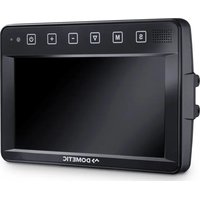


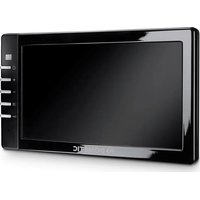
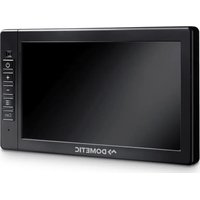
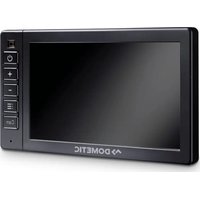
| Тип продукта | Цветной TFT ЖК-монитор |
| Размер экрана | 7 дюймов (17,78 см) |
| Разрешение | 800 x 480 пикселей |
| Яркость | Около 400 кд/м² |
| Видеостандарты | PAL/NTSC (автоматическое переключение) |
| Напряжение питания | 12 - 24 В (постоянный ток) |
| Потребляемая мощность | Около 6 Вт |
| Размеры (Д x Ш x Г, с креплением) | 197,2 x 132 x 30,5 мм |
| Вес | Около 680 г |
| Количество входов для камер | До 3 камер (CAM1, CAM2, CAM3) |
| Основные функции | Автоматическое отображение расстояния, ручное/автоматическое переключение, настройки изображения (яркость, контраст, цвет), встроенный динамик, ИК-пульт, солнцезащитный козырек в комплекте |
| Защита корпуса | IP67 (защита от водяных струй и пыли) |
| Диапазон температур | Рабочая: от -20°C до +70°C; хранения: от -30°C до +80°C |
| Максимальная влажность | 90 % |
| Виброустойчивость | 6 g |
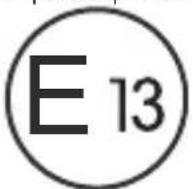
| Сертификация | E13 |
| Обслуживание и чистка | Отключите кабели, чистите влажной тканью; не используйте острые предметы |
| Безопасность | Не открывать, не погружать в воду, соблюдать полярность, надежно крепить в автомобиле |
| Запчасти и ремонтопригодность | Доступны аксессуары (камеры, крепления); запчасти по запросу у производителя |
| Общая информация | Руководство на 284 страницах на нескольких языках; законная гарантия |
Часто задаваемые вопросы - PerfectView M 70IP DOMETIC
Вопросы пользователей о PerfectView M 70IP DOMETIC
0 вопрос об этом устройстве. Ответьте на те, что знаете, или задайте свой.
Задать новый вопрос об этом устройстве
Скачайте инструкцию для вашего Монитор в формате PDF бесплатно! Найдите своё руководство PerfectView M 70IP - DOMETIC и возьмите своё электронное устройство обратно в руки. На этой странице опубликованы все документы, необходимые для использования вашего устройства. PerfectView M 70IP бренда DOMETIC.
РУКОВОДСТВО ПОЛЬЗОВАТЕЛЯ PerfectView M 70IP DOMETIC
Инструкция по монтажу и эксплуатации.... 198
PL
ЖК-монитор
Прочтите данную инструкцию перед монтажом и вводом в эксплуатацию и сохраните ее. В случае передачи продукта передайте инструкцию следующему пользователю.
Оглавление
1 Пояснение символов .... 198 2 Указания по безопасности и монтажу ..... 199 3 Объем поставки 202 4 Принадлежности 202 5 Использование по назначению.... 202 6 Техническое описание 203 7 Монтаж ЖК-монитора.... 206 8 Пользование ЖК-монитором....210 9 Уход и очистка ЖК-монитора 213 10 Гарантия 213 11 Утилизация 214 12 Технические данные ..... 214
1 Пояснение символов

ПРЕДУПРЕЖДЕНИЕ!
Указания по технике безопасности: Несоблюдение может привести к смертельному исходу или тяжелым травмам.

ОСТОРОЖНО!
Указания по технике безопасности: Несоблюдение может привести к травмам.

ВНИМАНИЕ!
Несоблюдение может привести к повреждениям и нарушить работу продукта.

УКАЗАНИЕ
Дополнительная информация по управлению продуктом.
2 Указания по безопасности и монтажу
Изготовитель не несет никакой ответственности за ущерб в следующих случаях:
- Ошибки монтажа или подключения
- Повреждения продукта из-за механических воздействий и перенапряжений
- Изменения в продукте, выполненные без однозначного разрешения изготовителя
- Использование в целях, отличных от указанных в данной инструкции
Соблюдайте указания по технике безопасности и требования, предписанные изготовителем автомобиля и автомастерской!

ПРЕДУПРЕЖДЕНИЕ!
Неудовлетворительное присоединение проводов может привести к тому, что вследствие короткого замыкания
• возникает возгорание кабелей, - срабатывает надувная подушка безопасности, - получают повреждения электронные устройства управления, - выходят из строя электрические функции (указатели поворота, сигнал торможения, звуковой сигнал, зажигание, освещение).

ВНИМАНИЕ!
Вследствие опасности короткого замыкания перед работами на электрической системе автомобиля всегда отсоединяйте клемму отрицательного полюса.
В автомобилях с добавочной аккумуляторной батареей Вы и на ней должны отсоединить клемму отрицательного полюса.
Поэтому соблюдайте следующие указания:
- Используйте при работах на следующих линиях только изолированные кабельные зажимы, штекеры и наружные штекеры:
– 30 (вход положительного полюса батареи, прямой) – 15 (включенный положительный полюс, за аккумуляторной батареей) – 31 (обратная цепь от аккумуляторной батареи, корпус) – L (левые фонари указателей поворота) – R (правые фонари указателей поворота)
Не используйте клеммовые колодки.
- Для соединения кабелей используйте обжимные клещи. • Привинтите кабель при соединениях к проводу 31 (корпус)
– с помощью кабельного зажима и зубчатой пружинной шайбы к винту для соединения с корпусом, имеющемуся на автомобиле или
– с помощью кабельного зажима и самонарезающего винта к листу кузова.
Обеспечивайте хорошее соединение с корпусом!
При отсоединении клеммы отрицательного полюса аккумуляторной батареи все энергозависимые запоминающие устройства электроники систем комфорта теряют сохраненные в них данные.
- В зависимости от оснащения автомобиля, вам придется заново настроить следующие данные:
– Код радиоприемника – Часы автомобиля - Таймер - Бортовой компьютер – Положение сидений
Указания по настройке приведены в соответствующей инструкции по эксплуатации.
При монтаже соблюдайте следующие указания:

ОСТОРОЖНО!
- Крепите установленные в автомобиле детали так, чтобы они ни при каких условиях (резком торможении, аварии) не могли отсоединиться, тем самым приводя к травмам пассажиров.
- Крепите скрытые, устанавливаемые под обшивкой детали системы так, чтобы они не могли отсоединиться или повредить другие детали и провода и нарушить функции автомобиля (рулевое управление, педали и т. п.).
- Всегда соблюдайте указания изготовителя автомобиля по технике безопасности. Некоторые работы (например, на системах безопасности, в т. ч. на надувных подушках безопасности) разрешается выполнять только обученному персоналу.

ВНИМАНИЕ!
- Во избежание повреждений при сверлении следите за достаточным свободным пространством для выхода сверла.
- Зачистите все отверстия и смажьте их антикоррозионным средством.
При работах на электрической системе соблюдайте следующие указания:

ВНИМАНИЕ!
- Для проверки напряжения в электрических линиях используйте только диодную контрольную лампу или вольтметр. Контрольные лампы с нитью накала потребляют слишком большой ток, вследствие чего может быть повреждена электроника автомобиля.
- При прокладке электрических линий следите за тем, чтобы они – не перегибались и не скручивались, – не терлись о кромки, – не прокладывались без защиты через вводы, имеющие острые кромки.
- Заизолируйте все линии и соединения.
- Предохраните кабели от механических нагрузок, зафиксировав их кабельными стяжками или изоляционной лентой, например, за имеющиеся линии.
При обращении с ЖК-монитором соблюдайте следующие указания:

ОСТОРОЖНО!
- Лица (включая детей), которые в связи с ограниченными физическими, сенсорными или умственными способностями или с недостатком опыта или знаний не в состоянии пользоваться данным изделием, не должны использовать это изделие без постоянного присмотра или инструктажа ответственного лица.
- Не вскрывайте монитор (рис. 4, стр. 3).
- Не погружайте монитор в воду (рис. 5, стр. 3); монитор не предназначен для работы под водой.
- Выводите монитор из работы, если поврежден корпус.

ВНИМАНИЕ!
- Присоединяйте правильное напряжение.
- Не используйте монитор в окружении, которое подвергается действию прямых солнечных лучей, сильным колебаниям температуры, имеет большую влажность воздуха, плохую вентиляцию, содержит большое количество пыли или масла.
- Не нажимайте на ЖК-дисплей.
- Не допускайте падения монитора.
- Если монитор используется в автомобиле, то во время работы автомобиль должен двигаться, чтобы не разряжалась его аккумуляторная батарея.
- Качество изображения может ухудшиться, если вблизи имеются сильные электромагнитные поля. Поэтому не устанавливайте монитор вблизи громкоговорителей.
При обращении с пультом дистанционного управления соблюдайте следующие указания:

ВНИМАНИЕ!
- Не вскрывайте пульт дистанционного управления.
- Не погружайте пульт дистанционного управления в воду; пульт дистанционного управления не является водонепроницаемым.
- Не управляйте пультом дистанционного управления влажными руками.
- Не допускайте падения пульта дистанционного управления.
| 3 | О | 6 | ь | е | м | п | о | с | т |
| No на рис. 9, стр. 4 | Кол-во Наименование Арт. No | ||||||||
| 11 Монитор 9600000065 | |||||||||
| 21 Держатель монитора 9102200054 | |||||||||
| 31 Солнцезащитный козырек 9102200168 | |||||||||
| 41 Инфракрасный пульт дистанционного управления | 9102200169 | ||||||||
| –1 Соединительный кабель 9102200170 | |||||||||
| – | – | K | р | е | п | е | ж | ||
4 Принадлежности
Продается в качестве принадлежности (не входит в объем поставки):
| Наименование | Арт. No |
| CAM50 | 9102000019 |
| CAM60ADR | 9600000057 |
| CAM604 | 9600000041 |
5 Использование по назначению
ЖК-монитор PerfectView M70IP (арт. № 9600000065) - это монитор, рассчитанный на использование преимущественно в автомобилях. Его можно использовать для присоединения трех камер (например, видеосистемы заднего обзора) или других источников видеосигналов. ЖК-монитор рассчитан на использование в любых автомобилях.
6 Техническое описание
6.1 Описание работы
ЖК-монитор - это монитор, к которому можно подключить камеры (например, видеосистемы заднего обзора) или другие источники видеосигналов (например, DVD-плеер). Возможно переключение туда и обратно между источниками видеосигналов.
Монитор предлагает управляющие линии, с помощью которых можно автоматически активировать камеры.
Монитор M70IP может работать с тремя камерами. Наряду с ручным управлением и управлением по управляющим линиям, три камеры могут включаться автоматически одна за другой. Монитор имеет на дисплее индикатор расстояния, который автоматически активируется при включении передачи заднего входа.
Яркость монитора автоматически адаптируется к окружающему освещению.
Монитор M70IP оснащен водонепроницаемым корпусом и защищен от водяных струй согласно IP67.
Монитором можно управлять органами управления на самом мониторе и на инфракрасном пульте дистанционного управления.
6.2 Органы управления
Монитор
На мониторе имеются следующие органы управления:
| No на рис. 10, стр. 5 | Наименование | Описание | ||||
| 1 | – | Г | р | о | м | к |
2 S Выполняет переключение между источниками видеосигналов 1 – 3 (CAM1, CAM2 и CAM3). Закрывает меню.
| No на рис. 10, стр. 5 | Наименование | Описание |
| 3 | М | В ы 3 ы ВВызывает настраиваемые параметры.Параметры распределены по четырем экранным страницам в следующей последовательности:Изображение («Picture»)Яркость («Brightness»)Контрастность («Contrast»)Цвет («Colour»)Громкость («Volume»)Автоматическая подстройка яркости («Auto Dim»)Настройка меток расстояния («Scale adjust»)Опции («Option»)Язык («Lang»)Метки расстояния («Scale»)Камера1/Камера2/Камера3 («CAM1/CAM2/CAM3»)Система («System»)Система («Color-Sys»): Авто/PAL/NTSCФон экрана без сигнала от камеры синий/черный («Blue Back»)По горизонтали («Horizontal»)По вертикали («Vertical»)Соотношение сторон («Zoom»)Автоматический поиск («Auto Scan»)Автоматический поиск («Auto Scan»)Время поиска («Scan time»)Камера1/Камера2/Камера3 («CAM1/CAM2/CAM3»)Закрывает меню после четвертой экранной страницы. |
| 4 ▽ Выбирает настраиваемые параметры.Включает/выключает метки расстояния. | ||
| 5 – Уменьшает значение выбранного параметра. | ||
| 6 + Увеличивает значение выбранного параметра. | ||
| 7 ⬆Включает и выключает монитор. | ||
| 8 – Инфракрасный порт для пульта дистанционного управления | ||
| 9 – Окошко сенсора для функции регулирования яркостиЯркость дисплея автоматически адаптируется к окружающему освещению с задержкой около 5 секунд. | ||
Пульт дистанционного управления
На пульте дистанционного управления имеются следующие органы управления:
Наименование
Описание
1 Mute Отключает звук на мониторе.
2 Зеркально отображает индикацию по горизонтали.

Зеркально отображает индикацию по вертикали.
3 ⏻ Включает и выключает монитор.
4 Menu Вызывает меню.
Вызывает меню с настраиваемыми параметрами.
5 Уменьшает яркость.

Уменьшает значение выбранного параметра.

Увеличивает яркость.
Увеличивает значение выбранного параметра.
6 Call — отображает на дисплее источник видеосигнала.
7 Timer — настраивает время, через которое монитор автоматически отключается (10, 20, 30, 40 и макс. 90 минут).
8 Sel — выполняет переключение между камерами.
9 Sys — переключает систему (Авто/PAL/NTSC).
10 Lang — выбирает язык.
11 Mode — изменяет режим отображения (Personal/Standard/Soft/Vivid/Light).
12 ▲ — выбирает предыдущий пункт меню.


7 Монтаж ЖК-монитора
7.1 Требуемый инструмент (рис. 1, стр. 2)
Для установки и монтажа требуется следующий инструмент:
• Линейка (4) • Кернер (5) • Молоток (6) • Комплект сверл (7) • Дрель (8) • Отвертка (9)
Для электрического подключения и его проверки требуются следующие вспомогательные средства:
• Диодная контрольная лампа (1) или вольтметр (2) • Изоляционная лента (10) • Термоусадочный рукав • Промышленный фен (11) • Обжимные клещи (12) • При известных обстоятельствах, паяльник (13) • При известных обстоятельствах, оловянный припой (14) • При необходимости, проходные втулки кабеля
Для крепления кабелей могут потребоваться также кабельные стяжки.
7.2 Монтаж монитора

ОСТОРОЖНО! Опасность травмирования!
Выберите место для монитора так, чтобы ни при каких условиях (например, резком торможении, аварии) не возникала опасность травмирования пассажиров.
При монтаже соблюдайте следующие указания:
- Выберите пригодное место монтажа, обеспечивающее беспрепятственный обзор монитора (рис. 6 и рис. 7, стр. 3).
- Не крепите монитор в зоне соударения с головой или в радиусе действия надувных подушек безопасности. В противном случае при срабатывании имеется опасность травмирования.
- Монитор не должен ограничивать видимость при управлении автомобилем (рис. 8, стр. 4).
- Место монтажа должно быть ровным.
- Убедитесь в том, что под выбранным местом монтажа имеется свободное пространство, необходимое для установки шайб и гаек.
- Предварительно проверьте, имеется ли достаточно свободного места для выхода сверла (рис. 2, стр. 3).
- Учитывайте вес монитора. При необходимости, предусмотрите усиление (большие подкладные шайбы или пластины). Убедитесь в том, что можно проложить соединительный кабель к монитору.
Определение места монтажа (рис. 12, стр. 6)
Установите монитор (1) на держатель (2) и зафиксируйте его гайкой с накаткой (3). Для пробы расположите монитор с установленным держателем. Разметьте контуры углов держателя (2) на панели приборов. Отвинтите монитор от держателя.

УКАЗАНИЕ
Теперь можно приклеить держатель монитора или закрепить его винтами.
Приклеивание держателя монитора к панели приборов (рис. 13 А, стр. 6)
▶Снимите пленку с держателя. ▶Приклейте держатель в требуемом месте.
Привинчивание держателя монитора к панели приборов (рис. 13 В, стр. 6)
▶Установите держатель в пределах ранее размеченных контуров. ▶Разметьте четыре центра сверления. ▶ Просверлите в ранее размеченных точках по одному отверстию ∅ 2 мм. ▶Привинтите держатель монитора самонарезающими винтами 4 x 20 мм.
Крепление монитора
Установите монитор на держатель и зафиксируйте его гайкой с накаткой (рис. 12, стр. 6).
7.3 Электрическое подключение монитора
Схема соединений ЖК-монитора приведена на рис. 14, стр. 7.
| No на рис. 14, стр. 7 | Наименование |
| 1 | М о н и т о р |
| 2 | 13-конт. штекер |
| 3 | Соединительный кабель |
| 4 | 13-конт. разъем |
| 5 | Положительный кабель 12 – 24 В (красный): присоединение к положительному полюсу системы зажигания (включенный «плюс», зажим 15) или к положительному полюсу батареи (зажим 30) |
| 6 | Кабель для соединения с корпусом (черный): присоединение к отрицательному полюсу источника напряжения |
| 7 | Кабель (зеленый): вход сигнала управления для видеовхода CAM1, например, для присоединения к фаре заднего хода |
| 8 | Кабель (белый): вход сигнала управления для видеовхода CAM2, например, боковой камеры |
| 9 | 6-конт. разъем CAM1 (присоединение к источнику видеосигнала 1) |
| 10 | 6-конт. разъем CAM2 (присоединение к источнику видеосигнала 2) |
| 11 | 6-конт. разъем CAM3 (присоединение к источнику видеосигнала 3), с распознаванием видеосигнала |

ВНИМАНИЕ!
Неправильная прокладка и соединения кабелей ведут к постоянным выходам из строя или повреждениям деталей.
Правильная прокладка и соединения кабелей - основное условие длительной, бесперебойной работы дополнительно установленных компонентов.
При прокладке соединительных кабелей соблюдайте следующие указания:
- Для ввода соединительных кабелей используйте, по возможности, оригинальные вводы или другие сквозные отверстия, например, вентиляционные решетки. Если сквозные отверстия отсутствуют, необходимо просверлить отверстие ∅ 20 мм. Предварительно проверьте, имеется ли достаточно свободного места для выхода сверла (рис. 2, стр. 3).
- Во избежание повреждений кабелей всегда соблюдайте при их прокладке достаточное расстояние до горячих узлов автомобиля (светильников, нагревателей, вентиляторов и т. п.).
- Плотно обматывайте каждое соединение кабелей (в т. ч. и в автомобиле) качественной изоляционной лентой.
- При прокладке кабелей (рис. 3, стр. 3) следите за тем, чтобы они
– не перегибались и не скручивались, – не терлись о кромки, – не прокладывались без защиты через вводы, имеющие острые кромки.
Подключение монитора в качестве видеосистемы заднего обзора (рис. 14, стр. 7)
▶ Проложите питающий кабель на панели приборов. Вставьте штекер кабеля монитора (2) в гнездо (4) питающего кабеля (3).

ВНИМАНИЕ! Опасность повреждения!
При присоединении к источнику напряжения следите за правильностью полярности.
▶ Присоедините красный и черный кабели питающего кабеля к подходящему источнику напряжения:
– Присоедините красный кабель (5) к зажиму 15 (зажигание). – Присоедините черный кабель (6) к зажиму 31 (корпус).
Если монитор должен быть активирован при включении передачи заднего хода, то присоедините зеленый кабель (7) к положительному проводу фары заднего хода.

УКАЗАНИЕ
Когда на зеленый кабель (7) подается напряжение, то активируется камера заднего вида. Камера заднего вида имеет приоритет.
Если монитор должен быть активирован, например, при включении указателей поворота, то присоедините белый управляющий кабель (8) к положительному проводу указателей поворота.

УКАЗАНИЕ
Когда на этот управляющий кабель подается напряжение, то активируется видеовход САМ2.
Этот управляющий кабель служит линией сигнализации, например, для активирования боковой камеры при включении указателей поворота.
▶ При необходимости, соедините гнездо CAM1 (9) питающего кабеля со штекером источника видеосигнала 1 (например, камеры). ▶ При необходимости, соедините гнездо CAM2 (10) питающего кабеля со штекером источника видеосигнала 2 (например, боковой камеры). ▶ При необходимости, соедините гнездо САМЗ (11) питающего кабеля со штекером источника видеосигнала 3 (например, камеры заднего вида).

УКАЗАНИЕ
Учитывайте величину тока, потребляемого видеосистемой. Камеры оснащены нагревателями. Может течь ток силой не выше 1,5 А (три камеры в режиме обогрева). При непосредственном присоединении к аккумуляторной батарее используйте разъединитель. С его помощью можно легко и быстро отсоединить видеосистему от батареи, если автомобиль не будет использоваться длительное время.
8 Пользование ЖК-монитором
8.1 Включение монитора
Для включения выключенного монитора нажмите кнопку «⏻» на мониторе (рис. 10 7, стр. 5) или кнопку «⏻» на пульте дистанционного управления (рис. 11 3, стр. 6).
√Появляется передаваемое изображение.
8.2 Выключение монитора
Для выключения монитора нажмите кнопку «⏻» на мониторе (рис. 10 7, стр. 5) или кнопку «⏻» на пульте дистанционного управления (рис. 11 3, стр. 6).
√Изображение исчезает.
8.3 Выбор языка (рис. 10, стр. 5)
По умолчанию настроен английский язык.
Для выбора языка соблюдайте следующий порядок действий:
Для того, чтобы открыть меню «Опции», два раза нажмите кнопку «М» (3).
√В верхней части меню отображается параметр «Lang».
▶ Выберите кнопками «−» (5) и «+» (6) нужный язык: English/Deutsch/Français/Espanol/Português/Italiano/Nederlands/Русский
√ На дисплее появляется выбранный язык.
8.4 Настройка монитора (рис. 10, стр. 5)
Вы можете следующим образом настроить монитор в соответствии с Вашими пожеланиями:
▶ Для выбора требуемого параметра нажмите кнопку «М» (3). √ Настраиваемые параметры отображаются в следующей последовательности:
Изображение («Picture»):
– Яркость («Brightness»): 0 – 100 - Контрастность («Contrast»): 0 - 100 - Цвет («Colour»): 0 - 100
– Громкость («Volume»): (гл. «Регулировка громкости» на стр. 212)
– Автоматическая подстройка яркости («Auto Dim»): ON/OFF
– Настройка меток расстояния («Scale adjust»): (гл. «Настройка меток расстояния (рис. 10, стр. 5)» на стр. 213)
Опции («Option»):
– Язык («Lang»): English/Deutsch/Français/Espanol/Português/Italiano/Nederlands/Русский (гл. «Выбор языка (рис. 10, стр. 5)» на стр. 210) – Метки расстояния («Scale»): ON/OFF – Камера1/Камера2/Камера3 («САМ1/САМ2/САМ3»): «нормальное» или «зеркальное»
Система («System»):
– Система («Color-Sys»): Авто/PAL/NTSC – Фон экрана без сигнала от камеры синий/черный («Blue Back»): ON/OFF – Зеркальное отображение по горизонтали («Horizontal») – Зеркальное отображение по вертикали («Vertical») – Соотношение сторон («Zoom»): 16:9 или 4:3
Автоматический поиск («Auto Scan»):
Нажмите кнопку «−» (5), чтобы уменьшить значение выбранного параметра. Нажмите кнопку «+−» (6), чтобы увеличить значение выбранного параметра. Для перехода в соответствующее меню или для выхода из меню нажмите кнопку «М» (2). ▶ Для выхода из меню нажмите кнопку «S» (3). Нажмите кнопку «−» (5), чтобы уменьшить значение выбранного параметра. Нажмите кнопку «+−» (6), чтобы увеличить значение выбранного параметра. Для перехода в соответствующее меню или для выхода из меню нажмите кнопку «M» (2). Для выхода из меню нажмите кнопку «S» (3).
– Автоматический поиск («Auto Scan»): ON/OFF
– Время поиска («Scan time»): 1 – 90 с
– Камера1/Камера2/Камера3 («CAM1/CAM2/CAM3»): ON/OFF
8.5 Настройка источника видеосигнала (рис. 10, стр. 5)
Если Вы хотите переключить источник видеосигнала, то нажмите кнопку «S» (2). Монитор сменяет изображения от камер в следующей последовательности: «камера 1 – камера 2 – камера 3». Если Вы хотите, чтобы камеры переключались автоматически, то нажмите кнопку «М» (3) четыре раза, чтобы открыть меню «Автоматический поиск». В верхней части меню отображается параметр «Auto Scan». Выберите кнопками «−» (5) или «+» (6) нужный режим работы. Монитор сменяет изображения от камер автоматически в последовательности: «камера 1 – камера 2 – камера 3» с настроенной периодичностью. Если Вы хотите настроить длительность отображения (от 1 с до 90 с), то нажмите кнопку «М» (3) четыре раза, чтобы открыть меню «Автоматический поиск». Для выбора параметра «Время поиска» нажмите кнопку «∇» (4). Нажмите кнопку «−» (5), чтобы уменьшить длительность отображения камер. Нажмите кнопку «+» (6), чтобы увеличить длительность отображения камер. Для завершения автоматической функции откройте меню «Автоматический поиск» и выберите режим «Выкл».
8.6 Регулировка громкости
Для регулировки громкости соблюдайте следующий порядок действий:
Для того, чтобы открыть меню «Изображение», нажмите кнопку «М» (3). Для выбора параметра «Громкость» нажмите кнопку «∇» (4). Выберите кнопками «−» (5) и «+» (6) нужную громкость.
8.7 Настройка меток расстояния (рис. 10, стр. 5)
Метки расстояния помогают Вам оценить расстояние от Вашего автомобиля до объектов позади него. Метки расстояния можно перемещать по горизонтали и по вертикали.
Активирование меток расстояния
Для активирования меток расстояния соблюдайте следующий порядок действий:
Для того, чтобы открыть меню «Опции», два раза нажмите кнопку «М» (3). Для выбора параметра «Метки расстояния» нажмите кнопку «∇» (4). Выберите кнопками «−» (5) и «+» (6) режим «Вкл».
Смещение меток расстояния по горизонтали или по вертикали
При настройке меток расстояния соблюдайте следующий порядок действий:
▶ Для того, чтобы открыть меню «Изображение», нажмите кнопку «М» (3). ▶ Для настройки параметра «Метки расстояния» нажмите кнопку ← ∇ » (4).
▶ Выберите кнопками «−» (5) и «+» (6) нужную настройку:

▶ Для выхода из меню нажмите кнопку «S» (2). ▶ Для вызова меток расстояния нажмите кнопку «∇» (4). ▶ Выберите кнопкой «−» (5) или «+» (6) нужную позицию. ▶ Для завершения настройки нажмите кнопку «М» (3).
9 Уход и очистка ЖК-монитора

ВНИМАНИЕ! Опасность повреждения!
- Не использовать для очистки острые или твердые инструменты, т. к. это может привести к повреждениям монитора. • Перед очисткой монитора отсоедините кабели, чтобы не возникло короткое замыкание.
▶Периодически очищайте монитор мягкой, влажной тряпкой.
10 Гарантия
Действителен установленный законом срок гарантии. Если продукт неисправен, обратитесь в представительство изготовителя в Вашей стране (адреса см. на оборотной стороне инструкции) или в торговую организацию.
В целях проведения ремонта или гарантийного обслуживания Вы должны также послать следующие документы:
• копию счета с датой покупки, - причину рекламации или описание неисправности.
11 Утилизация
По возможности, выкидывайте упаковочный материал в мусор, подлежащий вторичной переработке.

Если Вы окончательно выводите продукт из эксплуатации, то получите информацию в ближайшем центре по вторичной переработке или в торговой сети о соответствующих предписаниях по утилизации.
12 Технические данные
| M70IP | |
| Арт. No: 9600000065 | |
| Тип: Цветной ЖК-монитор на тонкопленочных | транзисторах |
| Размер дисплея: 7" (17,78 см) | |
| Яркость: ок. 400 кд/м2 | |
| Разрешение дисплея ГхВ: 800 x 480 пикселей | |
| Стандарт: PAL/NTSC | (автоматическое переключение) |
| Рабочее напряжение: 12 – 24 В=== | |
| Мощность: ок. 6 Вт | |
| Рабочая температура: от -20 °C до 70 °C | |
| Температура хранения: от -30 °C до 80 °C | |
| Относительная влажность воздуха: | максимум 90 % |
| Вибростойкость: | 6 g |
| Размеры в миллиметрах, ШхВхГ(с держателем): | 197,2 x 132 x 30,5 мм |
| Вес: | ок. 680 г |
Допуски
Прибор имеет допуск E13.

- ЖК-МОНИТОР
- ПРОЧТИТЕ ДАННУЮ ИНСТРУКЦИЮ ПЕРЕД МОНТАЖОМ И ВВОДОМ В ЭКСПЛУАТАЦИЮ И СОХРАНИТЕ ЕЕ. В СЛУЧАЕ ПЕРЕДАЧИ ПРОДУКТА ПЕРЕДАЙТЕ ИНСТРУКЦИЮ СЛЕДУЮЩЕМУ ПОЛЬЗОВАТЕЛЮ
- ОГЛАВЛЕНИЕ
- ПОЯСНЕНИЕ СИМВОЛОВ
- ПРЕДУПРЕЖДЕНИЕ
- ОСТОРОЖНО
- ВНИМАНИЕ
- УКАЗАНИЕ
- УКАЗАНИЯ ПО БЕЗОПАСНОСТИ И МОНТАЖУ
- СОБЛЮДАЙТЕ УКАЗАНИЯ ПО ТЕХНИКЕ БЕЗОПАСНОСТИ И ТРЕБОВАНИЯ, ПРЕДПИСАННЫЕ ИЗГОТОВИТЕЛЕМ АВТОМОБИЛЯ И АВТОМАСТЕРСКОЙ
- ПРИНАДЛЕЖНОСТИ
- ИСПОЛЬЗОВАНИЕ ПО НАЗНАЧЕНИЮ
- ТЕХНИЧЕСКОЕ ОПИСАНИЕ
- ОПИСАНИЕ РАБОТЫ
- ОРГАНЫ УПРАВЛЕНИЯ
- МОНИТОР
- ПУЛЬТ ДИСТАНЦИОННОГО УПРАВЛЕНИЯ
- МОНТАЖ ЖК-МОНИТОРА
- ТРЕБУЕМЫЙ ИНСТРУМЕНТ (РИС. 1, СТР. 2)
- МОНТАЖ МОНИТОРА
- ОСТОРОЖНО! ОПАСНОСТЬ ТРАВМИРОВАНИЯ
- ОПРЕДЕЛЕНИЕ МЕСТА МОНТАЖА (РИС. 12, СТР. 6)
- ПРИКЛЕИВАНИЕ ДЕРЖАТЕЛЯ МОНИТОРА К ПАНЕЛИ ПРИБОРОВ (РИС. 13 А, СТР. 6)
- ПРИВИНЧИВАНИЕ ДЕРЖАТЕЛЯ МОНИТОРА К ПАНЕЛИ ПРИБОРОВ (РИС. 13 В, СТР. 6)
- КРЕПЛЕНИЕ МОНИТОРА
- ЭЛЕКТРИЧЕСКОЕ ПОДКЛЮЧЕНИЕ МОНИТОРА
- ПОДКЛЮЧЕНИЕ МОНИТОРА В КАЧЕСТВЕ ВИДЕОСИСТЕМЫ ЗАДНЕГО ОБЗОРА (РИС. 14, СТР. 7)
- ВНИМАНИЕ! ОПАСНОСТЬ ПОВРЕЖДЕНИЯ
- ПОЛЬЗОВАНИЕ ЖК-МОНИТОРОМ
- ВКЛЮЧЕНИЕ МОНИТОРА
- ВЫКЛЮЧЕНИЕ МОНИТОРА
- ВЫБОР ЯЗЫКА (РИС. 10, СТР. 5)
- НАСТРОЙКА МОНИТОРА (РИС. 10, СТР. 5)
- НАСТРОЙКА ИСТОЧНИКА ВИДЕОСИГНАЛА (РИС. 10, СТР. 5)
- РЕГУЛИРОВКА ГРОМКОСТИ
- НАСТРОЙКА МЕТОК РАССТОЯНИЯ (РИС. 10, СТР. 5)
- АКТИВИРОВАНИЕ МЕТОК РАССТОЯНИЯ
- СМЕЩЕНИЕ МЕТОК РАССТОЯНИЯ ПО ГОРИЗОНТАЛИ ИЛИ ПО ВЕРТИКАЛИ
- УХОД И ОЧИСТКА ЖК-МОНИТОРА
- ГАРАНТИЯ
- УТИЛИЗАЦИЯ
- ДОПУСКИ
Марка : DOMETIC
Модель : PerfectView M 70IP
Категория : Монитор