
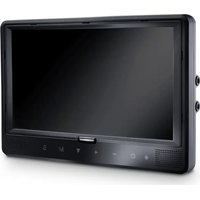
PerfectView M 70IP - Monitor DOMETIC - Kostenlose Bedienungsanleitung
Finden Sie kostenlos die Bedienungsanleitung des Geräts PerfectView M 70IP DOMETIC als PDF.
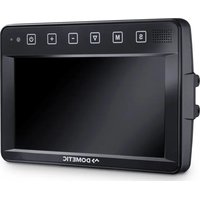


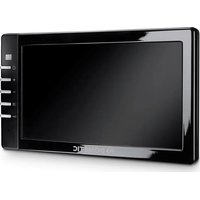
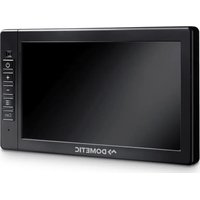
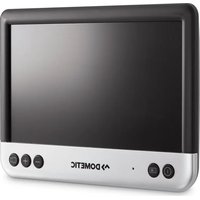
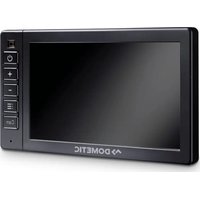
| Produkttyp | TFT-LCD-Farbmonitor |
| Bildschirmgröße | 7 Zoll (17,78 cm) |
| Auflösung | 800 x 480 Pixel |
| Helligkeit | ca. 400 cd/m² |
| Videonormen | PAL/NTSC (automatische Umschaltung) |
| Versorgungsspannung | 12 - 24 V (Gleichstrom) |
| Leistungsaufnahme | ca. 6 W |
| Abmessungen (B x H x T, mit Halterung) | 197,2 x 132 x 30,5 mm |
| Gewicht | ca. 680 g |
| Anzahl Kamera-Eingänge | Bis zu 3 Kameras (CAM1, CAM2, CAM3) |
| Hauptfunktionen | Automatische Distanzanzeige, manuelle/automatische Umschaltung, Bildeinstellungen (Helligkeit, Kontrast, Farbe), eingebauter Lautsprecher, IR-Fernbedienung, Sonnenblende im Lieferumfang |
| Gehäuseschutz | IP67 (staub- und strahlwassergeschützt) |
| Temperaturbereich | Betrieb: -20°C bis +70°C; Lagerung: -30°C bis +80°C |
| Maximale Luftfeuchtigkeit | 90 % |
| Vibrationsfestigkeit | 6 g |
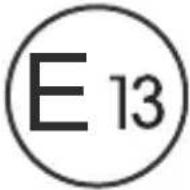
| Zertifizierungen | E13 |
| Wartung und Reinigung | Kabel abziehen, mit einem feuchten Tuch reinigen; keine scharfen Gegenstände verwenden |
| Sicherheit | Nicht öffnen, nicht eintauchen, Polarität beachten, feste Montage im Fahrzeug |
| Ersatzteile und Reparierbarkeit | Zubehör erhältlich (Kameras, Halterungen); Ersatzteile auf Anfrage beim Hersteller |
| Allgemeine Informationen | 284-seitige Bedienungsanleitung in mehreren Sprachen verfügbar; gesetzliche Garantie |
Häufig gestellte Fragen - PerfectView M 70IP DOMETIC
Benutzerfragen zu PerfectView M 70IP DOMETIC
0 Frage zu diesem Gerät. Beantworten Sie die, die Sie kennen, oder stellen Sie Ihre eigene.
Eine neue Frage zu diesem Gerät stellen
Laden Sie die Anleitung für Ihr Monitor kostenlos im PDF-Format! Finden Sie Ihr Handbuch PerfectView M 70IP - DOMETIC und nehmen Sie Ihr elektronisches Gerät wieder in die Hand. Auf dieser Seite sind alle Dokumente veröffentlicht, die für die Verwendung Ihres Geräts notwendig sind. PerfectView M 70IP von der Marke DOMETIC.
BEDIENUNGSANLEITUNG PerfectView M 70IP DOMETIC
Montage- und Bedienungsanleitung ... 26
LCD-Bildschirm
Bitte lesen Sie diese Anleitung vor Einbau und Inbetriebnahme sorgfältig durch und bewahren Sie sie auf. Geben Sie sie im Falle einer Weitergabe des Produktes an den Nutzer weiter.
Inhaltsverzeichnis
1 Erklärung der Symbole 26 2 Sicherheits- und Einbauhinweise....27 3 Lieferumfang 30 4 Zubehör 30 5 Bestimmungsgemäßer Gebrauch 30 6 Technische Beschreibung 31 7 LCD-Monitor montieren ....34 8 LCD-Monitor benutzen....38 9 LCD-Monitor pflegen und reinigen 41 10 Gewährleistung 41 11 Entsorgung 42 12 Technische Daten....42
1 Erklärung der Symbole

WARNUNG!
Sicherheitshinweis: Nichtbeachtung kann zu Tod oder schwerer Verletzung führen.

VORSICHT!
Sicherheitshinweis: Nichtbeachtung kann zu Verletzungen führen.

ACHTUNG!
Nichtbeachtung kann zu Materialschäden führen und die Funktion des Produktes beeinträchtigen.

HINWEIS
Ergänzende Informationen zur Bedienung des Produktes.
2 Sicherheits- und Einbauhinweise
Der Hersteller übernimmt in folgenden Fällen keine Haftung für Schäden:
• Montage- oder Anschlussfehler • Beschädigungen am Produkt durch mechanische Einflüsse und Überspannungen • Veränderungen am Produkt ohne ausdrückliche Genehmigung vom Hersteller • Verwendung für andere als die in der Anleitung beschriebenen Zwecke
Beachten Sie die vom Fahrzeughersteller und vom Kfz-Handwerk vorgeschriebenen Sicherheitshinweise und Auflagen!

WARNUNG!
Unzureichende Leitungsverbindungen können zur Folge haben, dass durch Kurzschluss
• Kabelbrände entstehen, • der Airbag ausgelöst wird, • elektronische Steuerungseinrichtungen beschädigt werden, • elektrische Funktionen ausfallen (Blinker, Bremslicht, Hupe, Zündung, Licht).

ACHTUNG!
Klemmen Sie wegen der Kurzschlussgefahr vor Arbeiten an der Fahrzeugelektrik immer den Minuspol ab.
Bei Fahrzeugen mit Zusatzbatterie müssen Sie an dieser ebenfalls den Minuspol abklemmen.
Beachten Sie deshalb folgende Hinweise:
- Verwenden Sie bei Arbeiten an den folgenden Leitungen nur isolierte Kabelschuhe, Stecker und Flachsteckhülsen:
- 30 (Eingang von Batterie Plus direkt)
- 15 (Geschaltetes Plus, hinter Batterie)
- 31 (Rückleitung ab Batterie, Masse)
- L (Blinkerleuchten links)
- R (Blinkerleuchten rechts)
Verwenden Sie keine Lüsterklemmen.
- Verwenden Sie eine Krimpzange zum Verbinden der Kabel. • Schrauben Sie das Kabel bei Anschlüssen an Leitung 31 (Masse)
– mit Kabelschuh und Zahnscheibe an eine fahrzeugeigene Masseschraube oder
– mit Kabelschuh und Blechschraube an das Karosserieblech.
Achten Sie auf eine gute Masseübertragung!
Beim Abklemmen des Minuspols der Batterie verlieren alle flüchtigen Speicher der Komfortelektronik ihre gespeicherten Daten.
- Folgende Daten müssen Sie je nach Fahrzeugausstattung neu einstellen:
- Radio code
- Fahrzeuguhr
- Zeitschaltuhr
- Bordcomputer
- Sitzposition
Hinweise zur Einstellung finden Sie in der jeweiligen Bedienungsanleitung.
Beachten Sie folgende Hinweise bei der Montage:

VORSICHT!
- Befestigen Sie die im Fahrzeug montierten Teile so, dass sie sich unter keinen Umständen (scharfes Abbremsen, Verkehrsunfall) lösen und zu Verletzungen der Fahrzeuginsassen führen können.
- Befestigen Sie verdeckt unter Verkleidungen anzubringende Teile des Systems so, dass sie sich nicht lösen oder andere Teile und Leitungen beschädigen und keine Fahrzeugfunktionen (Lenkung, Pedale usw.) beeinträchtigen können.
- Beachten Sie immer die Sicherheitshinweise des Fahrzeugherstellers. Einige Arbeiten (z. B. an Rückhaltesystemen wie Airbag usw.) dürfen nur von geschultem Fachpersonal durchgeführt werden.

ACHTUNG!
- Achten Sie beim Bohren auf ausreichenden Freiraum für den Bohreraustritt, um Schäden zu vermeiden.
- Entgraten Sie jede Bohrung und behandeln Sie diese mit Rostschutzmittel.
Beachten Sie folgende Hinweise bei der Arbeit an elektrischen Teilen:

ACHTUNG!
- Benutzen Sie zum Prüfen der Spannung in elektrischen Leitungen nur eine Diodenprüflampe oder ein Voltmeter. Prüflampen mit einem Leuchtkörper nehmen zu hohe Ströme auf, wodurch die Fahrzeugelektronik beschädigt werden kann.
- Beachten Sie beim Verlegen der elektrischen Anschlüsse, dass diese
- nicht geknickt oder verdreht werden,
- nicht an Kanten scheuern,
- nicht ohne Schutz durch scharfkantige Durchführungen verlegt werden.
- Isolieren Sie alle Verbindungen und Anschlüsse.
- Sichern Sie die Kabel gegen mechanische Beanspruchung durch Kabelbinder oder Isolierband, z. B. an vorhandenen Leitungen.
Beachten Sie folgende Hinweise beim Umgang mit dem LCD-Monitor:

VORSICHT!
- Personen (einschließlich Kinder), die aufgrund ihrer physischen, sensorischen oder geistigen Fähigkeiten oder ihrer Unerfahrenheit oder Unkenntnis nicht in der Lage sind, das Produkt sicher zu benutzen, sollten dieses Produkt nicht ohne Aufsicht oder Anweisung durch eine verantwortliche Person nutzen.
- Öffnen Sie den Monitor nicht (Abb. 4, Seite 3).
- Tauchen Sie den Monitor keinesfalls in Wasser (Abb. 5, Seite 3); der Monitor ist nicht für den Einsatz unter Wasser ausgelegt.
- Nehmen Sie den Monitor außer Betrieb, wenn das Gehäuse beschädigt ist.

ACHTUNG!
- Schließen Sie die korrekte Spannung an.
- Benutzen Sie den Monitor nicht in Umgebungen, die – direkter Sonnenstrahlung ausgesetzt sind,
- starken Temperaturschwankungen unterliegen,
- eine hohe Luftfeuchtigkeit aufweisen,
- eine schlechte Ventilation haben,
- staubig oder ölig sind.
- Drücken Sie nicht auf das LCD-Display.
- Lassen Sie den Monitor nicht fallen.
- Wenn Sie den Monitor in Fahrzeugen einsetzen, sollte das Fahrzeug während des Betriebs laufen, damit die Fahrzeugbatterie nicht entladen wird.
- Die Bildqualität kann sich verschlechtern, wenn starke elektromagnetische Felder in der Nähe sind. Montieren Sie den Monitor deshalb nicht in der Nähe von Lautsprechern.
Beachten Sie folgende Hinweise beim Umgang mit der Fernbedienung:

ACHTUNG!
- Öffnen Sie die Fernbedienung nicht.
- Tauchen Sie die Fernbedienung keinesfalls in Wasser; die Fernbedienung ist nicht wasserdicht.
- Bedienen Sie die Fernbedienung nicht mit nassen Händen.
- Lassen Sie die Fernbedienung nicht fallen.
| 3 | L | i | e | f | e | r | u | m | f | a |
| Nr. in Abb. 9, Seite 4 | Menge Bezeichnung Artikel-Nr. | |||||||||
| 1 | 1 Monitor | 9600000065 | ||||||||
| 2 | 1 Monitorhalter | 9102200054 | ||||||||
| 3 | 1 Sonnenblende | 9102200168 | ||||||||
| 4 | 1 Infrarot-Fernbedienung | 9102200169 | ||||||||
| - | 1 Anschlusskabel | 9102200170 | ||||||||
| - | - | Befestigungsmaterial | - | |||||||
4 Zubehör
Als Zubehör erhältlich (nicht im Lieferumfang enthalten):
| Bezeichnung | Artikel-Nr. |
| CAM50 | 9102000019 |
| CAM60ADR | 9600000057 |
| CAM604 | 9600000041 |
5 Bestimmungsgemäßer Gebrauch
Der LCD-Monitor PerfectView M70IP (Art.-Nr. 9600000065) ist ein Monitor, der vorrangig für den Einsatz in Fahrzeugen gedacht ist. Er kann verwendet werden, um bis zu drei Kameras (z. B. Rückfahrvideosystem) oder andere Videoquellen anzuschließen.
Der LCD-Monitor ist für den Einsatz in allen Fahrzeugen ausgelegt.
6 Technische Beschreibung
6.1 Funktionsbeschreibung
Der LCD-Monitor ist ein Monitor, an den Kameras (z. B. Rückfahrvideosystem) oder andere Videoquellen (z. B. DVD-Player) angeschlossen werden können. Zwischen den Videoquellen kann hin- und hergeschaltet werden.
Der Monitor bietet Steuerleitungen, mit denen die Kameras automatisch aktiviert werden können.
Der Monitor M70IP kann bis zu drei Kameras betreiben. Neben der manuellen Ansteuerung und der Ansteuerung über Steuerleitungen können die drei Kameras im Automatiklauf nacheinander geschaltet werden. Der Monitor hat eine Abstandsanzeige im Display, die beim Einlegen des Rückwärtsganges automatisch aktiviert wird.
Die Helligkeit des Monitors passt sich automatisch dem Umgebungslicht an.
Der Monitor M70IP ist mit einem wassergeschützten Gehäuse ausgestattet und widersteht auch Strahlwasser gemäß IP67.
Der Monitor kann über die Bedienelemente am Monitor und die Infrarot-Fernbedienung bedient werden.
6.2 Bedienelemente
Monitor
Am Monitor finden Sie folgende Bedienelemente:
| Nr. in Abb. 10, Seite 5 | Bezeichnung | Beschreibung |
1 – Lautsprecher
2 S Schaltet zwischen den Videoquellen 1 bis 3 durch (CAM1, CAM2 und CAM3). Schließt das Menü.
| Nr. in Abb.10, Seite 5 | Bezeichnung | Beschreibung |
| 3 | M | R u f t dRuft die einzustellenden Parameter auf.Die Parameter sind in folgender Reihenfolge auf vier Bildschirmseiten verteilt:Bild („Picture“)Helligkeit („Brightness“)Kontrast („Contrast“)Farbe („Colour“)Lautstärke („Volume“)Automatische Helligkeitsanpassung („Auto Dim“)Distanzmarken einstellen („Scale adjust“)Optionen („Option“)Sprache („Lang“)Distanzmarken („Scale“)Kamera1/Kamera2/Kamera3 („CAM1/CAM2/CAM3“)System („System“)Videonorm („Color-Sys“): Auto/PAL/NTSCBildschirmhintergrund ohne Kamerasignal blau/schwarz („Blue Back“)Horizontal („Horizontal“)Vertical („Vertical“)Seitenverhältnis („Zoom“)Automatische Suche („Auto Scan“)Automatische Suche („Auto Scan“)Scanzeit („Scan time“)Kamera1/Kamera2/Kamera3 („CAM1/CAM2/CAM3“)Schließt das Menü nach der vierten Bildschirmseite. |
| 4 | ▽ Wählt den einzustellenden Parameter aus.Schaltet die Distanzmarken ein/aus. | |
| 5 – Verringert den Wert des ausgewählten Parameters. | ||
| 6 + Erhöht den Wert des ausgewählten Parameters. | ||
| 7 ⬆ Schaltet den Monitor ein und aus. | ||
| 8 – Infrarot-Schnittstelle für Fernbedienung | ||
| 9 – Sensorfenster für die DimmerfunktionDie Helligkeit des Displays wird mit circa 5 Sekunden Verzögerung automatisch an das Umgebungslicht angepasst. | ||
Fernbedienung
Auf der Fernbedienung finden Sie folgende Bedienelemente:

1 Mute Schaltet den Monitor stumm.
2 Spiegelt die Anzeige horizontal.

Spiegelt die Anzeige vertikal.
3 ⏻ Schaltet den Monitor ein und aus.
4 Menü Aufruf
Ruft die Menüs mit den einzustellenden Parametern auf.
5 Verringert die Helligkeit.
Verringert den Wert des ausgewählten Parameters.

Erhöht die Helligkeit.
Erhöht den Wert des ausgewählten Parameters.
6 Call Zeigt die Quelle des Videosignals auf dem Display an.
7 Timer Stellt die Dauer ein, nach der der Monitor automatisch abgeschaltet wird (10, 20, 30, 40 und max. 90 Minuten).
8 Sel Wechselt zwischen den angezeigten Kameras.
9 Sys Schaltet die Videonorm um (Auto/PAL/NTSC).
10 Lang Wählt die angezeigte Sprache aus.
11 Modus Ändert den Bild-Modus (Personal/Standard/Soft/Vivid/Light)
12 ▲ Wählt den vorigen Menüpunkt aus.

Wählt den nächsten Menüpunkt aus.
7 LCD-Monitor montieren
7.1 Benötigtes Werkzeug (Abb. 1, Seite 2)
Für Einbau und Montage benötigen Sie folgende Werkzeuge:
• Maßstab (4) • Körner (5) • Hammer (6) • Satz Bohrer (7) • Bohrmaschine (8) • Schraubendreher (9)
Für den elektrischen Anschluss und seine Überprüfung benötigen Sie folgende Hilfsmittel:
- Isolierband (10) • Wärmeschrumpfschlauch • Heißluftföhn (11) • Krimpzange (12) • Ggf. Lötkolben (13) • Ggf. Lötzinn (14) • Ggf. Kabeldurchführungstüllen
• Diodenprüflampe (1) oder Voltmeter (2)
Zur Befestigung der Kabel benötigen Sie ggf. noch Kabelbinder.
7.2 Monitor montieren

VORSICHT! Verletzungsgefahr!
Wählen Sie den Platz des Monitors so aus, dass unter keinen Umständen (z. B. durch scharfes Abbremsen, Verkehrsunfall) Fahrzeuginsassen verletzt werden können.
Beachten Sie folgende Hinweise bei der Montage:
- Wählen Sie einen geeigneten Montageort, so dass Sie ungehinderte Sicht auf den Monitor haben (Abb. 6 und Abb. 7, Seite 3).
- Montieren Sie den Monitor niemals im Kopfaufschlagbereich oder im Wirkungsbereich eines Airbags. Bei Auslösung besteht sonst Verletzungsgefahr.
- Der Monitor darf auf keinen Fall die Sicht beim Autofahren behindern (Abb. 8, Seite 4). • Der Montageort sollte eben sein.
- Kontrollieren Sie, ob unterhalb des gewählten Montageortes der benötigte Freiraum zum Anbringen von Scheiben und Muttern zur Verfügung steht.
- Kontrollieren Sie vorher, ob ausreichender Freiraum für den Bohreraustritt vorhanden ist (Abb. 2, Seite 3).
- Bedenken Sie das Gewicht des Monitors. Sehen Sie ggf. Verstärkungen (größere Unterlegscheiben oder Platten) vor.
- Stellen Sie sicher, dass Sie das Anschlusskabel zum Monitor verlegen können.
Montageort festlegen (Abb. 12, Seite 6)
▶ Schieben Sie den Monitor (1) auf den Monitorhalter (2) auf und fixieren Sie ihn mit der Rändelschraube (3). ▶ Platzieren Sie den Monitor mit dem angebrachten Monitorhalter probeweise. ▶ Zeichnen Sie die Umrisse der Ecken des Monitorhalters (2) auf das Armaturenbrett. ▶ Schrauben Sie den Monitor vom Monitorhalter ab.

HINWEIS
Sie können den Monitorhalter ankleben oder mit Schrauben befestigen.
Monitorhalter an Armaturenbrett kleben (Abb. 13 A, Seite 6)
▶ Lösen Sie die Folie unter dem Monitorhalter. ▶ Kleben Sie den Monitorhalter an die gewünschte Stelle.
Monitorhalter an Armaturenbrett schrauben (Abb. 13 B, Seite 6)
▶ Halten Sie den Monitorhalter innerhalb der zuvor gezeichneten Umrisse. ▶ Markieren Sie die vier Bohrpunkte. Bohren Sie an den zuvor angezeichneten Punkten jeweils ein Loch von ∅ 2 mm. ▶ Schrauben Sie den Monitorhalter mit den Blechschrauben 4 x 20 mm an.
Monitor befestigen
▶ Setzen Sie den Monitor auf den Monitorhalter und fixieren Sie ihn mit der Rändelmutter (Abb. 12, Seite 6).
7.3 Monitor elektrisch anschließen
Den Schaltplan für den LCD-Monitor finden Sie in Abb. 14, Seite 7.
| Nr. in Abb. 14, Seite 7 | Bezeichnung | ||||||
| 1 | M | o | n | i | t | o | r |
| 2 | 1 | 3 | - | p | o | l | i |
| 3 | A | n | s | c | h | l | u |
| 4 | 1 | 3 | - | p | o | l | i |
| 5 12 – 24-V-Plus-Kabel (rot): Anschluss an den Pluspol der Zündung (geschaltetes Plus, Klemme 15) oder den Pluspol der Batterie (Klemme 30) | |||||||
| 6 Massekabel (schwarz): Anschluss an den Minuspol der Spannungsquelle | |||||||
| 7 Kabel (grün): Steuereingang für Videoeingang CAM1, z. B. für den Anschluss an den Rückfahrscheinwerfer | |||||||
| 8 Kabel (weiß): Steuereingang für Videoeingang CAM2, z. B. Seitenkamera | |||||||
| 9 6-polige Buchse CAM1 (Anschluss an Videoquelle 1) | |||||||
| 10 6-polige Buchse CAM2 (Anschluss an Videoquelle 2) | |||||||
| 11 6-polige Buchse CAM3 (Anschluss an Videoquelle 3), mit Videosignalerkennung | |||||||

ACHTUNG!
Nicht fachgerechte Kabelverlegungen und Kabelverbindungen führen immer wieder zu Fehlfunktionen oder Beschädigungen von Bauteilen.
Eine korrekte Kabelverlegung bzw. Kabelverbindung ist die Grundvoraussetzung für eine dauerhafte und fehlerfreie Funktion der nachgerüsteten Komponenten.
Beachten Sie folgende Hinweise bei der Verlegung der Anschlusskabel:
- Verwenden Sie für die Durchführung der Anschlusskabel nach Möglichkeit Originaldurchführungen oder andere Durchführungsmöglichkeiten, z. B. Lüftungsgitter. Wenn keine Durchführungen vorhanden sind, müssen Sie ein Loch von ∅ 20 mm bohren. Schauen Sie vorher nach, ob ausreichender Freiraum für den Bohreraustritt vorhanden ist (Abb. 2, Seite 3).
- Um Beschädigungen am Kabel zu vermeiden, halten Sie beim Verlegen der Kabel immer ausreichend Abstand zu heißen Fahrzeugteilen (Leuchten, Heizung, Lüftern usw.).
- Umwickeln Sie jede Verbindung am Kabel (auch im Fahrzeug) dicht mit einem guten Isolierband.
- Beachten Sie beim Verlegen der Kabel (Abb. 3, Seite 3), dass diese – nicht stark geknickt oder verdreht werden,
- nicht an Kantenscheuern,
- nicht ohne Schutz durch scharfkantige Durchführungen verlegt werden.
Monitor als Rückfahrvideosystem anschließen (Abb. 14, Seite 7)
▶ Verlegen Sie das Anschlusskabel am Armaturenbrett. ▶ Stecken Sie den Stecker des Monitorkabels (2) in die Buchse (4) des Anschlusskabels (3).

ACHTUNG! Beschädigungsgefahr!
Achten Sie beim Anschluss an die Spannungsquelle auf die richtige Polung.
▶ Schließen Sie das rote und schwarze Kabel des Anschlusskabels an eine geeignete Spannungsquelle an:
– Schließen Sie das rote Kabel (5) an Klemme 15 (Zündung) an. – Schließen Sie das schwarze Kabel (6) an Klemme 31 (Masse) an.
Wenn der Monitor beim Einlegen des Rückwärtsganges aktiviert werden soll, schließen Sie das grüne Kabel (7) an die Plusleitung des Rückfahrscheinwerfers an.

HINWEIS
Wenn am grünen Kabel (7) Spannung anliegt, wird die Rückfahrkamera aktiviert. Die Rückfahrkamera hat Vorrang.
Wenn der Monitor z. B. beim Betätigen des Blinkers aktiviert werden soll, schließen Sie das weiße Steuerkabel (8) an eine Plusleitung der Blinker an.

HINWEIS
Wenn an diesem Steuerkabel Spannung anliegt, wird der Videoeingang CAM2 aktiviert.
Dieses Steuerkabel dient als Signalleitung zur Aktivierung z. B. einer Seitenkamera bei Betätigung der Blinker.
▶ Verbinden Sie ggf. die Buchse CAM1 (9) des Anschlusskabels mit dem Stecker der Videoquelle 1 (z. B. Kamera). ▶ Verbinden Sie ggf. die Buchse CAM2 (10) des Anschlusskabels mit dem Stecker der Videoquelle 2 (z. B. Seitenkamera). ▶ Verbinden Sie ggf. die Buchse CAM3 (11) des Anschlusskabels mit dem Stecker der Videoquelle 3 (z. B. Rückfahrkamera).

HINWEIS
Beachten Sie die Stromaufnahme des Videosystems. Die Kameras sind mit Heizungen ausgestattet. Es kann maximal ein Strom von 1,5 A fließen (drei Kameras im Heizbetrieb). Verwenden Sie bei direktem Anschluss an die Batterie einen Trennschalter. Damit können Sie das Videosystem leicht von der Batterie trennen, wenn Sie das Fahrzeug länger nicht verwenden.
8 LCD-Monitor benutzen
8.1 Monitor einschalten
Drücken Sie bei abgeschaltetem Monitor den Taster „Ø“ am Monitor (Abb. 10, Seite 5) oder die Taste „Ø“ auf der Fernbedienung (Abb. 11, Seite 6), um den Monitor einzuschalten.
Das übertragene Bild erscheint.
8.2 Monitor ausschalten
Drücken Sie den Taster „ü“ am Monitor (Abb. 10, Seite 5) oder die Taste „ü“ auf der Fernbedienung (Abb. 11, Seite 6), um den Monitor auszuschalten.
Das Bild erlischt.
8.3 Sprache einstellen (Abb. 10, Seite 5)
Die voreingestellte Sprache ist Englisch.
Gehen Sie wie folgt vor, um die Sprache einzustellen:
Drücken Sie die Taste „M“ (3) zweimal, um das Menü „Optionen“ zu öffnen.
Der Parameter „Lang“ wird oben im Menü angezeigt.
Wählen Sie mit den Tasten „-“ (5) und „+“ (6) die gewünschte Sprache aus: English/Deutsch/Français/Espanöl/Português/Italiano/Nederlands/Pysский
Das Display zeigt die gewünschte Sprache an.
8.4 Monitor einstellen (Abb. 10, Seite 5)
Sie können den Monitor Ihren Wünschen entsprechend wie folgt einstellen:
Drücken Sie die Taste „M“ (3), um die gewünschten Parameter auszuwählen. Die einstellbaren Parameter werden in der folgenden Reihenfolge angezeigt:
Bild („Picture“):
- Helligkeit („Brightness“): 0 – 100
- Kontrast („Contrast“): 0 - 100
- Farbe („Colour“): 0 - 100 – Lautstärke („Volume“): (Kapitel „Lautstärke einstellen“ auf Seite 40) – Automatische Helligkeitsanpassung („Auto Dim“): ON/OFF
- Distanzmarken einstellen („Scale adjust“): (Kapitel „Distanzmarken einstellen (Abb. 10, Seite 5)“ auf Seite 41)
Optionen („Option“):
- Sprache („Lang“): English/Deutsch/Français/Espanöl/Português/Italiano/Nederlands/Pysckii (Kapitel „Sprache einstellen (Abb. 10, Seite 5)“ auf Seite 38)
- Distanzmarken („Scale“): ON/OFF – Kameral/Kamera2/Kamera3 („CAM1/CAM2/CAM3“): „Normal“ oder „Gespiegelt“
System („System“):
– Videonorm („Color-Sys“): Auto/PAL/NTSC – Bildschirmhintergrund ohne Kamerasignal blau/schwarz („Blue Back“): ON/OFF – Horizontal spiegeln („Horizontal“) - Vertikal spiegeln („Vertical“) – Seitenverhältnis („Zoom“): 16:9 oder 4:3
Auto Suche („Auto Scan“):
Drücken Sie die Taste „-“ (5), um den Wert des ausgewählten Parameters zu verringern. Drücken Sie die Taste „+“ (6), um den Wert des ausgewählten Parameters zu erhöhen. Drücken Sie die Taste „M“ (2), um in das jeweilige Menü zu wechseln bzw. das Menü zu verlassen. Drücken Sie die Taste „S“ (3), um das Menü zu verlassen.
– Automatischer Scan („Auto Scan“): ON/OFF
- Scanzeit („Scan time“): 1 - 90 s
- Kamera1/Kamera2/Kamera3 („CAM1/CAM2/CAM3“): ON/OFF
8.5 Videoquelle einstellen (Abb. 10, Seite 5)
▶ Wenn Sie die Videoquelle umschalten möchten, drücken Sie die Taste „S“ (2). √ Der Monitor wechselt die Kamera in der Reihenfolge „Kamera 1 – Kamera 2 – Kamera 3“. Wenn Sie die Kameras automatisch durchlaufen lassen möchten, drücken Sie die Taste „M“ (3) viermal, um das Menü „Auto Suche“ zu öffnen. √ Der Parameter „Auto Suche“ wird oben im Menü angezeigt. Wählen Sie mit den Tasten „-“ (5) oder „+“ (6) die gewünschte Betriebsart. Der Monitor wechselt die Kameras in der Reihenfolge „Kamera 1 – Kamera 2 – Kamera 3“ automatisch in der voreingestellten Scanzeit. Wenn Sie die Anzeigedauer einstellen möchten (1 s bis 90 s), drücken Sie die Taste „M“ (3) viermal, um das Menü „Auto Suche“ zu öffnen. Drücken Sie die Taste „∇“ (4), um den Parameter „Scanzeit“ zu wählen. Drücken Sie die Taste „-“ (5), um die Anzeigedauer der Kameras zu verringern. Drücken Sie die Taste „+“ (6), um die Anzeigedauer der Kameras zu erhöhen. Zum Beenden der Automatikfunktion öffnen Sie das Menü Auto Suche (siehe oben) und wählen Sie die Betriebsart „Aus“.
8.6 Lautstärke einstellen
Gehen Sie wie folgt vor, um die Lautstärke einzustellen:
Drücken Sie die Taste „M“ (3), um das Menü „Bild“ zu öffnen. Drücken Sie die Taste „∇“ (4), um den Parameter „Lautstärke“ zu wählen. Wählen Sie mit den Tasten „-“ (5) und „+“ (6) die gewünschte Lautstärke aus.
8.7 Distanzmarken einstellen (Abb. 10, Seite 5)
Distanzmarken helfen Ihnen, die Entfernung Ihres Fahrzeugs zu Objekten hinter dem Fahrzeug einzuschätzen. Sie können die Distanzmarken horizontal und vertikal verschieben.
Distanzmarken aktivieren
Gehen Sie wie folgt vor, um die Distanzmarken zu aktivieren:
Drücken Sie die Taste „M“ (3) zweimal, um das Menü „Option“ zu öffnen. Drücken Sie die Taste „∇“ (4), um den Parameter „Skala“ zu wählen. Wählen Sie mit den Tasten „-“ (5) und „+“ (6) die Betriebsart „Ein“.
Distanzmarken horizontal oder vertikal verschieben
Gehen Sie wie folgt vor, um die Distanzmarken einzustellen:
Drücken Sie die Taste „M“ (3), um das Menü „Bild“ zu öffnen. Drücken Sie die Taste „∇“ (4), um den Parameter „Skala“ einzustellen. Wählen Sie mit den Tasten „-“ (5) und „+“ (6) die gewünschte Einstellung: Drücken Sie die Taste „S“ (2), um das Menü zu verlassen. Drücken Sie die Taste „∇“ (4), um die Distanzmarke aufzurufen. Wählen Sie mit der Taste „-“ (5) oder Taste „+“ (6) die gewünschte Position. Drücken Sie die Taste „M“ (3), um die Einstellung zu beenden.

9 LCD-Monitor pflegen und reinigen

ACHTUNG! Beschädigungsgefahr!
- Keine scharfen oder harten Mittel zur Reinigung verwenden, da dies zu einer Beschädigung des Monitors führen kann.
- Entfernen Sie die Kabel, bevor Sie den Monitor reinigen, damit es nicht zu einem Kurzschluss kommen kann.
▶ Reinigen Sie den Monitor gelegentlich mit einem feuchten, weichen Tuch.
10 Gewährleistung
Es gilt die gesetzliche Gewährleistungsfrist. Sollte das Produkt defekt sein, wenden Sie sich bitte an die Niederlassung des Herstellers in Ihrem Land (Adressen siehe Rückseite der Anleitung) oder an Ihren Fachhändler.
Zur Reparatur- bzw. Gewährleistungsbearbeitung müssen Sie folgende Unterlagen mitschicken:
- eine Kopie der Rechnung mit Kaufdatum,
- einen Reklamationsgrund oder eine Fehlerbeschreibung.
11 Entsorgung
▶ Geben Sie das Verpackungsmaterial möglichst in den entsprechenden Recycling-Müll.

Wenn Sie das Produkt endgültig außer Betrieb nehmen, informieren Sie sich bitte beim nächsten Recyclingcenter oder bei Ihrem Fachhändler über die zutreffenden Entsorgungsvorschriften.
12 Technische Daten
| M70IP | |
| Art.-Nr.: 9600000065 | |
| Typ: Color TFT LCD | |
| Displaygröße: 7" (17,78 cm) | |
| Helligkeit: ca. 400 cd/m2 | |
| Displayauflösung H x V: 800 x 480 Pixel | |
| Videonorm: PAL/NTSC | (automatische Umschaltung) |
| Betriebsspannung: | 12 - 24 V--- |
| Leistung: circa 6 W | |
| Betriebstemperatur: -20 °C bis 70 °C | |
| Lagertemperatur: | -30 °C bis 80 °C |
| Luftfeuchtigkeit: | maximal 90 % |
| Vibrationsfestigkeit: | 6 g |
| Abmessungen in mm B x H x T (mit Halter): | 197,2 x 132 x 30,5 mm |
| Gewicht: | circa 680 g |
Zulassungen
Das Gerät hat die E13-Zulassung.
- Helligkeit („Brightness“)
- Kontrast („Contrast“)
- Farbe („Colour“) • Lautstärke („Volume“)
- Automatische Helligkeitsanpassung („Auto Dim“)
- Entfernungsmarkierungen einstellen („Scale adjust“)
Optionen („Option“)
• Sprache („Lang“) - Entfernungsmarkierungen („Scale“) - Kamera1/Kamera2/Kamera3 („CAM1/CAM2/CAM3“)
System („System“)
• Videonorm („Color-Sys“): Auto/PAL/NTSC - Bildschirmhintergrund ohne Kamerasignal blau/schwarz („Blue Back“) • Horizontal („Horizontal“) - Vertikal („Vertical“) - Bildformat („Zoom“)
Automatische Suche („Auto Scan“)
- Automatische Suche („Auto Scan“)
- Scanzeit („Scan time“)
- Kamera1/Kamera2/Kamera3 („CAM1/CAM2/CAM3“) Schließen Sie das Menü nach dem vierten Bildschirm.
Automatische Suche („Auto Scan“):
– Automatischer Scan („Auto Scan“): ON/OFF - Scanzeit („Scan time“): 1 – 90 s - Kamera1/Kamera2/Kamera3 („CAM1/CAM2/CAM3“): ON/OFF
12 Technische Daten
- Sprache („Lang“)
- Entfernungsmarkierungen („Scale“)
- Kamera 1/Kamera 2/Kamera 3 („CAM1/CAM2/CAM3“)
System („System“)
- Videonorm („Color-Sys“): Auto/PAL/NTSC
- Bildschirmhintergrund ohne Kamerasignal blau/schwarz („Blue Back“) • Horizontal („Horizontal“)
- Vertikal („Vertical“)
- Seitenverhältnis („Zoom“)
Bild („Picture“):
Optionen („Option“):
– Sprache („Lang“): English/Deutsch/Français/Espanöl/Português/Italiano/Nederlands/Pysckii (Kapitel „Einstellung der Sprache (Abb. 10, Seite 5)“ auf Seite 142) – Entfernungsmarkierungen („Scale“): ON/OFF - Kamera 1/Kamera 2/Kamera 3 („CAM1/CAM2/CAM3“): „Normal“ oder „Spiegelbildlich“
System („System“):
– Videonorm („Color-Sys“): Auto/PAL/NTSC - Bildschirmhintergrund ohne Kamerasignal blau/schwarz („Blue Back“): On/OFF – Horizontale Spiegelung („Horizontal“): - Vertikale Spiegelung („Vertical“): – Seitenverhältnis („Zoom“): 16:9 oder 4:3
Auto-Scan:
– Auto-Scan: EIN/AUS - Scan-Zeit: 1 – 90 s - Kamera 1/Kamera 2/Kamera 3 („CAM1/CAM2/CAM3“): EIN/AUS
11 Entsorgung
▶ Entsorgen Sie die Verpackung nach Möglichkeit über das Recycling.

• Sprache („Lang“) • Abstandsmarkierungen („Scale“) - Kamera1/Kamera2/Kamera3 („CAM1/CAM2/CAM3“)
System („System“)
• Sprache („Lang“) • Abstandsmarkierungen („Scale“) - Kamera1/Kamera2/Kamera3 („CAM1/CAM2/CAM3“)
System („System“)
– Helligkeit („Brightness“): 0 – 100 - Kontrast („Contrast“): 0 - 100 - Farbe („Colour“): 0 - 100
System („System“):
- LCD-BILDSCHIRM
- BITTE LESEN SIE DIESE ANLEITUNG VOR EINBAU UND INBETRIEBNAHME SORGFÄLTIG DURCH UND BEWAHREN SIE SIE AUF. GEBEN SIE SIE IM FALLE EINER WEITERGABE DES PRODUKTES AN DEN NUTZER WEITER
- INHALTSVERZEICHNIS
- ERKLÄRUNG DER SYMBOLE
- WARNUNG
- VORSICHT
- ACHTUNG
- HINWEIS
- SICHERHEITS- UND EINBAUHINWEISE
- BEACHTEN SIE DIE VOM FAHRZEUGHERSTELLER UND VOM KFZ-HANDWERK VORGESCHRIEBENEN SICHERHEITSHINWEISE UND AUFLAGEN
- ZUBEHÖR
- BESTIMMUNGSGEMÄSSER GEBRAUCH
- TECHNISCHE BESCHREIBUNG
- FUNKTIONSBESCHREIBUNG
- BEDIENELEMENTE
- MONITOR
- FERNBEDIENUNG
- LCD-MONITOR MONTIEREN
- BENÖTIGTES WERKZEUG (ABB. 1, SEITE 2)
- MONITOR MONTIEREN
- VORSICHT! VERLETZUNGSGEFAHR
- MONTAGEORT FESTLEGEN (ABB. 12, SEITE 6)
- MONITORHALTER AN ARMATURENBRETT KLEBEN (ABB. 13 A, SEITE 6)
- MONITORHALTER AN ARMATURENBRETT SCHRAUBEN (ABB. 13 B, SEITE 6)
- MONITOR BEFESTIGEN
- MONITOR ELEKTRISCH ANSCHLIESSEN
- MONITOR ALS RÜCKFAHRVIDEOSYSTEM ANSCHLIESSEN (ABB. 14, SEITE 7)
- ACHTUNG! BESCHÄDIGUNGSGEFAHR
- LCD-MONITOR BENUTZEN
- MONITOR EINSCHALTEN
- MONITOR AUSSCHALTEN
- SPRACHE EINSTELLEN (ABB. 10, SEITE 5)
- MONITOR EINSTELLEN (ABB. 10, SEITE 5)
- VIDEOQUELLE EINSTELLEN (ABB. 10, SEITE 5)
- LAUTSTÄRKE EINSTELLEN
- DISTANZMARKEN EINSTELLEN (ABB. 10, SEITE 5)
- DISTANZMARKEN AKTIVIEREN
- DISTANZMARKEN HORIZONTAL ODER VERTIKAL VERSCHIEBEN
- LCD-MONITOR PFLEGEN UND REINIGEN
- GEWÄHRLEISTUNG
- ENTSORGUNG
- ZULASSUNGEN
- OPTIONEN („OPTION“)
- SYSTEM („SYSTEM“)
- AUTOMATISCHE SUCHE („AUTO SCAN“)
Marke : DOMETIC
Modell : PerfectView M 70IP
Kategorie : Monitor