
PerfectView M 70IP - Monitor DOMETIC - Bezpłatna instrukcja obsługi
Znajdź bezpłatnie instrukcję urządzenia PerfectView M 70IP DOMETIC w formacie PDF.
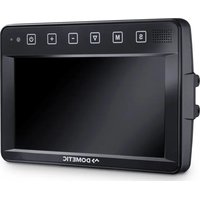


| Typ produktu | Kolorowy monitor TFT LCD |
| Rozmiar ekranu | 7 cali (17,78 cm) |
| Rozdzielczość | 800 x 480 pikseli |
| Jasność | Około 400 cd/m² |
| Standardy wideo | PAL/NTSC (automatyczne przełączanie) |
| Napięcie zasilania | 12 - 24 V (prąd stały) |
| Pobór mocy | Około 6 W |
| Wymiary (dł. x wys. x gł., z uchwytem) | 197,2 x 132 x 30,5 mm |
| Waga | Około 680 g |
| Liczba wejść kamer | Do 3 kamer (CAM1, CAM2, CAM3) |
| Główne funkcje | Automatyczne wyświetlanie odległości, przełączanie ręczne/auto, ustawienia obrazu (jasność, kontrast, kolor), wbudowany głośnik, pilot IR, osłona przeciwsłoneczna w zestawie |
| Ochrona obudowy | IP67 (wodoodporna i pyłoszczelna) |
| Zakres temperatur | Praca: -20°C do +70°C; Przechowywanie: -30°C do +80°C |
| Maksymalna wilgotność | 90% |
| Odporność na wibracje | 6 g |
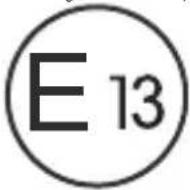
| Certyfikaty | E13 |
| Konserwacja i czyszczenie | Odłączyć kable, czyścić wilgotną szmatką; nie używać ostrych przedmiotów |
| Bezpieczeństwo | Nie otwierać, nie zanurzać, przestrzegać polaryzacji, solidne mocowanie w pojeździe |
| Części zamienne i naprawialność | Akcesoria dostępne (kamery, uchwyty); części zamienne na żądanie od producenta |
| Informacje ogólne | Instrukcja obsługi 284 strony dostępna w wielu językach; gwarancja prawna |
Często zadawane pytania - PerfectView M 70IP DOMETIC
Pytania użytkowników dotyczące PerfectView M 70IP DOMETIC
0 pytanie dotyczące tego urządzenia. Odpowiedz na te, które znasz, lub zadaj własne.
Zadaj nowe pytanie dotyczące tego urządzenia
Pobierz instrukcję dla swojego Monitor w formacie PDF za darmo! Znajdź swoją instrukcję PerfectView M 70IP - DOMETIC i weź swoje urządzenie elektroniczne z powrotem w ręce. Na tej stronie opublikowane są wszystkie dokumenty niezbędne do korzystania z urządzenia. PerfectView M 70IP marki DOMETIC.
INSTRUKCJA OBSŁUGI PerfectView M 70IP DOMETIC
Instrukcja montażu i obsługi ..... 215
SK
Monitor LCD
Przed instalacją i uruchomieniem urządzenia należy uważnie przeczytać niniejszą instrukcję. Instrukcję należy zachować. W razie przekazywania urządzenia należy ją udostępnić kolejnemu nabywcy.
Spis treści
1 Objaśnienie symboli....215 2 Zasady bezpieczeństwa i montażu 216 3 Zakres dostawy 219 4 Osprzęt 219 5 Użytkowanie zgodne z przeznaczeniem. 219 6 Opis techniczny 220 7 Montaż monitora LCD 223 8 Korzystanie z monitora LCD 227 9 Czyszczenie monitora LCD 230 10 Gwarancja.... 230 11 Utylizacja....231 12 Dane techniczne....231
1 Objaśnienie symboli

OSTRZEŻENIE!
Wskazówka dot. bezpieczeństwa: Nieprzestrzeganie może prowadzić do śmierci lub ciężkich obrażeń ciała.

OSTROŻNIE!
Wskazówka dot. bezpieczeństwa: Nieprzestrzeganie może prowadzić do obrażeń ciała.

UWAGA!
Nieprzestrzeganie może prowadzić do powstania szkód materialnych i zakłóceń w działaniu produktu.

WSKAZÓWKA
Informacje uzupełniające dot. obsługi produktu.
2 Zasady bezpieczeństwa i montażu
Producent nie odpowiada za szkody spowodowane:
- błędami powstałymi w trakcie montażu lub podłączania
- uszkodzeniem produktu w sposób mechaniczny lub spowodowany przeciążeniami elektrycznymi
- zmianami dokonanymi w produkcie bez wyraźnej zgody producenta
- użytkowaniem w celach innych niż opisane w niniejszej instrukcji
Należy stosować się do uwag dot. bezpieczeństwa i dokumentacji udostępnianych przez producenta urządzenia oraz pojazdu!

OSTRZEŻENIE!
Niewłaściwe połączenia przewodów mogą sprawić, że na skutek zwarcia dojdzie do:
- spalenia kabli, • uruchomienia poduszki powietrznej,
- uszkodzenia sterowników elektronicznych,
- awarii funkcji elektrycznych (kierunkowskazów, światła hamowania, buzera, zapłonu, światła).

UWAGA!
Ze względu na zagrożenie zwarciem przed wykonywaniem prac związanych z elektroniką pojazdu należy odłączyć biegun ujemny akumulatora.
Biegun ujemny należy odłączyć również od dodatkowego akumulatora (jeśli taki występuje).
Dlatego należy stosować się do następujących wskazówek:
- Podczas pracy przy następujących przewodach należy używać tylko izolowanych końcówek kablowych, wtyczek i tulejek wtykowych płaskich:
- 30 (stałe napięcie +12 V) -15 (napięcie +12 V „po stacyjce”)
- 31 (połączenie z masą pojazdu)
- L (światła kierunkowskazu - lewe) – P (światła kierunkowskazu – prawe)
Zabronione jest używanie łączników świecznikowych.
- Do łączenia kabli należy używać zagniatacza.
- Należy przymocować kabel przewodu 31 (masa)
- za pomocą końcówki kablowej i podkładki zębatej do śruby masowej lub
– za pomocą końcówki kablowej do blachy karoserii.
Należy zwrócić uwagę na prawidłowe połączenie z masą!
Po odłączeniu bieguna ujemnego akumulatora może nastąpić utrata pamięci niektórych ustawień.
- Wówczas konieczne jest ponowne ustawienie następujących danych (w zależności od wyposażenia pojazdu):
- Kod radia
- Zegar pojazdu
- Zegar sterujący
- Komputer pokładowy
- Pozycja siedzenia
Wskazówki dot. ich ustawiania znajdują się w instrukcji obsługi pojazdu.
Podczas montażu należy stosować się do następujących wskazówek:

OSTROŻNIE!
- Montowane części mocować w pojeździe tak, aby w żadnych warunkach nie mogło dojść do ich poluzowania (ostre hamowanie, wypadek komunikacyjny), a w konsekwencji, do obrażeń ciała pasażerów.
- Części umieszczane pod osłoną należy mocować tak, aby w przyszłości nie mogło dojść do ich poluzowania lub uszkodzenia innych części i przewodów oraz nieprawidłowego działania innych funkcji (układ kierowniczy, pedały itd.).
- Zawsze należy stosować się do zasad bezpieczeństwa podanych przez producenta. Niektóre prace (np. przy systemach zabezpieczających, takich jak zestaw poduszek powietrznych) mogą wykonywać jedynie odpowiednio wykwalifikowani specjaliści.

UWAGA!
- Podczas wiercenia należy pamiętać o pozostawieniu wystarczającej ilości miejsca dla wiertła. Pozwoli to uniknąć ewentualnych uszkodzeń.
- Należy usunąć wióry z wywierconego otworu, a następnie zabezpieczyć otwór środkiem antykorozyjnym.
Podczas prac przy częściach elektrycznych należy stosować się do następujących wskazówek:

UWAGA!
- Do sprawdzania napięcia w przewodach elektrycznych należy używać tylko diodowej lampki kontrolnej lub woltomierza. Lampki kontrolne z żarnikiem pobierają za dużo prądu, co może skutkować uszkodzeniem elektroniki pojazdu.
- Podczas układania przewodów elektrycznych sprawdzić, czy: - nie są one zgięte lub przekręcone, - nie opierają się o krawędzie, - zostały zabezpieczone przed ostrokrawędziowymi przelotkami.
Należy wykonać izolację wszystkich połączeń i przyłączy.
Należy zabezpieczyć kabel przed uszkodzeniami mechanicznymi za pomocą zapinki lub taśmy izolującej, np. na istniejących przewodach.
Należy stosować się do poniższych wskazówek podczas obchodzenia się z monitorem LCD:

OSTROŻNIE!
Osoby (łącznie z dziećmi), które z powodu swych zdolności psychofizycznych, sensorycznych lub umysłowych bądź braku doświadczenia lub niewiedzy nie są w stanie bezpiecznie używać urządzenia, nie powinny korzystać z niego bez nadzoru osoby odpowiedzialnej.
- Nie otwierać obudowy monitora (rys. 4, strona 3).
- Nie zanurzać monitora w wodzie (rys. 5, strona 3); monitor nie jest przeznaczony do pracy pod wodą.
- Wyłączyć monitor w przypadku uszkodzenia obudowy.

UWAGA!
- Podłączyć prawidłowe napięcie.
- Nie używać monitora w otoczeniu, które
- jest narażone na bezpośrednie działanie promieni słonecznych,
- podlega dużym wahaniom temperatury,
- wykazuje dużą wilgotność powietrza,
- ma złą wentylację,
- jest zakurzone lub zatłuszczone.
- Nie dotykać wyświetlacza LCD.
- Chronić monitor przed upadkiem.
- W przypadku używania monitora w pojazdach pojazd powinien być uruchomiony podczas jego działania, aby zapobiec rozładowaniu się akumulatora.
- Jakość obrazu może się pogorszyć, jeżeli w pobliżu znajdują się silne pola elektromagnetyczne. Z tego względu nie należy montować monitora w pobliżu głośników.
Należy stosować się do poniższych wskazówek podczas obchodzenia się z pilotem zdalnego sterowania:

UWAGA!
- Nie otwierać obudowy pilota.
- Nie zanurzać pilota w wodzie; pilot nie jest wodoszczelny.
- Nie obsługiwać pilota mokrymi rękami.
- Chronić pilota przed upadkiem.
3 Zakres dostawy
| Nr na rys. 9, Ilość Nazwa Nr produktu strona 4 | |
| 11 Monitor 9600000065 | |
| 21 Uchwyt monitora 9102200054 | |
| 31 Ośłona przeciwsłoneczna 9102200168 | |
| 41 Pilot na podczerwień 9102200169 | |
| -1 Przewód przyłączeniowy 9102200170 | |
| - - Materiał mocujący | - |
4 Osprzęt
Elementy dostępne jako akcesoria (nieobjęte zakresem dostawy):
| Nazwa | Nr produktu |
| CAM50 | 9102000019 |
| CAM60ADR | 9600000057 |
| CAM604 | 9600000041 |
5 Użytkowanie zgodne z przeznaczeniem
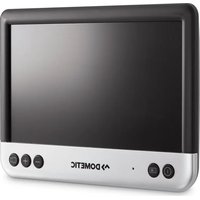
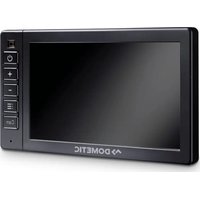
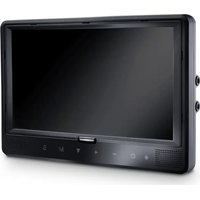
Monitor LCD PerfectView M70IP (nr art. 9600000065) jest monitorem przeznaczonym przede wszystkim do stosowania w pojazdach. Możliwe jest podłączenie do niego maksymalnie trzech kamer (np. system cofania wideo) lub innych źródeł wideo.
Monitor LCD jest przeznaczony do użytku we wszystkich pojazdach.
6 Opis techniczny
6.1 Opis działania
Do monitora LCD można podłączać kamery (np. system cofania wideo) lub inne źródła wideo (np. odtwarzacz DVD). Możliwe jest przełączanie między źródłami wideo.
Monitor jest wyposażony w przewody sterujące, za pomocą których można automatycznie aktywować kamery.
Monitor M70IP może obsługiwać maksymalnie trzy kamery. Oprócz sterowania ręcznego i sterowania przez przewody sterujące trzy kamery mogą być włączane kolejno w trybie automatycznym. Ponadto na wyświetlaczu monitora znajduje się wskaźnik odległości, który aktywuje się automatycznie po włączeniu biegu wstecznego.
Jasność monitora automatycznie dostosowuje się do światła otoczenia.
Monitor M70IP posiada wodoodporną obudowę i jest chroniony przed wodą strumieniową zgodnie z IP67.
Monitor można obsługiwać przez umieszczone przy nim elementy obsługowe lub pilota zdalnego sterowania.
6.2 Elementy obsługowe
Monitor
Przy monitorze znajdują się następujące elementy obsługi:
| Nr na rys. 10, strona 5 | Nazwa Opis | |||||
| 1 | - | G | † | o | ś | n |
2 S Przełącza między źródłami wideo 1 do 3 (CAM1, CAM2 i CAM3).
Zamyka menu.
| Nr na rys. 10, strona 5 | Nazwa | Opis |
| 3 | M | Wywołuje parametry wymagające ustawienia.Parametry są podzielone na cztery strony ekranu w następującej kolejności:Obraz („Picture“)Jasność („Brightness“)Kontrast („Contrast“)Kolor („Colour“)Głośność („Volume“)Automatyczne dopasowanie jasności („Auto Dim“)Ustawianie wskaźników odległości („Scale adjust“)Opcje („Option“)Język („Lang“)Wskaźniki odległości („Scale“)Kamera1/Kamera2/Kamera3 („CAM1/CAM2/CAM3“)System („System“)System wideo („Color-Sys“): Auto/PAL/NTSCTło ekranu bez sygnału z kamery niebieskie/czarne („Blue Back“)Poziomo („Horizontal“)Pionowo („Vertical“)Format obrazu („Zoom“)Automatyczne wyszukiwanie („Auto Scan“)Automatyczne wyszukiwanie („Auto Scan“)Czas skanowania („Scan time“)Kamera1/Kamera2/Kamera3 („CAM1/CAM2/CAM3“)Zamyka menu za czwartą stronę ekranu. |
| 4 ▼ Wybiera parametr do ustawienia.Włącza/wyłącza wskaźniki odległości. | ||
| 5 – Zmniejsza wartość wybranego parametru. | ||
| 6 + Zwiększa wartość wybranego parametru. | ||
| 7 ⬇Włącza i wyłącza monitor. | ||
| 8 – Złącze na podczerwień do pilota | ||
| 9 – Okno przełącznika dotykowego funkcji przyciemnianiaJasność wyświetlacza automatycznie dostosowuje się do światła otoczenia z około 5-sekundowym opóźnieniem. | ||
Pilot
Na pilocie zdalnego sterowania znajdują się następujące elementy obsługi:
| Nr na rys. 11, strona 6 | Nazwa Opis | |||||
| 1 | M | u | t | e | W | y |
| 2 Przedstawia obraz poziomo. | ||||||
| ↓↑ | Przedstawia obraz pionowo. | |||||
| 3 ⬇ Włącza i wyłącza monitor. | ||||||
| 4 | M | e | n | u | W | y |
| Wywołuje menu z parametrami do ustawiania. | ||||||
| 5 Zmniejsza jasność. | Zmniejsza wartość wybranego parametru. | |||||
| ☀️ | Zwiększa jasność.Zwiększa wartość wybranego parametru. | |||||
| 6 Call | Przedstawia źródło sygnału wideo na wyświetlaczu. | |||||
| 7 | Timer | Ustawia czas, po którym następuje automatyczne wyłączenie monitora (10, 20, 30, 40 i 90 minut) | ||||
| 8 | Sel | Zmienia kamery. | ||||
| 9 | Sys | Przełącza system wideo (Auto/PAL/NTSC). | ||||
| 10 | Lang | Wybiera język. | ||||
| 11 | Mode | Zmienia tryb obrazu (Personal/Standard/Soft/Vivid/Light) | ||||
| 12 | CH | Wybiera poprzedni punkt menu. | ||||
| CH | Wybiera kolejny punkt menu. | |||||
7 Montaż monitora LCD
7.1 Potrzebne narzędzia (rys. 1, strona 2)
Do montażu potrzebne są następujące narzędzia:
- Punktak (5) • Młotek (6) • Gwintownik (7) • Wiertarka (8)
- Śrubokręty (9)
• Linijka z podziałką (4)
Do podłączenia elektrycznego i jego sprawdzenia potrzebne są następujące narzędzia:
• Diodowa lampka kontrolna (1) lub woltomierz (2) • Taśma izolacyjna (10) • Ośłona termokurczliwa • Opalarka (11) • Obcęgi (12) • Ew. lutownice (13) • Ew. cyna lutownicza (14) • Ew. tuleje do przepustów przewodów
Do przymocowania przewodów mogą być jeszcze potrzebne opaski przewodów.
7.2 Montowanie monitora

OSTROŻNIE! Ryzyko obrażeń!
Należy tak usytuować monitor, aby w żadnym przypadku (np. na skutek gwałtownego hamowania, wypadku komunikacyjnego) pasażerowie pojazdu nie doznali obrażeń.
Podczas montażu należy stosować się do następujących wskazówek:
- Należy wybrać odpowiednie miejsce montażu, w którym monitor będzie dobrze widoczny (rys. 6 i rys. 7, strona 3).
- Nie wolno montować monitora w strefie uderzenia głową lub aktywności poduszki powietrznej. W przypadku jej aktywacji istnieje niebezpieczeństwo zranienia.
- Monitor nie może ograniczać widoczności podczas jazdy samochodem (rys. 8, strona 4).
- Miejsce montażu powinno być równe.
- Należy sprawdzić, czy pod wybranym miejscem montażu istnieje wystarczająca wolna przestrzeń do założenia podkładek i nakrętek.
- Przedtem należy sprawdzić, czy jest odpowiednio dużo miejsca na wyjście wiertła (rys. 2, strona 3).
- Należy zwrócić uwagę na wagę monitora. Ewentualnie należy przewidzieć wzmocnienia (większe podkładki lub płytki).
- Należy upewnić się, czy ułożenie przewodu przyłączeniowego monitora jest możliwe.
Ustalenie miejsca montażu (rys. 12, strona 6)
▶ Nasunąć monitor (1) na uchwyt monitora (2) i unieruchomić go za pomocą śruby radełkowanej (3). ▶ Na próbę ustawić monitor z przymocowanym uchwytem. Następnie należy obrysować kąty uchwytu (2) na desce rozdzielczej. ▶ Odkręcić monitor od uchwytu.

WSKAZÓWKA
Uchwyt monitora można przykleić lub przymocować śrubami.
Przyklejanie uchwytu monitora do deski rozdzielczej (rys. 13 A, strona 6)
▶ Ściągnąć folię znajdującą się pod uchwytem monitora. ▶ Przykleić uchwyt monitora w wybranym miejscu.
Przykręcanie uchwytu monitora do deski rozdzielczej (rys. 13 B, strona 6)
▶ Ustawić uchwyt monitora w miejscu uprzednio wykonanych obrysów. ▶ Zaznaczyć cztery punkty nawiercania. ▶ W uprzednio zaznaczonych punktach należy wywiercić otwory o średnicy 2 mm. Uchwyt monitora należy przykręcić za pomocą wkrętów do blachy o wymiarze 4 x 20 mm.
Przymocowanie monitora
Umieścić monitor na uchwycie monitora i przytwierdzić go za pomocą nakrętki radełkowanej (rys. 12, strona 6).
7.3 Podłączenie elektryczne monitora
Schemat połączeń dla monitora LCD znajduje się na rys. 14, strona 7.
| Nr na rys. 14, strona 7 | Nazwa | ||||||
| 1 | M | o | n | i | t | o | r |
| 2 | 1 | 3 | - | b | i | e | g |
| 3 Przewód przyłączeniowy | |||||||
| 4 13-biegunowe gniazdo | |||||||
| 5 Przewód plusowy 12 – 24 V (czerwony): Podłączenie do bieguna dodatniego zapłonu (włączony biegun dodatni, zacisk 15) lub do bieguna dodatniego akumulatora (zacisk 30) | |||||||
| 6 Przewód masy (czarny): Podłączenie do bieguna ujemnego źródła napięcia | |||||||
| 7 Przewód (zielony): Wejście sterujące dla wejścia wideo CAM1, np. do podłączenia do świateł cofania | |||||||
| 8 Przewód (biały): Wejście sterujące dla wejścia wideo CAM2, np. kamera boczna | |||||||
| 9 6-biegunowe gniazdo CAM1 (podłączenie do źródła wideo 1) | |||||||
| 10 6-biegunowe gniazdo CAM2 (podłączenie do źródła wideo 2) | |||||||
| 11 6-biegunowe gniazdo CAM3 (podłączenie do źródła wideo 3) z detekcją sygnału wideo) | |||||||

UWAGA!
Nieprawidłowe ułożenie i połączenie przewodów prowadzi do wadliwego działania lub uszkodzenia części.
Prawidłowe ułożenie i połączenie przewodów stanowi warunek trwałego i niezakłóconego funkcjonowania montowanych dodatkowo elementów wyposażenia.
Podczas układania przewodów przyłączeniowych należy stosować się do następujących wskazówek:
- Do przeciągnięcia przewodów przyłączeniowych w miarę możliwości należy użyć oryginalnych przepustów lub innych przejść, jak np. kratka wentylacyjna. Jeśli nie istnieją żadne przepusty, należy wywiercić otwór o średnicy 20 mm. Przedtem konieczne jest sprawdzenie, czy jest wystarczająco dużo miejsca na wyjście wiertła (rys. 2, strona 3).
- Aby uniknąć uszkodzeń przewodów podczas ich układania, należy zachować wystarczającą odległość od gorących części pojazdu (lamp, ogrzewania, wentylatorów itd.)
- Każde połączenie z przewodem (również w pojeździe) należy szczelnie owinąć dobrą taśmą izolacyjną.
- Podczas układania przewodów (rys. 3, strona 3) należy sprawdzić, czy
– nie są one mocno zgięte lub skręcone, – nie ocierają się o krawędzie, – zostały zabezpieczone przed ostro zakończonymi przepustami.
Podłączenie monitora jako systemu cofania wideo (rys. 14, strona 7)
Ułożyć przewód przyłączeniowy na desce rozdzielczej. Włożyć wtyczkę przewodu monitora (2) do gniazda (4) przewodu przyłączeniowego (3).

UWAGA! Niebezpieczeństwo uszkodzenia!
Podczas podłączania do źródła napięcia należy pamiętać o prawidłowym położeniu biegunów.
Podłączyć czerwony i czarny przewód przewodu przyłączeniowego do właściwego źródła napięcia:
Podłączyć czerwony przewód (5) do zacisku 15 (zapłon).
Podłączyć czarny przewód (6) do zacisku 31 (masa).
Jeżeli monitor ma być aktywowany po włączeniu biegu wstecznego, należy połączyć zielony przewód (7) z przewodem dodatnim światła cofania.

WSKAZÓWKA
Gdy w zielonym przewodzie (7) pojawi się napięcie, kamera cofania zostanie aktywowana. Kamera cofania ma pierwszeństwo.
Jeżeli monitor ma się aktywować np. po włączeniu kierunkowskazu, należy połączyć biały przewód sterujący (8) z dodatnim przewodem kierunkowskazu.

WSKAZÓWKA
Jeżeli w tym przewodzie sterującym jest napięcie, aktywuje się wejście wideo CAM2.
Ten przewód sterujący służy jako przewód sygnałowy do aktywowania np. kamery bocznej, gdy włączany jest kierunkowskaz.
Ewentualnie połączyć gniazdo CAM1 (9) przewodu przyłączeniowego z wtyczką źródła wideo 1 (np. kamera).
Ewentualnie połączyć gniazdo CAM2 (10) przewodu przyłączeniowego z wtyczką źródła wideo 2 (np. kamera boczna). Ewentualnie połączyć gniazdo CAM3 (11) przewodu przyłączeniowego z wtyczką źródła wideo 3 (np. kamera cofania).

WSKAZÓWKA
Należy zwrócić uwagę na pobór prądu systemu wideo. Kamery są wyposażone w układy ogrzewania. Maksymalnie może przepływać prąd o natężeniu 1,5 A (trzy kamery w trybie grzania). W przypadku bezpośredniego połączenia z akumulatorem należy użyć rozłącznika. Dzięki temu można łatwo odłączyć system wideo od akumulatora, gdy pojazd nie jest już używany.
8 Korzystanie z monitora LCD
8.1 Włączanie monitora
Przy wyłączonym monitorze nacisnąć przycisk „☐” przy monitorze (rys. 10 7, strona 5) lub przycisk „☐” na pilocie (rys. 11 3, strona 6), aby włączyć monitor.
√ Wyświetli się przesyłany obraz.
8.2 Wyłączanie monitora
Nacisnąć przycisk „,” przy monitorze (rys. 10 7, strona 5) lub przycisk „,” na pilocie (rys. 11 3, strona 6), aby wyłączyć monitor.
√Ekran gaśnie.
8.3 Ustawianie języka (rys. 10, strona 5)
Domyślnie ustawiony jest język angielski.
Aby zmienić język, należy wykonać następujące czynności:
Aby otworzyć menu opcji, należy dwa razy nacisnąć przycisk „M” (3). √Parametr „Lang” wyświetlany jest w menu u góry. Wybrać przyciskami „-” (5) i „+” (6) żądany język: English/Deutsch/Français/Espanöl/Português/Italiano/Nederlands/Pysский √Na wyświetlaczu pojawi się żądany język.
8.4 Ustawianie monitora (rys. 10, strona 5)
Monitor można ustawić zgodnie z indywidualnymi preferencjami w następujący sposób:
Nacisnąć przycisk „M” (3), aby wybrać wymagane parametry. Możliwe do ustawienia parametry wyświetlają się w następującej kolejności:
Obraz („Picture”):
– Jasność („Brightness”): 0 – 100 – Kontrast („Contrast”): 0 – 100 – Kolor („Colour”): 0 – 100 – Głośność („Volume”): (rozdz. „Ustawianie głośności” na stronie 229) – Automatyczne dopasowanie jasności („Auto Dim”): ON/OFF – Ustawienia znaczników odległości („Scale adjust”): (rozdz. „Ustawianie wskaźników odległości (rys. 10, strona 5)” na stronie 230)
Opcja („Option”):
– Język („Lang”): English/Deutsch/Français/Espanöl/Português/Italiano/Nederlands/Pysckii (rozdz. „Ustawianie języka (rys. 10, strona 5)” na stronie 227) – Znaczniki odległości („Scale”): ON/OFF – Kamera1/Kamera2/Kamera3 („CAM1/CAM2/CAM3”): „obraz normalny” lub „obraz odwrócony”
System („System”):
- System wideo („Color-Sys”): Auto/PAL/NTSC – Tło ekranu bez sygnału z kamery niebieskie/czarne („Blue Back”): ON/OFF
- Poziomo („Horizontal”)
- Pionowo („Vertical”)
- Format obrazu („Zoom”): 16:9 lub 4:3
Automatyczne wyszukiwanie („Auto Scan”):
– Automatyczne skanowanie („Auto Scan”): ON/OFF – Czas skanowania („Scan time”): 1 – 90 s – Kamera1/Kamera2/Kamera3 („CAM1/CAM2/CAM3”): ON/OFF
Nacisnąć przycisk „-” (5), aby zmniejszyć wartość wybranego parametru.
Nacisnąć przycisk „+” (6), aby zwiększyć wartość wybranego parametru.
Nacisnąć przycisk „M” (2), aby przejść do danego menu lub je opuścić.
▶ Nacisnąć przycisk „S” (3), aby opuścić menu.
8.5 Ustawianie źródła wideo (rys. 10, strona 5)
Aby przełączyć źródło wideo, należy nacisnąć przycisk „S” (2). Monitor zmienia kamery w kolejności „kamera 1 – kamera 2 – kamera 3”. Aby automatycznie zmieniać kamery, nacisnąć przycisk „M” (3) cztery razy w celu otwarcia menu „Auto Scan”. Parametr „Auto Scan” wyświetlany jest w menu u góry. ▶ Wybrać przyciskami „-” (5) lub „+” (6) żądany tryb pracy. Monitor automatycznie zmienia kamery w kolejności „kamera 1 – kamera 2 – kamera 3” zgodnie ze wstępnie ustawionym czasem skanowania. Aby ustawić czas wyświetlania (1 s do 90 s), nacisnąć przycisk „M” (3) cztery razy w celu otwarcia menu „Auto Scan”. ▶ Nacisnąć przycisk „∇” (4), aby wybrać parametr „Scan time”. Nacisnąć przycisk „-” (5), aby skrócić czas wyświetlania kamer. Nacisnąć przycisk „+” (6), aby wydłużyć czas wyświetlania kamer. W celu zakończenia funkcji automatycznej należy otworzyć menu Auto Scan (patrz wyżej) i wybrać tryb pracy „Off”.
8.6 Ustawianie głośności
Aby ustawić głośność, należy wykonać następujące czynności:
Nacisnąć przycisk „M” (3), aby otworzyć menu ekranu. Nacisnąć przycisk „∇” (4), aby wybrać parametr „Volume”. ▶ Wybrać przyciskami „-” (5) i „+” (6) żądaną głośność.
8.7 Ustawianie wskaźników odległości (rys. 10, strona 5)
Wskaźniki odległości pomagają w oszacowaniu odległości pojazdu od obiektów znajdujących się z tyłu. Wskaźniki odległości można przesuwać w pionie i poziomie.
Aktywacja wskaźników odległości
Aby aktywować wskaźniki odległości, należy wykonać następujące czynności:
Nacisnąć dwa razy przycisk „M” (3), aby otworzyć menu opcji. Nacisnąć przycisk „∇” (4), aby wybrać parametr „Scale”. ▶ Wybrać przyciskami „-” (5) i „+” (6) tryb pracy „On”.
Przesuwanie wskaźników odległości w pionie i poziomie
Aby ustawić wskaźniki odległości, należy wykonać następujące czynności:
Nacisnąć przycisk „M” (3), aby otworzyć menu ekranu. ▶ Nacisnąć przycisk „∇” (4), aby ustawić parametr „Scale”. ▶ Wybrać przyciskami „-” (5) i „+” (6) żądane ustawienie: - ⇌: poziomo - : pionowo ▶ Nacisnąć przycisk „S” (2), aby opuścić menu. Nacisnąć przycisk „∇” (4), aby wywołać wskaźniki odległości. ▶ Wybrać przyciskami „-” (5) lub „+” (6) żądaną pozycję. Nacisnąć przycisk „M” (3), aby zakończyć ustawianie.
9 Czyszczenie monitora LCD

UWAGA! Niebezpieczeństwo uszkodzenia!
- Nie używać do czyszczenia ostrych i twardych środków; mogą one uszkodzić monitor.
- Przed rozpoczęciem czyszczenia monitora, należy odłączyć przewód, aby zapobiec zwarciu.
▶Od czasu do czasu czyścić monitor wilgotną ściereczką.
10 Gwarancja
Warunki gwarancji zostały opisane w Karcie Gwarancyjnej dołączonej do produktu.
W celu naprawy lub rozpatrzenia gwarancji konieczne jest przesłanie:
• kopii rachunku z datą zakupu, - informacji o przyczynie reklamacji lub opisu wady.
11 Utylizacja
▶Opakowanie należy wyrzucić do odpowiedniego pojemnika na śmieci do recyklingu.

Jeżeli produkt nie będzie dłużej eksploatowany, koniecznie dowiedz się w najbliższym zakładzie recyklingu lub w specjalistycznym sklepie, jakie są aktualnie obowiązujące przepisy dotyczące utylizacji.
12 Dane techniczne
| M70IP | |
| Nr art.: 9600000065 | |
| Typ: Color TFT LCD | |
| Rozmiar wyświetlacza: 7" (17,78 cm) | |
| Jasność: ok. 400 cd/m2 | |
| Rozdzielczość wyświetlacza H x V: 800 x 480 pikseli | |
| System wideo: PAL/NTSC | (automatyczne przełączanie) |
| Napięcie robocze: 12 – 24 V--- | |
| Moc: ok. 6 W | |
| Temperatura robocza: od -20 °C do 70 °C | |
| Temperatura przechowywania: | od -30 °C do 80 °C |
| Wilgotność powietrza: | Maks. 90 % |
| Odporność na wibracje: | 6 g |
| Wymiary w mm S x W x G (z uchwytem): | 197,2 x 132 x 30,5 mm |
| Cieżar: | ok. 680 g |
Atesty
Urządzenie posiada atest e13.
- MONITOR LCD
- PRZED INSTALACJĄ I URUCHOMIENIEM URZĄDZENIA NALEŻY UWAŻNIE PRZECZYTAĆ NINIEJSZĄ INSTRUKCJĘ. INSTRUKCJĘ NALEŻY ZACHOWAĆ. W RAZIE PRZEKAZYWANIA URZĄDZENIA NALEŻY JĄ UDOSTĘPNIĆ KOLEJNEMU NABYWCY
- SPIS TREŚCI
- OSTRZEŻENIE
- OSTROŻNIE
- UWAGA
- WSKAZÓWKA
- ZASADY BEZPIECZEŃSTWA I MONTAŻU
- NALEŻY STOSOWAĆ SIĘ DO UWAG DOT. BEZPIECZEŃSTWA I DOKUMENTACJI UDOSTĘPNIANYCH PRZEZ PRODUCENTA URZĄDZENIA ORAZ POJAZDU
- ZAKRES DOSTAWY
- OSPRZĘT
- UŻYTKOWANIE ZGODNE Z PRZEZNACZENIEM
- OPIS TECHNICZNY
- OPIS DZIAŁANIA
- ELEMENTY OBSŁUGOWE
- MONITOR
- PILOT
- MONTAŻ MONITORA LCD
- POTRZEBNE NARZĘDZIA (RYS. 1, STRONA 2)
- MONTOWANIE MONITORA
- OSTROŻNIE! RYZYKO OBRAŻEŃ
- USTALENIE MIEJSCA MONTAŻU (RYS. 12, STRONA 6)
- PRZYKLEJANIE UCHWYTU MONITORA DO DESKI ROZDZIELCZEJ (RYS. 13 A, STRONA 6)
- PRZYKRĘCANIE UCHWYTU MONITORA DO DESKI ROZDZIELCZEJ (RYS. 13 B, STRONA 6)
- PRZYMOCOWANIE MONITORA
- PODŁĄCZENIE ELEKTRYCZNE MONITORA
- PODŁĄCZENIE MONITORA JAKO SYSTEMU COFANIA WIDEO (RYS. 14, STRONA 7)
- UWAGA! NIEBEZPIECZEŃSTWO USZKODZENIA
- KORZYSTANIE Z MONITORA LCD
- WŁĄCZANIE MONITORA
- WYŁĄCZANIE MONITORA
- USTAWIANIE JĘZYKA (RYS. 10, STRONA 5)
- USTAWIANIE MONITORA (RYS. 10, STRONA 5)
- USTAWIANIE ŹRÓDŁA WIDEO (RYS. 10, STRONA 5)
- USTAWIANIE GŁOŚNOŚCI
- USTAWIANIE WSKAŹNIKÓW ODLEGŁOŚCI (RYS. 10, STRONA 5)
- AKTYWACJA WSKAŹNIKÓW ODLEGŁOŚCI
- PRZESUWANIE WSKAŹNIKÓW ODLEGŁOŚCI W PIONIE I POZIOMIE
- CZYSZCZENIE MONITORA LCD
- GWARANCJA
- UTYLIZACJA
- ATESTY
Marka : DOMETIC
Model : PerfectView M 70IP
Kategoria : Monitor