
PerfectView M 70IP - Moniteur DOMETIC - Notice d'utilisation et mode d'emploi gratuit
Retrouvez gratuitement la notice de l'appareil PerfectView M 70IP DOMETIC au format PDF.
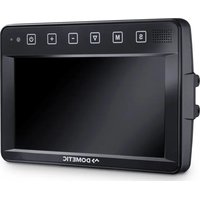


| Type de produit | Moniteur couleur TFT LCD |
| Taille de l'écran | 7 pouces (17,78 cm) |
| Résolution | 800 x 480 pixels |
| Luminosité | Environ 400 cd/m² |
| Normes vidéo | PAL/NTSC (commutation automatique) |
| Tension d'alimentation | 12 - 24 V (courant continu) |
| Puissance consommée | Environ 6 W |
| Dimensions (L x h x p, avec support) | 197,2 x 132 x 30,5 mm |
| Poids | Environ 680 g |
| Nombre d'entrées caméra | Jusqu'à 3 caméras (CAM1, CAM2, CAM3) |
| Fonctions principales | Affichage automatique de la distance, commutation manuelle/auto, réglages image (luminosité, contraste, couleur), haut-parleur intégré, télécommande IR, pare-soleil inclus |
| Protection du boîtier | IP67 (étanche aux jets d'eau et à la poussière) |
| Plage de température | Fonctionnement : -20°C à +70°C ; Stockage : -30°C à +80°C |
| Humidité maximale | 90 % |
| Résistance aux vibrations | 6 g |
| Certifications | E13 |
| Entretien et nettoyage | Débrancher les câbles, nettoyer avec un chiffon humide ; ne pas utiliser d'objets coupants |
| Sécurité | Ne pas ouvrir, ne pas immerger, respecter la polarité, fixation solide dans le véhicule |
| Pièces détachées et réparabilité | Accessoires disponibles (caméras, supports) ; pièces détachées sur demande auprès du fabricant |
| Informations générales | Notice d'utilisation de 284 pages disponible en plusieurs langues ; garantie légale |
FOIRE AUX QUESTIONS - PerfectView M 70IP DOMETIC
Questions des utilisateurs sur PerfectView M 70IP DOMETIC
0 question sur cet appareil. Repondez a celles que vous connaissez ou posez la votre.
Poser une nouvelle question sur cet appareil
Téléchargez la notice de votre Moniteur au format PDF gratuitement ! Retrouvez votre notice PerfectView M 70IP - DOMETIC et reprennez votre appareil électronique en main. Sur cette page sont publiés tous les documents nécessaires à l'utilisation de votre appareil PerfectView M 70IP de la marque DOMETIC.
MODE D'EMPLOI PerfectView M 70IP DOMETIC
Instructions de montage et de service 43
ES
Écran LCD
Veuillez lire attentivement cette notice avant le montage et la mise en service. Veuillez ensuite la conserver. En cas de revente du produit, veuillez le transmettre au nouvel acquéreur.
Sommaire
1 Explication des symboles....43 2 Consignes de sécurité et instructions de montage....44 3 Contenu de la livraison....47 4 Accessoires....47 5 Usage conforme....47 6 Description technique ....48 7 Montage de l'écran LCD 51 8 Utilisation de l'écran LCD 55 9 Entretien et nettoyage de l'écran LCD....59 10 Garantie....59 11 Élimination....59 12 Caractéristiques techniques....60
1 Explication des symboles

AVERTISSEMENT !
Consigne de sécurité : le non-respect de ces consignes peut entraîner la mort ou de graves blessures.

ATTENTION !
Consigne de sécurité : le non-respect de ces consignes peut entraîner des blessures.

AVIS !
Le non-respect de ces consignes peut entraîner des dommages matériels et des dysfonctionnements du produit.

REMARQUE
Informations complémentaires sur l'utilisation du produit.
2 Consignes de sécurité et instructions de montage
Le fabricant décline toute responsabilité pour des dommages dans les cas suivants :
• des défauts de montage ou de raccordement • des influences mécaniques et des surtensions ayant endommagé le matériel • des modifications apportées au produit sans autorisation explicite de la part du fabricant • une utilisation différente de celle décrite dans la notice
Respectez les consignes de sécurité et autres prescriptions imposées par le fabricant du véhicule et par les professionnels de l'automobile !

AVERTISSEMENT !
Tout branchement électrique inadéquat peut entraîner un court-circuit causant
• la combustion de câbles, • le déclenchement de l'airbag, • l'endommagement des dispositifs électroniques de commande, • la défaillance des fonctions électriques (clignotants, feux-stop, klaxon, allumage, éclairage).

AVIS !
Débranchez toujours la borne négative avant de procéder à des travaux sur les éléments électriques du véhicule afin d'éviter tout risque de court-circuit.
Sur les véhicules équipés d'une batterie supplémentaire, vous devez également débrancher le pôle négatif de cette dernière.
Veuillez donc respecter les consignes suivantes :
- Pour tous les travaux sur les lignes électriques suivantes, n'utilisez que des cosses de câble, fiches et alvéoles pour contacts plats isolés :
- 30 (entrée directe pôle positif de la batterie)
- 15 (pôle positif connecté, derrière la batterie)
- 31 (ligne de retour à partir de la batterie, masse) -L (clignotants gauches) -R (clignotants droits) N'utilisez pas de dominos.
- Utilisez une pince à sertir pour relier les câbles.
- Pour les raccordements à la ligne électrique 31 (masse), vissez le câble – à une vis de masse du véhicule, avec une cosse et une rondelle crantée, ou bien – à la carrosserie, avec une cosse et une vis à tôle.
Veillez à une bonne transmission de la masse !
Lorsque vous débranchez le pôle négatif de la batterie, les mémoires volatiles de l'électronique de confort perdent toutes les données enregistrées.
- Vous devez procéder à un nouveau réglage des données suivantes en fonction de l'équipement du véhicule :
- coder radio
- horloge du véhicule
- minuterie
- ordinateur de bord
- position du siège
Les instructions de réglage figurent dans les notices d'utilisation correspondantes.
Veuillez respecter les consignes suivantes lors du montage :

ATTENTION !
- Fixez les pièces installées dans le véhicule de manière à ce qu'elles ne puissent en aucun cas se desserrer (freinage abrupt, accident) et risquer de causer des blessures aux occupants du véhicule.
- Fixez les pièces du système sous l'habillage de telle sorte qu'elles ne puissent pas se détacher, endommager d'autres pièces ou connexions, ni gêner le fonctionnement du véhicule (direction, pédales, etc.).
- Respectez toujours les consignes de sécurité du fabricant du véhicule. Certains travaux (p. ex. au niveau des systèmes de retenue, AIRBAG, etc.) doivent être effectués uniquement par un personnel spécialisé ayant reçu une formation correspondante.

AVIS!
- Avant de percer des trous, assurez-vous que vous disposez d'un espace suffisant de l'autre côté du trou à percer afin que la mèche n'occasionne aucun dégât.
- Ébavurez tous les trous et protégez-les avec un enduit anticorrosif.
Veuillez respecter les consignes suivantes pour les travaux sur les éléments électriques :

AVIS!
- Pour le contrôle de la tension des lignes électriques, n'utilisez qu'une lampe étalon à diode ou un voltmètre. Les lampes étalons à corps lumineux absorbent des courants trop élevés qui pourraient endommager les composants électroniques du véhicule.
- Lors de l'installation des raccordements électriques, veillez à ce que ceux-ci - ne soient ni pliés, ni tordus, - ne frottent pas contre des arêtes, - ne soient pas placés dans des passages à arêtes vives sans protection.
- Isolez toutes les connexions et tous les raccords.
- Protégez les câbles contre toute contrainte mécanique en les fixant par exemple aux lignes existantes à l'aide de serre-câbles ou de ruban vinyle.
Veuillez respecter les consignes suivantes lorsque vous manipulez l'écran LCD :

ATTENTION!
- Ne laissez pas des personnes (enfants compris) incapables d'utiliser le produit de manière sûre, en raison de déficiences physiques, sensorielles ou mentales ou de leur manque d'expérience ou de connaissances, utiliser ce produit sans surveillance. • N'ouvrez pas l'écran (fig. 4, page 3).
- Ne plongez en aucun cas l'écran dans l'eau (fig. 5, page 3) ; l'écran n'est pas conçu pour être utilisé sous l'eau.
- Mettez l'écran hors service si son boîtier est endommagé.

AVIS !
- Veillez à respecter la tension prescrite.
- N'utilisez pas l'écran dans des environnements : - directement exposés aux rayons du soleil, - soumis à de fortes variations de température, - présentant une forte humidité, - mal aérés, - poussiéreux ou huileux.
- N'appuyez pas sur l'écran LCD.
- Ne faites pas tomber l'écran.
- Si vous utilisez l'écran dans un véhicule, le véhicule doit être en marche pendant le fonctionnement de l'écran afin que la batterie du véhicule ne se décharge pas.
- La qualité de l'image peut se dégrader si de puissants champs électromagnétiques se trouvent à proximité.
Pour cette raison, ne montez pas l'écran à proximité de haut-parleurs.
Veuillez respecter les consignes suivantes lorsque vous manipulez la télécommande :

AVIS !
- N'ouvrez pas la télécommande. - Ne plongez en aucun cas la télécommande dans l'eau ; elle n'est pas étanche. - N'utilisez pas la télécommande avec les mains mouillées. - Ne laissez pas tomber la télécommande.
3 Contenu de la livraison
N° dans
fig. 9,
page 4
Quantité Désignation N° d'article
11 écran 9600000065 21 support d'écran 9102200054 31 pare-soleil 9102200168 41 télécommande infrarouge 9102200169 - 1 câble de raccordement 9102200170 -- matériel de fixation
4 Accessoires
Disponibles en accessoires (non compris dans la livraison) :
| Désignation | N° d'article |
| CAM50 | 9102000019 |
| CAM60ADR | 9600000057 |
| CAM604 | 9600000041 |
5 Usage conforme
L'écran LCD PerfectView M70IP (n° de produit 9600000065) est un écran principalement destiné à être utilisé à bord de véhicules. Il peut être utilisé pour raccorder jusqu'à trois caméras (p. ex. système vidéo de recul) ou d'autres sources vidéo.
L'écran LCD est adapté à l'utilisation dans tous les véhicules.
6.1 Description du fonctionnement
L'écran LCD est un écran auquel des caméras (p. ex. système vidéo de recul) ou d'autres sources vidéo (p. ex. lecteur DVD) peuvent être raccordées. Il est possible de commuter entre les différentes sources vidéo.
L'écran dispose de lignes de commande qui permettent d'activer automatiquement les caméras.
L'écran M70IP peut gérer jusqu'à trois caméras. Outre la commande manuelle et la commande par conduites de commande, les trois caméras peuvent être commutées l'une après l'autre automatiquement. Cet écran est équipé d'un affichage de la distance qui apparaît automatiquement à l'écran lors de l'enclenchement de la marche arrière.
La luminosité de l'écran s'adapte automatiquement à la luminosité environnante.
L'écran M70IP est équipé d'un boîtier protégé contre l'eau et résistant aux jets d'eau, conformément à la protection IP67.
Les éléments de commande situés sur l'écran et la télécommande à infrarouge permettent de commander l'écran.
6.2 Éléments de commande
Écran
L'écran est équipé des éléments de commande suivants :

1 - Haut-parleur
2 S Permet de commuter entre les sources vidéo 1 à 3 (CAM1, CAM2 et CAM3). Ferme le menu.
N° dans fig. 10, page 5
Désignation
Description
3 M Permet d'accéder au menu.
Permet d'accéder aux paramètres à régler.
Les paramètres sont répartis dans l'ordre suivant des quatre côtés de l'écran :
Image (« Picture »)
• Luminosité (« Brightness ») • Contraste (« Contrast ») • Couleur (« Colour ») • Volume (« Volume ») - Adaptation automatique de la luminosité (« Auto Dim ») - Réglage des marques de distances (« Scale adjust »)
Options (« Option »)
- Langue (« Lang ») • Marques de distances (« Scale »)
- Caméra1/caméra2/caméra3 (« CAM1/CAM2/CAM3 »)
Système (« System »)
- Norme vidéo (« Color-Sys ») : Auto/PAL/NTSC
- Arrière-plan d'écran sans signal de caméra bleu/noir (« Blue Back ») • Horizontal (« Horizontal ») • Vertical (« Vertical ») • Rapport largeur/hauteur (« Zoom »)
Recherche automatique (« Auto Scan »)
- Recherche automatique (« Auto Scan ») • Temps de balayage (« Scan time »)
- Caméra1/caméra2/caméra3 (« CAM1/CAM2/CAM3 ») Ferme le menu au bout de la quatrième page de menu.
4 ▽ Sélectionne le paramètre à régler.
Active ou désactive les marques de distances.
5 – Réduit la valeur du paramètre sélectionné.
6 + Augmente la valeur du paramètre sélectionné.
7 ⏻ Permet d'allumer et d'éteindre le moniteur.
8 – Interface infrarouge pour la télécommande.
9 – Fenêtre de détection pour le variateur de lumière
La luminosité de l'écran est automatiquement adaptée, avec un délai d'environ 5 secondes, à la luminosité ambiante.
Télécommande
La télécommande est équipée des organes de commande suivants :

1 Mute : met l'écran en mode muet.
2 : reflète l'affichage horizontalement.

Reflète l'affichage verticalement.
3 ⏻ : permet d'allumer et d'éteindre le moniteur.
4 Menu : permet d'accéder au menu.
Ouvre les menus contenant les paramètres à régler.
5 : permet de réduire la luminosité.
Réduit la valeur du paramètre sélectionné.

Permet d'augmenter la luminosité.
Augmente la valeur du paramètre sélectionné.
6 Call : affiche la source du signal vidéo à l'écran.
7 Minuterie : règle la durée après laquelle l'écran est automatiquement éteint (10, 20, 30, 40 et 90 minutes max.)
8 Sel Permet de commuter entre les caméras affichées.
9 Sys Permet de commuter entre les normes vidéo (Auto/PAL/NTSC).
10 Lang Permet de sélectionner la langue affichée.
11 Mode Permet de modifier le mode de l'image (Personal/Standard/Soft/Vivid/Light)
12 ▲ Sélectionne le point de menu précédent.


7 Montage
7.1 Outils nécessaires (fig. 1, page 2)
Pour la mise en place et le montage, vous devez disposer des outils suivants :
• Mètre (4) - Pointeau (5) • Marteau (6) - Jeu de mèches (7) - Perceuse (8) - Tournevis (9)
Pour le raccordement électrique et la vérification de celui-ci, vous devez disposer du matériel suivant :
• Lampe étalon à diode (1) ou voltmètre (2) - Ruban vinyle (10) • Gaine thermorétractable - Souffleur air chaud (11) • Pince de sertissage (12) • Si nécessaire : fer à souder (13) • Si nécessaire : étain à souder (14) - Si nécessaire, passe-câbles
Pour la fixation des câbles, vous aurez éventuellement besoin de serre-fils supplémentaires.
7.2 Montage de l'écran

ATTENTION ! Risque de blessures !
Installez l'écran à un endroit où il ne risquera en aucun cas de blesser les occupants du véhicule (p. ex. en cas de freinage violent ou d'accident).
Veuillez respecter les consignes suivantes lors du montage :
- Choisissez un emplacement adéquat de manière à ce que l'écran soit bien visible (fig. 6 et fig. 7, page 3).
- Ne montez jamais l'écran dans la zone d'impact de la tête ou dans la zone de gonflage d'un airbag. Ce dernier risquerait sinon de blesser les passagers en se déclenchant.
- L'écran ne doit en aucun cas gêner la vue du conducteur lors de la conduite (fig. 8, page 4).
- L'emplacement de montage choisi doit être plan.
- Vérifiez que vous disposez de l'espace nécessaire aux rondelles et aux écrous sous l'emplacement de montage choisi.
- Vérifiez avant le perçage qu'il y a un espace suffisant de l'autre côté du trou pour le passage de la mèche (fig. 2, page 3).
- Tenez compte du poids de l'écran. Prévoyez si nécessaire des renforts (plaques ou rondelles de grande taille).
- Assurez-vous de pouvoir poser le câble de raccordement à l'écran.
Détermination de l'emplacement de montage (fig. 12, page 6)
Faites glisser l'écran (1) sur le support d'écran (2) et fixez-le avec la vis moletée (3). Faites un essai de mise en place de l'écran et de son support. ▶ Marquez les contours des coins du support de l'écran (2) sur le tableau de bord. ▶ Dévissez l'écran de son support.

REMARQUE
Vous pouvez coller le support d'écran ou le fixer à l'aide de vis.
Collage du support d'écran au tableau de bord (fig. 13 A, page 6)
▶ Retirez le film qui se trouve sous le support. ▶ Collez le support à l'emplacement souhaité.
Vissage du support d'écran au tableau de bord (fig. 13 B, page 6)
Maintenez le support à l'intérieur du tracé des contours. Marquez les quatre points de perçage. Percez sur chaque point préalablement tracé un trou de ∅ 2 mm. Vissez le support de l'écran avec les vis à tôle 4 x 20 mm.
Fixation de l'écran
Placez l'écran sur le support d'écran et fixez-le avec la vis moletée (fig. 12, page 6).
7.3 Raccordement électrique de l'écran
Le schéma électrique de l'écran LCD se trouve à la fig. 14, page 7.
| N° dans fig. 14, page 7 | Désignation | ||||||
| 1 | É | c | r | a | n | ||
| 2 | C | o | n | n | e | c t | |
| 3 Câble de raccordement | |||||||
| 4 Prise femelle à 13 pôles | |||||||
| 5 | Câble 12 – 24 V positif (rouge) : raccordement au pôle positif de l'allumage (pôle positif connecté, borne 15) ou au pôle positif de la batterie (borne 30) | ||||||
| 6 Câble de masse (noir) : raccordement au pôle négatif de la source de tension | |||||||
| 7 Câble (vert) : entrée de commande pour entrée vidéo CAM1, p. ex. pour le raccordement au feu de recul | |||||||
| 8 Câble (blanc) : entrée de commande pour entrée vidéo CAM2, p. ex. caméra latérale | |||||||
| 9 Douille à 6 pôles CAM1 (raccordement à la source vidéo 1) | |||||||
| 10 Douille à 6 pôles CAM2 (raccordement à la source vidéo 2) | |||||||
| 11 Douille à 6 pôles CAM3 (raccordement à la source vidéo 3) avec reconnaissance du signal vidéo | |||||||

AVIS !
Toute erreur de pose ou de branchement des câbles entraîne presque toujours des dysfonctionnements ou des détériorations des composants.
Une pose et un branchement corrects des câbles sont indispensables au fonctionnement durable et fiable des composants que vous installez.
Veillez à respecter les consignes suivantes lors de la pose des câbles de raccordement :
- Pour la pose des câbles de raccordement, utilisez si possible des passages existants ou d'autres possibilités de passage telles que les grilles d'aération. Si aucun passage n'est disponible, vous devez percer un trou de ∅ 20 mm. Vérifiez avant le perçage qu'il y a un espace suffisant pour la sortie de la mèche de l'autre côté du trou (fig. 2, page 3).
- Installez les câbles à une distance suffisante des éléments chauds du véhicule (éclairages, chauffage, ventilateurs, etc.) qui pourraient les endommager.
- Entourez soigneusement chaque raccord de câble à l'aide d'un ruban vinyle de qualité (à l'intérieur du véhicule également).
- Lors de la pose des câbles (fig. 3, page 3), veillez à ce que ceux-ci
– ne soient ni fortement pliés, ni tordus, – ne frottent pas contre des arêtes, – ne soient pas placés dans des traversées à arêtes vives sans protection.
Raccordement de l'écran au système vidéo de recul (fig. 14, page 7)
Procédez à la pose du câble de raccordement au niveau du tableau de bord. Introduisez la prise mâle du câble de l'écran (2) dans la prise femelle (4) du câble de raccordement (3).

AVIS ! Risques d'endommagement !
Lors du raccordement à la source de tension, veillez à respecter la polarité.
Raccordez le câble rouge et le câble noir du câble de raccordement à une source de tension adéquate : – Raccordez le câble rouge (5) à la borne 15 (contact). – Raccordez le câble noir (6) à la borne 31 (masse). Si le moniteur doit être activé lorsque la marche arrière est enclenchée, raccordez le câble vert (7) à la ligne positive du feu de recul.

REMARQUE
Lorsque le câble vert (7) est sous tension, la caméra de recul est activée. La caméra de recul a la priorité.
Si l'écran doit être activé p. ex. lorsque le clignotant est utilisé, raccordez le câble de commande blanc (8) à une ligne positive du clignotant.

REMARQUE
Si ce câble est sous tension, l'entrée vidéo CAM2 est activée.
Ce câble sert de ligne de signalisation pour l'activation p. ex. d'une caméra latérale lorsque le clignotant est utilisé.
Raccordez éventuellement la prise CAM1 (9) du câble de raccordement au connecteur de la source vidéo 1 (p. ex. caméra). Raccordez éventuellement la prise CAM2 (10) du câble de raccordement au connecteur de la source vidéo 2 (p. ex. caméra latérale). Raccordez éventuellement la prise CAM3 (11) du câble de raccordement au connecteur de la source vidéo 3 (p. ex. caméra de recul).

REMARQUE
Tenez compte de l'intensité absorbée par le système vidéo. Les caméras sont équipées de chauffages. Le courant ne peut pas dépasser 1,5 A (trois caméras en mode chauffage). Utilisez un disjoncteur en cas de raccordement direct à la batterie. Vous pouvez ainsi débrancher facilement le système vidéo de la batterie lorsque le véhicule n'est pas utilisé pendant longtemps.
8 Utilisation de l'écran LCD
8.1 Mise en marche de l'écran
▶ Alors que l'écran est éteint, appuyez sur la touche « ⏻ » située sur l'écran (fig. 10 7, page 5) ou sur la touche « ⏻ » de la télécommande (fig. 11 3, page 6) pour mettre l'écran en marche. √ L'image est retransmise.
8.2 Mise à l'arrêt de l'écran
Appuyez sur la touche « ⏻ » située sur l'écran (fig. 10 7, page 5) ou sur la touche « ⏻ » de la télécommande (fig. 11 3, page 6) pour éteindre l'écran.
√ L'image disparaît.
8.3 Réglage de la langue (fig. 10, page 5)
La langue par défaut est l'anglais.
Procédez de la manière suivante pour régler la langue :
Appuyez deux fois sur la touche « M » (3) pour ouvrir le menu « Options ».
√ Le paramètre « Lang » s'affiche en haut dans le menu.
Grâce aux touches « – » (5) et « + » (6), sélectionnez la langue souhaitée.
- Appuyez deux fois sur la touche « M » (3) pour ouvrir le menu « Options ». - Le paramètre « Lang » s'affiche en haut dans le menu. - Grâce aux touches « - » (5) et « + » (6), sélectionnez la langue souhaitée.
English/Deutsch/Français/Espanol/Português/Italiano/Nederlands/Pyrckii
L'écran affiche la langue souhaitée.
8.4 Réglage de l'écran (fig. 10, page 5)
Vous pouvez régler l'écran à votre convenance comme suit :
Appuyez sur la touche « M » (3) pour sélectionner les paramètres souhaités. Les paramètres réglables sont affichés dans l'ordre suivant :
Image (« Picture »)
– Luminosité (« Brightness ») : 0 – 100 - Contraste (« Contrast ») : 0 - 100 - Couleur (« Colour ») : 0 - 100 - Volume (« Volume ») (chapitre « Réglage du volume sonore », page 57) - Adaptation automatique de la luminosité (« Auto Dim ») : ON/OFF - Réglage des marques de distances (« Scale adjust ») : (chapitre « Réglage des marques de distance (fig. 10, page 5) », page 58)
Options (« Option ») :
- Langue (« Lang ») : English/Deutsch/Français/Espanol/Português/Italiano/Nederlands/Rусский (chapitre « Réglage de la langue (fig. 10, page 5) », page 55)
- Marques de distances (« Scale ») : ON/OFF
- Caméra1/caméra2/caméra3 (« CAM1/CAM2/CAM3 ») : « Normal » ou « Miroir »
Système (« System ») :
- Norme vidéo (« Color-Sys ») : Auto/PAL/NTSC
- Arrière-plan d'écran sans signal de caméra bleu/noir (« Blue Back ») : ON/OFF
- Refléter horizontalement (« Horizontal »)
- Refléter verticalement (« Vertical ») – Rapport largeur/hauteur (« Zoom ») : 16:9 ou 4:3
Recherche automatique (« Auto Scan ») :
- balayage automatique (« Auto Scan ») : ON/OFF
- Temps de balayage (« Scan time ») : 1 - 90 s
- Caméra1/caméra2/caméra3 (« CAM1/CAM2/CAM3 ») : ON/OFF
Appuyez sur la touche « – » (5) pour diminuer la valeur du paramètre sélectionné. Appuyez sur la touche « + » (6) pour augmenter la valeur du paramètre sélectionné. Appuyez sur la touche « M » (2) pour passer au menu correspondant ou pour quitter le menu. Appuyez sur la touche « S » (3) pour quitter le menu.
8.5 Réglage de la source vidéo (fig. 10, page 5)
Afin de commuter la source vidéo, appuyez sur la touche « S » (2). L'écran change de caméra dans l'ordre suivant : « Caméra 1 – Caméra 2 – Caméra 3 ». Si vous souhaitez passer automatiquement d'une caméra à l'autre, appuyez quatre fois sur la touche « M » (3) pour ouvrir le menu « Recherche Auto ». Le paramètre « Recherche Auto » s'affiche en haut dans le menu. Grâce aux touches « – » (5) ou « + » (6), sélectionnez le mode de fonctionnement souhaité. L'écran change automatiquement de caméra dans l'ordre suivant : « Caméra 1 – Caméra 2 – Caméra 3 », dans le temps de balayage préréglé. Si vous souhaitez régler la durée d'affichage (1 s à 90 s), appuyez quatre fois sur la touche « M » (3) pour ouvrir le menu « Recherche Auto ». Appuyez sur la touche « ∇ » (4) pour sélectionner le paramètre « Temps de balayage ». Appuyez sur la touche « - » (5) pour diminuer la durée d'affichage des caméras. Appuyez sur la touche « + » (6) pour augmenter la durée d'affichage des caméras. Pour mettre fin à la fonction automatique, ouvrez le menu Recherche Auto (voir ci-dessus) et sélectionnez le mode de fonctionnement « Arrêt ».
8.6 Réglage du volume sonore
Procédez de la manière suivante pour régler le volume sonore :
Appuyez sur la touche « M » (3) pour ouvrir le menu « Image ». Appuyez sur la touche « ∇ » (4) pour sélectionner le paramètre « Volume sonore ». Grâce aux touches « - » (5) et « + » (6), sélectionnez le volume sonore souhaité.
8.7 Réglage des marques de distance (fig. 10, page 5)
Les marques de distances vous aident à estimer la distance de votre véhicule par rapport à des objets se trouvant derrière le véhicule. Vous pouvez décaler les marques des distances horizontalement et verticalement.
Activation des marques de distance
Procédez de la manière suivante pour activer les marques de distances :
Appuyez deux fois sur la touche « M » (3) pour ouvrir le menu « Option ». Appuyez sur la touche « ∇ » (4) pour sélectionner le paramètre « Échelle ». Grâce aux touches « – » (5) et « + » (6), sélectionnez le mode de fonctionnement « Marche ».
Décalage horizontal ou vertical des marques de distances
Procédez de la manière suivante pour régler les marques de distance :
Appuyez sur la touche « M » (3) pour ouvrir le menu « Image ». Appuyez sur la touche « ∇ » (4) pour régler le paramètre « Échelle ». Grâce aux touches « - » (5) et « + » (6), sélectionnez le réglage souhaité : Appuyez sur la touche « S » (2) pour quitter le menu. Appuyez sur la touche « ∇ » (4) pour consulter la marque de distance. Grâce aux touches « – » (5) ou « + » (6), sélectionnez la position souhaitée. Appuyez sur la touche « M » (3) pour mettre fin au réglage.

9 Entretien et nettoyage de l'écran LCD

AVIS ! Risque d'endommagement !
- N'utilisez aucun objet coupant ou dur pour le nettoyage. Cela pourrait endommager l'écran.
- Avant de nettoyer l'écran, veuillez retirer les câbles afin de ne pas provoquer de court-circuit.
Nettoyez de temps en temps l'écran avec un chiffon humide.
10 Garantie
Le délai légal de garantie s'applique. Si le produit s'avérait défectueux, veuillez vous adresser à la filiale du fabricant située dans votre pays (voir adresses au verso du présent manuel) ou à votre revendeur spécialisé.
Veuillez y joindre les documents suivants pour la gestion des réparations et de la garantie :
- une copie de la facture avec la date d'achat,
- le motif de la réclamation ou une description du dysfonctionnement.
11 Élimination
▶Jetez les emballages dans les conteneurs de déchets recyclables prévus à cet effet.

Lorsque vous mettrez votre produit définitivement hors service, informez-vous auprès du centre de recyclage le plus proche ou auprès de votre revendeur spécialisé sur les prescriptions relatives au retraitement des déchets.
12 Caractéristiques techniques
| M70IP | |
| N° de produit : 9600000065 | |
| Type : Couleur TFT LCD | |
| Taille de l'écran : 7" (17,78 cm) | |
| Luminosité : env. 400 cd/m2 | |
| Résolution de l'écran H x V : 800 x 480 pixels | |
| Norme vidéo : PAL/NTSC | (commutation automatique) |
| Tension de service : | 12 - 24 V--- |
| Puissance : env. 6 W | |
| Température de fonctionnement : -20 °C à 70 °C | |
| Température de stockage : -30 °C à 80 °C | |
| Humidité de l'air : 90 % maximum | |
| Résistance aux vibrations : | 6 g |
| Dimensions en mm L x h x p (avec support) : | 197,2 x 132 x 30,5 mm |
| Poids : | environ 680 g |
Certifications
Cet appareil possède la certification E13.
5 Conformité
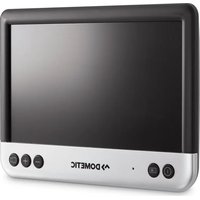
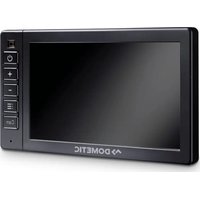
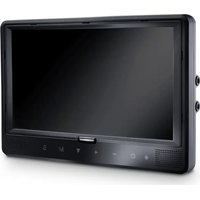
- ÉCRAN LCD
- VEUILLEZ LIRE ATTENTIVEMENT CETTE NOTICE AVANT LE MONTAGE ET LA MISE EN SERVICE. VEUILLEZ ENSUITE LA CONSERVER. EN CAS DE REVENTE DU PRODUIT, VEUILLEZ LE TRANSMETTRE AU NOUVEL ACQUÉREUR
- SOMMAIRE
- EXPLICATION DES SYMBOLES
- AVERTISSEMENT
- ATTENTION
- AVIS
- REMARQUE
- CONSIGNES DE SÉCURITÉ ET INSTRUCTIONS DE MONTAGE
- RESPECTEZ LES CONSIGNES DE SÉCURITÉ ET AUTRES PRESCRIPTIONS IMPOSÉES PAR LE FABRICANT DU VÉHICULE ET PAR LES PROFESSIONNELS DE L'AUTOMOBILE
- CONTENU DE LA LIVRAISON
- ACCESSOIRES
- USAGE CONFORME
- DESCRIPTION DU FONCTIONNEMENT
- ÉLÉMENTS DE COMMANDE
- ÉCRAN
- IMAGE (« PICTURE »)
- OPTIONS (« OPTION »)
- SYSTÈME (« SYSTEM »)
- RECHERCHE AUTOMATIQUE (« AUTO SCAN »)
- TÉLÉCOMMANDE
- MONTAGE
- OUTILS NÉCESSAIRES (FIG. 1, PAGE 2)
- MONTAGE DE L'ÉCRAN
- ATTENTION ! RISQUE DE BLESSURES
- DÉTERMINATION DE L'EMPLACEMENT DE MONTAGE (FIG. 12, PAGE 6)
- COLLAGE DU SUPPORT D'ÉCRAN AU TABLEAU DE BORD (FIG. 13 A, PAGE 6)
- VISSAGE DU SUPPORT D'ÉCRAN AU TABLEAU DE BORD (FIG. 13 B, PAGE 6)
- FIXATION DE L'ÉCRAN
- RACCORDEMENT ÉLECTRIQUE DE L'ÉCRAN
- RACCORDEMENT DE L'ÉCRAN AU SYSTÈME VIDÉO DE RECUL (FIG. 14, PAGE 7)
- AVIS ! RISQUES D'ENDOMMAGEMENT
- UTILISATION DE L'ÉCRAN LCD
- MISE EN MARCHE DE L'ÉCRAN
- MISE À L'ARRÊT DE L'ÉCRAN
- RÉGLAGE DE LA LANGUE (FIG. 10, PAGE 5)
- RÉGLAGE DE L'ÉCRAN (FIG. 10, PAGE 5)
- RÉGLAGE DE LA SOURCE VIDÉO (FIG. 10, PAGE 5)
- RÉGLAGE DU VOLUME SONORE
- RÉGLAGE DES MARQUES DE DISTANCE (FIG. 10, PAGE 5)
- ACTIVATION DES MARQUES DE DISTANCE
- DÉCALAGE HORIZONTAL OU VERTICAL DES MARQUES DE DISTANCES
- ENTRETIEN ET NETTOYAGE DE L'ÉCRAN LCD
- AVIS ! RISQUE D'ENDOMMAGEMENT
- GARANTIE
- ÉLIMINATION
- CERTIFICATIONS
- CONFORMITÉ
Marque : DOMETIC
Modèle : PerfectView M 70IP
Catégorie : Moniteur