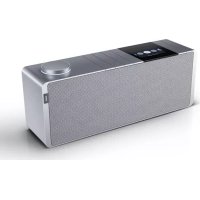
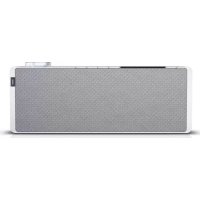
MODE D'EMPLOI Klang s1 LOEWE
Guide de l'utilisateur complet
d'avoir choisi un produit Loewe. Nous sommes heureux de vous avoir comme client. Chez Loewe, nous combinons les normes les plus élevées de technologie, de conception et de convivialité. Cela veut également dire pour nos télévisions, nos appareils audio/video et nos accessoires. Ni la technologie ni la conception n'accompissent une fin en elles-mêmes, mais ensemble elles peuvent faciliter la meilleure expérience audio et visuelle pour nos clients.
Notre conception n'est pas influencée par les tendances à court terme. Parce qu'après tout, vous avez acheté un équipement de haute qualité dont vous voudrez profiter à l'avenir.

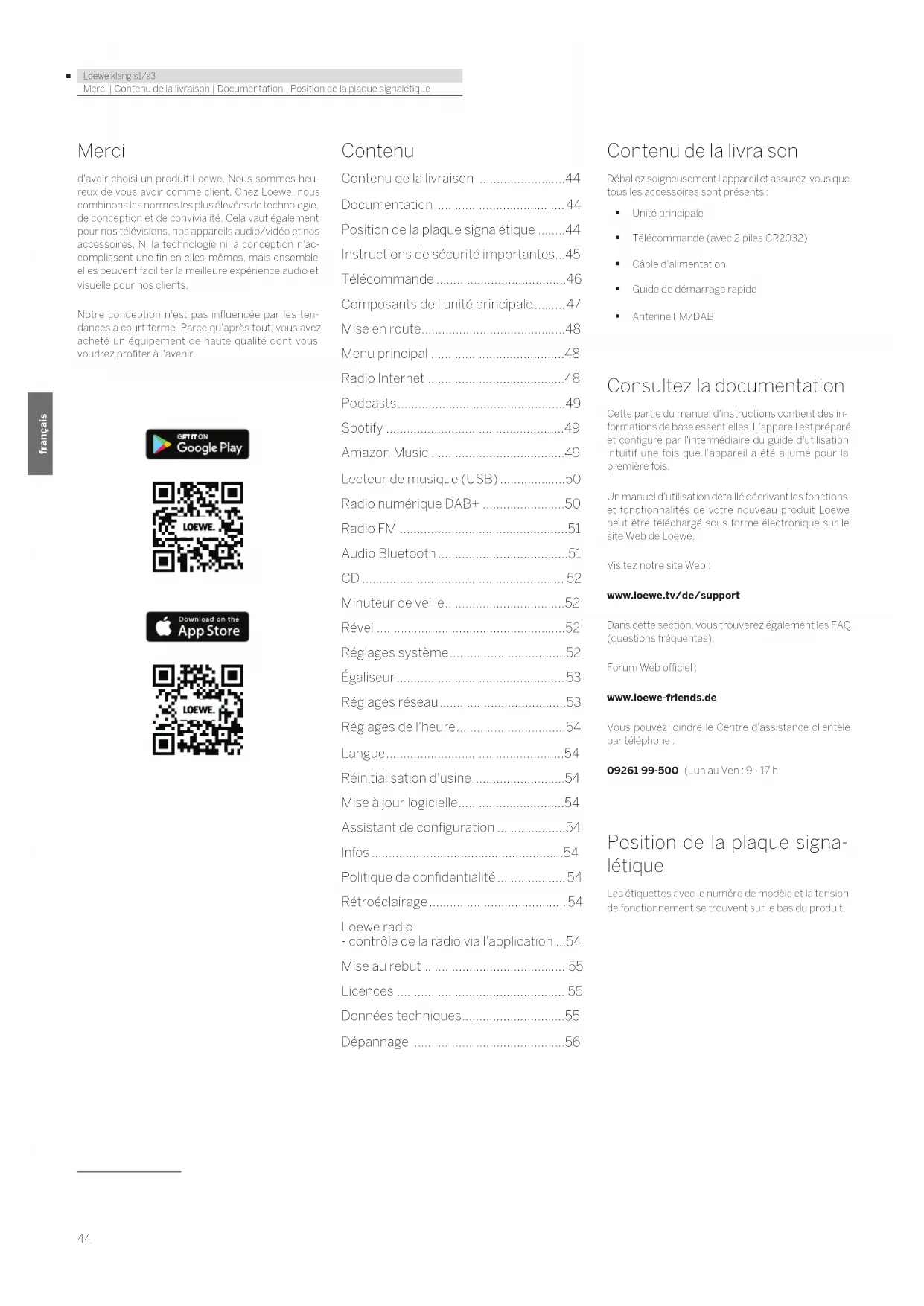
Contenu
Contenu de la livraison....44
Documentation....44
Position de la plaque signalétique.....44
Instructions de sécurité importantes...45
Télécommande 46
Composants de l'unité principale..... 47
Mise en route....48
Menu principal 48
Radio Internet 48
Podcasts....49
Spotify 49
Amazon Music 49
Lecteur de musique (USB)....50
Radio numérique DAB+ 50
Radio FM 51
Audio Bluetooth....51
CD 52
Minuteur de veille....52
Réveil....52
Réglages système....52
Égaliseur....53
Réglages réseau....53
Réglages de l'heure....54
Langue....54
Réinitialisation d'usine....54
Mise à jour logicielle....54
Assistant de configuration....54
Infos 54
Politique de confidentialité....54
Rétroéclairage....54
Loewe radio
- contrôle de la radio via l'application...54
Mise au rebut 55
Licences 55
Données techniques...55
Dépannage 56
Contenu de la livraison
Déballiez soigneusement l'appareil et assurez-vous que tous les accessoires sont présents :
■ Unité principale
■ Télécommande (avec 2 piles CR2032)
- Câble d'alimentation
■ Guide de démarrage rapide
■ Antenne FM/DAB
Consultez la documentation
Cette partie du manuel d'instructions contient des informations de base essentielles. L'appareil est préparé et configuré par l'intermédiaire du guide d'utilisation intuitif une fois que l'appareil a été allumé pour la première fois.
Un manuel d'utilisation détaillé décrivant les fonctions et fonctionnalités de votre nouveau produit Loewe peut être téléchargé sous forme électronique sur le site Web de Loewe.
Visitez notre site Web :
Dans cette section, vous trouverez également les FAQ (questions fréquentes).
Forum Web officiel :
Vous pouvez joindre le Centre d'assistance clientèle par téléphone :
09261 99-500 (Lun au Ven: 9 17 h
Position de la plaque signalétique
Les étiquettes avec le numéro de modèle et la tension de fonctionnement se trouvent sur le bas du produit.
1 Instructions de sécurité importantes
Attention : Lisez attentivement cette page pour assurer un fonctionnement sûr de l'appareil.
Suivez toutes les instructions de sécurité et de fonctionnement lors de l'utilisation de ce produit.
Gardez le mode d'emploi et les instructions de sécurité pour référence future.
Suivez strictement tous les avertissements fournis sur le produit et figurant dans le mode d'emploi.
Signification des symboles

Équipement à double isolation (classe 1). Cet appareil électrique a été conçu de manière à ne pas nécessiter de liaison à la terre.
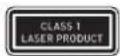
Cette marque indique que cet appareil est un produit laser de classe 1.

Ce symbole indique les risques causés par des tensions élevées.

Ce symbole alerte l'utilisateur d'autres risques plus spécifiques.

Ce symbole indique les dangers causés par la propagation du feu.
1.1.1 Placement
Placez l'unité sur une surface plane et stable
1.1.2 N'utilisez pas cet appareil près d'une source d'eau

L'appareil ne doit jamais être exposé à des gouttes d'eau ou à des projections d'eau, comme à proximité d'une baignoire, d'un lavabo, d'un évier de cuisine, d'un lave-linge, d'une cave humide ou d'une piscine. Ne placez jamais des récipients remplis de liquides, comme des vases, sur l'appareil.
1.1.3 Ventilation

Les fentes et ouvertures dans le boîtier sont utilisées pour aérer l'appareil pour assurer son fonctionnement, et le protéger contre la surchauffe. N'obstruez pas les trous d'aération. Installez l'appareil selon les instructions du fabricant. Ne bloquez jamais les orifices de ventilation en plaçant l'appareil sur un lit, un canapé, un tapis ou des surfaces molles similaires. Cet appareil ne doit pas être installé dans une bibliothèque ou un placard intégré à moins qu'une ventilation suffisante soit assurée.
1.1.4 Chaleur

N'installez pas l'appareil à proximité de surfaces chaudes, comme des radiateurs, ventilateurs, poêles ou autres appareils (y compris les amplificateurs) qui peuvent être chauds. Ne placez jamais des objets avec une flamme nue, comme des bougies ou des lanternes, sur ou à proximité du dispositif. Les piles installées ne doivent pas être exposées à une chaleur excessive comme celle de la lumière du soleil, d'un feu ou d'une source similaire.
1.1.5 Accessoires
Utilisez seulement les accessoires spécifiés par le fabricant.
1.1.6 Connexion réseau
Assurez-vous que la fonction de pare-feu est activée sur votre point d'accès réseau (routeur). Consultez le manuel d'instructions de votre routeur.
Si vous ne voulez pas configurer de connexion réseau, n'exécutez pas l'assistant de configuration.
1.2.1 Utilisation prévue
Cet appareil est conçu exclusivement pour la réception et la lecture de signaux sonores.
1.2.2 Télécommande
L'exposition du capteur de télécommande à une lumière fluorescente à haute fréquence ou à la lumière directe du soleil peut provoquer un dysfonctionnement. Dans de tels cas, vous devez déplacer le système vers un autre emplacement pour éviter ces dysfonctionnements.
Les piles fournies sont destinées aux tests fonctionnels et peuvent avoir une durée de vie limitée. Si la plage de la télécommande diminue, remplacez-les par des piles neuves.
1.2.3 Surcharge

Ne surchargez pas les prises de courant, rallonges ou multi-prises, car cela créerait un risque d'incendie ou d'électrocution.
1.2.4 Orages

L'appareil doit être débranché du réseau électrique pendant les orages et si vous ne prévoyez pas de l'utiliser avant longtemps.
1.2.5 Pénétration de corps étrangers et de liquides
Veillez à ne pas laisser des corps étrangers ou liquides entrer dans ce dispositif à travers les trous de ventilation, sinon il existe un risque de contact avec des composants à haute tension ou de court-circuit pouvant entraîner un incendie ou une électrocution. Ne renversez jamais de liquide sur cet appareil.
1.2.6 Risques associés à un volume sonore élevé

L'appareil n'est pas conçu pour une écoute avec un casque. Pour éviter tout dommage auditif, n'écoutez pas à un volume sonore élevé pendant de longues périodes.
1.2.7 Déconnexion de l'alimentation
Le bouton d'alimentation ne coupe pas complètement l'alimentation, peu importe sa position. Pour déconnecter complètement l'appareil du secteur, débranchez le câble d'alimentation de la prise.

La prise d'alimentation doit être facilement accessible de sorte que l'unité peut être déconnectée du réseau électrique à tout moment.
Ce produit contient un système laser à semi-conducteurs à l'intérieur du boîtier et est classé comme « PRODUIT LASER DE CLASSE 1 ». Pour éviter l'exposition au laser, ne retirez pas le couvercle.
1.3.1 Entretien de l'appareil
Ne tenez jamais à effectuer l'entretien de cet appareil vous-même, car les parties sous tension peuvent être exposées par les ouvertures ou le retrait des couvercles, et ce contact peut être dangereux. Confiez l'entretien à un personnel qualifié.
1.3.22 Nettoyez uniquement avec un chiffon sec !
Débranchez l'adaptateur d'alimentation de cet appareil de la prise de courant secteur avant de nettoyer ce produit. N'utilisez jamais de détergents liquides ou de produits nettoyants sous forme de vaporisateur. Utilisez uniquement un chiffon humide pour le nettoyage.

Attention ! n'avalez pas les piles !
La télécommande fournie avec ce produit contient une pile bouton. Si celle-ci est ingérée, elle peut causer de graves brûlures internes en moins de 2 heures, voire même la mort.
Gardez les piles neuves et usées hors de la portée des enfants.
Si le compartiment de la pile ne se ferme pas correctement, arrêtez d'utiliser le produit et mettez hors de la portée des enfants.
Si vous pensez que la pile a peut-être été avalée ou qu'elle peut avoir pénétré une partie du corps, consultez immédiatement un médecin.

Attention!
Risque d'explosion si les piles sont remplaçées par le mauvais type.
Ne chauffez pas les piles et ne les démontez pas. Ne jetez jamais les piles dans un feu ou de l'eau,
Ne transporter et ne stockez pas les piles avec d'autres objets métalliques. Les piles peuvent provoquer un court circuit, fuir ou exploser.
Ne rechargez jamais une pile à moins qu'elle soit explicitement de type rechargeable.
Lorsque vous ne prévoyez pas d'utiliser la télécommande pendant une longue période (plus d'un mois), retirez les piles de la télécommande pour éviter les fuites.
Si les piles fuient, essuyez la fuite à l'intérieur du compartiment des piles et remplacez par des piles neuves.
N'utilisez pas de piles autres que celles spécifiées.
1.5.1 Dommages nécessitant des réparations
Les travaux d'entretien et de réparation doivent être effectués par un personnel qualifié. L'entretien/la réparation est nécessaire si l'appareil a été endommagé (par exemple son adaptateur secteur), si du liquide a pénétré dans l'appareil, si des objets ont pénétré dans l'appareil, si l'appareil a été exposé à la pluie ou à l'humidité, quand il cesse de fonctionner correctement ou après une chute.
1.5.2 Pour minimiser le risque d'électrocution, d'incendie, etc.
Ne retirez pas les vis, couvercles ou pièces du boîtier.
1.6 Fonction d'économie d'énergie automatique
La radio est équipée d'une fonction d'économie d'énergie automatique. Elle met l'appareil en mode veille après 15 minutes de lecture à un volume très léger ou si la radio est coupée. Veuillez noter que ce réglage ne peut pas être modifié.
Par la présente, Loewe Technology GmbH déclare que la radio Loewe Klang s1 (s3) est conforme à la directive 2014/53/UE. Le texte complet de la déclaration de conformité UE est disponible sur l'adresse Internet suivante : https://www.loewe.tv/de/support
Ce produit peut être utilisé dans tous les États membres de l'UE.
En raison de la plage de fréquences 5 GHz du module intégré WLAN, l'utilisation dans les pays suivants n'est autorisée qu'à l'intérieur des bâtiments :
| A | BL | BG | CZ | DK | LL | TR | DL | IS | IL | IT |
| EL | ES | CY | LV | LI | LI | LU | HU | MI | NL | NO |
| FI | PT | RO | S | SK | TR | FI | SF | CH | UK | HR |
2 Télécommande
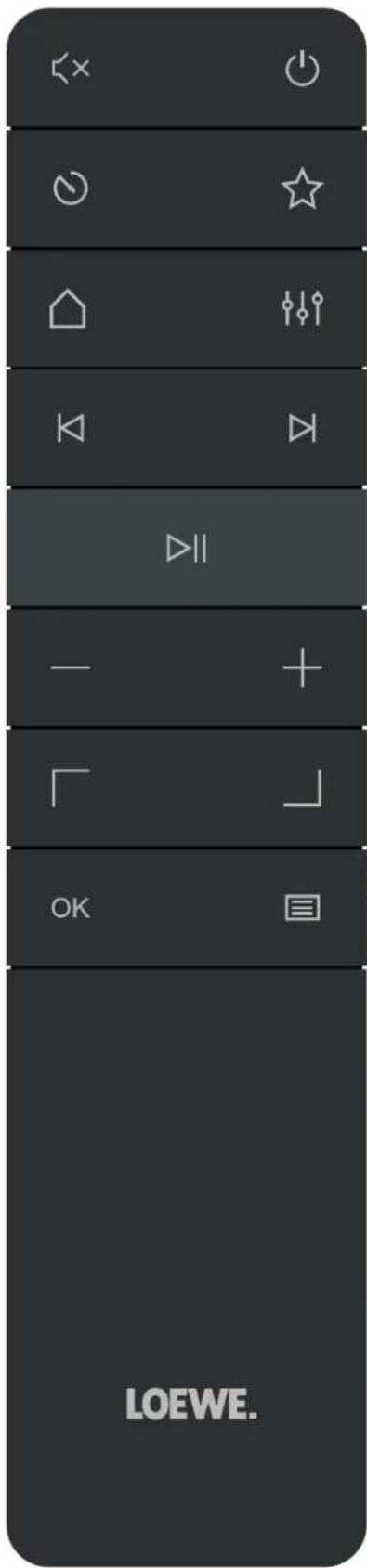
| Coupez/réactive/ le son. |
| Allume la radio ou passe en mode veille. |
| Misc en veille - Appuyez plusieurs fois pour régler le temps souhané après lequel la radio passe en mode veille. |
| Aff che la liste des favoris sur l'écran. |
| Menu d'accueil - Aopuyez sur pour charger ce mode : Radio Internet, podcasts, Spotify, Amazon Music, Deczer, radio DAB, radio FM, Bluetooth, lecteur de musique, CD (klang s3 uniquement). |
| Égaliseur |
| Pression crève - Piste audio précédente/recherche de la station FM précédente. |
| Pression longue - Piste précédente/retour à l'étape précédente dans le menu. |
| Pression crève - Piste audio suivante/recherche de la station FM suivante. |
| Pression longue - Avance rapide. |
| Leclure/pause de la oisle audio. |
| Réduisez le niveau de volume. |
| Augmentez le niveau de volume. |
| Déplacement vers le haut ou la gauche dans le menu. |
| Déplacement vers le bas ou la cro le dans le menu. |
| Appuyez pour confirmer la sélection dans le menu. |
| All'che ou quitte le menu du mode audio en cours. |
3 Composants de l'unité principale
Loewe klang s1
- Liste des favoris - Affiche la liste des favoris sur l'écran.
- Écran TFT LCD
- Accueil - Affiche le menu d'accueil, où les modes peuvent être sélectionnés.
- OK - Appuyez pour confirmer la sélection dans le menu.
- Fav1 - En mode radio : appuyez brièvement pour rappeler les stations de radio préférées stockées comme Fav1. Maintenez la touche enfoncée pour stocker la station radio actuelle comme Fav1. Dans Spotify, ou en mode Bluetooth ou USB : Fonction Lecture/Pause.
- Fav2 - En mode radio : appuyez brièvement pour rappeler les stations de radio préférées stockées comme Fav2. Maintenez la touche enfoncée pour stocker la station radio actuelle comme Fav2.
- Bouton de volume - Appuyez dessus pour allumer la radio ou passer en mode veille. Tournez-le vers la gauche pour réduire le niveau de volume. Tournez-le vers la droite pour augmenter le niveau de volume.
- Menu - Pression brève - Affiche des informations supplémentaires au sujet de la station/piste en cours. Pression longue - Affiche le menu du mode audio en cours.
- Haut/Gauche - Déplacement vers le haut ou la gauche dans le menu.
- Bas/Droite - Déplacement vers le bas ou la droite dans le menu.
- Piste précédente - Pression brève - Piste audio précédente/recherche de la station FM précédente. Pression longue - Piste précédente/retour à l'étape précédente dans le menu.
- Piste suivante - Pression brève - Piste audio suivante/recherche de la station FM suivante. Pression longue - Avance rapide.
Loewe klang s3
- Liste des favoris - Affiche la liste des favoris sur l'écran.
- Écran TFT LCD
- Accueil - Affiche le menu d'accueil, où les modes peuvent être sélectionnés.
- OK - Appuyez pour confirmer la sélection dans le menu.
- Lecture/Pause - Fonction de lecture/pause.
- Éjecter - Éjectez le CD du compartiment CD.
- Compartment CD
- Bouton de volume - Appuyez dessus pour allumer la radio ou passer en mode veille. Tournez-le vers la gauche pour réduire le niveau de volume. Tournez-le vers la droite pour augmenter le niveau de volume.
- Menu - Pression brève - Affiche des informations supplémentaires au sujet de la station/piste en cours. Pression longue - Affiche le menu du mode audio en cours.
- Haut/Gauche - Déplacement vers le haut ou la gauche dans le menu.
- Bas/Droite - Déplacement vers le bas ou la droite dans le menu.
- Piste précédente - Pression brève - Piste audio précédente/recherche de la station FM précédente. Pression longue - Piste précédente/retour à l'étape précédente dans le menu.
- Piste suivante - Pression brève - Piste audio suivante/recherche de la station FM suivante. Pression longue - Avance rapide.
4.1 Connexion
Connectez le câble d'alimentation à la prise et à la prise de courant.
Afin de garantir une performance acoustique optimale et le bon acheminement des câbles, placez l'appareil à au moins 5 cm de tout mur.
Ouvrez le compartiment des piles de la télécommande et insérez les piles en respectant la polarité. Placez les deux « + » des piles vers le haut (face à vous) et fermez le compartiment des piles.
4.2 Connexion réseau
Pour recevoir la radio internet, la radio doit être intégrée dans un réseau. Pour ce faire, le routeur doit être allumé et connecté à Internet. Assurez-vous que la connexion Wi-Fi du routeur est activée. Vous pouvez également consulter le mode d'emploi du routeur.
4.3 Mise en marche/arrêt (veille)
Appuyez sur le bouton de la télécommande ou sur l'appareil pour allumer la radio. Appuyez à nouveau sur le bouton pour mettre l'appareil en mode veille. Pour l'éteindre complètement, débranchez-le de l'alimentation.
Vous pouvez naviguer dans les menus en appuyant sur les boutons de la télécommande. Confirmez la sélection en appuyant sur le bouton OK.
4.5 Saisie de mots de passe, de textes de recherche, etc.
Utilisez les boutons / pour sélectionner les chiffres et/ou lettres correspondants individuellement et confirmez la sélection en appuyant sur OK. Pour corriger une entrée incorrecte, accédez au champ [BKSP] et confirmez avec le bouton OK de la télécommande. Cela supprimera la dernière entrée. Utilisez le champ [ANNULER] pour annuler complètement l'entrée. Si votre sélection est terminée, accédez au champ [OK] et confirmez la sélection en appuyant sur le bouton OK.
4.6 Réglage du volume et du mode muet
Vous pouvez régler le volume en appuyant sur les boutons + et - de la télécommande ou en tournant le bouton de volume sur l'appareil. Appuyez sur le bouton pour mettre en sourdine la radio. Une autre pression sur le bouton rétablit le volume.
En appuyant plusieurs fois sur le bouton sur l'appareil, en fonction de la source et de la station, des informations supplémentaires peuvent s'afficher :
■ Description - Nom de la station, programme en cours, contenu, sujets, etc. Genre
■ Le style de programme (genre) de la station s'affiche ■ Niveau de signal et erreur de signal - Débit binaire ■ Informations sur le canal Date du jour et heure actuelle
4.8 Assistant de configuration
Lors du premier démarrage, l'assistant de configuration démarre automatiquement. Au premier démarrage, toutes les langues de menu disponibles sont répertoriées. Sélectionnez la langue souhaitée avec les boutons [7, e], validez avec OK.
4.9 Démarrer l'assistant de configuration
Pour un démarrage simple et rapide (réglage de la date et de l'heure, établissement de la connexion Internet, etc.), nous vous recommandons d'exécuter l'assistant de configuration. Pour ce faire, sélectionnez [OUI]. Si vous voulez passer l'assistant de configuration, sélectionnez [NON].
Tous les réglages effectués à l'aide de l'assistant de configuration peuvent ensuite être modifiés individuellement via les réglages système.
Vous pouvez également lancer à nouveau l'assistant de configuration à tout moment.
Si vous avez décidé de lancer l'assistant de configuration, vous verrez les options suivantes :
Format 12/24 heures.
Mise à jour automatique (date et heure)
[Mise à jour par DAB] ou [Mise à jour par FM]. Avec la mise à jour automatique via le réseau radio FM/DAB/DAB+, la date et l'heure sont fournies par les diffuseurs. Lors du réglage par le biais de ces sources, l'heure est correctement réglée, même après une panne de courant.
[Mise à jour réseau] - Lorsque cette option est sélectionnée, la date et l'heure sont réglées automatiquement via la connexion Internet. En outre, vous pouvez ajuster le fuseau horaire et l'heure d'été/d'hiver.
[Pas de mise à jour] - La date et l'heure doivent être réglées manuellement.
[Garder connexion réseau]
Si vous sélectionnez [Oui], la radio conserve la connexion réseau en mode veille. Cela permet un démarrage rapide de la radio. Cela vous permet également d'allumer la radio en utilisant l'application « Loewe radio ».
Pour afficher le menu principal, appuyez sur le bouton de la télécommande ou maintenez le bouton la radio enfoncé. Le menu du mode audio sélectionné s'affiche. Dans ce menu, sélectionnez [Menu principal] pour ouvrir le menu principal. Ce menu contient diverses sources audio et options de configuration :
■ [Radio Internet] ■ [Podcasts] ■ [Spotify] ■ [Amazon Music] ■ [Deezer] ■ Lecteur de musique ■ [Radio DAB] [Radio FM] ■ [Audio Bluetooth] ■ |CD|(Loewe klang s3 uniquement) ■ [Minuterie de veille] ■ [Réveil] ■ [Réglages système]
6 Radio internet
La radio Internet offre un vaste choix de différentes offres du monde entier. Vous pouvez sélectionner les stations de diverses façons. Pour ce faire, sélectionnez [Radio Internet] dans le menu d'accueil.
6.1 Recherche de stations
La radio propose diverses possibilités de recherche pour la station souhaitée.
Naviguez parmi les éléments du menu et les options. Une fois que vous avez trouvé la station désirée, confirmez votre sélection avec le bouton OK. La lecture de la radio Internet peut être arrêtée en appuyant sur le bouton ▶ de la télécommande. Une autre pression sur le bouton recharge la station.
6.1.1 Recherche de pays et régions
Pour rechercher des stations de certains continents, pays et régions, appuyez sur le bouton pour afficher la [Liste de stations]. Confirmez la sélection.
Sélectionnez le menu [Emplacement] pour choisir un pays ou une région.
6.1.2 Recherche par genre
Pour rechercher des stations avec un style ou thème spécifique, procédez comme suit :
Appuyez sur le bouton pour afficher la [Liste de stations] Après confirmation de la sélection, accédez au menu [Découvrir]. Après confirmation, vous pouvez affiner votre recherche en fonction de l'origine ou de la langue de la station.
6.1.3 Recherche par nom
Si vous connaissez le nom de la station souhaitée, vous pouvez la rechercher spécifiquement :
Appuyez sur le bouton pour afficher la [Liste de stations]. Après confirmation de la sélection, accédez au menu [Rechercher]. Entrez tout ou partie du nom de la station dans le masque d'entrée et sélectionnez le champ «OK» pour lancer la recherche. Vous recevrez une liste de toutes les stations dont le nom contient le texte que vous recherchez.
6.1.4 Stations populaires
Vous trouverez une sélection des stations les plus populaires en procédant comme suit :
Appuyez sur le bouton pour afficher la [Liste de stations]. Après confirmation de la sélection, accédez au menu [Populaire] et sélectionnez la station désirée.
6.1.5 Stations locales
Pour rechercher spécifiquement les stations du pays de l'emplacement actuel de la radio, procédez comme suit :
Appuyez sur le bouton pour afficher la [Liste de stations]. Après confirmation de la sélection, accédez au menu avec le nom du pays de l'emplacement actuel (par exemple « France »).
6.2 Favoris (emplacements de mémoire)
2 emplacements mémoire (favoris) sont disponibles pour stocker vos stations préférées. Vous pouvez ajouter aux favoris les stations des sources [Radio Internet] et [Podcasts].
6.2.1 Stockage de stations par sélection directe des boutons FAV1 ou FAV2 de la radio (klang S1 uniquement) :
Sur la radio, vous pouvez attribuer les emplacements de mémoire 1-2 à l'aide des boutons de l'appareil. Pour ce faire, sélectionnez la station désirée et appuyez sur Fav1 ou Fav2 jusqu'à ce que [Préréglage stocké] s'affiche à l'écran. Les emplacements mémoire peuvent être appelés en appuyant brièvement sur le bouton correspondant.
6.2.2 Stockage de stations aux emplacements mémoire 1 - 20
Sélectionnez la station souhaitée et maintenez le bouton ☆ de la radio ou de la télécommande. Maintenant, sélectionnez un emplacement de mémoire dans la liste des mémoires de station et confirmez la sélection avec le bouton OK de la radio ou de la télécommande. Le [Préréglage stocké] s'affiche à l'écran.
Vous pouvez facilement appeler les emplacements mémoire en appuyant brièvement sur le bouton de la radio ou de la télécommande. Utilisez les boutons / pour sélectionner une station et appuyez sur OK pour confirmer.
Remarque : Les emplacements de mémoire ne peuvent pas être supprimés, mais ils peuvent être remplacés par d'autres stations.
7 Podcasts
Les podcasts sont des articles disponibles sur divers sujets, par exemple des émissions d'information, des nouvelles et bien plus encore. Comme avec la radio Internet, vous pouvez filtrer les podcasts ou rechercher un podcast dans la base de données entière. Pour ce faire, sélectionnez la source [Podcasts] dans le menu d'accueil.
7.1 Trouver des podcasts
La radio offre diverses options de recherche de podcasts.
Naviguez parmi les éléments du menu et les options. Une fois que vous avez trouvé le podcast que vous recherchez, confirmez votre sélection avec le bouton OK. La lecture des podcasts peut être mise en pause et redémarrée en appuyant sur le bouton ▶ de la télécommande. En appuyant sur ◀ vous pouvez avancer rapidement et revenir en arrière dans le podcast à une vitesse croissante (32 fois max.) Appuyez brièvement sur le bouton ◀ pour sauter au début du podcast.
7.1.1 Recherche de pays et régions
Pour rechercher des podcasts de continents, pays et régions spécifiques, appuyez sur le bouton pour afficher la [Liste de podcasts]. Confirmez la sélection.
Sélectionnez le menu [Emplacement] pour choisir un pays ou une région.
7.1.2 Recherche par genre
Pour trouver des podcasts avec du contenu ou des sujets spécifiques, procédez comme suit :
Appuyez sur le bouton pour afficher la [Liste de podcasts]. Après confirmation de la sélection, accédez au menu [Découvrir]. Après confirmation, vous pouvez affiner votre recherche en fonction de l'origine ou de la langue des podcasts.
7.1.3 Recherche par nom
Si vous connaissez le nom du podcast que vous souhaitez trouver, vous pouvez le rechercher :
Appuyez sur le bouton pour afficher la [Liste de podcasts]. Après confirmation de la sélection, accédez au menu [Rechercher]. Entrez tout ou partie du nom de podcast dans le masque d'entrée et sélectionnez le champ [OK] pour lancer la recherche. Vous recevrez une liste de tous les podcasts ou épisodes dont le nom contient le texte que vous recherchez.
7.1.4 Podcasts populaires
Pour rechercher des podcasts populaires du pays de l'emplacement actuel de la radio, procédez comme suit :
Appuyez sur le bouton pour afficher la [Liste de podcasts]. Après confirmation de la sélection, accédez au menu avec le nom du pays de l'emplacement actuel (par exemple « France »).
7.2 Favoris (emplacements de mémoire)
20 espaces de stockage (favoris) sont disponibles pour le stockage de podcasts. Vous pouvez ajouter aux favoris les stations et ces sources [Radio Internet] et [Podcasts]
7.2.1 Enregistrement de podcasts par sélection directe des boutons FAV1 ou FAV2 de la radio (klang S1 uniquement) :
Sur la radio, vous pouvez attribuer les emplacements de mémoire 1-2 aux boutons de l'appareil. Pour ce faire, sélectionnez le podcast désiré et appuyez sur Fav1 ou Fav2 jusqu'à ce que [Préréglage stocké] s'affiche à l'écran. Les emplacements mémoire peuvent être appelés en appuyant simplement sur le bouton correspondant.
7.2.2 Enregistrement de podcasts aux emplacements mémoire 1-20
Sélectionnez le podcast désiré et maintenez le bouton
☆ de la radio ou de la télécommande. Maintenant,
sélectionnez un emplacement de mémoire dans la
liste des mémoires de station et confirmez la sélection
avec le bouton OK de la radio ou de la télécommande.
Le [Préréglage stocké] s'affiche à l'écran.
Vous pouvez facilement appeler les emplacements mémoire en appuyant brièvement sur le bouton de la radio ou de la télécommande. Utilisez les boutons / pour sélectionner un podcast et appuyez sur OK pour confirmer.
Remarque : Les emplacements de mémoire ne peuvent pas être supprimés, mais ils peuvent être remplacés par d'autres stations.
8 Spotify
Utilisez votre téléphone, votre tablette ou votre ordinateur comme une télécommande pour contrôler Spotify. Accédez à spotify.com/connect pour en savoir plus. Le logiciel Spotify est soumis à des licences tierces que vous pouvez trouver ici :
Pour utiliser ce service sur votre radio, vous avez besoin d'un compte Amazon Music (plus d'informations sur music.amazon.com).
9.1 Connexion à amazon music
La première connexion à Amazon La musique doit être effectuée en utilisant l'application « Loewe radio » (voir le chapitre « Loewe radio - commande de la radio via l'application »).
Dans l'application « Loewe radio », sélectionnez voir rac d'appuyez sur la [Source] et sélectionnez [Amazon Music]. Appuyez sur [Parcourir] en haut de l'écran, puis sur [Se connecter avec Amazon]. Entrez vos informations d'identification et connectez-vous.
La radio est maintenant connectée à votre compte Amazon Music.
9.2 Contrôle d'amazon music
Assurez-vous que la radio est connectée au réseau Wi-Fi et sélectionnez la source [Amazon Music] dans le menu d'accueil.
Dans le menu, appuyez sur / pour sélectionner l'élément souhaité. Appuyez sur OK pour confirmer l'élément sélectionné. Maintenez pour revenir au menu précédent.
Pendant la lecture de musique, appuyez sur / pour ouvrir le menu Amazon Music.
Utilisez les boutons de la radio ou de la télécommande pour changer le volume, lire/mettre en pause l'audio et aller en avant ou en arrêté à travers vos listes de lecture.
Vous pouvez également utiliser l'application « Loewe radio » pour sélectionner et lire vos chansons ou les listes de lecture.
9.3 Favoris (emplacements de mémoire)
8 emplacements mémoire (favoris) sont disponibles pour locker des chansons.
9.3.1 Enregistrement de chansons par sélection directe des boutons FAV1 ou FAV2 de la radio (klang S1 uniquement) :
Sur la radio, vous pouvez attribuer les emplacements de mémoire 1-2 à l'un des boutons de l'appareil. Pour ce faire, sélectionnez la chanson désirée et appuyez sur Fav1 ou Fav2 jusqu'à ce que [Préréglage stocké] s'affiche à l'écran. Les emplacements mémoire peuvent être appelés en appuyant brièvement sur le bouton correspondant.
9.3.2 Enregistrement de chansons aux emplacements mémoire 1-8:
Sélectionnez la chanson souhaitée et maintenez le bouton ☆ de la radio ou de la télécommande. Maintenant, sélectionnez un emplacement de mémoire dans la liste des mémoires de station et confirmez la sélection avec le bouton OK de la radio ou de la télécommande. Le [Préréglage stocké] s'affiche à l'écran.
Vous pouvez facilement appeler les emplacements de mémoire en appuyant brièvement sur le bouton ☆ de la radio ou de la télécommande. Utilisez les boutons / pour sélectionner une chanson, puis appuyez sur OK pour confirmer.
Remarque : Les emplacements de mémoire ne peuvent pas être supprimés, mais ils peuvent être remplacés par d'autres chansons.
10 Deezer
Pour utiliser ce service sur votre radio, vous avez besoin d'un compte Deezer (plus d'informations sur www.deezer.com).
10.1 Connexion à deezer
Assurez-vous que la radio est connectée au réseau Wi-Fi et sélectionnez la source [Deezer] dans le menu d'accueil. Vous serez invité à entrer vos informations d'identification Deezer : e-mail et mot de passe.
Remarque : Ce service sera disponible pour la radio à une date ultérieure, après mise à jour du logiciel.
10.2 Contrôle de deezer
Dans le menu, appuyez sur √ pour sélectionner l'élément souhaité. Appuyez sur OK pour confirmer l'élément sélectionné. Maintenez pour revenir au menu précédent.
Pendant la lecture de la musique, appuyer sur / J pour ouvrir le menu Décoder.
Utilisez les boutons de la radio ou de la télécommande pour changer le volume, lire/mettre en pause l'audio et aller en avant ou en arrière à travers vos listes de lecture.
Vous pouvez également utiliser l'application « Loewe radio » pour sélectionner et lire vos chansons ou listes de lecture.
10.3 Favoris (emplacements de mémoire)
8 emplacements mémoire (favoris) sont disponibles pour stocker des chansons.
10.3.1 Enregistrement de chansons par sélection directe des boutons FAV1 ou FAV2 de la radio (klang S1 uniquement) :
Sur la radio, vous pouvez attribuer les emplacements de mémoire 1-2 à l'aide des boutons de l'appareil. Pour ce faire, sélectionnez la chanson désirée et appuyez sur Fav1 ou Fav2 jusqu'à ce que [Préréglage stocké] s'affiche à l'écran. Les emplacements mémoire peuvent être appelés en appuyant brièvement sur le bouton correspondant.
10.3.2 Enregistrement de chansons aux emplacements mémoire 1-8:
Sélectionnez la chanson souhaitée et maintenez le bouton ☆ de la radio ou de la télécommande. Maintenant sélectionnez un emplacement dans la liste des mémoires de station et confirmez la sélection avec le bouton OK de la radio ou de la télécommande. Le [Préréglage stocké] s'affiche à l'écran.
Vous pouvez facilement appeler les emplacements mémoire en appuyant brièvement sur le bouton de la radio ou de la télécommande. Utilisez les boutons / pour sélectionner une chanson, puis appuyez sur OK pour confirmer.
Remarque : Les emplacements de mémoire ne peuvent pas être supprimés, mais ils peuvent être remplacés par d'autres chansons.
11 Lecteur de musique (USB)
Vous pouvez utiliser cette source pour lire les fichiers MP3 (16 bits/48 kHz) à partir d'une clé USB. Pour ce faire, sélectionnez la source « USB » dans le menu principal.
Lorsque vous insérez une clé USB, [Clé USB insérée - ouvrir le dossier ?] s'affiche. Répondez [OUI]. L'écran affiche alors les fichiers et dossiers disponibles. Si vous sélectionnez [NON] à ce stade, vous basculerez vers la dernière source audio sélectionnée ou le dernier menu utilisé.
11.1 Lecture de fichiers MP3
Sélectionnez le dossier ou la piste de votre choix dans le menu. La lecture de la musique commence avec OK. Dans le menu, vous pouvez utiliser les boutons / pour naviguer dans les structures de dossiers. Appuyez de façon prolongée sur pour revenir au dossier précédent.
Sur l'écran de lecture de la piste, le bouton ▶ met en pause ou reprend la lecture. En appuyant à plusieurs reprises sur les boutons ▶ vous pouvez effectuer l'avance rapide et le retour dans la piste avec une vitesse croissante (32 fois max.). Appuyez brièvement sur ▶ pour revenir au début de la piste ou aller à la piste précédente.
11.2 Lecture aléatoire et répétition
Pour lire les fichiers MP3 d'un dossier dans un ordre aléatoire, ou pour répéter la lecture des fichiers, procédez comme suit :
Appuyez sur le bouton de la télécommande ou maintenez enfoncé le bouton sur l'appareil et sélectionnez [Lecture répétée] et/ou [Lecture aléatoire]. Les fonctions sont activées ou désactivées avec le bouton OK
11.3 Liste de lecture
Vous avez la possibilité de créer une liste de lecture pour vos fichiers MP3. 200 emplacements de mémoire sont disponibles pour cela. Pour enregistrer une piste dans la liste de lecture, appuyez sur le bouton OK dans la liste des pistes jusqu'à ce que [Ajouté à ma liste de lecture] s'affiche à l'écran. La piste est maintenant enregistrée dans la liste de lecture. Pour lire la liste, appuyez sur le bouton Ⓞ sélectionnez [Liste de lecture] et confirmez la piste souhaitée.
Les fonctions de lecture aléatoire et de répétition sont également disponibles. Vous pouvez supprimer la liste de lecture en cours en exécutant la fonction [Effacer ma liste de lecture] dans le [Menu]. Si vous confirmez [Tout supprimer de ma liste de lecture] avec [OUI], la liste est supprimée. Vous ne pouvez pas supprimer des pistes individuelles de la liste de lecture.
Remarque : Si certaines pistes de la liste de lecture ne se trouvent pas sur la clé USB actuelle, la lecture est interrompue avec le message d'erreur [Impossible d'ouvrir le média sélectionné.]. Appuyez alors sur le bouton pour effacer le message d'erreur. Créez une nouvelle liste de lecture.
12 Radio numérique DAB+
Avant de pouvoir régler et écouter la radio DAB, vous devez installer l'antenne (non fournie dans l'emballage) sur le côté arrière de la radio.
Pour recevoir la radio numérique DAB+, basculez sur la source [Radio DAB] dans le menu d'accueil. Lors du premier basculement, une recherche automatique démarre. [Recherche] s'affiche à l'écran, avec le nombre de stations trouvées jusqu'à présent et une barre de progression correspondante.
Certaines stations offrent des informations supplémentaires sous forme de diaporama.
Pour afficher ces informations sur la radio en grand format, appuyez sur le bouton OK de la télécommande ou de la radio. Appuyez à nouveau pour revenir à l'affichage précédent.
12.1 Recherche de stations
Pour rechercher des stations à recevoir, vous pouvez lancer une recherche automatique. Pour ce faire, utilisez le bouton pour ouvrir le menu, et sélectionnez [Recherche]. La [Recherche] s'affiche à l'écran avec le nombre de stations trouvées jusqu'à présent et une barre de progression correspondante. Les stations sont ensuite enregistrées dans l'ordre alphabétique.
Les stations qui ont été trouvées lors d'une recherche précédente mais ne peuvent pas être reçues actuellement sont présentées dans la liste des stations avec un « ? » en face de leur nom.
12.2 Réglage manuel
Vous pouvez également définir des ensembles manuellement. Pour cela, utilisez le bouton pour afficher le menu et sélectionnez [Réglage manuel]. Sélectionnez ensuite la station désirée et confirmez avec OK. Maintenant, des informations sur l'ensemble et la puissance du signal s'affichent. Appuyez à nouveau sur OK pour enregistrer les stations correspondantes dans la liste.
12.3 Liste des stations
Appuyez sur le bouton confirmez la [Liste des stations] avec OK. Utilisez les boutons / pour sélectionner une station, puis appuyez sur OK pour confirmer, l'appareil se met automatiquement en mode lecture.
Remarque : La qualité de réception d'une station dépend de facteurs tels que les conditions climatiques, l'emplacement d'installation et l'orientation de l'antenne. Si une station de la liste des stations ne peut pas être reçue, changez l'orientation de l'antenne ou l'emplacement de la radio. Les stations qui ne peuvent plus être reçues peuvent être supprimées de la liste des stations.
12.4 Supprimer les stations qui ne peuvent plus être reçues
Les stations qui ne peuvent plus être reçues peuvent être supprimées de la liste. Pour ce faire, appuyez sur le bouton et sélectionnez [Supprimer non valides]. Sous [Cette action supprimera toutes les stations non valides, continuer ?], sélectionnez [OUI] et ces stations seront supprimées. Sélectionner [NON] vous ramène dans le menu sans supprimer les stations.
12.5 Favoris (emplacements de mémoire)
40 emplacements mémoire (favoris) sont disponibles pour stocker vos stations DAB+.
12.5.1 Stockage de stations DAB+ par sélection directe des boutons FAV1 ou FAV2 de la radio (klang S1 uniquement) :
Sur la radio, vous pouvez attribuer les emplacements de mémoire 1-2 à l'aide des boutons de l'appareil. Pour ce faire, sélectionnez la station désirée et appuyez sur Fav1 ou Fav2 jusqu'à ce que [Préréglage stocké] s'affiche à l'écran. Les emplacements mémoire peuvent être appelés en appuyant brièvement sur le bouton correspondant.
12.5.2 Enregistrement de stations DAB+ aux emplacements mémoire 1 - 40
Sélectionnez la station souhaitée et maintenez le bouton ☆ de la radio ou de la télécommande. Maintenant sélectionnez un emplacement de mémoire dans la liste des mémoires de station et confirmez la sélection avec le bouton OK de la radio ou de la télécommande. Le [Préréglage stocké] s'affiche à l'écran.
Vous pouvez facilement appeler les emplacements mémoire en appuyant brièvement sur le bouton de la radio ou de la télécommande. Utilisez les boulons / pour sélectionner une station, puis appuyez sur OK pour confirmer.
Remarque : Les emplacements de mémoire ne peuvent pas être supprimés, mais ils peuvent être remplacés par d'autres stations.
12.6 DRC (contrôle de plage dynamique)
Certaines stations DAB+ prennent en charge DRC, qui réduit la différence entre les tons doux et forts. Les réglages suivants sont possibles :
Forte compression des différents volumes. La dynamique est considérablement réduite.
[DRC faible]
Faible compression sans grande perte de dynamique
[Désactiver DRC]
Pas de compression.
Pour définir les paramètres, procédez comme suit :
Appuyez sur le bouton ☐ et sélectionnez [DRC]. Les paramètres de DRC peuvent être modifiés dans le menu suivant. Le réglage actuel est indiqué par [*].
12.7 Ordre des stations
Par défaut, la radio trie les stations dans l'ordre alphabétique. Les stations peuvent être triées par ensembles. Pour définir les paramètres, procédez comme suit :
Appuyez sur le bouton et sélectionnez [Ordre des stations]. Les paramètres peuvent être modifiés dans le menu suivant. Le réglage actuel est indiqué par [*].
13 Radio FM
Avant de pouvoir régler et écouter la radio FM, vous devez installer l'antenne (non fournie dans l'emballage) sur le côté arrière de la radio.
Sélectionnez [RADIO FM] dans le menu d'accueil pour passer à la réception FM.
13.1 Recherche de stations
Vous pouvez effectuer une recherche automatique des stations FM. Pour lancer la recherche automatique, appuyez sur le bouton OK de la télécommande ou de la radio. La recherche s'arrête à la station suivante trouvée et commence à la lire.
13.2 Paramètres de recherche
Vous pouvez utiliser cette fonction pour déterminer si seules les stations avec un signal de réception fort sont prises en compte. Pour ce faire, appuyez sur le bouton et sélectionnez [Paramètres de recherche]. Dans le menu suivant, [Recherche de stations FM], vous pouvez maintenant répondre à la question [Stations fortes seulement] avec [OUI] ou [NON]. Le réglage actuel est identifié par [*]
13.3 Paramètres audio
Pour les stations avec une mauvaise réception, une légère amélioration de la qualité peut être obtenue en passant à la réception mono. Pour ce faire, appuyez sur le bouton et sélectionnez [Réglages audio]. Dans le menu suivant, [Réception FM faible], vous pouvez maintenant répondre à la question [Écouter en mono uniquement] avec [OUI] ou [NON]. Le réglage actuel est identifié par [*]
13.4 Favoris (emplacements mémoire)
40 emplacements mémoire (favoris) sont disponibles pour stocker vos stations FM.
13.4.1 Stockage de stations FM par sélection directe des boutons FAV1 ou FAV2 de la radio (klang S1 uniquement)
Sur la radio, vous pouvez attribuer les emplacements de mémoire 1-2 aux boutons de l'appareil. Pour ce faire, sélectionnez la station désirée et appuyez sur Fav1 ou Fav2 jusqu'à ce que [Préréglage stocké] s'affiche à l'écran. Les emplacements mémoire peuvent être appelés en appuyant brièvement sur le bouton correspondant.
13.4.2 Stockage de stations FM aux emplacements mémoire 1 - 40
Sélectionnez la station souhaitée et maintenez le bouton ☆ de la radio ou de la télécommande. Maintenant, sélectionnez un emplacement de mémoire dans la liste des mémoires de station et confirmez la sélection avec le bouton OK de la radio ou de la télécommande. Le [Préréglage stocké] s'affiche à l'écran.
Vous pouvez facilement appeler les emplacements de mémoire en appuyant brièvement sur le bouton de la radio ou de la télécommande. Utilisez les boutons / pour sélectionner une station, puis appuyez sur OK pour confirmer.
Remarque : Les emplacements de mémoire ne peuvent pas être supprimés, mais ils peuvent être remplacés par d'autres stations.
14 Audio bluetooth
La fonction Bluetooth permet la transmission sans fil de fichiers de musique (streaming audio) à la radio. Smartphones, tablettes ou appareils similaires peuvent être appairés. Pour ce faire, sélectionnez la source [Audio Bluetooth] dans le menu d'accueil.
14.1 Apparier des appareils bluetooth pour la première fois
Assurez-vous que le terminal à apparier est sous tension et que le Bluetooth est activé. Sélectionnez la source [Audio Bluetooth] dans le menu d'accueil. [Bluetooth découvrable] s'affiche à l'écran. Ouvrez maintenant les paramètres Bluetooth du terminal à apparier et commencez à y chercher les appareils Bluetooth disponibles. Sélectionnez « Lcowe klang s1 (s3) » et lancez le processus d'appariement.
Une fois l'appariement réussi. [Connecté] s'affiche à l'écran. Maintenant, la lecture de la musique peut être contrôlée via votre téléphone/tablette. Pour ce faire, utilisez l'application musicale de votre choix.
Le fonctionnement de base de lecture/pause et d'avance rapide/retour est possible à l'aide des boutons correspondants de la télécommande.
Remarque: Certains appareils nécessitent un code PIN lors de la connexion. Si c'est le cas, saisissez « 0000 ».
14.2 Connexion automatique quand l'appariement a déjà eu lieu
Si la source est modifiée ce [Audio Bluetooth] à autre chose ou que la radio est éteinte, la connexion Bluetooth est coupée. Si la radio est à nouveau mise en marche ou remise en mode [Audio Bluetooth], une connexion automatique est établie.
Remarque : Si une connexion automatique est impossible, procédez comme suit :
Appuyez sur le bouton et sélectionnez [Afficher les détails]. Ensuite, ouvrez la [Liste des appareils appariés] pour sélectionner et vous connecter à l'appareil souhaité. Appuyez sur le bouton OK pour établir la connexion, et [Connecté] s'affiche brièvement à l'écran.
14.3 Appariement d'un autre appareil
Pour connecter un autre appareil à la radio, appuyez sur le bouton et sélectionnez [Configurer Bluetooth]. Cela coupera la connexion actuelle.
Procédez ensuite comme lors du premier appairage d'appareil. Par la suite, cet appareil est également enregistré dans la liste des appareils appairés et peut être sélectionné via le menu correspondant (voir ci-dessus). Vous pouvez enregistrer un maximum de 8 appareils.
15 CD (klang S3 uniquement)
Vous pouvez utiliser cette source pour écouter vos CD. Sélectionnez la source [CD] dans le menu d'accueil.
15.1 Lecture de CD
Insérez un disque dans le compartiment CD. Seuls les disques standard de 12 cm sont pris en charge. Assurez-vous que la face lisse du CD fait face à l'avant de la radio. La lecture du CD commence automatiquement. Appuyez à plusieurs reprises sur ou pour passer à la piste précédente/suivante. Maintenez ou pour revenir en arrière ou avancer rapidement sur la piste en cours.
Astuce : Insérez un CD lorsque la radio est en mode veille. La radio se réveille et commence la lecture du disque.
Remarque : Certains fichiers MP3 peuvent ne pas être pris en charge.
15.2 Lecture aléatoire et répétition
Pour lire des pistes de CD/Fichiers MP3 dans un ordre aléatoire ou lire des fichiers à plusieurs reprises :
Pour activer la lecture aléatoire, appuyez sur le bouton sélectionnez [Lecture aléatoire], puis appuyez sur OK pour confirmer. Ensuite, sélectionnez l'option [Activer] et appuyez à nouveau sur OK pour confirmer.
Pour répéter des pistes, appuyez sur le bouton sélectionnez [Répéter], puis appuyez sur OK pour confirmer. Ensuite, sélectionnez [Répéter 1] pour répéter une seule piste ou [Répéter tout] pour répéter toutes les pistes. Confirmez votre sélection en appuyant sur le bouton OK.
15.3 Éjection d'un CD
Pour éjecter le disque du compartiment CD, appuyez sur le bouton △ de la radio.
16 Minuterie de veille
Avec celle fonction, vous pouvez passer la radio en mode veille automatiquement après une période de temps définie. Vous pouvez choisir entre 15.30, 45 ou 60 minutes, [Désactiver veille] supprimant le délai fixé précédemment. Pour ce faire, appuyez sur le bouton 📄 tandis que la source audio est sélectionnée, puis sélectionnez [Menu principal] Utilisoz les boutons 📄 et pour naviguer dans le menu, et sélectionne/ [Veille]. Utilise/ les boutoris 📄 et dans le menu. [Régler le temps de veille] pour sélectionner la période souhaitée, et confirmez avec le bouton OK. Sorlez à nouveau des menus avec le bouton 📄. Vous pouvez également utiliser le bouton 📋 de la télécommande pour régler la période.
Le temps restant est indiqué dans le coin inférieur gauche de l'écran, le nombre de minutes se réduisant progressivement.
17 Réveil
Cette radio propose 2 réveils réglables individuellement. Vous pouvez régler le réveil depuis le menu principal. Appuyez sur le bouton tandis que la source audio est sélectionnée, puis sélectionnez [Alarmes].
17.1 Activer
Sélectionnez ici les jours auxquels l'alarme doit être activée. La sélection suivante est disponible :
Sélectionnez [Désactiver] pour désactiver une alarme activée.
17.2 Heure
Régler d'abord les heures avec les boutons, puis les minutes après avoir appuyé sur le bouton : OK
17.3 Mode
loi, vous définissez la source avec laquelle vous voulez vous réveiller. La sélection suivante est disponible : [Sonnerie] / [Radio Internet] / [DAB] / [FM]
17.4 Préréglage
La station déclenchée par le réveil est spécifiée ici. La dernière station écoutée ou les stations enregistrées dans les favors sont disponibles ici. Ne s'applique pas au mode Sonnerie.
17.5 Volume
Réglez ici le volume d'alarme désiré.
17.6 Enregistrer
Une fois que vous avez effectué tous les réglages, appuyez sur le bouton OK pour enregistrer les réglages.
Un réveil activé est représenté par un symbole d'alarme et le numéro du réveil actif en bas à gauche de l'écran. En mode veille, vous pouvez également voir l'heure d'alarme programmée.
17.7 Éteindre le réveil après activation
Pour éteindre le réveil jusqu'au prochain cycle d'alarme, appuyez sur le bouton sur l'appareil ou la télécommande. [Alarme désactivée] s'affiche brièvement à l'écran. Si vous voulez seulement interrompre la fonction d'alarme pendant quelques minutes (rappel), vous pouvez utiliser n'importe quel autre bouton. Réglez le rappel de l'alarme en appuyant sur un bouton pour choisir entre 5, 10, 15 et 30 minutes. Ce retard peut être renouvelé indéfiniment. Après un court laps de temps, la radio passe automatiquement en [Veille] et le temps restant avant la réactivation du réveil s'affiche à côté du symbole d'alarme clignotant.
Remarque : Les heures de réveil enregistrées sont conservées en cas de panne de courant.
18 Réglages système
Dans les réglages système, vous pouvez modifier les paramètres de la radio et afficher des informations importantes à son sujet. Pour afficher le menu Réglages système, appuyez sur le bouton de la télécommande ou maintenez enfoncé le bouton de la radio. Le menu du mode audio sélectionné s'affiche. Dans ce menu, sélectionnez [Réglages système] pour ouvrir le menu. Réglages système. Le menu [Réglages système] contient les choix suivants :
■ [Égaliseur]
■ [Réseau]
- [Date/Heure]
[Langue]
■ [Réinitialisation d'usine]
■ [Mise à jour logicielle]
■ [Assistant de configuration]
■ [Infos]
■ [Politique de confidentialité]
■ [Rétroéclairage]
■ [Lumière ambiante]
19 Égaliseur
Avec l'égaliseur, vous pouvez régler le son de la radio à votre goût. Vous pouvez choisir parmi les paramètres préconfigurés ou créer votre propre profil. Procédez comme suit :
Appuyez sur le bouton et sélectionnez / [Paramètres système], puis [Égaliseur]. Vous pouvez aussi appuyer sur le bouton de la télécommande. Vous pouvez sélectionner un profil audio avec les boutons et puis confirmer avec OK. Les profils suivants sont disponibles : [Normal] / [Plat] / [Jazz] / [Rock] / [Film] / [Classique] / [Pop] / [Actualités] / [Mon EQ]
Configuration de [Mon EQ]
Accédez à [Configuration du profil Mon EQ] et confirmez avec OK. Vous pouvez maintenant régler les [Graves] et les [Aigus] dans le menu suivant. Confirmez le réglage [Graves] ou [Aigus] avec le bouton OK, effectuez les réglages appropriés avec les boutons ou ____, puis confirmez avec le bouton OK. Lorsque vous avez terminé d'ajuster les graves et les aigus, appuyez de façon prolongée sur le bouton pour enregistrer les modifications. Sélectionnez [OUI] et appuyez sur OK pour enregistrer ce nouveau profil d'égaliseur. Le profil sonore actif est indiqué par [*].
20.1 Assistant réseau
L'assistant réseau vous permet de connecter la radio à Internet. Pour y accéder, procédez comme suit : Sélectionnez [Réseau] dans le menu [Réglages système] puis confirmez [Assistant réseau]. La radio commence maintenant une recherche des connexions WLAN disponibles et les répertorie. Les différents réseaux peuvent être sélectionnés avec les boutons. À la fin de la liste, vous avez la possibilité de choisir [Nouvelle recherche] ou [Configuration manuelle].
20.2 Connexion réseau sans fil (WLAN)
Selon le réseau, vous avez plusieurs options à choisir pour vous connecter au réseau. Les réseaux qui prennent en charge une connexion WPS (Wi-Fi Protected Setup) sont identifiés dans la liste par le préfixe [WPS...]. Les autres connexions sont des réseaux ouverts ou des connexions qui sont protégées par mot de passe.
Remarque : Une connexion réseau active est indiquée par un symbole blanc en bas à droite de l'écran. Si aucune connexion n'est active, ce symbole est barré.
20.3 Wps/protégé par mot de passe/connexion ouverte
Une connexion WPS permet à la radio de se connecter à votre réseau de manière simple et protégée. Deux options sont disponibles. Établissement de la connexion par
PBC = bouton-poussoir de configuration (configuration avec une simple pression d'un bouton), ou par la procédure PIN, dans laquelle l'interface Web de votre routeur vous demande de saisir une séquence aléatoire de chiffres.
20.4 Configuration PBC
Sélectionnez le réseau souhaité [WPS...]. Ensuite, sélectionnez l'option [Bouton poussoir] dans [Menu WPS] et confirmez. Maintenant appuyez sur le bouton WPS de votre routeur ou point d'accès (PA). Consultez les instructions d'utilisation de votre routeur ou PA pour la procédure exacte. Appuyez ensuite sur le bouton OK de la télécommande ou de la radio pour établir une connexion réseau. Vous pouvez également lancer le processus dans le menu [Réseau] sous [Configuration WLAN PBC]. Suivez les instructions affichées sur l'écran.
20.5 Configuration par PIN
Sélectionnez le réseau souhaité [WPS...]. Ensuite, utilisez le [Menu WPS] pour sélectionner et confirmer l'option [PIN]. La radio génère maintenant un code à 8 chiffres, que vous devez confirmer avec le bouton OK. Entrez alors le numéro via l'interface utilisateur du routeur ou PA. Reportez-vous au mode d'emploi du routeur ou PA pour plus d'informations.
Sélectionnez [Passer WPS] pour établir la connexion en utilisant le mot de passe Wi-Fi. Dans le cas des réseaux sans prise en charge de WPS, vous pouvez saisir directement le mot de passe. Maintenant, saisissez le mot de passe et confirmez-le avec le bouton [OK]. Si l'entrée est correcte, la radio se connecte à votre réseau et établit une connexion Internet.
20.7 Connexion ouverte
Nous vous recommandons de ne pas vous connecter à un réseau ouvert. Si le réseau que vous avez sélectionné n'est pas chiffré, vous pouvez confirmer avec le bouton OK. La connexion Internet est alors établie.
20.8 Configuration manuelle de la connexion réseau
Si le protocole DHCP est actif, procédez comme suit :
Sélectionnez les menus [Réseau] -> [Réglages manuels] -> [Sans fil] -> [Activer DHCP]. Saisissez ensuite le SSID (nom du réseau) complet et confirmez avec le bouton [OK]. Maintenant, choisissez la méthode de chiffrement appropriée.
Vérifie la configuration du routeur ou du point d'accès. Selon la méthode choisie, la clé du réseau est maintenant entrée et confirmée avec le bouton [OK].
Si DHCP est inactif, procédez comme suit :
Sélectionnez les menus [Réseau] -> [Réglages manuels] -> [Sans fil] -> Désactiver DHCP. Maintenant, entrez les informations [Adresse IP], [Masque de sous-réseau], [Adresse de la passerelle], [DNS primaire] et [DNS secondaire]. Les valeurs peuvent être définies en utilisant les boutons et Utilisez le bouton OK. ou pour sélectionner un chiffre individuel. Procédé ensuite comme décrit sous [DHCP actif].
20.9 Afficher les réglages réseau
Dans ce menu, vous trouverez tous les paramètres du profil réseau actuellement en cours d'utilisation. Pour ce faire, sélectionnez le menu [Afficher les réglages] dans le menu [Réseau]. Les valeurs peuvent être affichées en utilisant les boutons.
20.10 Configuration PIN netremote
Dans ce menu, vous pouvez définir un code PIN à 4 chiffres qui sera demandé lorsque vous configurez l'application « Loewe radio » pour la première fois. La valeur par défaut est « 1234 ». Le code PIN doit être modifié immédiatement.
20.11 Profil réseau
Ici vous pouvez voir la liste des profils réseau enregistrés sur la rocio. Si vous avez créé plusieurs profils, choisissez le plus proche du routeur ou PA correspondant.
Vous pouvez supprimer les profils réseau qui ne sont plus nécessaires en appuyant sur le bouton ou pour sélectionner le profil à supprimer et valider avec le bouton OK. Le profil réseau actif est indiqué par [*].
Remarque : Le profil réseau actif ne peut pas être supprimé.
20.12 Effacer les réglages réseau
Dans ce menu, vous pouvez supprimer les réglages réseau du profil actuel. Pour ce faire, sélectionnez le bouton [OUI] et confirmez votre entrée avec OK. Sélectionnez [NON] pour annuler le processus.
20.13 Garder la connexion réseau
Ce menu permet de définir si la connexion WLAN au réseau doit être maintenue en mode veille. Cela vous permet d'allumer la radio en utilisant l'application « Loewe radio ». Cela signifie que la consommation d'énergie en mode veille est un peu plus élevée. Sélectionnez [OUI] ou [NON] pour le réglage, et confirmez l'entrée avec OK.
- Loewe klang s1/s3
Réglages d'heure | Langue | Réinitialisation d'usine | Mise à jour logicielle | Assistant de configuration | Infos Politique de confidentialité | Rétroéclairage | Lumière ambiante | Loewe radio | Contrôle de la radio via l'application
21 Réglages d'heure
Vous pouvez effectuer les réglages de date et heure dans le menu [Date/Heure]. Les options suivantes sont disponibles :
Dans ce menu, vous pouvez régler la date et l'heure. Les valeurs peuvent être modifiées à l'aide des boutons et Utilisez le bouton OK pour enregistrer la valeur. Après avoir enregistré une valeur, le bloc suivant de nombres est sélectionné automatiquement. Répéter les étapes précédentes pour définir toutes les valeurs de date et d'heure.
loi, vous pouvez spécifier la source à partir de laquelle l'heure et la date doivent être mises à jour. Les options suivantes sont disponibles :
[Mise à jour par DAB] : La date et l'heure sont mises à jour par DAB.
[Mise à jour par FM] : La date et l'heure sont mises à jour par FM.
[Mise à jour par réseau] : Le réseau met à jour la date et l'heure.
[Pas de mise à jour] : La date et l'heure doivent être réglées manuellement.
L'option actuellement sélectionnée est marquée par [*].
Dans ce menu, vous pouvez spécifier si l'horloge doit être affichée au format 12 ou 24 heures. Sélectionnez l'option souhaitée à l'aide des boutons et confirmez avec le bouton OK. L'option actuellement sélectionnée est marquée par [*].
Dans ce menu, vous pouvez indiquer votre fuseau horaire. Sélectionnez le fuseau horaire souhaité avec le bouton — ou confirmez la sélection avec le bouton OK. L'option actuellement sélectionnée est marquée par [*].
Dans ce menu, vous pouvez activer ou désactiver l'heure d'été. Sélectionnez l'option souhaitée avec les boutons et. Confirmez la sélection avec le bouton OK. L'option actuellement sélectionnée est marquée par [*].
22 Langue
Dans le menu [Langue] vous pouvez définir la langue du menu de la radio. Si vous avez démarré l'appareil avec l'assistant de configuration, la langue de l'appareil a déjà été détnic. Pour sélectionner une langue, utilisez les boutons et en confirmez en appuyant sur le bouton OK.
Les langues suivantes sont disponibles :
Danois, allemand, anglais, finnois, français, italien, néerlandais, norvégien, polonais, portugais, suédois, espagnol, turc.
23 Réinitialisation d'usine
Pour réinitialiser la radio à son état d'origine, sélectionnez [OUI] dans le menu [Réinitialisation d'usine].
Attention : Tous les réglages précédents sont effacés.
Si vous sélectionnez [NON], le processus est annulé
Remarque : Dans tous les cas, réinitialisez la radio à son état d'origine avant de vous en séparer (par exemple, si vous la vendez, connez ou mettez au rebut).
24 Mise à jour logicielle
Dans ce menu, vous pouvez vérifier si une mise à jour du logiciel est disponible pour la radio.
Si vous sélectionnez [Réglage de vérification automatique] la radio vérifie automatiquement la disponibilité de nouvelles mises à jour logicielles à intervalles réguliers.
Sélectionnez l'élément de menu [Vérifier maintenant] pour rechercher une nouvelle version. Si une version plus récente est trouvée, sélectionnez [OUI] pour l'installer ou [NON] pour annuler la mise à jour. Si vous sélectionnez [OUI], la radio redémarre pour effectuer le procédé.
Ensuite, le logiciel est téléchargé et vous demande avec le message [Continuer] si vous souhaitez appliquer la mise à jour. Choisissez [OUI] si vous acceptez ou [NON] pour annuler la mise à jour. Le message [Attention : ne coupez pas le courant] et la version du logiciel qui va être installée s'affichent en alternance. Lorsque le processus est terminé, [Mise à jour terminée] s'affiche à l'écran et vous pouvez confirmer le processus avec le bouton OK.
Vous pouvez vérifier le numéro de version du logiciel installé sous [Réglages système]. dans le menu [Infos].
Attention!
Assurez-vous de disposer d'une alimentation stable avant de commencer une mise à jour du logiciel.
Une interruption lors d'une mise à jour peut causer des dommages irréparables à la radio !
25 Assistant de configuration
Vous pouvez lancer à nouveau l'assistant de configuration dans le menu [Assistant de configuration]. Pour ce faire, procédez comme décrit au chapitre « Démarrer l'assistant de configuration ».
26 Infos
Dans ce menu, vous trouverez le numéro de version du micrologiciel, entre autres. Ayez cette information à disposition si vous voulez contacter le service à la clientèle.
27 Politique de confidentialité
Veuillez lire les règles de protection des données figurant sur ce site Web :
privacy-klang.loewe.tv
28 Rétroéclairage
L'éclairage de l'écran peut être programmé sur 3 niveaux de luminosité. Les réglages suivants peuvent être modifiés dans le menu [Rétroéclairage] :
[Expiration]: Temps avant que l'écran soit réglé sur le niveau de luminosité [Lumière réduite].
Choix: [Activer / 10 / 20 / 30 / 45 / 60 / 90 / 120 / 180 secondes]
[Activer] signifie que la radio reste toujours au niveau de luminosité [Niveau activé].
[Niveau activé] : La luminosité de l'écran lorsque la radio est allumée. Choix: [Haut] / [Moyen] / [Faible]
[Lumière réduite] : Réglage de la luminosité lors du fonctionnement et en attente. Choix : [Moyenne] / [Faible]
29 Lumière ambiante
Le menu [Lumière ambiante] contrôle l'éclairage du bouton de volume lorsque la radio est allumée. Vous pouvez modifier l'intensité lumineuse en sélectionnant une des options suivantes : [Haute] / [Moyenne] / [Faible] / [Désactiver]
30 Loewe radio - contrôle de la radio via l'application
L'application « Loewe radio » développée par Frontier Silicon vous donne le plein contrôle de la radio sur votre smartphone.
Peu importe si vous configurez l'appareil pour la première fois, régalez l'égaliseur ou gérez vos canaux préférés, « Loewe radio » vous offre toutes ces fonctionnalités sur votre smartphone ou votre tablette avec encore plus de commodité. Téléchargez l'application « Loewe radio » sur Google Play ou l'App Store d'Apple.
30.1 Configuration initiale de l'appareil avec « loewe radio
Lorsque du premier allumage, ou après la radio a été réglée sur les réglages d'usine, la radio est en mode CONFIGURATION et un micro-point d'accès (votre propre réseau WLAN) est généré. Cela permet à votre smartphone ou tablette de se connecter à la radio.
30.2 Configuration avec android
Assurez-vous que la radio est en mode CONFIGURATION. Ouvrez l'application « Locwe radio » sur votre smartphone ou tablette et sélectionnez l'élément de menu [CONFIGURER UN SYSTÈME AUDIO]
Appuyez sur [SUIVANT] et sélectionnez l'élément de menu [CHOISIR UN POINT D'ACCÈS]
Le menu WLAN du terminal s'ouvre, sélectionnez alors le réseau [Loewe klang s1 (s3)]. Après la connexion, [Connecté à Loewe klang s1 (s3)] s'affiche dans l'application. Suivez les autres instructions de l'application pour configurer complètement la radio. Enfin, la radio se connecte au réseau et vous pouvez maintenant utiliser l'appareil avec l'application « Loewe radio » en appuyant sur [Commencer à utiliser mon système audio].
30.3 Configuration avec ios
Assurez-vous que la radio est en mode CONFIGURATION. Ouvrez l'application « Loewe radio » sur votre iPhone ou iPad et sélectionnez l'élément de menu. [CONFIGURER UN SYSTÈME AUDIO]
Appuyez sur [SUIVANT] et sélectionnez l'élément de menu [CHOISIR UN POINT D'ACCÈS]
Le menu WLAN du terminal s'ouvre, sélectionnez alors le réseau [Loewe klang s1 (s3)]. Après la connexion, [Connecté à Loewe klang s1 (s3)] s'affiche dans l'application. Suivez les autres instructions de l'application pour configurer complètement la radio. Enfin, la radio se connecte au réseau et vous pouvez maintenant utiliser l'appareil avec l'application «Loewe radio » en appuyant sur [Commencer à utiliser mon système audio].
Mise au rebut
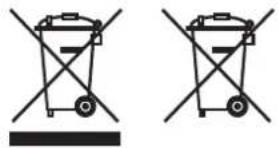
Mise au rebut des équipements électriques et électroniques et piles usagées.
Le symbole de poubelle sur roues barrée sur le produit ou son emballage indique que ce produit ne doit pas être traité avec les ordures ménagères, mais être apporté à un point de collecte pour le recyclage des équipements électriques et électroniques et des piles. En contribuant à rejeter correctement ce produit, vous protégez l'environnement et la santé de vos semblables. L'élimination inappropriée ou incorrecte met en danger l'environnement et la santé. Pour plus d'informations sur le recyclage de ce produit, veuillez contacter votre mairie ou votre service local de traitement des déchets ménagers. Attention : Le signe « Po » sous le symbole de pile indique que cette pile contient du plomb.
L'utilisateur final est responsable de la suppression de données sur l'appareil avant mise en rebut en utilisant l'élément de menu [Réinitialisation d'usine] au préalable (voir le chapitre « Réinitialisation d'usine »).
Bluetooth®
Les marques verbales et les logos Bluetooth® sont des marques déposées appartenant à la Bluetooth SIG, Inc. et toute utilisation de ces marques par Loewe Technology GmbH est soumise à une licence. Les autres marques déposées et noms commerciaux sont ceux de leurs propriétaires respectifs.
Le logiciel Spotify est soumis à des licences que vous pouvez trouver ici :
Google Play et le logo Google Play sont des marques déposées de Google LLC.
Apple et le logo Apple sont des marques déposées de Apple Inc. aux U. S. A. et dans d'autres pays. App Store est une marque de service d'Apple Inc.
Tous les noms de produits et de sociétés sont des marques commerciales™ ou des marques déposées® de leurs détenteurs respectifs. Leur utilisation n'implique aucune affiliation ou approbation de leur part.
Données techniques
| Type d'appareil Loewe : klang s1 klang s3 | | |
| Numéro de référence : 60607xxx 60608xxx | | |
| Alimentation électrique : 100 V-240 V CA, 50/60 Hz | |
| Consommation d'électricité en mode veille : <1.0 W <1.0 W | | |
| Sortic audio : 2 x 20 W 2 x 30 W | | |
| Plage de réglages DAB BANDE III 174 928 MHz - 239 200 MHz |
| Plage de réglages FM 87,50 MHz - 108,00 MHz | |
| Normes WLAN prises en charge : | IEEE 802.11a/b/g/n |
| Puissance/plage de fréquences WLAN : | Puissance maximale <100 mW à 2412-2472 MHzPuissance maximale <100 mW à 5180-5320 MHzPuissance maximale <100 mW à 5500-5700 MHzPuissance maximale <100 mW à 5745-5825 MHz |
| Chiffrement WLAN pris en charge | WEP, WPA, WPA2 (PSK), WPS |
| Formats de streaming WLAN pris en charge | MP3, AAC/AAC+ (jusqu'à 48 kHz, 16 b.ts) |
| Version Bluetooth | V4.2 |
| Puissance/plage de fréquences Bluetooth : | Puissance maximale <10 mW à 2402 2480 MHz |
| Protocols Bluetooth : | A2DP, AVRCP |
| Fichiers USB compatibles : | MP3 (débit binaire : 32 - 320 kb t/s) |
| Formats CD : | -- | CD-DA, CD-R, CD-RW, MP3 (discués 12 cm uniquement) |
| Dimensions de l'appareil (L x H x P) : | 335 x 120 x 90 mm | 460 x 160 x 90 mm |
| Poids de l'appareil : | 3,1 kg | 4,8 kg |
| Température ambiante : | 5 à 35°C |
31 Dépannage
En cas de dysfonctionnement de l'appareil, avant d'appeler le service d'assistance téléphonique, nous vous recommandons de consulter la liste ci-dessous.
| Problème Cause possible Résolution/remarques |
| Pas de son | a. L'appareil n'est pas raccordé à la prise électrique,b. Le son est coupé par la télécommande,c. Le volume est réduit au minimum,d. La mauvaise source est sélectionnée. | a. Branchez le câble d'alimentation correctement,b. Appuyez sur le bouton × de la télécommande pour vous assurer que la radio n'est pas en sourdine,c. Régiez le volume au niveau correct,d. Assurez vous que a source désirée est bien sélectionnée. |
| Le système ne répond pas quand vous appuyez sur les boutons | Un bug logiciel peut empêcher l'appareil de recevoir les commandes à partir des boutons, et un recémarrage est nécessaire en coupant l'alimentation. | Débranchez l'adaptateur secteur et rebranchez-le. |
| La télécommande ne fonctionne pas | a. Les piles sont peut-être trop faiblesb. Les piles ont été insérées dans le mauvais sans dans le compartiment des piles,c. La distance entre la télécommande et l'appareil est trop grâce. | a. Romp accz les piles par des nouvelles.b. Veillez à insérer les piles avec les po antés alignées comme indiqué dans le compartiment des piles,c. Réduiscz la distance entre la télécommande et l'appareil. |
| L'antenne radio n'est pas présente dans l'emballage | L'antenne radio n'est pas fournie avec cet appareil. | Si vous souhaitez recevoir la radio FM/DAB/DAB+, vous devez acheter séparément l'antenne correspondante. |
| Problèmes avec la réception radio | a. L'antenne peut être mal orientée.b. L'appareil peut se situer dans un endroit où le signal est faible ou inexistant. Il est possible que d'autres appareils électriques à proximité interfèrent avec la réception.c. L'emplacement ne convient pas pour recevoir des signaux DAB+. | a. Réorientiez l'antenne.b. Trouvez un endroit plus approprié.c. Vérifiez que votre emplacement géographique est couvert par le signal DAB+. |
| Impossible d'établir une connexion réseau | a. La fonction WI AN de l'appareil est désactivée.b. Le mot de passe que vous avez saisi pour la connexion WI AN n'est pas valice.c. Si vous avez désactivé DHCP, vous devrez entrer une adresse IP vaie de manuè lement.d. L'appareil peut avoir des problèmes de connexion au réseau parce qu'il n'a pas reçu d'adresse IP du routeur.e. Un pare feu est activé dans le réseau.f. L'appareil est hors de portée de la réception Wi-Fi.g. Le routeur ou point d'accès peut avoir subi un bug logiciel et un recémarrage est nécessaire pour actualiser le réseau Wi-Fi. | a. Connectez vous au WI AN en suivant les étapes décr les dans le chapitre « Réglages réseau »b. Saisissez le bon mot de passe.c. Essayez de définir une adresse IP sur l'appareil.d. Activez la fonction DHCP sur le routour et la radio, et établissez à nouveau la connexion sur l'appareil.e. Régiez le pare feu afin que l'accès soit possible.f. Placoz la radio plus près ou routour ou point d'accès.g. Recémarrez le routeur ou point d'accès. |
| Le nom Bluetooth de cet appareil n'est pas visible sur mon appareil Bluetooth | La fonction Bluetooth de votre appareil est désactivée. | Vérifiez que la fonction Bluetooth est activée sur votre appareil Bluetooth. |