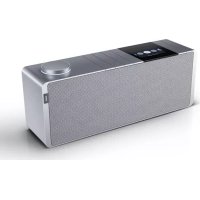
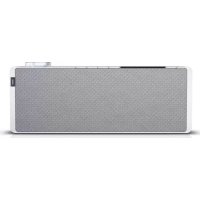
BEDIENUNGSANLEITUNG Klang s1 LOEWE
Umfassendes Benutzerhandbuch
dass Sie sich für Produkt von Locwe entscheiden haben. Wir freuen uns, Sie als Kunden zu haben. Bei Locwe vereinen wir höchste Ansprüche an Technik, Design und Bodienkomfort. Dies gilt gleichermaßen für Fernsehgeräte. Videoausrüstung, Audiogeräte und Zubehör, Technik und Design erfüllen keinen Selbstzweck, sondern sollen in ihrem Zusammenspiel das bestmögliche Audio- und Videoerlebnis für unsere Kunden ermöglichen.
Unser Design orientert sich nicht an kurzlebigen Modetrends. Schließlich haben Sie ein hochwertiges Gerät erworben, das Sie auch noch in Zukunft genießen wollen.
Inhalt
Lieferumfang....2
Dokumentation 2
Position des Typenschilds....2
Wichtige Sicherheitshinweise....3
Fernbedienung....4
Hauptgerät-Komponenten...... 5
Inbetriebnahme 6
Hauptmenü 6
Internet-Radio 6
Podcasts....7
Spotify 7
Amazon Music 7
Musik-Player (USB)......8
Digital-Radio DAB+....8
UKW-Rundfunk 9
Schlummerfunktion 10
Wecker....10
Systemeinstellungen....10
Equalizer....11
Netzwerkeinstellungen....11
Zeiteinstellungen....12
Sprache 12
Werkseinstellung 12
Software-Update 12
Einrichtungsassistent....12
Info 12
Datenschutzrichtlinie 12
Hintergrundbeleuchtung 12
Loewe-Radio
- Steuerung des Radios per App......12
Entsorgung....13
Lizenzen....13
Technische Daten 13
Fehlerbehebung....14
Lieferumfang
Entpacken Sie das Gerät vorsichtig und vorgewissern Sie sich, dass alle Zubehörteile enthalten sind:
■ Hauptgerät
■ Fernbedierung (inkl. 2x CR2032 Batterien)
■ Stromkabe
■ Schrellstart Anleitung
■ FM/DAB-Antenne
Dokumentation
In diesem Teil der Bedienungsanleitung finden Sie wichtige grundlegende Hinweise. Dieses Gerät wird nach dem ersten Einschalten anhand der intuitiven Bedienungsanleitung in Betrieb genommen und ein gerichtet.
Sie können ein ausführliches Bonutzerhandbuch in elektronischer Form von der Loewe. Website herunterladen – dar n werden die Funktionen und Eigenschaften Ihres neuen Loewe-Produkts beschrieben.
Besuchen Sie unsere Homepage unter:
www.loewe.tv/de/support
In diesem Abschnitt finden Sie auch die FAQ die häufig gestellten Fragen.
Offielles Web Forum:
www.loewe-friends.de
Sie können die Kundenbetreuung per Telefon erreichen:
09261 99-500 (Montag bis Freitag: 09:00 Uhr 17:00 Uhr)
Position des Typenschilds
Die Aufkieber mit Modellnummer und Betriebsspannung finden Sie auf der Unterseite des Produkts.
1Wichtige Sicherheitshinweise
Achtung: Lesen Sie diese Seite sorgfältig durch, damit ein sicherer Betrieb des Geräts gewährleistet werden kann.
Halten Sie sich bei der Verwendung dieses Produkts an alle Sicherheits- und Bedienungshinweise.
Sie sollten die Sicherheits- und Bedienungsanweisungen aufbewahren, um bei Bedarf nachschlagen zu können.
Sie sollten sich genauestens an alle Warnhinweise halten, die auf dem Produkt angebracht und in der Bodierungsanleitung aufgelistet sind.
Erklärung der Symbole

Schulvisolierte Geräte (Klasse II). Dieses Elektrogerat wurde so konzipiert, dass keine Sicherheitsverbindung zu einem natürlichen Erder (Boden) erforderlich ist.
Dieses Symbol zeigt an, cass es sich be diesem Gerät um ein Laserprodukt der Klasse 1 handelt.

Dieses Symbol kenn/zeichnel Gefahren, die durch hore Spannungen verursacht werden.

Dieses Symbol weist den Benutzer auf andere, besondere Risiken hin:

Dieses Symbol kennzeichnet Gefahren, die durch Brandentwicklung entstehen.
1.1 Installation
1.1.1 Aufstellung
Stellen Sie das Gerät auf eine stabile, ebere Flache.
1.1.2 Benutzen Sie dieses Gerät nicht in der Nähe von Wasser

Das Gerät sollte niemals mit Wassertropfen oder Wassersortzern in Berührung kommen – benutzen Sie es beispielsweise nicht in der Nähe einer Badowanne, eines Waschenbeckens, einer Küchenspüle, einer Waschmaschine, in einem Iouchten Koller oder in einem Schwimmbad. Stellen Sie niemals mit Flüssigkeiten geföllte Gefäße wie etwa Blumenvasen auf das Gerät.
1.1.3 Belüftung

Die Schilze und Öflnungen im Gehäuse dienen der Beluftung des Gerates gewarriesten einen zuver ässigen Betrieb und schätzen es vor Übernitzung. Blockieren Sie die Lüttungsöffnungen nicht. Installieren Sie das Gerät entsprechend den Herstelleranweisungen. Stellen Sie das Gerät niomals auf ein Bott, ein Sofa, einen Teppch oder ähnliche weiche Oberlächen, weil dies die Lüttungsöffnungen blockiert. Dieses Gerät sollte in keinem Bücherregal oder Einbauschrank installiert worden, solange keine ausreichende Belufung garantiert ist.
1.1.4 Hitze

Installieren Sie das Gerät nicht in der Nähe von heißen Oberflächen. Dazu zahlen Heizkörper, Heizlüfter, Öfen oder andere Geräte (einschließlich Verstärker), die heiß worden können. Stellen Sie keinstalls Gegenstände mit einer offenen Flamme auf oder in die Nähe des Geräts – wie etwa Kerven oder Lalernen. Die installierten Batterien sollten keiner übermäßigen Hitze ausgesetzt werden – wie etwa direktern Sonnenlicht, Fauer oder Ähnlichem.
1.1.5 Zubehör
Benutzen Sie nur vom Hersteller angegebenes Zubehör.
1.1.6 Netzwerkverbindung
Bitte vergewissern Sie sich, dass die Firewall-Funktion an Ihrem Netzwerkzugriffspunkt (Router) aktiviert ist. Lesen Sie das entsprechende Kapitel in der Bedienungsanleitung Ihres Routers.
Wenn Sie keine Netzwerkverbindung einrichten möchten, sollten Sie den Einrichtungsassistenten nicht ausführen.
1.2 Verwendung
1.2.1 Bestimmungsgemäßer Gebrauch
Dieses Gerät ist nur für den Emplang und die Wedergabe von Tonsignalen geeignet.
1.2.2 Fernbedienung
Wenn Sie den Sensor der Ferribedienung direklern Sonnenricht oder hochfrequentem Fluoreszenzlicht aussetzen, kann es zu Fehlfunktionen kommen. In solchen Fällen stellen Sie das System an einen anderen Ort, um solche Fehlfunktionen zu vermeiden
Die mitgelieferten Batterien dienen der Funktionsprüfung und haben möglicherweise eine bogrenzte Lebensdauer. Sollte sich die Reichweite der Fernbedienung verringern, ersetzen Sie die allen Batterien durch neue.
1.2.3 Überlastung

Überlasten Sie keinesfalls die Netzsteckdosen, Verlängerungskabel oder Mehrfach stockcosen, da ansonsten Brandgefahr oder die Gefahr eines Stromschlags besteht.
1.2.4 Gewitter

Während eines Gewitters und bei längerer Nichtbenutzung sollten Sie das Gerät vom Netz trennen.
1.2.5 Eindringen von Fremdmaterial und Flüssigkeit
Stellen Sie sicher, dass keine Fremdkörper oder Flüssigkeiten durch die Luftungsöffnungen in das Gerät gelangen. Es besteht sonst die Gefahr, dass sie mit Hochspannungsbautellen in Berührung kommen oder einen elektrischen Kurzschuss verursachen, und dies könnte zu einem Brand oder Stromschlag führen. Vergießen Sie niemals irgendwelche Flüssigkeiten auf dieses Gerät.
1.2.6 Risiken bei hoher Lautstärke

Das Gerät ist nicht dazu bestimmt, dass Sie mit Kopfhorern horen. Um mogliche Gehörschäden zu vermeiden, sollten Sie über keinen längeren Zeitraum Musik oder andere Audiesignal-Quellen bei hoher Lautstarke horen.
1.2.7 Trennen von der Spannungsversorgung

Der Ein-/Ausschaller unterpricht die Spannungsversorgung in keiner Position vollständig. Wern Sie das Gerät vollständig vom Netz lrennen wollen, ziehen Sie das Net/kabel aus der Steckdose.
Der Netz/slecker muss jeder/eit problemlos zugänglich soin, um das Gerät vom Netz trennen zu können.
In diesem Produkt ist ein Halbleiterlasersystem enthalten, klassifiziert als Laserprodukt der Klasse 1 („CLASS 1 LASER PRODUCT“). Nehmen Sie sie Abdeckung nicht ab. Urm sich nicht dem Laserstrahl auszusetzen.
1.3 Wartung
1.3.1 Wartung des Gerätes
Versuchen Sie niemals, dieses Gerät selbst zu warten. Durch die Öffnungen oder durch das Entfernen von Abdeckungen können unter Spannung stehende Teilte treigeligt werden, die bei Kontakt gefährlich sein können. Lassen Sie alle Wartungsarbeiten von qualifiziertem Servicepersonal durchführen.
1.3.2 Reinigen Sie das Gerät nur mit einem trockenen Tuch!
Bevor Sie dieses Produkt reinigen, sollten Sie den Netadapter des Geräts aus der Steck dose ziehen. Bonutzen Sie keine flüssigen Reinigungsmittel oder Reinigungssprays. Verwenden Sie zur Reinigung lediglich ein feuchtes Tuch.
1.4 Batterien

Vorsicht! Verschlucken Sie die Batterie nicht!
In der Fernbedienung, die mit diesem Produkt geliefert wird, befindet sich eine Knopfzellenbatterie. Wenn diese Knopfzellenbatterie verschluckt, wird, kann sie in nur 2 Stunden schwere innere Verbrennungen verursachen, die bis zum Tod führen können.
Bewahren Sie neue und gebrauchte Batterien außernalb der Reichweite von Kindern auf.
Solte sich das Batteriefach nicht sicher schließen lassen, benulzen Sie das Produkt nicht mehr und halten Soes von Kindernfern.
Wenn Sie glauben, dass jemand Batterien verschluckt oder sich in ein Körperteil gesteckt haben konnte, wenden Sie sich umgehend an einen Arzt.

Vorsicht!
Es besteht Exposionsgefahr, wenn die Batterien durch den falschen Typ ersetzt werden. Sie dürfen die Batterien nicht erhitzen oder verlegen. Werfen Sie Batteren nie ins Feuer oder Wasser.
Batterien dürfen nicht zusammen mit anderen metallischen Gegensländen transportierl oder gelagert werden. Die Batterien könnten einen Kurzschluss verursachen, auslaufen oder explodieren.
Iaden Sie eine Batterie niemals auf, außer es handelt sich nachweislich um einen wiederaufladbaren Typ.
Wenn Sie die Fernbedienung über einen längeren Zeitraum (mehr als einen Monat) nicht berußen, entfernen Sie die Batterie aus der Fernbedienung, damit sie nicht auslaufen kann.
Sollten die Batterien auslaufen, wischen Sie das ausgelaufene Material im Batteriefach weg und ersetzen Sie die Batterien durch neu.
Verwenden Sie immer nur die angegebenen Batterien.
1.5 Reparatur
1.5.1 Schäden, die einer Reparatur bedürfen
Die Wartung sowie Reparaturarbeiten dürfen nur von einem qualifizierten Kundenservice durchgeführt werden. Es ist eine Wartung/Reparatur erforderlich, wenn das Gerät eine Boschadigung aufweist (z. B. das Netztel), wenn Flüssigkeit in das Gerät eingedrungen ist, wenn Gegenstände in das Gerät eingedrungen sind, wenn das Gerät Niederschlag oder Feuchtigkeit ausgesetzt war, wenn es nicht mehr ordnungsgemäß funktioniert oder wenn es heruntergefallen ist.
1.5.2 Zur Minimierung des Risikos von Stromschlag, Feuer usw.
Entfernen Sie keine Schrauben, Abdeckungen oder Gehäuseteile.
1.6 Automatische Energiesparfunktion
Das Radio verfügt über eine automatische Energiesparfunktion. Diese Energiesparfunktion versetzt das Gerät innerhalb von 15 Minuten in den Stand by Modus, wenn eine sehr geringe Lautstarke eingestellt; oder wenn das Radio stummgeschaltet ist Beachten Sie bitte: Diese Einstellung kann nicht geärdert werden.
Hiernil erklärt die Loewe Technology GmbH, dass die Funkeinrichtung Typ Loewe klang s1 (s3) der Richtlinie 2014/53/FU entspricht. Der vollständige Text der EU-Konformitätserklärung ist unter folgender Internetadresse verfügbar; https://www.loewe.tv/de/support
Dieses Produkt kann in allen EU-Mitgliedsstaaten verwendet werden.
Wegen des 5-CHz-Frequenzbereichs des eingebauten WLAN Moduls ist die Verwendung in folgenden Ländern nur in Gebäuden erlaubt:
| AT | BE | BG | CZ | DK | EE | FR | DE | S | IE | IT |
| FI | FS | CY | IV | II | IT | IU | HU | MT | NI | NO |
| PL | PI | RO | SL | SK | TR | FI | SO | CH | UK | HR |
2 Fernbedienung
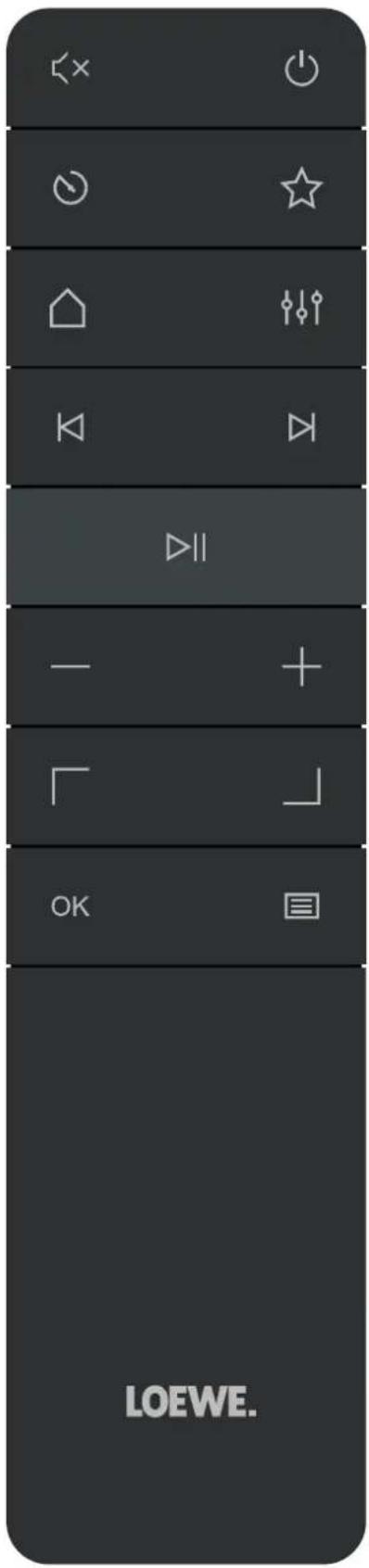
| Ton stummschalten/Stumm-schalten aufheben. |
| Schallel das Radio ein oder schaltet in den Stand-by-Modus. |
| Schlummerlunktion – Wiederholt drücken, um die gewünschte Zeitdauer einzustellen, nach der das Radio in den Stand-by-Modus wochseit. |
| Zoigt die Favortonliste auf dem Display an. |
| Startmenu – Drucken, um die Modi zu ändern Internet Radio, Podcasts, Spotify, Amazon Music, Deczer, DAB-Radio, UKW-Radio, Bluetooth, Mus x-Player, CD (nur klang s3). |
| Equalizer |
| Kurz drucken – Vorheriger Audiotitel/vorherigen UKW-Sender scannenLang drücken – Titel zurückspulen/Rucksprung im Menu. |
| Kurz drucken – Nachster Audiotite /nächsten UKW-Sender scannenLange Drücken – Schneller Vorlauf des Titels. |
| Audiot tel abspielen/pausieren. |
| Laufstarke verringern. |
| Laufstarke erhohen. |
| Im Menu nach oben oder links bewegen. |
| Im Menü nach unten oder rechts bewegen. |
| Drücken, um die Auswahl im Menü zu bestätigen. |
| Zeigt das Menü des aktuellen Audiomodus an oder vorläss es. |
3 Hauptgerät-Komponenten
Loewe klang s1
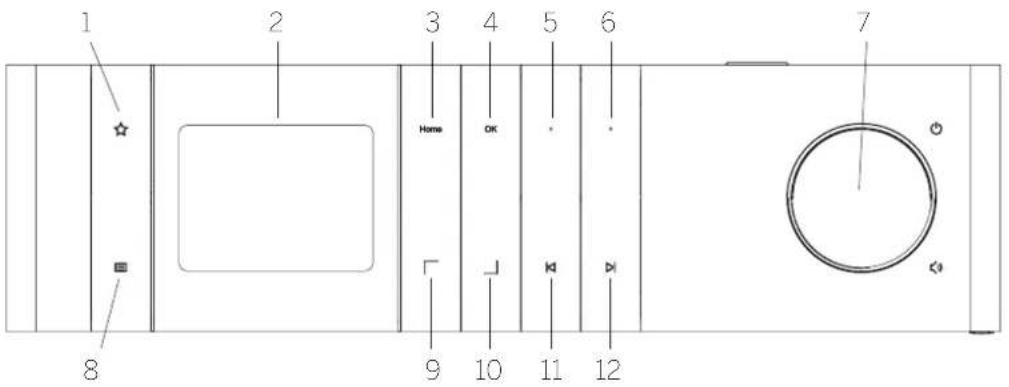
- Favoritenliste - Zeigt die Favoritenliste auf dem Display an.
- LCD-TFT-Display
- Startmen – Zeigt das Startmen, in dem Sie die Modi auswählen können.
- OK - Drücken, um die Auswahl im Menu zu bestätigen.
-
Fav1 - Im Radiomodus: Kurz drücken, um den Lieblingssender aufzurufen, der als Fav1 gespeichert ist. Gedrückt halten, um den aktielen Radiosender als Fav1 abzuspeichern. Im Spotfy-, Bluetooth-, USB Modus: Wiedergabe/Pause-Funktion.
-
Fav2 - Im Radiomodus: Kurz drücken, um den Lieblingssender aufzurufen, der als Fav2 ge speichert ist. Gedrückt halten, um den aktuellen Radiosender als Fav2 abzuspeichern.
- Lautstärkerogler - Drücken, um das Radio einzuschalten oder in den Stand-by-Modus zu schalten. Nach links drehen, um die Lautstärke zu verringern. Nach rechts drehen, um die Lautstärke zu erhöhen.
-
Menü - Kurz drücken - Zeigt weitere Informationen zum aktuellen Sender/Tilel an. Lang drücken - Zeigt cas Menu des aktuellen Audio-modus an.
-
Oben/Links - im Menu nach oben oder links bewegen.
- Unten/Rechts – Im Menu nach unten oder rechts bewegen.
- Vorheriger Titel – Kurz drücken – Vorheriger Audiotitel/vorherigen UKW-Sender scannen. Langdrucken – Titelzurückspulen/Rücksprung im Menu.
- Nächster Titel - Kurz drücken - Nächster Audioitel/nächsten UKW Sender scannen. Lange Drücken - Schneller Vorlauf des Titels.
Loewe klang s3
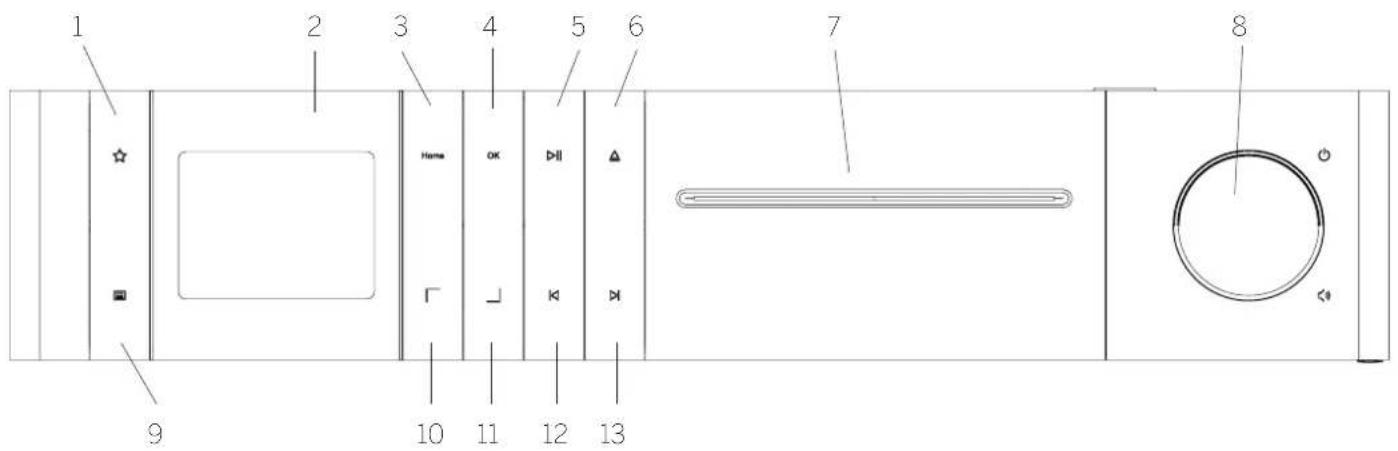
- Favoritenliste - Zeigt die Favoritenliste auf dem Display an.
- LCD-TFT-Display
- Startmenö - Zeigt das Startmenö, in dem Sie die Modl auswahlen können.
- OK - Drücken, um die Auswahl im Menü zu bestatigen.
- Wiedergabe/Pause Wiedergabe/Pause Funktion.
- Auswerfen – CD aus dem CD Fach auswerfen.
-
CD-Fach
-
Lautstärkoregler – Drucken, um das Radio einzuschalten oder in den Stand-by-Modus zu schallen. Nach links drehen, um die Lautstärke zu verringern. Nach rechts drehen, um die Lautstärke zu erhöhen.
- Menü - Kurz drücken - Zeigt weitere Informationen zum aktuellen Sender/Titel an. Lang drücken - Zeigt das Menü des aktuellen Audio-modus an.
-
Oben/Links - Im Menü nach oben oder links bewegen.
-
Unten/Rochts – Im Monunach unten oder rechts bewegen.
- Vorheriger Titel – Kurz drucken – Vorhenger Audiolitel/vorherigen LKW-Sender scannen. Langdrücken – Titel/zurückspulen/Rücksprung im Menu.
- Nächster Titel – Kurz drücken – Nächster Audio/te/nächsten UKW-Sender scannen. Lange Drücken – Schneller Vorlauf des Titels.
4 Inbetriebnahme
4.1 Verbindung
Schließen Sie das Netzkabel an das Radio und die Netzsteckdose an.
Für eine optimale akustische Leistung und eine sichere Kabelführung stellen Sie das Gerät bitte mit einem Abstand von mindestens 5 cm zur Wand auf.
Öffnen Sie das Batteriefach der Fernbedienung und legen Sie die Batter en unter Beachtung der richtigen Polar tal ein. Legen Sie beide Batterien mit der „+“. Sei to nach oben (zu Ihnen gewandt) ein und schließen Sie das Batteriefach.
4.2 Netzwerkverbindung
Für den Emplang von Internetradio muss das Radio in ein Netzwerk eingebunden sein. Hierfür muss der Router eingeschaltet und mit dem Internet verbunden sein. Vorgewissem Sie sich, dass die WLAN-Vorbindung des Routers aktiviert ist. Alternativ können Sie auch in der Bedienungsanleitung des Routers nachschlagen.
4.3 Einschalten/Ausschalten (Stand-by)
Drücken Sie die Taste auf der Fernbedienung oder auf dem Gerät, um das Radio einzuschalten. Drücken Sie die Taste erneut, um das Gerät in den Stand-by-Modus zu schalten. Um das Gerät komplett auszuschalten, trennen Sie es von der Stromversorgung.
4.4 Menü-Navigation
So können durch die Menus navigieren, indem Sie die Tasten / auf der Fernbedierung drücken. Die Auswahl wird bestätigt, wenn Sie die Taste OK drücken.
4.5 Passwörtereingeben, Textsuche usw.
Bonutzen Sie die Tasten ^7 , um die entsprechen- den Zahlen und/oder Buchstaben einzeln auszuwären, und bestätigen Sie Ihre Auswahl, indem Sie auf OK drücken. Um eine Falscheingabe zu korrigieren, gehen Sie bitte zum Feld [BKSP] und bestatigen Sie Ihre Auswahl für der Taste OK auf der Fernbedienung. Dadurch wird der letzte Eintrag gelöscht. Mit dem Feld [ENDE] können Sie den Eintrag kompett aborechen. Wenn Ihre Auswahl vollständig ist, navigieren Sie bitte zum Feld [OK] und bestatigen Sie die Auswahl durch Drücken der Taste OK
4.6 Einstellen der Lautstärke und „Stummschalten“
Sie können die Lautstärke einstellen, indem Sie die Tasten + und auf der Fernbediönung drücken oder indem Sie den Lautstärkeregler am Gerät drehen. Durch Drücken der Taster × wird das Radio slummgeschaltet. Ein erneutes Drücken der Taste stellt die ursprüngliche Lautstärke wieder her.
Wenn Sie wiederholt die Taste auf dem Gerät drücken, können – je nach Quelle und Sender – zusätzliche Informationen angezeigt werden:
- Beschreibung
- Name des Senders, das aktuelle Programm, Inhalt, Themen usw.
Genre
■ Der Programmstil (Genre) des Senders wird angezeigt
■ Signalpegel und Signalfenier
- Bitrate
■ Kanalinformationen
Das heutige Datum und die aktuelle Uhrzeit
4.8 Einrichtungsassistent
Beim erstmaligen Start wird automatisch der Einrichtungsassistent ausgeführt. Beim erstmaligen Start werden alle verfügbaren Menüsprachen aufgelistet. Wählen Sie die gewünschte Sprache mit der Taste / und bestatigen Sie Ihre Auswahl mit OK.
4.9Startendes Einrichtungsassistenten
Um eine einfache und schnelle Erstinbetriebnahme (Einstellen von Uhrzeit und Datum. Einrichten der Internetverbindung usw.) zu gewährleisten, empfehlen wir Ihnen die Ausführung des Einrichtungsassistenten. Wählen Sie darüberte [JA]. Wenn Sie den Einrichtungsassistenten überspringen wollen, wählen Sie [NEIN].
Sie können alle über den Einrichtungsassisten ten vorgenommenen Einstellungen später individuell über die Systemeinstellungen vornehmen.
Wahlweise können Sie den Einrichtungsassistenten jederzeit erneut ausführen.
Wenn Sie den Einrichtungsassistenten ausgeführt haben, werden folgende Optionen angezeigt:
[Datum/Zeit]
12/24-Stunden-Format
[Automatisches Update (Uhrzeit & Datum)]
[Update über DAB] oder [Update über UKW]. Die automatische Aktualisierung über das Radionetz UKW/DAB/DAB + stellt Uhrzeit und Datum über die Sender zur Verfügung. Wenn Sie die Einstellung über diese Quellen vornehmen, wird die Uhrzeit auch nach einem Stromausfall richtig eingestellt.
[Update über Netzwerk] – Bei dieser Option werden die Uhrzeit und das Datum automatisch über die Internetverbindung eingestellt. Außerdem lassen sich die Zeitzone sowie die Sommer-/Winterzeit einstellen.
[Kein Update] – Die Uhrzeit und das Datum müssen manuell eingestellt werden.
[Netzwerkverbindung beibehalten]
Wenn Sie [Ja] auswären, hält das Radio de Netzwerk verbindung im Stand-by-Modus aufrecht. Dies ermöglicht ein schrelles Einschalten des Radios. Außerdem ermöglicht es das Einschalten des Radios über die „Loowe Radio“-App.
5 Hauptmenü
Wenn Sie das Hauptmenü anzeigen möchten, drücken Sie die Taste auf der Fernbedienung oder halten die Taste auf dem Radio gedrückt. Es wird das Merü des ausgewählten Audiomodus angezeigt. Wählen Sie in diesem Merü [Hauptmenü], um das Hauptmenü zu öffnen. In diesem Merü finden Sie verschiedene Audioquellen und Einstellungsoptionen:
■ [Internet Radio]
■ [Podcasts]
■ [Spotify]
■ [Amazon Music]
■ [Deczer]
■ [Musik-Player] (USB)
[DAB-Radio]
■ [UKW-Rundfunk]
■ [Bluetooth-Audio]
■ [CD] (nur Locwe klang s3)
■ [Schlummerfunktion]
■ [Wecker]
■ [Systemeinstellungen]
6 Internet Radio
Das Internet-Radio bietet eine resige Auswahl an verschiedene Angeboten aus aller Welt. Die Sender lassen sich auf verschiedene Arten auswählen. Wählen Sie dazu bitte die Option [Internet-Radio] im Startmenu.
6.1 Sendersuche
Das Radio bielet verschiedene Optionen, um den gewünschten Sender zu suchen.
Navigeren Sie innerhalb der Merüpunkte und Opti- nen, Sobald Sie den gewünschten Sender gefunden haben, bestätigen Sie Ihre Auswahl mit der OK-Taste. Sie können die Wiedergabe des Internet Radios stop- pen, indem Sie die Taste ▶ lauf der Fernbedienung drücken. Wenn Sie die Taste erneut drücken, wird der Sender neu golacon.
6.1.1 Suche nach Ländern und Regionen
Um nach Sendern aus bestimmten Kontrollen, Ländern und Regionen zu suchen, drücken Sie die Taste um die [Senderliste] aufzurulen. Bestätigen Sie Ihre Auswahl.
Wählen Sie das Menü [Ort], um ein Land oder eine Region auszuwählen.
6.1.2 Suche nach Genres
Wenn Sie nach Sendern mit bestimmten Musikrichtungen oder Themen suchen möchten, machen Sie Folgendes:
Drücken Sie die Taste um die [Senderliste] aufzurufen. Nach der Bestätigung Ihre Auswahl navigieren Sie zum Menu [Entdecken]. Sie können die Suche nach der Bestätigung weiter einschränken. A. B. nach der Herkunft oder der Sprache des Senders.
6.1.3 Suche nach Name
Wenn Sie den Namen des gewünschten Senders können, können Sie direkt darach suchen;
Drücken Sie die Taste, um die [Senderliste] aufzurufen. Nach der Bestätigung Ihrer Auswahl navigieren Sie zum Menc [Suche]. Geben Sie den Namen des Senders ganz oder teilweise in das Engabeleid ein und wanlen Sie das Feld „OK“ zum Starten der Suche. Es wird eine Liste mit allen Sendsern ange/eigt. Derer Namen den gesuchten Text enthalten.
6.1.4 Beliebte Sender
Folgendermaßen finden Sie eine Auswahl der beliebtesten Sender:
Drücken Sie die Taste um die [Senderliste] aufzurufen. Nach der Bestätigung der Auswahl navigieren Sie zum Menu [Beliebt] und wählen den gewünschten Sender.
6.1.5 LokaleSender
Wenn Sie gezielt nach Sendeern aus dem Land des aktuellen Standorts des Radios suchen möchten, machen Sie bitte Folgenden:
Drücken Sie die Taste, um die [Senderliste] aufzurufen. Nach der Bestätigung Ihrer Auswahl navigieren. Sie zum Menu mit dem Ländernamen des aktuellen Senders (Z. B., „Deutschland“).
6.2 Favoriten(Speicherplätze)
Zum Speichern Ihrer Lieblingssender stehen 20 Speicherplätze (Favoriten) zur Verfügung. Diesen Favoriten können Sie Sonder der Quellen [Internet-Radio] und [Podcasts] zuweisen.
6.2.1 Speichern von Sendern auf den Direktwahltasten Fav1 oder Fav2 am Radio (nur klang s1):
S e konnen am Radio die Speicherplätze 1-2 mit den Tasten am Gerät belegen. Wahlen Sie dazu den gewünschten Sender und drücken Sie die Taste Fav1 oder Fav2, bis [Gespeichert] auf der Anzige Orscheint. Sie können die Speicherplätze durch kurzes Drücken der Taste aufrufen.
6.2.2 Speichern von Sendern auf den Speicherplätzen 1 bis 20
Wählen Sie den gewünschten Sencer und halten Sie die Taste ☆ am Radio oder auf der Fernbedienung gedrückt. Nun wählen Sie einen Speicherplat/ aus der Lists der Sonderspeicher aus und bestätigen Ihre Auswahl mit der OK-Taste am Radio oder auf der Fern bedienung. Auf der Anzeige erscheint [Gespeichert]
Sie können die Speicherplätze bequem aufrufen, wenn Sie kurz auf die Taste am Radio oder auf der Fern bedienung drücken. Wahlen Sie mit den Tasten / einen Sender und drücken Sie zur Bestätigung OK.
Hinweis: Die Speicherplätze können nicht gelöscht, sondern nur mit anderen Sendern überschrieben werden.
7 Podcasts
Es stehen Podcasts über verschiedene Themen zur Verfügung, z. B. Informationssendungen, Nachrichten und vieles mehr. Wie beim Internet Radio können Sie hier die Podcasts fittern oder die gesamte Datenbark nach einem Podcast durchsuchen. Wahlen Sie dazu bitte die Quelle [Podcasts] im Startmenu.
7.1 Podcasts finden
Das Radio bietet verschiedene Optioren, um nach Podcasts zu suchen.
Navigieren Sie innerhalb der Mcnüpunkte und Optionen. Sobald Sie den gewünschten Podcast gefunden haben, bestätigen Sie Ihre Auswahl mit der OK-Taste. Die Wiecergabe von Podcasts kann mit der Taste▶II auf der Fernbedienung pausiert und fortgesetzt werden. Wenn Sie ▶/Drücken, können Sie im Poccast mit steigender Geschwindigkeit schnell vor- und zurückspulen (maximal mit 32 facher Geschwindigkeit). Wenn Sie die Taste◀kurz drücken, können Sie an den Anfang des Podcasts springen.
7.1.1 Suche nach Ländern und Regionen
Um nach Podcasts aus bestimmten Kontinenten, Ländern und Regionen zu suchen, drücken Sie die Taste um die [Podcast-Liste] aufzurufen. Bestatigen Sie Ihre Auswahl.
Wählen Sie das Menu [Ort], um ein Land oder eine Region auszuwählen.
7.1.2 Suche nach Genres
Um nach Podcasts mit bestimmten erhalten oder Themen zu suchen, machen Sie Folgendes:
Drücken Sie die Taste um die [Podcast-Liste] aufzurufen. Nach der Bestätigung Ihrer Auswahl navigieren Sie zum Menü [Entdecken]. Sie können die Suche nach der Bestätigung weiter einschränken, z. B. nach der Herkunft oder der Sprache der Podcasts.
7.1.3 Suche nach Name
Wenn Sie den Namen des Podcasts kennen, können. Sie danach suchen:
Drücken Sie die Taste um die [Podcast-Liste] aufzunfen. Nach der Bestätigung Ihrer Auswahl navigieren Sie zum Menü [Suche]. Geben Sie den Namen des Senders ganz oder teilweise in das Eingabefeld ein und wählen Sie das Feld [OK], um die Suone zu starten. Es wird eine Liste mit allen Podcasts oder Episodon angezeigt, deren Namen den gesuchten Text enthalten.
7.1.4 Beliebte Podcasts
Um nach beliebten Podcasts aus dem Land des aktuellen Stancorts des Radios zu suchen, machen Sie bitte Folgences;
Drücken Sie die Taste um die [Podcast-Liste] aufzurufen. Nach der Bestätigung Ihrer Auswahl navigieren Sie zum Menü mit dem Ländernamen des aktuellen Senders (z. B. „Deutschland”).
7.2 Favoriten(Speicherplätze)
Esslehen 20 Speicherplätze (Favoriten) zur Verfügung, um Podcasts zu speichern. Diesen Favoriten können Sie Sender der Quellen [Internet-Radio] und [Podcasts] zuweisen.
7.2.1 Speichern von Podcasts auf den Direktwahltasten Fav1 oder Fav2 am Radio (nur klang sl):
Sie können am Radio die Speicherplätze 1 - 2 mit den Taslen am Gerät belegen. Wahlen Sie dazu den gewünschten Podcast drucken Sie die Taste Fav1 oder Fav2, bis [Gespeichert] auf der Anzeige erscheinl. Sie können die Speicherplätze durch kurzes Drücken der Taste aufrufen.
7.2.2 Speichern von Podcasts auf den Speicherplätzen 1 bis 20
Wählen Sie den gewünschten Podcast und halten Sie die Taste ☆ am Radio oder auf der Fornbedienung gedruckt. Nun wahlen Sie einen Speicherplatz aus der Liste der Senderspeicher aus und bestätigen Ihre Auswahl mit der OK-Taste am Radio oder auf der Fornbedienung. Auf der Anzeige erscheint [Gespeichert].
Sie können die Speicherplätze bequem aufrufen, wenn Sie kurz auf die Taste am Radio oder auf der Fernbedienung drücken. Wahlen Sie einen Podcast mit den Tasten / alis und bestätigen Sie Ihre Auswahl mit OK.
Hinweis: Die Speicherplätze können nicht gelöscht, sondern nur mit anderen Sendern überschrieben werden.
8 Spotify
Verwende dein Smartphone, Tablet oder deinen Computer als Fernbedienung für Spotify. Auf spotify.com/connect erfährst du mehr. Die Spotify-Software unterliegt den Lizenzen von Drittpartelen, die hier gefunden werden können:
Wenn Sie diesen Dienst auf Ihrem Radio nutzen mochten, benötigen Sie ein Konto bei Amazon Music (Informationen unter music.amazon.com).
9.1 AnmeldungbeiAmazon Music
Die erste Anmeldung bei Amazon Music muss über die „Locwe Radio“-App erfolgen (leser Sie dazu das Kapitel „loewe Radio – Steuerung des Radios per App“).
In der „Locwe Radio“-App wahlen Sie Ihr Radio aus, tippen auf die [Quelle] und wählen [Amazon Music]. Tippen Sie oben auf dem Biedschirm auf [Durchsuchen] und tippen Sie anschließend auf [Mit Amazon anmelden]. Geber Sie Ihre Anmeldedaten ein und meiden Sie sich an.
Das Radio ist nun mit Ihrem Konto bei Amazon Music verbunden.
9.2SteuerungvonAmazon Music
Vorgewissern Sie sich, dass das Radio mit den WLAN-Netzwerk verbunden ist, und wählen Sie die Quelle [Amazon Music] im Startmenu.
Drücken Sie innerhalb des Merüs auf / . Um einen gewünschten Eintrag auszuwählen. Drücken Sie OK um den ausgewählten Eintrag zu bestätigen. Halten Sie die Tastel geordrückt, um zum vorherigen Monü zurückzukonen.
Während Musik abgespielt wird, können Sie das Menu von Amazon Music durch Drücker von / öffnen.
Mit den Radiolasten oder der Fernbedienung können Sie die Lautstärke andern, das Audiomaterial abspielen/anhalten und durch ihre Wiedergabelisten vor- und zurückspringen.
Wahlweise können Sie auch die App „Loewe Radio“ nutzen, um ihre Titel oder Wiedergabeisten auszuwahlen und abzusopelen.
9.3 Favoriten(Speicherplätze)
Zum Speichern Ihrer Lieblingslieder stehen 8 Speicher plätze (Faverten) zur Verfügung.
9.3.1 Speichern von Liedern auf den Direktwahltasten Fav1 oder Fav2 am Radio (nur klang sl):
Se konnen am Radio die Speicherplätze 1-2 mit den Taslen am Gerät beegen. Wählen Sie dazu das gewünschte Lied und drucken. Sie die Taste Fav1 oder Fav2, bis [Gespeichert] auf der Anzeige erscheint. Sie können die Speicherplätze durch kurzes Drücken der Taste aufrufen.
9.3.2 Speichern von Liedern auf den Speicherplätzen 1 bis 8:
Wahlen Socias gewünschte Lied und halten Sie die Taste ☆ am Radio oder auf der Fernbedienung gedruckt. Nun wählen Sie einer Speicherplatz aus der Liste der Senderspeicher aus und bestatigen Ihre Auswahl mit der Taste OK am Radio oder auf der Fernbedienung. Auf der Anzeige erscheint [Gespeichert].
Sie können die Speicherplätze bequem aufrufen, wenn Sie kurz auf die Taste am Radio oder auf der Fernbechnung drücken. Wahlen Sie mit den Tasten ein Lied und drücken Sie zur Bestätigung OK.
Hinweis: Die Speicherplätze können nicht gelöscht, sondern nur mit anderen Liedern überschrieben werden.
10 Deezer
Wenn Sie diesen Dienst auf Ihrem Radio nutzen möchten, benötigen Sie ein Konto bei Deezer (Informationen unter www.dcezer.com).
10.1 Anmeldung bei Deezer
Vergewissern Sie sich, dass das Radio mit den WLAN-Netzwerk verbunden ist, und wählen Sie die Quelle [Deezer] im Startmenu. Sie werden aufgefordert. Ihre Deezer-Anmeldedaten einzugeben: E-Mail und Passwort.
Hinweis: Dieser Dienst steht für das Radio zu einem späteren Zeitpunkt zur Verfügung, nachdem das Software Update erfolglist.
10.2 Steuerung von Deezer
Drücken Sie innerhalb des Menüts auf √, um einen gewürschten Eintrag auszuwahlen. Drücken Sie OK, um den ausgewählten Eintrag zu bestätigen. Haten Sie die Taste I gedrückt, um zum vorherigen Menu zurückzukehren.
Während Musik abgespielt wird, können Sie das Menu von Deezer durch Drucken von / offnen.
Mi. den Radiotaslen oder der Fernbedienung können Sie die Lautstarke andern, das Audiomaterial abspielen/anhalten und durch ihre Wiedergabelisten vor- und zurückspringen.
Wahlweise können Sie auch die App „Loewe Radio“ nutzen, um Ihre Titel oder Wiedergabelisten auszuwählen und abzuspielen.
10.3 Favoriten(Speicherplätze)
Zum Speichern Ihrer Lieblingslieder stehen 8 Speicher plätze (Favoriton) zur Verfügung.
10.3.1 Speichern von Liedern auf den Direktwahltasten Fav1 oder Fav2 am Radio (nur klang s1):
Sie können am Rao die Speicherplätze 1 - 2 mit den Tasten am Gerät belegen. Wählon Sie dazu das gewünschte Lied und drücken Sie die Taste Fav1 oder Fav2 bis [Gespeichert] auf der Anzeige erscheint. Sie können die Speicherplätze durch kurzes Drucken der Taste aufrufen.
10.3.2 Speichern von Liedern auf den Speicherplätzen 1 bis 8:
Wählen Sie das gewünschte Led und halten Sie die Taste ☆ am Radio oder auf der Fernbedienung gedrückt. Nun wahlen Sie einen Speicherplatz aus der Liste der Senderspeicher aus und bestätigen Ihre Auswahl mit der Taste OK am Radio oder auf der Fernbedienung. Auf der Anzeige erscheint [Gespeichert].
S.e. können die Speicherplätze bequem aufrufen, wenn Sie kurz auf die Taste am Radio oder auf der Fernbedierung drücken. Wählen Sie mit den Tasten / ein Lied und drücken Sie zur Bestätigung OK
Hirweis: Die Speicherplätze können nicht gelöscht, sondern nur mit anderen Liedern überschrieben werden.
11 Musik-Player (USB)
Mit dieser Quelle können Sie MP3-Dateilen (16 Bil/48 kHz) von einem USB-Slick abspielen. Wahlen Sie dazu bitte die Quelle „USB“ im Startmenu.
Wenn Sie einen USB Stick einstecken, bestätigen Sie bitte [USB-Laufwerk eingesteckt – Ordner öffnen?] mit [JA] Auf der Anzeige erscheinen kann die verfügbaren Dateien und Ordner. Wenn Sie an dieser Stelle [NEIN] auswählen, wechseln Sie zurück zur zuletzt gewählten Audioquelle oder dem zuletzt verwendeten Monü.
11.1 Abspielen von MP3-Dateien
Wählen Sie den gewürschten Ordner oder Titer aus dem Menz und die Muskwiedergabe startet mit OK. Im Menu können Sie mit den Tasten / durch die Ordnerstrukturen navigieren. Halten Sie die Taste- gedruckt, um zum vorherigen Ordner zurückzukchren.
Auf dem Wiedergabobildschirm des Titels können Sie mit der Taste▶/lauf Pause schalten oder die Wiedergabe fortsetzen. Wenn Sie wiederholt die Tasten▶/drücken, können Sie innerhalb des Titels mit zunehmender Geschwindigkeit vor- und zurückspulen (max. 32-Fach). Ein kurzes Drücken von Köringt Sie an den Anfang des Titels oder zum vorheigen Titel.
11.2 Zufällige Wiedergabeund Wiederholung
Wenn Sie die MP3-Dateien in einem Ordner zufällig absoelen oder die Wiedergabe der Dateien wiederholen möchten, machen Sie bitte Folgendes.
Drücken Sie die Taste ☐ auf der Fernbedienung oder halten Sie die Taste ☐ auf dem Gerät gedrückt und wählen Sie [Wiedergabe wiederholen] und/oder [Zufällige Wiedergabe]. Mit der Taste OK werden die Funktionen aktiviert oder deaktiviert.
11.3 Wiedergabeliste
Sie können für Ihre MP3-Dateien eine Wiedergabeliste erstellen. Hierfür stehen 200 Speicherplatze zur Verfügung. Um einen Titel in der Wiedergabeliste zu speichern, drücken Sie die Taste OK in der Liste der Musiktitel, bis [Zu meiner Wiedergabeliste hinzugefügt] auf der Anzeige erscheint. Der Titel ist jetzt in der Wiedergabeliste gespeichert. Um die Liste abzuspie en drücken Sie die Taste ☐, wahlen [Wiedergabeliste] und bestätigen den gewünschten Titel.
Außerdem stehen die Funktionen für eine zufällige Wiedergabe und die Wiederholung zur Verfügung. Sie können die aktuelle Wiedergabeliste löschen, indem Sie die Funktion [Meine Wiedergabeliste löschen] im [Menü] ausführen. Wenn Sie [Alle aus meiner Wiedergabeliste löschen] mit [JA] bestätigen, wird die Liste gelöscht. Es können keine einzelnen Trel aus der Wiedergabeliste gelöscht werden.
Hinweis: Wenn sich Titeln der Wiedergabeliste befinden, die nicht auf dem aktuellen USB-Stückgospichert sind, wird die Wiedergabe mit der Fenlermeldung [Das ausgewählte Medium kann nicht geöffnet werden.] abgebrochen. Drücken Sie in einem solchen. Far die Tasle um die Fenlermedung auszublenden. Stellen Sie eine neue Wiedergabeliste zusammen.
12 Digital-Radio DAB+
Ehe Sie DAB Radio einstellen und hören können, mussen Sie auf der Rückseite des Radioscine Antenne installieren (nicht im Lieferumfang enthalten).
Um das Digitalradio DAB+ zu empfangen schalten Sie bitte im Startmen auf die Quelle [DAB-Radio]. Wenn Sie zum ersten Malauf diese Quelle schalten wird eine automatische Sondersuche gestartet. Auf der Anzige erscheint [Vollständiger Suchlauf] sowie die Anzahl der bisher gehundeten Sender und ein entsprechender Fortschrittsbalken.
Einge Sender übertragen /usätzliche Informationen in Form einer sogenannten Slidesnow.
Wenn Sie diese im Großformat auf der Anzeige des Radios anzeigen möchten, drücken Sie die OK Taste auf der Fernbedierung oder am Radio. Ein erneutes Drücken der Taste schaltet die Anzeige zurück.
12.1 Sendersuche
Sie können eine automatische Suche nach Sencern starten, die an Ihrem Standort empfangen werden können. Öffnen Sie dazu das Menu mit der Taste und wählen Sie [Vollständiger Suchlauf]. Auf der Anzeige erscheint [Vollständiger Suchlauf] sowie die Anzahl der bisher gefundenen Sencer und ein entsorachender Fortschrittsbalkon. Anschließend werden die Sender in alphabetischer Reihenfolge gespeichert.
In der Senderliste werden Sønder, die bei einem vorangegangeren Suchlauf gefunden wurden, aber derzeit nicht empfangen werden können, vor dem Sendernamen mit einem „2“ gekennzeichnet.
12.2 Manuelle Einstellung
Sie können Ensembles auch manuell einstellen. Rufen Sie dazu das Monü mit der Taste auf und wahlen Sie [Manuell einstellen]. Wahlen Sie anschließend den gewünschten Sender und bestätigen Sie Ihre Auswahl mit OK. Nun werden Informationen über das Ensemble und die Signalstärke angezeigt. Wenn Sie die OK Taste erneut drücken, werden die entsprechenden Sender in der Liste gespeichert.
12.3 Senderliste
Drücken Sie die Taste und bestätigen Sie [Senderliste] mit OK. Wahlen Sie einen Sender mit den Tasten / aus und drücken Sie zur Bestätigung auf OK. Das Gerät startet automatisch die Wiedergabe.
Hinweis: Die Empfangsqualität eines Senders hängt von verschiedenen Faktoren ab. wie z. B. dem Wetter, dem Standort der Aufstellung des Gerats und der Ausrichtung der Antenne. Wenn ein Sender aus der Senderliste nicht empfangen werden kann, ändern Sie die Antennenausrichtung oder den Standort des Radios. Sender, die nicht mehr empfangen werden können, können aus der Senderliste entfernt werden.
12.4 Sender löschen, die nicht mehr empfangen werden können
Sender, die nicht mehr empfangen werden können, können aus der Liste gelöscht werden. Drücken Sie dazu die Taste und wählen Sie [Bereinigung ungültig]. Unter [Dies entfernt alle ungültigen Sender, fortfahren?] wahlen Sie [JA] - dann werden diese Sender gelöscht. Wenn Sie [NEIN] auswählen, kehren Sie zum Menü zurück, ohne die Sender zu loschen.
12.5 Favoriten(Speicherplätze)
Zum Speichern von „DAB+“-Sendern stehen 40 Speicherplätze (Favoriten) zur Verfügung.
12.5.1 Speichern von „DAB+“-Sendern auf den Direktwahltasten Fav1 oder Fav2 am Radio (nur klang s1):
S e können am Radio die Speicherplätze 1 - 2 mit den Tasten am Gerät belegen. Wahlen Sie dazu den gewünschten Sender und drücken Sie die Taste Fav1 oder Fav2, bis [Gespeichert] auf der Anzeige erscheint. Sie können die Speicherplätze durch kurzes Drücken der Taste aufrüten.
12.5.2 Speichern von „DAB+“-Sendern auf den Speicherplätzen 1 bis 40
Wählen Sie den gewünschten Sender und halten Sie die Taste ☆ am Radio oder auf der Fernbedienung gedrückt. Nun wählen Sie einen Speicherplatz aus der Liste der Senderspeicher aus und bestätigen Ihre Auswahl mit der OK-Taste am Radio oder auf der Fernbedienung. Auf der Anzeige erscheint [Gespeichert].
Sie können die Speichenplätze bequem aufrufen, wenn Sie kurz auf die Taste am Radio oder auf der Fernbedienung drücken. Wählen Sie einen Sender mit den Taston / aus und drucken Sie zur Bestätigung auf OK.
Hinweis: Die Speicherplätze können nicht gelöscht, sondern nur mit anderen Sendern überschrieben werden.
12.6 DRC (Dynamic Range Control)
Einige „DAB+“-Sender unterstützen DRC – damit wird der Unterschied zwischen lauten und leisen Tonen verringert. Folgende Finstellungen stehen zur Verfügung:
[DRC hoch]:
Starke Komprimierung der verschiedenen Lautstärken. Die Dynamik wird deutlich reduziert.
[DRC tief]
Geringe Komprimerung ohne großen Dynamikverlust
[DRC aus]:
Es erfolgt keine Komprimierung.
Um die Einstellungen vorzunehmen, machen Sie Folgendes:
Drucken Sie die Taste und wählen Sie [DRC]. Die DRC-Einstellungen können im folgenden Menü ge-ancort worden. Die aktuelle Einstellung wird durch [*] gekennzeichnet.
12.7 Reihenfolge der Sender
In der Voreinstellung sortiert das Radio die Sender in alphabetischer Reihenfolge. Die Stationen können auch nach Ensembles sortiert werden. Um die Einstellungen vorzunehmen, machen Sie Folgendes:
Drücken Sie die Taste und [Senderreihenfolge]. Die Einstellungen können im folgenden Monü geändert werden. Die aktuelle Finstellung wird durch [*] gekennzeichnet.
13 UKW-Rundfunk
Ehe Sie UKW-Rundfunk einstellen und hören können, müssen Sie auf der Rückseite des Radios eine Antenne installieren (nicht im Lieferumfang erthallen).
Wählen Sie [UKW-Rundfunk] im Startmenü, um auf UKW Empfang um/zuschalten.
13.1 Sendersuche
Sie können automatisch nach UKW-Sendern suchen. Um die automalische Sendersuche zustarten, drücken Sie die OK-Taste auf der Fernbedienung oder am Radio. Die Suche stoppt beim nächsten gefundenen Sender und er wird wiedergegeben.
13.2 Sucheinstellungen
Mit dieser Funktion können Sie einstellen, ob lediglich Sender mit einem starken Empfangssignal berücksichtigt werden sollen. Drücken Sie dazu die Taste und wählen Sie [Suchlauf-Einstellung]. Im folgenden Menu [UKW-Sendersuchlauf] können Sie die Frage [Nur Sender mit starkem Signal] mit [JA] oder [NEIN] beantworten. Die aktuelle Einstellung wird mit [*] gekennzeichnet.
13.3 Audio-Einstellungen
Bei Sendern mit einem schlechten Empfang kann eine geringfügige Qualitätsverbesserung erreicht werden, wenn Sie auf Mono-Empfang umschalten. Drücken Sie dazu die Taste und wahlen Sie [Audio-Einstellung]. Im folgenden Menü [UKW mit schwachem Empfang] können Sie die Anzeige [Nur in Mono anhören] mit [JA] oder [NEIN] bestätigen. Die aktuelle Einstellung wird mit [*] gekennzeichnet.
13.4 Favoriten (Speicherplätze)
Zum Speichern von UKW-Sencern stehen 40 Speicherplätze (Favoriten) zur Verfügung.
13.4.1 Speichern von UKW-Sendern auf den Direktwahltasten Fav1 oder Fav2 am Radio (nur klang sl):
Sie können am Radio die Speicherplätze 1 - 2 mit den Tasten am Gerät belegen. Wahlen Sie dazu den gewünschten Sender und drücken Sie die Taste Fav1 oder Fav2, bis [Gespeichert] auf der Anzeige erscherrt. Sie können die Speicherplätze durch kurzes Drücken der Taste aufrufen.
13.4.2 Speichern von UKW-Sendern auf den Speicherplätzen 1 bis 40:
Wären Sie den gewünschten Sender und halten Sie die Taste ☆ am Radio oder auf der Fernbedienung gedrückt. Nun wählen Sie einen Speicherplatz aus der Liste der Senderspecher aus und bestätigen Ihre Auswahl mit der OK-Taste am Radio oerauf der Fernbedienung. Auf der Anzeige erscheint [Gespeichert].
Sie können die Speichemplatze bequem aufrufen, wenn Sie kurz auf die Taste am Radio oder auf der Fernbedienung drücken. Waren Sie einen Sonder mit den Testen / aus und drücken Sie zur Bestatgung auf OK.
Hinweis: Die Speicherplatze können nicht gelöscht, sondern nur mit anderen Sendern überschrieben worden.
14 Bluetooth-Audio
Mit der Bluetooth-Funktion können Sie Musikdaten (Audio Streaming) dranltles an das Radio übertragen. Es können Smartphones, Tablets oder ähnliche Geräte gekoppelt werden, Wahlen Sie dazu die Quelle [Bluetooth-Audio] im Startmen.
Loewklang s1/s3
Bluetooth-Audio | CD (nur klang s3) | Schlumerfunktion | Wecker
Systemeinstellungen
14.1 Erstmaliges Koppeln von Bluetooth-Geräten
Vergewissern Sie sich, dass das zu koppelnce Endgerät eingeschaltet und Bluetooth aktiviert ist. Wählen Sie die Quelle [Bluetooth-Audio] im Startmenu. Auf der Anzeige erscheint [Bluetooth sichtbar]. Öffnen Sie jetzt die Bluetooth-Einstellungen auf dem zu koppelnden Engerät und aktivieren Sie dort die Suche nach vorhandenen Bluetooth Geräten. Wählen Sie „Loewe klang s1 (s3)“ und starten Sie den Kopplungsvorgang.
Nach der erfolgreichen Kopplung erscheint auf der Anzeige [Verbunden]. Sie können die Musikwiedergabe jetzt über das Telefon/Tablet steuern. Benutzen Sie dazu die Musik-App Ihrer Wahl.
Mit den entsprechender Tastenauf der Fernbedierung ist eine grundlegende Bedienung möglich: Wiederga bo/Pause und Vorwärts-/Ruckwarts-Springen.
Hinweis: Bei einigen Geräten wird beim Verbinden ein PIN-Code verlangt – geben Sie in einem solchen Fall „0000“ ein.
14.2 Automatische Verbindung nach erfolgter Kopplung
Wenn die Quelle von [Bluetooth-Audio] umgeschaltet oder das Radio ausgeschaltet wird, wird die Bluetooth-Verbindung getrennt. Wenn das Radio wieder eingeschaltet oder wenn zurück zur Quelle [Bluetooth-Audio] geschaltet wird, erfolgt eine automatische Verbindung.
Hinweis: Falls keine automatische Verbindung möglich ist, machen Sie bitte Folgendes:
Drücken Sie die Taste und wähle Sie [Details anzeigen]. Öffnen Sie anschließend die [Liste gekoppelter Geräte], um das gewünschte Gerät auszuwäh en und zu verbinden. Drücken Sie die OK-Taste, um die Vorbindung herzustellen und auf der Anzeige erscheint kurz [Verbunden].
14.3 Kopplung eines anderen Geräts
Um ein anderes Gerät mit dem Radio zu verböden, drücken Sie bitte die Taste und wählen [Bluetooth einrichten]. Des trennt die aktuelle Verbindung.
Verfahren Sie nun wie bei der ersten Kopplung eines Geräts. Anschließend befindet sich dieses Gerät auch in der Liste der gekoppelten Geräte und kann über das entsprechende Menü (vergleichen Sie oben) ausgewählt werden. Maximal können 8 Geräte gespeichert werden.
15 CD (nur klang s3)
Mit dieser Quelle können Sie Ihre CDs anhören. Wahlen Sie bitte die Quelle [CD] im Startmenü.
15.1 CD-Wiedergabe
Legen Sie eine D so in das CD-Fach ein. Es werden nur Standard Discs mit einem Durchmesser von 12 cm unterstützt. Die CD muss mit der beschriften Soite zur Vorderserte des Radios zeigen. Die CD wird automatisch wiedergegeben. Drücken Sie wiederholt die Taste oder um zum vorherigen/nächsten Titel zu springen. Halten Sie oder gedrückt, um den aktuellen Titel zurück- oder vorzuspulen.
Tipp: Legen Sie eine CD e n, während sich das Radio im Stand by Modus befindet. Das Radio wacht auf und spielt die Disc ab.
Hinweis: Einige MP3-Dateien werden möglicherweise nicht unterstützt.
15.2 Zufällige Wiedergabeund Wiederholung
Um CD-T tel/MP3-Dateien in zurfälliger Reihenfolge oder Dateien wiederholt abzuspielen, machen Sie Folgendes:
Um die zufällige Wiedergabe zu aktivieren, drücken Sie die Taste 📄 wären [Zufallswiedergabe] und drücken zur Bestätigung auf OK. Wählen Sie anschließend die Option [Ein] und drücken Sie erneut die Taste OK um Ihre Auswahl zu bestätigen.
Um Musiktitel wiederholt abzuspielen, drücken Sie die Taste ☐ wahlen [Wiederholen] und drücken zur Bestätigung OK. Wären Sie anschließend [1 Titel wiederholen], um einen einzigen Musiktitel zu wiederholen, oder [Alle Titel wiederholen], um alle Musiktitel zu wiederholen. Bestätigen Sie Ihre Auswahl, indem Sie die Taste OK drücken.
15.3 Eine CD auswerfen
Um die Disc aus dem CD-Fach aus/uwerlen, drücken Sie die Taste △ auf dem Radio.
16 Schlummerfunktion
Mit dieser Funktion können Sie das Radio nach einer einstellbaren Zeitspanne automatisch in den Standby Modus versezen. Sie können zwischen 15, 30, 45 oder 60 Minuten wählen - [Schlafmodus AUS] löscht die zuvor eingestellte Zeitspanne. Drücken Sie dazu die Taste während die Audio-Quelle ausgewahlt ist, und wählen Sie [Hauptmenü] Navigieren Sie mit oder in das Menü und wählen Sie [Schlummer] Benutzen Sie die Taste oder im Menü [Einschlaftzeit einstellen] um die gewünschte Zeitspanne auszuwählen, und bestätigen Sie ihre Auswahl mit der OK-Taste. Verlassen Sie die Menus wieder mit der Taste: Alternativ können Sie die Zeitspanne auch mit der Taste auf der Fernbedienung einstellen.
Die Restzeit wird unten links in der Anzeige dargestellt, wobei die Minuten rückwarts laufen.
17 Wecker
Dieses Radio verfügt über 2 individuell einstellbare Alarmze len. Sie können den Wecker über das Haupt menu aufrufen. Drücken Sie die Taste ☐ während die Audio-Quelle ausgewählt ist, und wählen Sie [Wecker].
17.1 Aktivieren
Wählen Sie hier, an welchen Tagen der Alarm aktiviert werden soll. Sie können Folgendes auswahlen:
[Aus] / [Täglich] / [Einmalig] / [Wochenende] / [Wochentage]
Wahlen Sie [Aus] um einen aktivierten Wecker zu deaktivieren.
17.2 Uhrzeit
Stellen Sie zuerst die Stunden mit den Taster oder ein – drücken Sie anschließend OK. Um die Minuten einzustellen.
17.3 Modus
Hier stellen Sie die Audioquelle ein, mit der Sie geweckt werden möchten. Sie können Folgendes auswählen:
[Signalongeber] / [Internet-Radio] / [DAB] [UKW]
17.4 Voreinstellung
Hier wird der Sender festgelegt, mit dem Sie geweckt werden möchten. Hier stehen der zuletzt gehorte Sender oder die in den Favoriten gespeicherten Sender zur Verfügung. Gilt nicht für den Modus des Signaltongebers.
17.5 Lautstärke
Wärten Sie hier die gewünschte Alarmlautstärke.
17.6 Speichern
Sobald Sie alle Einstellungen vorgenommen haben, drücken Sie bitte die OK Taste, um die Finstellungen zu speichern.
Unten links in der Anzeige wird ein aktivierter Wecker mit einem Wockersymbol und der Nummer des aktiven Weckers angezeigt. Im Stand-by-Modus sehen Sie auch die eingestellte Alarmzeit.
17.7 Ausschaltendes Weckers nach dem Aufwachen
Um den Wecker bis zum nächsten Weckzyklus auszu schalten, drucken Sie bitte die Taste am Gorat oder auf der Fernbedienung, und es erscheint kurz [Alarm aus] auf der Anzeige. Wenn Sie die Weckfunktion nur für ein ge Minuten unterbrechen wollen (Schlummer), können Sie eine beliebige andere Taste drücken. Die Alarmverzögerung wird por Tastendruck in Schritten von 5, 10, 15 und 30 Minuten eingestellt und kann immer wieder verlängerst werden. Nach kurzer Zeit schalter das Radio automatisch zurück in den Modus [Stand-by] und neben dem blinkenden Alarmsymbol wird die Restzeit bis zum erneuten Wecken angezeigt.
Iinweis: Die gespeicherten Weckzeiten werden bei einem Strennausfall nicht gelöschl.
18 Systemeinstellungen
In den Systemeinstellungen können Sie die Radio-Einstellungen ändern und wichtige Informationen über das Radio abrufen. Wenn Sie die Systemeinstellungen anzeigen möchten, drücken Sie die Taste auf der Fernbedienung oder halten die Taste auf dem Radio gedrückt. Es wird das Menü des ausgewählten Audiomodus angezeigt. Wahlen Sie in diesem Menü [Systemeinstellungen] um das Menü der Systemeinstellungen zu öffnen. Im Menü der [Systemeinstellungen] stenen folgende Auswahlmöglichkeiten zur Vorzugung:
- [Equalizer]
■ [Netzwerk]
■ [Zeit/Datum]
■ [Sprache]
■ [Auf Werkseinstellung zurücksetzen]
■ [Software Update]
■ [Einrichtungsassistent]
[Info]
■ [Datenschutzrichtlinie]
■ [Display-Beleuchtung]
■ [Umgebungslicht]
19 Equalizer
Mit dem Equalizer können Sie den Klang des Radios nach Ihren Vorstellungen einstellen. Wahlen Sie aus vorkonfigurerten Einstellungen oder erstellen Sie Ihr eigenes Profil. Machen Sie bitte Folgendes:
Drücken Sie die Taste und wählen Sie [Systemeinstellungen] und anschließend [Equalizer]. Alternativ können Sie auch die Taste auf der Fornbedienung drücken. Mit den Tasten oder können Sie ein Klangprofil erstellen und mit OK bestatigen. Es steht folgende Profile zur Verfügung: [Normal] / [Flach] / [Jazz] / [Rock] / [Film] / [Klassik] / [Pop] / [Nachrichten] / [Mein EQ]
Einrichten von [Mein EQ]:
Navigieren Sie dazu zu [Meine EQ-Einstellung] und bestätigen Sie mit OK. Im folgenden Menü können [Bass] und [Höhen] eingestellt worden. Bestätigen Sie [Bass] oder [Höhen] mit der Taste OK, nehmen Sie die gewünschten Einstellungen mit den Tasten oder vor und bestätigen Sie diese Einstellungen mit der OK Taste. Wenn Sie die Einstellung der Bässe und Höhen abgeschlossen haben, drücken Sie lange auf die Taste um die Änderungen zu speichern. Wählen Sie [JA] und drücken Sie die OK-Taste, um dieses neue Equalizer-Profil zu speichern. Das aktive Klangprofil wird mit [*] markiert.
20 Netzwerkeinstellungen
20.1 Netzwerkassistent
Mit dem Netzwerkassistenten können Sie das Radio mit dem Internet verbinden. Um ihn aufzurußen, machen Sie bitte Folgendes: Wählen Sie [Netzwerk] im Mend der [Systemeinstellungen] und bestatigen Sie Ihre Auswahl anschließend mit [Netzwerkassistent]. Das Radio sucht nun nach verfügbaren WLAN-Verbindungen und listel diese anschließend auf. Sie können die verschiedenen Netzwerken mit den Tasten oder auswählen. Am Ende der Liste gibt es die Option zur Auswahl von [Neuer Suchlauf] oder [Manuelle Konfig].
20.2 Drahtlose Netzwerkverbindung (WLAN)
Abhängig vom Netzwerk stehen Ihnen mehrere Optionen zur Verfügung, um sich mit dem Netzwerk zu verbinden. Netzwerke, die eine WPS-Verbindung unterstützt/ten (eine WLAN geschüt/te Einrichtung; Wi-Fi Protected Setup), worden in der Liste durch folgende vorstehende Bezeichnung gekennzeichnet: [WPS ...]. Die anderen Verbindungen sind weitere Netzwerke oder Verbindungen, die durch das Passwort geschurzt sind.
Hinweis: Eine aktive Netzwerkverbindung wird unten rechts im Display durch ein weißes Symbol angezeigt. Falls keine Verbindung aktiv ist, ist dieses Symbol durchgestrichen.
20.3WPS/Passwortgeschützt/ Offene Verbindung
Das Radio kann über eine WPS-Verbindung auf unkomplizierte und geschützte Weise mit Ihrem Netzwerk verbunden worden. Es stehen zwei Optionen zur Verfügung. Aufbau der Verbindung durch
PBC = Push-Button-Configuration (Konfiguration auf Tastendruck) oder durch das PIN-Verfahren, bei dem Sie von der Web-Oberfläche Ihres Routers auf gefordert worden, eine zufällig generierte Zahlentolge einzugeben.
20.4PBC-Einrichtung
Wahlen Sie das gewünschte Netzwerk [WPS ...]. Wählen Sie anschließend die Option [Taste drücken] im [WPS-Menü] und bestätigen Sie Ihre Auswahl. Drücken Sie jetzt die WPS-Taste an Ihrem Router oder Zugangspunkt (Access Point: AP). Die genaue Vorgehensweise finden Sie in der Betriebsanleitung Ihres Routers oder Zugangspunkts. Drücken Sie anschließend die Taste OK auf der Fernbedienung oder auf dem Radio, um eine Netzwerkverbindung herzustellen. Alternativ können Sie diesen Vorgang auch im Menü [Netzwerk] unter [PBC WLAN-Einstellungen] starten. Befolgen Sie die Anweisungen auf dem Display.
20.5 Einrichtung mit PIN
Wählen Sie das gewünschte Netzwerk [WPS ...]. Benutzen Sie anschließend das [WPS-Menü] zur Auswahl und Bestätigung der Option [PIN]. Das Radio generiert jetzt einen 8-stelligen Code, den Sie mit der OK-Taste bestätigen. Danach geben Sie diese Nummer über die Benutzeroberfläche des Routers oder Zugangspunkts ein. Weitere Informationen finden Sie im Handbuch Ihres Routers oder Zugangspunkts.
20.6WPS/Einrichtungmit Passwort überspringen
Wählen Sie [WPS überspringen] um die Verbindung mit dem WI AN-Passwort herzustellen. Beireem Netzwerk ohne WPS-Unterstützung können Sie das Passwort direkt eingeben. Geben Sie jetzt das Passwort ein und bestätigen Sie Ihre Eingabe mit der Taste [OK]. Bei einer korrekten Eingabe verbindet sich das Radio mit Ihrem Netzwerk und stellt eine Internetverbindung her.
20.7 Offene Verbindung
Wir empfenien keine Verbindung mit einem offenen Netzwerk herzustellen. Wenn das von Ihnen gewählte Netzwerk keine Verschlüsselung aufweist, können Sie dies mit der Schaffläche OK bestätigen. Danach wird die Internetverbindung hergestellt.
20.8 Manuelle Einrichtung einer Netzwerkverbindung
Wenn DHCP aktiv ist, machen Sie bitte Folgendes:
Wahlen Sie bitte die Menus [Netzwerk] -> [Manuelle Einstellungen] > [Drahtlos] > [DHCP aktivieren]. Danach geben Sie die vollständige SSID (Netzwerkname) e n und bestätigen dies mit der Taste [OK]. Wären Sie jetzt die zutreffende Verschlüsselungsmethodo.
Beziehen Sie sich bitte auf die Konfiguration des Routers oder Zugangspunkts. Entsprechend der gewählten Methode wird nun der Netzwerkschlussel eingegeben und mit der Taste [OK] bestätigt.
Wenn DHCP nicht aktiv ist, machen Sie bitte Folgendes:
Wahlen Sie bitte die Monüs [Netzwerk] -> [Manuelle Einstellungen] -> [Drahtlos] -> [DHCP deaktivieren]. Geben Sie jetzt die Informationen für [IP-Adresse] [Subnetz-Maske] [Gateway-Adresse] [Primär-DNS] und [Sekundär-DNS] ein. Die Werte können mit den Tastlen oder eingestellt werden. Benutzen Sie OK, oder um die einzelne Zahl auszuwählen. Verfahren Sie dann wie unter [DHCP aktiv].
20.9 Netzwerkeinstellungen anzeigen
In diesem Menu finden Sie alle Einstellungen des derzeit benutzten Netzwerkprofils. Wählen Sie dazu das Menü [Einstellungen anzeigen] im Menü [Netzwerk]. Die Werte können mit den Tasten oder angezeigt werden.
20.10PIN-Einstellungfür NetRemote
In diesem Menü können Sie eine 4-stellige PIN einstellen, die beim ersten Einrichten der „Loewe Radio“-App abgefragt wird. Voreingestellt ist „1234“. Die PIN sollte unverzüglich geändert werden.
20.11 Netzwerkprofil
Hier sehen Sie die Liste der im Radio gespeicherten Netzwerkprofile. Sollten Sie mehrere Profile erstellt haben, wählen Sie das Profil, das dem jeweiligen Router oder Zugangspunkt am nächsten liegt.
Sie können nicht mehr benötigte Netzwerkprofil löschen. Drücken Sie dazu die Taste oder „um das Profil auszuwählen, das gelöscht werden soll, und bestätigen Sie Ihre Auswahl mit der OK-Taste. Das aktive Netzwerkprofil wird mit [*] markiert.
Hinweis: Das aktive Netzwerkprofil kann nicht gelöscht werden.
20.12 Netzwerkeinstellungen löschen
In diesem Menü können Sie die Netzwerkeinstellungen des aktuellen Profils löschen. Wählen Sie dazu die Taste [JA] und bestätigen Sie Ihre Auswahl mit OK. Wenn Sie die Taste [NEIN] auswänlen, wird der Vorgang abgobrochen.
20.13 Netzwerkverbindung aufrechterhalten
In diesem Menu können Sie einstellen, ob die WLAN-Verbindung zum Netzwerk im Stand-by-Modus aufrechterhalten werden soll. Dies ermöglicht es Ihnen, das Radio über die „Loewe Radio“-App einzuschalten. Das hat zur Folge, dass der Stromverbrauch im Stand-by-Modus etwas höher ist. Wählen Sie die Taste [JA] oder [NEIN] für die Einstellung und bestätigen Sie Ihre Auswahl mit OK.
Locwe klang s1/s3
Zeiteinstellungen | Sprache | Werkseinstellung | Software-Update | Einrichtungsassistent | Info
Datenschutzrichtlinie | Hintergrundbeleuchtung | Umgebungslicht | Loewe radio Steuerung des Radios über die App
21 Zeiteinstellungen
Im Menü [Zeit/Datum] können Sie die Einstellungen für die Uhrzeit und das Datum vornehmen. Es stehen folgende Optionen zur Verfügung:
21.1Menü[Zeit/Datum einstellen]
In diesem Menü können Sie die Uhrzeit und das Datum manuell einstellen. Die Werte können mit den Tasten oder geändert werden. Speichern Sie den Wert mit der OK-Taste. Nach dem Speichern eines Wertes wird automatisch der nächste Zahlenblock ausgewählt. Wiederholen Sie die vorher gen Schritte, um alle Werte für das Datum und die Uhrzeit einzustellen.
21.2Menü[Automatisches Update]
Hier können Sie die Quelle festlegen, mit der die Uhrzeit und das Datum aktualisiert werden sollen. Es stehen folgende Optionen zur Verfügung:
[Update über DAB]: Uhrzeit und Datum werden über DAB aktualisiert.
[Update über UKW] Uhrzeit und das Datum werden über UKW aktualisiert.
[Update über Netzwerk]: Das Netzwerk aktualisiert die Uhrzeit und das Datum.
[Kein Update]: Uhrzeit und Datum müssen manuell eingestellt werden.
Die aktuell ausgewählte Option wird mit [*] markiert.
In diesem Menü können Sie einstellen, ob die Uhrzeit im 12- oder 24-Stunden-Format angezeigt worden soll. Wahlen Sie die gewünschte Option mit der Taste oder und bestätigen Sie Ihre Auswahl mit der Taste OK. Die aktuell ausgewählte Option wird mit [*] markiert.
21.4 Menü [Zeitzone einstellen]
In diesem Menu können Sie Ihre Zeitzone einstellen. Wählen Sie die gewünschte Zeitzone mit der Taste oder Bestäligen Sie Ihre Auswahl mit der Taste OK. Die aktuell ausgewählte Option wird mit [*] markiert.
21.5 Menü [Sommerzeit]
In diesem Merü können Sie die Sommerzeit aktivieren oder ceaktivieren. Wahlen Sie die gewünschte Option mit der Taste ☐ oder . Bestätigen Sie Ihre Auswahl mit der Taste OK. Die aktuell ausgewählte Option wird mit [*] markiert.
22 Sprache
Im Menu [Sprache] können Sie die Merüsprache des Radios einstellen. Wenn Sie das Gerät mit dem Einrichtungsassistenten in Betrieb genommen haben, wurde die Gerätesprache dabei bereits eingestellt. Um eine Sprache auszuwählen, benutzen Sie bitte die Tasten oder und bestätigen Ihre Auswahl, indem Sie die OK-Taste drücken.
Es stehen folgende Sprachen zur Verfügung:
Dänisch, Deutsch, Englisch, Finnisch, Französisch, Italienisch, Niederändisch, Norwegisch, Polnisch, Portugiesisch, Schwedisch, Spanisch, Türkisch.
23 Werkseinstellung
Um das Radio in den Auslieferungszustand zurückzusetzen, wählen Sie bitte [JA] im Menü [Werkseinstellung].
Achtung: Alle vorherigen Einstellungen werden gelöscht.
Wenn Sie [NEIN] auswahlen, wird der Vorgang abgebrochen.
Hinweis: Setzen Sie das Radio vor der Weitergabe (z. B. Verkauf, Verschenken oder Entsorgen) unbedingt in den Auslicierungszustand zurück.
24 Software-Update
In diesem Menü können Sie überprüfen, ob ein Software-Update für das Radio zur Verfügung steht.
Wenn Sie [Einstellung autom. Suche] auswählen, pruft das Radio regelmäßig automatisch, ob neue Software Updates verfügbar sind.
Wahlen Sie den Menüpunkt [Jetzt prüfen], um nach einer neuen Version zu suchen. Wenn eine neuere Software gefunden wird, wählen Sie bitte [JA], um sie zu installieren, oder [NEIN], um das Update abzubrechen. Bei [JA] startet das Radio neu, um den Vorgang auszuführen.
Anschließend wird die Software heruntergeladen und Sie werden mit der Anzeige von [Fortsetzen] gefragt, ob das Update ausgeführt werden soll. Bitte wählen Sie [JA], wenn Sie zuslimmen, oder [NEIN] um das Update abzubrechen. Abwechselnd blinken [Achtung! Stromuzufuhr nicht unterbrechen] und die Software-Version. Wenn der Vorgang abgeschlossen ist, erscheint [Update ist abgeschlossen] auf der Anzeige und Sie können den Vorgang mit der OK-Taste bestatgen.
Im Menü [Systemeinstellungen] unter [Info] können Sie die Versionsnummer der installierten Software überprüfen.
Achtung!
Vergewissern Sie sich, dass eine stabile Stromversorgung vorhanden ist, che Sie ein Software-Update starten.
Wenn während eines Updates eine Unterbrechung auftritt, können irreparable Schäden am Radio verursacht werden!
25 Einrichtungs-Assistent
Sie können den Einrichtungsassistenten erneut im Monü [Einrichtungsassistent] starten. Halten Sie sich dabei an die Beschreibung im Kapitel „Starten des Einrichtungsassistenten“.
26 Info
In diesem Menü finden Sie unter anderem die Versionsnummer der aktuellen Firmware. Halten Sie diese bereit, falls Sie den Kundendienst kontaktieren wollen.
27 Datenschutzbestimmungen
Lesen Sie bitte die Datenschutzbestimmungen, die auf dieser Website aufgeführt sind:
privacy-klang.loewe.tv
28 Display-Beleuchtung
Die Beleuchtung der Anzeige kann in 3 Helligkeitsstufen programmiert werden. Folgende Einstellungen können im Menü [Hintergrundbeleuchtung] vorgenommen werden:
[Zeitüberschreitung]: Die Zeit, bis die Anzeige auf die Beleuchlungsstärke [Bei Dimming] gestellt wird.
Auswahlmöglichkeiten: [EIN / 10 / 20 / 30 / 45 / 60 / 90 / 120 / 180 Sekunden]
[EIN] bedeutet, dass das Radio immer auf der Beleuchtungsstärke der [In Betrieb] bleibt.
[In Betrieb]: Helligkeit der Anzeige, wenn das Radio cingeschaltet wird. Auswahlmöglichkeiten: [Hell] / [Mittel] / [Dunkel]
[Bei Dimming]: Helligkeitseinstellung für Betrieb und Stand-by. Auswahlmöglichkeiten: [Mittel] / [Dunkel]
29 Umgebungslicht
Das Monü [Umgebungslicht] steuert die Belcuchtung des Lautstärkereglers beim Einschalten des Radios. Sie können die Lichtintensität durch die Auswahl einer der folgenden Optionen ändern: [Hell] / [Mittel] / [Dunkel] / [Aus]
30 Loewe radio – Steuerung des Radios über die App
Die von Frontier Silicon entwickelte „Loewe radio“ Anwendung (App) gibt Ihnen auf Ihrem Smartphone die volle Kontrolle über das Radio.
Egal, ob Sie das Gerät zum ersten Mal einrichten, den Equalizer konfigurieren oder ihre Lieblingssender verwalten „Loewe radio“ bietet Ihnen alle Funktionen auf Ihrem Smartphone oder Tablet und darüber hinaus noch jede Menge weiteren Komfort. Lacen Sie die „Loewe radio“-App aus dem Google Play Store oder dem Apple App Store herunter.
30.1 Ersteinrichtung des Gerätes mit „Loewe radio“
Wenn Sie das Radio zum ersten Mal einschalten oder nachdem Sie es auf die Werkseinstellungen zurückgesetzt haben, befindet sich das Radio im EINRICHTUNGSMODUS und es wird ein sogenannter Micro-Zugangspunkt (ein eigenes WLAN-Netzwerk) erzeugt. So kann sich Ihr Smartphone oder Tablet mit dem Radio verbinden.
30.2 Einrichtung mit Android
Vorgewissorn Sie sich, dass sich das Radio im EINRICHTUNGSMODUS befindet. Offnen Sie die „Loewe radio“ App auf Ihrem Smartphone oder Tablet und wählen Sie den Menüpunkt [AUDIO-SYSTEM EINRICHTEN].
Drücken Sie [WEITER] und wählen Sie den Menüpunkt [Wählen Sie Zugangspunkt].
Wenn sich das WLAN-Menu des Endgeratos öffnet, wähen Sie dort das Netzwerk [Loewe klang s1 (s3)]. Nach der Verbindung erschreint [Verbunden mit Loewe klang s1 (s3)] in der App. Betolgen Sie die weiteren Anweisungen der App. um das Radio vollständig einzurichten. Abschließend verbindet sich das Radio mit dem Netzwerk und Sie können das Gerät jetzt mit der „Loewe radio“ App bedenen, indem Sie [Mein Audio-System verwenden] wählen.
30.3 Einrichtung mit iOS
Vergewissern Sie sich, dass sich das Radio im FIN RICHTUNGSMODUS befindet. Öffnen Sie die „Loewe radio“-App auf Ihrem Phone oder iPad und warlen Sie den Menüpunkt [AUDIO-SYSTEM EINRICHTEN]
Drücken Sie [WEITER] und wählen Sie den Menüpunkt [Wählen Sie Zugangspunkt].
Wenn sich das WLAN-Menu des Endgerates öffnet, wähen Sie dort das Netzwerk [Loewe klang s1 (s3)]. Nach der Verbindung erscheint [Verbunden mit Loewe klang s1 (s3)] in der App. Befolgen Sie die weiteren Anweisungen der App. um das Radio vollständig einzurichten. Abschließend verbindet sich das Radio mit dem Netzwerk und Sie können das Gerät jetzt mit der „Loewe radio“-App bedeonen, indem Sie [Mein Audio-System verwenden] drücken.
Entsorgung
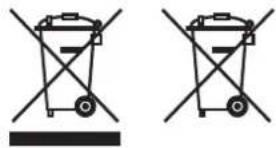
Entsorgung von elektrischen und elektronischen Altgeräten und Batterien.
Das Symbol einer durchgestrichenen Mülltonne auf dem Produkt oder seiner Verpackung zeigt an, dass dieses Produkt nicht als normaler Hausmüll entsorgt werden darf. Es muss statldessen an einer Sammelstelle für das Recycling von elektrischen und elektronischen Geräten und Batterien abgegeben werden. Durch Ihren Beitrag zur ordnungsgemäßen Entsorgung dieses Produkts schätzen Sie die Umwelt und die Gesundheit Ihrer Mitmenschen. Eine unsachgemäße oder falsche Entsorgung gefährdet die Umwelt und die Gesundheit. Weitere Informationen über das Recycling dieses Produkts erhalten Sie bei Ihrer Gemeindeverwaltung oder Ihrem kommunalen Entsorgungsunternehmen. Achtung: Das „Pb“-Zeichen unter dem Batteriesymbol bedeutet, dass in dieser Batterio Blei enthalten ist.
Der Endbenutzer trägt die Verantwortung dafür, dass die Daten auf dem Altgerät vor der Entsorgung über den Menüpunkt [Werkseinstellung] gelöscht werden (lesen Sie dazu das Kapitel „Werkseinstellung“).
Lizenzen
Bluetooth®
Die Wortmarke Bluetooth® und die Logos von Bluetooth® sind eingetragene Warenzeichen von Bluetooth SIG Inc. und jede Verwendung dieser Marken durch die Locwe Technology GmbH erfolgt unter Lizenz, Sonstige Warenzeichen und Markennamen sind Eigentum der jeweiligen Inhaber.
Spotify
Die Spotify-Software unterliegt der Lizenzen von Drillparte en, die hier gefunden werden können:
Google Play und das Logo von Google Plays sind Marken von Google LLC.
Apple und das Logo von Apple sind eingetragene Marken von Apple Inc., registriert in con USA und anderen Landem. Der App Store ist eine Handelsmarke von Apple Inc.
deezer
Alle Produkt- und Firmennamen sind Handelsmarkon™ oder eingetragene® Marken der jeweiligen Inhaber. Ihre Verwendung bedeutet keine Zugehörigkeit zu oder Befürwortung durch diese Unternehmen.
Technische Daten
| Loewe-Gerätetyp: klang s1 klang s3 | | |
| Tollenummon: 6060/xxx 60508xxx | | |
| Stromversorgung: AC 100 V - 240 V / 50/60 Hz | |
| Stromverbrauch im Stand by Modus: <1,0 W <1,0 W | | |
| Audio-Ausgangsleistung: 2 x 20 W 2 x 30 W | | |
| DAB-Abstimmbereich BAND III 174.928 MHz - 239.200 MHz |
| UKW-Abstimmbereich 87.50 MHz - 108.00 MHz | |
| WLAN-unterstützte Standards: | IEEE 802.11a/b/g/n |
| WLAN-Leistung/Frequenzbereich: | Höchstleistung <100 mW bei 2412 - 2472 MHzHöchstleistung <100 mW bei 5180 - 5320 MHzHöchstleistung <100 mW bei 5500 - 5700 MHzHöchstleistung <100 mW bei 5745 - 5825 MHz |
| WLAN-unterstützte Verschlüsselung | WCP, WPA, WPA2 (PSK), WPS |
| WLAN-unterstützte Streaming-Formato | MP3, AAC / AAC + (bis zu 48 kHz, 16 Bit) |
| Bluetooth-Version | V4.2 |
| Bluetooth-Leistung/Frequenzbereich: | Höchstleistung <10 mW bei 2402 - 2480 MHz |
| Bluetooth-Protokolle: | A2DP, AVRCP |
| USB-abspielbare Daticion: | MP3 (Bitraten: 32 - 320 kBit/s) |
| CD-Formate: | | CD-DA, CD-R, CD-RW, MP3; (nur 12 cm Disc) |
| Abmessungen des Geräts (B x H x T): | 335 x 120 x 90 mm | 460 x 160 x 90 mm |
| Gewicht des Geräts: | 3.1 kg | 4.8 kg |
| Umgebungstemperatur: | 5 °C - 35 °C |
31 Fehlerbehebung
Falls eine Gerätestörung auftritt, empfehlen wir vor dem Anruf bei der Helpline die folgende Liste zu prüfen.
| Problem Mögliche Ursache Abhilfe/Hinweise |
| Kein Ton | a. Das Gerät ist nicht an die Steckdose angeschlossen.b. Der Ton wurde über die Fernbedienung slummgeschaltet.c. Die Lautstärke wurde auf ein Minimum reduziert d. Es wurde die falsche Quelle ausgewählt. | a. Stocken Sie den Netzstocker richtig ein.b. Drucken Sie die Taste ✕×auf der Fernbedienung, um sicherzuslellen, dass das Radio nicht slummgeschaltet wurde.c. Stellen Sie die Lautstärke auf den richtigen Pegel ein.d. Vergewissern Sie sich, dass die gewünschte Quelle ausgewählt ist. |
| Das System reagiert nicht auf Tastendruck | Ein Softwarefehler könnte dazu geführt haben, dass das Gerät keine Bofehle mehr über die Tasten empfängt. Es könnte ein Neustart durch Trennen von der Stromversorgung erforderlich sein. | Trennen Sie das Stockornetzgerät und schließen Sie es wieder an. |
| Fernbedienung funktioniert nicht | a. Die Batterien sind vielleicht fast leerb. Die Batterien wurden falsch in das Batteriefach eingelegt.c. Der Abstand zwischen der Fernbedienung und dem Gerät ist zu groß. | a. Erselzen Sie die Batterien durch neue.b. Vergewissern Sie sich, dass die Batteren mit der richtigen Polarität eingegt sind, wie es im Batteriefach angezeigt wird.c. Verringern Sie den Abstand zwischen der Fernbedienung und dem Gerät. |
| Die Radioantenne ist nicht in der Verpackung | Die Radioantonne ist nicht im Lieferumfang des Gerats enthalten. | Wenn Sie UKW/DAB/DAB+-Radio empfangen möchten, müssen Sie gesondert eine Antenne kaufen. |
| Es gibt Probleme mit dem Radioempfang | a. Die Antenne könnte falsch ausgerichtel sein.b. Das Gerät steht möglicherweise an einem Ort mit schwachem oder keinem Signal. Eventuell wird der Empfang durch andere elektrische Geräte in der Umgebung gestört.c. Der Standort ist für den Empfang von „DAB+“-Signalen nicht geeignet. | a. Richten Sie die Antenne neu aus.b. Finden Sie einen geeignetoren Standort.c. Bitte überprüfen Sie, ob es an Ihrem geografischen Standort ein „DAB+“ Signal gibt. |
| Es kann keine Netzwerkverbindung hergestellt werden | a. Die WLAN-Funktion des Geräts ist deaktiviert.b. Sie könnten ein falsches Passwort für die WLAN-Verbindung eingegeben haben.c. Falls Sie DHCP deaktiviert haben, müssen Sie manuell eine gültige IP-Adresse eingeben.d. Das Gerät könnte Probleme mit der Netzwerkverbindung haben, weil es vom Router keine IP-Adresse zugewiesen bekommen hat.e. Im Netzwerk ist eine Firewall aktiviert.f. Das Gerät stent außerhalb des WLAN-Empfangsbereichs.g. Boim Router oder Zugangsounkt könnte ein Software-Fehler aufgetreten sein. Vielleicht ist ein Neustart erforderlich, um das WLAN-Netzwerk zu aktualisieren. | a. Verbinden Sie sich mit dem WLAN über die im Kapitel „Netzwerkeinstellungen“ beschriebenen Schnitteb. Geben Sie das richtige Passwort erneut ein.c. Versuchen Sie, eine IP-Adresse am Gerät einzustellen.d. Aktivieren Sie die DHCP Funktion am Router und am Radio und stellen Sie die Verbindung am Gerät wieder hor.e. Stellen Sie die Firewall so ein, dass der Zugriff erfolgen kann.f. Stellen Sie das Radio näher an den Router oder Zugangspunkt.g. Starten Sie den Router oder Zugangspunkt neu. |
| Der Bluetooth-Name dieses Geräts ist nicht auf meinem Bluetooth-Gerät sichtbar | Die Bluetooth-Funktion Ihres Geräts ist deaktiviert. | Vergewissern Sie sich, dass die Bluetooth-Funktion auf Ihrem Bluetooth Gerät aktiviert ist. |
Thank you
Technische gegevens 41
Probleemoplossing....42
Leveringsomvang
[Automatisch updaten (Tijd & Datum)]
E-Mail: ccc@loewe.de
www.loewe.tv
AUS
INDI IMPORTS P/L
142 Bell Street Preston
3072 Victoria
Australia
Tel +61 3 94 16 70 37
E-Mail: info@indimports.com
BENLLU
Loewe Opta Benelux N /SA
Ullenbaan 84
2160 Wommelgem
Belgium
Tel +32 - 3 - 2 70 99 30
Fax +32 - 3 - 235 48 37
E Mail: ccc@cewe.be
CH
Telion AG
Rütistrasse 26
8952 Schlieren
Switzerland
Tel+41-447321511
Fax +41 - 44 732 15 02
E-Mail: infoKD@telion.cn
CY
Hadky riakos & Sons Ltd.
121 redromos Str.
2064 Strovolos / Nicosia
Cyprus
Tcl +357 - 77 77 70 07
Fax +357-22663391
E-Mail: serv.co@hadkyriakos.com.cy
CZ
BELScz s.r.o
Nuselská 307/110
96317 Kronach, Deutschland
Tel: 49 9261 99 500
Fax +49 9261 99-515
E-mail: ccc@cewe.de
Printed in Germany
Edition 1. 1120 MJ/JK/SB
Änderungen vorbehalten