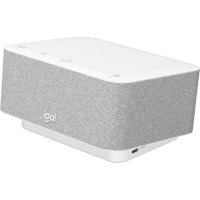
Logi Dock - Station d'acceuil LOGITECH - Notice d'utilisation et mode d'emploi gratuit
Retrouvez gratuitement la notice de l'appareil Logi Dock LOGITECH au format PDF.



| Type de produit | Station d'accueil avec webcam |
| Marque | Logitech |
| Modèle | Logi Dock |
| Dimensions (L x P x H) | 14,4 x 8,4 x 5,4 cm |
| Poids | 500 g |
| Alimentation | Adaptateur secteur (100-240 V CA) |
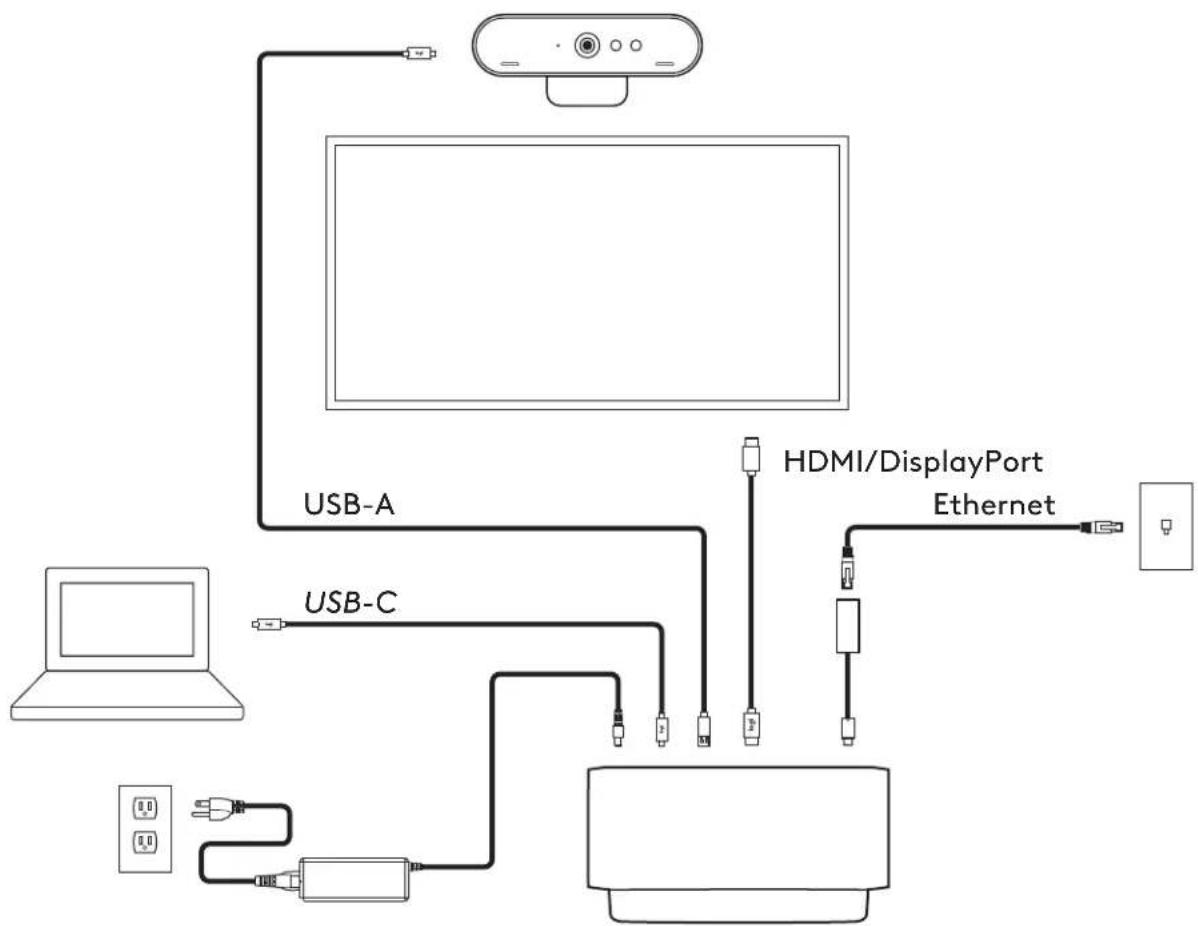
| Connectivité | USB-C, Ethernet (via adaptateur), USB-A |
| Webcam intégrée | Logitech Brio avec capteur IR et volet de confidentialité |
| Microphone | Microphone à formation de faisceaux (beamforming) |
| Fixation | Montage sur table par vis ou ruban adhésif VHB |
| Sécurité | Emplacement de sécurité Kensington |
| Gestion des câbles | Kit de rangement avec peignes et clip amovible |
| Contenu de la boîte | Logi Dock, Webcam Brio, câble USB-C, adaptateur USB-C/Ethernet, câble d'alimentation, matériel de montage, documentation |
| Entretien | Nettoyer avec un chiffon doux et sec |
| Température d'utilisation | 0 °C à 40 °C |
| Garantie | 2 ans |
| Compatible avec | Windows, macOS, Chrome OS |
FOIRE AUX QUESTIONS - Logi Dock LOGITECH
Questions des utilisateurs sur Logi Dock LOGITECH
0 question sur cet appareil. Repondez a celles que vous connaissez ou posez la votre.
Poser une nouvelle question sur cet appareil
Téléchargez la notice de votre Station d'acceuil au format PDF gratuitement ! Retrouvez votre notice Logi Dock - LOGITECH et reprennez votre appareil électronique en main. Sur cette page sont publiés tous les documents nécessaires à l'utilisation de votre appareil Logi Dock de la marque LOGITECH.
MODE D'EMPLOI Logi Dock LOGITECH
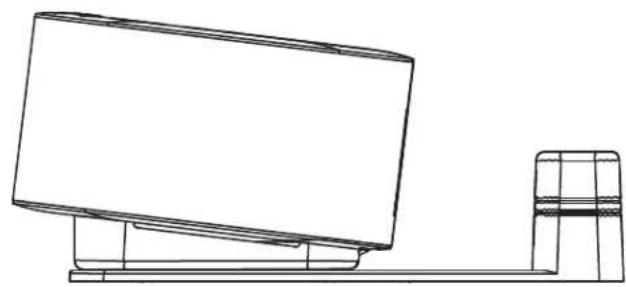
1 Logi Dock avec fixation
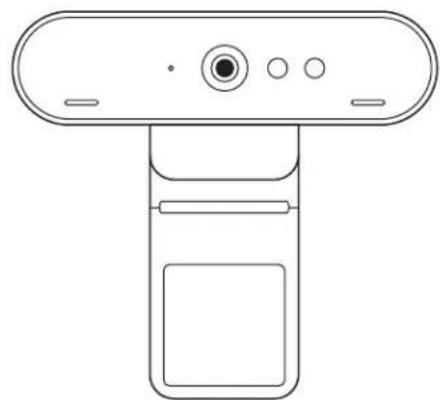
2 Webcam Brio avec clip de fixation universel
3 Volet de confidentialite amovible
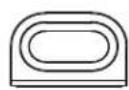
4 Kit de rangement pour cable USB-C
5 Adaptateur USB-C vers Ethernet
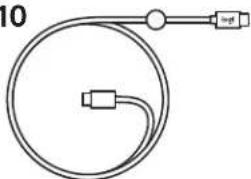
6 Cable USB-C à USB-C
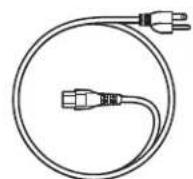
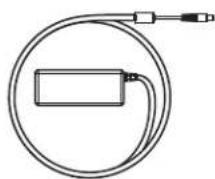
7 Cordon d'alimentation CA
8 Boitier d'alimentation
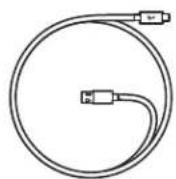
9 Cable USB-A vers USB-C
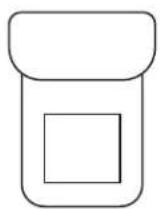
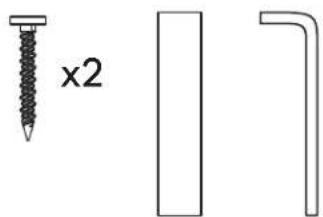
10 Matériel de montage: vis x2, adhésiF VHB, clé hexagonale
11 Documentation
1
2
3
4

5
6710

1189
CHARACTERISTIQUES
LOGI DOCK
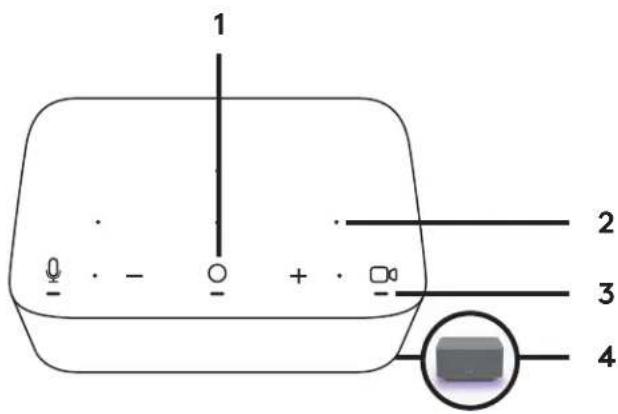
1 Rejoignez une réunion en un clin d'oeil
2 Microphone doté de la technologie Beamforming
3 Témoin d'etat
4 Luminosite ambiente
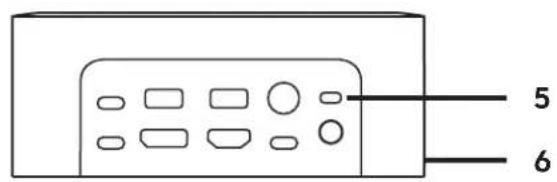
5 Emplacement de sécurité Kensington
6 USB-C
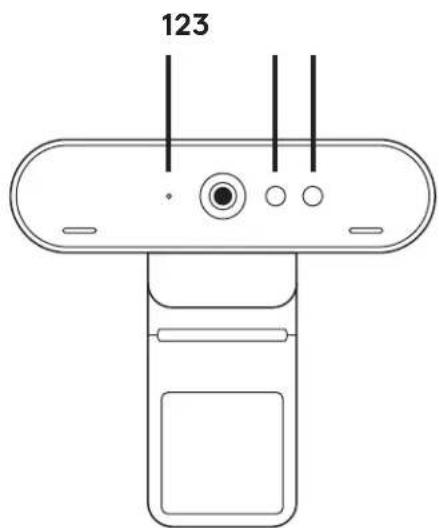
WEBCAM BRIO
1 Témoin d'étéat
2 Capteur IR
3 Temoin lumineux IR
APERCU DE LA CONNEXION
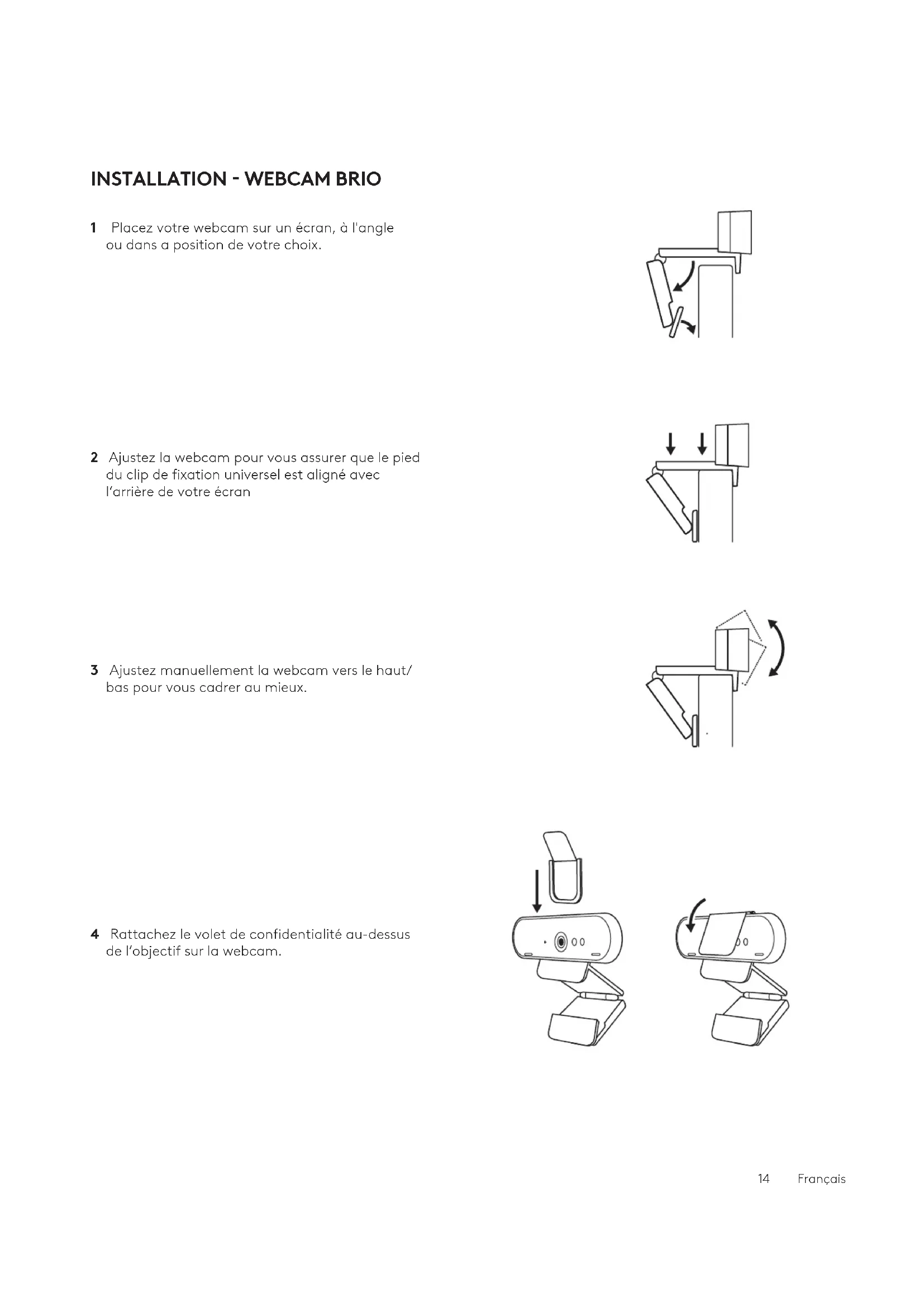
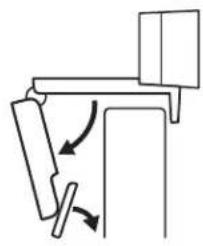
INSTALLATION - WEBCAM BRIO
1 Placez votre webcam sur un écran, à l'angle ou dans a position de votrechoix.
2 Ajustez la webcam pour vous assurer que le pied du clip de fixation universel est aligné avec l'arrête de votre écran
3 Ajustez manuellement la webcam vers le haut/ bas pour vous cadrer au besoin.
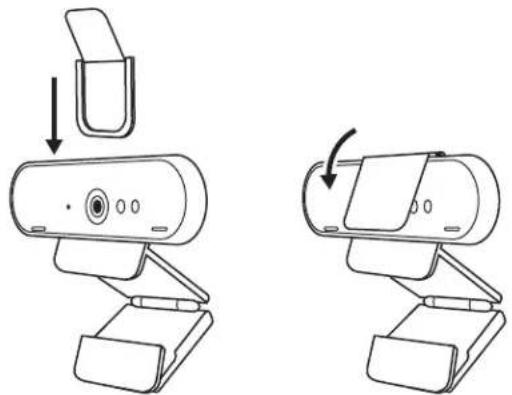
4 Rattachez le volet de confidentialité au-dessus de l'objet sur la webcam.
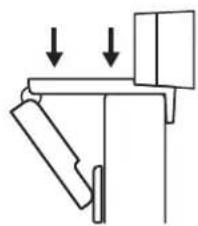
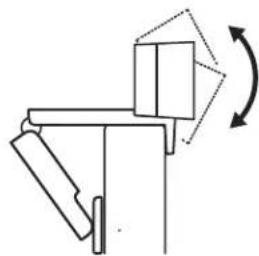
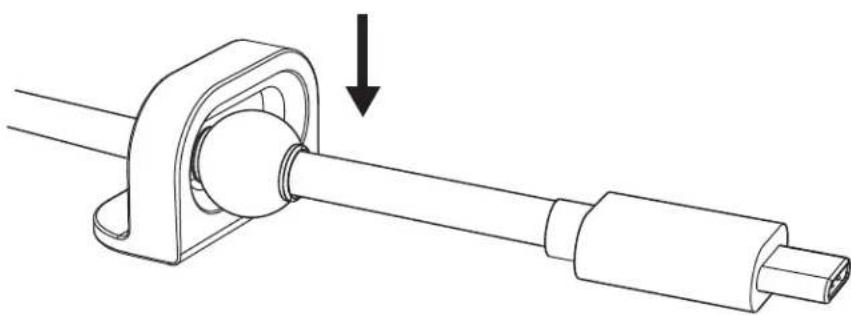
1 Nettoyez la surface. Decollez le ruban adhesif.
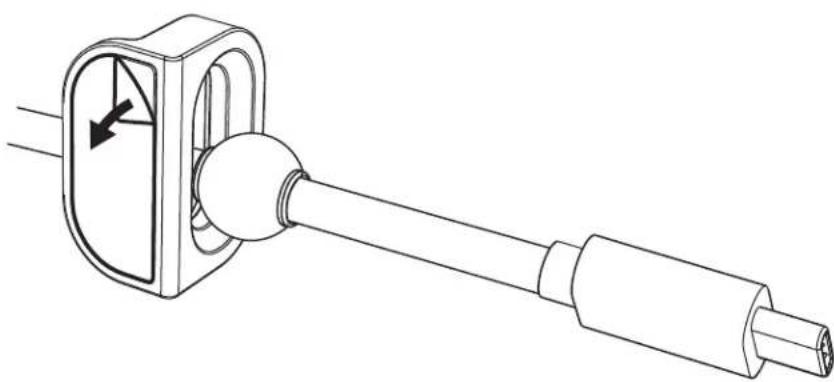
2 Appuyez la boucle contre la table en appliquant une force pendant quelques secondes.
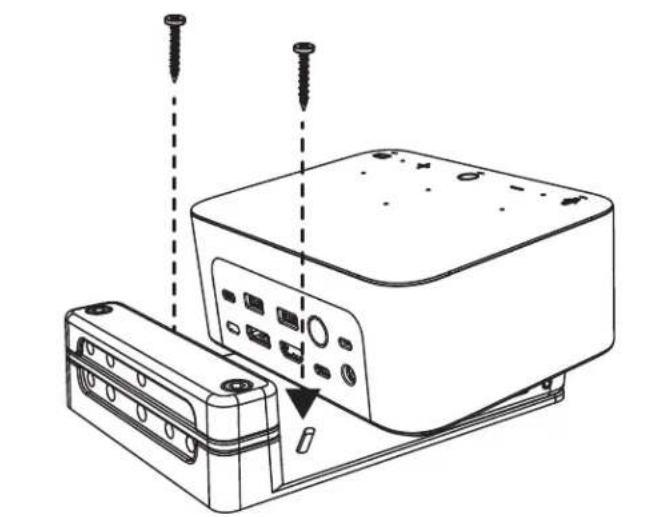
Option 1 Fixez Logi Dock à la table à l'aide des 2 vis incluses.
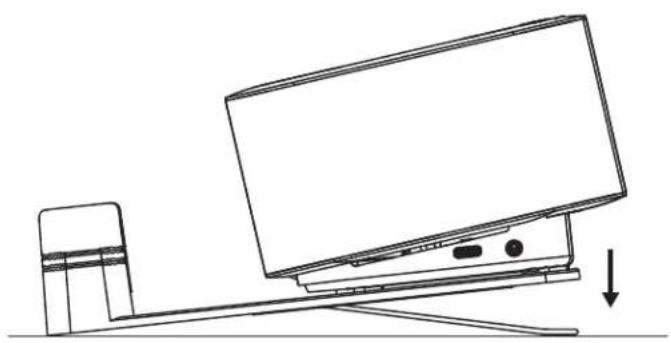
Option 2 Fixez Logi Dock à la table à l'aide du ruban adhésif VHB en l'appliquant sur le bas de la fixation.
Option 3 Sécurisez Logi Dock sur la table à l'aide de l'encôche Kensington.*
*Encoche non fournie

INSTALLATION: GESTION DES CÂBLES
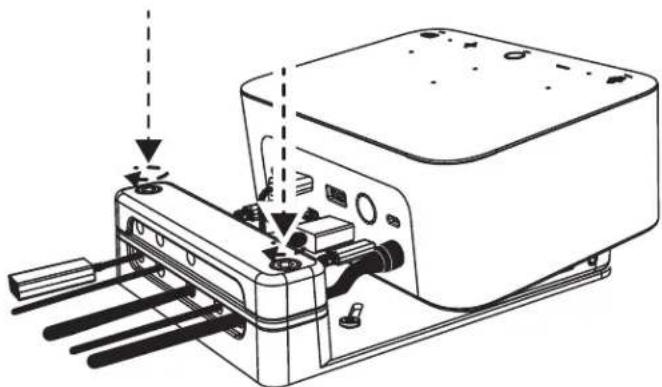
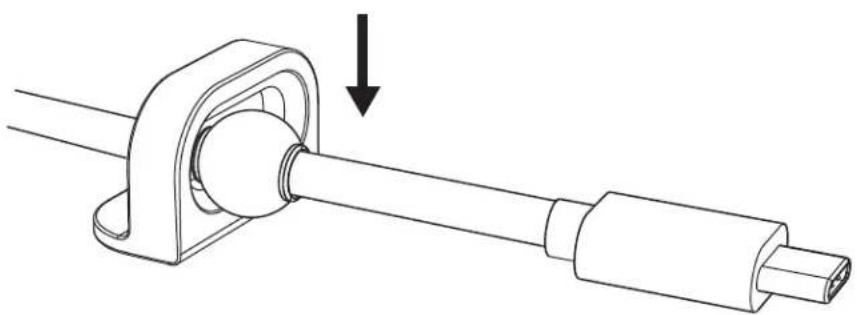
1 Retirez le clip à l'aide de la clé hexagonale fournie. Retirez ensuite les peignes supérieur et central.
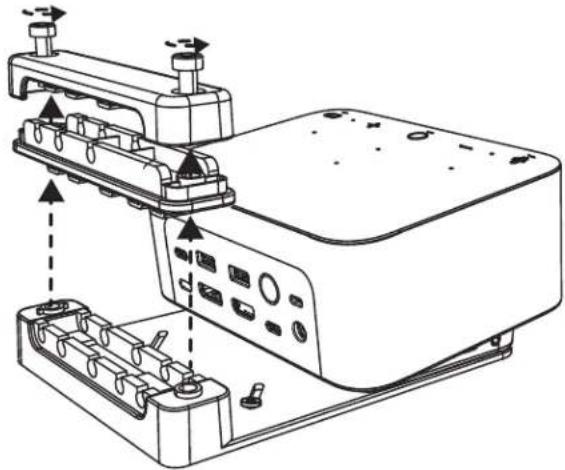
2 Installez tous les cables dans le peigne supérieur ou inférieur, selon la position du connecteur.
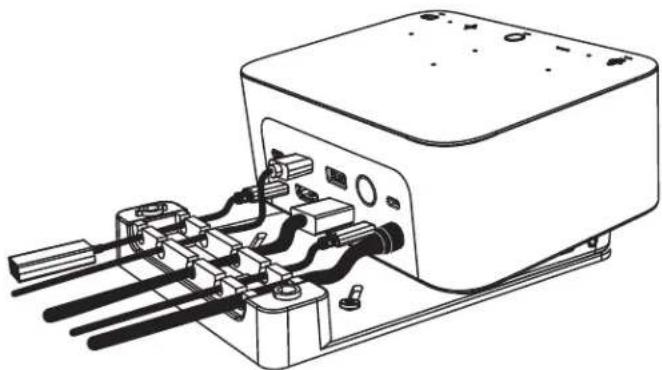
3 Remettez le clip en place. Serrez les vis pour sécuriser les câbles.
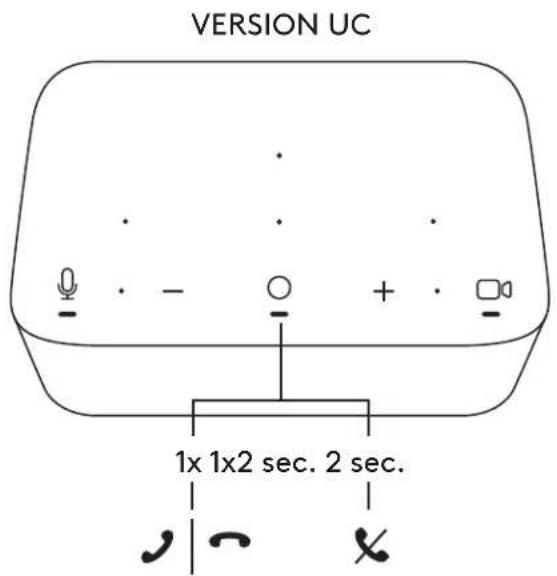
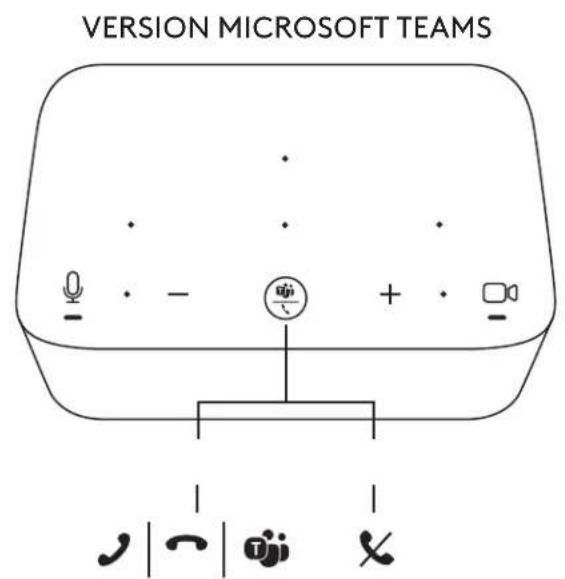
COMMANDES

logitech.com/tune
CONTENIDO DE LA CAJA
2 Tryk Iokken kraftigt mod bordet i et par sekunder.
INSTALLATION - MONTERINGSBESLAG
© 2025 Logitech. Logitech, Logi et le logo Logitech sont des marques commerciales ou déposées de Logitech Europe S.A. et/ou de ses sociétés associées aux États-Unis et dans d'autres pays. USB-C et toutes les autres marques ci-dessus sont la propriété exclusive de leurs détenieurs respectifs. Logitech décline toute responsabilité en cas d'erreurs susceptibles de s'être glissées lors le précédent manuel. Les informations dénonnées dans ce document peuvent faire l'objet de modifications sans préavis.
Marque : LOGITECH
Modèle : Logi Dock
Catégorie : Station d'acceuil