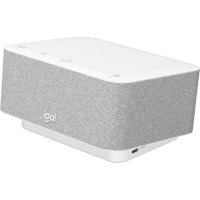
Logi Dock - Dockstation LOGITECH - Kostenlose Bedienungsanleitung
Finden Sie kostenlos die Bedienungsanleitung des Geräts Logi Dock LOGITECH als PDF.



| Produkttyp | Dockingstation mit Webcam |
| Marke | Logitech |
| Modell | Logi Dock |
| Abmessungen (L x T x H) | 14,4 x 8,4 x 5,4 cm |
| Gewicht | 500 g |
| Stromversorgung | Netzteil (100-240 V AC) |
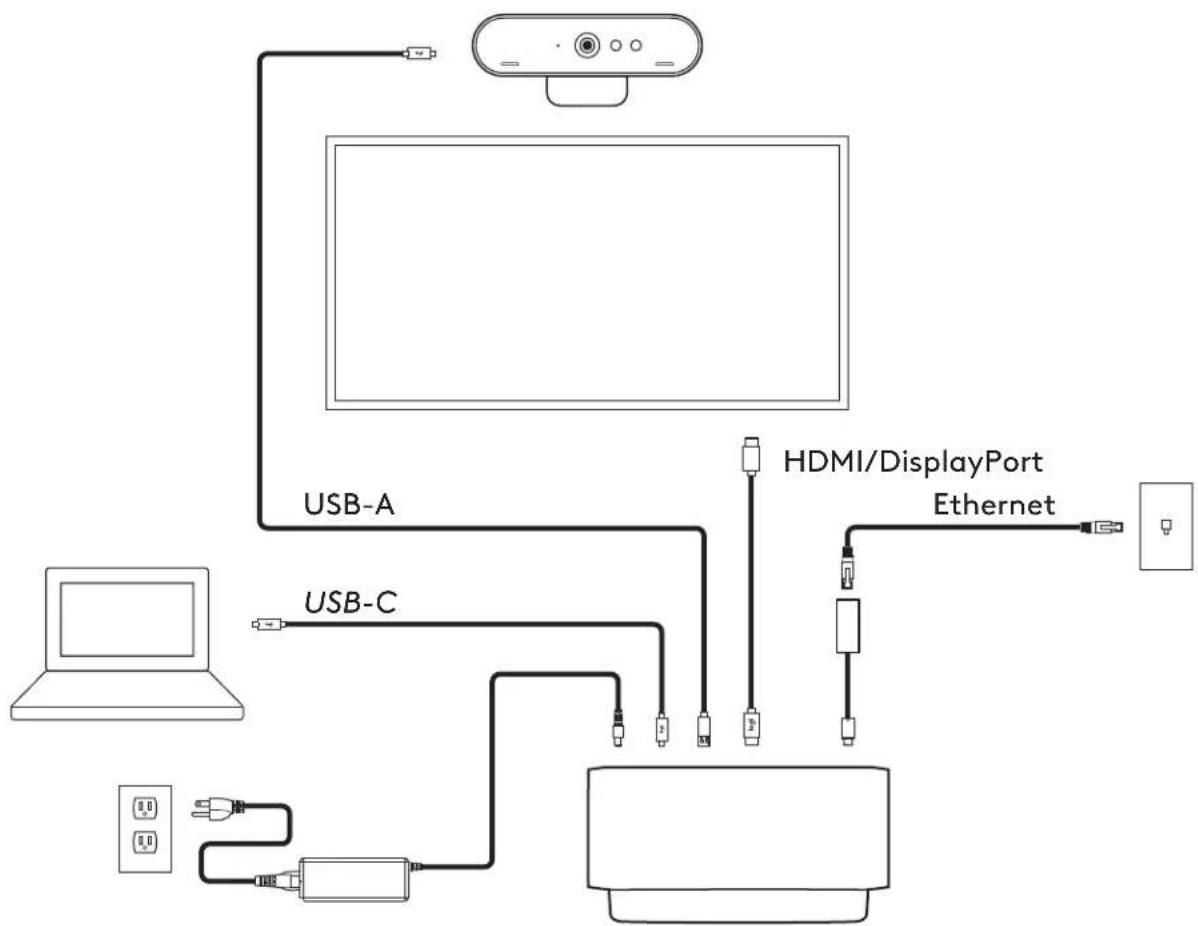
| Konnektivität | USB-C, Ethernet (über Adapter), USB-A |
| Integrierte Webcam | Logitech Brio mit IR-Sensor und Datenschutzschieber |
| Mikrofon | Beamforming-Mikrofon |
| Befestigung | Tischmontage mit Schrauben oder VHB-Klebeband |
| Sicherheit | Kensington-Sicherheitsslot |
| Kabelführung | Aufbewahrungsset mit Kabelkanälen und abnehmbarem Clip |
| Lieferumfang | Logi Dock, Brio-Webcam, USB-C-Kabel, USB-C-/Ethernet-Adapter, Netzkabel, Montagematerial, Dokumentation |
| Pflege | Mit einem weichen, trockenen Tuch reinigen |
| Betriebstemperatur | 0 °C bis 40 °C |
| Garantie | 2 Jahre |
| Kompatibel mit | Windows, macOS, Chrome OS |
Häufig gestellte Fragen - Logi Dock LOGITECH
Benutzerfragen zu Logi Dock LOGITECH
0 Frage zu diesem Gerät. Beantworten Sie die, die Sie kennen, oder stellen Sie Ihre eigene.
Eine neue Frage zu diesem Gerät stellen
Laden Sie die Anleitung für Ihr Dockstation kostenlos im PDF-Format! Finden Sie Ihr Handbuch Logi Dock - LOGITECH und nehmen Sie Ihr elektronisches Gerät wieder in die Hand. Auf dieser Seite sind alle Dokumente veröffentlicht, die für die Verwendung Ihres Geräts notwendig sind. Logi Dock von der Marke LOGITECH.
BEDIENUNGSANLEITUNG Logi Dock LOGITECH
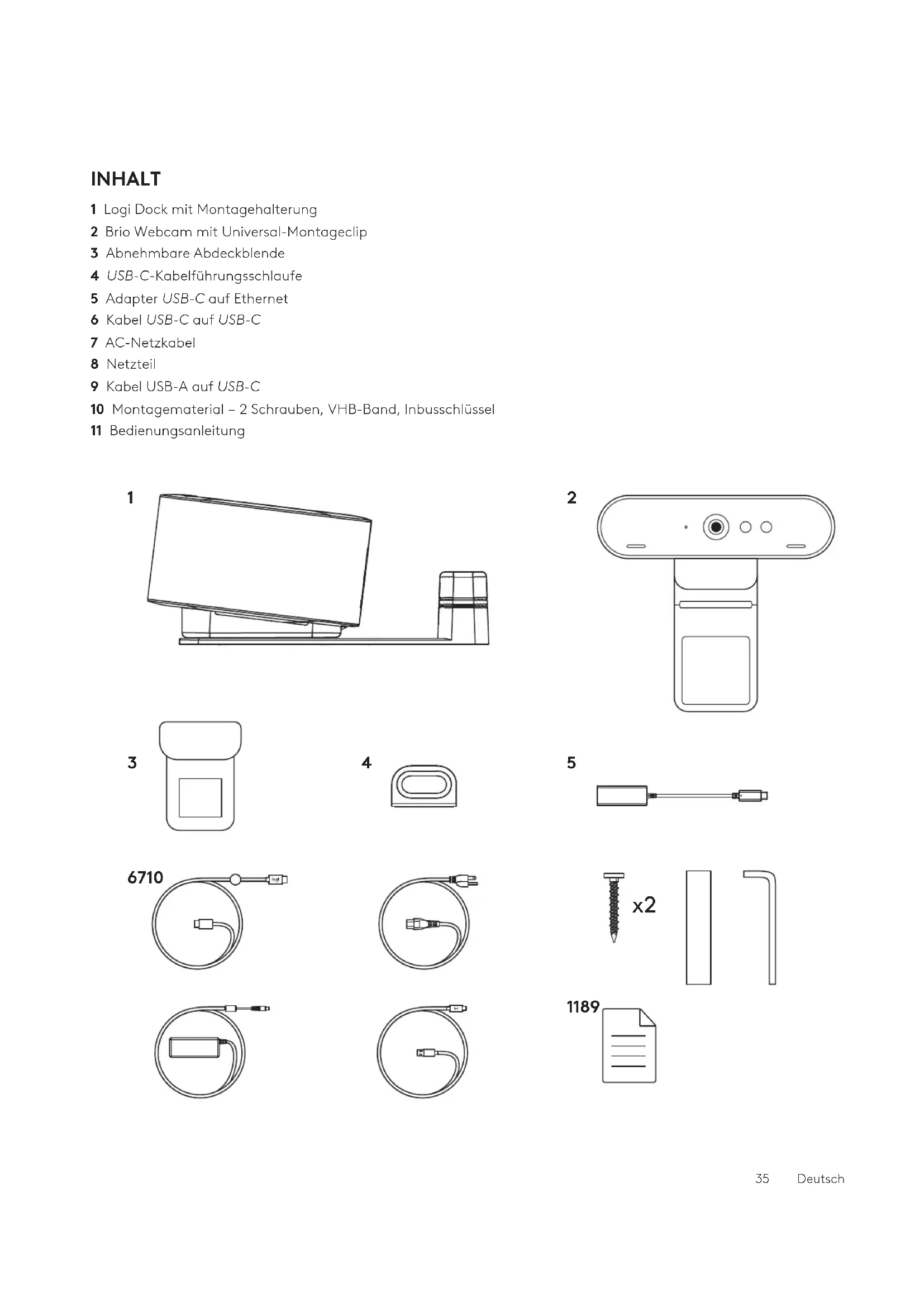
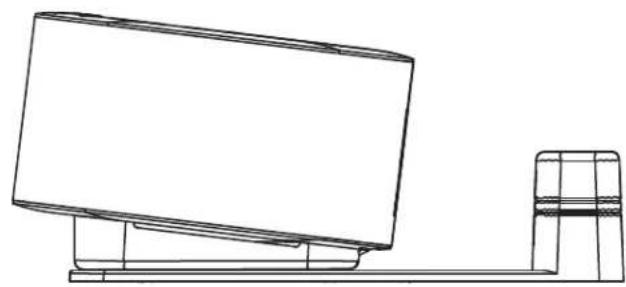
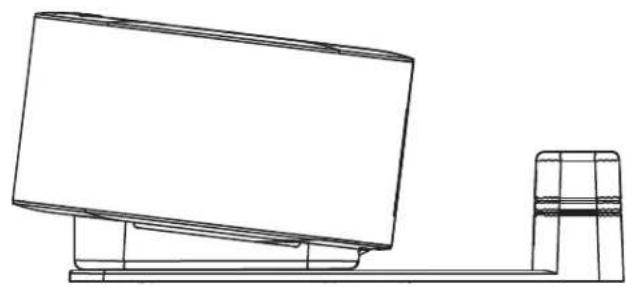
1 Logi Dock mit Montagehalterung
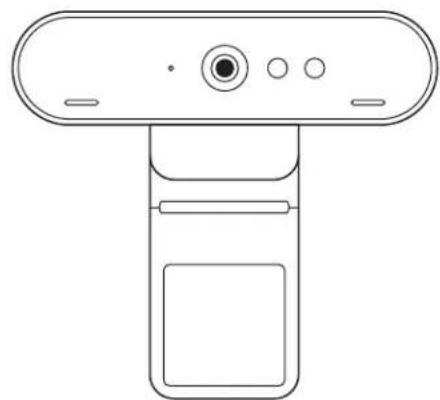
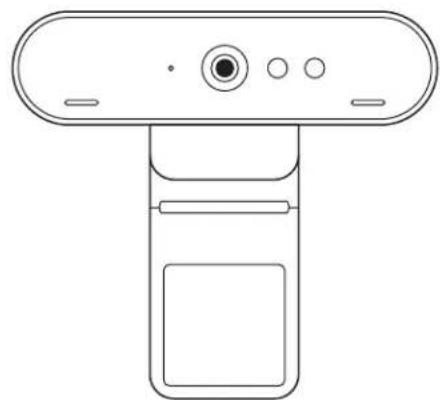
2 Brio Webcam mit Universal-Montageclip
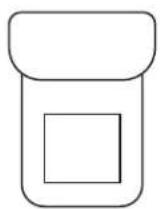
3 Abnehmbare Abdeckblende
4 USB-C-Kabelführungsschlaufe
5 Adapter USB-C auf Ethernet
6 Kabel USB-C auf USB-C
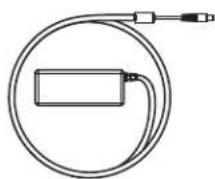
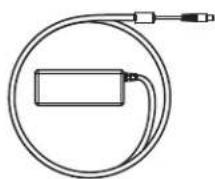
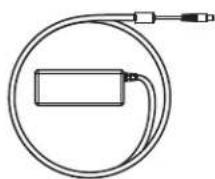
7 AC-Netzkabel
8Netzeil
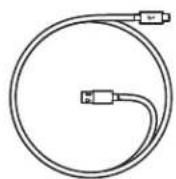
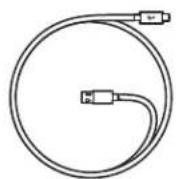
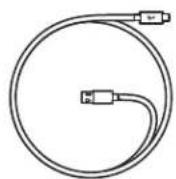
9 Kabel USB-A auf USB-C
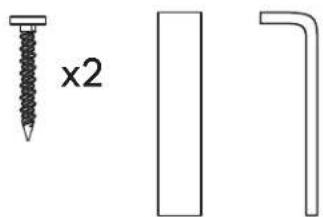
10 Montagematerial - 2 Schrauben, VHB-Band, Inbusschlüssel
11 Bedienungsanleitung
1
2
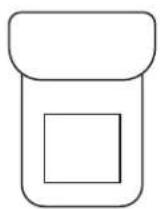
3
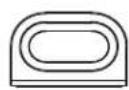
4

5
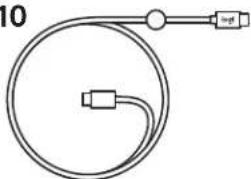
6710
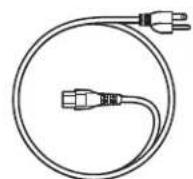

1189
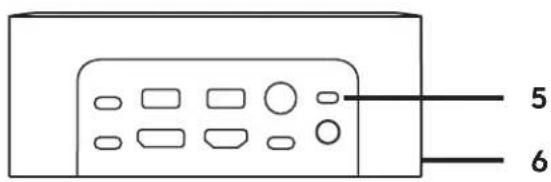
PRODUKTEIGENSCHAFTEN
LOGIDOCK
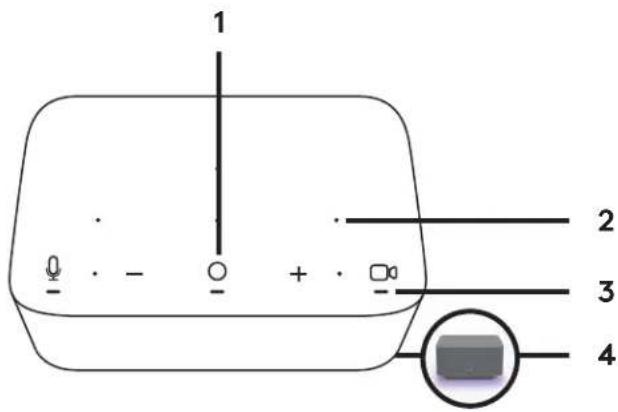
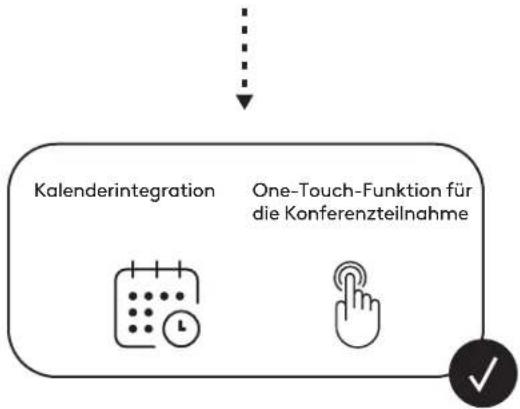
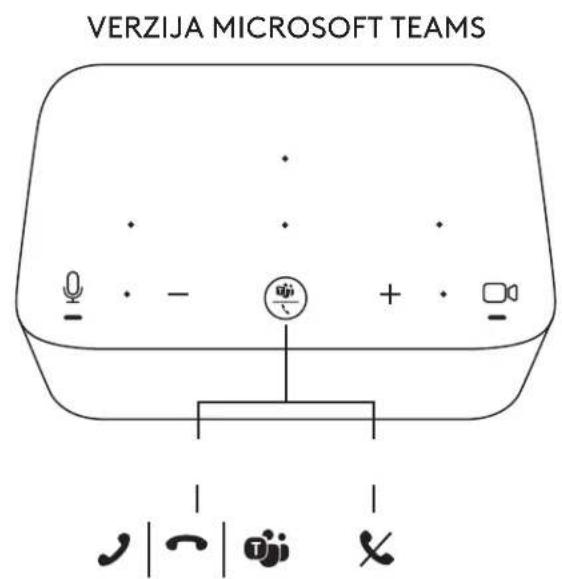
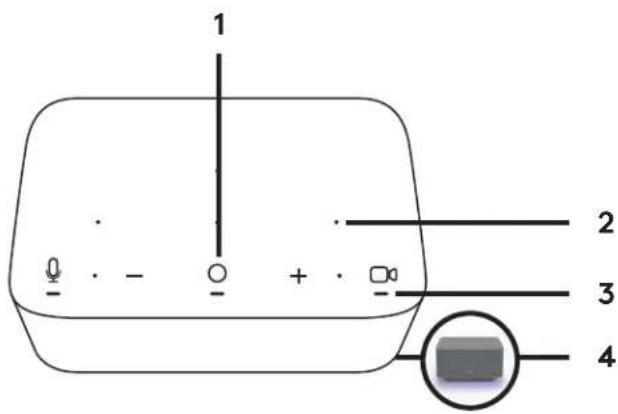
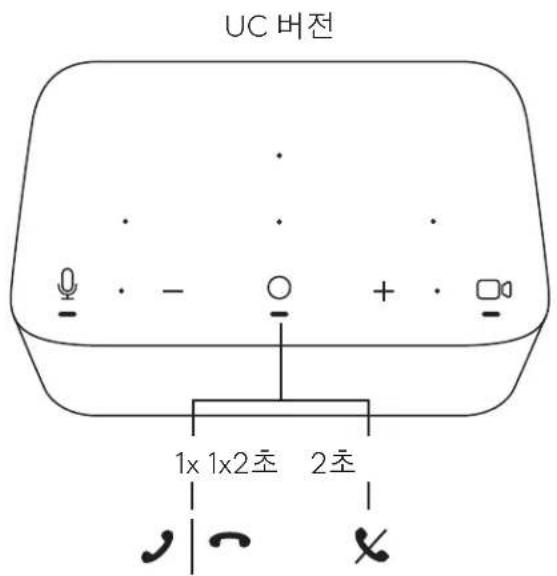
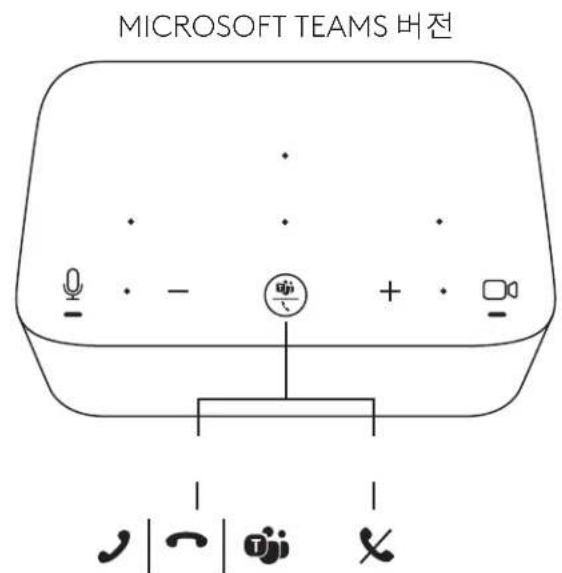
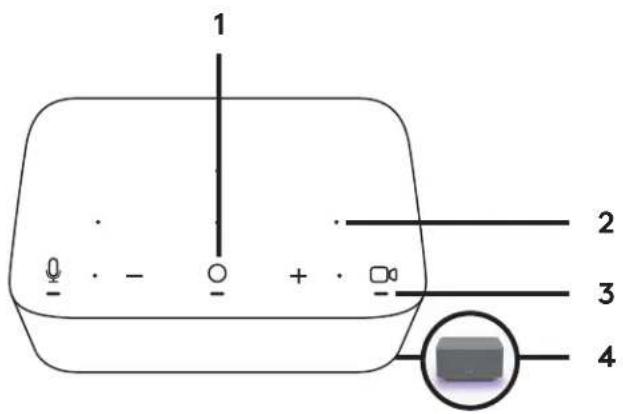
1 One-Touch-Funktion fur die Konferenzteilnahme
2 Beamforming-Mikrofon
3 Status-LED
4 Umgebungslicht
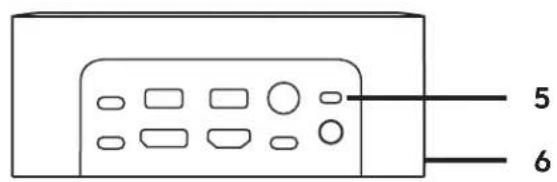
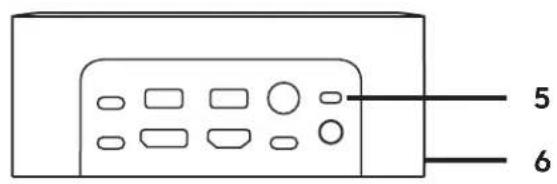
5 Kensington-Sicherheits-Slot
6 USB-C
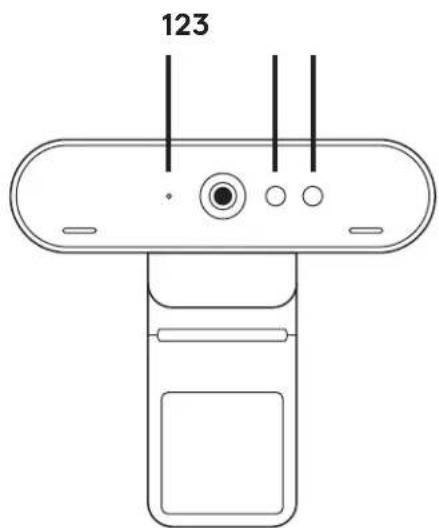
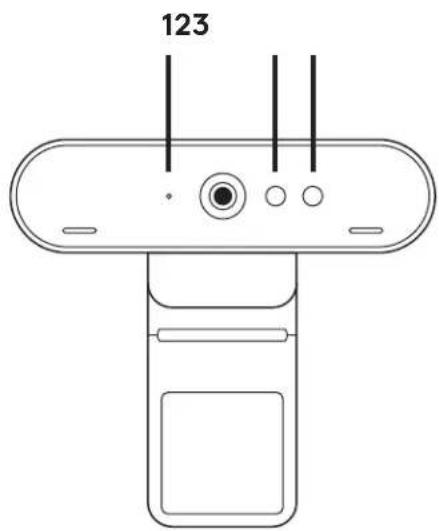
BRIO WEBCAM
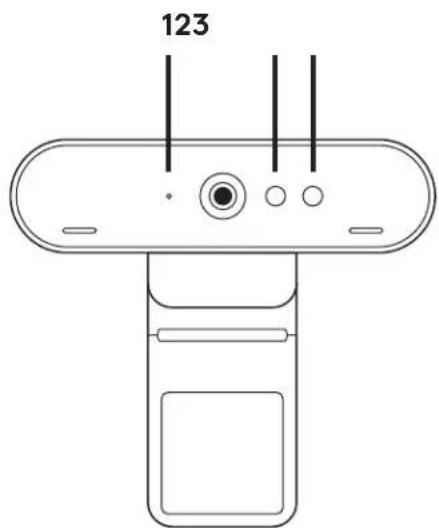
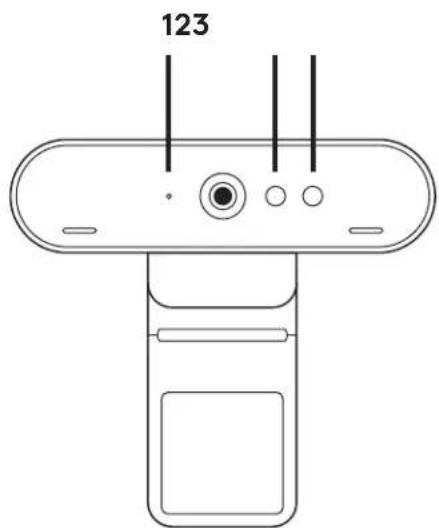
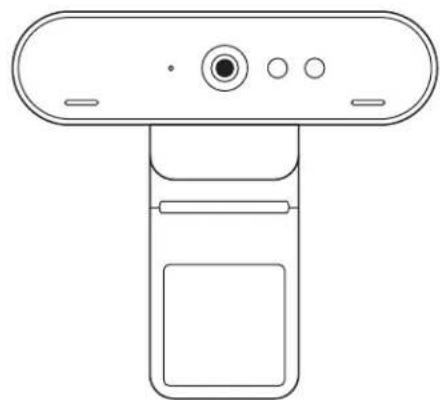
1 Status-LED
2 IR-Sensor
3 IR-LED
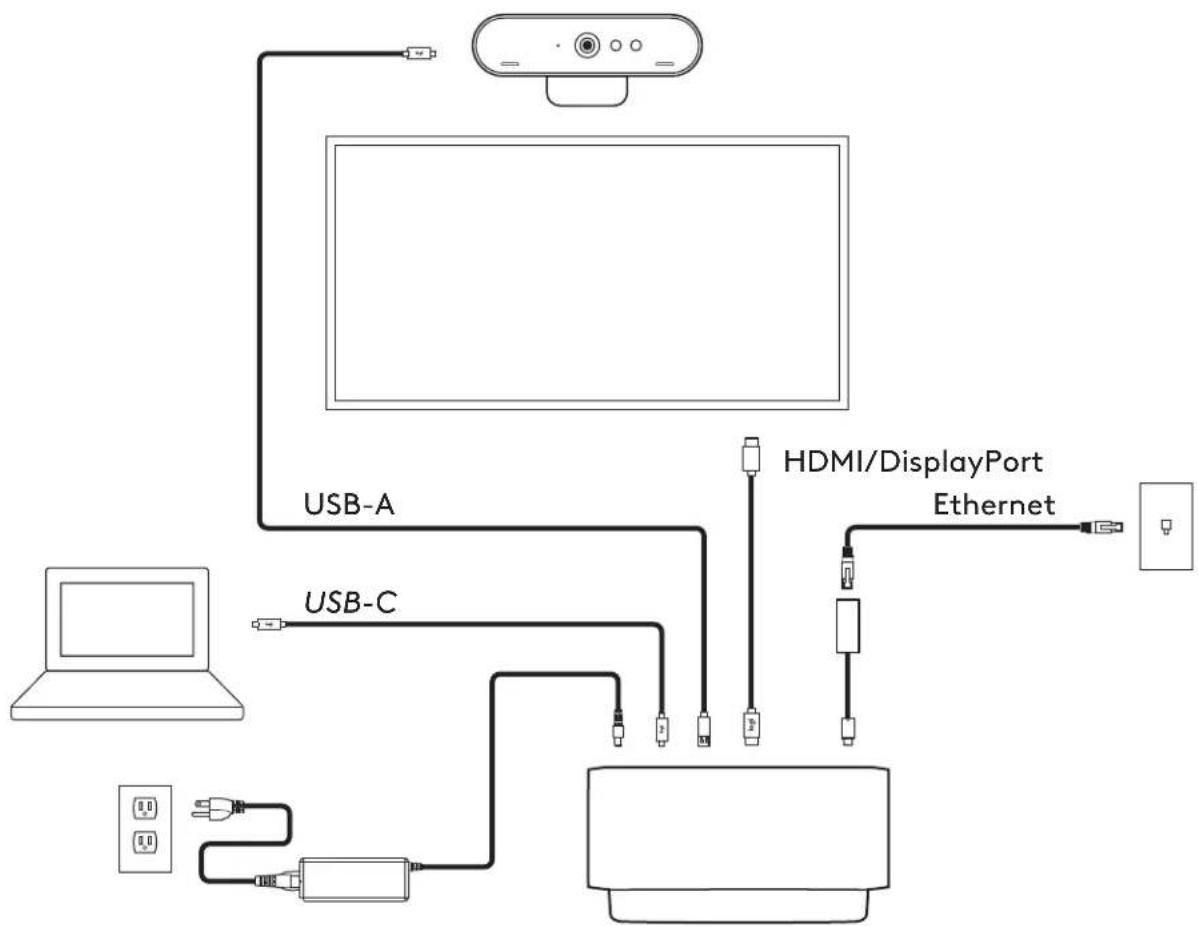
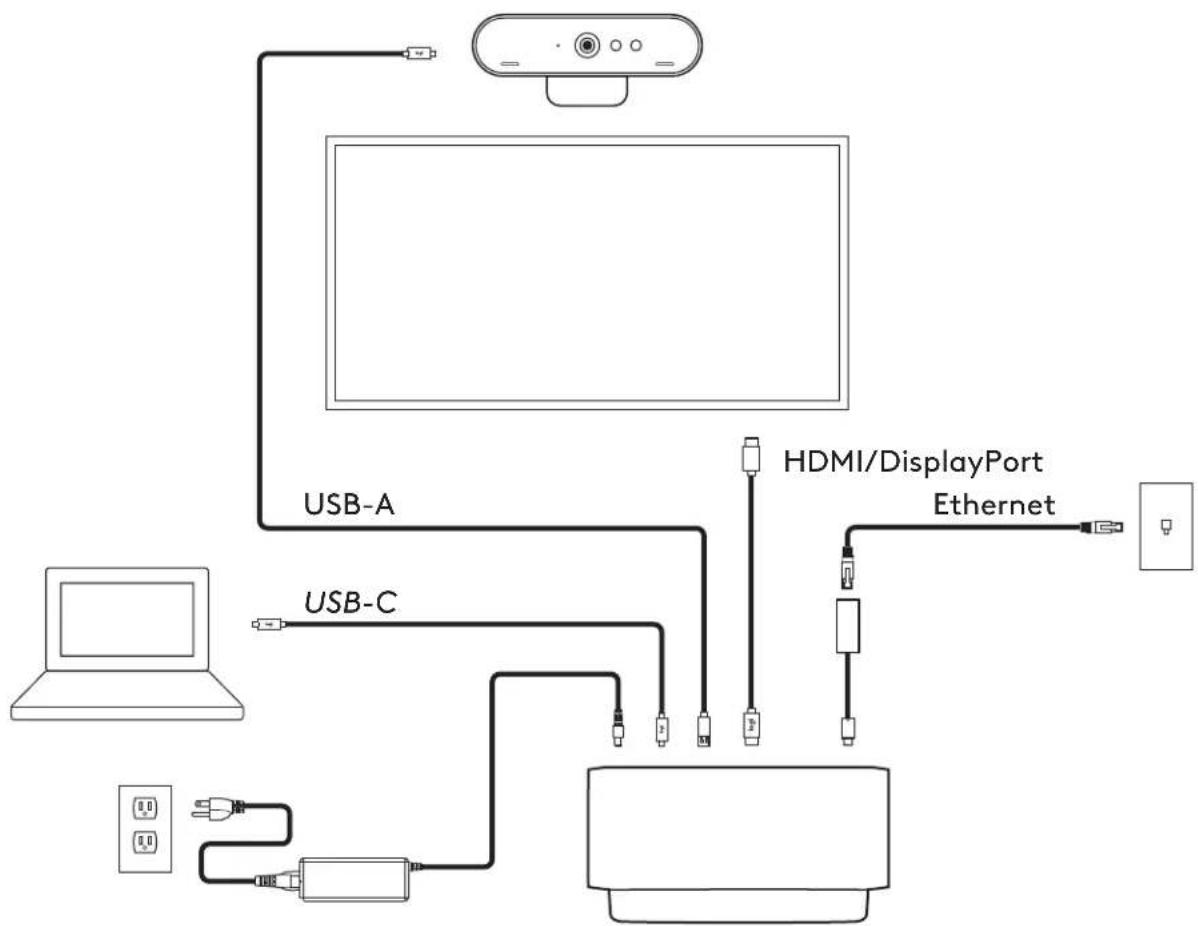
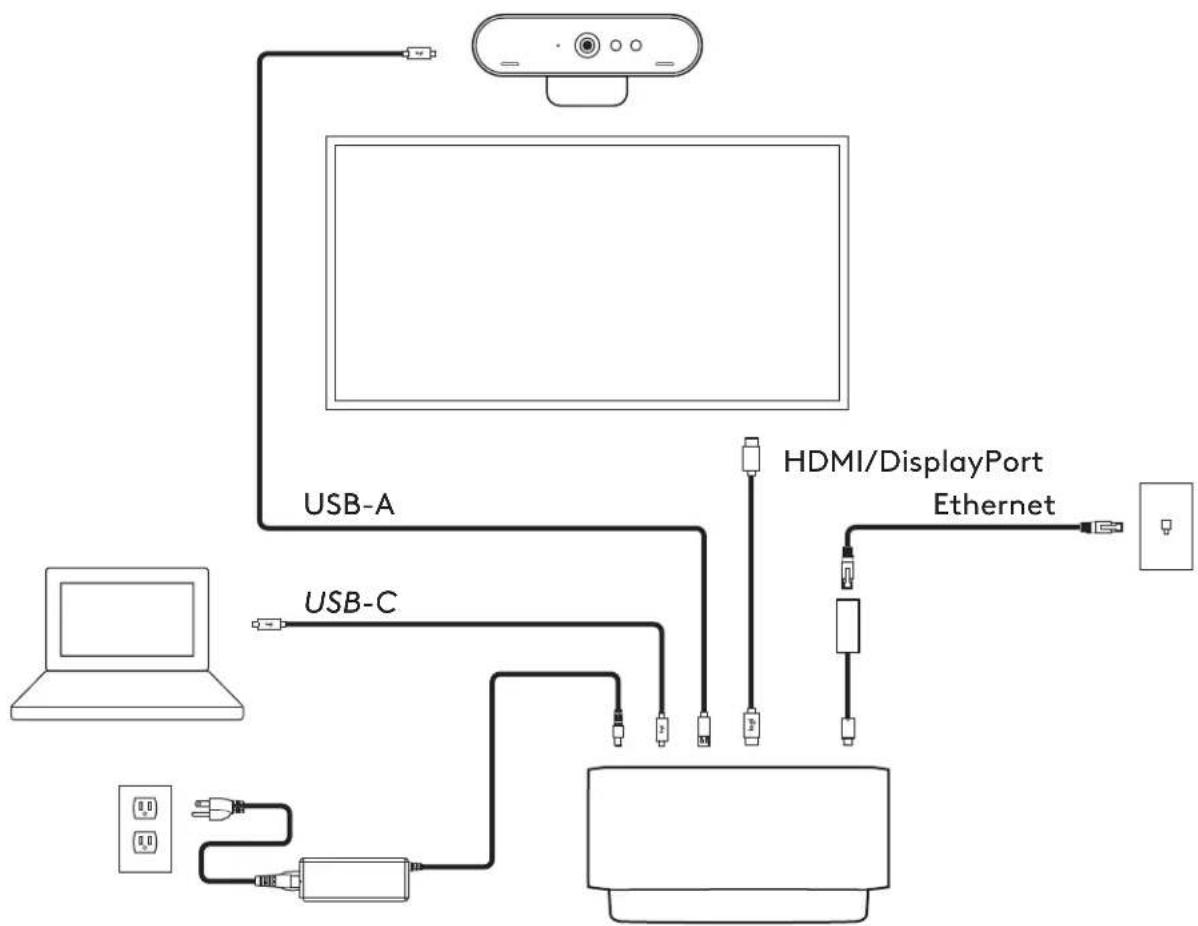
VERBINDUNGSÜBERSICHT
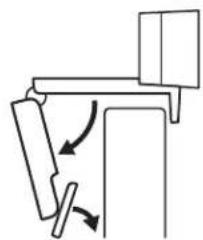
INSTALLATION - BRIO-WEBCAM
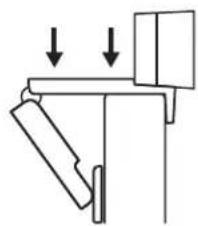
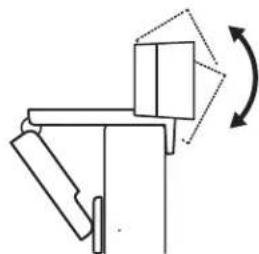
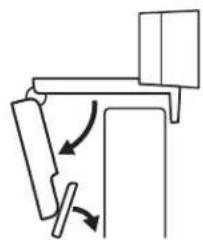
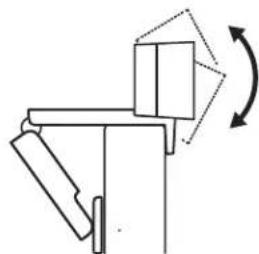
1 Platzieren Sie ihre Webcam auf einem Monitor an der gewünschten Position bzw. im gewünschten Winkel.
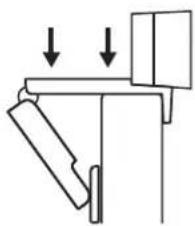
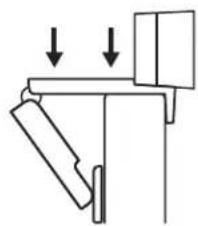
2 Passen Sie sie so an, dass der Fuß der Universalsklamme bündig mit der Rückseite Ihr's Monitors abschlieBt.
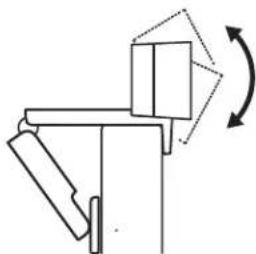
3 Richten Sie die Webcam manuell hoher oder tiefer aus, bis Sie optimal im Bild sind.
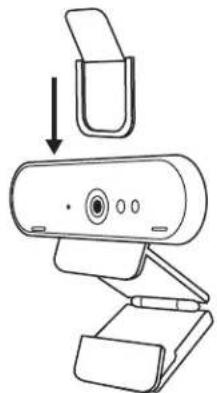
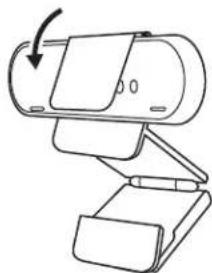
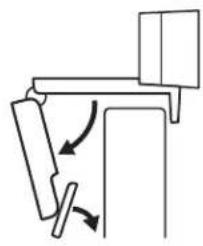
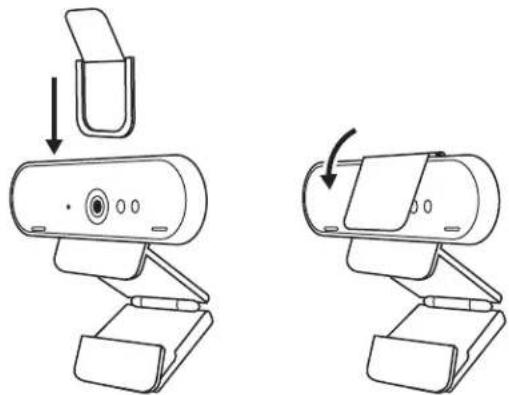
4 Bringen Sie die Abdeckblende über dem Objektiv der Webcam an.

INSTALLATION - USB-C-KABELFUHRUNGSSCHLAufe
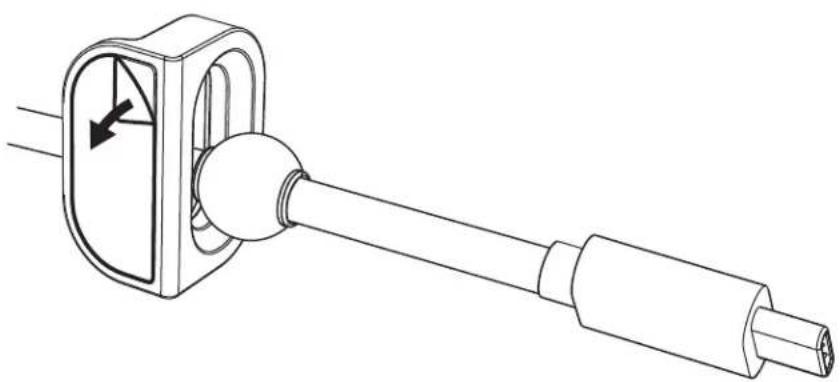
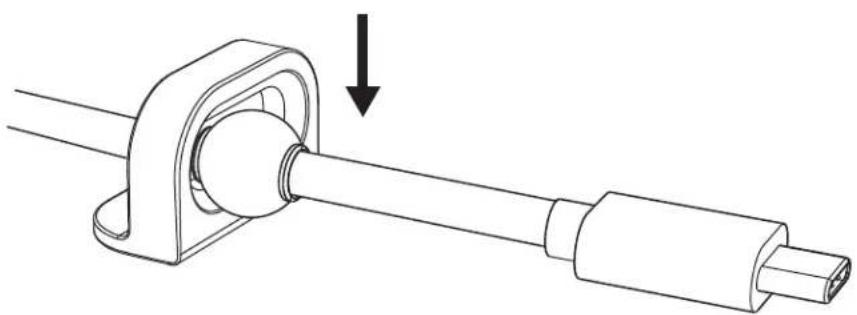
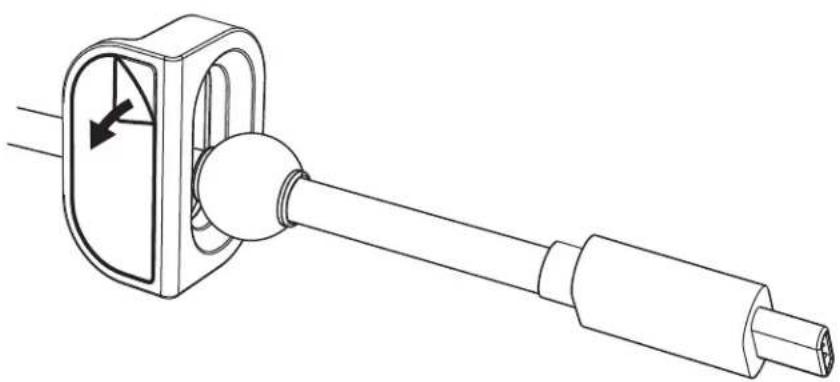
1 Reinigen Sie die Oberfläche. Ziehen Sie das Klebeband ab.
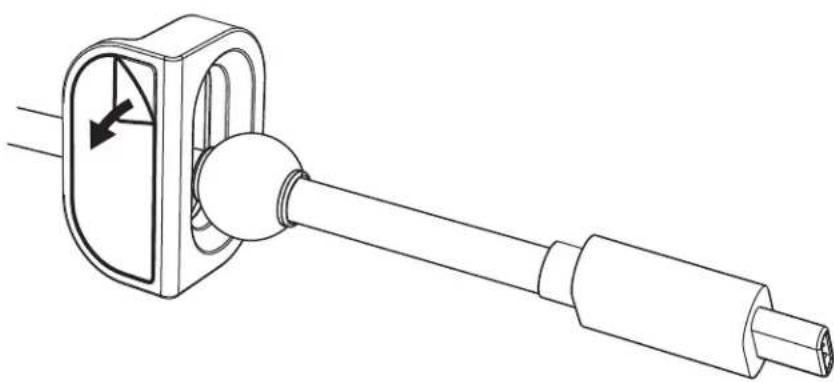
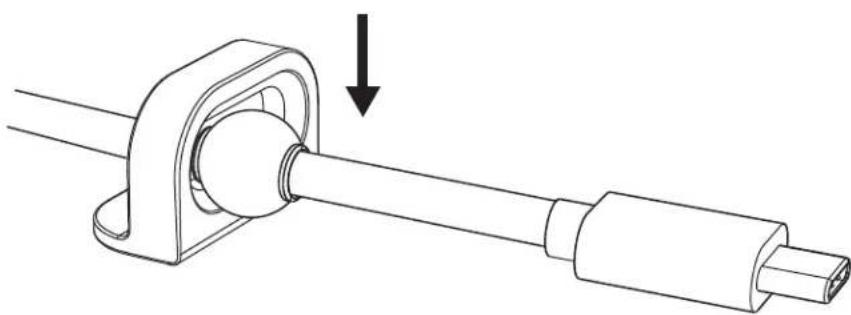
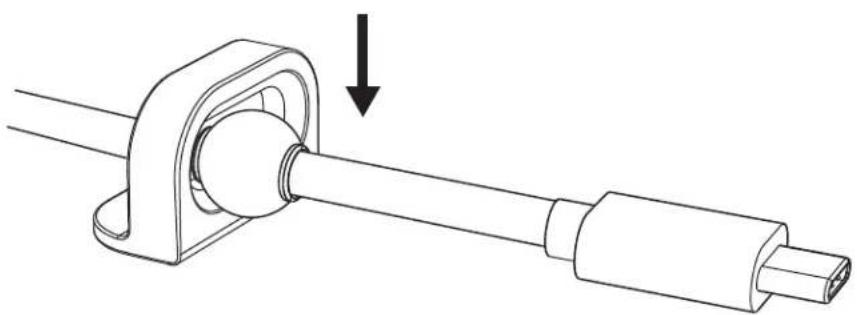
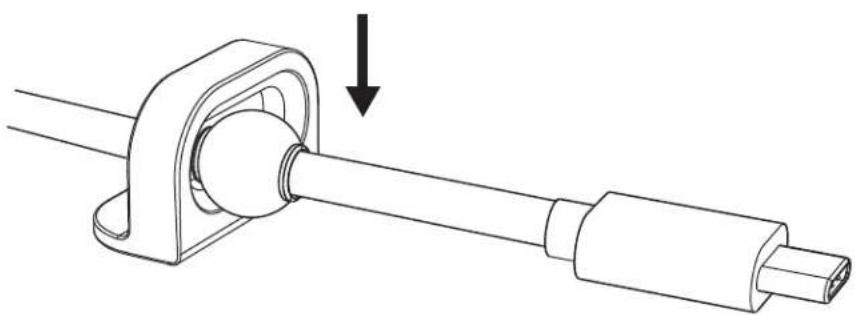
2 Drücken Sie die Schlaufe einige Sekunden lang kraftig auf den Tisch.
INSTALLATION - OPTIONEN FÜR MONTAGEHALTERUNGEN
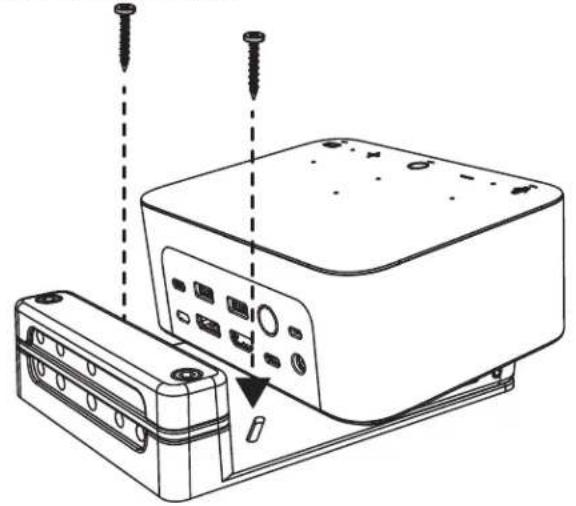
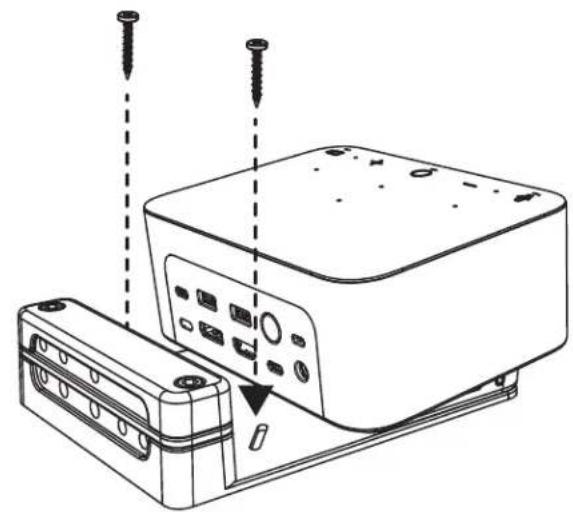
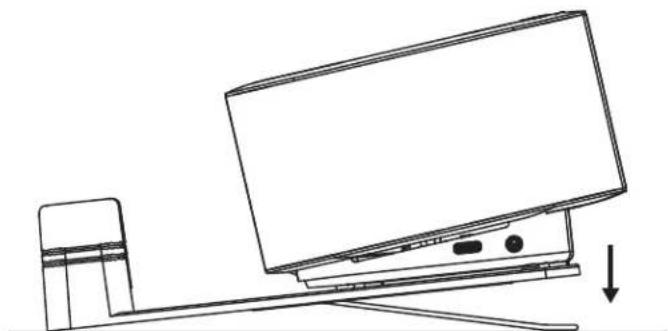
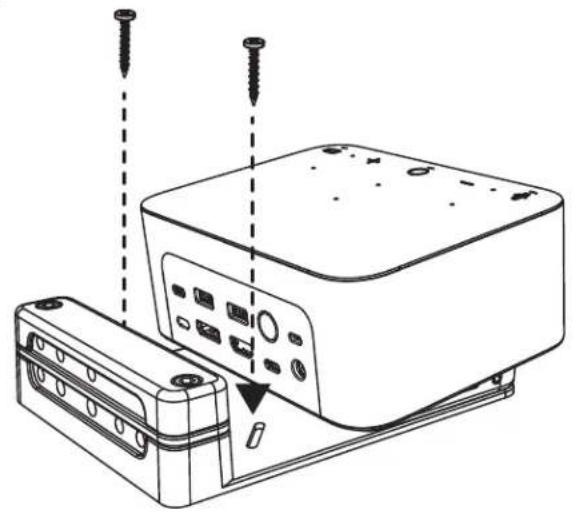
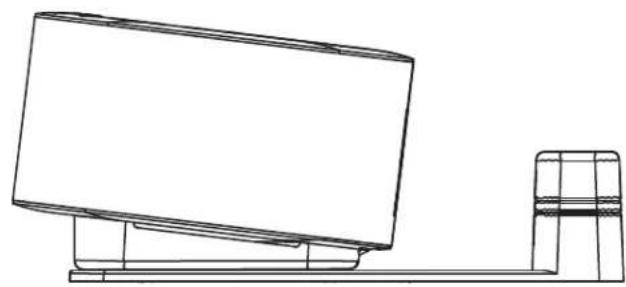
Option 1 Befestigen Sie Logi Dock mit den 2 mitgelieferten Schrauben auf dem Tisch.
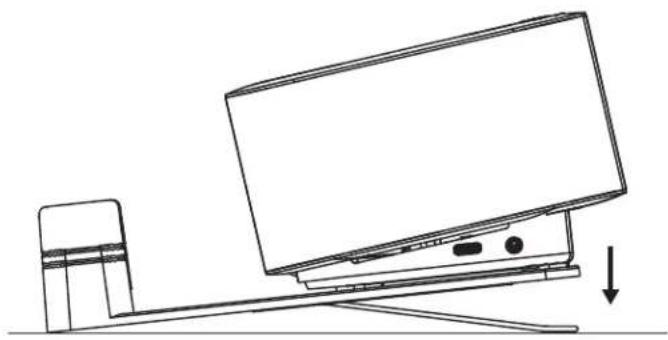
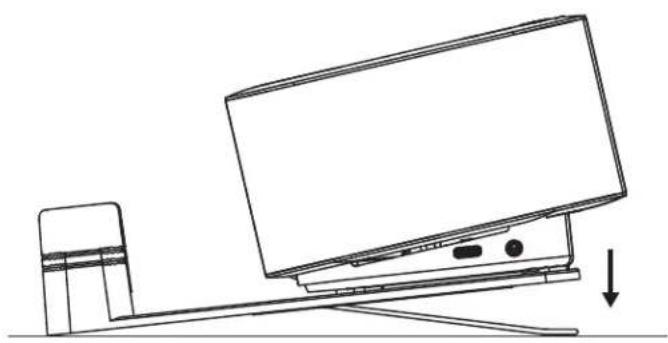
Option 2 Befestigen Sie Logi Dock mit VHB-Klebeband am Tisch, indem Sie das Klebeband an der Unterseite der Halterung anbringen.
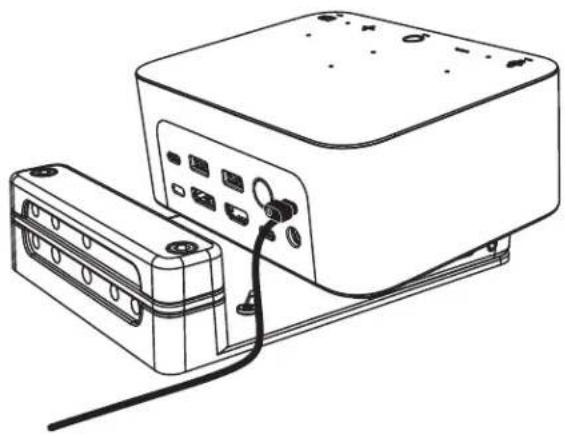
Option 3 Sichern Sie Logi Dock mit dem Kensington Lock am Tisch.*
- Lock nicht im Lieferumfang enthalten
INSTALLATION - KABELMANAGEMENT
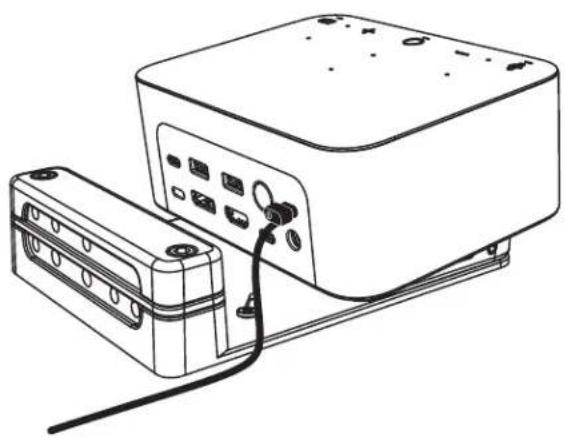
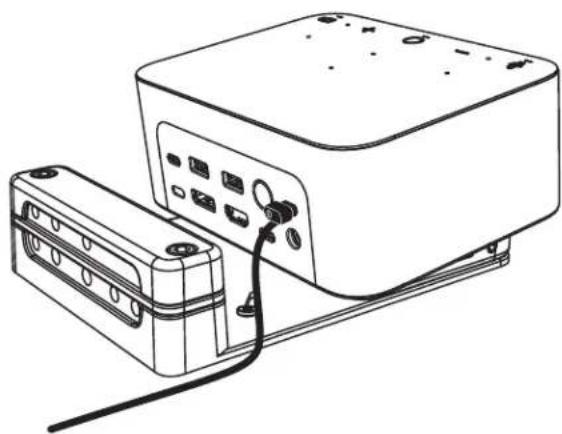
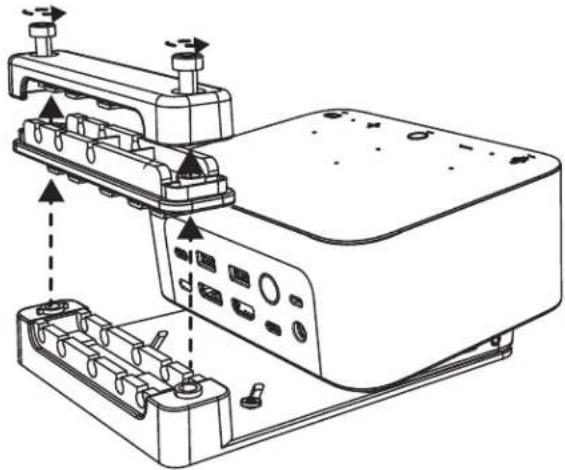
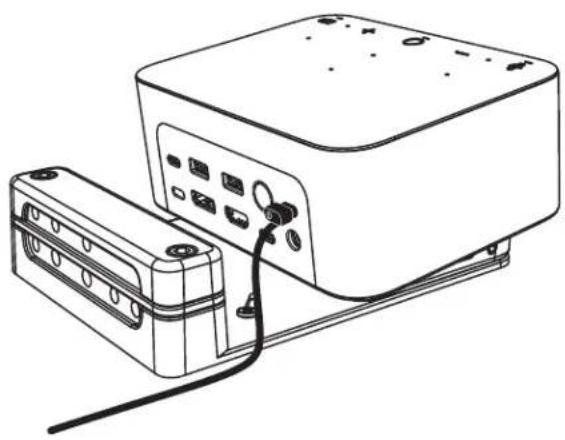
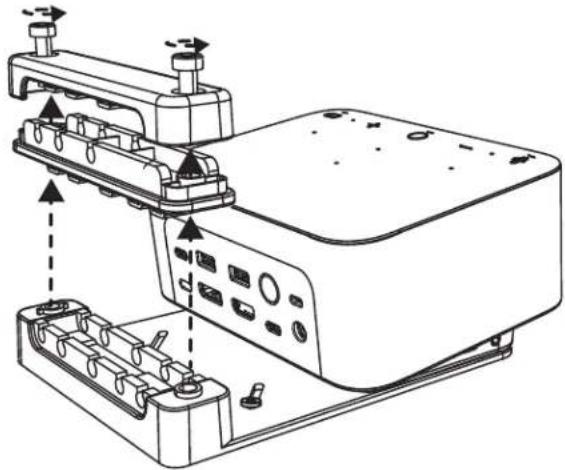
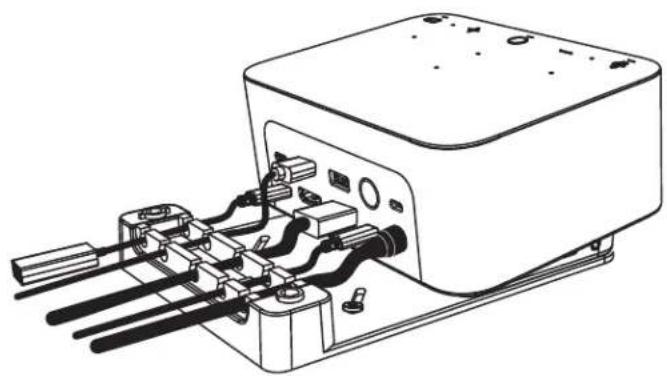
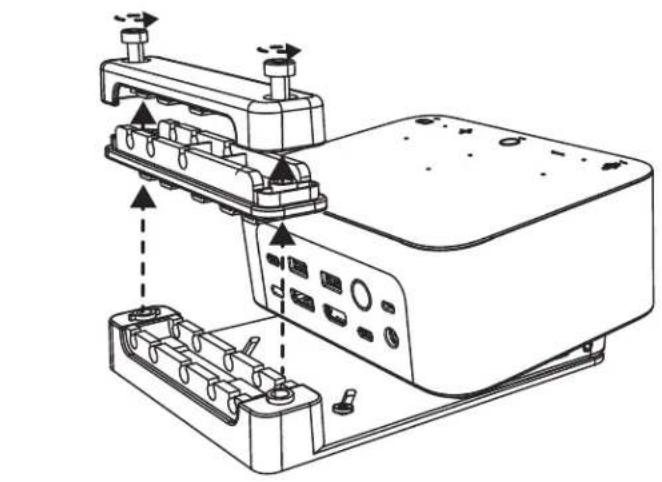
1 Entfernen Sie die Klemme mit dem mitgelieferten Inbusschluss. Heben Sie dann die obere und mittlere Führung ab.
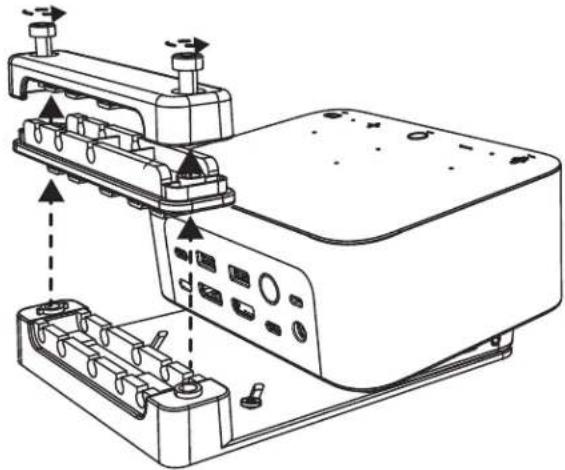
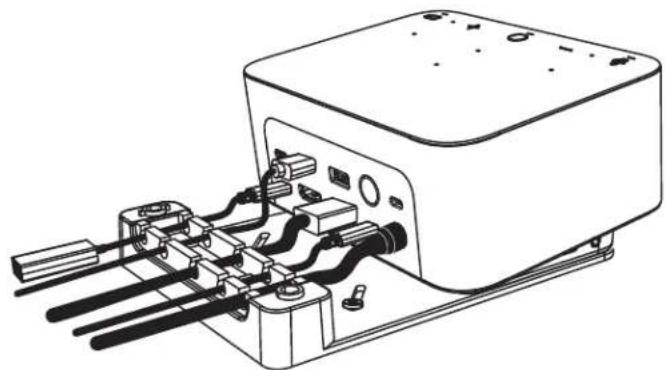
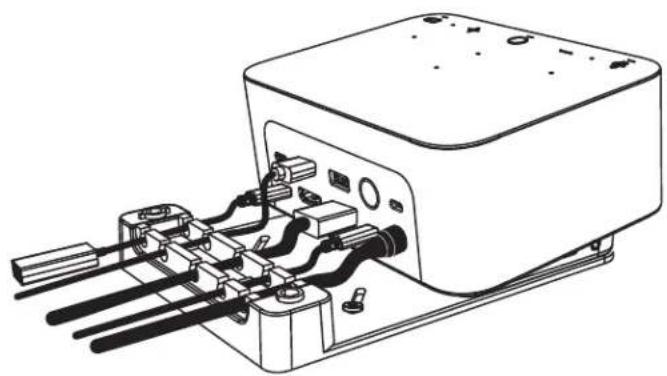
2 Verlegen Sie alle Kabel je nach Steckerplatzierung entweder in der oberen oder der unteren Führung.
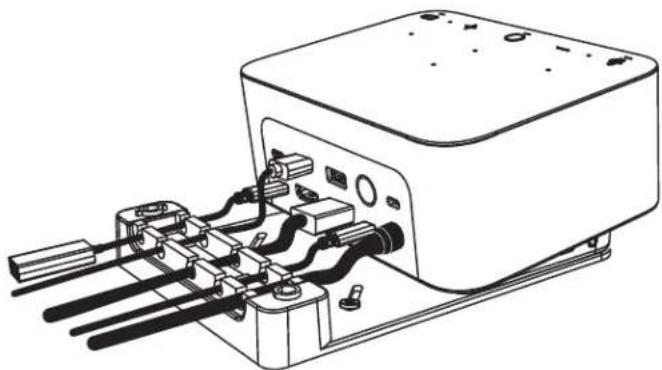
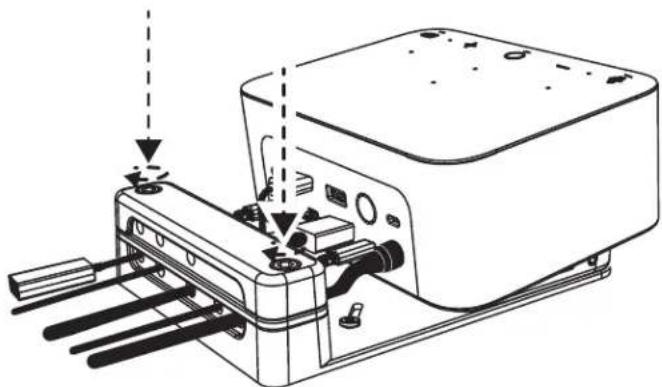
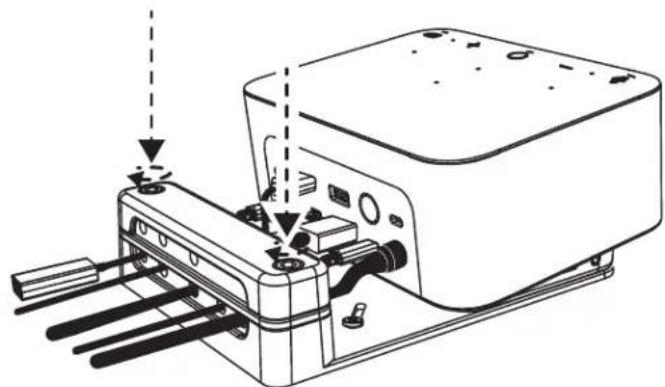
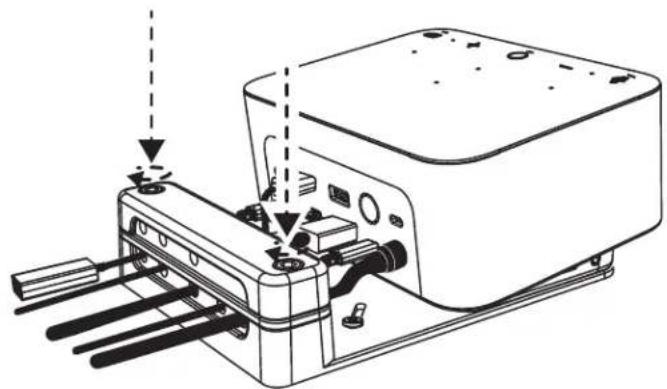
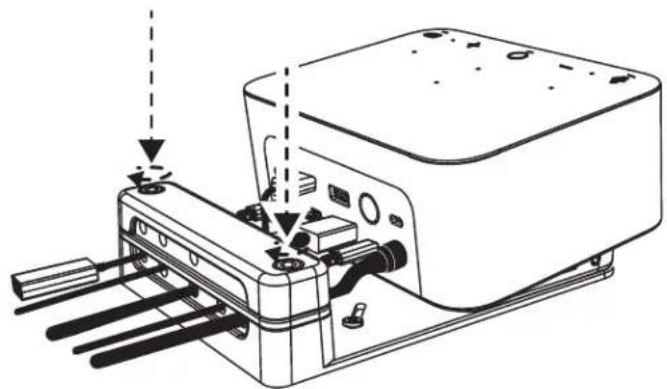
3 Bringen Sie die Klemme wieder an.
Ziehen Sie die Schrauben an, um die Kabel zu sichern.
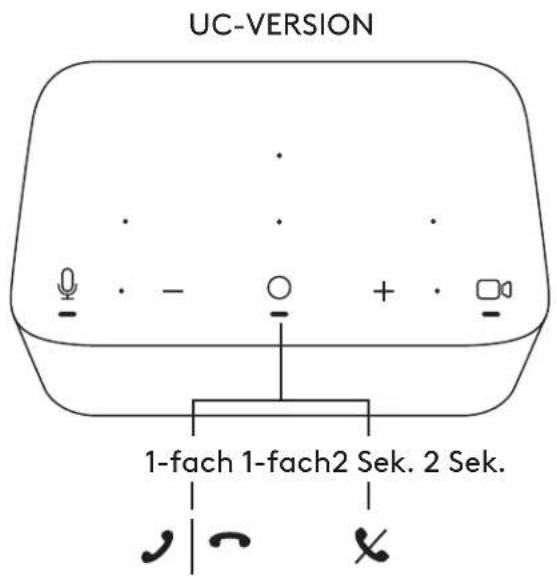
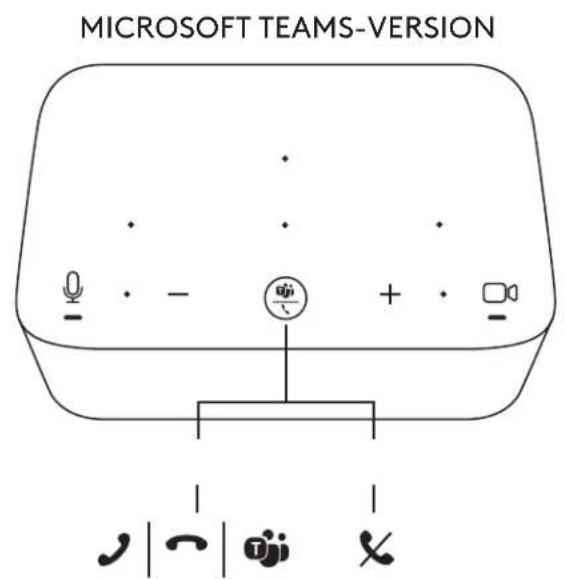
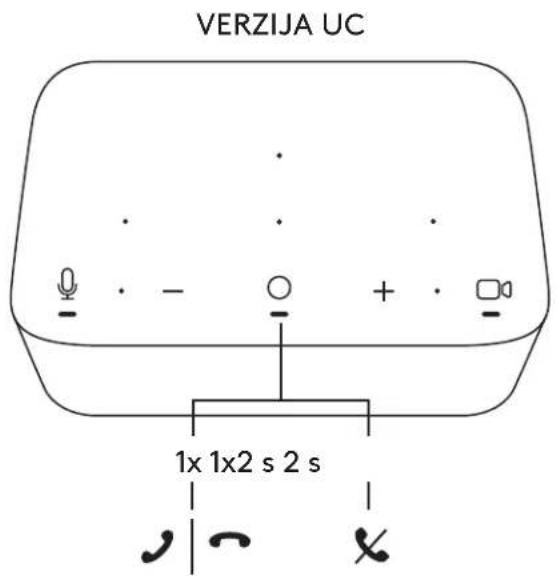
BEDIENELEMENTE

logitech.com/tune
INSTALLATION - BRIO-WEBKAMERA
*Kabel medfolger icke
TELEPITÉS - BRIO WEBKAMERA
"BRIO" TIMEKLA KAMERA
1 Statusa LED indicators
2 Infrasarkano staru sensors
3 Infrasarkano staru LED indicators
SAVIENOJUMA PÄRSKATS
UZSTADISHANA - "BRIO" TIMEKLA KAMERA
1 Novietojietttimekjakameruvelamajavieta un lenki.
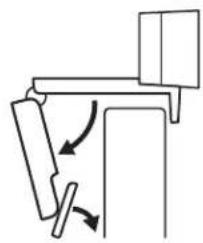
2 Pielagojiet timekla kameru, lai parliecinatos, ka universasstiprinajuma skavas pamatne ciesi pieguj monitora aizmugurei.
3 Lai iekadrétu sevi, manuali pielagojiet timekla kameru uz augsu/leju lidz noregulets optimalais novietojums.
4 Uzlieciet objektiva parsegu pari timekjka kameras objektivam.
UZSTADISANA - USB-C KABELIS AR FIKSACIJAS CILPU
1 Notiriietvirsmu.Nonemietlimlenti.
2 Ar speku piespiiediet cilpu pie galda un dazas sekundes pieturiet.
UZSTADISANA - MONTAZAS STIPRINAJUMA IZMANTOSANAS IESPEJAS
- iespeja. Piestipriniet "Logi Dock" pie gala, izmantojot 2 komplektacija iekJautas skruves.
2.iespeja.Piestipriniet "Logi Dock" pie galdarVHB limlenti, pielimejotstiprinajuma apaksa.
-
iespeja. Piestipriniet "Logi Dock" pie galdar "Kensington" sIegu.*
-
Slegs navieklauts.
UZSTÄDISHANA - VADU PÄRVALDIBA
- Atvienojiet skavu, izmantojot komplektacija ieklauto sessturveida atslegu. Pec tam noceliet augsejo un videjo sietinu.
UGRADNJA - WEB-KAMERA BRIO
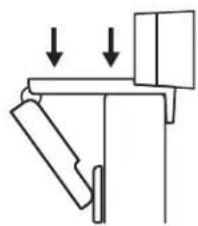
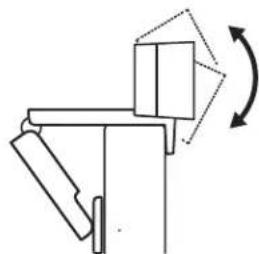
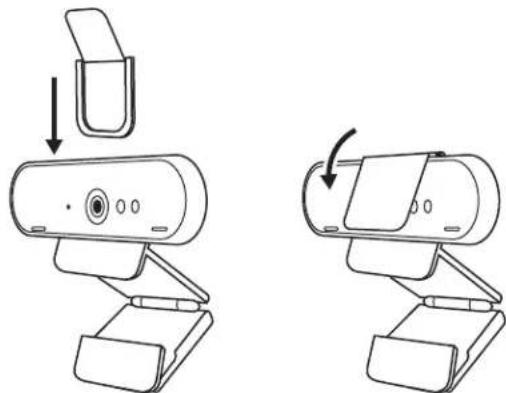
1 Stavite web kameru na njezino mesto na monitoru i u položaj ili pod kutom po vašoj Želji.
2 Prilagodite web kameru takao da podnozje univerzalne kopce za montazu bude poravnato sa straznjom stranom monitora.
3 Ručno podesite web-kameru u vertikalnom smjeru dok ne dobijete položaj s vašom najboljom sikom.
4 Pričvrstite zatvarač za privatnost na objektiv na web-kameri.
UGRADNJA - KOMPLET ZA UREDNO SPREMANJE USB-C KABELA
1 Očistitepovrsinu.Odljepitetraku.
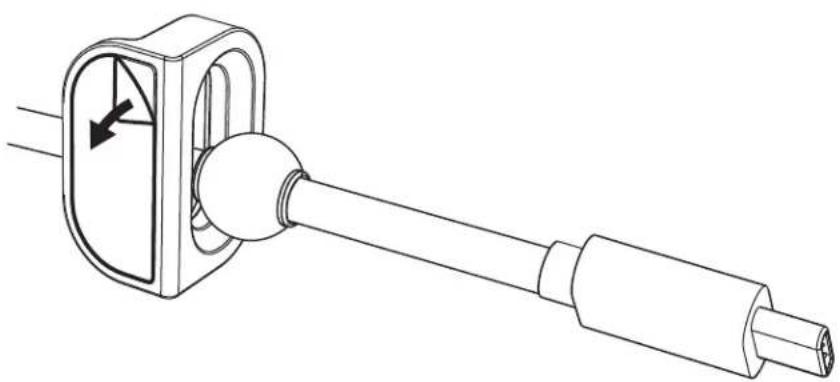
2 Pritisnite omcu na stol i drzite pritisnutom nekoliko sekundi.
UGRADNJA - OPCIJE NOSACA ZA MONTAZU
Opcija 1 Montirajte Logi Dock na stol uz pomoć 2 isporučena vijka.
Opcija 2 Montirajte Logi Dock na stol s VHB trakom s donje strane nosaça.
Opcija 3 Pričvrstite Logi Dock na stol s Kensington bravom.*
*Brava nije ukliquencena
UGRADNJA - ORGANIZIRANJE VODIČA
1 Uklonite steznik imbus kljucem koji ste dobili. Zatim podignite i odvojite gornji i srednji cesalj.
2 Ugradite kabele u gornji ili donji cesalj prema položaju priključka.
3 Vratite steznik. Stegnite vijke radi pričvṛścenja kabela.
UPRAVLJACKI ELEMENTI

logitech.com/tune
Integracija kalendaraja

Pridruzivanje s JDBCn imiDiom


SADRžAJ PAKOVANJA
1 Logi Dock sa nosaem za montiranje
2 Brio veb kamera sa univerzalnom stipaljkom za montiranje
3 Povezivi Šitnik za privatnost
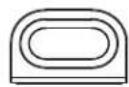
4 Organizator za USB-C kabl
5 Adapter USB-C no Ethernet
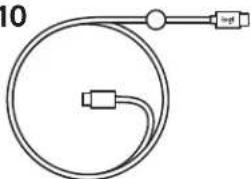
6 Kabl USB-C na USB-C.
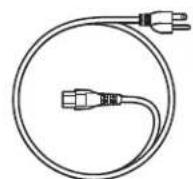
7 Kabl za napajanje naizmeničnom strujom
8 Napajanje
9 Kabi USB-A na USB-C
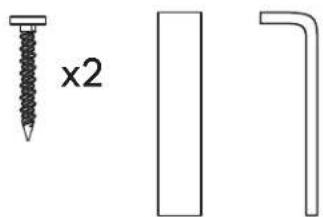
10 Hardver za montiranje - zavrtnji x2, VHB traka, inbus ključ
11 Dokumentacija
1
2
3
4

5
6710

1189
FUNKCIJE
LOGI DOCK
1 Pridruzivanje jegnim dodirom
2 Mikrofon sa formiranjem snopa
3 LED indicator za status
4 Ambijentalno svetlo
5 Kensington sigurnosni priključak
6 USB-C
BRIO VEB KAMERA
1 LED indicator za status
2 IR senzor
3 IR LED lampica
INSTALACIJA - BRIO VEB KAMERA
1 Postavite veb kameru na monitor pod zeilenim uglom.
2 Podesite veb kameru takao da postolje univerzalne stipaljke za montiranje bude u ravni sa zadnjom stranom monitora.
3 Ručno pomerajte veb kameru gore/dole u najbolji položaj, takao da vi budete u kadru.
4 Postavite stitnik za privatnost preko objektiva na veb kameri.
INSTALACIJA - ORGANIZER ZA USB-C KABL
1 Očistitepovršinu.Odlepitetraku.
2 Cvrsto pritisnite omcu na sto i zadrzite nekoliko sekundi.
INSTALACIJA - OPCIJE NOSACA ZA MONTIRANJE
Opcija 1 Montirajte Logi Dock na sto pomocu 2 prilozena zavrtnja.
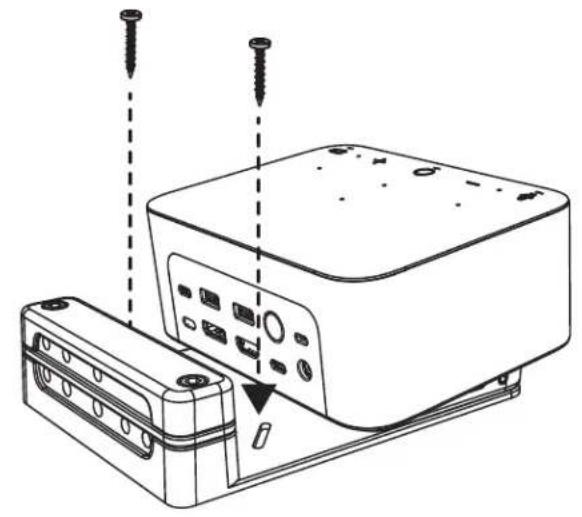
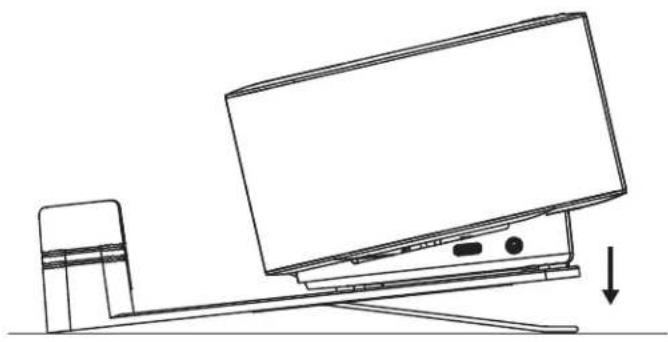
Opcija 2 Montirajte Logi Dock na sto pomocu VHB trake tako sto cete traku postaviti sa donje strane nosaça.
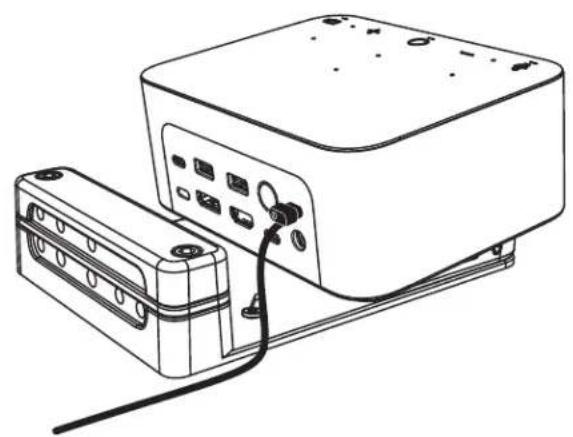
Opcija 3 Pričvrstite Logi Dock za sto pomocu brave Kensington Lock.
*Brava se ne isporucuje
INSTALACIJA - ORGANIZOVANJE KABLOVA
1 Uklonite klemu pomocu prilozenog inbus kljuca. Zatim podignite gornji i srednji usmerivač.
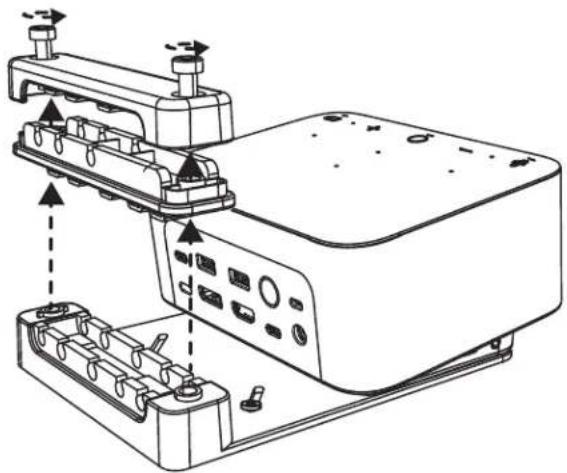
2 Instalirajte sve kablove u gornji ili donji usmerivač na osnovu rasporeda konektora.
3 Vratite klemu. Pričvrstite zavrtnje da biste fiksirali kablove.
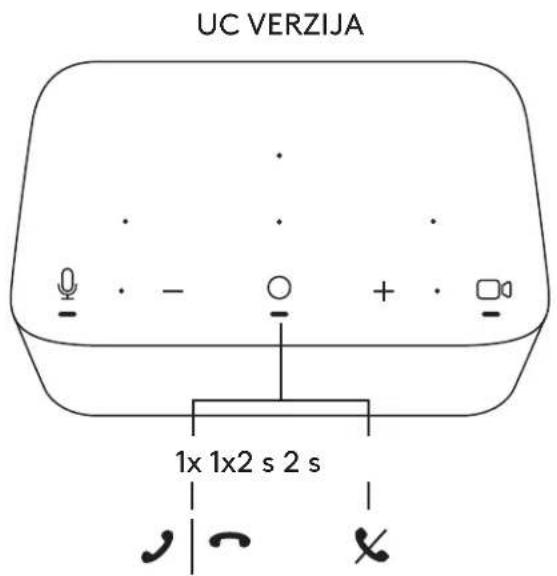
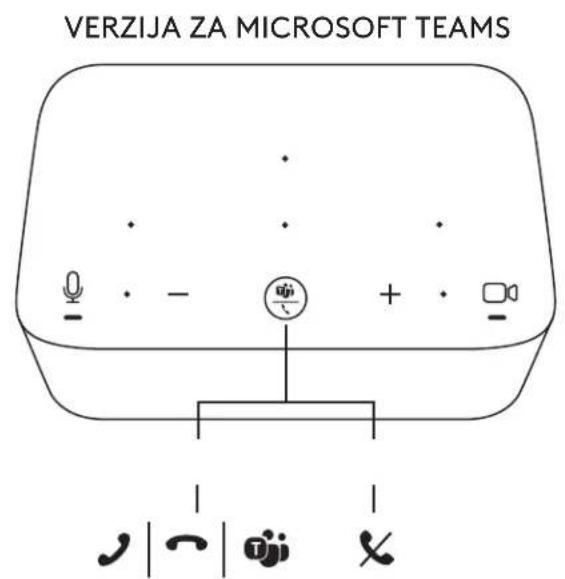
KONTROLE

logitech.com/tune
Integracija kalendaraja
Pridruzivanje\
jednim dodirom


VSEBINA PAKETA
- 1 #
2 凭取地賄賊而以之,如云云云云云云云云云云云云云云云云云云云云云云云云云云云云云云云云云云云云云云云云云云云云云云云云云云云云云云云云云云云云云云云云云云云云云云云云云云云云云云云云云云云云云云云云云云云云云
3 雜蘭布則日,賊對。
Kinte暑

logitech.com/tune

法兰尼德同德 廷托切会的


ISIKEMASAN
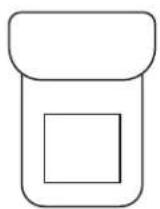
1 Logi Dock dengan mounting bracket
2 Webcam Brio dongan mounting clip universal
3 Shutter privasi yang fleksibel
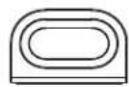
4 Kit merapikan kabel USB-C
5 Adaptor USB-C-ke-Ethernet
6 Kabel USB-C ke USB-C
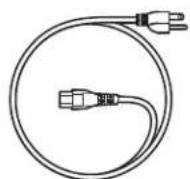
7 Kabel daya AC
8 Catu daya
9 Kabel USB-A ke USB-C
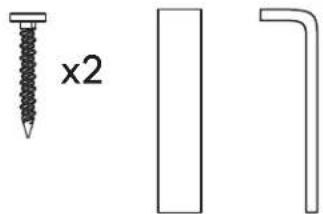
10 Hardware pemasangan - sekrup x2, selotip VHB, kunci hex
11 Dokumentasi
1
2
3
4

5

6710

1189
FITUR
LOGIDOCK
1 Satu sentuhan untuk bergabung
2 Mikrofon beamforming
3 LED Status
4 Cahaya sekitar
5 Kensington security slot
6 USB-C
WEBCAM BRIO
1 LED Status
2 Sensor IR (Infra Merah)
3 LED IR (Infra Merah)
IKHTISAR KONEKSI
PEMASANGAN - WEBCAM BRIO



- PRODUKTEIGENSCHAFTEN
- LOGIDOCK
- BRIO WEBCAM
- VERBINDUNGSÜBERSICHT
- INSTALLATION - BRIO-WEBCAM
- INSTALLATION - USB-C-KABELFUHRUNGSSCHLAufe
- INSTALLATION - OPTIONEN FÜR MONTAGEHALTERUNGEN
- INSTALLATION - KABELMANAGEMENT
- BEDIENELEMENTE
- INSTALLATION - BRIO-WEBKAMERA
- TELEPITÉS - BRIO WEBKAMERA
- "BRIO" TIMEKLA KAMERA
- SAVIENOJUMA PÄRSKATS
- UZSTADISHANA - "BRIO" TIMEKLA KAMERA
- UZSTADISANA - USB-C KABELIS AR FIKSACIJAS CILPU
- UZSTADISANA - MONTAZAS STIPRINAJUMA IZMANTOSANAS IESPEJAS
- UZSTÄDISHANA - VADU PÄRVALDIBA
- UGRADNJA - WEB-KAMERA BRIO
- UGRADNJA - KOMPLET ZA UREDNO SPREMANJE USB-C KABELA
- UGRADNJA - OPCIJE NOSACA ZA MONTAZU
- UGRADNJA - ORGANIZIRANJE VODIČA
- UPRAVLJACKI ELEMENTI
- SADRžAJ PAKOVANJA
- FUNKCIJE
- LOGI DOCK
- BRIO VEB KAMERA
- INSTALACIJA - BRIO VEB KAMERA
- INSTALACIJA - ORGANIZER ZA USB-C KABL
- INSTALACIJA - OPCIJE NOSACA ZA MONTIRANJE
- INSTALACIJA - ORGANIZOVANJE KABLOVA
- VSEBINA PAKETA
- ISIKEMASAN
- FITUR
- WEBCAM BRIO
- IKHTISAR KONEKSI
- PEMASANGAN - WEBCAM BRIO
Marke : LOGITECH
Modell : Logi Dock
Kategorie : Dockstation