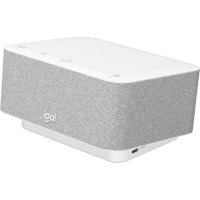
LOGITECH Logi Dock - Dokkimisjaam

Logi Dock - Dokkimisjaam LOGITECH - Tasuta kasutusjuhend

Leidke seadme juhend tasuta Logi Dock LOGITECH PDF-formaadis.

📄 275 lehekülge Eesti ET Laadi alla 💬 AI küsimus 10 küsimused ⚙️ Specif.
Notice LOGITECH Logi Dock - page 166
Pick your language and provide your email: we'll send you a specifically translated version.
Toote tüüp Dokkimisjaam koos veebikaameraga
Bränd Logitech
Mudel Logi Dock
Mõõtmed (P x S x K) 14,4 x 8,4 x 5,4 cm
Kaal 500 g
Toide Toiteadapter (100-240 V AC)
Ühenduvus USB-C, Ethernet (adapteri kaudu), USB-A
Sisseehitatud veebikaamera Logitech Brio IR-anduri ja privaatsuskattega
Mikrofon Kiirte moodustamisega mikrofon (beamforming)
Kinnitus Lauale kinnitamine kruvide või VHB-kleebisega
Turvalisus Kensingtoni turvaava
Kaablihaldus Hoiukomplekt kammide ja eemaldatava klambriga
Karbi sisu Logi Dock, Brio veebikaamera, USB-C kaabel, USB-C/Ethernet adapter, toitekaabel, kinnitusmaterjalid, dokumentatsioon
Hooldus Puhastage pehme ja kuiva lapiga
Töötemperatuur 0 °C kuni 40 °C
Garantii 2 aastat
Ühilduvus Windows, macOS, Chrome OS

Korduma kippuvad küsimused - Logi Dock LOGITECH

Kuidas paigaldada Logi Dock lauale?
Teil on kolm võimalust: kinnitada dokk kaasasolevate 2 kruviga, kasutada VHB-kleebist tugevalt vajutades või kasutada Kensingtoni lukku (pole kaasas) turvaavas.
Kuidas kinnitada Brio veebikaamerat?
Asetage veebikaamera ekraanile, joondades universaalse kinnitusklambri jalg servaga. Reguleerige nurka üles või alla. Kinnitage privaatsuskate objektiivi peale.
Kuidas hallata kaableid Logi Dockiga?
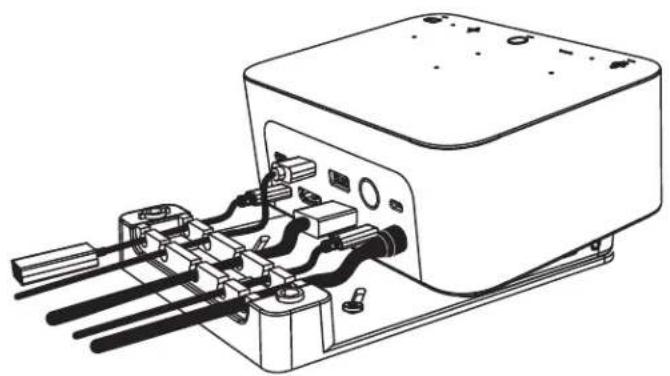
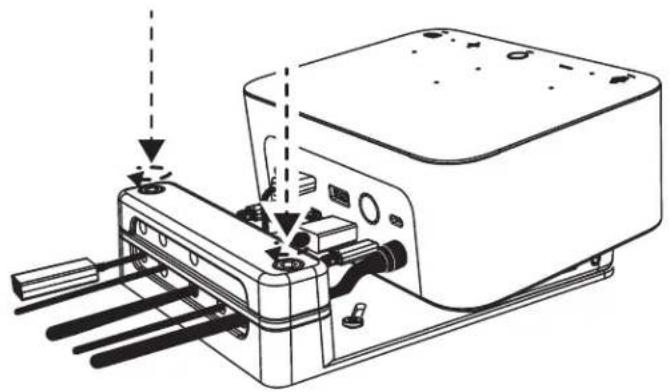
Kasutage hoiukomplekti: eemaldage klamber kuuskantvõtmega, asetage kaablid ülemistesse või alumistesse kammidesse, seejärel pange klamber tagasi ja pingutage kruvid nende kinnitamiseks.
Kuidas puhastada Logi Docki ja selle veebikaamerat?
Kasutage pinna pühkimiseks pehmet ja kuiva lappi. Ärge kasutage söövitavaid kemikaale.
Millised kaablid on Logi Docki ühendamiseks kaasas?
Karp sisaldab USB-C–USB-C kaablit, USB-C–Ethernet adapterit ja AC-toitejuhet koos toiteplokiga.
Kas ma saan Logi Docki kasutada ilma veebikaamerata?
Jah, Logi Dock töötab dokkimisjaamana ka ilma Brio veebikaamerata. Saate ühendada oma seadmeid USB-C või USB-A kaudu.
Kuidas kindlustada Logi Dock Kensingtoni lukuga?
Logi Dockil on taga Kensingtoni turvaava. Sisestage ühilduv Kensingtoni lukk (pole kaasas) seadme füüsiliseks lukustamiseks.
Mida teha, kui veebikaamera ei lülitu sisse?
Kontrollige, kas privaatsuskate on avatud. Veenduge, et USB-C kaabel on korralikult ühendatud. Taaskäivitage arvuti. Kui probleem püsib, kasutage Logitech Tune tarkvara.
Kuidas uuendada Logi Docki püsivara?
Laadige alla ja installige ametlikult veebisaidilt Logitech Tune tarkvara. See tuvastab saadaolevad uuendused ja juhendab teid nende installimisel.
Kuidas seadistada heli ja video koosoleku jaoks?
Ühendage Logi Dock arvutiga USB-C kaudu. Avage Logitech Tune tarkvara, et reguleerida kiirte moodustamise mikrofoni ja veebikaamera seadeid. Saate liituda koosolekuga ühe klõpsuga.

Kasutajate küsimused teemal Logi Dock LOGITECH

0 küsimus selle seadme kohta. Vastake nendele, mida teate, või esitage oma.

Esita uus küsimus selle seadme kohta

E-post jääb privaatsuseks: seda kasutatakse ainult selleks, et teavitada teid, kui keegi vastab teie küsimusele.

Veel pole küsimusi. Olge esimene, kes küsib.

Laadige alla juhend oma Dokkimisjaam PDF-formaadis tasuta! Leidke oma juhend Logi Dock - LOGITECH ja võtke oma elektrooniline seade uuesti kätte. Sellel lehel on avaldatud kõik teie seadme kasutamiseks vajalikud dokumendid. Logi Dock kaubamärgi LOGITECH.

KASUTUSJUHEND Logi Dock LOGITECH

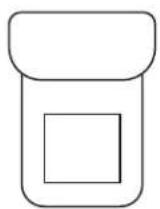
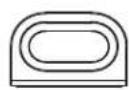
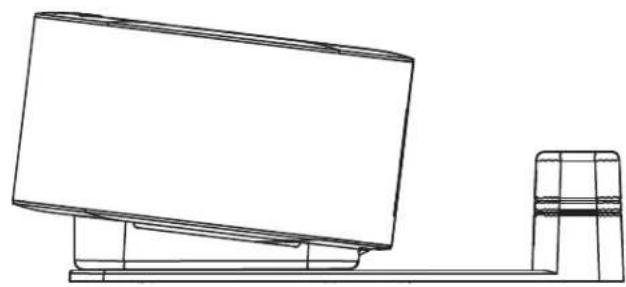
1 Logi Dock kinnituskronsteiniga
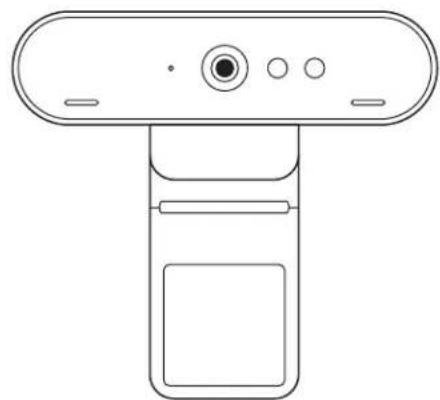
2 Universaalse kinnitusklambriga Brio veebikaamera
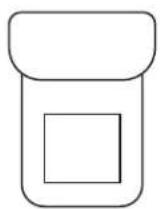
3 Kinnitatav privaatsuskate
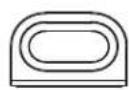
4 USB-C-kaabli kinnituskomplekt
5 USB-C-Etherneti adapter
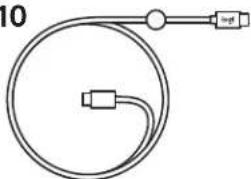
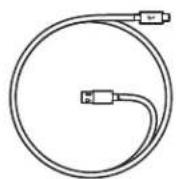
6 USB-C-USB-C-kaabel
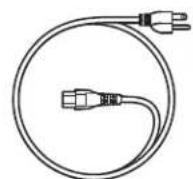
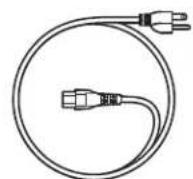
7 Vahelduvvoolu toitejuhe
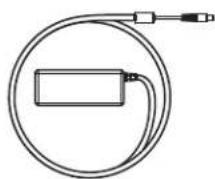
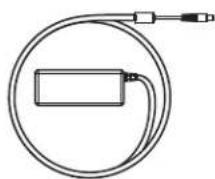
8 Toitekaabel
9 USB-A - USB-C kaabel.
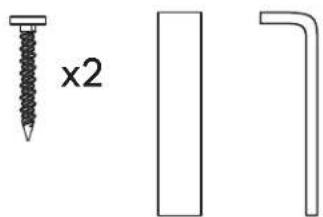
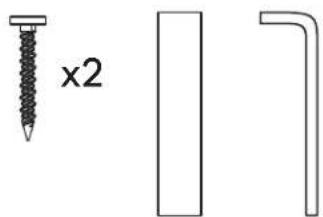
10 Kinnitustarvikud - 2 kruvi, VHB-teip, kuuskantvoti
11 Dokumentatsioon
LOGITECH Logi Dock - 1
1

LOGITECH Logi Dock - 2
2

LOGITECH Logi Dock - 3
3

LOGITECH Logi Dock - 4
4

LOGITECH Logi Dock - 5
5

LOGITECH Logi Dock - 6
6710

LOGITECH Logi Dock - 7

LOGITECH Logi Dock - 8

LOGITECH Logi Dock - 9

LOGITECH Logi Dock - 10

LOGITECH Logi Dock - 11
1189

KIRJELDUS

LOGIDOCK

1 Uhe puudutusega uhendamine
2 Suumdikrofon
3 Oleku LED
4 Taustavalgus
5 Kensingtoni turvapesa
6 USB-C
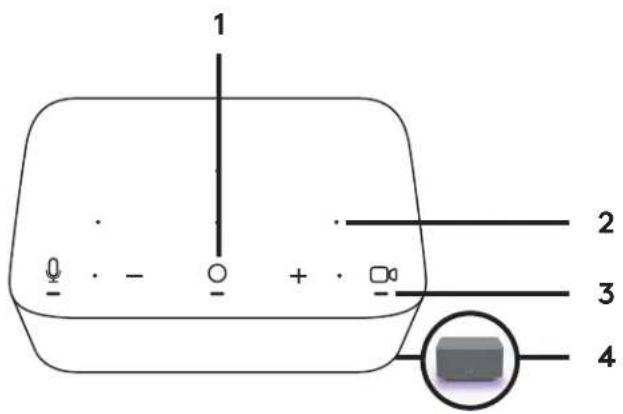
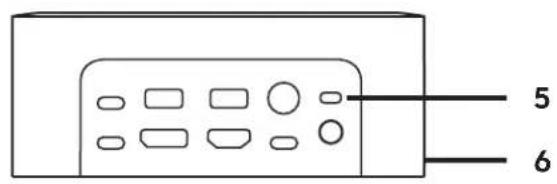
LOGITECH Logi Dock - LOGIDOCK - 1

LOGITECH Logi Dock - LOGIDOCK - 2

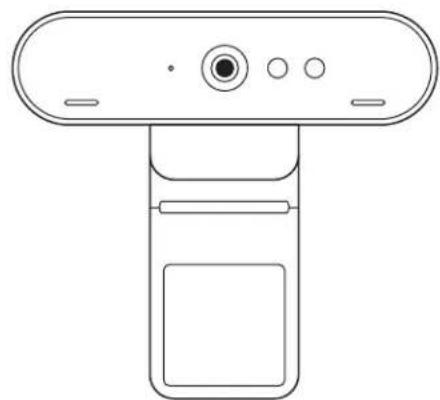
BRIO VEEBIKAAMERA

1 Oleku LED
2 Infrapunasensor
3 Infrapuna-LED
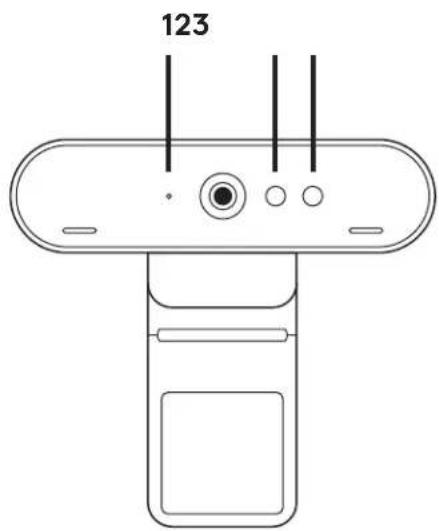
LOGITECH Logi Dock - BRIO VEEBIKAAMERA - 1

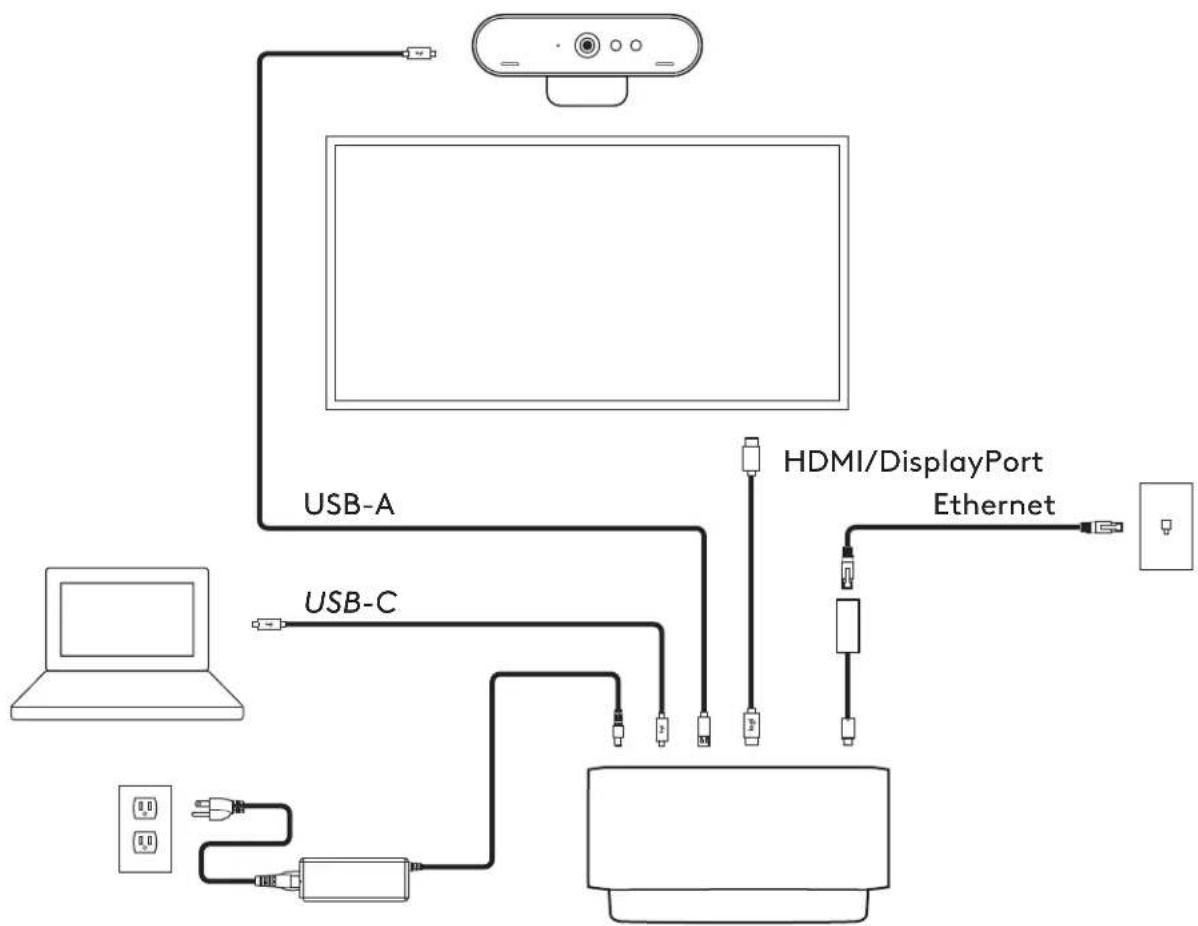
UHENDUSE ULEVAADE

LOGITECH Logi Dock - UHENDUSE ULEVAADE - 1

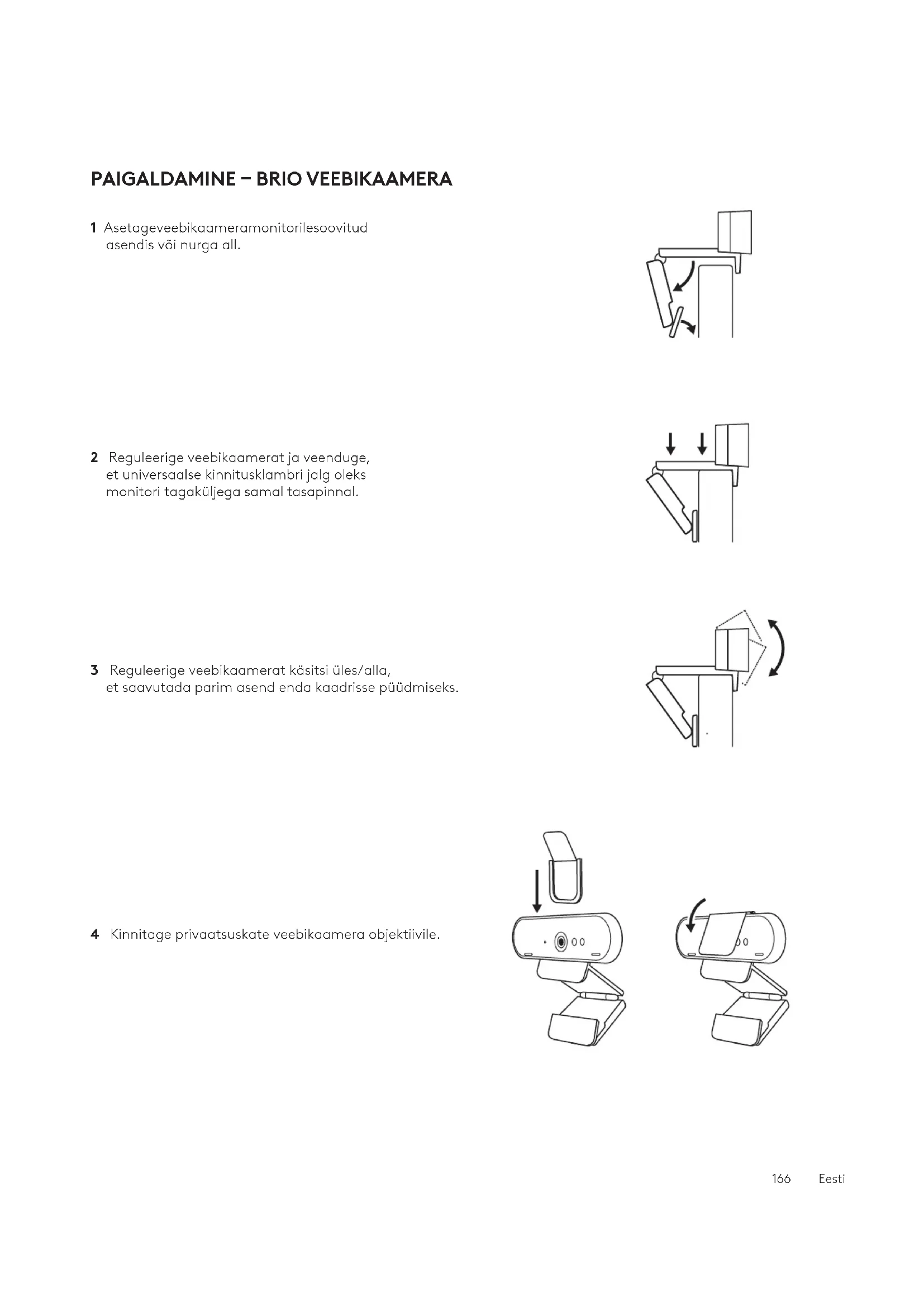
PAIGALDAMINE - BRIO VEEBIKAAMERA

1 Asetageveebikaameramonitorilesoovitud asendis voi nurga all.
2 Reguleerige veebikaamerat ja veenduge, et universaalse kinnitusklambri jalg oleks monitori tagakuljega samal tasapinnal.
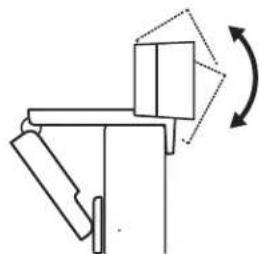
3 Reguleerige veebikaamerat käsitsi üles/alla, et saavutada parim asend enda kaadrisse püdmiseks.
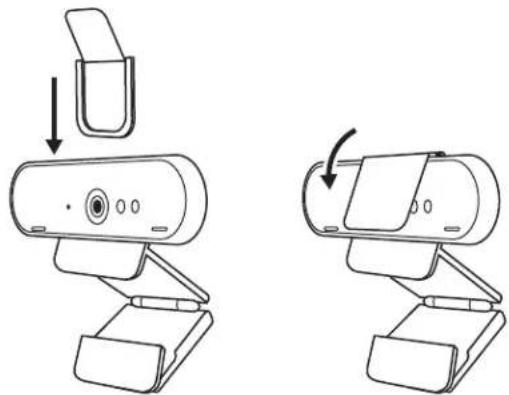
4 Kinnitage privaatsuskate veebikaamera objektiivile.
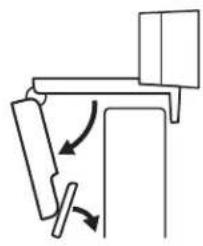
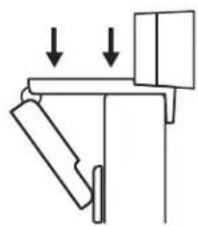
LOGITECH Logi Dock - PAIGALDAMINE - BRIO VEEBIKAAMERA - 1

LOGITECH Logi Dock - PAIGALDAMINE - BRIO VEEBIKAAMERA - 2

LOGITECH Logi Dock - PAIGALDAMINE - BRIO VEEBIKAAMERA - 3

LOGITECH Logi Dock - PAIGALDAMINE - BRIO VEEBIKAAMERA - 4

PAIGALDAMINE - USB-C-KAABLI KINNITUSKOMPLEKT

1 Puhastage pind. Eemaldage teibi pealiskate.
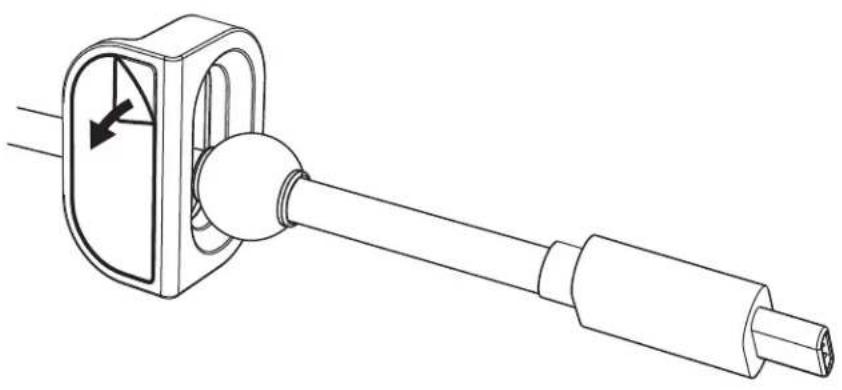
LOGITECH Logi Dock - PAIGALDAMINE - USB-C-KAABLI KINNITUSKOMPLEKT - 1

2 Vajutage aasa mone sekundi valtel jouga vastu lauda.
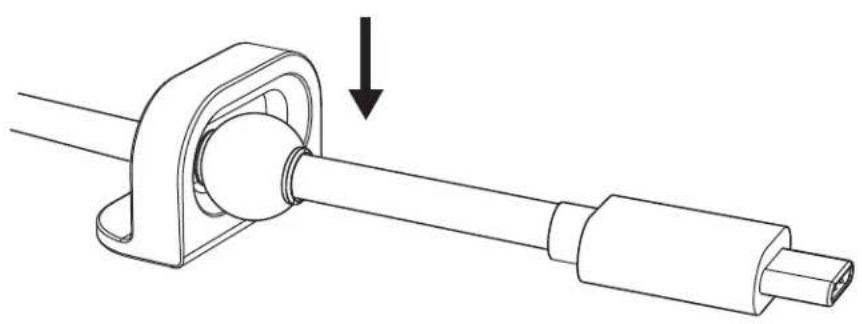
LOGITECH Logi Dock - PAIGALDAMINE - USB-C-KAABLI KINNITUSKOMPLEKT - 2

PAIGALDAMINE - KINNITUSKLAMBRI VOIMALUSED

1 Eemaldage klamber kaasas oleva kuuskantvötmega. Seejärel tõstke üles pealmine ja keskmine kamm.
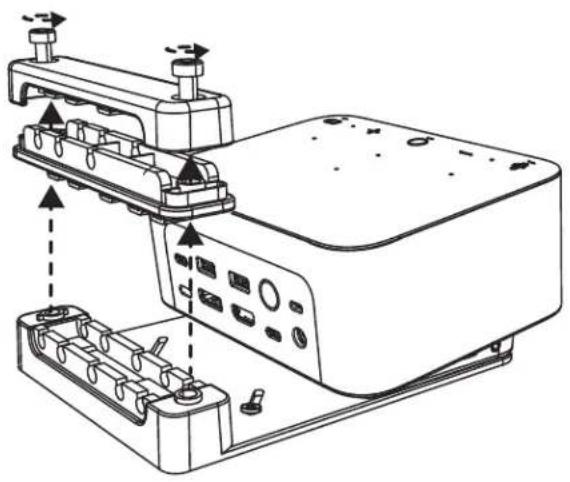
LOGITECH Logi Dock - PAIGALDAMINE - KINNITUSKLAMBRI VOIMALUSED - 1

2 Paigaldage koik kaablid konnektori asetuse kohaselt, kas ülemise voi alumise kammi sisse.
LOGITECH Logi Dock - PAIGALDAMINE - KINNITUSKLAMBRI VOIMALUSED - 2

3 Asetage klamber tagasi. Keerake kruvid kaablite paigalhoidmiseks kinni.
LOGITECH Logi Dock - PAIGALDAMINE - KINNITUSKLAMBRI VOIMALUSED - 3

JUHTELEMENDID

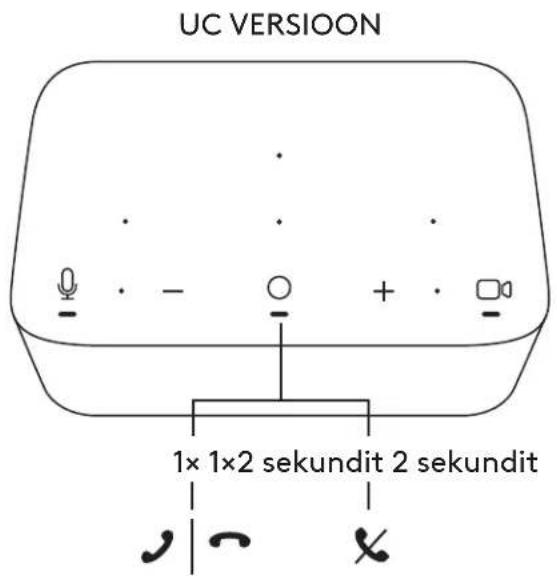
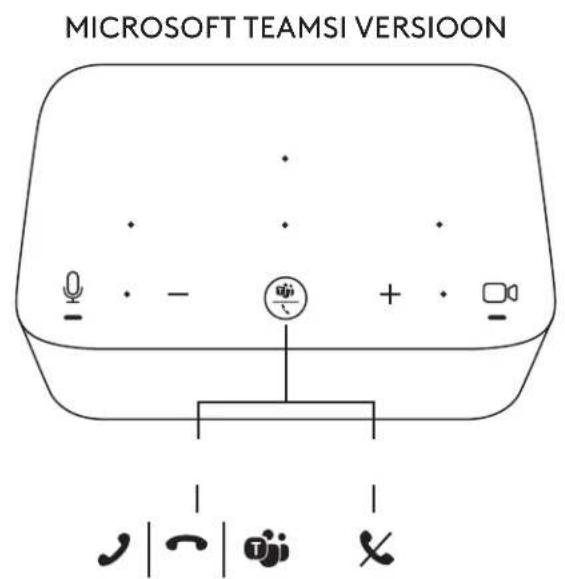
LOGITECH Logi Dock - JUHTELEMENDID - 1

LOGITECH Logi Dock - JUHTELEMENDID - 2

LOGITECH Logi Dock - JUHTELEMENDID - 3

logitech.com/tune

Kalandri integreerimine

LOGITECH Logi Dock - JUHTELEMENDID - 4

Uhe puudutusegauhendamine

LOGITECH Logi Dock - JUHTELEMENDID - 5

LOGITECH Logi Dock - JUHTELEMENDID - 6

IEPAKOJUMA SATURS

1 "Logi Dock" un montažas stiprinajums
2 "Brio" timekja kamera ar universalu stiprinajuma skavu
3 Pievienojams objektiva parseg
4 USB-C kabelis ar fiksacijas cilpu
5 Adapters parejai no USB-C uz Ethernet
6 Kabelis parejai no USB-C uz USB-C savienojumu
7 Mainstrāvas baroṣanas vads
8 Barosanas avots
9 Kabelis parejai no USB-A uz USB-C savienojumu
10 Montazas pigeonumi - skruves × 2 VHB limlente, sesturveida atslega
11 Dokumentacija
LOGITECH Logi Dock - IEPAKOJUMA SATURS - 1
1

LOGITECH Logi Dock - IEPAKOJUMA SATURS - 2
2

LOGITECH Logi Dock - IEPAKOJUMA SATURS - 3
3

LOGITECH Logi Dock - IEPAKOJUMA SATURS - 4
4

LOGITECH Logi Dock - IEPAKOJUMA SATURS - 5
5

LOGITECH Logi Dock - IEPAKOJUMA SATURS - 6
6710

LOGITECH Logi Dock - IEPAKOJUMA SATURS - 7

LOGITECH Logi Dock - IEPAKOJUMA SATURS - 8

LOGITECH Logi Dock - IEPAKOJUMA SATURS - 9

LOGITECH Logi Dock - IEPAKOJUMA SATURS - 10

LOGITECH Logi Dock - IEPAKOJUMA SATURS - 11
1189

APRAKSTS

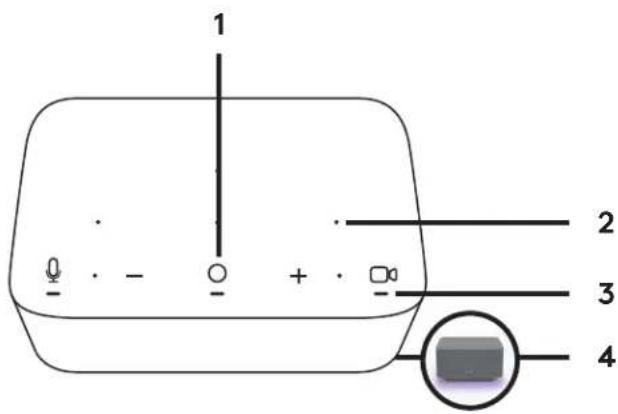
"LOGI DOCK"

1 Pievienosanas ar vienu pieskarienu
2 Virziena mikrofons
3 Statusa LED indicators
4 Vides gaisma
5 "Kensington" drosihas slots
6 USB-C
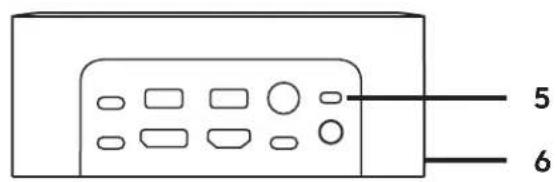
LOGITECH Logi Dock - "LOGI DOCK" - 1

LOGITECH Logi Dock - "LOGI DOCK" - 2

Juhendi assistent
Toetatud Anthropic
Ootan teie sõnumit
Tooteteave

Kaubamärk : LOGITECH

Mudel : Logi Dock

Kategooria : Dokkimisjaam