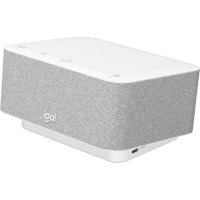
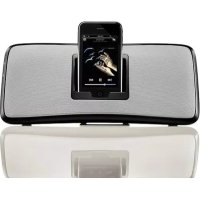
Logi Dock - Stacja dokująca LOGITECH - Bezpłatna instrukcja obsługi
Znajdź bezpłatnie instrukcję urządzenia Logi Dock LOGITECH w formacie PDF.



| Rodzaj produktu | Stacja dokująca z kamerą internetową |
| Marka | Logitech |
| Model | Logi Dock |
| Wymiary (dł. x szer. x wys.) | 14,4 x 8,4 x 5,4 cm |
| Waga | 500 g |
| Zasilanie | Zasilacz sieciowy (100-240 V AC) |
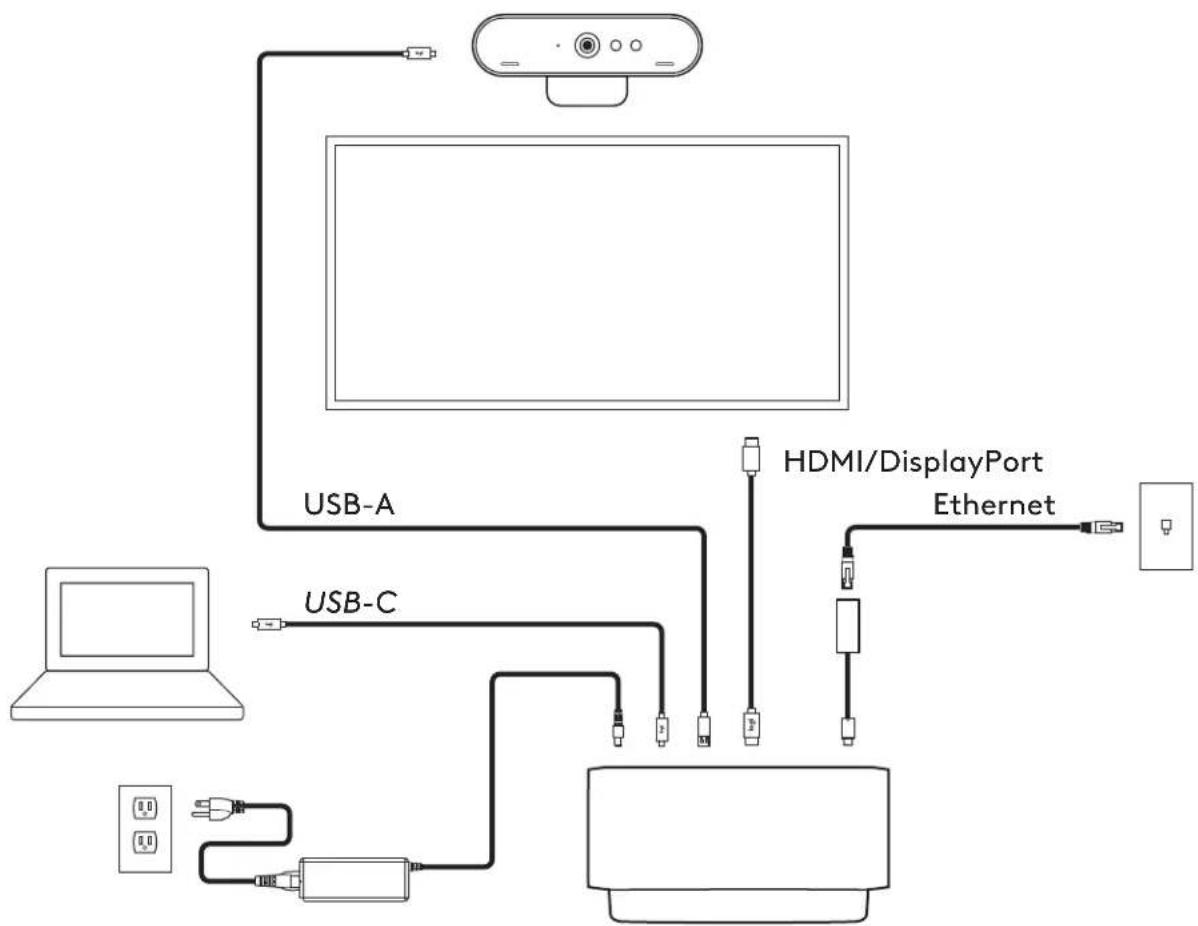
| Łączność | USB-C, Ethernet (przez adapter), USB-A |
| Wbudowana kamera internetowa | Logitech Brio z czujnikiem IR i przesłoną prywatności |
| Mikrofon | Mikrofon z wiązką (beamforming) |
| Mocowanie | Montaż na stole za pomocą śrub lub taśmy VHB |
| Bezpieczeństwo | Gniazdo zabezpieczające Kensington |
| Zarządzanie kablami | Zestaw do przechowywania z grzebieniami i ruchomym klipsem |
| Zawartość pudełka | Logi Dock, kamera Brio, kabel USB-C, adapter USB-C/Ethernet, kabel zasilający, materiały montażowe, dokumentacja |
| Konserwacja | Czyścić miękką, suchą szmatką |
| Temperatura pracy | 0 °C do 40 °C |
| Gwarancja | 2 lata |
| Kompatybilny z | Windows, macOS, Chrome OS |
Często zadawane pytania - Logi Dock LOGITECH
Pytania użytkowników dotyczące Logi Dock LOGITECH
0 pytanie dotyczące tego urządzenia. Odpowiedz na te, które znasz, lub zadaj własne.
Zadaj nowe pytanie dotyczące tego urządzenia
Pobierz instrukcję dla swojego Stacja dokująca w formacie PDF za darmo! Znajdź swoją instrukcję Logi Dock - LOGITECH i weź swoje urządzenie elektroniczne z powrotem w ręce. Na tej stronie opublikowane są wszystkie dokumenty niezbędne do korzystania z urządzenia. Logi Dock marki LOGITECH.
INSTRUKCJA OBSŁUGI Logi Dock LOGITECH
1 Logi Dock z uchwytem do montazu
2 Kamera internetowa Brio z uniwersalnym zacegem mocujqcym
3 Nakstadana ostona migawki
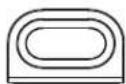
4 Zestaw do porzgodkowania kabla USB-C
5 Adapter USB-C do Ethernet
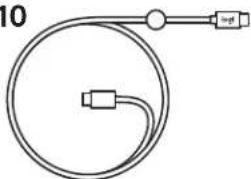
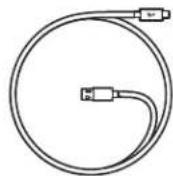
6 Kabel USB-C do USB-C
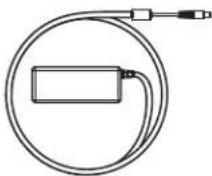
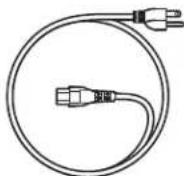
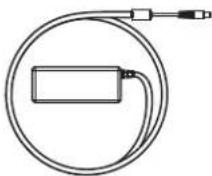
7 Przewod zasilajczy
8 Zasilacz
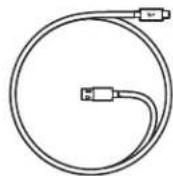
9 Kabel USB-A do USB-C
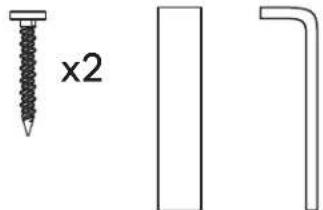
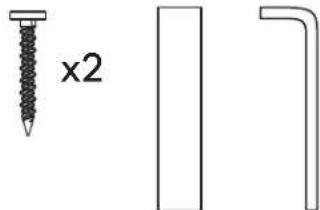
10 Osprzet do montazu - 2 s Ruby, tasma VHB, klucz imbusowy
11 Dokumentacja
1
2
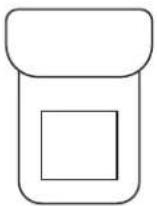
3
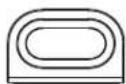
4

5
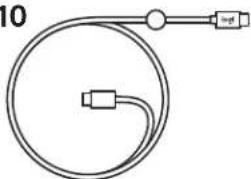
6710
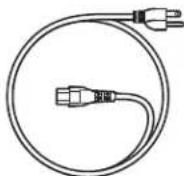

1189
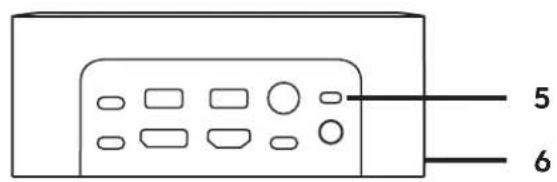
CECHY
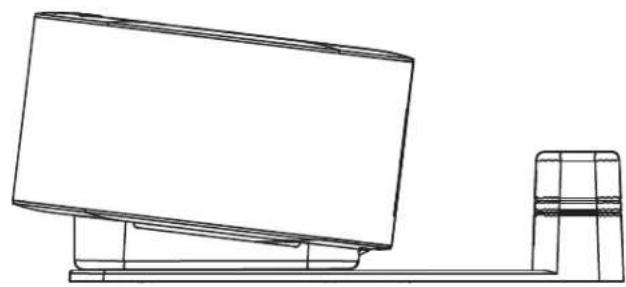
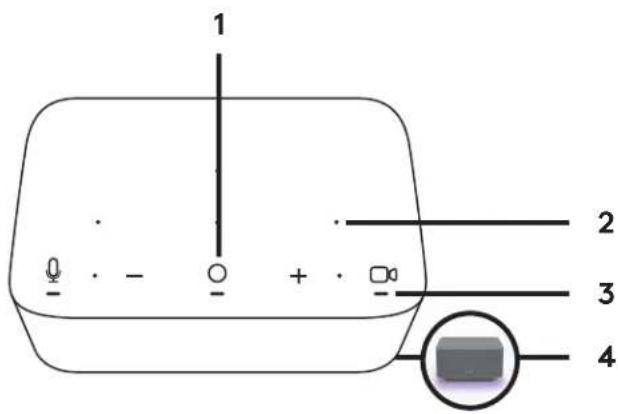
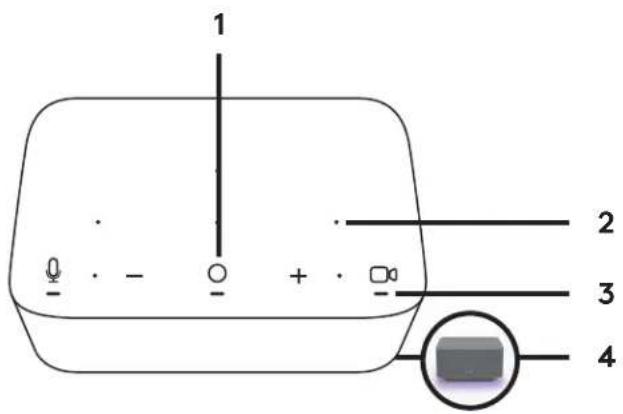
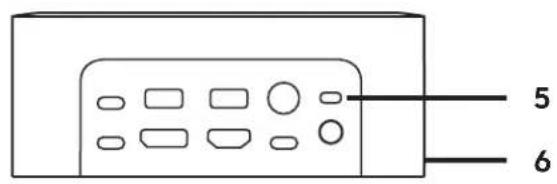
LOGI DOCK
1 Dofczenie Jednym dotknieciem
2 Mikrofon formujczy wizkce
3 Dioda LED stanu
4 Podswietlenie
5 Gniazdo zabezpieczen Kensington
6 USB-C
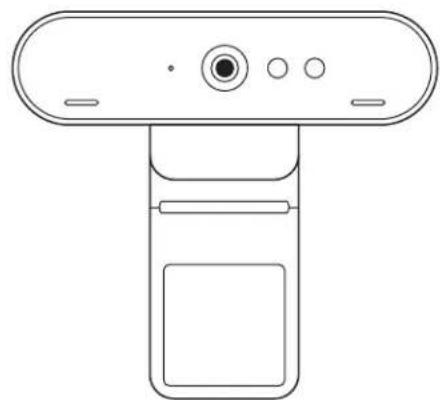
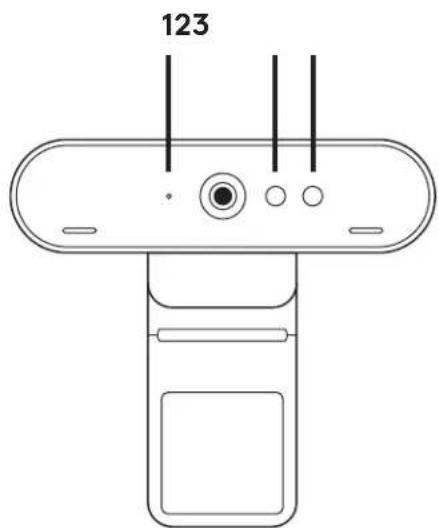
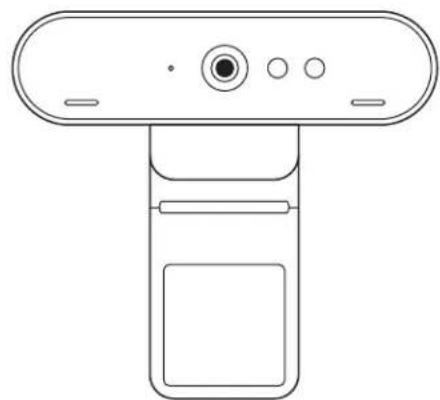
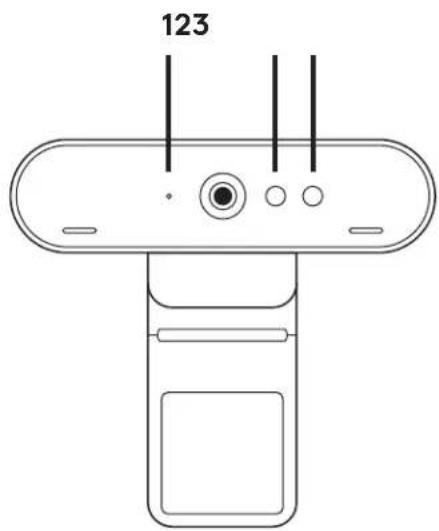
BRIO WEBCAM
1 Dioda LED stanu
2 Czujnik podczerwieni
3 Podczerwona dioda LED
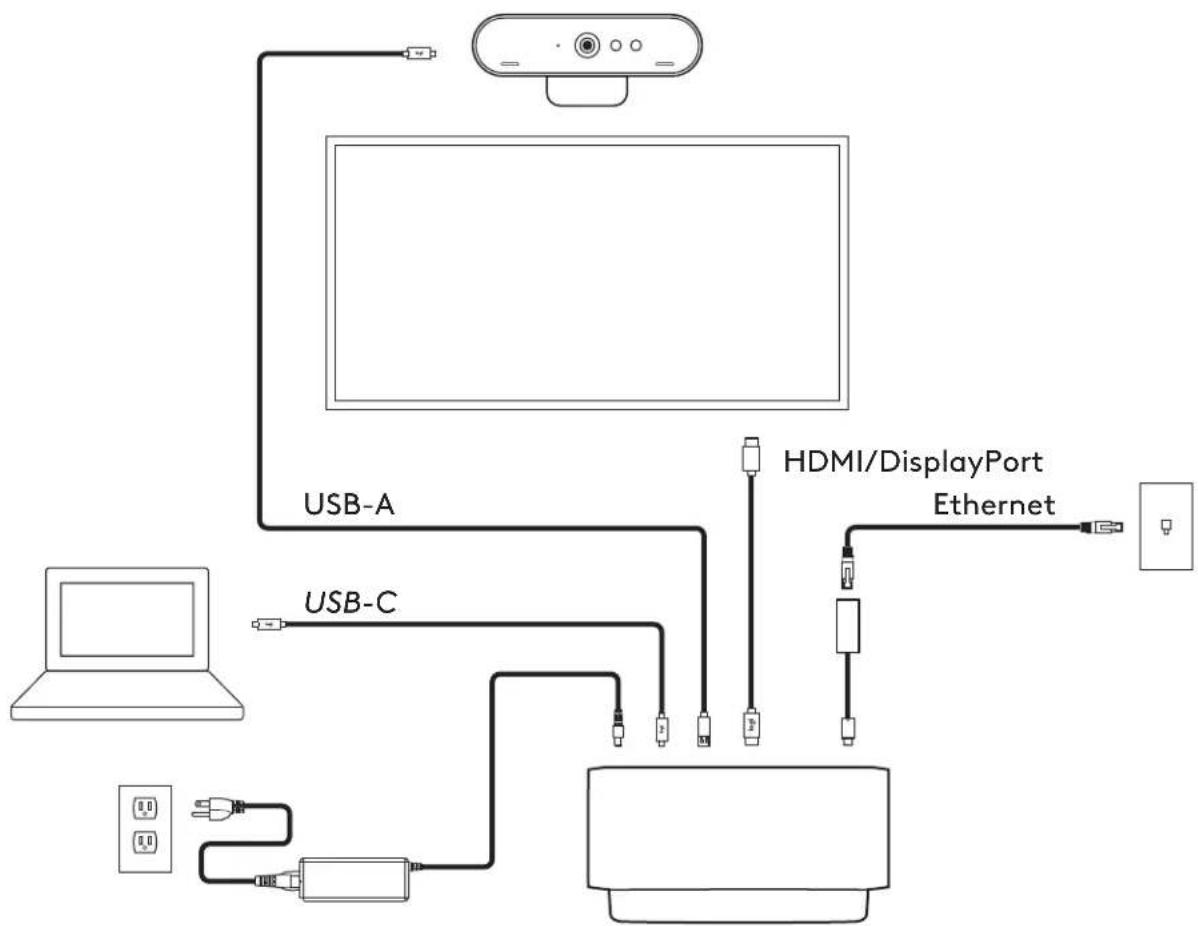
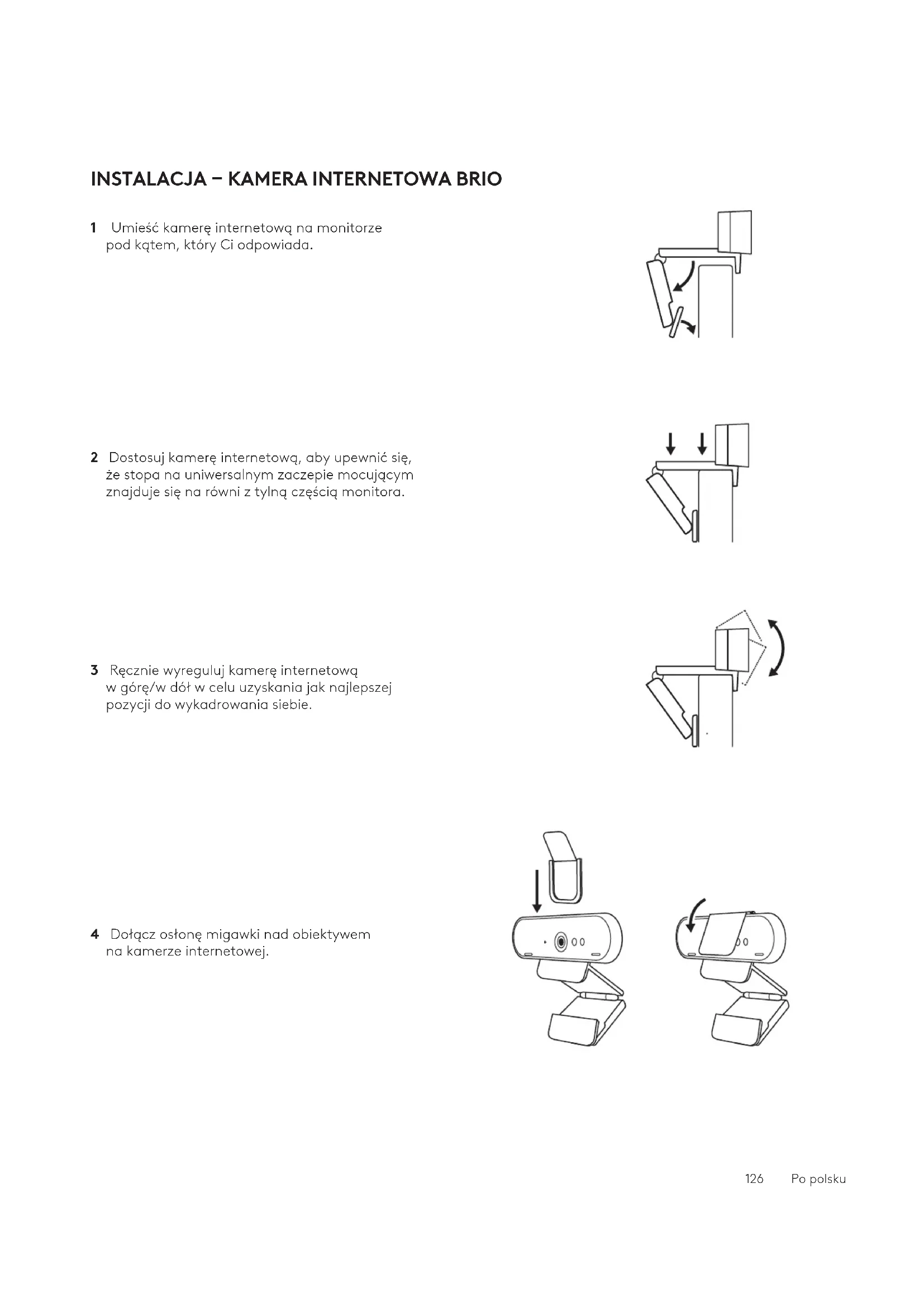
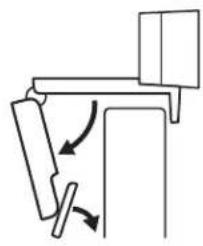
INSTALACJA - KAMERA INTERNETOWA BRIO
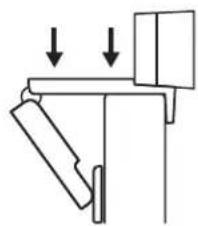
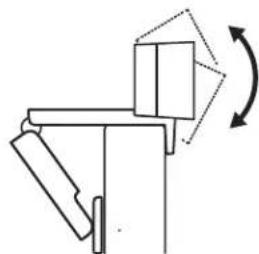
1 Umiesz kamere internetowq na monitorze pod kqtem, ktory Ci odpwiada.
2 Dostosuj kamere internetowq, aby upewnic sie, ze stopa na uniwersalnymzaczechie mocujycym znajduje sie na rouwni z tylnq czesciq monitora.
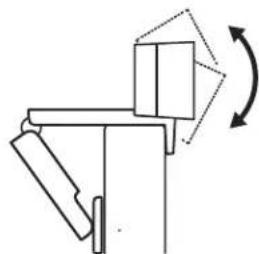
3 Recznie wyreguluj kamre internetowq w gore/w dof w celu uzyskania jak najlepszej pozycji do wykadrowania siebie.
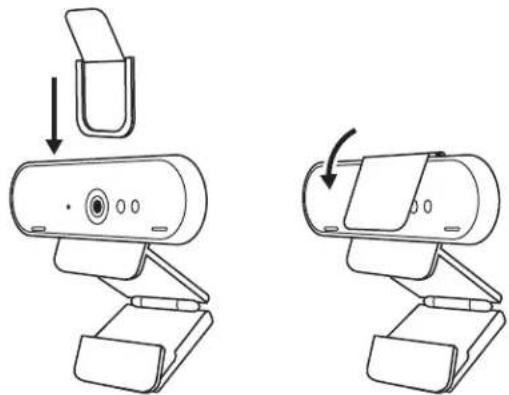
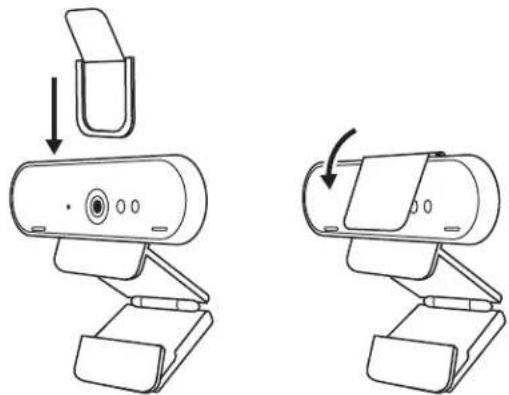
4 Dolqcz ostone migawki nad objiektywem na kamerze internetowej.
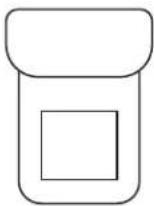
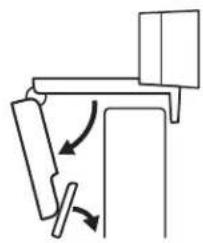
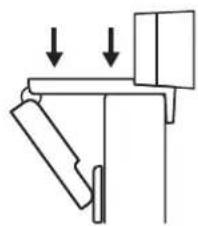
INSTALACJA - ZESTAW DO PORZADKOWANIA KABLA USB-C
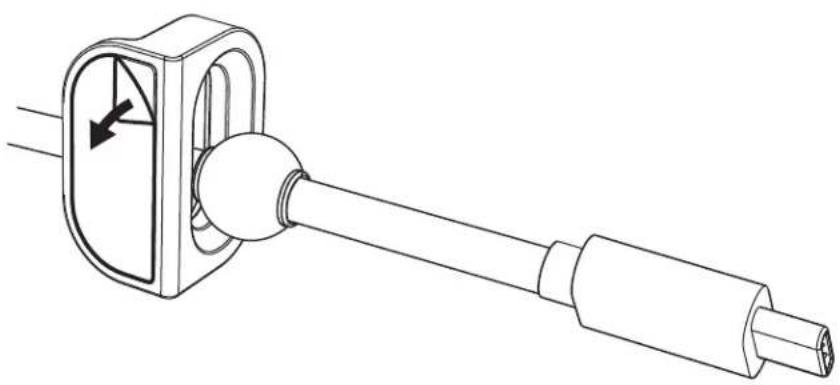
1 Wyczyscpowierzchnie.Zerwijta sme.
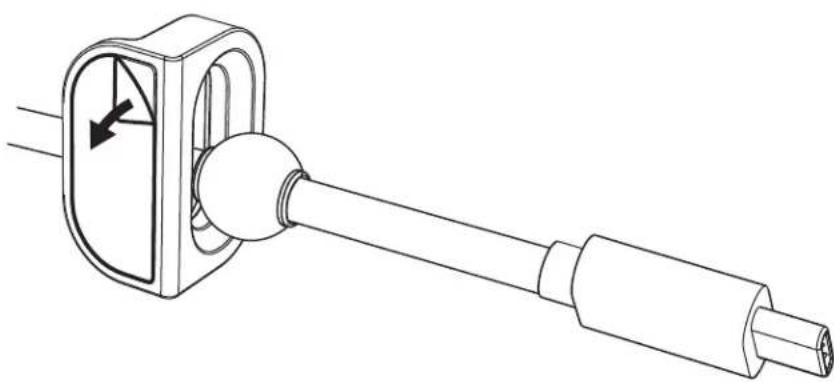
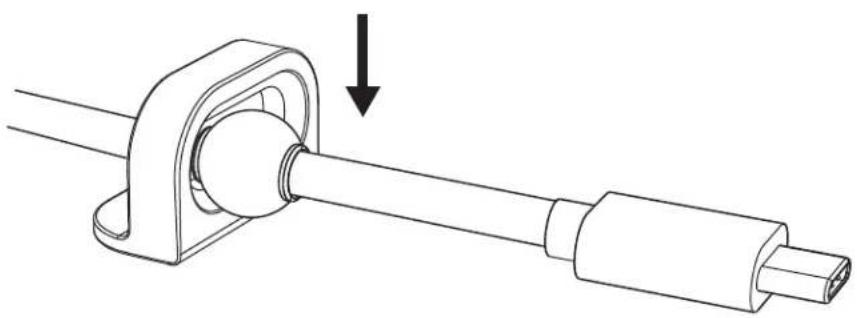
2 Docijsij petelke do stofu przyez kilkak sekund.
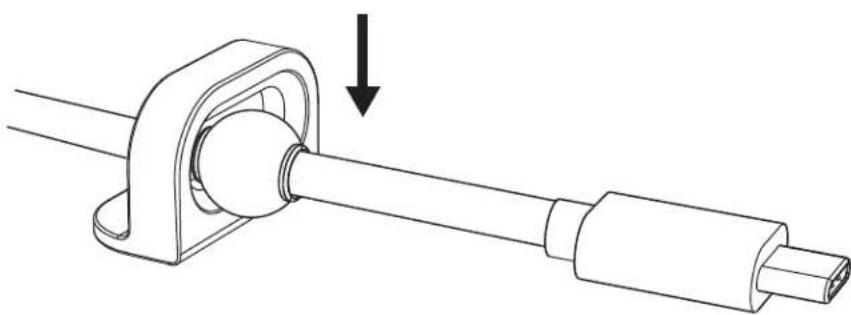
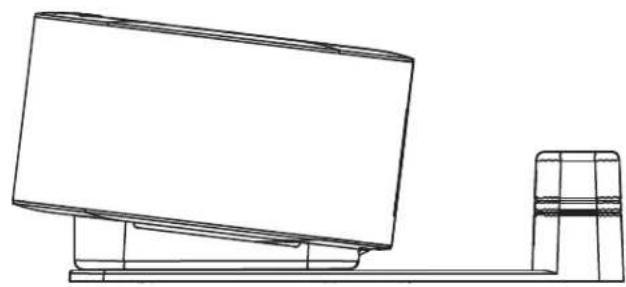
INSTALACJA - OPCJE UCHWYTU DO MONTAZU
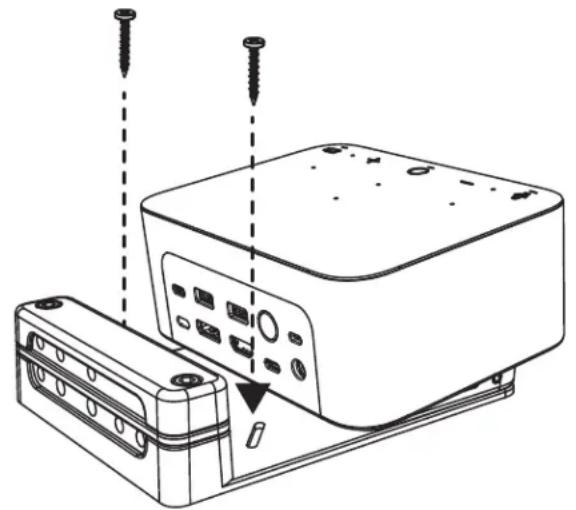
Opcja1 Zamontuj Logi Dock do stofu za pomocq 2 doqczonych srb.
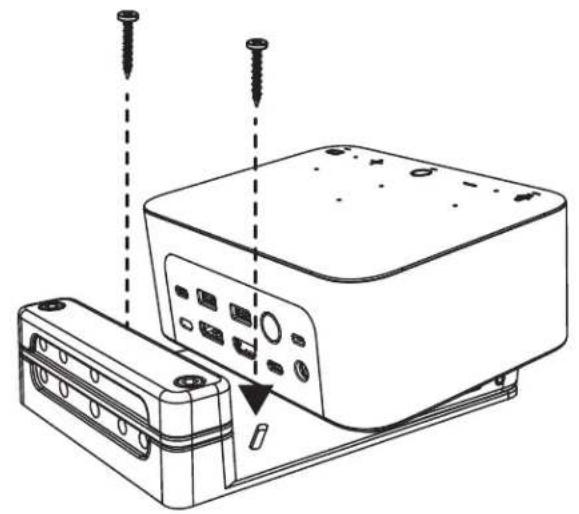
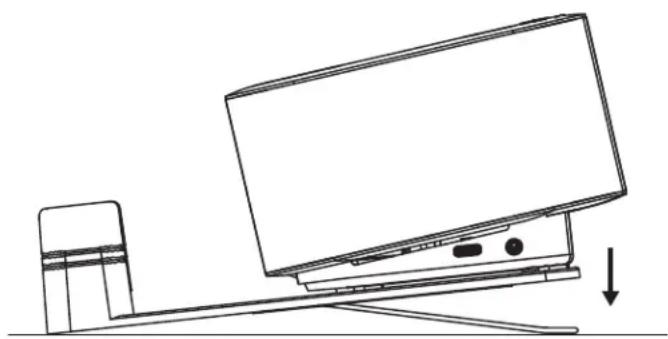
Opcja 2 Zamontuj Logi Dock do stofu za pomocq tasy VHB, przyklejajcq jq do spodu uchwytu.
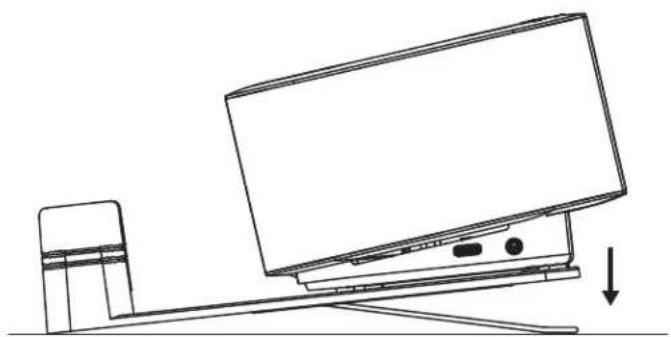
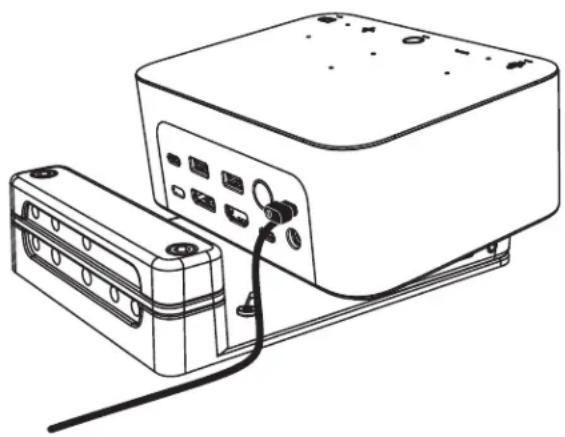
Opcja 3 Zabezpiecz Logi Dock do stofu za pomocq blokady Kensington.*
*Blokada nie jest dołqczona do zestawu
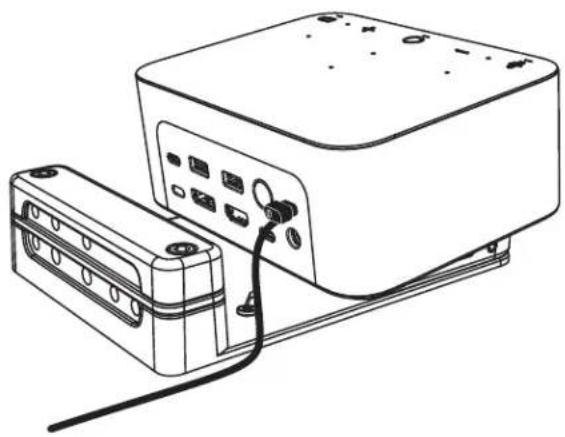
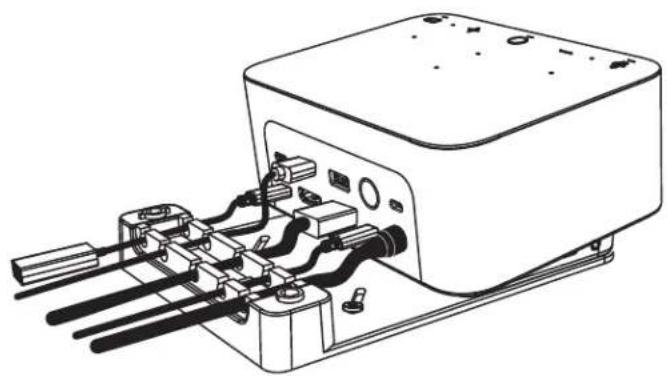
INSTALACJA - ZARZADZANIE OKABLOWANIEM
1 Usń zacisk za pomocq dołczonego klucza imbusowej. Nastepnie podniały gorne i srodkowe gniazdo.
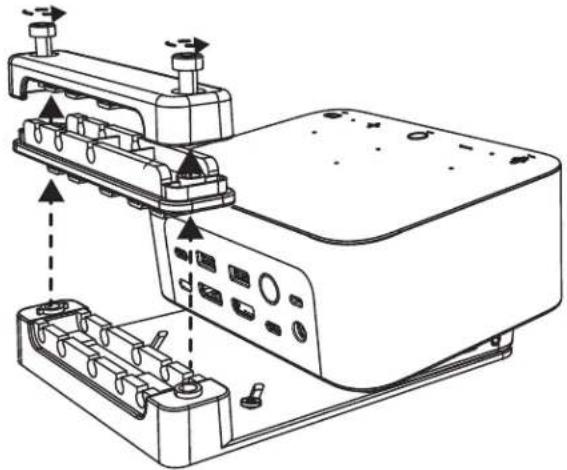
2 Zainstaluj wzystkie kable w gornym lub dolnym gniezdzie, w zaleznosci od Rozmieszczenia zfczy.
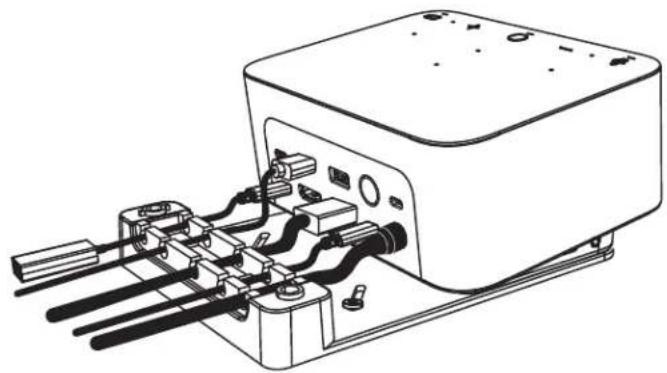
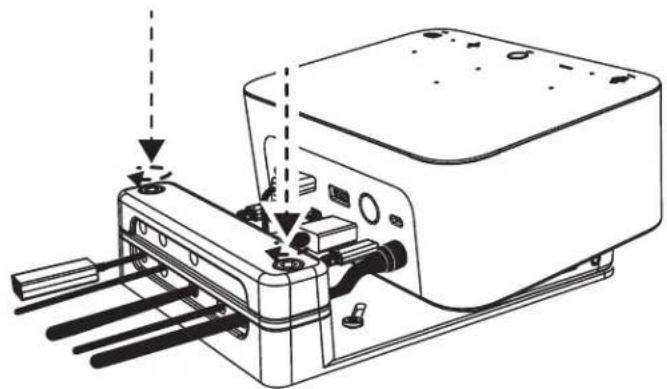
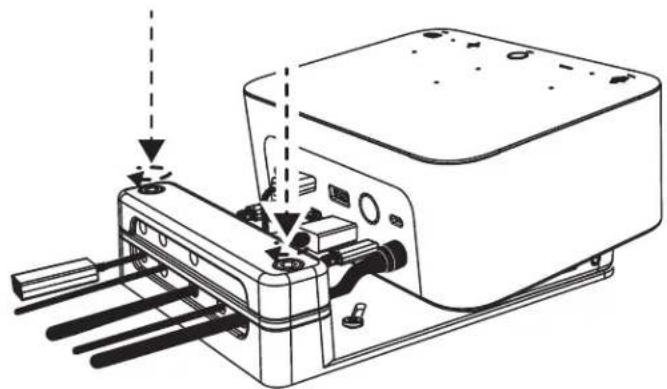
3 Ponownie przymocuj zacisk. Dokrć Śruby, aby zabezmieczyc kable.
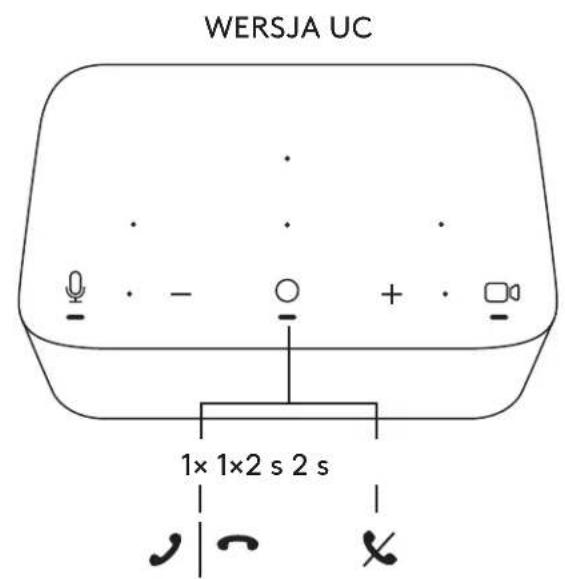
ELEMENTYSTERUJACE
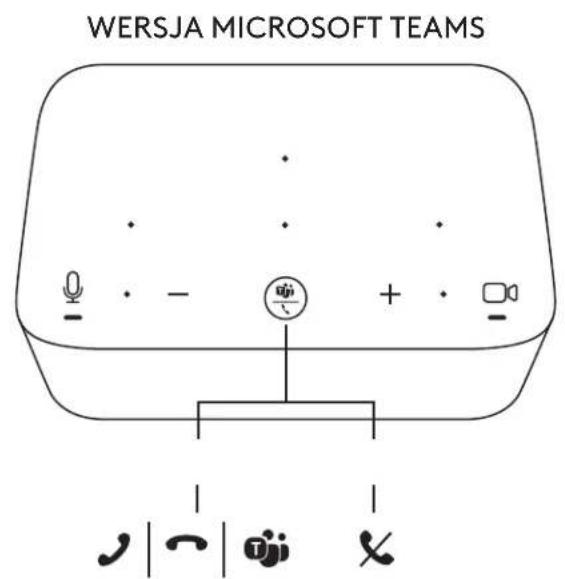

logitech.com/tune
Integracja Doqczenie jegnym z kalendarzem dotknieciem


ACSOMAG TARTALMA
Pripojenie Jednym dotykom


YKOMNJIEKTI
1 Dokctanu Logi Dock i3 nlaactnHOIO Iy KpInneHHa
2 Be6kamepa Brio i3 yHibepcAhbHM KpinnneHHa
3 3HIMHa 3axncha 1TOpKa
4XomyTJnKa6eJIOUSB-C
5 AanTep i3 po3'emamm USB-C/Ethernet
6 Ka6enb i3 DbOMa po3'EmAMM USB-C
7 Ka6eIb KINBJIeHHa 3MiHHoro cTpymy
8 BnOK XINBJIeHHR
9 Ka6enb i3 po3'emamn USB-A Ta USB-C
10 MoHTaxHi npntpoi: 2 rBnHTn, npomncnoBn ckOTy VHB, wecTnrpaHHNK
11 DOKyMeHTaUJI
1
2
3
4

5
6710

1189
XAPAKTEPNCTIKN
DOKCTAHZILOGIDOCK
1PiKJIIOUeHHOJHIM HOHTNCKAHHAM
2 Mikpofoh i3 fopmyBaHHaCnpmaOBaHOro CnHaJy
3 IHHKATOP CTAHY
4 3obhiHne niicbivybaHHa
5 KeHCnHrTOHcBKn 3AMOK
6 USB-C
BEBKAMEPA BRIO
1 INIKATOPCTAHY
2IHpauepeBOHHaTtuk
3 CbitnoioHn iHdkatop iHpaepboHO rDaTHKa
IHCTAJIOBAHHRA-BE6KAMEPA BRIO
1 YctaHOBiB Be6kamepy Ha MoHITOp y Notpi6HOMy nOJoxeHHI Ta NiD Notpi6HIM Kytom.
2 BiDperyIIOte noLoKeHHa Be6kAmePn TAK, 0o6 niCTabka yHIBepcaIbHoro KpInneHHa NOBHCIO npnraIa do 3aHbOi naHeli MoHitopa.
3 BiDperyIIOJe BpyuHny Kyt HaxnNy Be6kamepn, 0o6 3a6e3neuHTOnTmAbhe KaDpyBaHH.
4 YctaHObITb 3axnCHy UTOPKy Ha 06'ekTNB Be6kamepn.
IHCTAJIOBAHHRA-XOMyTДЛЯKAБELIOUSB-C
1 OuHCTIb NOBepxHIO. BiKneIe TcKOTU.
2 I3 cunio npntncitb netno do cTony Ha Kibka cekyHd.
IHCTAJIOBAHHRA-BAPIAHTN KPIINJIENHRA 3A DONOMOIOIJIACTUNH
BapiaHT 1 PnKpinitb DOKCTaHciio Logi Dock do cTony 3a Donomoro2 wypynib.
Bapiant 2 PnKpinitbdoKctanu Logi Dock do CTony 3a donomoro npomncloboro ckotv VHB, nla cbo npnkne Te cpiky Ha Hxhhi qactnhi nlaactnH.
Bapiant 3 3akpinitb Logi Dock ha croti 3a donomoroio 3amka Kensington Lock.
*PpOdaeTbcq OkpeMo
IHCTAJIOBAHHN—OPRAHI3AUJIAI DPOTIB
1 3HIMITb 3aTnCKau, BiKpyTUBuN noRTO WECTINrpaHHNKOM, IO NOCTaUaETbcB B KOMnJIeKTI. Notim NiDHiMItb BepxHi i cepeHi rpe6iNb.
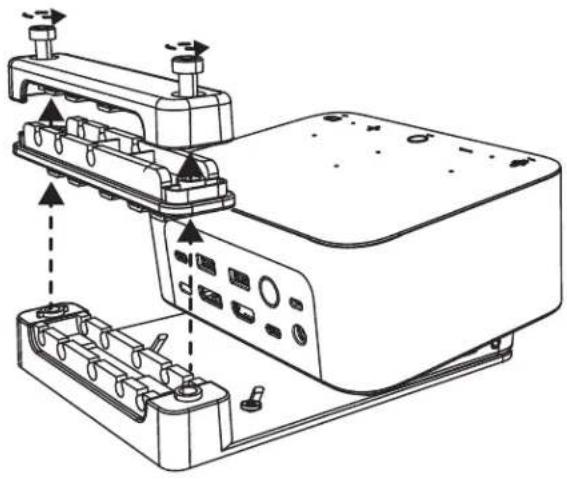
2 PpoeiIb yci Ka6eni uepe3 Bepxhi a6o HnXnH rpe6iHb, B 3aIeXHoCTi BiD po3MiueHH po3'Emy.
3 YctaHObitb 3aTnCKaH Ha Micue. 3aTaHHTb rBuHTn, uo6 3aΦikCyBAtn Ka6eni.
EJEMENTK KEPYBAHH
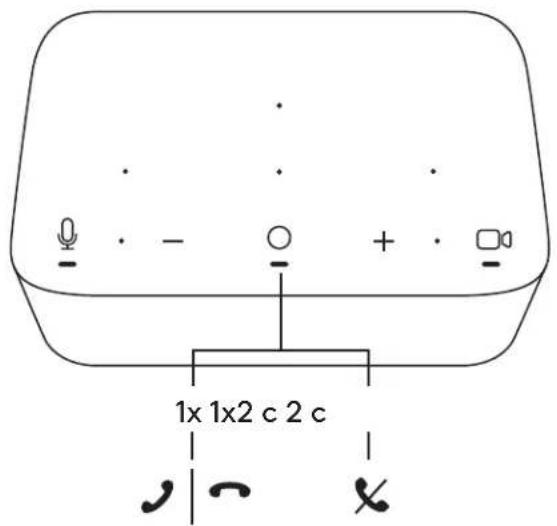
BEPCI 3 IITPIMKIOUC
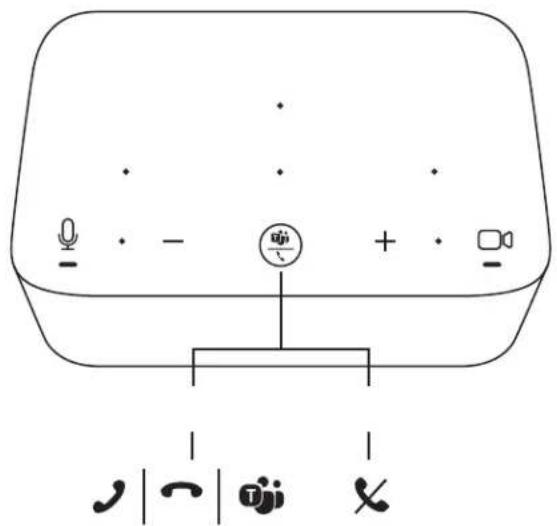
BEPCI 3 ПИДТРИМКОЮ MicrosoftFT TEAMS

logitech.com/tune
CnHxpohiaaui 3KaIeHdapeM




- CECHY
- LOGI DOCK
- BRIO WEBCAM
- INSTALACJA - KAMERA INTERNETOWA BRIO
- INSTALACJA - ZESTAW DO PORZADKOWANIA KABLA USB-C
- INSTALACJA - OPCJE UCHWYTU DO MONTAZU
- INSTALACJA - ZARZADZANIE OKABLOWANIEM
- ELEMENTYSTERUJACE
- ACSOMAG TARTALMA
- YKOMNJIEKTI
- XAPAKTEPNCTIKN
- DOKCTAHZILOGIDOCK
- BEBKAMEPA BRIO
- IHCTAJIOBAHHRA-BE6KAMEPA BRIO
- IHCTAJIOBAHHRA-XOMyTДЛЯKAБELIOUSB-C
- IHCTAJIOBAHHRA-BAPIAHTN KPIINJIENHRA 3A DONOMOIOIJIACTUNH
- IHCTAJIOBAHHN—OPRAHI3AUJIAI DPOTIB
- EJEMENTK KEPYBAHH
Marka : LOGITECH
Model : Logi Dock
Kategoria : Stacja dokująca