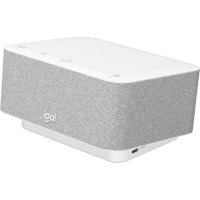
LOGITECH Logi Dock - Dock station

Logi Dock - Dock station LOGITECH - Manuale utente e istruzioni gratuiti

Trova gratuitamente il manuale del dispositivo Logi Dock LOGITECH in formato PDF.

📄 275 pagine Italiano IT Scarica 💬 Domanda IA 10 domande ⚙️ Specifiche
Notice LOGITECH Logi Dock - page 46
Scelga la sua lingua e fornisca la sua email: le invieremo una versione tradotta specificamente.
Tipo di prodotto Dock station con webcam
Marca Logitech
Modello Logi Dock
Dimensioni (L x P x H) 14,4 x 8,4 x 5,4 cm
Peso 500 g
Alimentazione Alimentatore (100-240 V CA)
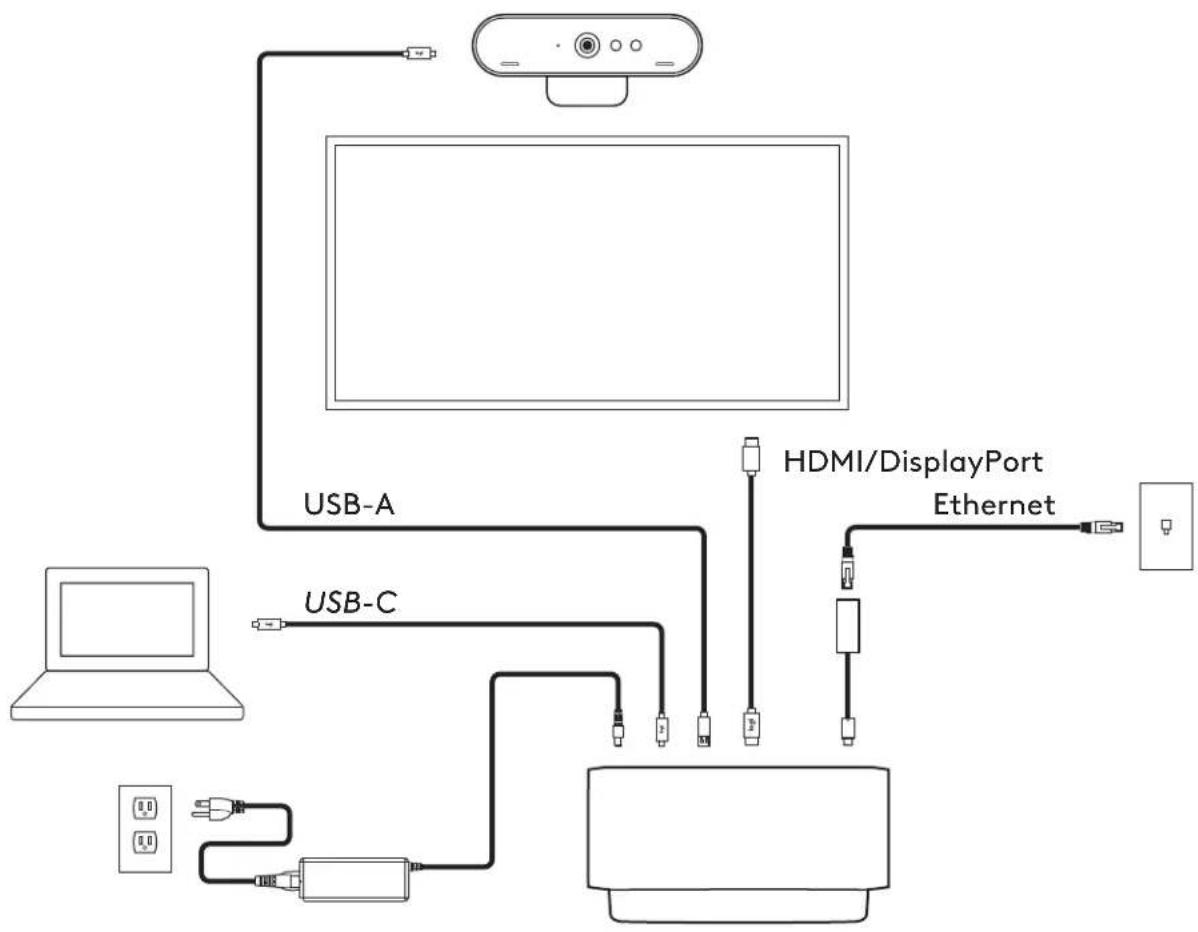
Connettività USB-C, Ethernet (tramite adattatore), USB-A
Webcam integrata Logitech Brio con sensore IR e sportello privacy
Microfono Microfono a beamforming
Fissaggio Montaggio su tavolo con viti o nastro adesivo VHB
Sicurezza Slot di sicurezza Kensington
Gestione cavi Kit di organizzazione con pettini e clip rimovibile
Contenuto della confezione Logi Dock, Webcam Brio, cavo USB-C, adattatore USB-C/Ethernet, cavo di alimentazione, materiale di montaggio, documentazione
Manutenzione Pulire con un panno morbido e asciutto
Temperatura di esercizio 0 °C a 40 °C
Garanzia 2 anni
Compatibile con Windows, macOS, Chrome OS

Domande frequenti - Logi Dock LOGITECH

Come installare Logi Dock su un tavolo?
Hai tre opzioni: fissare la dock con le 2 viti incluse, utilizzare il nastro adesivo VHB premendo con decisione, oppure utilizzare un lucchetto Kensington (non fornito) nell'apposito slot di sicurezza.
Come fissare la webcam Brio?
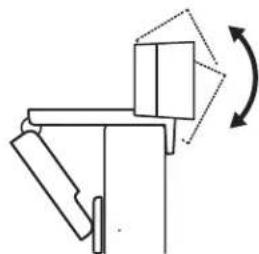
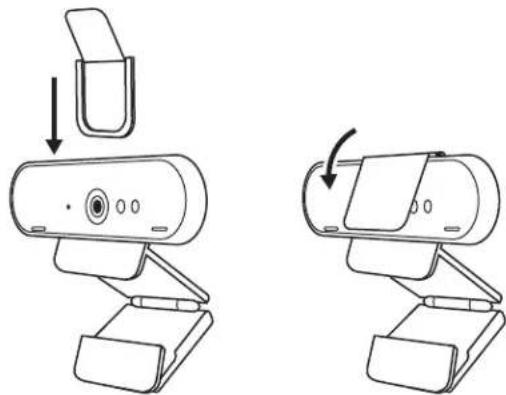
Posiziona la webcam su uno schermo allineando il piede della clip di fissaggio universale con il bordo. Regola l'angolazione verso l'alto o verso il basso. Fissa lo sportello privacy sopra l'obiettivo.
Come gestire i cavi con Logi Dock?
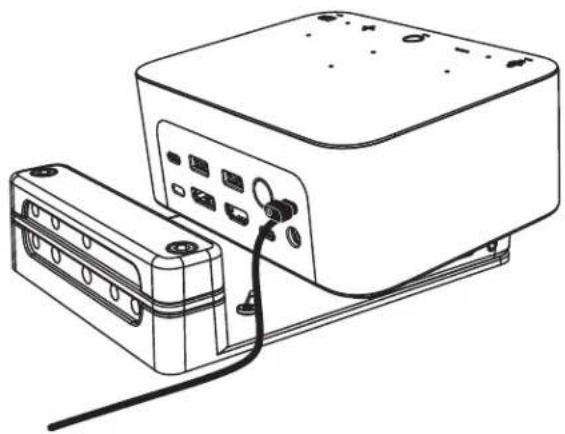
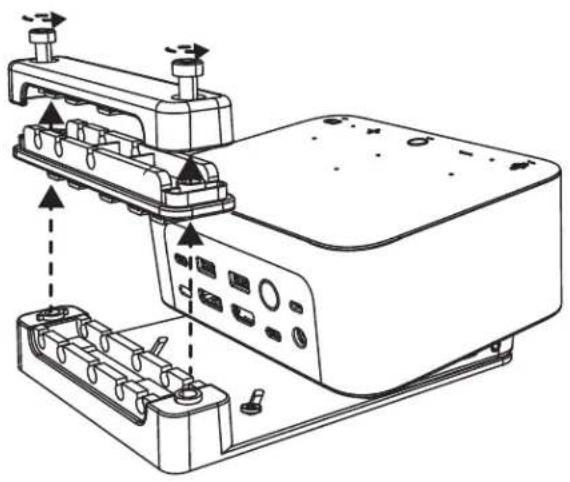
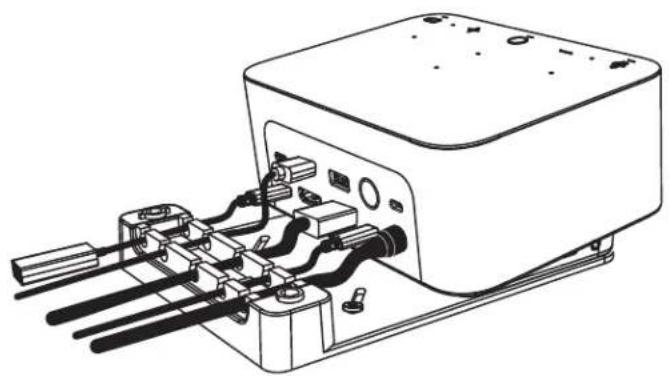
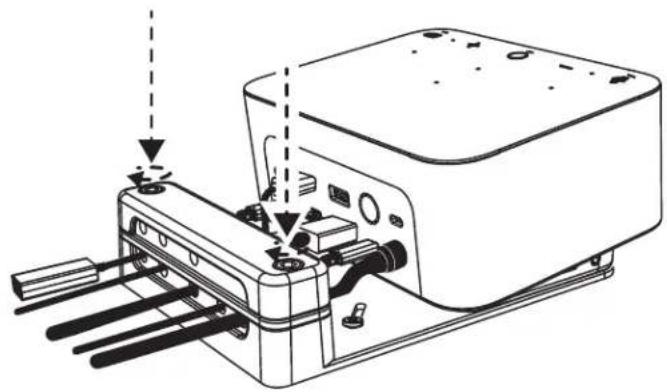
Usa il kit di organizzazione: rimuovi la clip con la chiave esagonale, posiziona i cavi nei pettini superiore o inferiore, poi rimetti la clip e stringi le viti per fissarli.
Come pulire Logi Dock e la sua webcam?
Usa un panno morbido e asciutto per pulire la superficie. Non usare prodotti chimici aggressivi.
Quali cavi sono forniti per collegare Logi Dock?
La confezione contiene un cavo USB-C a USB-C, un adattatore USB-C a Ethernet e un cavo di alimentazione CA con alimentatore.
Posso usare Logi Dock senza la webcam?
Sì, Logi Dock funziona come dock anche senza la webcam Brio. Puoi collegare le tue periferiche tramite USB-C o USB-A.
Come bloccare Logi Dock con un lucchetto Kensington?
Logi Dock dispone di uno slot di sicurezza Kensington sul retro. Inserisci un lucchetto Kensington compatibile (non fornito) per bloccare fisicamente il dispositivo.
Cosa fare se la webcam non si accende?
Controlla che lo sportello privacy sia aperto. Assicurati che il cavo USB-C sia ben collegato. Riavvia il computer. Se il problema persiste, usa il software Logitech Tune.
Come aggiornare il firmware di Logi Dock?
Scarica e installa il software Logitech Tune dal sito ufficiale. Rileverà gli aggiornamenti disponibili e ti guiderà nell'installazione.
Come configurare audio e video per una riunione?
Collega Logi Dock al computer tramite USB-C. Apri il software Logitech Tune per regolare le impostazioni del microfono beamforming e della webcam. Puoi partecipare a una riunione con un semplice clic.

Domande degli utenti su Logi Dock LOGITECH

0 domanda su questo apparecchio. Rispondi a quelle che conosci o fai la tua.

Fai una nuova domanda su questo apparecchio

L'email rimane privata: viene utilizzata solo per avvisarti se qualcuno risponde alla tua domanda.

Ancora nessuna domanda. Sii il primo a farne una.

Scarica le istruzioni per il tuo Dock station in formato PDF gratuitamente! Trova il tuo manuale Logi Dock - LOGITECH e riprendi in mano il tuo dispositivo elettronico. In questa pagina sono pubblicati tutti i documenti necessari per l'utilizzo del tuo dispositivo. Logi Dock del marchio LOGITECH.

MANUALE UTENTE Logi Dock LOGITECH

Integrazione de calendario

1 Limpe a superficie. Retire a fita.
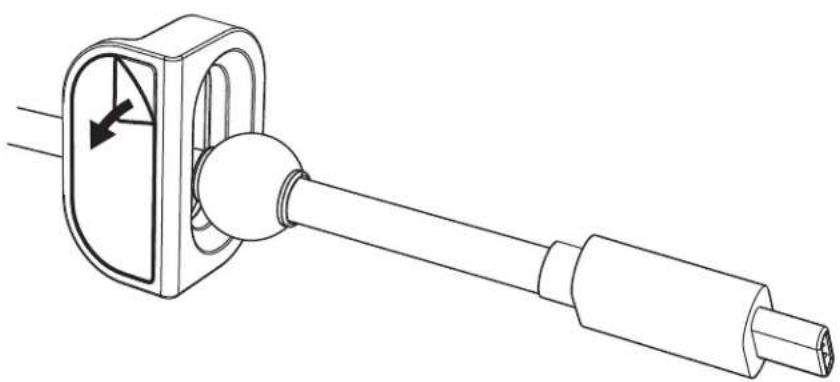
LOGITECH Logi Dock - 1

CONTENUTO DELLA CONFEZIONE

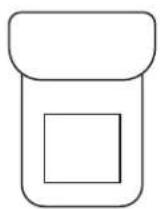
1 Logi Dock con staffa di montaggio
2 Webcam Brio con clip di montaggio universale
3 Copriobiettivo applicabile
4 Kit per tenere in ordine il cavo USB-C
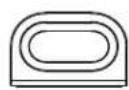
5 Adattatore da USB-C d Ethernet
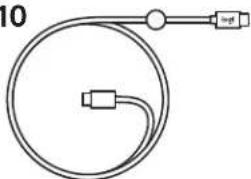
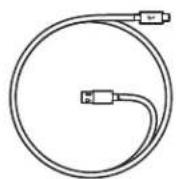
6 Cavo da USB-C a USB-C
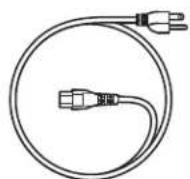
7 Cavo di alimentazione CA
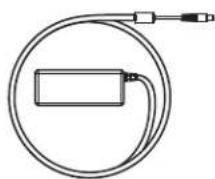
8 Alimentatore
9 Cavo da USB-A a USB-C
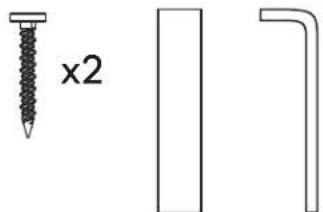
10 Componenti per il montaggio: viti (2), nastro VHB, chiave a brugola
11 Documentazione
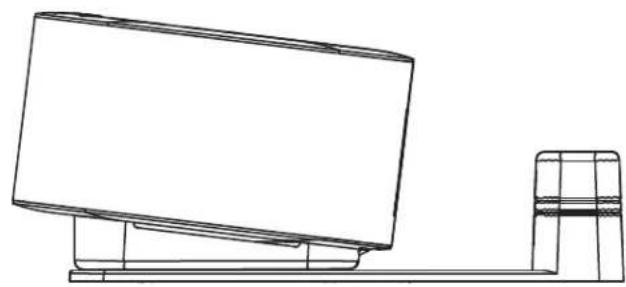
LOGITECH Logi Dock - CONTENUTO DELLA CONFEZIONE - 1
1

LOGITECH Logi Dock - CONTENUTO DELLA CONFEZIONE - 2
2

LOGITECH Logi Dock - CONTENUTO DELLA CONFEZIONE - 3
3

LOGITECH Logi Dock - CONTENUTO DELLA CONFEZIONE - 4
4

LOGITECH Logi Dock - CONTENUTO DELLA CONFEZIONE - 5
5

LOGITECH Logi Dock - CONTENUTO DELLA CONFEZIONE - 6
6710

LOGITECH Logi Dock - CONTENUTO DELLA CONFEZIONE - 7

LOGITECH Logi Dock - CONTENUTO DELLA CONFEZIONE - 8

LOGITECH Logi Dock - CONTENUTO DELLA CONFEZIONE - 9

LOGITECH Logi Dock - CONTENUTO DELLA CONFEZIONE - 10

LOGITECH Logi Dock - CONTENUTO DELLA CONFEZIONE - 11
1189

CARATTERISTICHE

LOGI DOCK

1 Partecipazione con un semplice tocco
2 Microfono beamforming
3 LED di stato
4 Illuminazione ambientale
5 Kensington Security Slot
6 USB-C
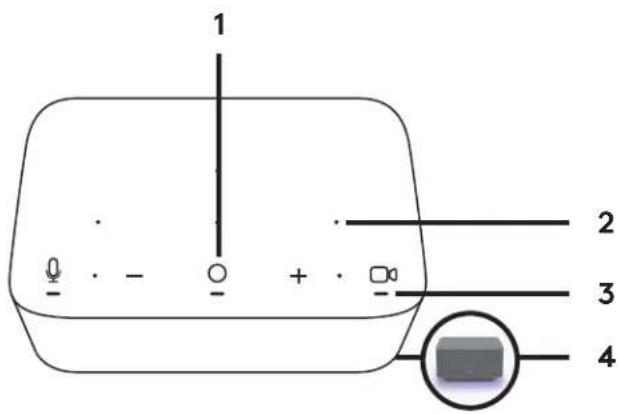
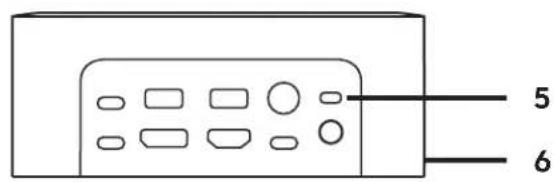
LOGITECH Logi Dock - LOGI DOCK - 1

LOGITECH Logi Dock - LOGI DOCK - 2

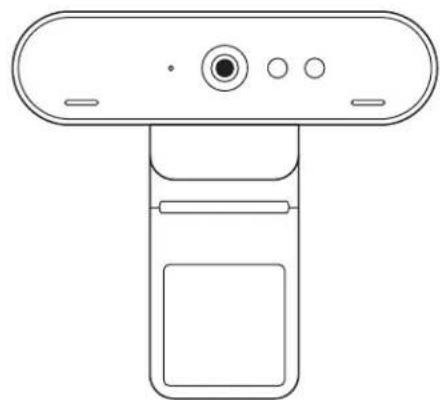
WEBCAM BRIO

1 LED di stato
2 Sensore IR
3 LED IR
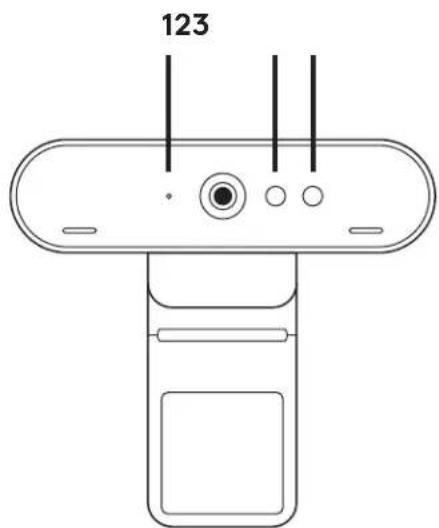
LOGITECH Logi Dock - WEBCAM BRIO - 1

LOGITECH Logi Dock - WEBCAM BRIO - 2

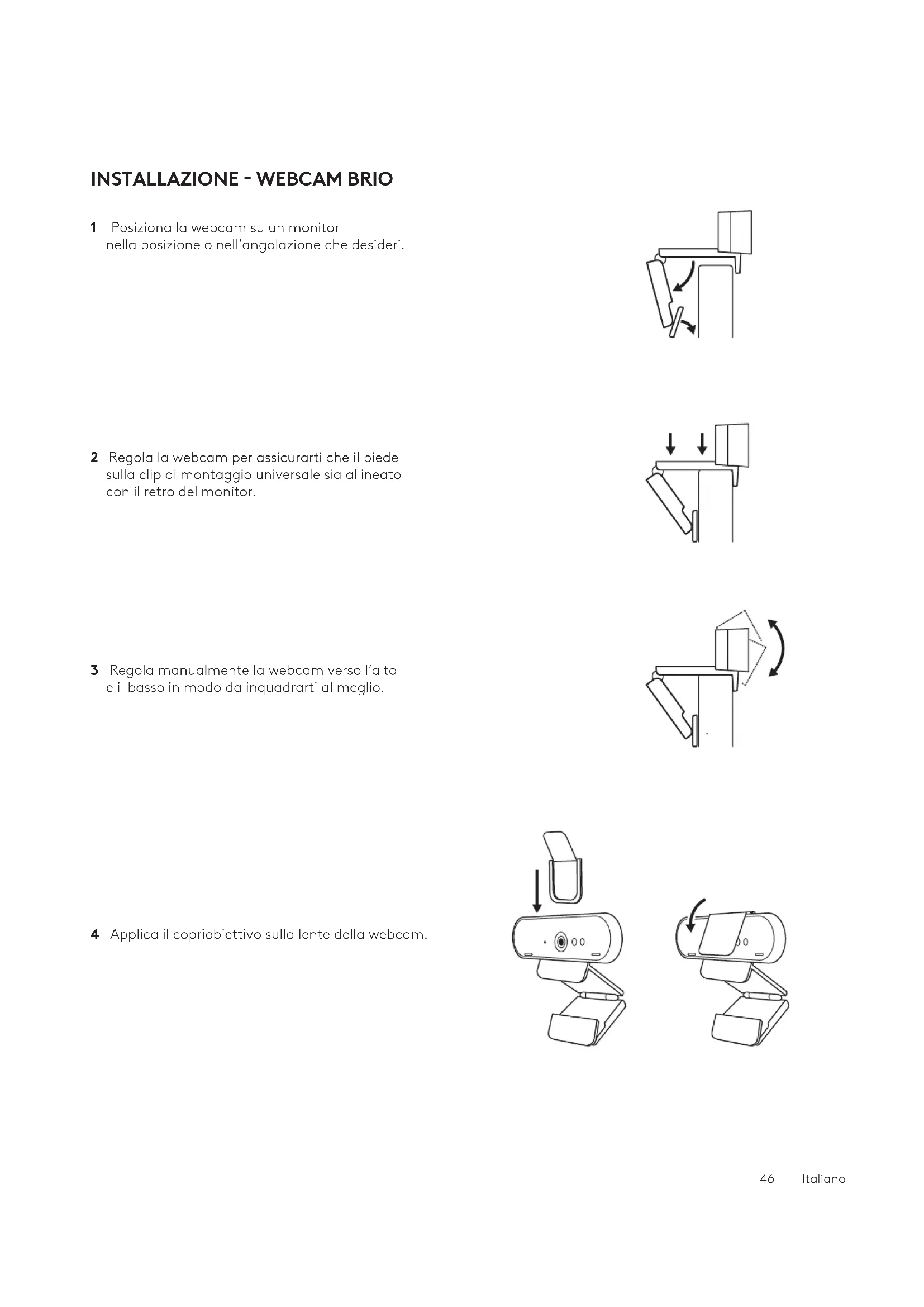
INSTALLAZIONE - WEBCAM BRIO

1 Posizione la webcam su un monitor nella posizione o nell'angolazione che desideri.
2 Regola la webcam per assicurarti che il piede sulla clip di montaggio universale sia allineato con il retro del monitor.
3 Regola manuallynte la webcam versus l'alto e il basso in modo da inquadrarti al meglio.
4 Applica il copriobiettivo sulla lente della webcam.
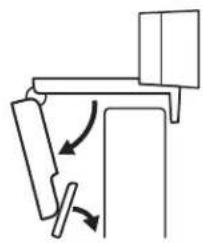
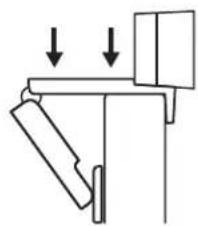
LOGITECH Logi Dock - INSTALLAZIONE - WEBCAM BRIO - 1

LOGITECH Logi Dock - INSTALLAZIONE - WEBCAM BRIO - 2

LOGITECH Logi Dock - INSTALLAZIONE - WEBCAM BRIO - 3

LOGITECH Logi Dock - INSTALLAZIONE - WEBCAM BRIO - 4

INSTALLAZIONE - KIT PER TENERE IN ORDINE IL CAVO USB-C

1 Pulisci la superficie. Stacca la protezione del nastro adesivo.
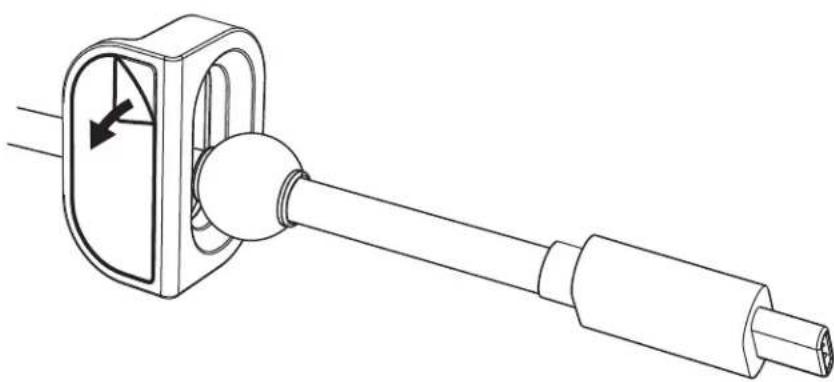
LOGITECH Logi Dock - INSTALLAZIONE - KIT PER TENERE IN ORDINE IL CAVO USB-C - 1

2 Premi con forza I'anello sul ravolo per alcuni secondi.
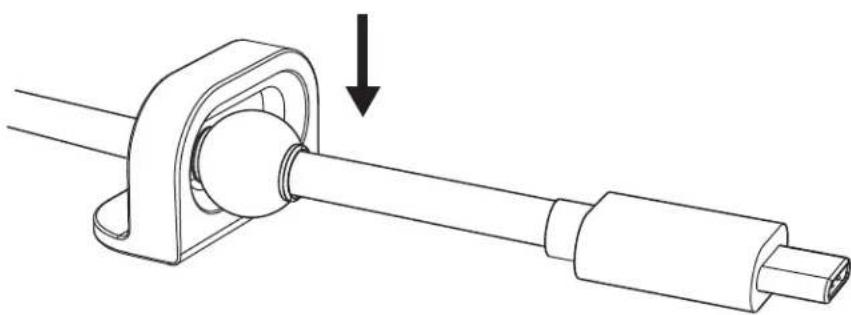
LOGITECH Logi Dock - INSTALLAZIONE - KIT PER TENERE IN ORDINE IL CAVO USB-C - 2

INSTALLAZIONE - OPZIONI STAFFA DI MONTAGGIO

Opzione 1 Fissa Logi Dock sul ravolo usando le 2 viti incluse.
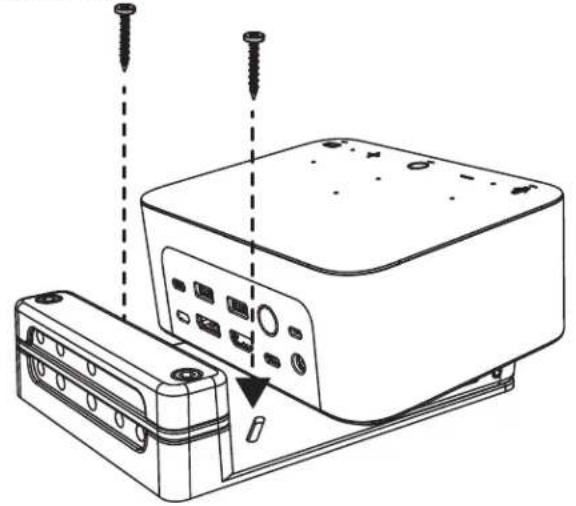
LOGITECH Logi Dock - INSTALLAZIONE - OPZIONI STAFFA DI MONTAGGIO - 1

Opzione 2 Fissa Logi Dock sul ravolo con il nastro VHB applicando il nastro alla parte inferiore della staffa.
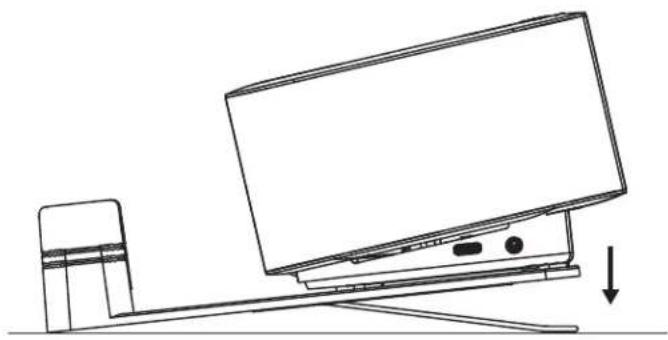
LOGITECH Logi Dock - INSTALLAZIONE - OPZIONI STAFFA DI MONTAGGIO - 2

Opzione 3 Fissa Logi Dock al ravolo con lucchetto Kensington.

  • Lucchetto non incluso

LOGITECH Logi Dock - INSTALLAZIONE - OPZIONI STAFFA DI MONTAGGIO - 3

INSTALLAZIONE - GESTIONE DEI CAVI

1 Rimuovi il morsetto con la chiave a brugola fornita. Solleva il pettine superiore e centrale.
LOGITECH Logi Dock - INSTALLAZIONE - GESTIONE DEI CAVI - 1

2 Installa tutti i cavi nel pettine superiore o inferiore in base alla posizione dei connettori.
LOGITECH Logi Dock - INSTALLAZIONE - GESTIONE DEI CAVI - 2

3 Rimetti il morsetto. Serra le viti per fissare i cavi.
LOGITECH Logi Dock - INSTALLAZIONE - GESTIONE DEI CAVI - 3

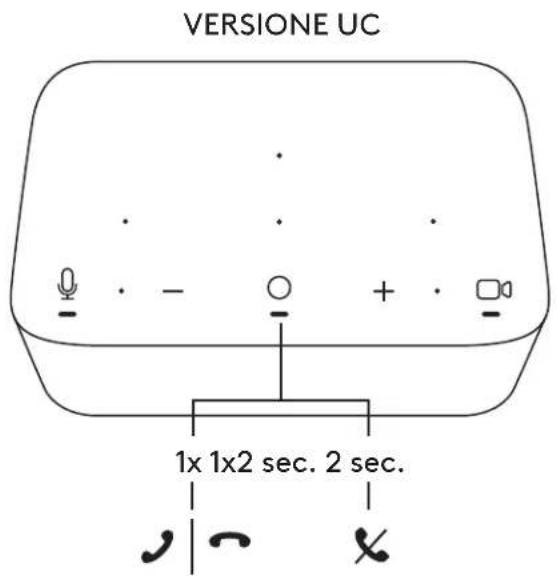
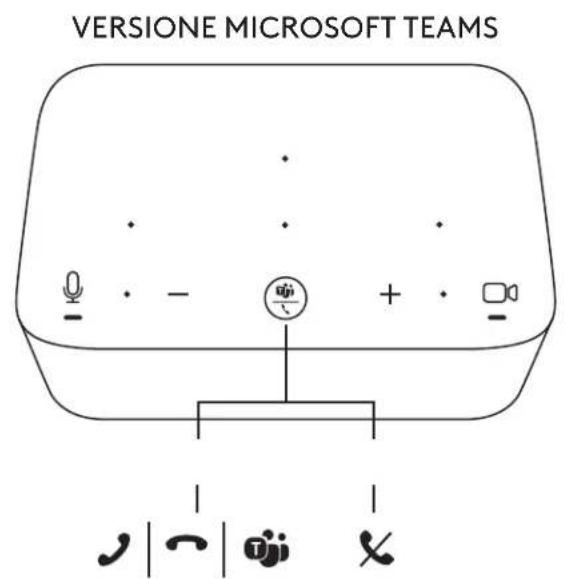
CONTROLLI

LOGITECH Logi Dock - CONTROLLI - 1

LOGITECH Logi Dock - CONTROLLI - 2

LOGITECH Logi Dock - CONTROLLI - 3

logitech.com/tune

Integrazione del calendario

Partecipazione con un simplice tocco

LOGITECH Logi Dock - CONTROLLI - 4

LOGITECH Logi Dock - CONTROLLI - 5

LOGITECH Logi Dock - CONTROLLI - 6

CONTENIDO DE LA CAJA

Integrazione de newsletter
Assistente manuale
Alimentato da Anthropic
In attesa del tuo messaggio
Informazioni sul prodotto

Marca : LOGITECH

Modello : Logi Dock

Categoria : Dock station