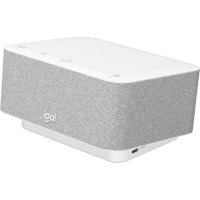
LOGITECH Logi Dock - Dockstation

Logi Dock - Dockstation LOGITECH - Gratis gebruiksaanwijzing en handleiding

Vind de handleiding van het apparaat gratis Logi Dock LOGITECH in PDF-formaat.

📄 275 pagina's Nederlands NL Downloaden 💬 AI-vraag 10 vragen ⚙️ Specs
Notice LOGITECH Logi Dock - page 70
Kies uw taal en geef uw e-mailadres: we sturen u een specifiek vertaalde versie.
Producttype Dockingstation met webcam
Merk Logitech
Model Logi Dock
Afmetingen (L x B x H) 14,4 x 8,4 x 5,4 cm
Gewicht 500 g
Voeding Netadapter (100-240 V AC)
Connectiviteit USB-C, Ethernet (via adapter), USB-A
Ingebouwde webcam Logitech Brio met IR-sensor en privacy-sluiter
Microfoon Microfoon met beamforming
Bevestiging Montage op tafel met schroeven of VHB-tape
Beveiliging Kensington-veiligheidsgleuf
Kabelbeheer Opbergset met kabelgootjes en verwijderbare clip
Inhoud van de doos Logi Dock, Brio-webcam, USB-C-kabel, USB-C/Ethernet-adapter, voedingskabel, montagemateriaal, documentatie
Onderhoud Reinigen met een zachte, droge doek
Gebruikstemperatuur 0 °C tot 40 °C
Garantie 2 jaar
Compatibel met Windows, macOS, Chrome OS

Veelgestelde vragen - Logi Dock LOGITECH

Hoe installeer ik Logi Dock op een tafel?
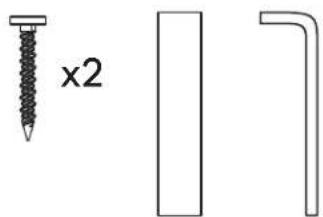
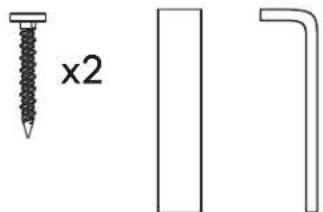
U heeft drie opties: de dockingstation bevestigen met de 2 meegeleverde schroeven, de VHB-tape gebruiken door stevig aan te drukken, of een Kensington-slot (niet meegeleverd) in de veiligheidsgleuf gebruiken.
Hoe bevestig ik de Brio-webcam?
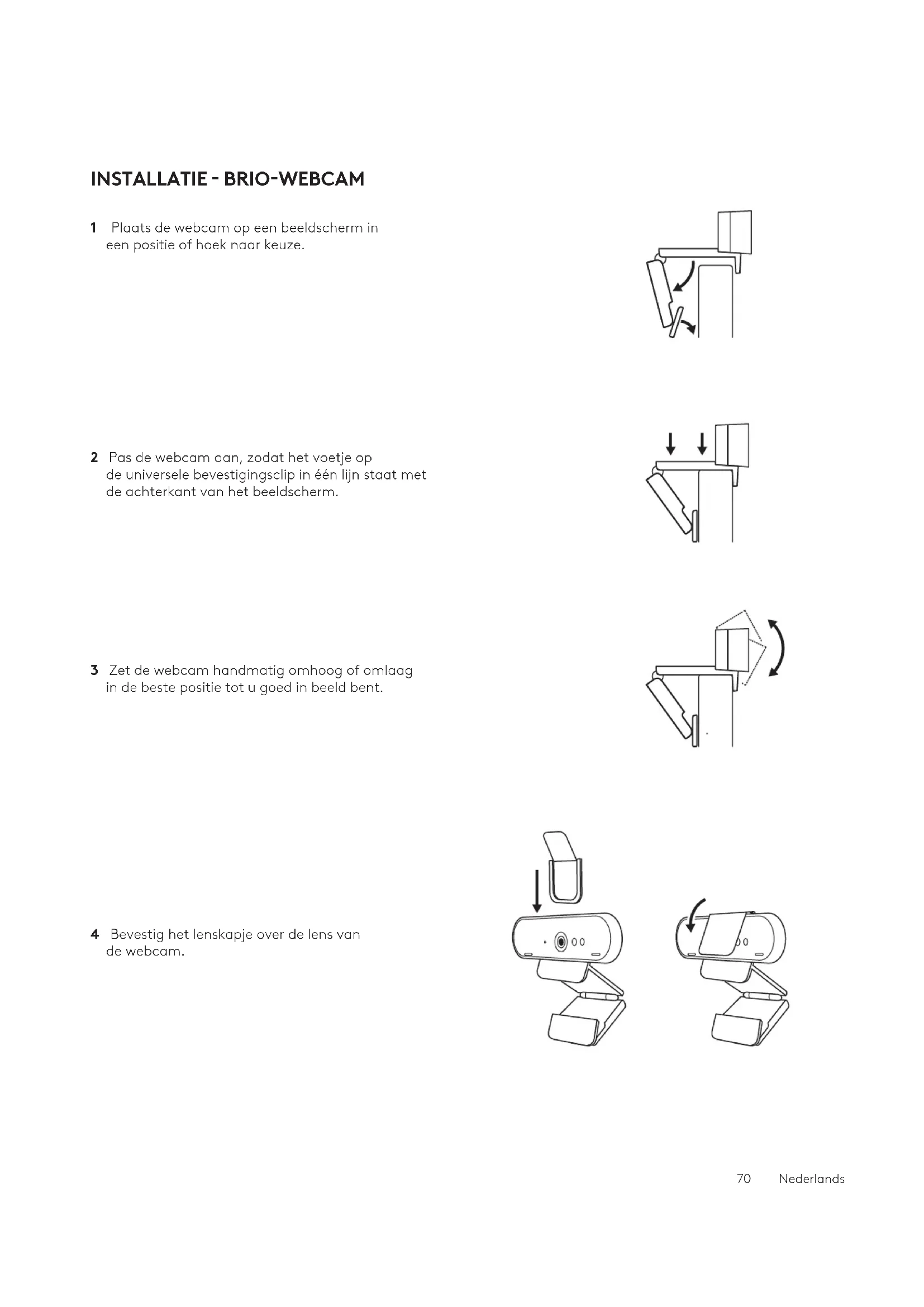
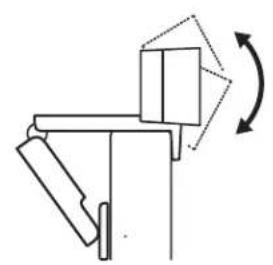
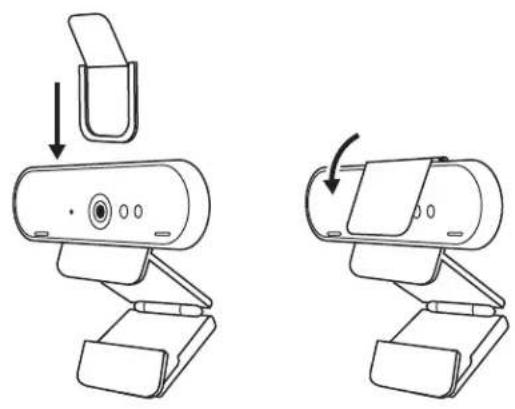
Plaats de webcam op een scherm door de voet van de universele bevestigingsclip uit te lijnen met de rand. Pas de hoek naar boven of beneden aan. Bevestig de privacy-sluiter over de lens.
Hoe beheer ik de kabels met Logi Dock?
Gebruik de opbergset: verwijder de clip met de inbussleutel, plaats de kabels in de bovenste of onderste kabelgootjes, plaats dan de clip terug en draai de schroeven vast om ze te beveiligen.
Hoe reinig ik Logi Dock en de webcam?
Gebruik een zachte, droge doek om het oppervlak af te vegen. Gebruik geen agressieve chemicaliën.
Welke kabels worden meegeleverd om Logi Dock aan te sluiten?
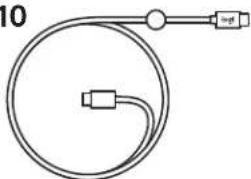
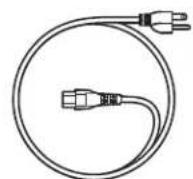
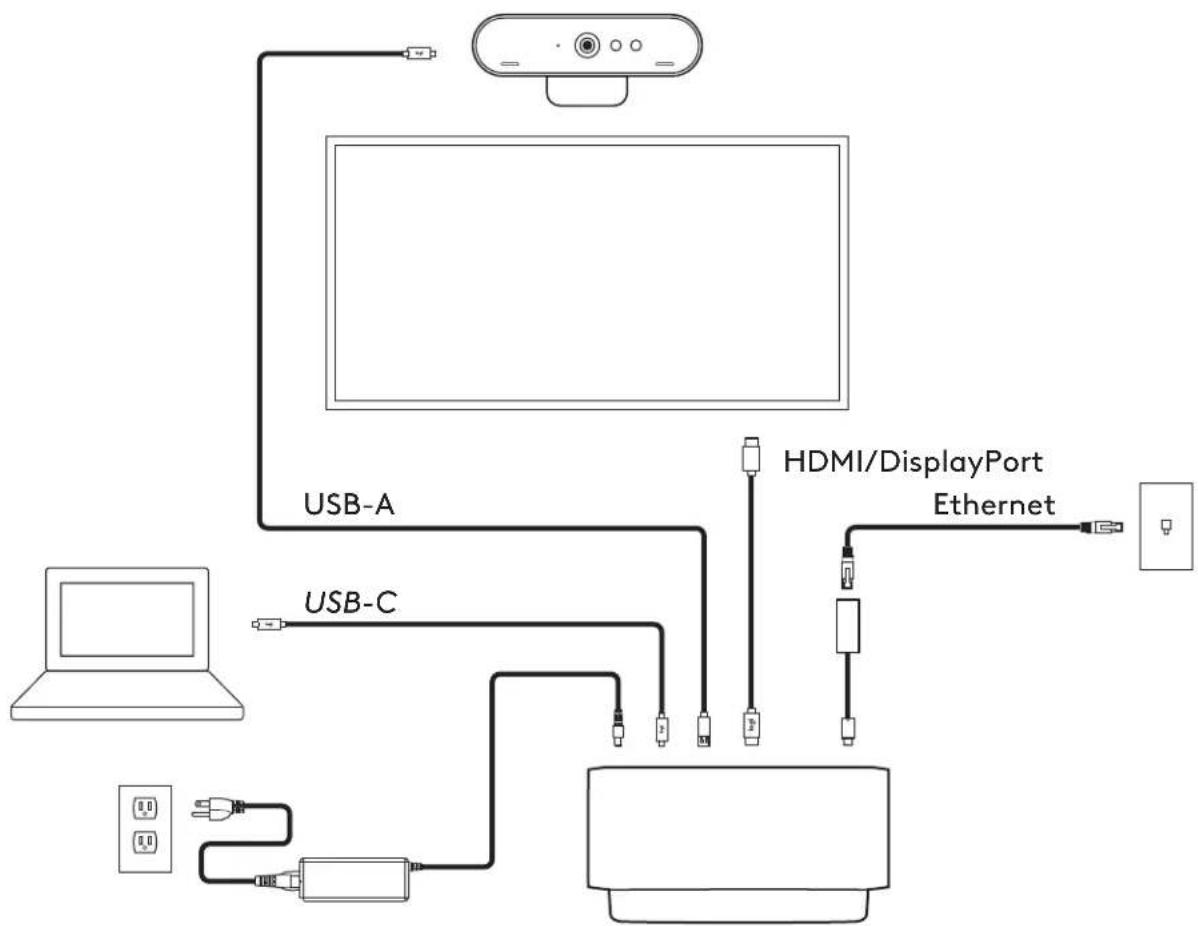
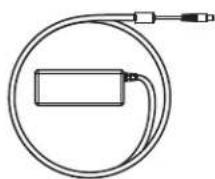
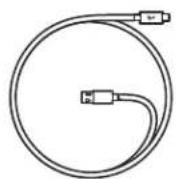
De doos bevat een USB-C naar USB-C-kabel, een USB-C naar Ethernet-adapter en een netvoedingskabel met voedingsadapter.
Kan ik Logi Dock gebruiken zonder de webcam?
Ja, Logi Dock werkt als dockingstation zelfs zonder de Brio-webcam. U kunt uw randapparatuur aansluiten via USB-C of USB-A.
Hoe beveilig ik Logi Dock met een Kensington-slot?
Logi Dock heeft een Kensington-veiligheidsgleuf aan de achterkant. Steek een compatibel Kensington-slot (niet meegeleverd) in om het apparaat fysiek te vergrendelen.
Wat te doen als de webcam niet aangaat?
Controleer of de privacy-sluiter open is. Zorg ervoor dat de USB-C-kabel goed is aangesloten. Herstart uw computer. Als het probleem aanhoudt, gebruik dan de Logitech Tune-software.
Hoe werk ik de firmware van Logi Dock bij?
Download en installeer de Logitech Tune-software van de officiële website. Het zal beschikbare updates detecteren en u begeleiden bij het installeren.
Hoe configureer ik audio en video voor een vergadering?
Sluit Logi Dock aan op uw computer via USB-C. Open de Logitech Tune-software om de instellingen van de beamformingmicrofoon en de webcam aan te passen. U kunt met één klik een vergadering starten.

Gebruikersvragen over Logi Dock LOGITECH

0 vraag over dit apparaat. Beantwoord die u kent of stel uw eigen vraag.

Stel een nieuwe vraag over dit apparaat

De e-mail blijft privé: deze wordt alleen gebruikt om u te waarschuwen als iemand op uw vraag reageert.

Nog geen vragen. Stel de eerste vraag.

Download de handleiding voor uw Dockstation in PDF-formaat gratis! Vind uw handleiding Logi Dock - LOGITECH en neem uw elektronisch apparaat weer in handen. Op deze pagina staan alle documenten die nodig zijn voor het gebruik van uw apparaat. Logi Dock van het merk LOGITECH.

GEBRUIKSAANWIJZING Logi Dock LOGITECH

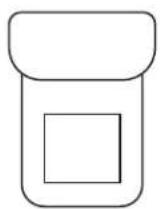
1 Logi Dock met bevestigingsbeugel
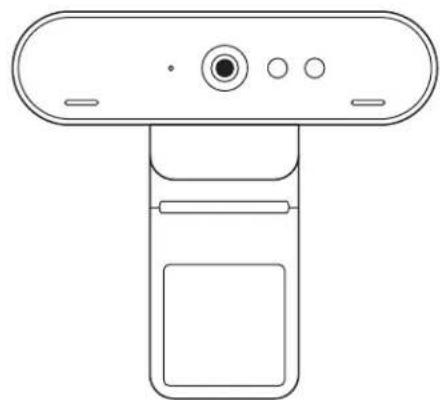
2 Brio-webcam met universele bevestigingsclip
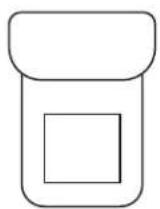
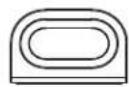
3 Bevestigbaar lenskapje
4 USB-C-kabelgeleiderkit
5 USB-C naar ethernet-adapter
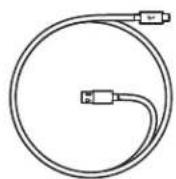
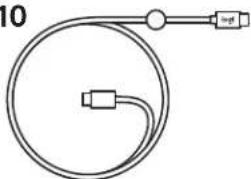
6 USB-CaarUSB-C-kabel
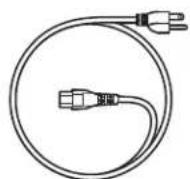
7 AC-stroomkabel
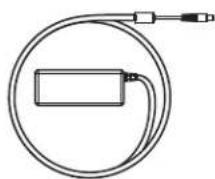
8 Stroomtoevoer
9 USB-Aaar USB-C-kabel
10 Bevestigingshardware: 2 schroeven, VHB-tape, inbussleutel
11 Documentatie
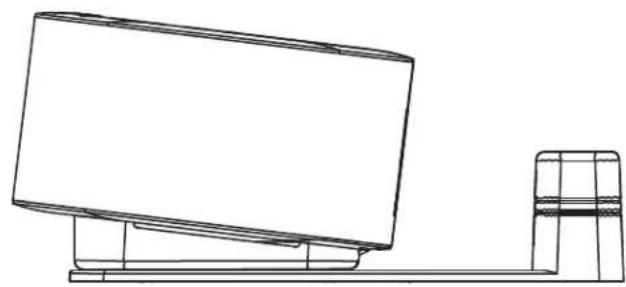
LOGITECH Logi Dock - 1
1

LOGITECH Logi Dock - 2
2

LOGITECH Logi Dock - 3
3

LOGITECH Logi Dock - 4
4

LOGITECH Logi Dock - 5
5

LOGITECH Logi Dock - 6
6710

LOGITECH Logi Dock - 7

LOGITECH Logi Dock - 8

LOGITECH Logi Dock - 9

LOGITECH Logi Dock - 10

LOGITECH Logi Dock - 11
1189

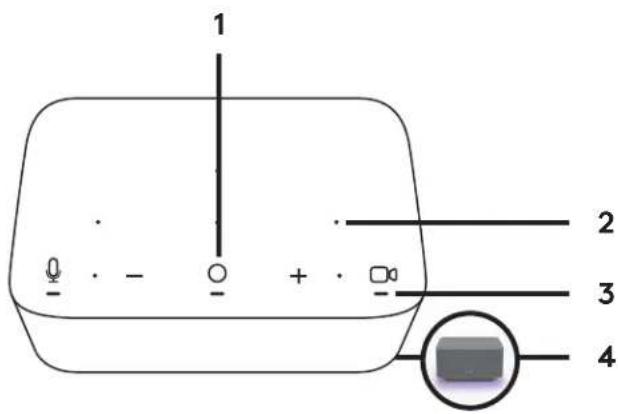
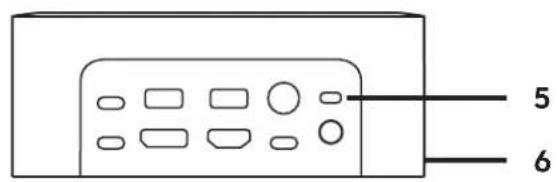
FUNCTIES

LOGIDOCK

1 Deelnemen met een aanraking
2 Beamforming-microfoon
3 Statuslampje
4 Verlichting
5 Kensington-beveiligingsseleaf
6 USB-C
LOGITECH Logi Dock - LOGIDOCK - 1

LOGITECH Logi Dock - LOGIDOCK - 2

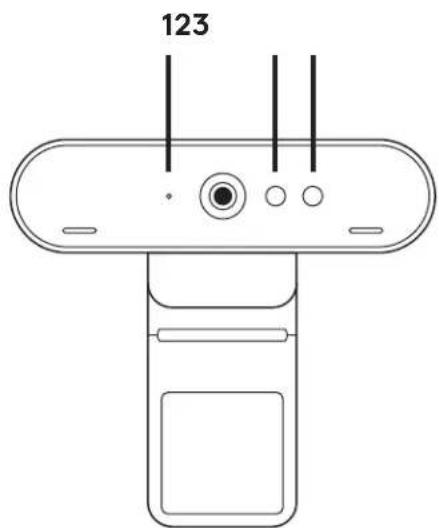
BRIO-WEBCAM

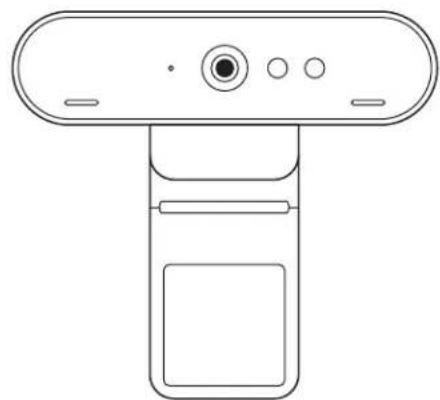
1 Statuslampje
2 IR-sensor
3 IR-led
LOGITECH Logi Dock - BRIO-WEBCAM - 1

LOGITECH Logi Dock - BRIO-WEBCAM - 2

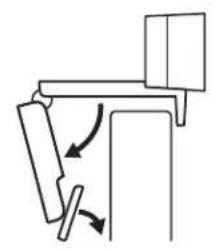
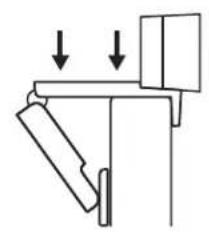
INSTALLATIE - BRIO-WEBCAM

1 Plaats de webcam op een beeldscherm in een positie of hoek maar keuze.
2 Pas de webcam aan, zodat het voetje op de universele bevestigingsclip in een lijn staat met dechterkant van het beeldschem.
3 Zet de webcam handicapig omhoog of omlaag in de beste positie tot u goed in beeld bent.
4 Bevestig het lenskapje over de lens van de webcam.
LOGITECH Logi Dock - INSTALLATIE - BRIO-WEBCAM - 1

LOGITECH Logi Dock - INSTALLATIE - BRIO-WEBCAM - 2

LOGITECH Logi Dock - INSTALLATIE - BRIO-WEBCAM - 3

LOGITECH Logi Dock - INSTALLATIE - BRIO-WEBCAM - 4

INSTALLATIE - USB-C-KABELGELEIDERKIT

1 Reinig het oppervlak. Verwijder de tape.
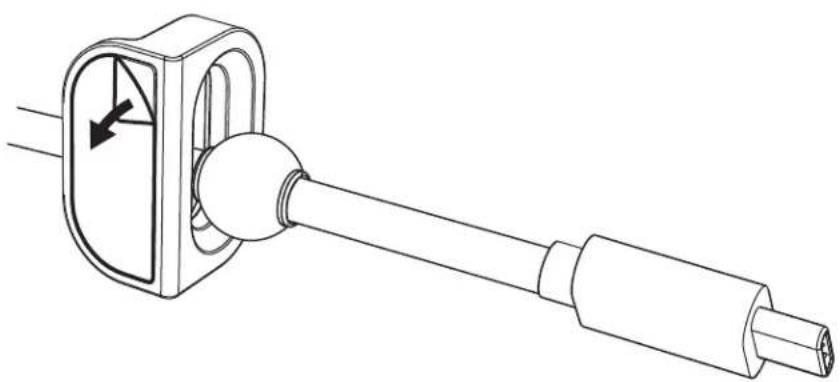
LOGITECH Logi Dock - INSTALLATIE - USB-C-KABELGELEIDERKIT - 1

2 Druk de lus enkele seconden krachtig gegen de tafel.
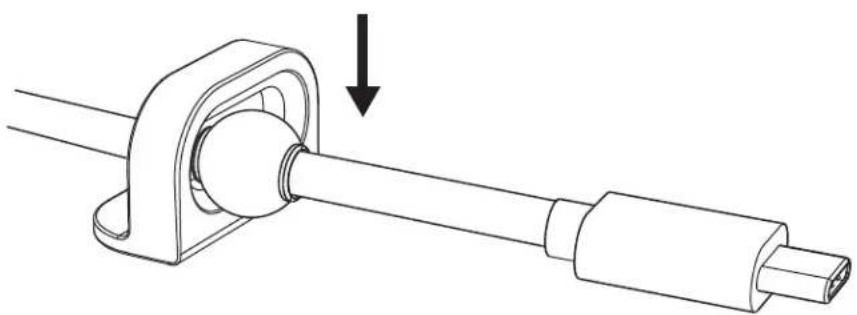
LOGITECH Logi Dock - INSTALLATIE - USB-C-KABELGELEIDERKIT - 2

INSTALLATIE - OPTIES VOOR BEVESTIGINGSBEUGEL
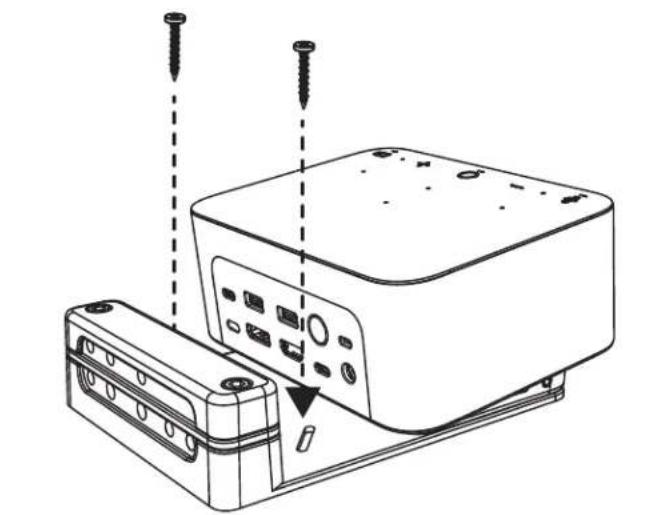
LOGITECH Logi Dock - INSTALLATIE - OPTIES VOOR BEVESTIGINGSBEUGEL - 1
Optie 1 Bevestig de Logi Dock op de tafel met de twee meegeleverde schroeven.
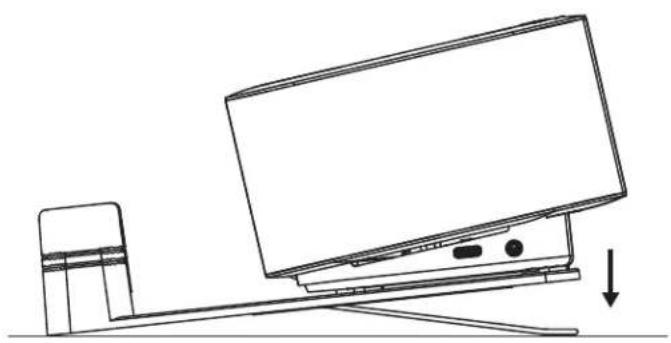
LOGITECH Logi Dock - INSTALLATIE - OPTIES VOOR BEVESTIGINGSBEUGEL - 2
Optie 2 Bevestig de Logi Dock op de tafel met VHB-tape door de tape aan de onderkant van de beugel aan te brengen.
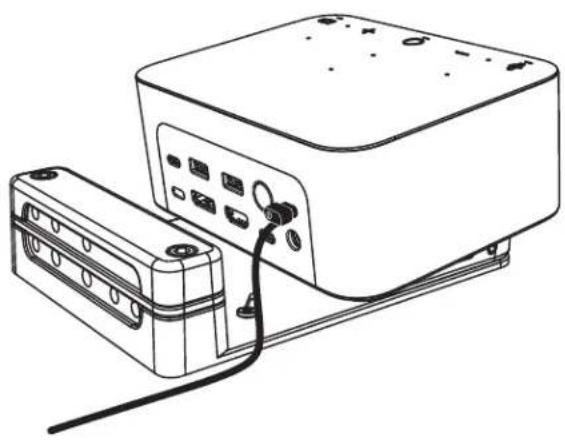
LOGITECH Logi Dock - INSTALLATIE - OPTIES VOOR BEVESTIGINGSBEUGEL - 3
Optie 3 Zet de Logi Dock vast op de tafel met een Kensington-slot.
Slot nicht meegeleverd

INSTALLATIE - KABELBEHEER

1 Verwijder de klem met de meegeleverde inbussleutel. Til verwolgens de bovenste en middelste kam op.
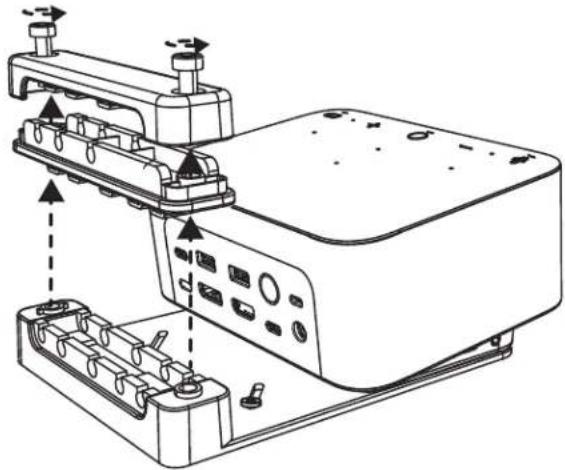
LOGITECH Logi Dock - INSTALLATIE - KABELBEHEER - 1

2 Installeer alle kabels in de boven-of onderkam, afhankelijk van deplaatsing van de connector.
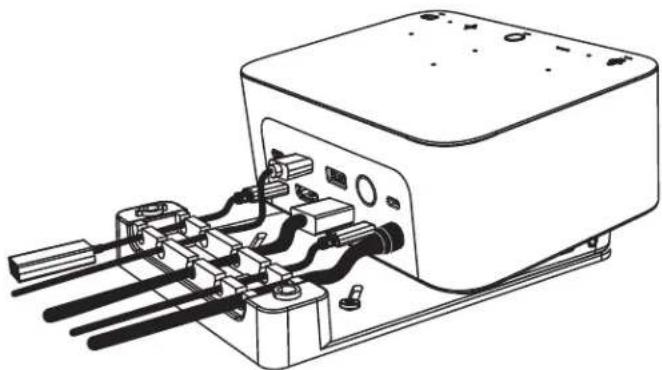
LOGITECH Logi Dock - INSTALLATIE - KABELBEHEER - 2

3 Plaats de klem terug. Draai de schroeven vast om de kabels vast te zetten.
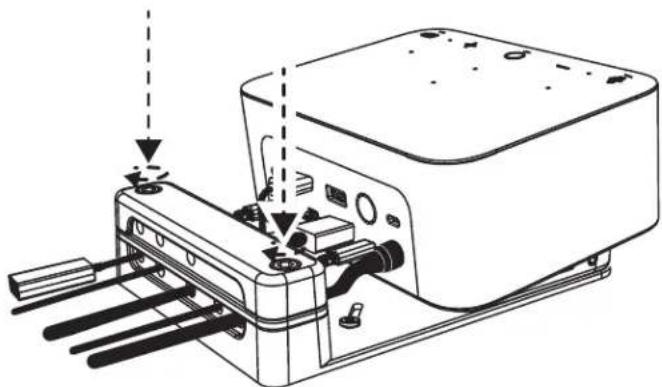
LOGITECH Logi Dock - INSTALLATIE - KABELBEHEER - 3

KNOPPEN

LOGITECH Logi Dock - KNOPPEN - 1

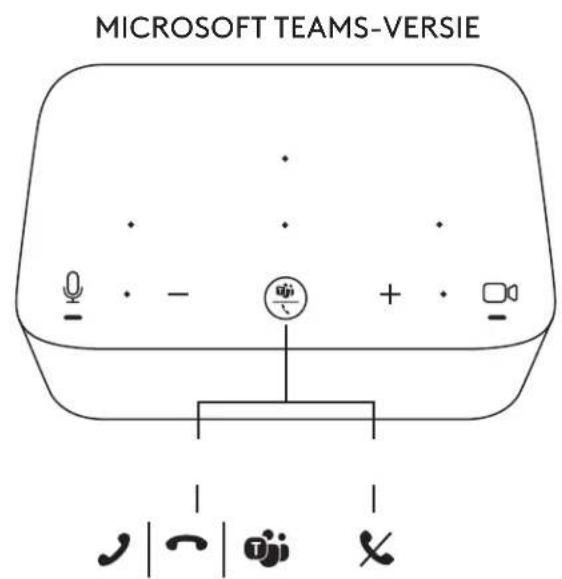
LOGITECH Logi Dock - KNOPPEN - 2

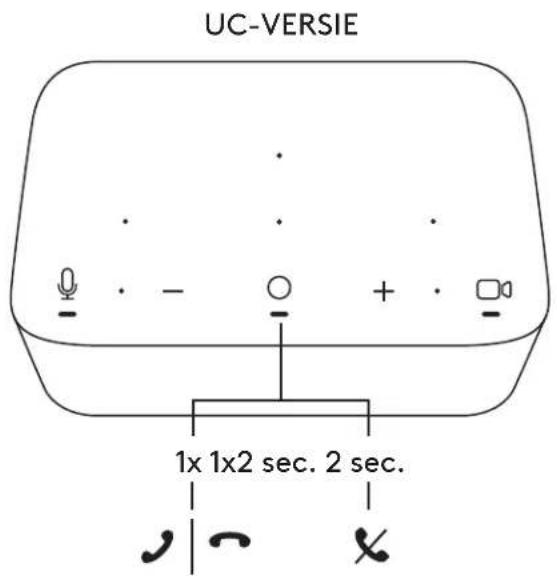
LOGITECH Logi Dock - KNOPPEN - 3

logitech.com/tune

Agenda-integratie

Deelnemen met
één anraking

LOGITECH Logi Dock - KNOPPEN - 4

LOGITECH Logi Dock - KNOPPEN - 5

LOGITECH Logi Dock - KNOPPEN - 6

INNEHÄLL

1 Logi Dock med monteringsfeste
2 Brio-webbkamera med universell monteringsklämma
3 Fostbart sekretesskydd
4 Organisationskit for USB-C-sladdhantering
5 USB-C- till Ethernet-adapter
6 USB-C-till USB-C-sladd
7 Natkabel for vaxelström
8 Natanslutting
9 USB-A- till USB-C-sladd
10 Monteringsbeslag - skruvar x2, VHB-tejp, insexnyckel
11 Dokumentation
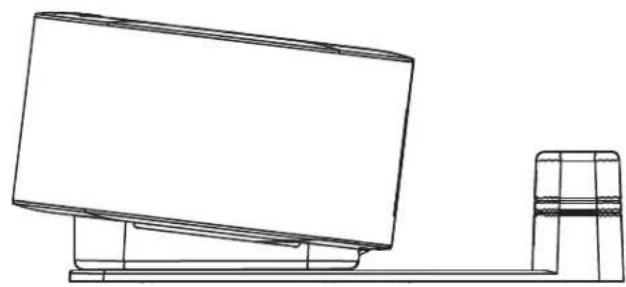
LOGITECH Logi Dock - INNEHÄLL - 1
1

LOGITECH Logi Dock - INNEHÄLL - 2
2

LOGITECH Logi Dock - INNEHÄLL - 3
3

LOGITECH Logi Dock - INNEHÄLL - 4
4

LOGITECH Logi Dock - INNEHÄLL - 5
5

LOGITECH Logi Dock - INNEHÄLL - 6
6710

LOGITECH Logi Dock - INNEHÄLL - 7

LOGITECH Logi Dock - INNEHÄLL - 8

LOGITECH Logi Dock - INNEHÄLL - 9

LOGITECH Logi Dock - INNEHÄLL - 10

LOGITECH Logi Dock - INNEHÄLL - 11
1189

FUNKTIONER

LOGIDOCK

Handleidingassistent
Aangedreven door Anthropic
Wachten op uw bericht
Productinformatie

Merk : LOGITECH

Model : Logi Dock

Categorie : Dockstation