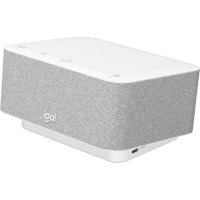
Logi Dock - Estação de ancoragem LOGITECH - Manual de utilização gratuito
Encontre gratuitamente o manual do aparelho Logi Dock LOGITECH em formato PDF.



| Tipo de produto | Estação de acoplamento com webcam |
| Marca | Logitech |
| Modelo | Logi Dock |
| Dimensões (L x P x A) | 14,4 x 8,4 x 5,4 cm |
| Peso | 500 g |
| Alimentação | Adaptador de energia (100-240 V CA) |
| Conectividade | USB-C, Ethernet (via adaptador), USB-A |
| Webcam integrada | Logitech Brio com sensor IR e obturador de privacidade |
| Microfone | Microfone com formação de feixe (beamforming) |
| Faxação | Montagem na mesa com parafusos ou fita adesiva VHB |
| Segurança | Slot de segurança Kensington |
| Gerenciamento de cabos | Kit de organização com pentes e clipe removível |
| Conteúdo da caixa | Logi Dock, Webcam Brio, cabo USB-C, adaptador USB-C/Ethernet, cabo de alimentação, material de montagem, documentação |
| Manutenção | Limpar com um pano macio e seco |
| Temperatura de utilização | 0 °C a 40 °C |
| Garantia | 2 anos |
| Compatível com | Windows, macOS, Chrome OS |
Perguntas frequentes - Logi Dock LOGITECH
Perguntas dos utilizadores sobre Logi Dock LOGITECH
0 pergunta sobre este aparelho. Responda às que conhece ou faça a sua.
Faça uma nova pergunta sobre este aparelho
Baixe as instruções para o seu Estação de ancoragem em formato PDF gratuitamente! Encontre o seu manual Logi Dock - LOGITECH e retome o controlo do seu dispositivo eletrónico. Nesta página estão publicados todos os documentos necessários para a utilização do seu dispositivo. Logi Dock da marca LOGITECH.
MANUAL DE UTILIZADOR Logi Dock LOGITECH
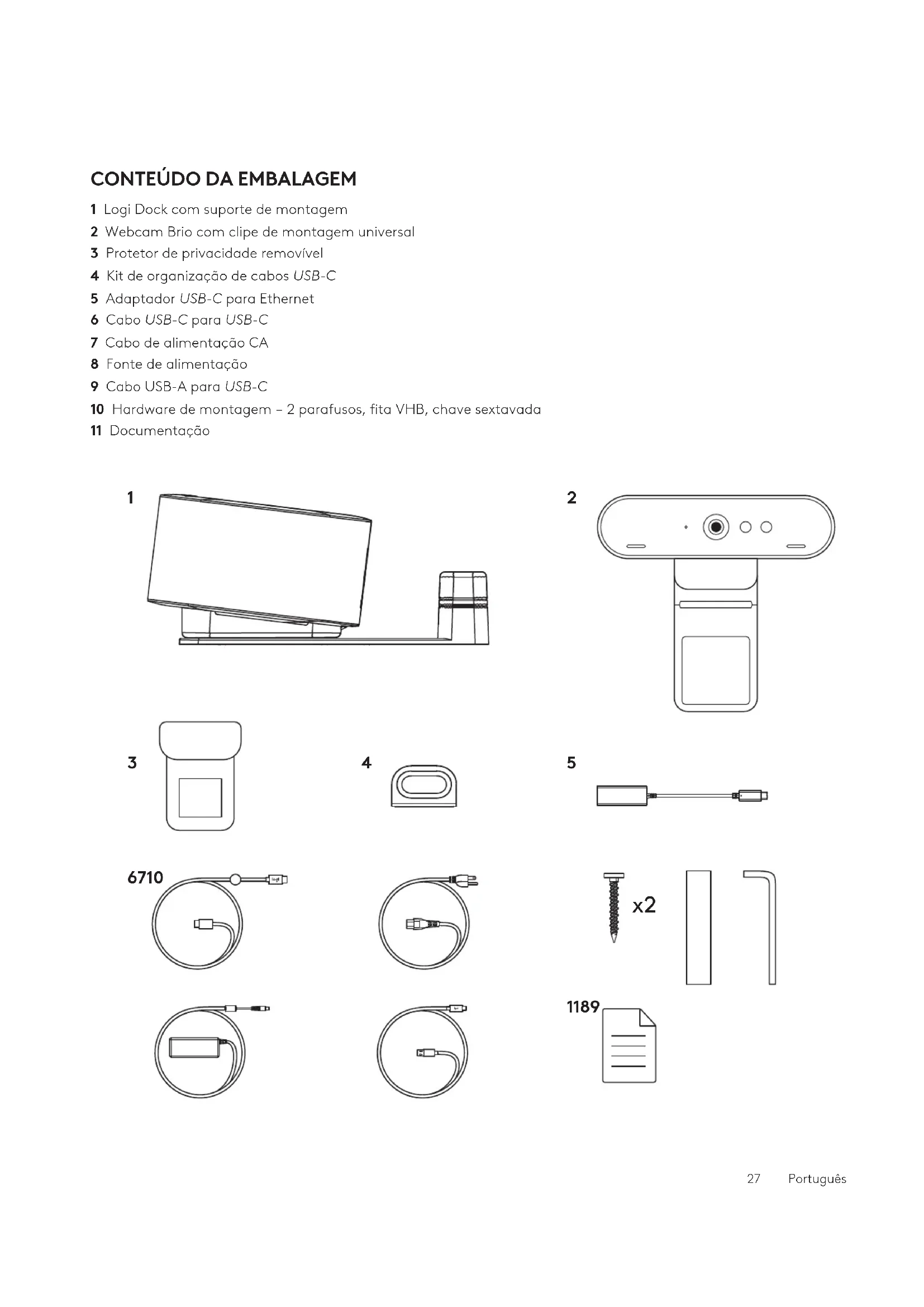
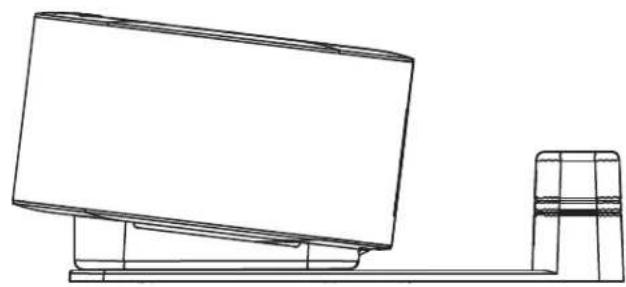
1 Logi Dock com suporte de montagem
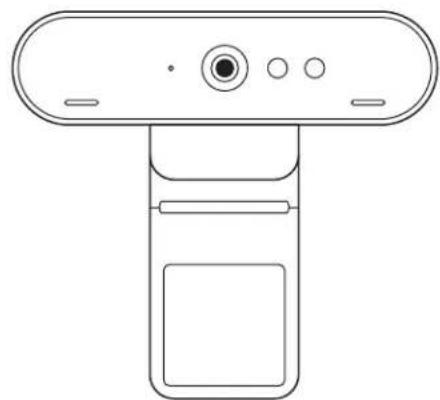
2 Webcam Brio com clique de montagem universal
3 Protetor de privacidade removerivel
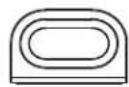
4 Kit de organização de cabos USB-C
5 Adaptador USB-C para Ethernet
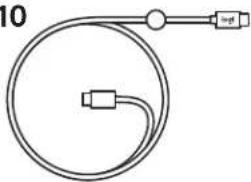
6 Cabo USB-C para USB-C
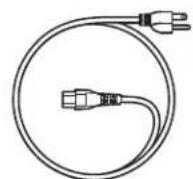
7 Cabo de alimentacao CA
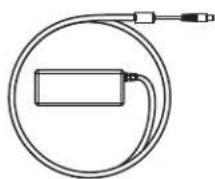
8 Fonte de alimentacao
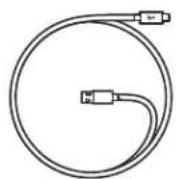
9 Cabo USB-A para USB-C
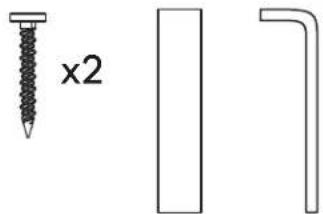
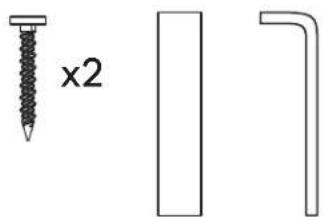
10 Hardware de montagem - 2 parafusos, fita VHB, chave sextavada
11 Documentação
1
2
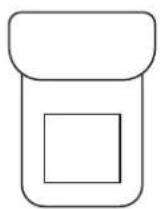
3
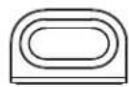
4

5
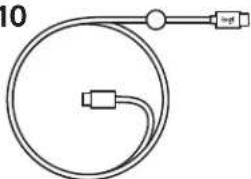
6710
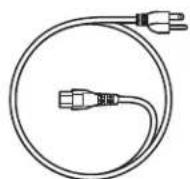
1189
RECURSOS
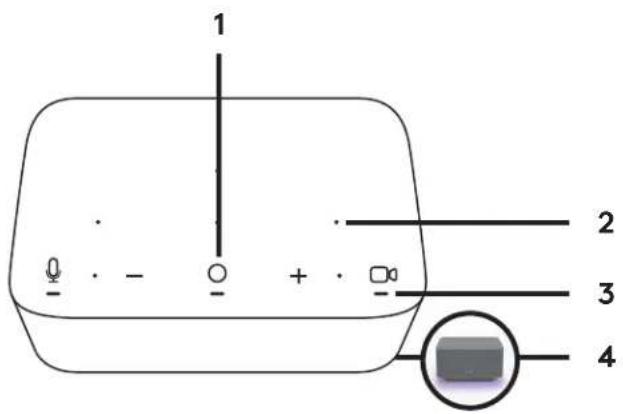
LOGIDOCK
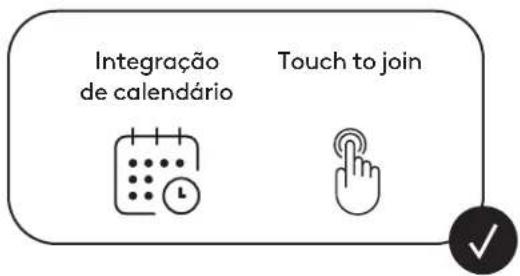
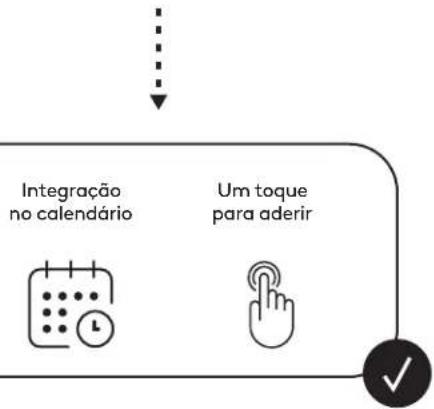
1 Touch to join
2 Microfone com formação de feixe
3 LED de status
4 Luz ambiente
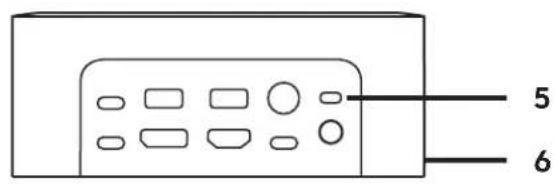
5 Trava de segurarca Kensington
6 USB-C
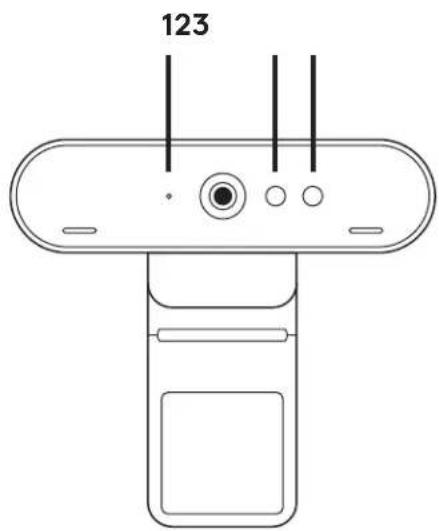
WEBCAM BRIO
1 LED de status
2 Sensor infravermelho
3 LED infravermelho
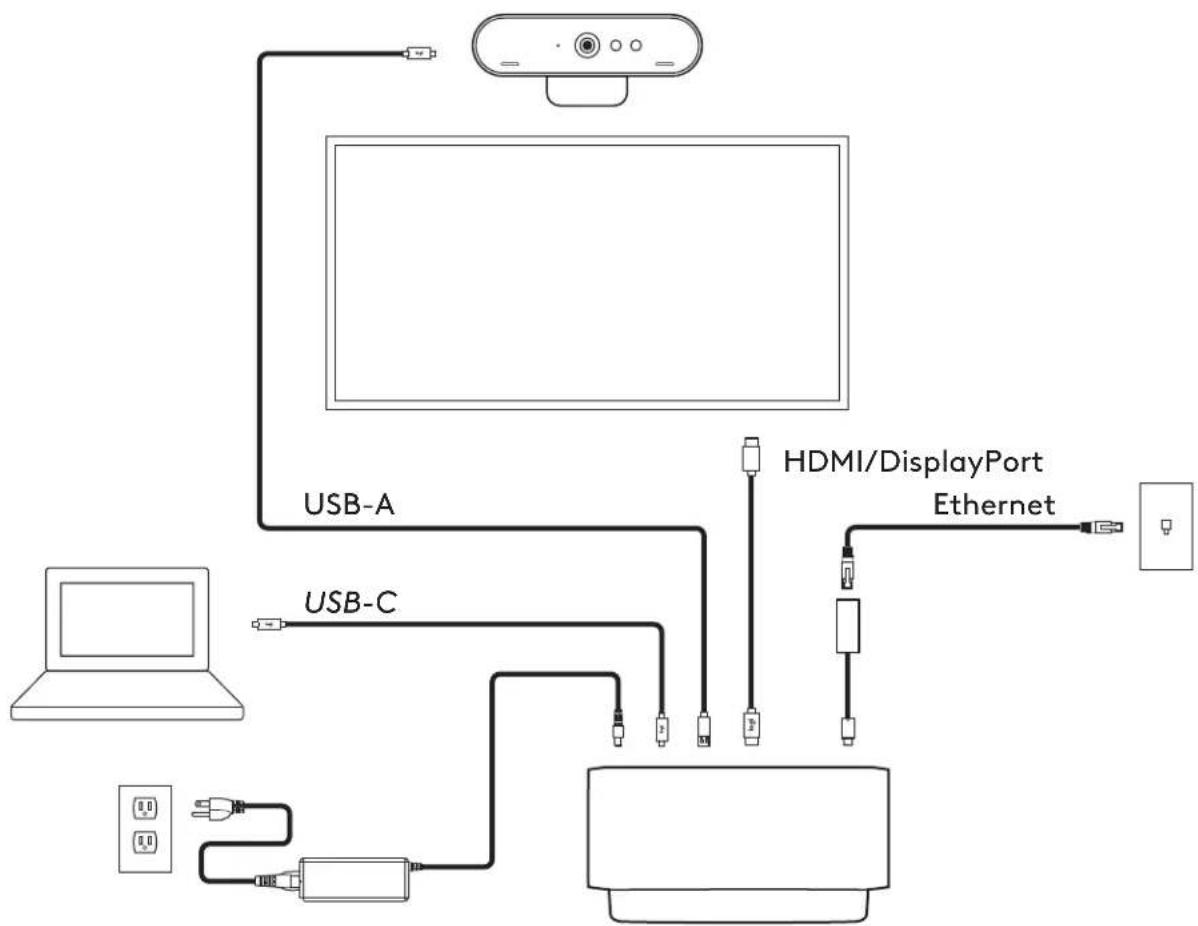
VISÃO GERAL DA CONEXão
INSTALAÇÃO - WEBCAM BRIO
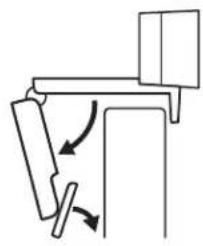
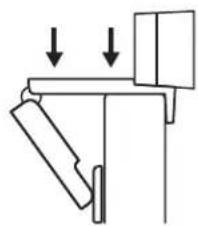
1 Coloque sua webcam em um monitor na posicao ou angulo desejado.
2 Ajuste a webcam para garantir que o pé do clipe de montagem universal esta algo alinhado com a parte de这只是 do monitor.
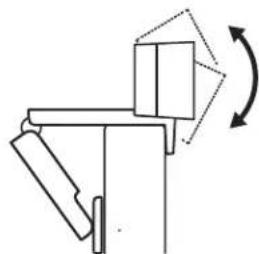
3 Ajustemanualmentea webcampara cima/ baixo a melhor posicao para se enquadrar.
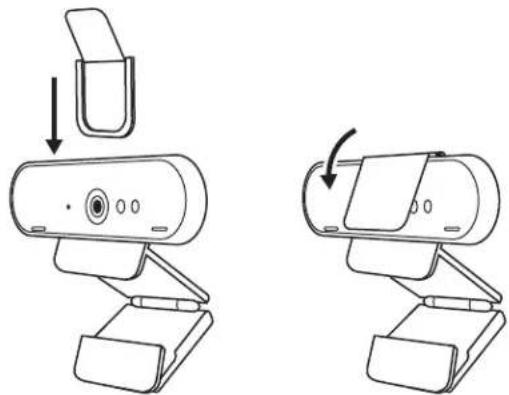
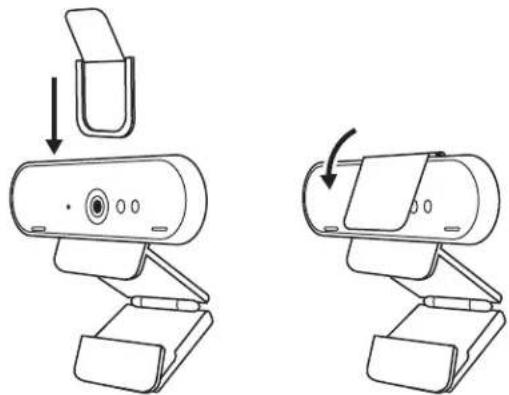
Fixe a protecao de privacidade sobre a lente da webcam.
INSTALAÇÃO - KIT DE ORGANIZACão DE CABO USB-C
INSTALAÇÃO - OPÇÉS DE SUPORTE DE MONTAGEM
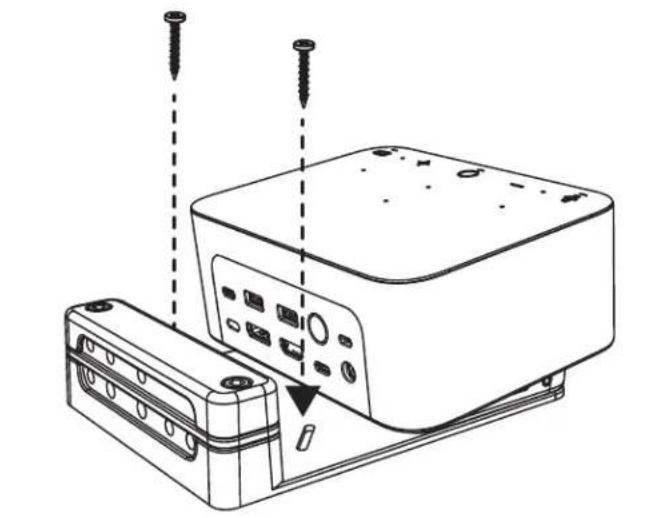
Opção 1 Monte o Logi Dock na mesa usando os 2 parafusos incluidos.
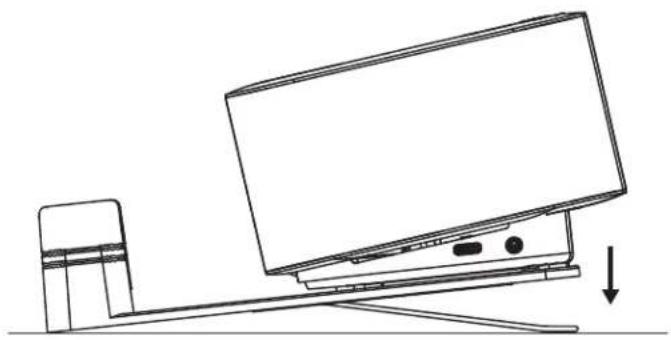
Opção 2 Monte o Logi Dock na mesa com fita VHB, aplicando-a na parte inferior do suporte.
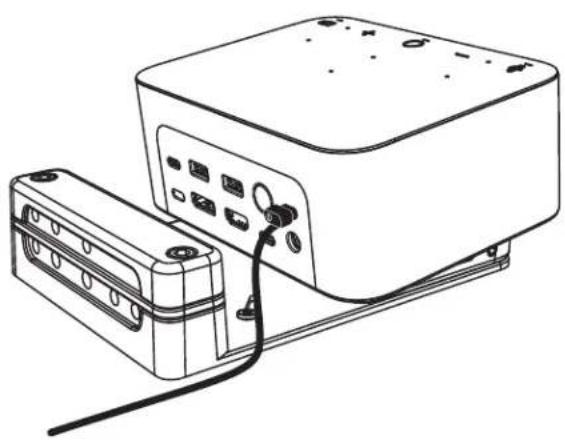
Opção 3 Fixe o Logi Dock à mesa com a coisa Kensington.*
- Cadeado não incluído
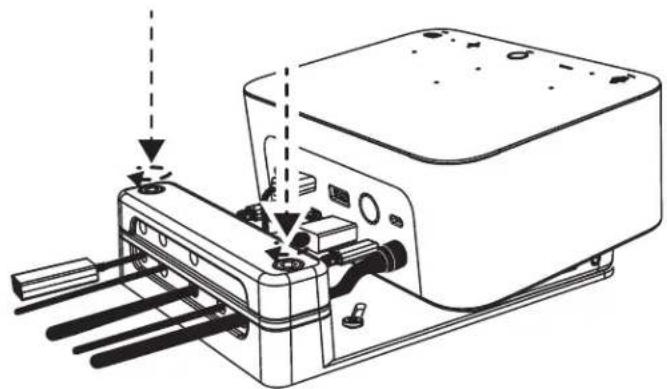
INSTALAÇÃO - GERENCIAMENTO DE CABOS
1 Remova a braçadeira com a chave sextavada fornecida. Em seguida, retire o pente superior e do meio.
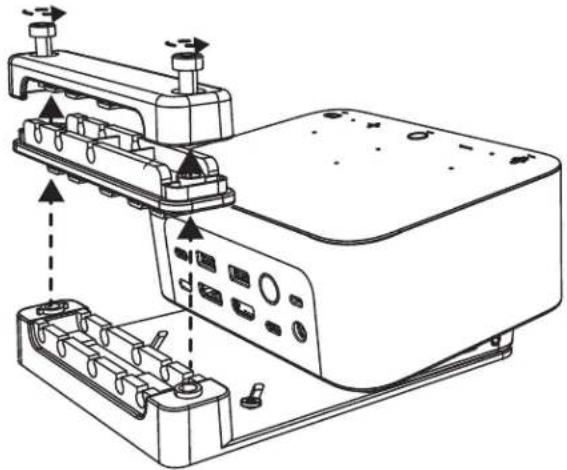
2 Instale todos os cabos no pente superior ou inferior com base na colocacao do conector.
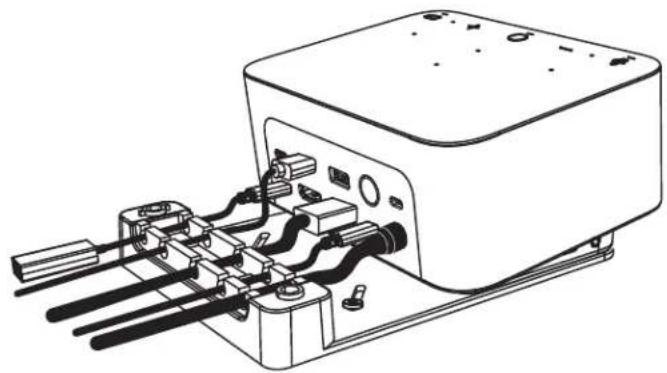
3 Recolque a braçadeira. Aperte os parafusos para prender os cabos.
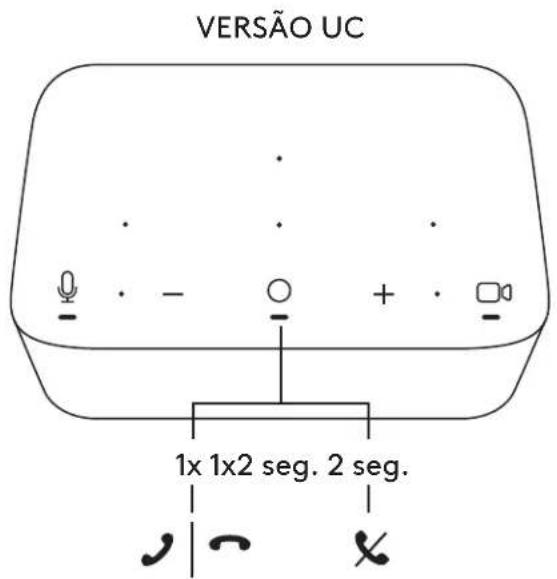
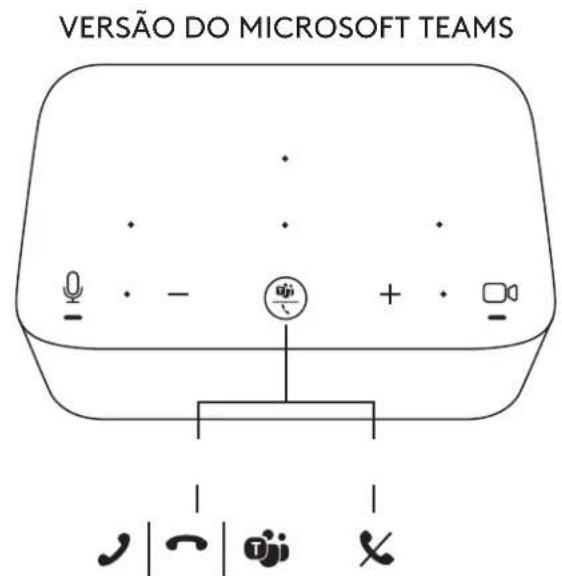
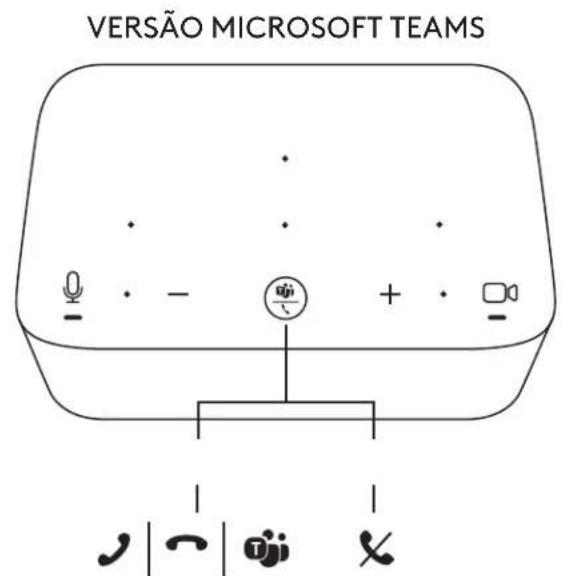
CONTROLS

logitech.com/tune

INHALT
1 Logi Dock com suporte de montagem
2 Webcam Brio com mola de fixação universal
3 Tampa de privacidade com fixacao
4 Kit de organizador de cabo USB-C
5 Adaptador de USB-C para Ethernet
6 Cabo USB-C para USB-C
7 Cabo de alimentacao AC
8 Fonte de alimentacao
9 Cabo USB-A para USB-C
10 Hardware de montagem - x2 parafusos, fita VHB, chave sextavada
11 Documentação
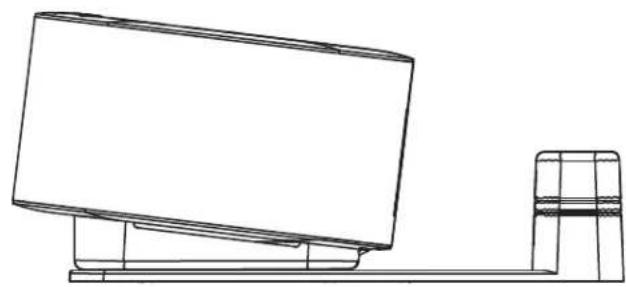
1
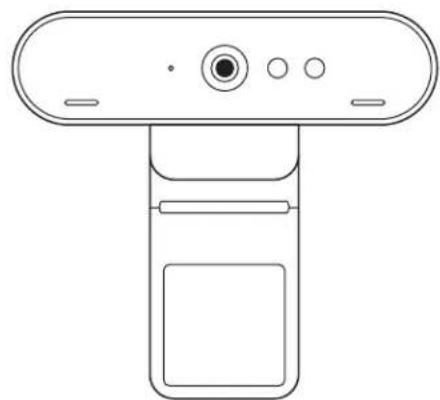
2
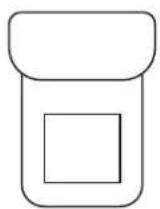
3
4

5
6710
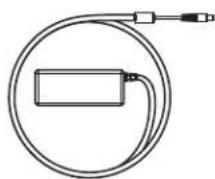
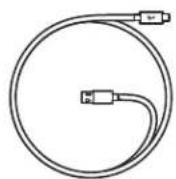
1189
FUNCIONALIDADES
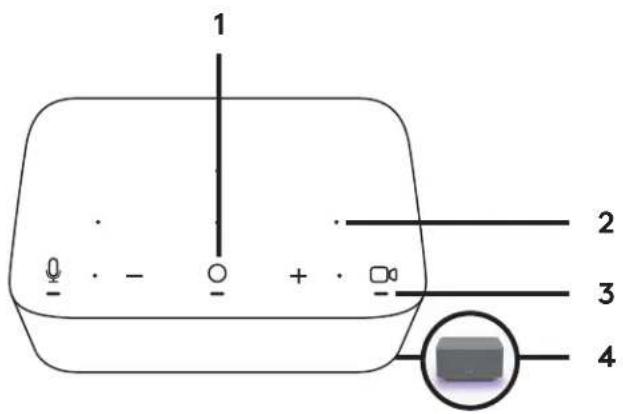
LOGIDOCK
1 Um toque para aderir
2 2 microfones com formação de feixe
3 LED de estado
4 Luz ambiente
5 Ranhura de seguranca Kensington
6 USB-C
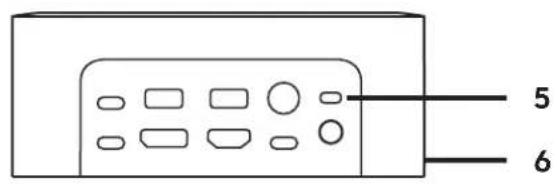
WEBCAM BRIO
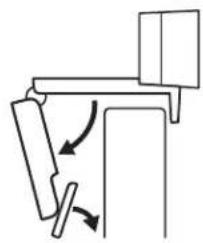
INSTALAÇÃO - WEBCAM BRIO
1 Coloque a-camera Web num monitor na posicao e angulo que desejar.
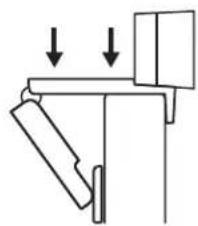
2 Ajuste a-camera Web para se certificate de que a base da mola de fixação universal está alinhada com a parte posterior do seu monitor.
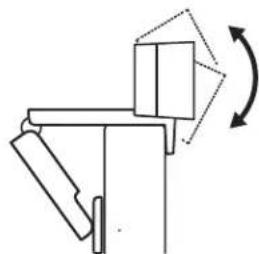
3 AjustemanualmenteacamaraWebpara cima/ parabaixo paraenquadrarasuaimagem.
4 Coloque a tampa de privacidade sobre a lente da-camera Web.
INSTALAÇÃO - KIT DE ORGANIZADOR DE CABO USB-C
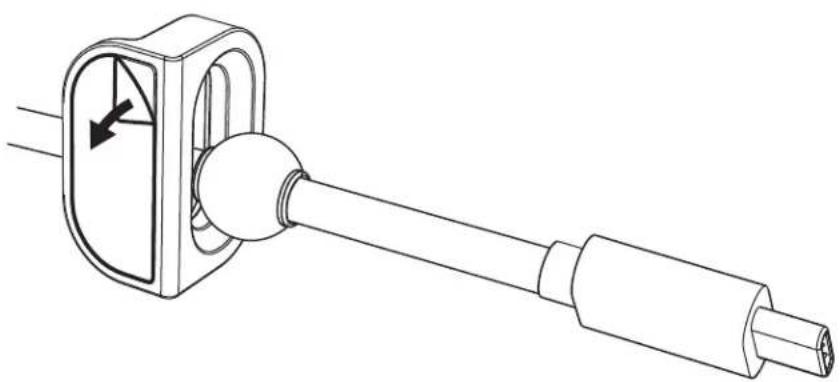
1 Limpe a superficie. Retire a pelicula.
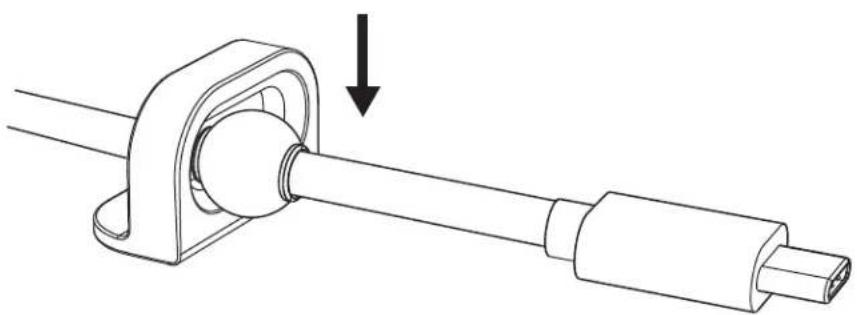
2 Pressione o aro com forca contra a mesa durante algoins segundos.
INSTALAÇÃO - OPÇÉS DO SUPORTE DE MONTAGEM
Opção 1 Monte o Logi Dock na mesa com os 2 parafusos incluidos.
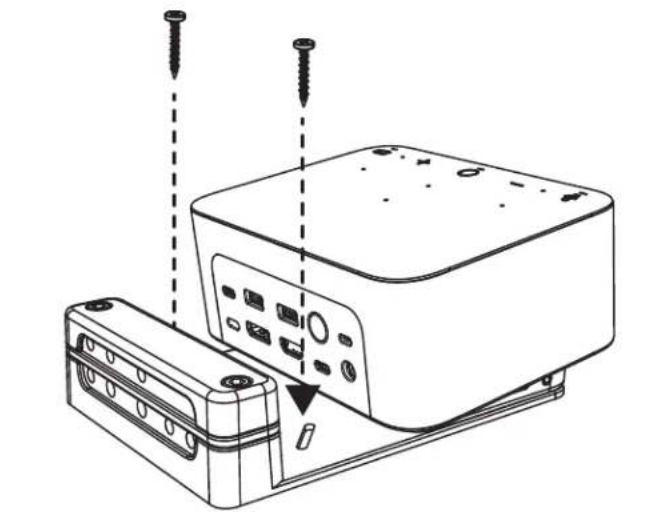
Opção 2 Monte o Logi Dock na mesa com a fita VHB aplicando a fita à parte inferior do suporte.
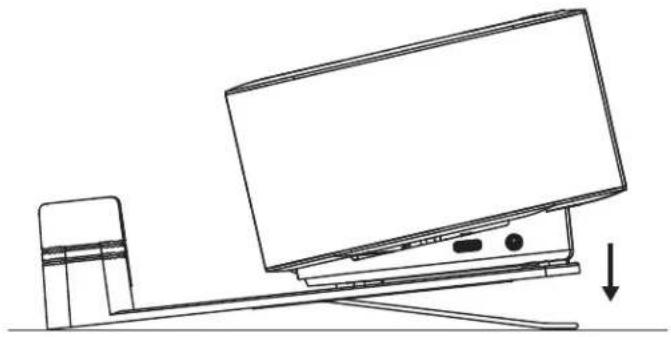
Opção 3 Fixe a Logi Dock à mesa com ocadeado Kensington.*
*Cadeado não incluido
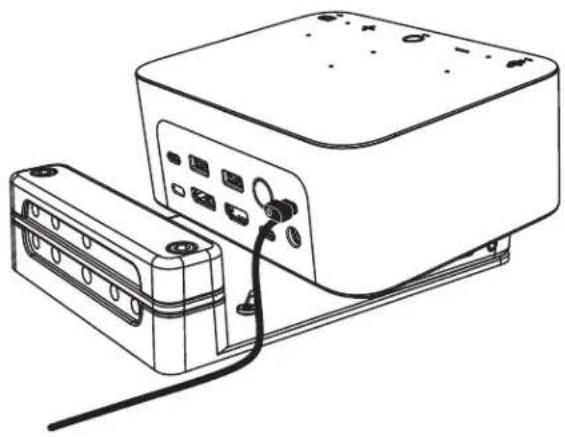
INSTALAÇÃO - GESTÃO DE CABOS
1 Remova o grampo com a chave sextavada fornecida. Em seguida, levante o pente superior e o do meio.

2 Instale todos os cabos no pente superior ou inferior com base na colocacao do conector.
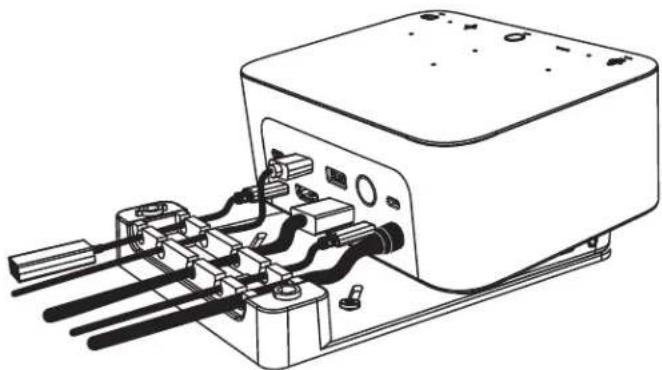
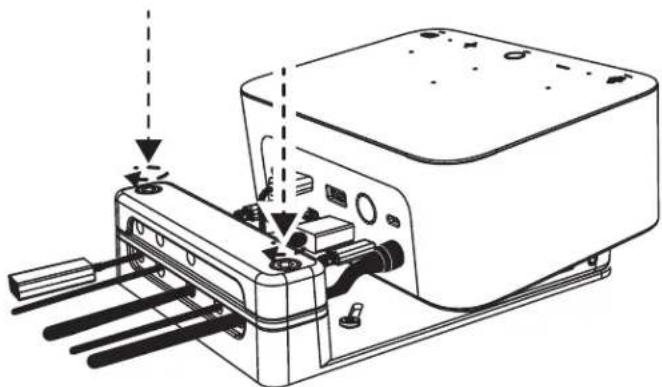
3 Volte a colocar o grampo. Aperte os parafusos para fixar os cabos.
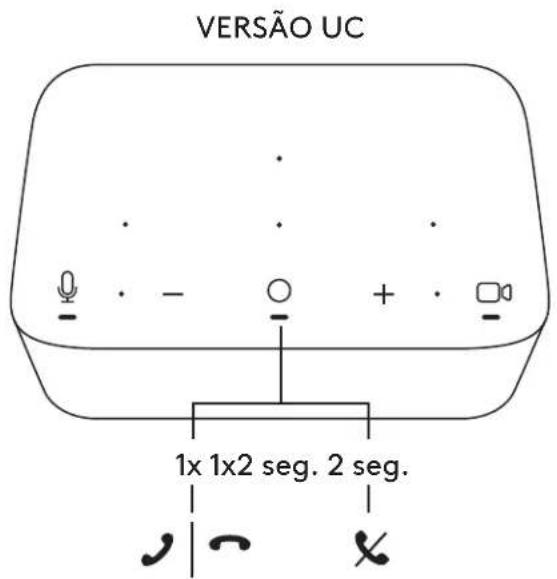
CONTROLOS

logitech.com/tune
INHOUD VAN DE DOOS


- RECURSOS
- LOGIDOCK
- WEBCAM BRIO
- VISÃO GERAL DA CONEXão
- INSTALAÇÃO - WEBCAM BRIO
- INSTALAÇÃO - KIT DE ORGANIZACão DE CABO USB-C
- INSTALAÇÃO - OPÇÉS DE SUPORTE DE MONTAGEM
- INSTALAÇÃO - GERENCIAMENTO DE CABOS
- CONTROLS
- INHALT
- FUNCIONALIDADES
- INSTALAÇÃO - KIT DE ORGANIZADOR DE CABO USB-C
- INSTALAÇÃO - OPÇÉS DO SUPORTE DE MONTAGEM
- INSTALAÇÃO - GESTÃO DE CABOS
- INHOUD VAN DE DOOS
Marca : LOGITECH
Modelo : Logi Dock
Categoria : Estação de ancoragem