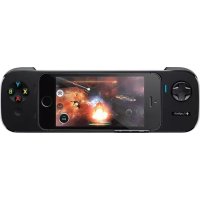
PowerShell Controller - Dockstation LOGITECH - Gratis gebruiksaanwijzing en handleiding
Vind de handleiding van het apparaat gratis PowerShell Controller LOGITECH in PDF-formaat.



| Producttype | Dockingstation met gamecontroller voor iPhone/iPod touch |
| Merk | Logitech |
| Model | PowerShell Controller |
| Compatibiliteit | iPhone 5, iPod touch (5e generatie) met iOS 7 of later |
| Connectiviteit | Lightning-connector voor verbinding met Apple-apparaat |
| Voeding | Interne oplaadbare batterij via micro-USB-poort (kabel meegeleverd) |
| Gelijktijdig opladen | Ja, dankzij de schakelaar voor hoge capaciteit |
| Laadindicator | Logo G: rood voor lage batterij, blauw vast voor volledig opgeladen, knipperend tijdens het opladen |
| Gamecontroller | Octodirectionele analoge kruisknop, analoge knoppen voor en achter, pauzeknop |
| Slaapfunctie | iPhone-slaapknop aanwezig op de controller |
| Audio-uitgang | Audio-uitgangspoort met verlengkabel voor hoofdtelefoon meegeleverd |
| Inbegrepen accessoires | Adapter voor iPod touch, micro-USB oplaadkabel, verlengkabel voor hoofdtelefoon |
| Polsriembevestiging | Oogje voor polsriem (polsriem niet inbegrepen) |
| Opening voor camera | Aanwezig om verwijderen van het apparaat te vergemakkelijken |
| Onderhoud en reiniging | Reinigen met een droge, zachte doek. Gebruik geen vloeibare of schurende producten. |
| Veiligheidsinstructies | Gebruik uitsluitend een Apple-netadapter (5 V - 1 A) voor het opladen |
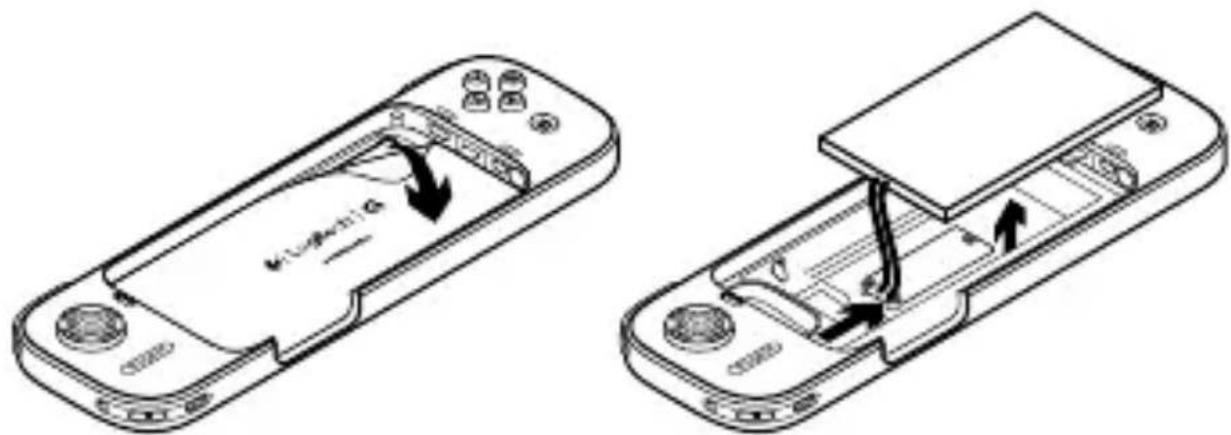
| Reserveonderdelen en repareerbaarheid | Vervangbare batterij aan het einde van de levensduur (verwijdering geïllustreerd in de handleiding) |
Veelgestelde vragen - PowerShell Controller LOGITECH
Gebruikersvragen over PowerShell Controller LOGITECH
0 vraag over dit apparaat. Beantwoord die u kent of stel uw eigen vraag.
Stel een nieuwe vraag over dit apparaat
Download de handleiding voor uw Dockstation in PDF-formaat gratis! Vind uw handleiding PowerShell Controller - LOGITECH en neem uw elektronisch apparaat weer in handen. Op deze pagina staan alle documenten die nodig zijn voor het gebruik van uw apparaat. PowerShell Controller van het merk LOGITECH.
GEBRUIKSAANWIJZING PowerShell Controller LOGITECH
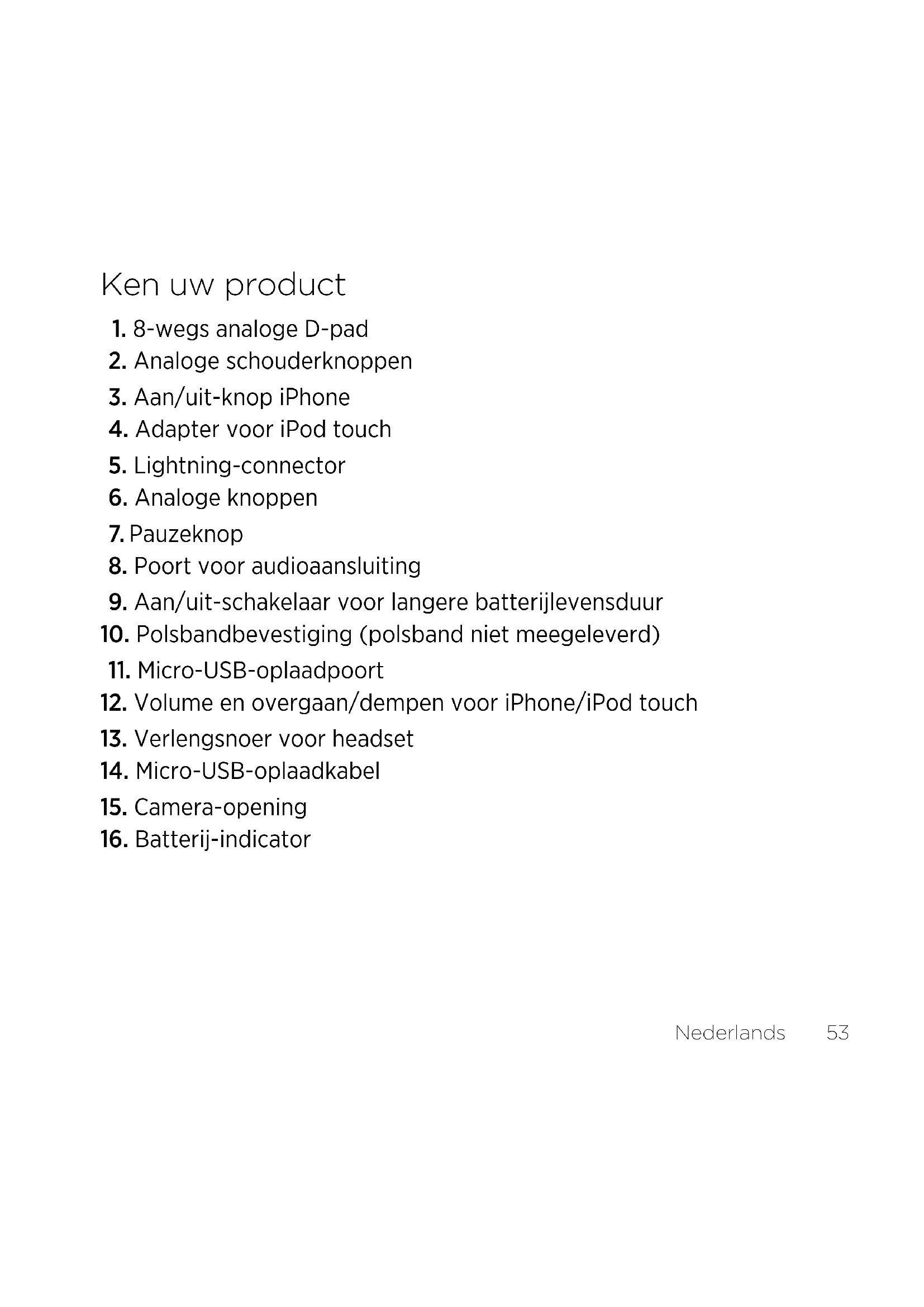
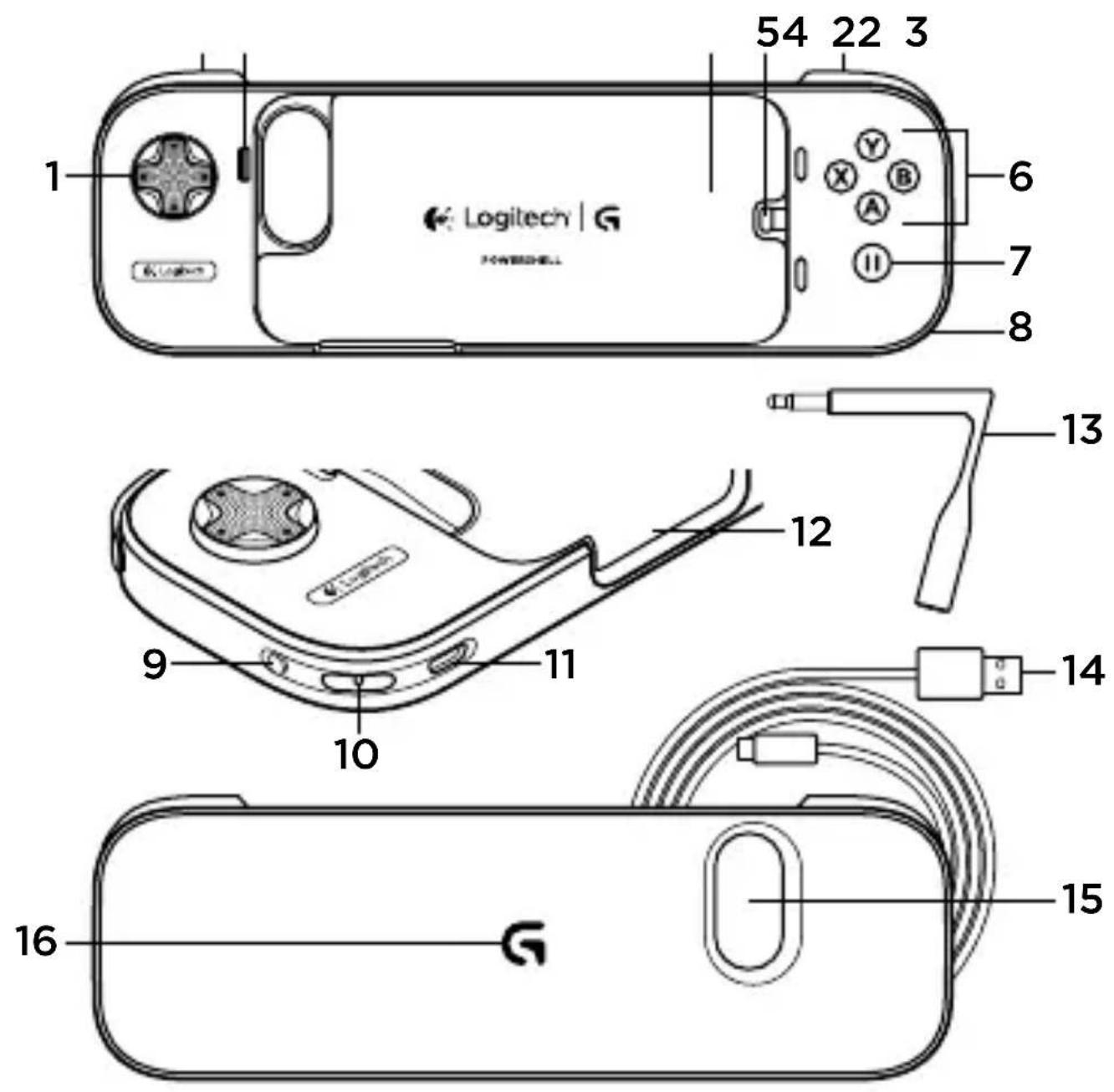
- 8-wegs analogue D-pad
- Analoge schouderknuppen
- Aan/uit-knop iPhone
- Adapter voor iPod touch
- Lightning-connector
- Analoge knoppen
- Pauzeknop
- Poort voor audioansluiting
- Aan/uit-schakelaar voor langere batterijlevensduur
- Polsbandbevestiging (polsband nicht meegeverd)
- Micro-USB-oplaadpoort
- Volume en overgaan/dempen voor iPhone/iPod touch
- Verlengsnoer voor headset
- Micro-USB-oplaadkabel
- Camera-opening
- Batterij-indicator
Aan de slag
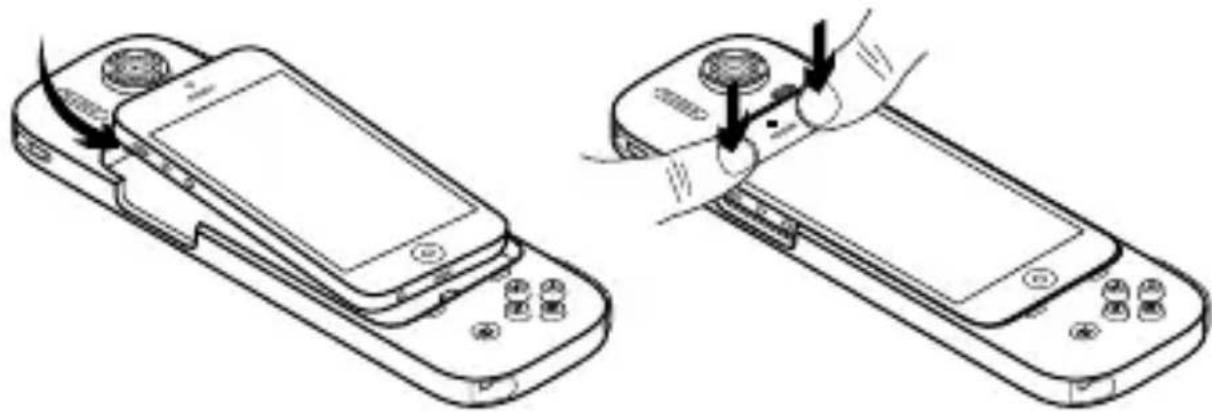
iPhone:
- Plaats de iPhone op de Lightning-connector van de Controller.
- Druk de telefoon in het frame van de Controller tot deze stevig vastzit.
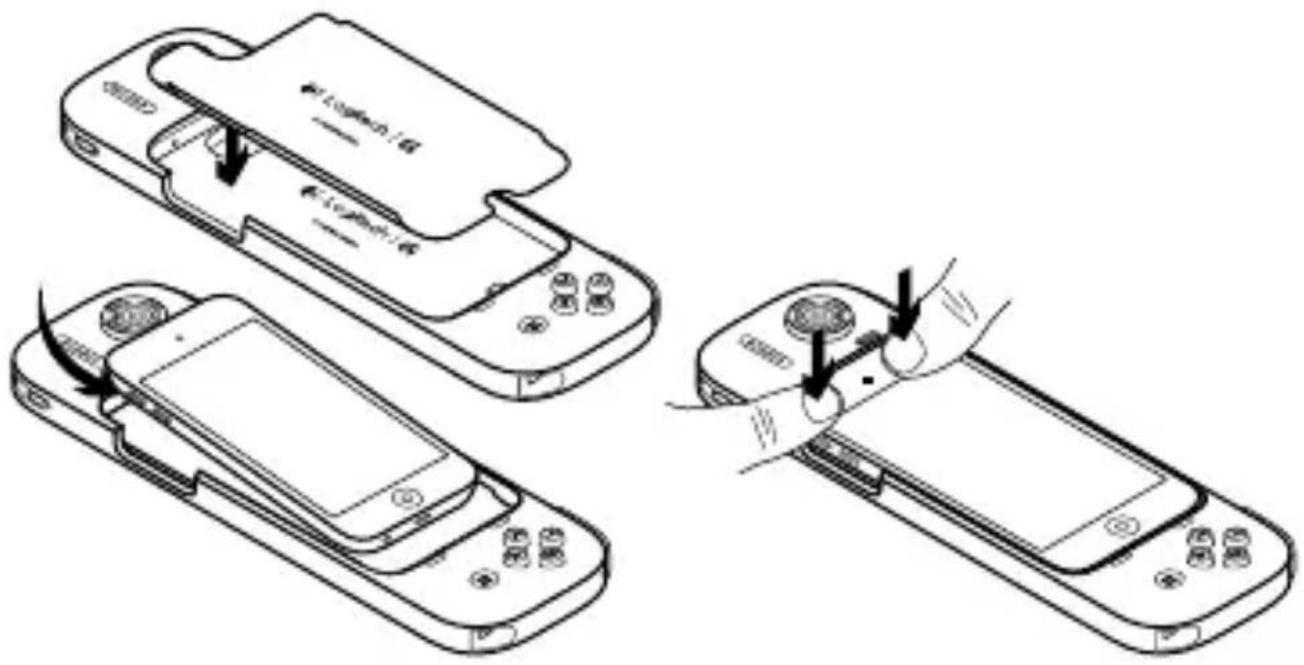
iPod touch:
- Plaats de iPod touch-adapter in de uitsparing in de behuizing van de Controller.
N.B. Steek de iPod touch-adapter zo in dat het G-lipje achefter de Lightning-connector zit.
-
Plaats de iPod touch in de Lightning-connector.
-
Druk de iPod touch in het frame van de Controller tot de iPod touch stevig vastzit.
De Controller gebruiken
- Gebruik de Controller om iOS 7-games te spelen
- Als je een headset met je Controller wilt gebruiken, steek je het meegeleverde hoofdtelefoonverlengsnoer in de poort voor de audioansluiting.
- Zet de schakelaar voor langere batterijlevensduur gewoon op 'Aan' om ervoor te zorgen dat de batterij van je iPod touch of iPhone langer meegaat.
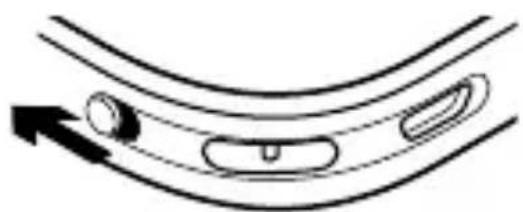
- Wanner de batterij van de Controller moet worden opgeladen, worden het G-logo op deijkenkant rood. Laad je Controller indien möglichk op.

De iPod touch of iPhone uit de Controller halen
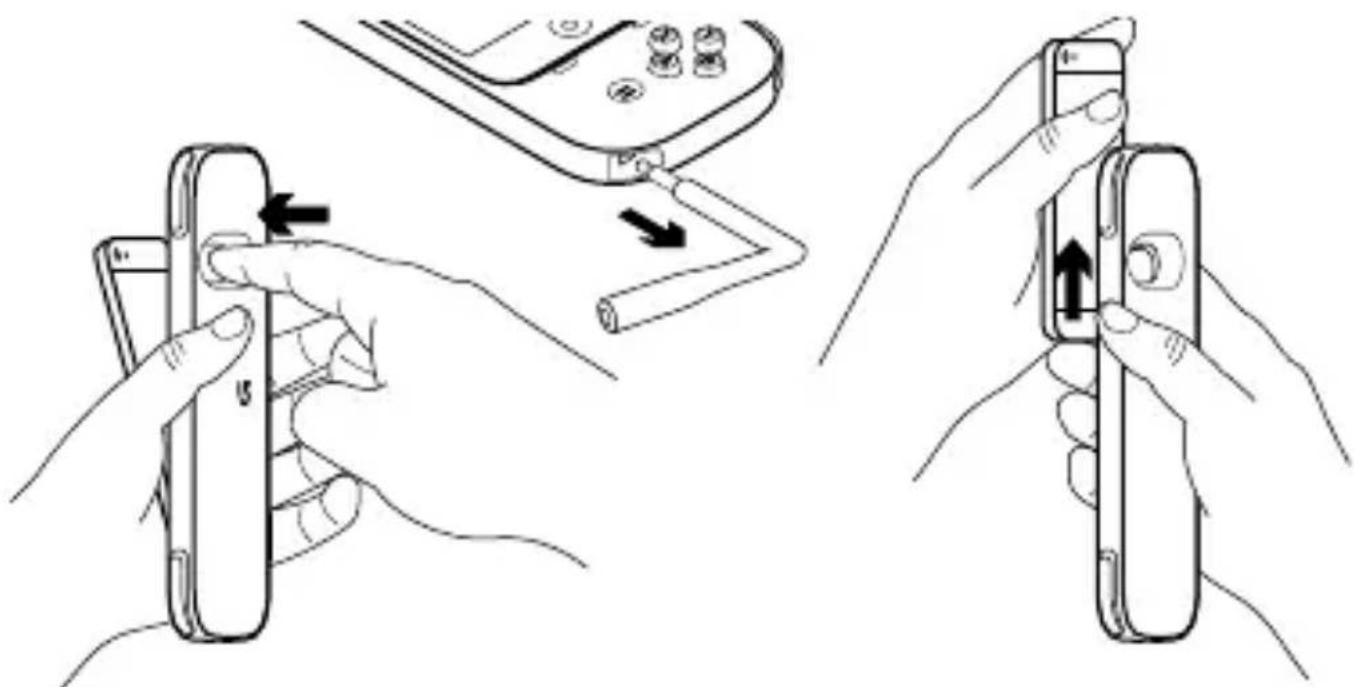
- Haal hoofdtelefoons of andere audioapparatenuit de headsetpoort.
- Houd de Controller boven een tafel en druk door de camera-opening tot de iPhone of iPad touch een stukje uit het frame van de Controller kommt.
- Wanner de iPhone of iPod touch een stukje uit het frame steekt, trek je het Apple-apparaatrecht van de Lightning-connector af.
De Controller opladen
- Sluit de USB-oplaadkabel aan op de wisselstroomadapter van je iPhone of iPod*.
- Sluit de micro-USB-connector aan op de oplaadpoort van de Controller.
- Het G-logo knippertijdens het opladen. Wanneer de Controller volledig is opgeladen, brandt het G-logo blauw. De Controller is nu opgeladen.
-
Als je de iPhone of iPod touch wilt opladen verwijl je de Controller oplaadt,要去je de schakelaar voor langere batterijlevensduur op 'Aan' zetten.
-
Alleen stroomadapters van Appleijken compatibel met iPhone 5 of iPod touch (5e generatie).
N.B. Verwijder de batterij zoals weergegeven wanner het product het einde van+zijn levensduur heeft bereikt.
Probleemoplossing
Mijn Controller werkt nicht met mijn iPhone/iPod touch
Zorg dat je iOS7 of later hebt.
- Zorg dat je spel de gamecontrollerfunctie ondersteunt.
- Zorg dat je Controller volledig is opgeladen.
Ik kanIRST iPhone/iPod touch nicht uit de Controller krijgen
- Verwijder de headsetadapter of andere stekker uit de poort voor de audioansluiting.
- Druk de camera 5 à 10 centimeter boven een zacht oppervlak en druk zachtjes door de camera-opening om de iPhone/iPod touch uit het frame van de Controller los te make.
Mijn iPhone of iPod touch laadt nicht goed op
- Controller of je de oorspronkelijke wisselstroomadapter gebruikt, die bij je iPod touch/iPhone werk geleverd, of gebruik een USBwisselstroomadapter met een stroomuiityoer van 5 V.1 A.
- Zet de schakelaar voor langere batterijlevensduur op 'Aan'.
- Probeer een andere USB-poort of wisselstroomadapter.
Dit product kanijdens gebruik mobiele en draadloze prestaties beinvloeden.
60 Svenska
Produktoversikt



- Aan de slag
- iPhone:
- iPod touch:
- De Controller gebruiken
- De iPod touch of iPhone uit de Controller halen
- De Controller opladen
- Probleemoplossing
- Mijn Controller werkt nicht met mijn iPhone/iPod touch
- Ik kanIRST iPhone/iPod touch nicht uit de Controller krijgen
- Mijn iPhone of iPod touch laadt nicht goed op
- Dit product kanijdens gebruik mobiele en draadloze prestaties beinvloeden.
- Produktoversikt
Merk : LOGITECH
Model : PowerShell Controller
Categorie : Dockstation