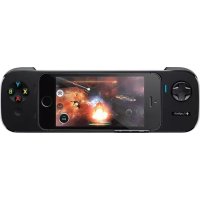
PowerShell Controller - Yuva istasyonu LOGITECH - Ücretsiz kullanım kılavuzu
Cihazın kılavuzunu ücretsiz bulun PowerShell Controller LOGITECH PDF formatında.



| Ürün Tipi | iPhone/iPod touch için oyun kumandası ile docking istasyonu |
| Marka | Logitech |
| Model | PowerShell Controller |
| Uyumluluk | iPhone 5, iPod touch (5. nesil) iOS 7 veya üstü |
| Bağlantı | Apple cihazına bağlantı için Lightning konektörü |
| Güç Kaynağı | Mikro USB bağlantı noktası üzerinden şarj edilebilir dahili pil (kablo dahildir) |
| Eşzamanlı Şarj | Evet, yüksek kapasiteli batarya anahtarı sayesinde |
| Şarj Göstergesi | G Logosu: düşük pil için kırmızı, tam şarj için sabit mavi, şarj sırasında yanıp sönen |
| Oyun Kumandası | Sekiz yönlü analog yön tuşu, ön ve arka analog düğmeler, duraklatma düğmesi |
| Uyku Fonksiyonu | Kumandada iPhone uyku düğmesi bulunur |
| Ses Çıkışı | Kulaklık uzatma kablosu ile ses çıkış bağlantı noktası (dahildir) |
| Dahil Olan Aksesuarlar | iPod touch adaptörü, mikro USB şarj kablosu, kulaklık uzatma kablosu |
| Bileklik Askısı | Bileklik için halka (bileklik dahil değildir) |
| Kamera Açıklığı | Cihazın çıkarılmasını kolaylaştırmak için mevcuttur |
| Bakım ve Temizlik | Kuru ve yumuşak bir bezle temizleyin. Sıvı veya aşındırıcı ürünler kullanmayın. |
| Güvenlik Talimatları | Şarj için yalnızca Apple güç adaptörü (5 V - 1 A) kullanın |
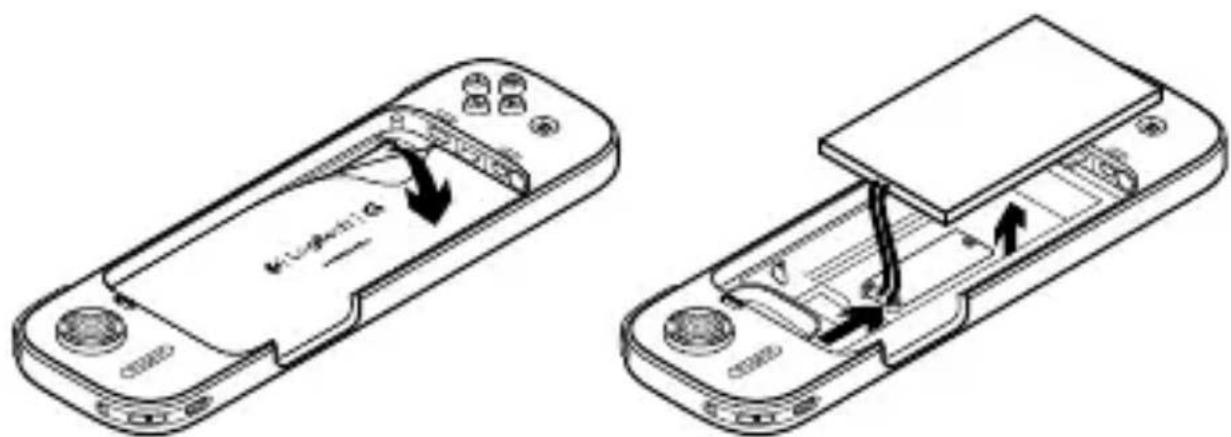
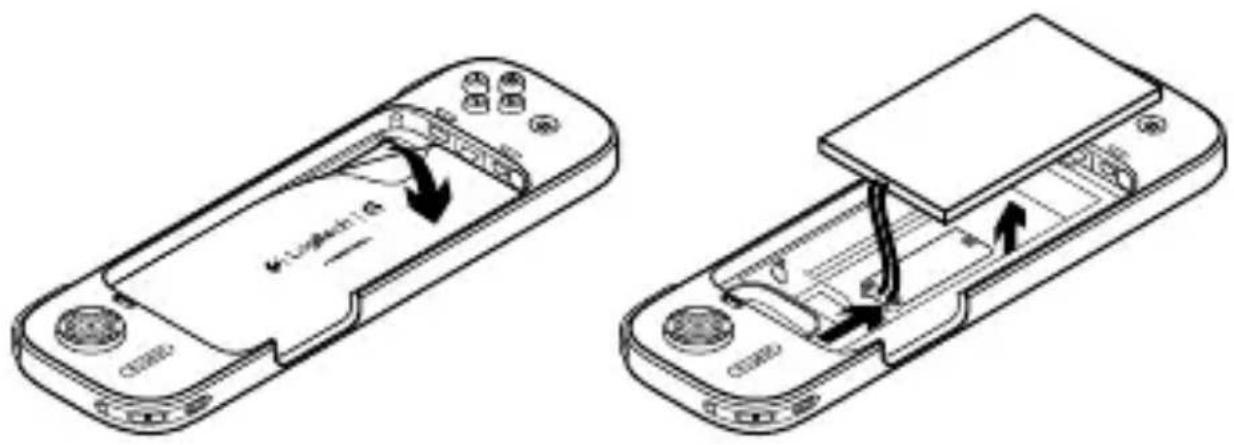
| Yedek Parça ve Onarılabilirlik | Kullanım ömrü sonunda değiştirilebilir pil (çıkarma işlemi kılavuzda gösterilmiştir) |
Sık sorulan sorular - PowerShell Controller LOGITECH
Kullanıcıların soruları hakkında PowerShell Controller LOGITECH
0 soru bu cihaz hakkında. Bildiklerinizi cevaplayın veya kendinizinki sorun.
Bu cihaz hakkında yeni bir soru sor
Cihazınız için talimatları indirin Yuva istasyonu PDF formatında ücretsiz! Kılavuzunuzu bulun PowerShell Controller - LOGITECH ve elektronik cihazınızı yeniden ele alın. Bu sayfada cihazınızın kullanımı için gerekli tüm belgeler yayınlanmaktadır. PowerShell Controller markasının LOGITECH.
KULLANIM KILAVUZU PowerShell Controller LOGITECH
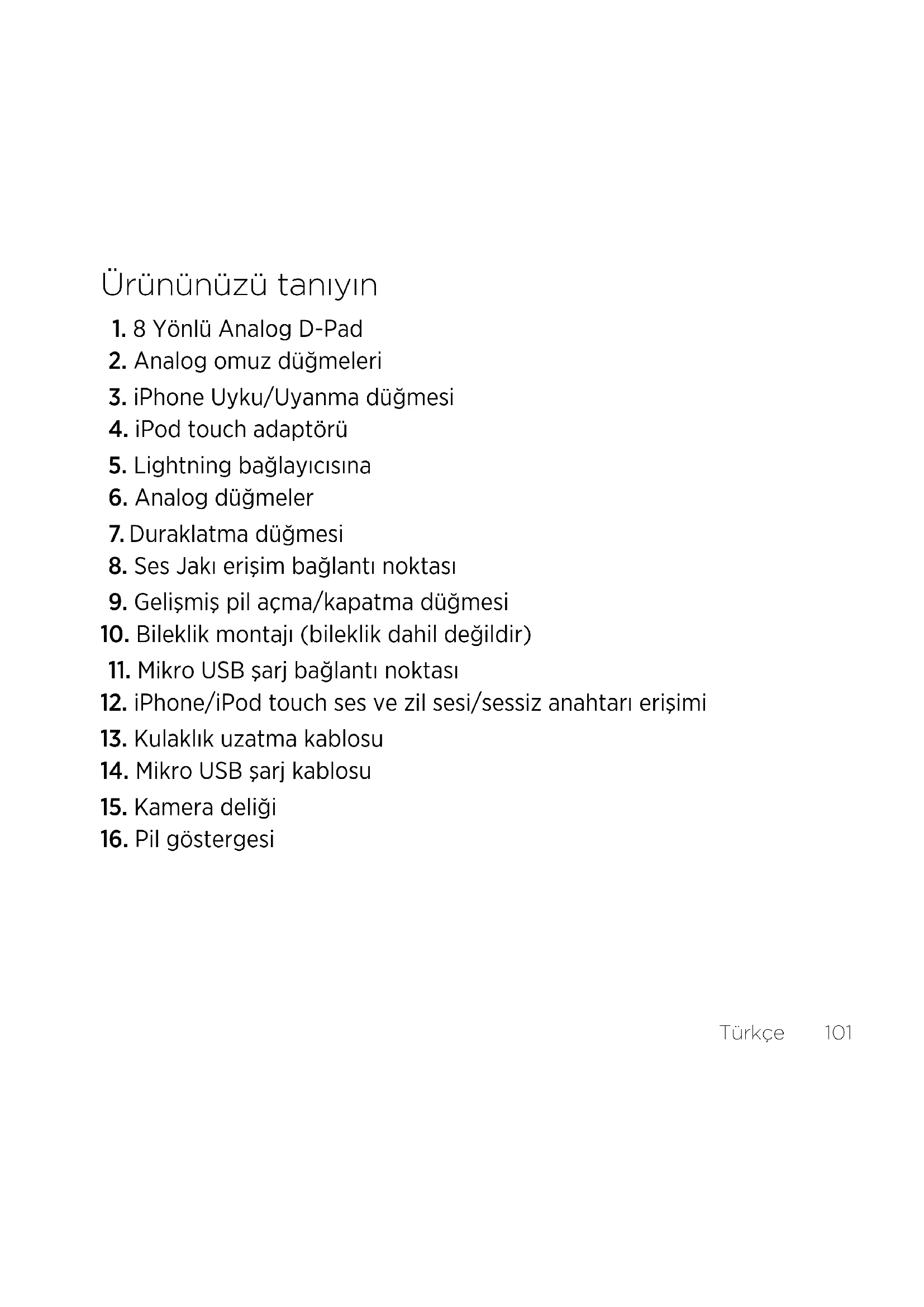
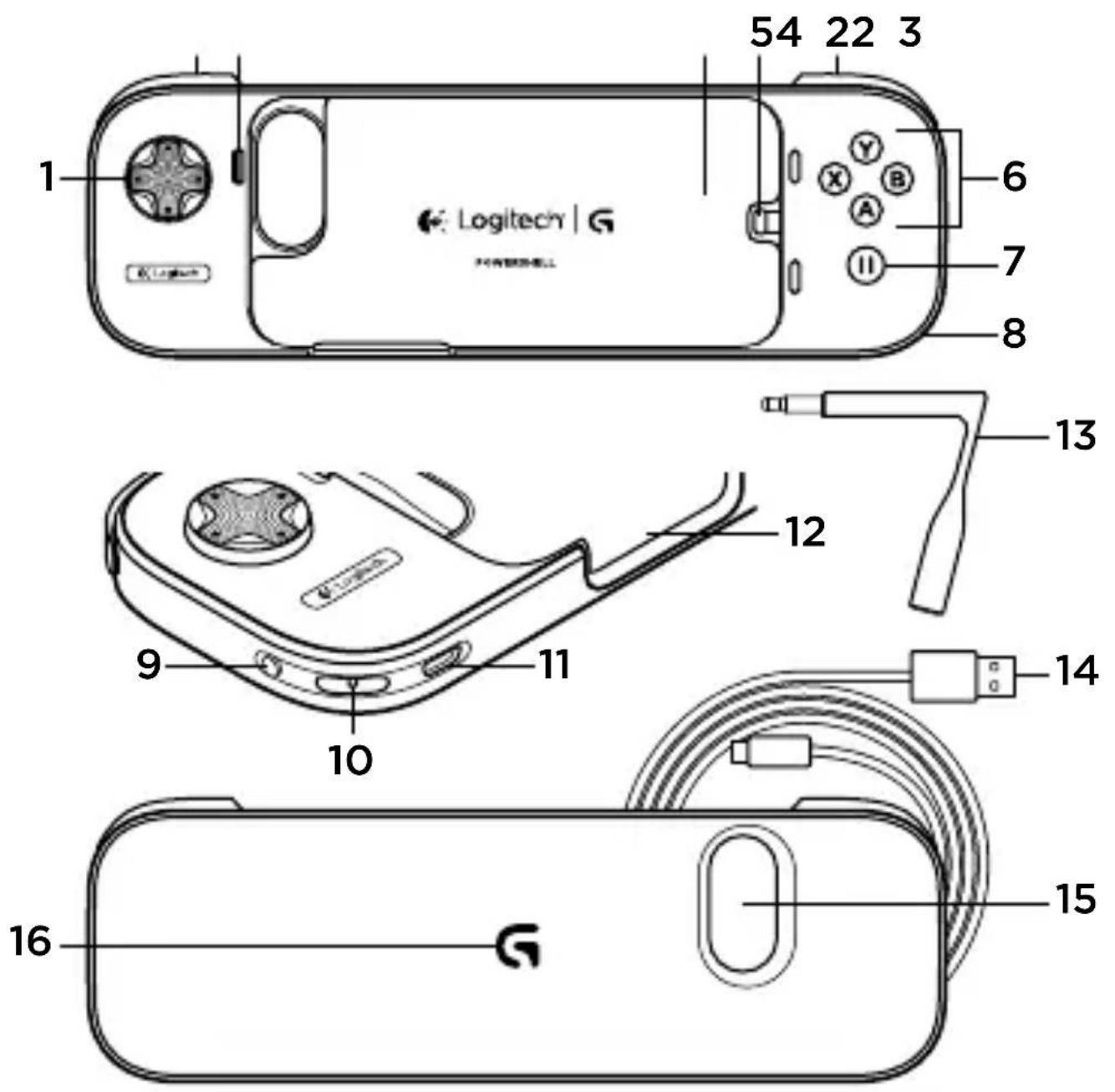
- 8 Yönlü Analog D-Pad
- Analog omuz Dügmeleri
- iPhone Uyku/Uyanma duğmesi
- iPod touch adaptorü
- Lightning baglayicisina
- Analog Dügmeler
- Duraklatma Düğmesi
- Ses Jaki erisim böglanti noktası
- Gelişmis pil acma/kapatma Düğmesi
- Bileklik montaji (bileklik dahil degildir)
- Mikro USB Şarj baglanti noktası
- iPhone/iPod touch ses ve zil sesi/ sessiz anahtarı erişimi
- Kulaklik uzatma kablosu
- Mikro USB Şarj kablosu
- Kamera deligi
- Pil goftergesi
Başlarken
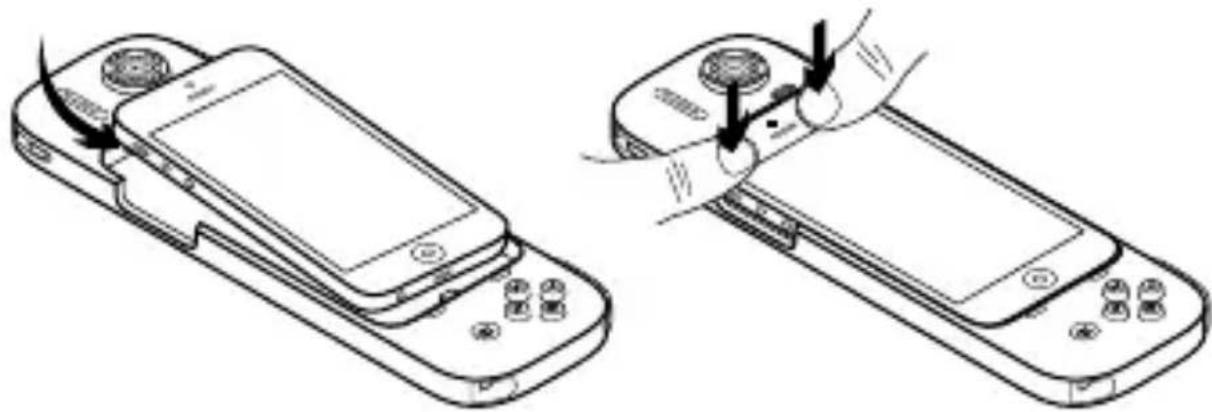
iPhone:
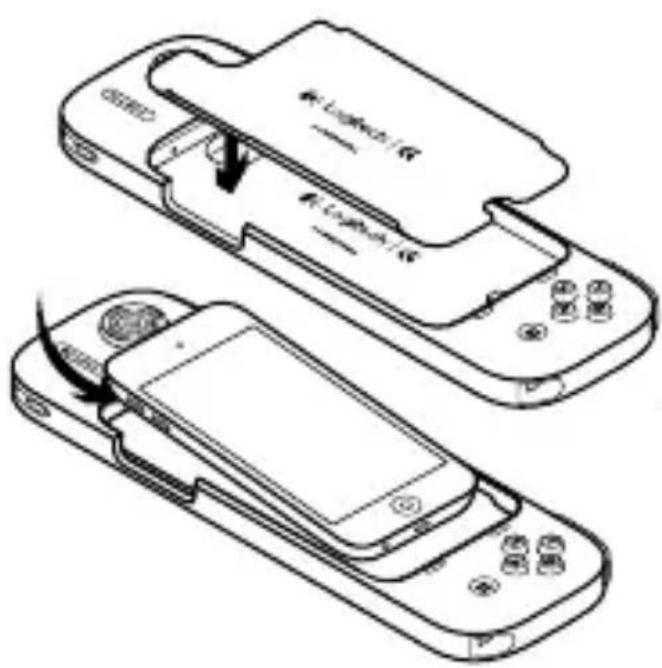
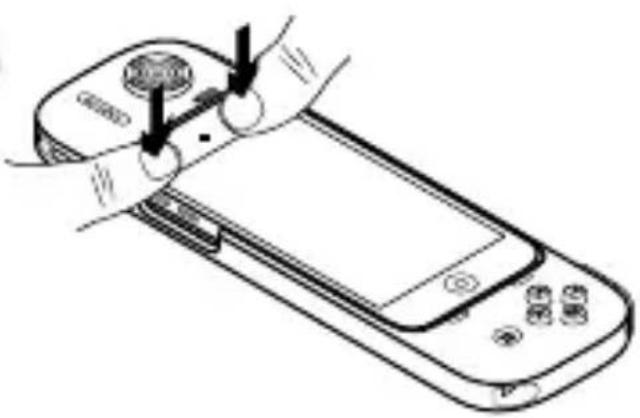
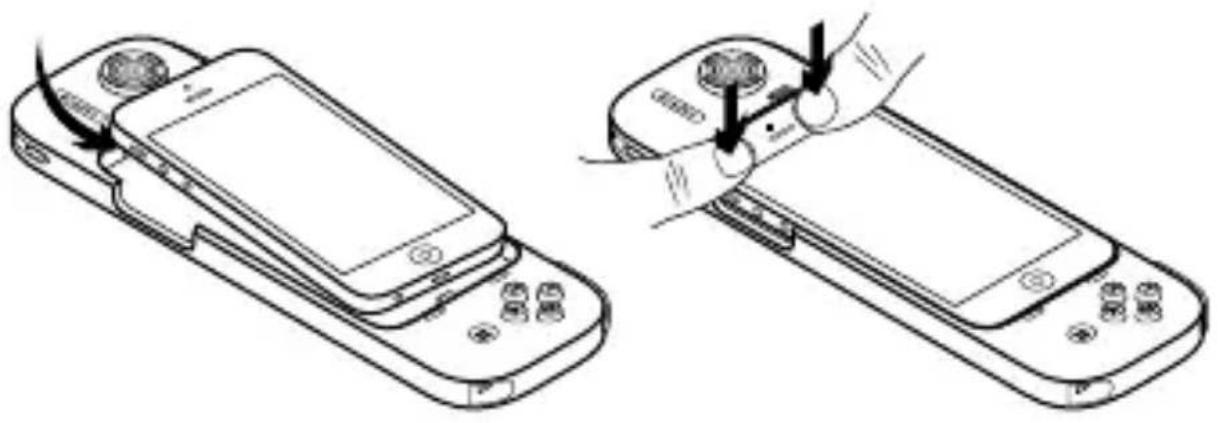
- iPhone'u Kumandanin Lightning baglayicisina yerleşirin.
- Telefonu, sikica tutulana kadar Kumandanin cergevesine itin.
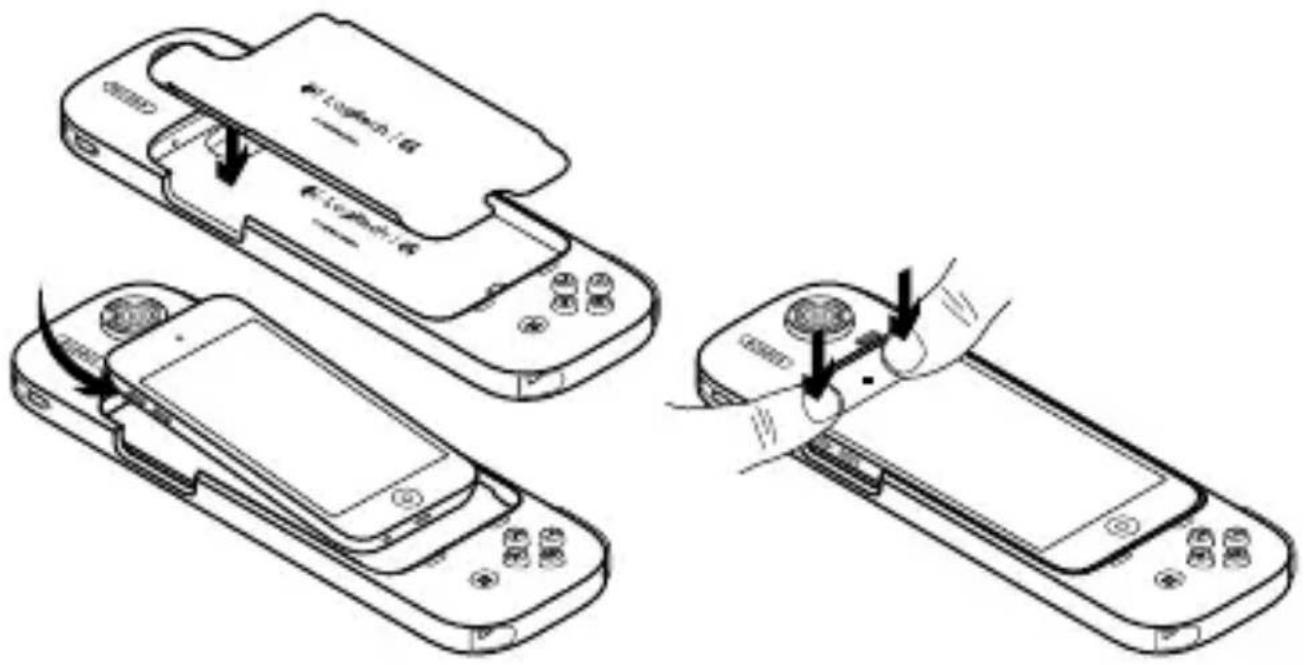
iPod touch:
- iPod touch adaptörünü Kumandanın kizak güvdesine yerleştinir.
Not: Pod touch adaptörünü G seksme etiketinin Lightning baglayişin in arkasında kalacmiş sekilde takın. - iPod touch'i Lightning baglayicisina yerleştinr.
- iPod touch', sikica tutulana kadar Kumandanin cergevesine itin.
Kumandanizi Kullanma
- Kumandayi iOS 7 oyunjari oynamak icin kullanin.
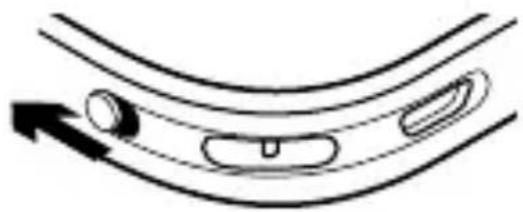
- Kumandanizla birlikte bir kulaklik kullanmak icin paketteki kulaklik uzatma kablosunu ses jak erisim böglanti noktasina takin.
- iPod touch veya iPhone pilinizin ömrünü uzatmak icin Gelifmiş Pil anahtarı "Açık" konumuna getirmeniz yeterlidir.
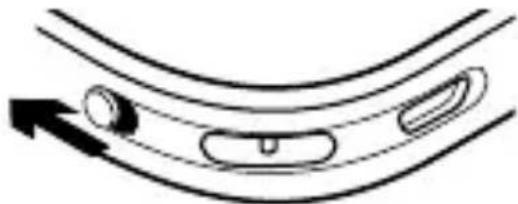
- Kumandanin pilinin Şarj edilmesi gerektigiinde arkadaki G logosu kirmiziya doner. Lüften mümkın olduğunda Kumandanı Şarj edin.

iPod touch'inizi veya iPhone'unuzu Kumandanizdan çikarma

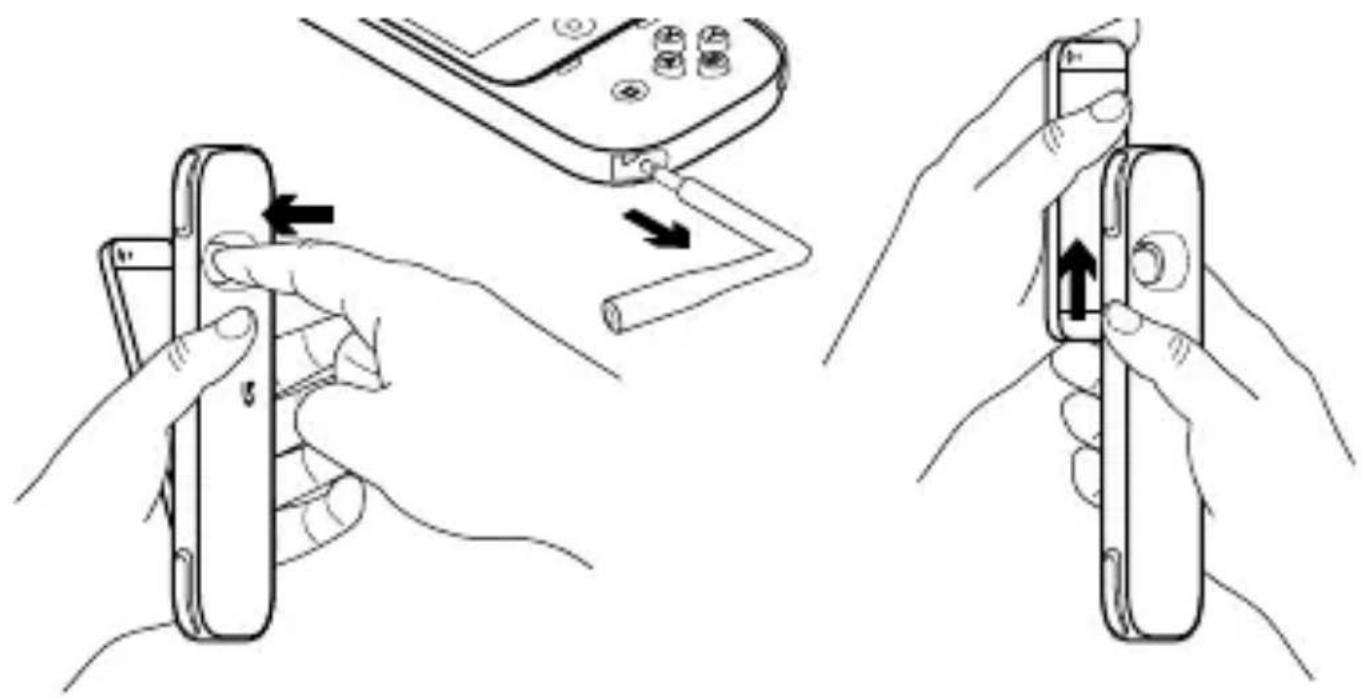
- Kulaklik baglanti noktasindaki kulaklikleri veya本场比赛jaklarini Çiçınin.
- Bir masanin üzerinde, Kumandanı tutun ve iPhone veya iPod touch Kumandanin Çerçevesinden hafınce çikana kadar camera deligiinden bastırın.
- iPhone veya iPod touch;cereveeden hafifce ciktiginda Apple aygitinizi Lightning baglayicisindanogrudan disari cekin.
Kumandanizl Sarj Etme
- USB Şarj kablonuzu iPhone veya iPod AC adaptörünüze takın*.
- Mikro USB böglayişi Kumandanin Şarj böglanti noktasina takın.
- Şarj sirasinda G logosu yanıp söner. Kumanda tam olarak Şarj olduğunda G logosu mavi renkte parildar. Kumandaniz Şarj olmustur.
-
Kumandanizi sarj ederken iPhone veya iPod touch aygiti nizi sarj etmek icin Gelişmiş Pil anahtarinin Açık konumuna ayarlandından emin olun.
-
Yalnizca iPhone 5 veya iPod touch (5. nesil) ile uyumlu Apple guç adaptörleri kullanin.
Not: Ürún kullanim ömrúnun sonunda pili gosterildigi gibi çikarin.
Sorun giderme
Kumandam iPhone/iPod touch aygitmla calismiyor
iOS 7 veya sonraki surum calistirdiginizdan emin olun.
- Oyununuzun oyun kumandası ozelligini desteklediginden emin olun.
- Kumandanizin tam olarak Şarj edildigiinden emin olun.
iPhone/iPod touch aygitiMikumandadan cikaramiyorum
- Kulaklik adaptorörünü veyabara bir fişi ses jaki erisim böglantı noktasindoğ kärın.
- Yumusak bir yüzeyin üç inc Üzerinde, Kumanda Çerçevesinden Çikarmak Üzure kamera deliğine hafifçce basin.
iPhone veya iPod touch aygütim��gün Şarj olmuyor
- iPod touch/iPhone aygütinizla birlikte verilen original AC adaptörünü kullandügenizdan veya 5V 1A güç*cikisi saglayan bir USB AC adaptörü kullandügenizdan emin olun.
Gelismis Pil anahtarini Açık olarak ayarlayin. - Băska bir USB böglanti noktası veya AC adaptorörü deneyin.
Bu ürün kullanımdayken hücresel ve kablosuz performansı etkiler.
iiie 1e
- iPhon
4 . iPod t
5.Lightn - 10.
Micro-USB
/1000000000000000000000000000000000000000000000000000000000000000000000000000
J
Micro-USB 14.
145
i16.
:iPod touch
-
- gJd G iPod touch .Lightning
Lightning jipod touch 2
iPod touch iPod touch 3
1
:iPhone
Lightning iPhone 1
2.
sblipd iPhone iPod touch j
- .
iPod o iPhone 1
goll jz jit touch
iPod touch iPhone 3. Apple Lightning
gall
1.iO
Jgss jia jiai aiee aeaw yds Jd Jd gall gaiy 2
.
e 3
"
J 11111111111111111111111111111111111111
L 4

$$ l a s y l o w g l b i l y d i s s i n $$
iPhone/iPod touch
.
.
JolSll
iPhone/iPod touch
.
4gall 1
iPod touch iPhone
iPod touch/iPhone mnnnns 1/5 5 USB 5
.
Ig USB jj
1
sJ 1
*.iPod o iPhone 1
2.
JgG JgJgJgJgJgJgJgJgJgJgJgJgJgJgJgJgJgJgJgJgJgJgJgJgJgJgJgJgJgJgJgJgJgJgJgJgJgJgJgJgJgJgJgJgJgJgJgJgJgJgJg
.
210 4
"J 1
iPod touch iPhone 5 Apple
()
.
1
www.logitech.com/support/powershell

Belgii/Belgique Dutch: +32-(0)2 200 64 44;



- Başlarken
- iPhone:
- iPod touch:
- Kumandanizi Kullanma
- iPod touch'inizi veya iPhone'unuzu Kumandanizdan çikarma
- Kumandanizl Sarj Etme
- Sorun giderme
- Kumandam iPhone/iPod touch aygitmla calismiyor
- iPhone/iPod touch aygitiMikumandadan cikaramiyorum
- iPhone veya iPod touch aygütim��gün Şarj olmuyor
- Bu ürün kullanımdayken hücresel ve kablosuz performansı etkiler.
- iiie 1e
- :iPod touch
- www.logitech.com/support/powershell
Marka : LOGITECH
Model : PowerShell Controller
Kategori : Yuva istasyonu