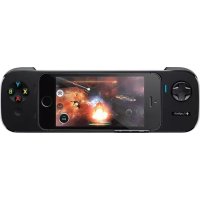
PowerShell Controller - Dockningsstation LOGITECH - Gratis brugsanvisning og manual
Find enhedens vejledning gratis PowerShell Controller LOGITECH i PDF-format.



| Produkttype | Dockingstation med spilcontroller til iPhone/iPod touch |
| Mærke | Logitech |
| Model | PowerShell Controller |
| Kompatibilitet | iPhone 5, iPod touch (5. generation) med iOS 7 eller nyere |
| Forbindelse | Lightning-stik til tilslutning til Apple-enheden |
| Strømforsyning | Intern genopladeligt batteri via micro-USB-port (kabel medfølger) |
| Samtidig opladning | Ja, takket være højkapacitets batterikontakten |
| Opladningsindikator | G-logo: rød ved lavt batteri, fast blå ved fuld opladning, blinker under opladning |
| Spilcontroller | 8-vejs analog styrekryds, analoge knapper foran og bagpå, pauseknap |
| Standby-funktion | iPhone-standbyknap på controlleren |
| Lydudgang | Lydudgangsport med forlængerkabel til hovedtelefoner medfølger |
| Medfølgende tilbehør | Adapter til iPod touch, micro-USB-opladningskabel, forlængerkabel til hovedtelefoner |
| Remholder | Remøje (rem ikke inkluderet) |
| Kameraåbning | Til stede for at lette fjernelse af enheden |
| Vedligeholdelse og rengøring | Rengør med en tør, blød klud. Brug ikke flydende eller slibende rengøringsmidler. |
| Sikkerhedsinstruktioner | Brug udelukkende en Apple-oplader (5 V - 1 A) til opladning |
| Reservedele og reparationsmuligheder | Udskifteligt batteri ved endt levetid (fjernelse illustreret i manualen) |
Ofte stillede spørgsmål - PowerShell Controller LOGITECH
Brugerspørgsmål om PowerShell Controller LOGITECH
0 spørgsmål om dette apparat. Besvar dem du kender, eller stil dit eget.
Stil et nyt spørgsmål om dette apparat
Download vejledningen til din Dockningsstation i PDF-format gratis! Find din vejledning PowerShell Controller - LOGITECH og tag din elektroniske enhed tilbage i hånden. På denne side er alle dokumenter nødvendige for brugen af din enhed offentliggjort. PowerShell Controller af mærket LOGITECH.
BRUGSANVISNING PowerShell Controller LOGITECH
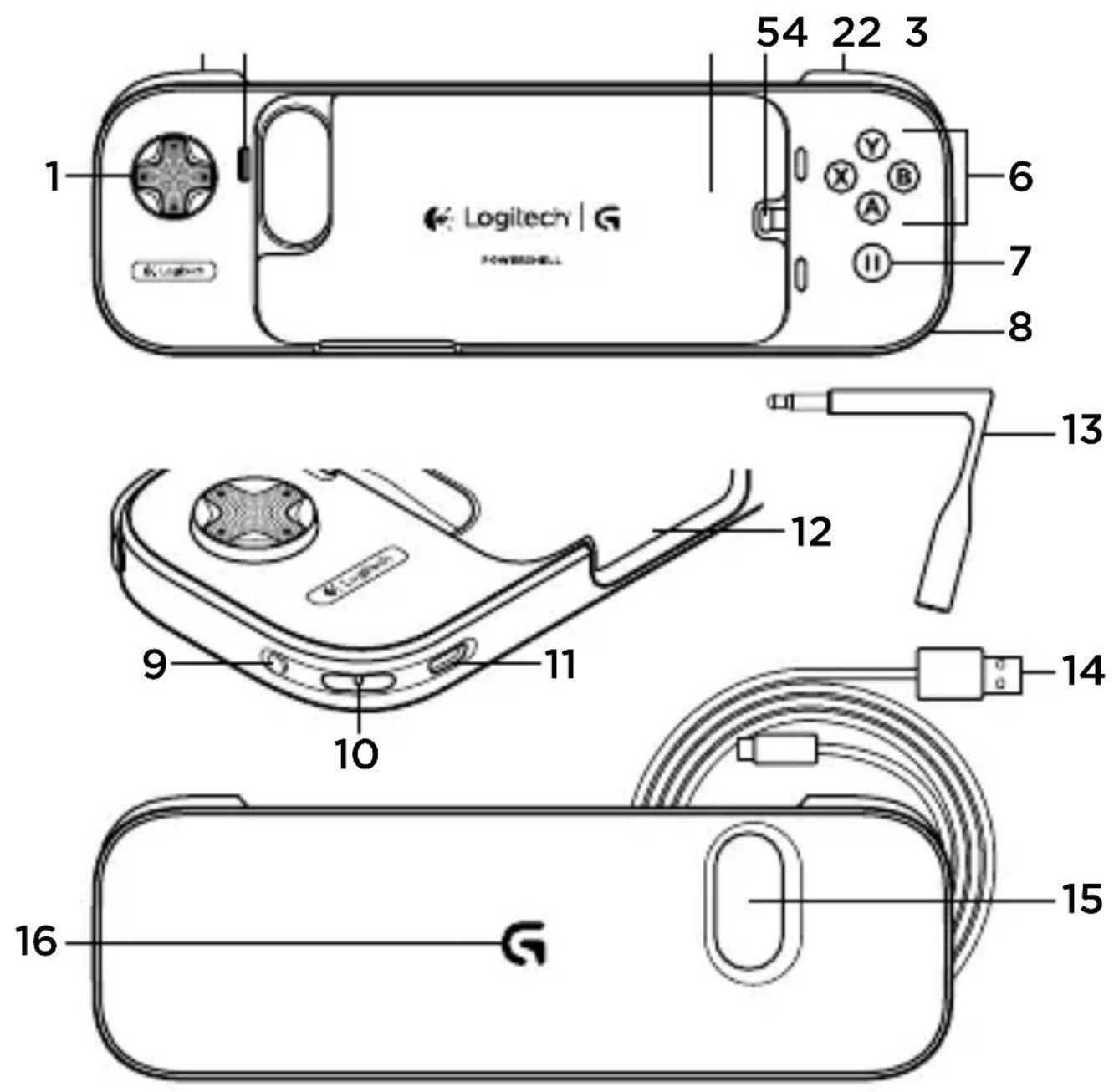
- Ottevejs analog retningsknap
- Analoge knapper på rammen
- Dvale/aktivér-knap til iPhone
- Adapter til iPod touch
- Lightning-stik
- Analoge knapper
- Pauseknap
- Adgang til headsetstikket
- Tænd/sluk-knap til længere batterilevetid
- Montering til handledsrem (handledsrem/DDne inkluderet)
- Mikro-USB-port til opladning
- Adgang til lydknapper og ringetone/lydløs-omskifter
- Forlængerledning til headset
- Mikro-USB-obladerkabel
- Abning til kamera
- Batteriindikator
Kom godt i gang
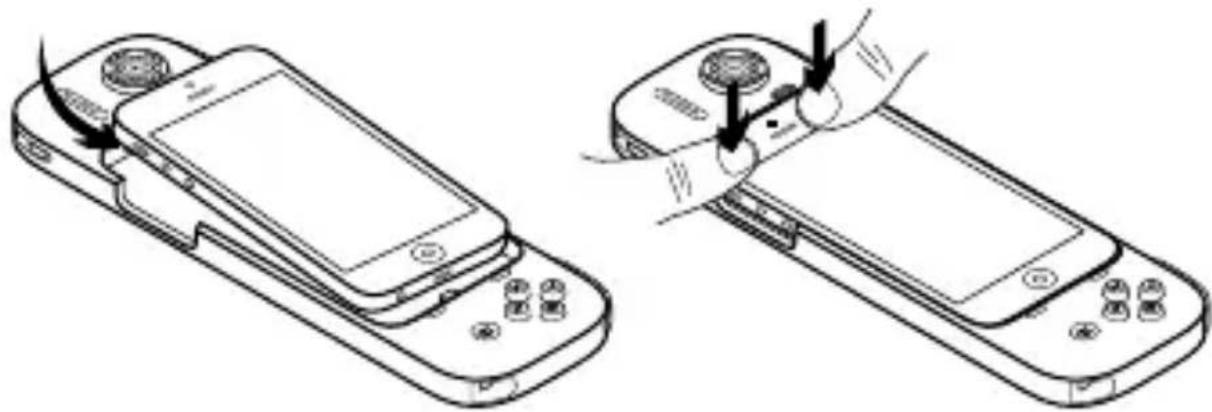
iPhone:
- Placer din iPhone i controllerens Lightning-stik.
- Skub Telefonen ned i rammen sa den holdes pa plads.
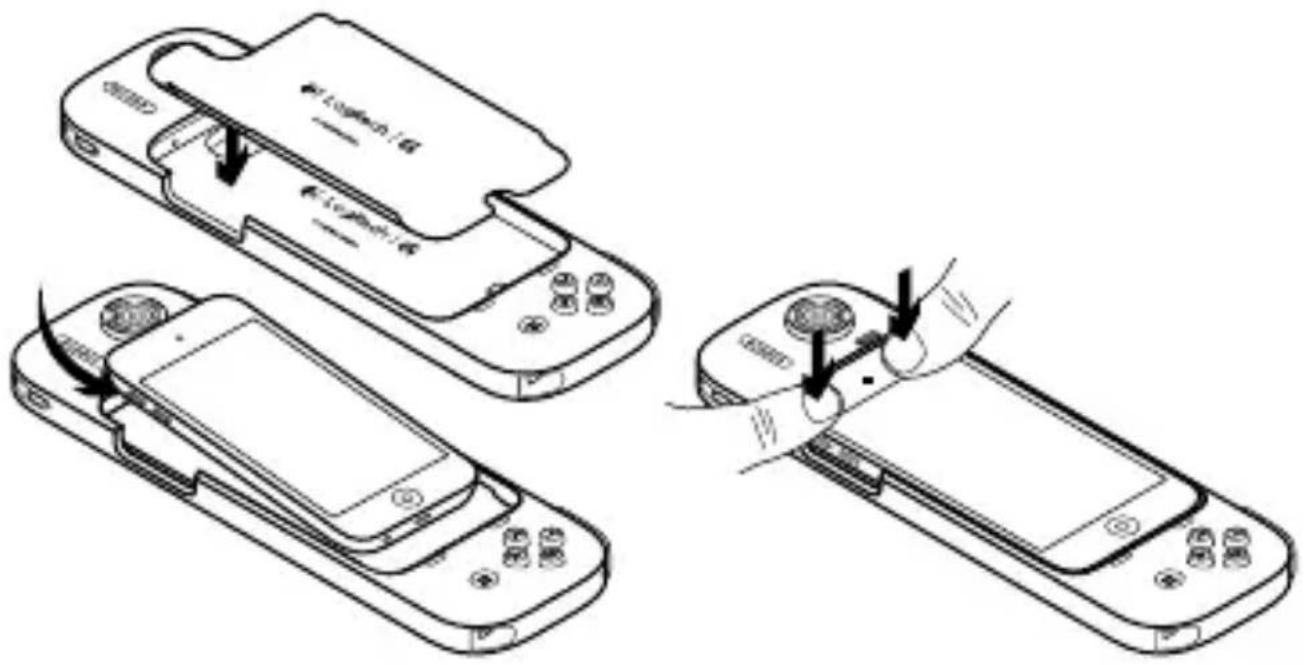
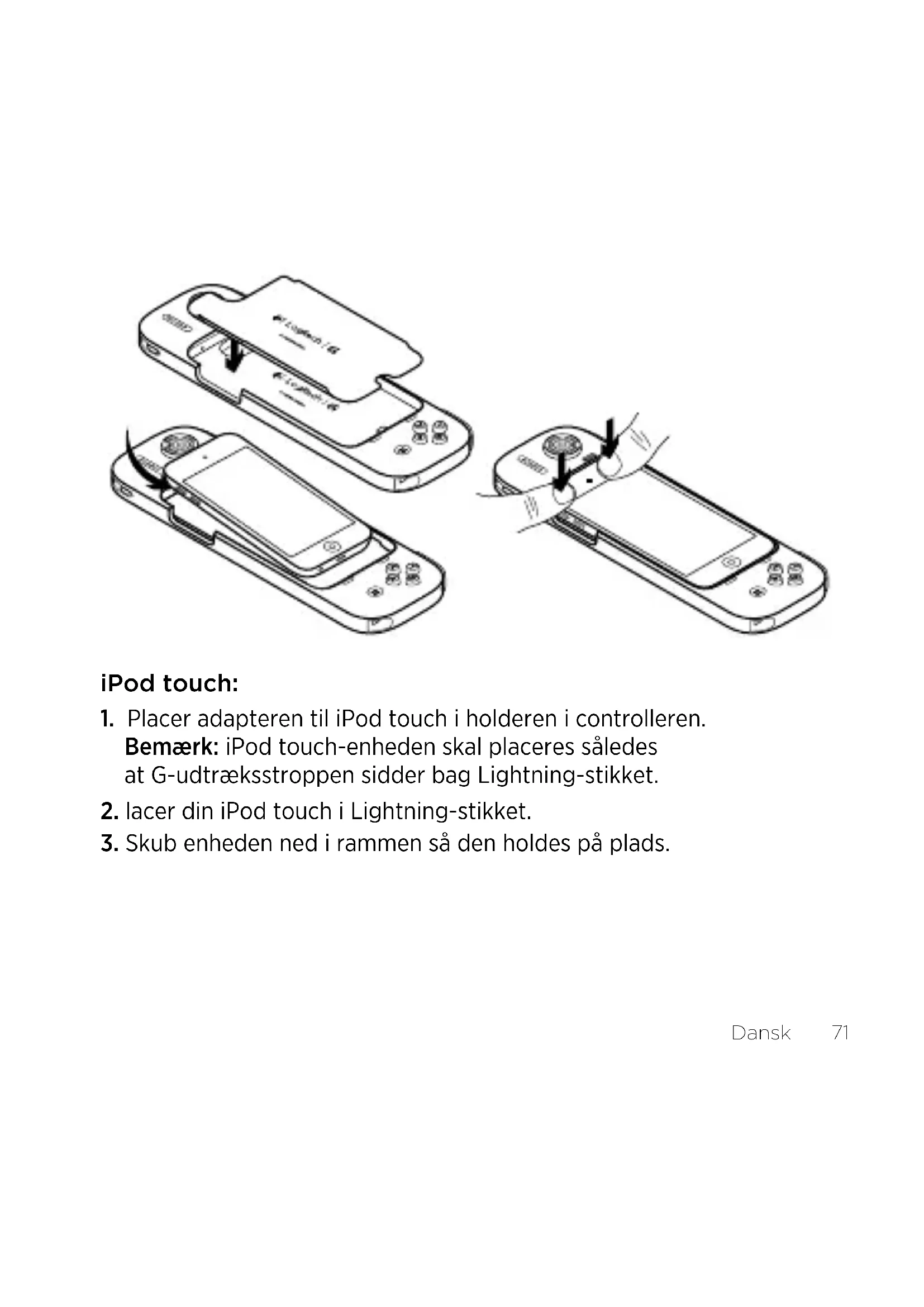
iPod touch:
- Placer adaptersen til iPod touch i holderen i controlleden. Bemærk: iPod touch-eheden skal placeres således at G-udtræksstroppen sidder bag Lightning-stikket.
- lacer din iPod touch i Lightning-stikket.
- Skub encheden ned i rammen sa den holdes pa plads.
Sådan bruger du controlleren
- Brug controlleren til at spille iOS 7-spil
- Sæt den medfølgende forlængerledning i headsetstikket hijs du vil bruge et headset sammen med controlleren.
- Batterilevetiden på din iPod touch eller iPhone kan forlænges ved atænde for knappen til forlængen batterilevetid.
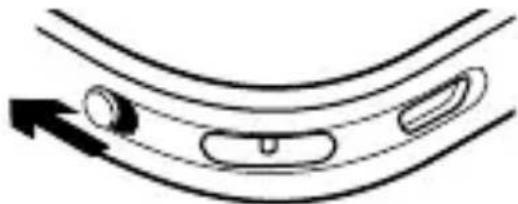
- G-logoet bag på controlleren lyser rødt på batteriet skal oplades. Husk at lade controlleren op på der er mulighed for det.

- Fjern alle headset og andre lydstik fra headsetstikket.
- Stil dig ved et bord og hold fast på controlleren. Tryk i abningen til kameraet indtil din iPhone eller iPod touch viper ud af controlleren.
- När din iPhone eller iPod touch er næsten ude af rammen, skal den trækkes lige ud af Lightning-stikket.
Sådan oplader du controlleren
- Sæt USB-opladerkablet i iPhone- eller iPod touch-enhedens strømadapter*.
- Sæt mikro-USB-stikket i controllerens port til opladning.
- G-logoet blinker när den oplades. När controlleren er oplatet, lyser logoet blät. Controlleren er nu oplatet.
-
Kontroller at knappen til forlængen batterilevetid er slæet til hvis du vil oplade iPhone- eller iPod touch-enheden samtidig med du oplader controlleren.
-
Benyt kun Apple-strømadaptere der er kompatible med iPhone 5 eller iPod touch (5. generation).
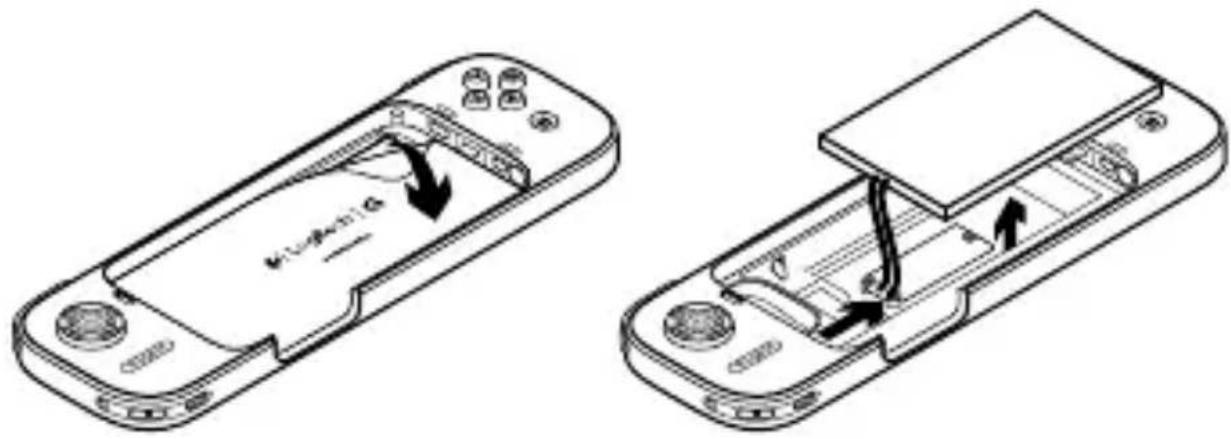
Bemerk: När produitet ikke længere fungerer skal batteriet fjernes som vist her.
Problemløsning
Controlleren fungerer jeg med min iPhone/iPod touch
- Sørg for at du benytter iOS 7 eller senere.
- Kontroller at spillet understander spilcontrollerfunktionen.
- Sørg for at controlleren er ladet helt op.
Jeg kan ikke fjerne min iPhone/iPod touch fra controlleren
- Fjern headsetadapteren aller andre stik fra headsetstikket.
- Hold controlleren ca. 10 cm over over en blød overflade, og tryk forsigtigt gennem Åbningen til kameraet for at få encheden ud af rammen.
Min iPhone eller iPod touch oplades ikke rigtigt
- Kontroller at du bruger den originale strømadapter til iPod touch/ iPhone eller at du bruger en USB-adapter der giver en udgangseffekt på 5 V og 1 A.
- Tænd for knappen til forlaenget batterilevetid.
- Prove ananden USB-port eller strømadapter.
Dette produit kan i brug påvirke mobiltelefoners og tradlose forbindelsers ydeevne.
76 Norsk
Min kontroll virker ikke med iPhone eller iPod touch
Jeg kan ikke fjerne iPhone eller iPod touch fra kontrollen
Min iPhone ell er iPod touch lader icke skikkelig




- Kom godt i gang
- iPhone:
- iPod touch:
- Sådan bruger du controlleren
- Sådan oplader du controlleren
- Problemløsning
- Controlleren fungerer jeg med min iPhone/iPod touch
- Jeg kan ikke fjerne min iPhone/iPod touch fra controlleren
- Min iPhone eller iPod touch oplades ikke rigtigt
- Dette produit kan i brug påvirke mobiltelefoners og tradlose forbindelsers ydeevne.
- Min kontroll virker ikke med iPhone eller iPod touch
- Jeg kan ikke fjerne iPhone eller iPod touch fra kontrollen
- Min iPhone ell er iPod touch lader icke skikkelig
Mærke : LOGITECH
Model : PowerShell Controller
Kategori : Dockningsstation