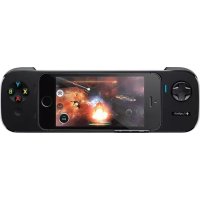
PowerShell Controller - Station d'acceuil LOGITECH - Notice d'utilisation et mode d'emploi gratuit
Retrouvez gratuitement la notice de l'appareil PowerShell Controller LOGITECH au format PDF.


| Type de produit | Station d'accueil avec manette de jeu pour iPhone/iPod touch |
| Marque | Logitech |
| Modèle | PowerShell Controller |
| Compatibilité | iPhone 5, iPod touch (5e génération) sous iOS 7 ou ultérieur |
| Connectivité | Connecteur Lightning pour la connexion à l'appareil Apple |
| Alimentation | Batterie interne rechargeable via port micro-USB (câble fourni) |
| Charge simultanée | Oui, grâce au commutateur de batterie haute capacité |
| Indicateur de charge | Logo G : rouge pour batterie faible, bleu fixe pour charge complète, clignotant pendant charge |
| Manette de jeu | Croix analogue octodirectionnelle, boutons analogiques avant et arrière, bouton pause |
| Fonction veille | Bouton de veille iPhone présent sur le contrôleur |
| Sortie audio | Port de sortie audio avec rallonge pour casque fournie |
| Accessoires inclus | Adaptateur pour iPod touch, câble de charge micro-USB, rallonge pour casque |
| Attache dragonne | Œillet pour dragonne (dragonne non incluse) |
| Ouverture appareil photo | Présente pour faciliter le retrait de l'appareil |
| Entretien et nettoyage | Nettoyer avec un chiffon sec et doux. Ne pas utiliser de produits liquides ou abrasifs. |
| Consignes de sécurité | Utiliser exclusivement un adaptateur secteur Apple (5 V - 1 A) pour la charge |
| Pièces détachées et réparabilité | Batterie remplaçable en fin de vie (retrait illustré dans la notice) |
FOIRE AUX QUESTIONS - PowerShell Controller LOGITECH
Questions des utilisateurs sur PowerShell Controller LOGITECH
0 question sur cet appareil. Repondez a celles que vous connaissez ou posez la votre.
Poser une nouvelle question sur cet appareil
Téléchargez la notice de votre Station d'acceuil au format PDF gratuitement ! Retrouvez votre notice PowerShell Controller - LOGITECH et reprennez votre appareil électronique en main. Sur cette page sont publiés tous les documents nécessaires à l'utilisation de votre appareil PowerShell Controller de la marque LOGITECH.
MODE D'EMPLOI PowerShell Controller LOGITECH
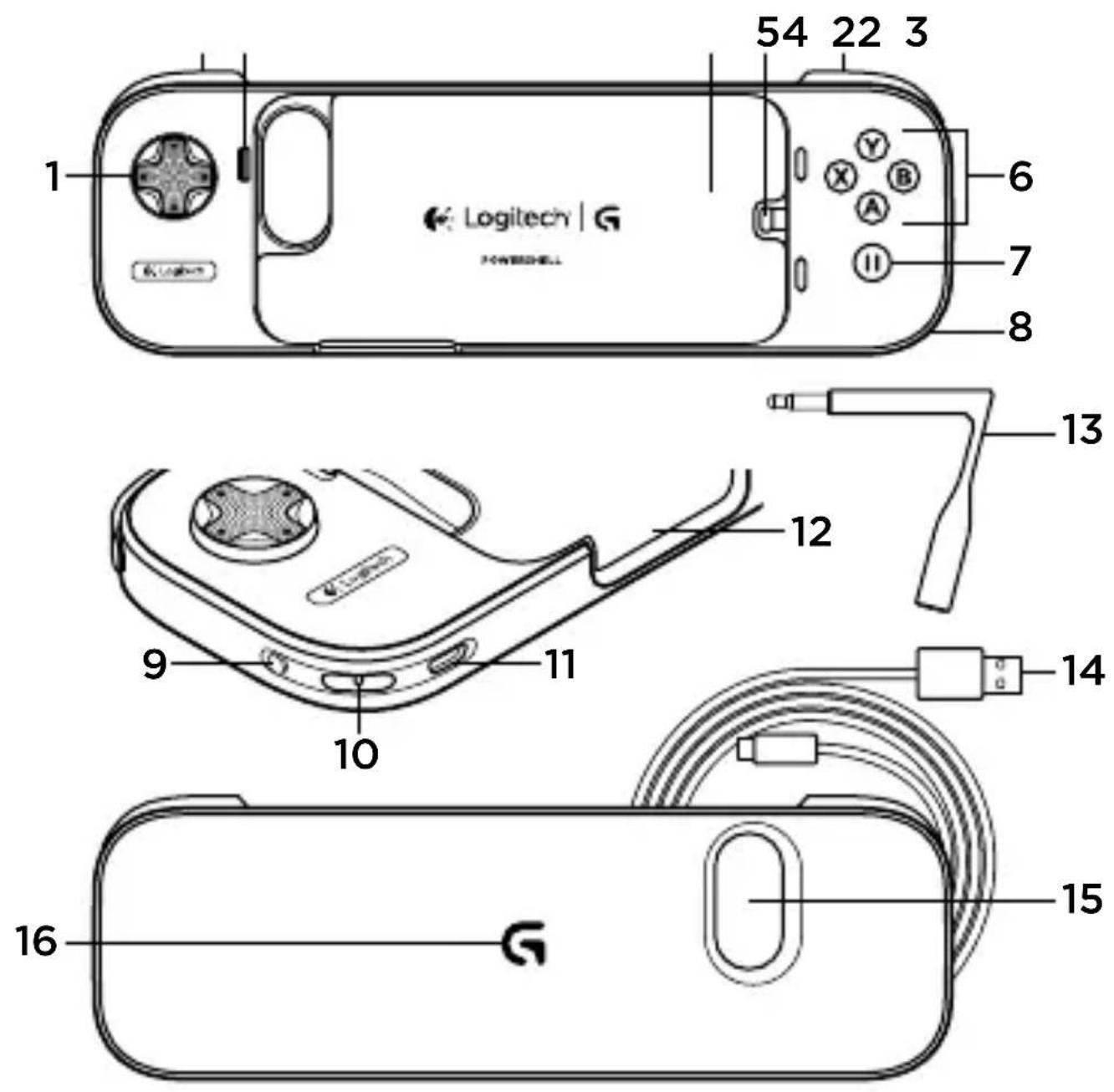
Présentation du produit
- Croix analogue octodirectionnelle
- Boutons analogiques arrriere
- Bouton de veille iPhone
- Adaptateur pour iPod touch
- Connecteur Lightning
- Boutons analogiques
- Bouton pause
- Port de sortie audio
- Commutateur de batterie haute capacité
- Attache pour dragonne (dragonne non incluse)
- Port de charge micro-USB
- Accès aux touches de volume et d'activation/désactivation du mode silencieux iPhone/iPod touch
- Rallonge pour casque
- Câble de charge micro-USB
- Ouverture pour l'appareil photo
- Témoin de niveau de charge des piles
Première utilisation
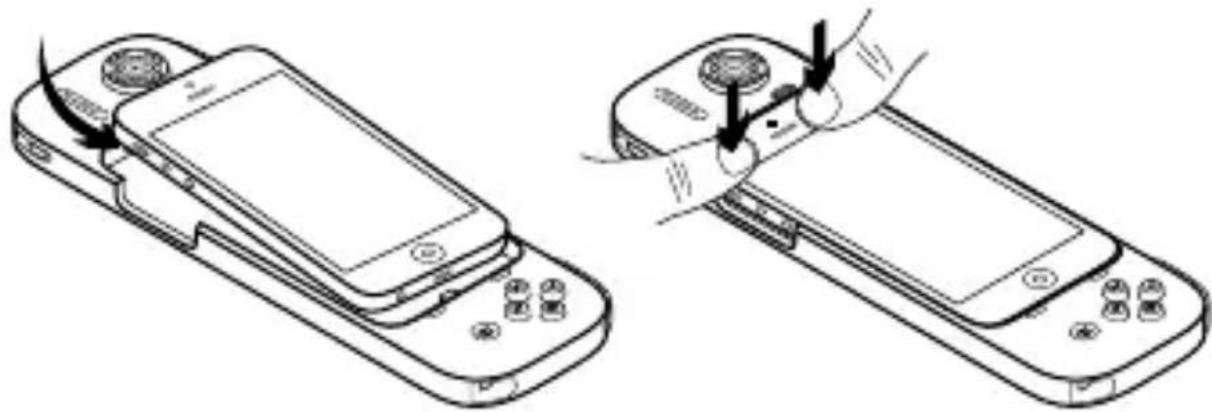
iPhone:
- Insérez votre iPhone dans le connecteur Lightning du contrôleur.
- Appuyez sur le téléphone jusqu'à ce qu'il soit totalement inséré dans le cadre du contrôleur.
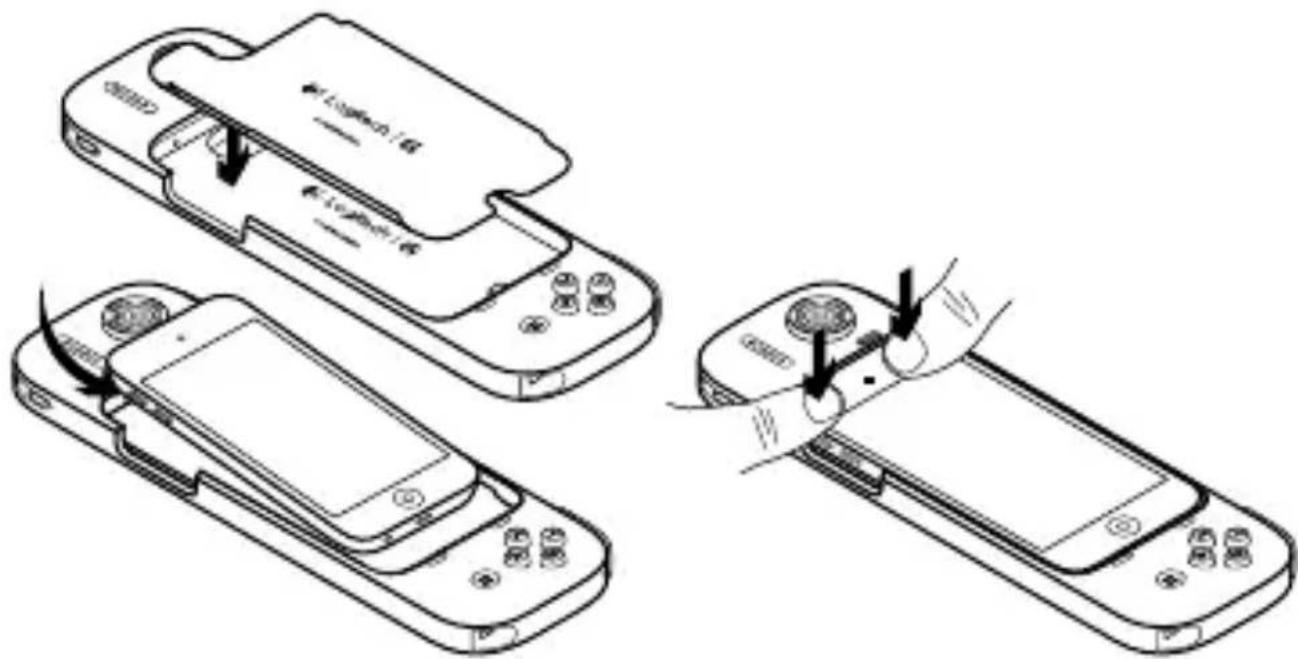
iPod touch:
- Placez l'adaptateur pour iPod touch dans la base du contrôleur. Remarque: insérez l'adaptateur de l'iPod touch de façon à ce que la languette de retrait portant le logo G se trouve derrière le connecteur Lightning.
- Insérez votre iPod touch dans le connecteur Lightning.
- Appuyez sur votre iPod touch jusqu'à ce qu'il soit totalement inséré dans le contrôleur.
Utilisation de votre contrôleur
- Utilisez le contrôleur pour jouer à des jours iOS 7.
- Pour utiliser un casque avec votre contrôleur, insérez la rallonge pour casque (fournie) dans le port de sortie audio.
- Pour augmenter l'autonomie de la batterie de votre iPod touch ou iPhone, activez simplement le commutateur de batterie haute capacité (On).
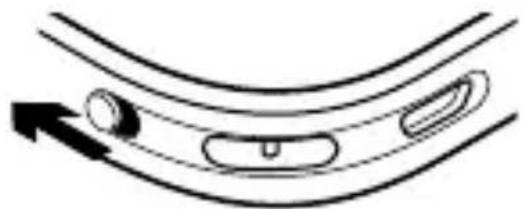
- Lorsque la batterie du contrôleur doit être chargée, le logo G situé à l'arrête devient rouge. Veuillez recharger votre contrôleur des que possible.

Retrait de votre iPod touch ou iPhone du contrôleur
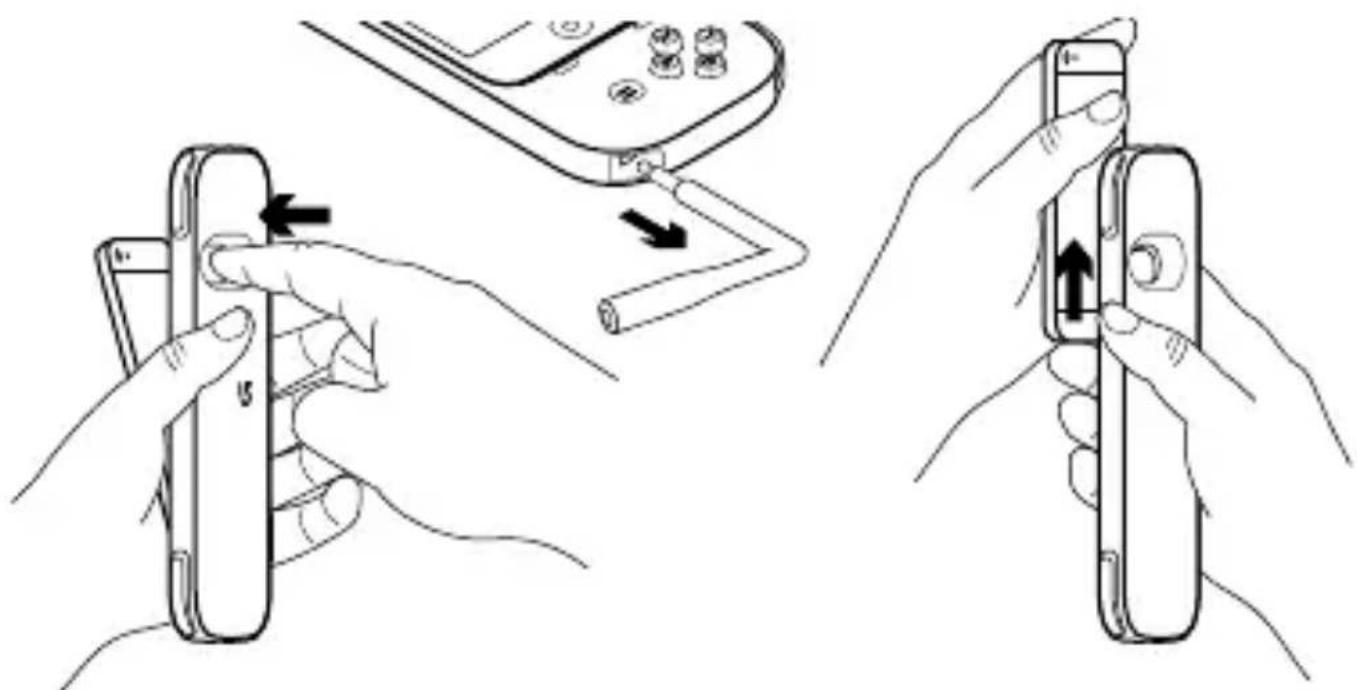
- Retirez le casque ou tout autre périphérique branché sur la prise audio.
- Tenez votre contrôleur au-dessus d'une table et appuyez doucement à travers l'ouverture pour l'appareil photo jusqu'à ce que votre iPhone ou iPod touch soit légèrement sorti du cadre du contrôleur.
- Retirez ensuite totalement votre apparéil Apple du connecteur Lightning.
Chargement de votre contrôleur
- Branchez le cable de charge USB dans l'adaptateur secteur de votre iPhone ou iPod*.
- Branchez le connecteur micro-USB dans le port de charge du contrôleur.
- Le logo G clignote lors du chargement. Lorsque la batterie est totalement chargée, le logo G affiche une lumière bleue continue. Le chargement de votre contrôleur est terminé.
-
Pour charger simultanément votre iPhone ou iPod touch et votre contrôleur, activez le commutateur de batterie haute capacité.
-
Utilisez uniquement un adaptateur secteur Apple compatible avec un iPhone 5 ou un iPod touch (5e génération).
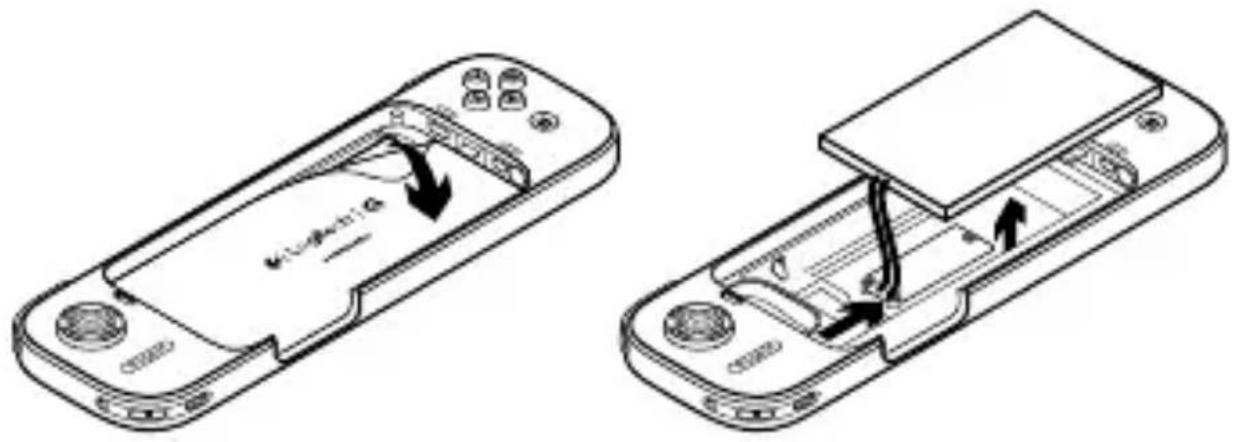
Remarque: retirez la batterie à la fin de vie du produit comme illustré ci-dessous.
Dépannage
Mon contrôleur ne fonctionne pas avec mon iPhone/iPod touch:
Assurez-vous de posseder Apple iOS 7 ou une version ultérieure.
Assurez-vous que votre jeu prend en charge la fonction de contrôleur de jeu.
Assurez-vous que votre contrôleur est complètement charge.
Je ne peux pas-retirer mon iPhone/iPod touch du contrôleur:
- Retirez l'adaptateur pour casque ou tout autre péripérisque branché sur le port de sortie audio.
- À 10 cm au-dessus d'une surfaceSouple, appuyez doucement à travers l'ouverture pour l'appareil photo pour retarder votre iPhone/ iPod touch du cadre du contrôleur.
Mon iPhone ou iPod touch ne se charge pas correctement:
- Assurez-vous de bien utiliser l'adaptateur secteur fourni avec votre iPod touch/iPhone ou un adaptateur secteur USB d'une puissance nominale de 5 V - 1 A.
- Activez le commutateur de batterie haute capacité.
- Essayez un port USB ou un adaptateur secteur différent.
L'utilisation de ce produit peut affecter les performances des téléphones portables et connexions sans fil.
28 Italiano
- Présentation du produit
- Première utilisation
- iPhone:
- iPod touch:
- Utilisation de votre contrôleur
- Retrait de votre iPod touch ou iPhone du contrôleur
- Chargement de votre contrôleur
- Dépannage
- Mon contrôleur ne fonctionne pas avec mon iPhone/iPod touch:
- Je ne peux pas-retirer mon iPhone/iPod touch du contrôleur:
- Mon iPhone ou iPod touch ne se charge pas correctement:
- L'utilisation de ce produit peut affecter les performances des téléphones portables et connexions sans fil.
Marque : LOGITECH
Modèle : PowerShell Controller
Catégorie : Station d'acceuil