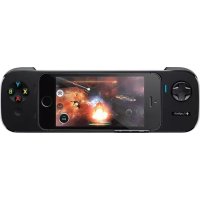
PowerShell Controller - Dockstation LOGITECH - Kostenlose Bedienungsanleitung
Finden Sie kostenlos die Bedienungsanleitung des Geräts PowerShell Controller LOGITECH als PDF.



| Produkttyp | Dockingstation mit Gamecontroller für iPhone/iPod touch |
| Marke | Logitech |
| Modell | PowerShell Controller |
| Kompatibilität | iPhone 5, iPod touch (5. Generation) mit iOS 7 oder neuer |
| Konnektivität | Lightning-Anschluss für die Verbindung mit dem Apple-Gerät |
| Stromversorgung | Interner wiederaufladbarer Akku über Micro-USB-Anschluss (Kabel im Lieferumfang) |
| Gleichzeitiges Laden | Ja, dank des Hochkapazitäts-Akku-Schalters |
| Ladeanzeige | Logo G: rot für schwachen Akku, durchgehend blau für vollständige Ladung, blinkend während des Ladens |
| Gamecontroller | 8-Wege-Steuerkreuz, analoge vordere und hintere Tasten, Pause-Taste |
| Schlaftaste für iPhone | iPhone-Schlafmodus-Taste am Controller vorhanden |
| Audioausgang | Audioausgangsanschluss mit Kopfhörerverlängerungskabel im Lieferumfang |
| Mitgeliefertes Zubehör | Adapter für iPod touch, Micro-USB-Ladekabel, Kopfhörerverlängerungskabel |
| Öse für Handschlaufe | Öse für Handschlaufe (Handschlaufe nicht enthalten) |
| Kameraöffnung | Vorhanden, um das Entfernen des Geräts zu erleichtern |
| Pflege und Reinigung | Mit einem trockenen, weichen Tuch reinigen. Keine flüssigen oder scheuernden Reinigungsmittel verwenden. |
| Sicherheitshinweise | Ausschließlich Apple-Netzteil (5 V - 1 A) zum Laden verwenden |
| Ersatzteile und Reparierbarkeit | Akku am Ende der Lebensdauer austauschbar (Entnahme in der Anleitung dargestellt) |
Häufig gestellte Fragen - PowerShell Controller LOGITECH
Benutzerfragen zu PowerShell Controller LOGITECH
0 Frage zu diesem Gerät. Beantworten Sie die, die Sie kennen, oder stellen Sie Ihre eigene.
Eine neue Frage zu diesem Gerät stellen
Laden Sie die Anleitung für Ihr Dockstation kostenlos im PDF-Format! Finden Sie Ihr Handbuch PowerShell Controller - LOGITECH und nehmen Sie Ihr elektronisches Gerät wieder in die Hand. Auf dieser Seite sind alle Dokumente veröffentlicht, die für die Verwendung Ihres Geräts notwendig sind. PowerShell Controller von der Marke LOGITECH.
BEDIENUNGSANLEITUNG PowerShell Controller LOGITECH
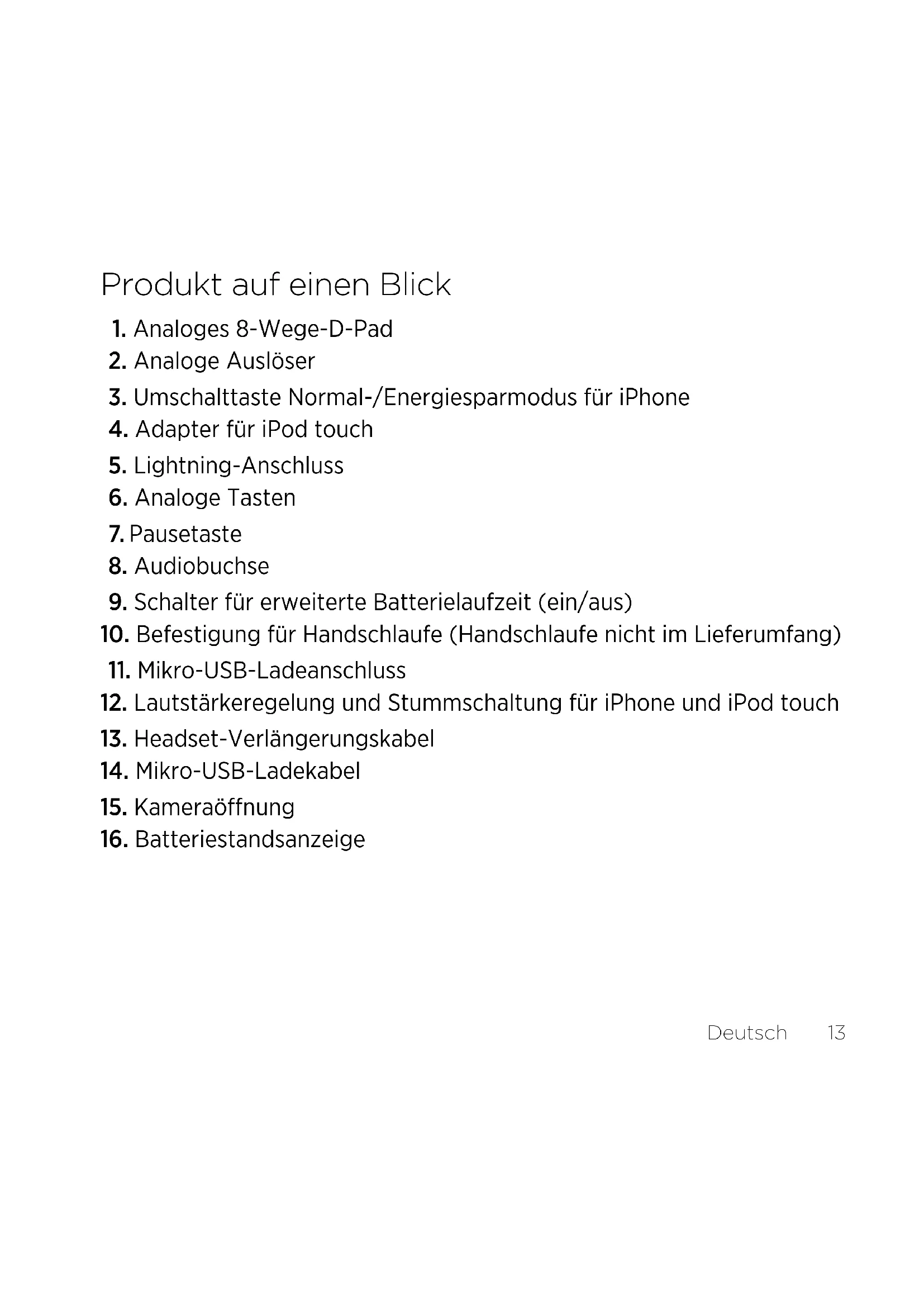
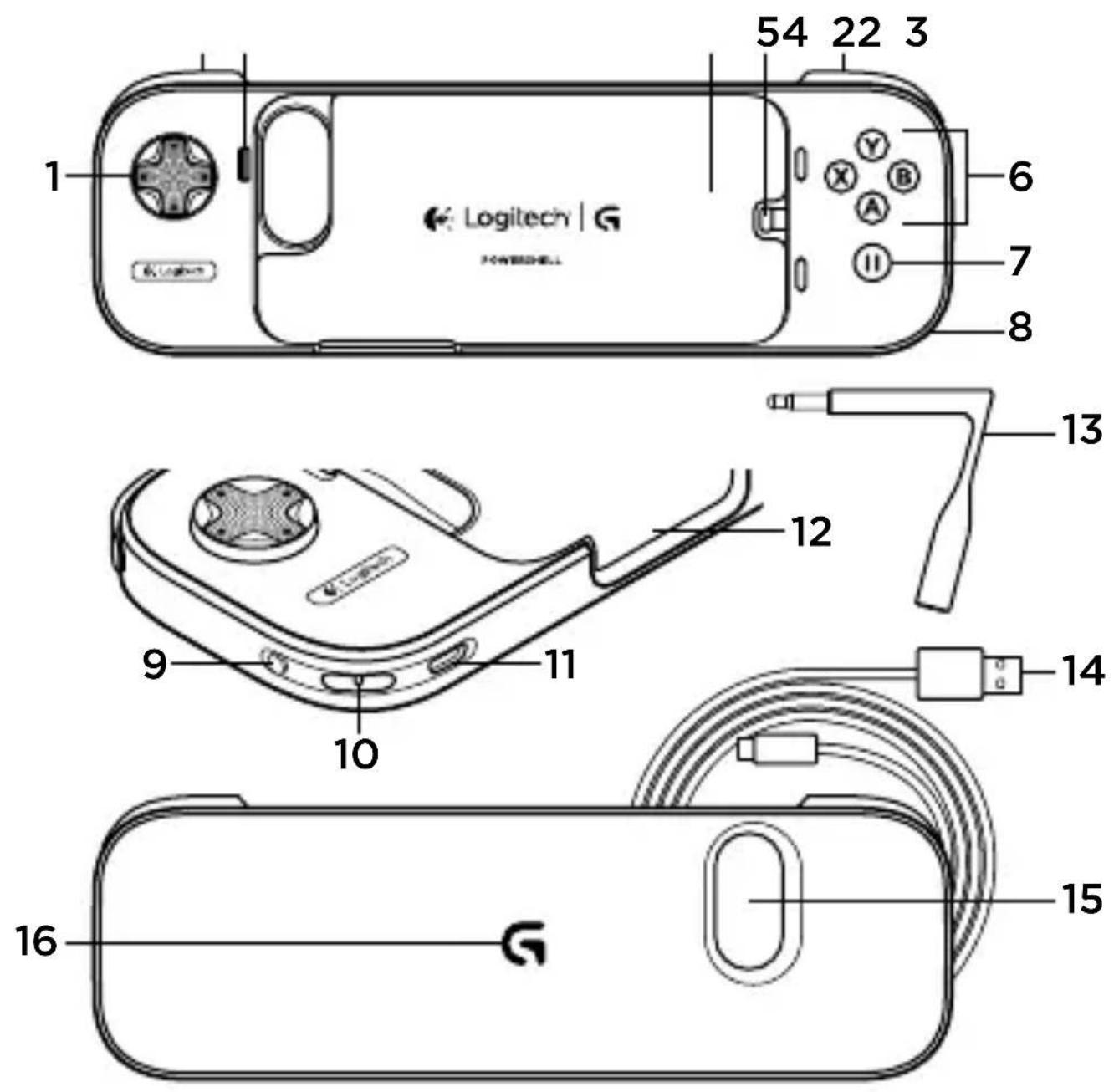
Produkt auf einen Blick
- Analoges 8-Wege-D-Pad
- Analoge Auslöser
- Umschalttaste Normal-/Energiesparmodus für iPhone
- Adapter für iPod touch
- Lightning-Anschluss
- Analoge Tasten
- Pausetaste
- Audiobuchse
- Schalter für erweiterte Batterielaufzeit (ein/aus)
- Befestigung für Handschlaufe (Handschlaufe nicht im Lieferumfang)
- Mikro-USB-Ladeanschluss
- Lautstärkeregelung und Stummschaltung für iPhone und iPod touch
- Headset-Verlängerungskabel
- Mikro-USB-Ladekabel
- Kameraöffnung
- Batteriestandsanzeige
Erste Schritte
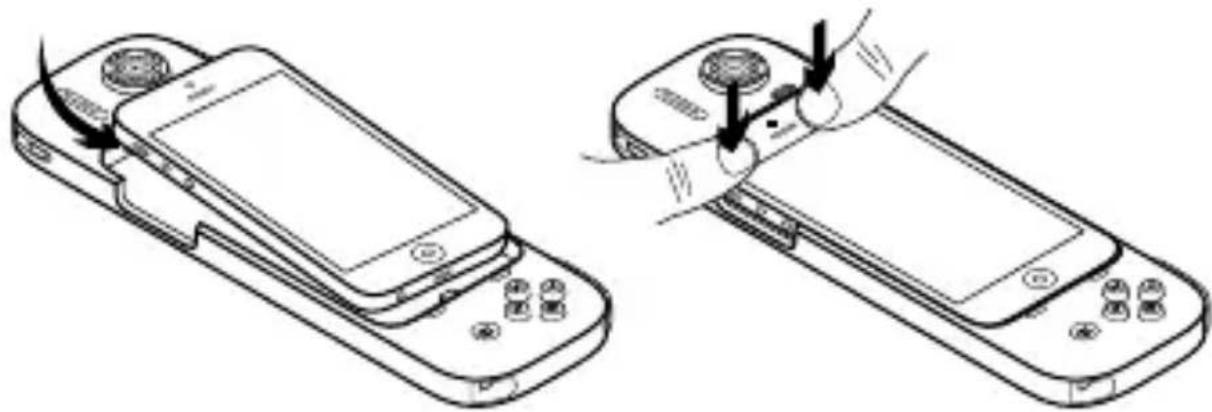
iPhone:
- Setzen Sie das iPhone auf den Lightning-Anschluss des Controllers.
- Drücken Sie das Telefon in die Halterung, bis es korrekt sitzt.
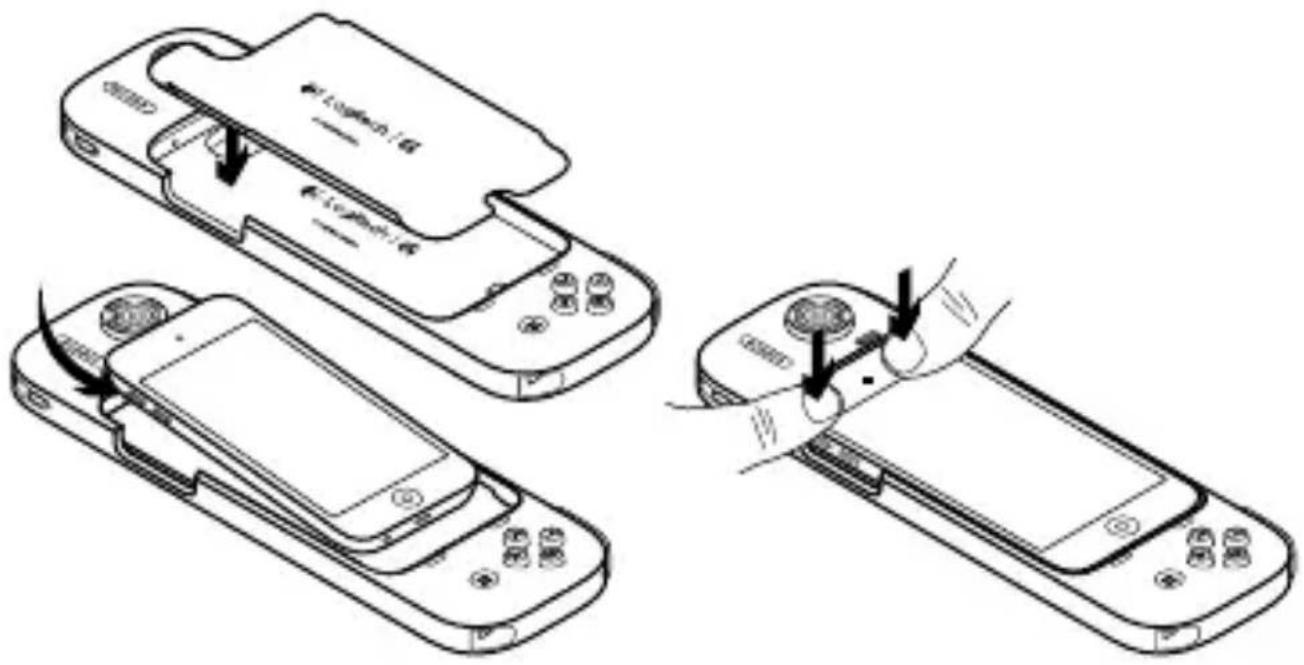
iPod touch:
- Setzen Sie den Adapter für iPod touch in die Halterung des Controllers ein.
Hinweis: Setzen Sie den Adapter für iPod touch so ein, dass die G-Lasche hinter dem Lightning-Anschluss liegt.
- Setzen Sie den iPod touch auf den Lightning-Anschluss.
- Drücken Sie den iPod touch in die Halterung, bis er korrekt sitzt.
Verwendendes Controllers
- Sie können mit dem Controller iOS 7-Spiele speilen.
- Wenn Sie mit dem Controller ein Headset verwenden sollen, stecken Sie das beiliegende Headphone-Veränderungskabel in die Audiobuchse.
- Zur Veränderung der Batterielebensdauer von iPod touch oder iPhone können Sie einfach den Schalter „Extended Battery" (erweiterte Batterielaufzeit) auf „On" (ein) stellen.
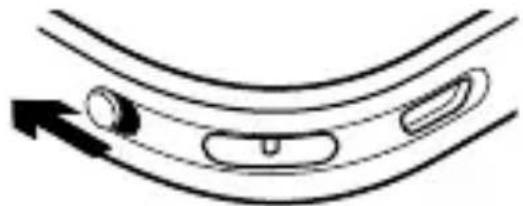
- Das G-Logo auf der Rückseite leuchtet rot, wenn der Akku des Controllers geladen werden muss. Laden Sie den Controller, falls möglich, auf.

Herausnehmen des iPod touch bzw. des iPhones aus dem Controller
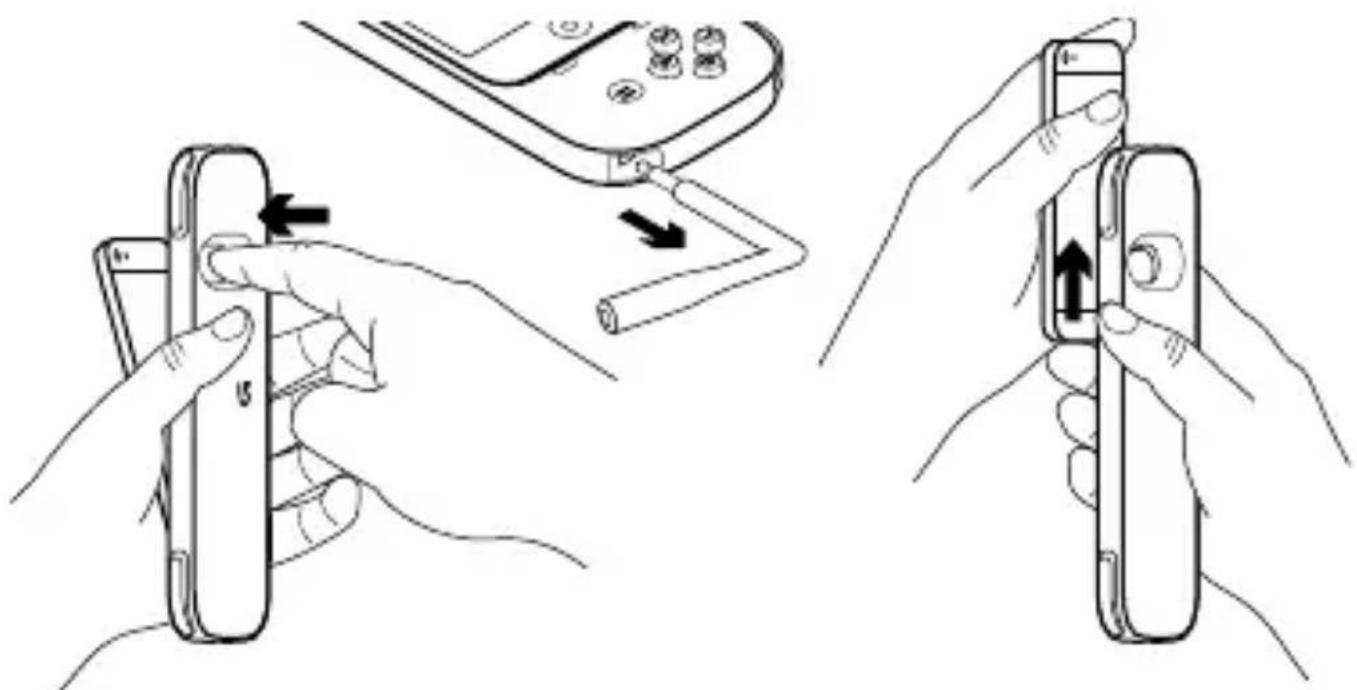
- Entfernen Sie alle Kopfhörer oder sonstige mit der Audiobuchse verbundenen Geräte vom Headset-Anschluss.
- Halten Sie den Controller über einen Tisch und drücken Sie durch die Kameraöffnung, bis iPhone oder iPod touch sich leicht aus der Halterung des Controllers herausdrehen.
- Wenn sich das iPhone bzw. der iPod touch leicht aus der Halterung gelöst hat, konnen Sie Ihr Apple-Gerät aus dem Lightning-Anschluss herausziehen.
Aufladen des Controllers
- Schließen Sie Ihr USB-Ladekabel an das Netzteil Ihres iPhones bzw. iPod touch an*.
- Stecken Sie den Mikro-USB-Stecker in den Ladeanschluss des Controllers.
- Das G-Logo blinkt während des Ladevorgangs. Wenn der Controller vollständig aufgeladen ist, leuchtet das G-Logo dauerhaft blau. Der Controller ist nun aufgeladen.
- Wenn Sie Ihr iPhone bzw. ihren iPod touch laden möchten, während der Controller geladen wird, stellen Sie den Schalter „Extended Battery" auf „On".
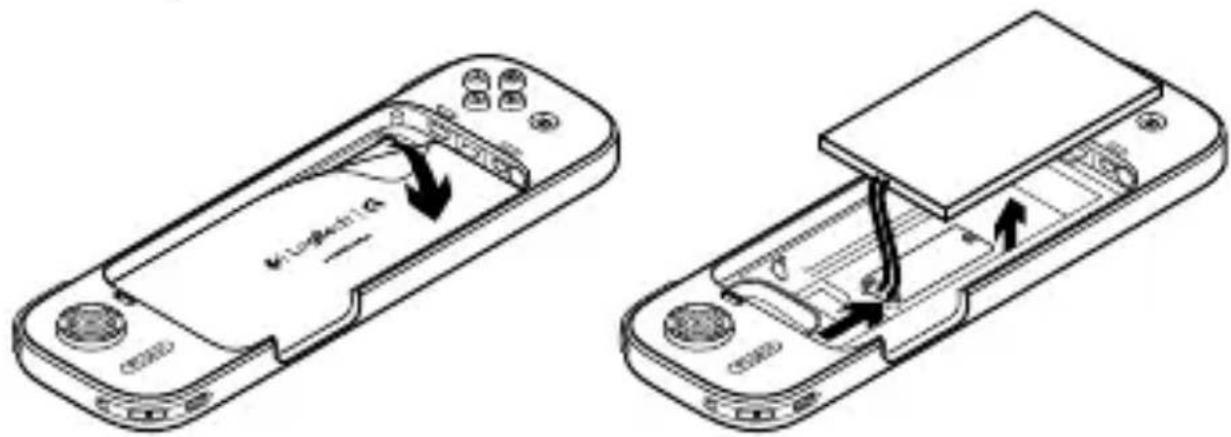
Hinweis: Entnehmen Sie vor dem Entsorgen des Geräts den Akku entsprechend der Abbildung.
Fehlerbehebung
Mein Controller Funktioniert nicht mit meinem iPhone/iPod touch
- Verwenden Sie Apple iOS 7 oder höher.
- Vergewissern Sie sich, dass Ihr Spiel die Game-Controller-Funktion unterszt.
- Vergewissern Sie sich, dass der Controller vollständig aufgeladen ist.
Ich kann mein iPhone/iPod touch nicht aus dem Controller entfernen
- Entfernen Sie den Headset-Adapter und alle sonstigen Stecker aus der Audiobuchse.
- Halten Sie den Controller etwa 8cm über einer weichen Oberfläche und drücken Sie durch die Kameraöffnung auf das Apple-Gerät, um es aus der Halterung zu halten.
Mein iPhone/iPod touch wird nicht korrekt aufgeladen
- Vergewissern Sie sich, dass Sie das mit dem iPod touch/iPhone gefelieferte Originalnetzteil verwenden bzw. dass Sie ein USB-Netzteil mit einer Ausgangsspannung von 5 V bei 1 A verwenden.
- Stellen Sie den Schalter „Extended Battery“
(erweiterte Batterielaufzeit) auf „On“ (ein).
- Verwenden Sie einen anderen USB-Anschluss bzw. ein anderes Netzteil.
Dieses Produkt kann sich im Betrieb auf die Leistung von Mobiletelefonen und kabellosen Verbindungen auswirken.
Deutsch
20 François
Deutschland +49-(0)69-51 709 427
Espana +34-91-275 4588
France +33-(0)1-57 32 32 71
Ireland +353 -(0)1524 50 80
Italia +39-02-91 48 30 31
Österreich +43-(0)1 206 091 026
Polska 00800 441 17 19
Portugal +351-21-415 90 16
Pocn +7(495) 6413460
Schweiz/Suisse/ Svizzera D +41-(0)22 761 40 12
F +41-(0)227614016
+41 - (0)227614020
E +41 - (0)227614025
South Africa 0800 981 089



- Produkt auf einen Blick
- Erste Schritte
- iPhone:
- iPod touch:
- Verwendendes Controllers
- Herausnehmen des iPod touch bzw. des iPhones aus dem Controller
- Aufladen des Controllers
- Fehlerbehebung
- Mein Controller Funktioniert nicht mit meinem iPhone/iPod touch
- Ich kann mein iPhone/iPod touch nicht aus dem Controller entfernen
- Mein iPhone/iPod touch wird nicht korrekt aufgeladen
- Dieses Produkt kann sich im Betrieb auf die Leistung von Mobiletelefonen und kabellosen Verbindungen auswirken.
Marke : LOGITECH
Modell : PowerShell Controller
Kategorie : Dockstation