
V247W - Moniteur ACER - Notice d'utilisation et mode d'emploi gratuit
Retrouvez gratuitement la notice de l'appareil V247W ACER au format PDF.
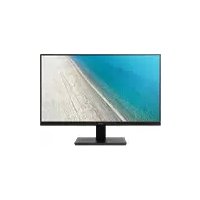

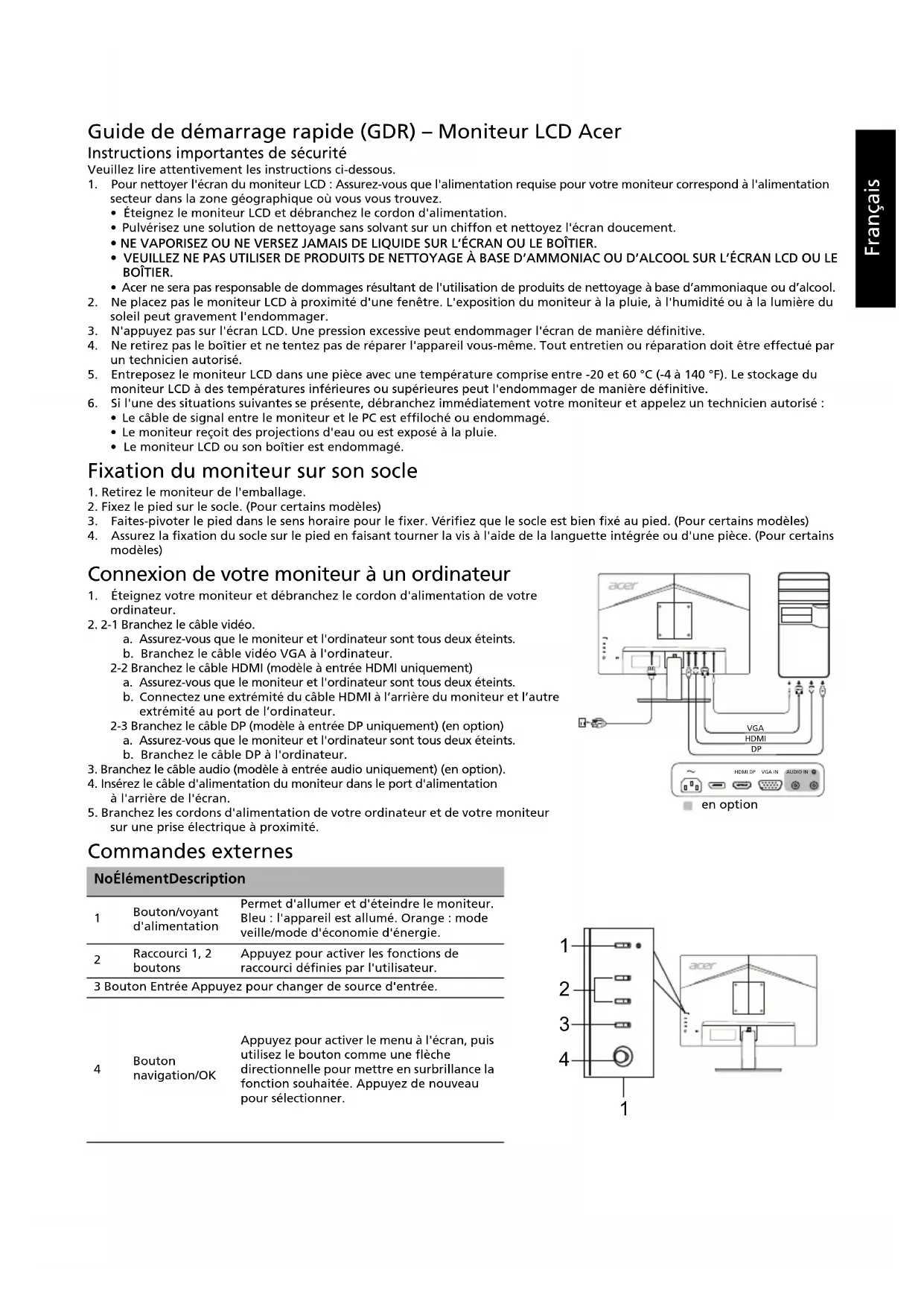


| Type de produit | Moniteur LCD |
| Marque | Acer |
| Modèle | V247W |
| Taille de l'écran | 24 pouces (61 cm) |
| Type de dalle | IPS |
| Résolution maximale | 1920 x 1200 @ 75 Hz (HDMI/DP) |
| Luminosité | 300 cd/m² (typique) |
| Contraste | 100 000 000:1 max (ACM) |
| Temps de réponse | 4 ms (gris à gris) |
| Angles de vision | 178° horizontaux / 178° verticaux (CR=10) |
| Connecteurs d'entrée | VGA (D-Sub), HDMI (selon modèle), DP (selon modèle) |
| Haut-parleurs | 2 x 2 W (selon modèle) |
| Consommation électrique (marche) | 28 W |
| Consommation électrique (veille) | 0,5 W |
| Consommation électrique (arrêt) | 0,3 W |
| Alimentation | 100-240 V, 50/60 Hz |
| Dimensions (L x H x P) | 533,4 x 435,45 x 217,57 mm |
| Poids net | 4,73 kg |
| Inclinaison | -5° à +25° |
| Fonctions OSD | Contraste, luminosité, boost du noir, lumière bleue, ACM, super netteté, gamma, température de couleur, modes sRGB, etc. |
| Nettoyage | Utiliser un chiffon doux avec solution sans solvant. Ne pas vaporiser de liquide directement. Éviter l'ammoniac et l'alcool. |
| Sécurité | Ne pas exposer à la pluie, à l'humidité ou au soleil. Ne pas retirer le boîtier. Débrancher en cas de dommage. |
| Reparabilité | Pied amovible. Réparation par technicien autorisé. |
FOIRE AUX QUESTIONS - V247W ACER
Questions des utilisateurs sur V247W ACER
0 question sur cet appareil. Repondez a celles que vous connaissez ou posez la votre.
Poser une nouvelle question sur cet appareil
Téléchargez la notice de votre Moniteur au format PDF gratuitement ! Retrouvez votre notice V247W - ACER et reprennez votre appareil électronique en main. Sur cette page sont publiés tous les documents nécessaires à l'utilisation de votre appareil V247W de la marque ACER.
MODE D'EMPLOI V247W ACER
Remarque à l'intention des utilisateurs canadiens
Cet appareil numérique de la classe B est conforme à la norme NMB-003 du Canada.
Remarque à l'intention des utilisateurs canadiens
Cet appareil numérique de la classe B est conforme à la norme NMB-003 du Canada.
Remarque à l'intention des utilisateurs canadiens
Cet appareil numérique de la classe B est conforme à la norme NMB-003 du Canada.
Remarque à l'intention des utilisateurs canadiens
Cet appareil numérique de la classe B est conforme à la norme NMB-003 du Canada.
Guide de démarrage rapide (GDR) - Moniteur LCD Acer
Instructions importantes de sécurité
Veuillez lire attentivement les instructions ci-dessous.
- Pour nettoyer l'écran du moniteur LCD : Assurez-vous que l'alimentation requise pour votre moniteur correspond à l'alimentation secteur dans la zone géographique où vous vous trouvez.
- Éteignez le moniteur LCD et débranchez le cordon d'alimentation.
- Pulvérisez une solution de nettoyage sans solvant sur un chiffon et nettoyez l'écran doucement.
- NE VAPORISEZ OU NE VERSEZ JAMAIS DE LIQUIDE SUR L'ÉCRAN OU LE BOÎTIER. VEUILLEZ NE PAS UTILISER DE PRODUITS DE NETTOYAGE À BASE D'AMMONIAC OU D'ALCOOL SUR L'ÉCRAN LCD OU LE BOÎTIER.
- Acer ne sera pas responsable des dommages résultant de l'utilisation de produits de nettoyage à base d'ammoniaque ou d'alcool.
- Ne placez pas le moniteur LCD à proximité d'une fenêtre. L'exposition du moniteur à la pluie, à l'humidité ou à la lumière du soleil peut gravement l'endommager.
- N'appuyez pas sur l'écran LCD. Une pression excessive peut endommager l'écran de manière définitive.
- Ne retirez pas le boîtier et ne tentez pas de réparer l'appareil vous-même. Tout entretien ou réparation doit être effectué par un technicien autorisé.
- Entreposez le moniteur LCD dans une pièce avec une température comprise entre -20 et 60 °C (-4 à 140 °F). Le stockage du moniteur LCD à des températures inférieures ou supérieures peut l'endommager de manière définitive.
- Si l'une des situations suivantes se présente, débranchez immédiatement votre moniteur et appelez un technicien autorisé :
- Le câble de signal entre le moniteur et le PC est effiloché ou endommagé.
- Le moniteur reçoit des projections d'eau ou est exposé à la pluie.
- Le moniteur LCD ou son boîtier est endommagé.
Fixation du moniteur sur son socle
- Retirez le moniteur de l'emballage.
- Fixez le pied sur le socle. (Pour certains modèles)
- Faites pivoter le pied dans le sens horaire pour le fixer. Vérifiez que le socle est bien fixé au pied. (Pour certains modèles)
- Assurez la fixation du socle sur le pied en faisant tourner la vis à l'aide de la languette intégrée ou d'une pièce. (Pour certains modèles)
Connexion de votre moniteur à un ordinateur
- Éteignez votre moniteur et débranchez le cordon d'alimentation de votre ordinateur.
- 2-1 Branchez le câble vidéo.
a. Assurez-vous que le moniteur et l'ordinateur sont tous deux éteints. b. Branchez le câble vidéo VGA à l'ordinateur.
2-2 Branchez le câble HDMI (modèle à entrée HDMI uniquement)
a. Assurez-vous que le moniteur et l'ordinateur sont tous deux éteints. b. Connectez une extrémité du câble HDMI à l'arrière du moniteur et l'autre extrémité au port de l'ordinateur.
2-3 Branchez le câble DP (modèle à entrée DP uniquement) (en option)
a. Assurez-vous que le moniteur et l'ordinateur sont tous deux éteints. b. Branchez le câble DP à l'ordinateur.
- Branchez le câble audio (modèle à entrée audio uniquement) (en option).
- Insérez le câble d'alimentation du moniteur dans le port d'alimentation.
à l'arrière de l'écran.
- Branchez les cordons d'alimentation de votre ordinateur et de votre moniteur
sur une prise électrique à proximité.
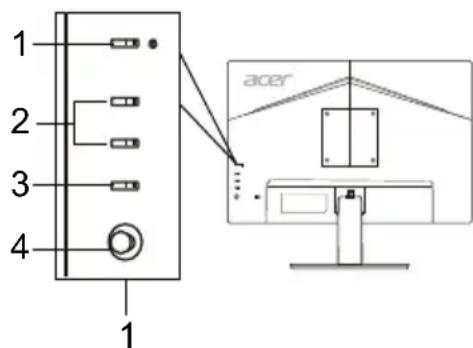
Commandes externes
| NoÉlémentDescription | ||
| 1 | Bouton/voyant d'alimentation | Permet d'allumer et d'éteindre le moniteur. Bleu : l'appareil est allumé. Orange : mode veille/mode d'économie d'énergie. |
| 2 | Raccourci 1, 2 boutons | Appuyez pour activer les fonctions de raccourci définies par l'utilisateur. |
| 3 Bouton Entrée Appuyez pour changer de source d'entrée. | ||
| 4 | Bouton navigation/OK | Appuyez pour activer le menu à l'écran, puis utiliser le bouton comme une flèche directionnelle pourmettre en surbrillation la fonction souhaitée. Appuyez de nouveau pour sélectionner. |
en option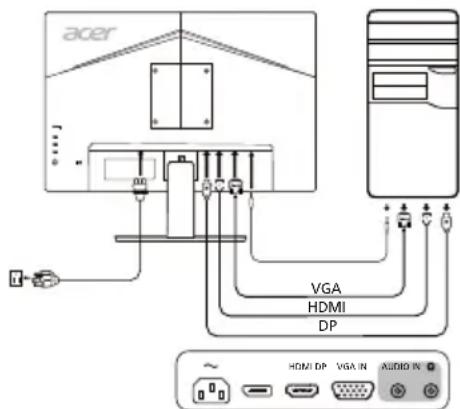
Réglementation et consignes de sécurité
Avis FCC
Cet appareil a été testé et les résultats de ces tests ont révélé qu'il respecte les limites d'un appareil numérique de classe B, en conformité avec la réglementation de la section 15 de la FCC. Ces limites sont conçues pour offrir une protection raisonnable contre les interférences nuisibles dans une installation résidentielle. Cet appareil produit, utilise et peut émettre un rayonnement électromagnétique et, s'il n'est pas installé et utilisé conformément aux instructions, peut provoquer des interférences nuisibles aux communications radio.
Cependant, il est impossible de garantir qu'aucune interférence ne se produise dans certaines installations. Si cet appareil provoque des interférences qui affectent la réception d'un poste de radio ou de télévision, ce que vous pouvez déterminer en éteignant puis en allumant l'appareil, nous vous encourageons à essayer de les corriger en employant au moins l'une des méthodes suivantes :
- Réorientez ou déplacez l'antenne de réception.
- Éloignez l'appareil du récepteur.
- Branchez l'appareil sur une prise située sur un circuit différent de celui sur lequel le récepteur est branché.
- Consultez le revendeur ou un technicien en radio et télévision expérimenté pour obtenir une assistance.
Déclaration de conformité CE
Acer, Inc. déclare par la présente que cet appareil est conforme aux obligations essentielles et autres clauses pertinentes de la directive CEM 2014/30/UE, de la directive sur les faibles voltages 2014/35/UE, de la directive RoHS 2011/65/UE et de la directive 2009/125/CE concernant l'établissement d'un cadre fixant des exigences d'écoconception pour les produits liés à l'énergie.
Avis :
Afin d'éviter d'endommager le moniteur, ne soulevez pas le moniteur par sa base.
Avis : Câbles blindés
Toutes les connexions vers d'autres appareils informatiques doivent être établies à l'aide de câbles blindés afin d'assurer la conformité aux réglementations EMC.
Avis : Périphériques
Seuls des périphériques (appareils d'entrée/sortie, terminaux, imprimantes, etc.) certifiés conformes aux limites de la classe B doivent être connectés à cet appareil. Toute utilisation avec des périphériques non certifiés est susceptible d'entraîner des perturbations de la réception radio ou télévision.
Attention
Les changements ou modifications qui ne seraient pas expressément approuvés par le fabricant peuvent rendre nul le droit de l'utilisateur à faire fonctionner ce produit, droit qui lui est accordé par la Federal Communications Commission.
Conditions de fonctionnement
Cet appareil est conforme à la partie 15 de la réglementation de la FCC. Il peut être utilisé sous les deux conditions suivantes : (1) cet appareil ne doit pas causer d'interférences nuisibles, et (2) cet appareil doit accepter toute interférence reçue, notamment celles susceptibles de causer un fonctionnement indésirable.
Avis : Utilisateurs canadiens
Cet appareil numérique de classe B est conforme à CAN ICES-003(B)/NMB-003(B).
Remarque à l'intention des utilisateurs canadiens
Cet appareil numérique de la classe B est conforme à la norme NMB-003 du Canada.
Mise au rebut des équipements usagés par les utilisateurs faisant partie de ménages privés dans l'Union Européenne
Ce symbole sur le produit ou sur son emballage indique que le produit ne doit pas être jeté avec les autres ordures ménagères. Il relève donc de votre responsabilité de recycler ce déchet d'équipement électronique en le remettant à un point de collecte prévu pour les déchets électriques et électroniques. Le tri, l'élimination et le recyclage séparés de vos équipements usagés permettent de préserver les ressources naturelles et de s'assurer que ces équipements sont recyclés dans le respect de la santé humaine et de l'environnement. Pour plus d'informations quant aux lieux d'élimination des déchets d'équipements électriques, vous pouvez contacter votre mairie, le service local de traitement des ordures ménagères ou le commerçant auprès duquel vous avez acheté le produit.
CARACTÉRISTIQUES
| Panneau LCD | Technologie TFT-LCD couleur | |
| Taille 24"W (61 cm) | ||
| Espacement des pixels 0,270 mm (H) x 0,270 mm (V) | ||
| Luminosité | 300 cd/m2(typique) | |
| Contraste 10000000:1 max. (ACM) | ||
| Angle de vision 178° (H), 78° (V) (CR = 10) | ||
| Temps de réponse 4 ms (gris à gris) | ||
| Type de panneau IPS | ||
| Fréquence horizontal | VGA: 30 à 85 kHzHDMI/DP: 30 à 94 kHz | |
| Fréquence verticale VGA/HDMI/DP: 56 à 76 Hz | ||
| Couleurs affichées 16,7 millions | ||
| Fréquence 193,71 MHz | ||
| Résolution maximale | VGA: 1920 x 1200 @ 60 HzHDMI/DP: 1920 x 1200 @ 75 Hz | |
| Plug-and-Play VESA DDCCI/DDC2B | ||
| Consommation électrique(à 200 nits) | Mode Marche 28 W | |
| Mode Veille 0,5 W | ||
| Mode Arrêt 0,3 W | ||
| Connecteur d'entrée | D-SubHDMI (modèle à entrée HDMI uniquement)DP (modèle à entrée DP uniquement) | |
| Signal contrôle d'entrée | Analogique: 0,7 Vp-p (standard), 75 OHM, positifHDMI (modèle à entrée HDMI uniquement) (en option)DP (modèle à entrée DP uniquement) (en option) | |
| Haut-parleurs 2 W x 2 (modèle à entrée audio uniquement) (en option) | ||
| Taille maximale de l'écran | Horizontalément : 528,2 mmVerticalément : 342,4 mm | |
| Source d'alimentation | 100 à 240 V, 50/60 Hz | |
| Conditions environnementales | Temp. de fonctionnement : 0 à 40 °CTemp. de stockage : -20 à 60 °CHumidité de fonctionnement : 20 à 80 % | |
| Dimensions | 533,4 (L) x 435,45 (H) x 217,57 (P) mm | |
| Poids (net) | 4,73 kg (net) | |
| Caracteristiques mécaniques | Inclinaison : -5 à +25 °Rotation : NonRéglage de la hauteur : NonPivot : NonPied amovible : Oui | |
| Commandes externes | Commutateur/boutons | Bouton d'alimentationRaccourci 1Raccourci 2EntreeMenu/Navigation/OK |
| Fonctions | ContrasteLuminositeBoost du noirLumière bleueACM Allumé/EteinteSuper nettementH. Position (modèle à entrée analogique uniquement)V. Position (modèle à entrée analogique uniquement)Fréquence (modèle à entrée analogique uniquement)Netteté (modèle à entrée analogique uniquement)Autoréglage (modèle à entrée analogique uniquement)GammaTemp. CouleurModessSRVBMode niv grisSaturation 6 axesTeinte 6 axesEnsemble: 16x16mm (2.5" x 3.5" x 1.5") (2.5" x 3.5" x 1.5") (2.5" x 3.5" x 1.5") (2.5" x 3.5" x 1.5") (2.5" x 3.5" x 1.5") (2.5" x 3.5" x 1.5") (2.5" x 3.5" x 1) | |
| Les specifications varient selon le modele et/ou la région. | ||
Vous pouvez télécharger les manuels et autres documents pour votre produit Acer sur le site Web d'assistance Acer officiel.
Remarque à l'intention des utilisateurs canadiens
Cet appareil numérique de la classe B est conforme à la norme NMB-003 du Canada.
Remarque à l'intention des utilisateurs canadiens
Cet appareil numérique de la classe B est conforme à la norme NMB-003 du Canada.
Remarque à l'intention des utilisateurs canadiens
Cet appareil numérique de la classe B est conforme à la norme NMB-003 du Canada.
Remarque à l'intention des utilisateurs canadiens
Cet appareil numérique de la classe B est conforme à la norme NMB-003 du Canada.
Remarque à l'intention des utilisateurs canadiens
Cet appareil numérique de la classe B est conforme à la norme NMB-003 du Canada.
Avis aux utilisateurs domestiques dans les pays de l'Union européenne
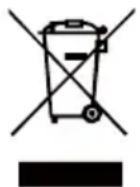
Ce symbole sur l'appareil ou sur l'emballage indique que cet appareil ne peut pas être jeté avec les déchets ménagers. Il est de votre responsabilité de déposer cet appareil dans un point de collecte prévu pour le recyclage des équipements électriques et électroniques. La collecte et le recyclage séparés de votre équipement usagé au moment de la mise au rebut contribueront à préserver les ressources naturelles et à garantir le recyclage de manière à protéger la santé humaine et l'environnement. Pour plus d'informations sur les points de collecte des équipements usagés pour le recyclage, veuillez contacter votre mairie, votre service de collecte des déchets ménagers ou le magasin où vous avez acheté l'appareil.
Spécifications
| ЖК-панель | Урравлишем устриоств Lьгебун TFT жж-dистор | |
| Размер 24"W (61 cm) | ||
| Шаг пожселя | 0,270 MM (Г) x 0,270 MM (В) | |
| Яразков | 300 кД/М2 (обухая) | |
| Конtraktонсты Марк. 100000000:1 (ACM) | ||
| Уtron обзORA | 178° (Г) 178° (В) (CR=10) | |
| Вremя отолеска 4 мс (G до G) | ||
| Тил палели In-Plane Switching | ||
| Чадота по оригдам | VGA: 30 - 85 kHzHDMI/DP: 30 - 94 kHz | |
| Чадота по ветлесалу VGA/HDMI/DP: 56 - 76 Hz | ||
| Lцета отошожима 16,7 ман | ||
| Синхposогинал дlya восточдений пошожима на ра战斗机 In-Plane Switching | 193,71 MHz | |
| Мakсимальhoe радецcheme | VGA: 1920 x 1200 priчачт otherwise 60 HzHDMI/DP: 1920 x 1200 priчачт otherwise 75 Hz | |
| Plug & Play VESA DDCCI/DDC2B | ||
| ПOTебсямая мошисту (при орексту 200 ситов) | Во Великий сом состаян� 28 W | |
| СпASTIM реким 0,5 W | ||
| В Великий сом состаян� 03 W | ||
| Вхodnotа радьем | D-SubHDMI (тοны симель с HDI-BXODOM)DP (тοны симель с bXODOM DP) | |
| Вхodnotа вideocinhal | Аналоговий, 0,7 Vp-p (стандт otherwise, 75 OHM, поожимелейский)HDMI (тοны симель с HDI-BXODOM) (пришебрается одально)DP (тοны симель с bXODOM DP) (пришебрается одально) | |
| Динамки 2 W x 2 (тOLько мodyель с audиовхodom) (пришебрается одально) | ||
| Мakсимальhoe радьем заразанa | По оригдам: 528,2 MMПо ветлесалу: 342,4 MM | |
| Источник пітанья 100-240 V, 50/60 Hz | ||
| Вөшшине усанья | Равочая Temmerpatура: 0T 0°do 40°CTemmerpatураханения: 0T -20°do 60°CРавочая ваджноctь: 0T 20%do 80% | |
| Габары 533,4 (ЛЛ) x 435,45 (В) x 217,57 (Г) MM | ||
| Вес (NETTO) 4,73 кг (NETTO) | ||
| Спeastифаль'mechan'mob | Угол nhалona: 0T -5°do +25°Yогловорota: HetPerguniroвka по bXodete: HetВразшипee: HetСbermon'юставка: Дa | |
| Вөшшине зелен'tы урал�ения | Пerekliquatelel/KhONKI | Коньп пітаньяТорчay Клавида 1Торчay Клавида 2 |
| Функции | КонtraktонстыЯразьгььяРокостьУсILENHUEчERHOROСIHINь с Bret ACM BkN./BykN.BusOKAчEROKOSTьПОLOK no ropriz. (тOLько мodyель с саналоговь IMBXODOM)ПОLOK no ropriz. (тOLько мodyель с саналоговь IMBXODOM)Чадота (тOLько мodyель с саналоговь IMBXODOM)ФОБСИРOVBA (тOLько мodyель с саналоговь IMBXODOM)АвTORACТROДА (тOLько мodyель с саналоговь IMBXODOM)ТамmaLdET.Temn.Peşимь sRGBPex.Radau.cep.Hаши, 6 mbetov6 mbetov | |
| ТекнистухимахухшегхшегхшегхшегхшегхшегхшегхшегхшегхшегхшегхшегхшегхшегхшегхшегхшегхшегхшегхшегхшегхшегхшегхшегхшегхшегхшегхшегхшегхшегхшегхшегхшегхшегxшегхшегхшегхшегхшегхшегхшегхшегхшегхшегхшегхшегхшегхшегхшегхшегхшегхшегхшегхшегхшегхшегхшегхшегхшегхшегхшегхшегхшегхшегхшегхшегхшегхshergushergushergushergushergushergushergushergushergushergushergushergushergushergushergushergushergushergushergushergushergushergushergushergushergushergushergushergushergushergushergushergushergushergushergushergushergushergushergushergushergushergushergushergushergushergushergushergushergushergushergishergushergushergushergushergushergushergushergushergushergushergushergushergushergushergushergushergushergushergushergushergushergushergushergushergushergushergushergushergushergushergushergushergushergushergushergushergushergushergushergushergushergushergushergushergushergushergushergushergushergashergushergushergushergushergushergushergushergushergushergushergushergushergushergushergushergushergushergushergushergushergushergushergushergushergushergushergushergushergushergushergushergushergushergushergushergushergushergushergushergushergushergushergushergushergushergushergushergushergushergeshergushergushergushergushergushergushergushergushergushergushergushergushergushergushergushergushergushergushergushergushergushergushergushergushergushergushergushergushergushergushergushergushergushergushergushergushergushergushergushergushergushergushergushergushergushergushergushergushergushergreshergushergushergushergushergushergushergushergushergushergushergushergushergushergushergushergushergushergushergushergushergushergushergushergushergushergushergushergushergushergushergushergushergushergushergushergushergushergushergushergushergushergushergushergushergushergushergushergushergushergUSHGRGBPex.Radau.cep.Hашиц, 6 mbetov6 mbetov | ||
Les guides et autres documents pour votre produit Acer peuvent être trouvés sur le site Web officiel du support technique Acer.
Guide rapide de l'écran LCD d'Acer (QSG)
Remarque à l'intention des utilisateurs canadiens
Cet appareil numérique de la classe B est conforme à la norme NMB-003 du Canada.
Remarque à l'intention des utilisateurs canadiens
Cet appareil numérique de la classe B est conforme à la norme NMB-003 du Canada.
Élimination des équipements usagés par les utilisateurs domestiques dans l'Union européenne
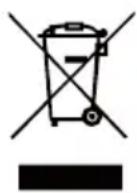
Remarque à l'intention des utilisateurs canadiens
Cet appareil numérique de la classe B est conforme à la norme NMB-003 du Canada.
Remarque à l'intention des utilisateurs canadiens
Cet appareil numérique de la classe B est conforme à la norme NMB-003 du Canada.
Remarque à l'intention des utilisateurs canadiens
Cet appareil numérique de la classe B est conforme à la norme NMB-003 du Canada.
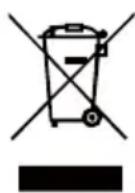
Élimination des appareils usagés par les utilisateurs dans les ménages privés dans l'Union européenne
Remarque à l'intention des utilisateurs canadiens
Cet appareil numérique de la classe B est conforme à la norme NMB-003 du Canada.
Remarque à l'intention des utilisateurs canadiens
Cet appareil numérique de la classe B est conforme à la norme NMB-003 du Canada.
Cet appareil ne doit pas être jeté avec les ordures ménagères. Pour le recyclage, déposez-le au point de collecte approprié.
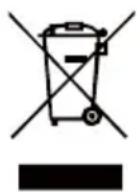
Ce symbole sur le produit ou son emballage indique que ce produit ne doit pas être jeté avec les déchets ménagers. Au lieu de cela, il est de votre responsabilité de le déposer à un point de collecte désigné pour le recyclage des déchets d'équipements électriques et électroniques. La collecte séparée et le recyclage de votre appareil usagé au moment de son élimination aidera à conserver les ressources naturelles et à garantir qu'il est recyclé d'une manière qui protège la santé humaine et l'environnement. Pour plus d'informations sur où vous pouvez déposer vos déchets d'équipements électriques et électroniques pour le recyclage, veuillez contacter votre bureau municipal, votre service d'élimination des déchets ménagers ou le magasin où vous avez acheté le produit.
SPÉCIFICATIONS
Remarque à l'intention des utilisateurs canadiens
Cet appareil numérique de la classe B est conforme à la norme NMB-003 du Canada.
Remarque à l'intention des utilisateurs canadiens
Cet appareil numérique de la classe B est conforme à la norme NMB-003 du Canada.
Remarque à l'intention des utilisateurs canadiens
Cet appareil numérique de la classe B est conforme à la norme NMB-003 du Canada.
Remarque à l'intention des utilisateurs canadiens
Cet appareil numérique de la classe B est conforme à la norme NMB-003 du Canada.
Remarque à l'intention des utilisateurs canadiens
Cet appareil numérique de la classe B est conforme à la norme NMB-003 du Canada.
Conditions de fonctionnement
Remarque à l'intention des utilisateurs canadiens
Cet appareil numérique de la classe B est conforme à la norme NMB-003 du Canada.
Remarque à l'intention des utilisateurs canadiens
Cet appareil numérique de la classe B est conforme à la norme NMB-003 du Canada.
Mise au rebut des appareils électriques et électroniques usagés dans les ménages de l'Union européenne
13/14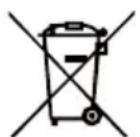
Le symbole sur le produit ou son emballage indique que ce produit ne doit pas être traité comme un déchet ménager ordinaire. Au lieu de cela, il doit être remis à un point de collecte approprié pour le recyclage des équipements électriques et électroniques. En vous assurant que ce produit est correctement éliminé, vous contribuez à prévenir les conséquences négatives potentielles pour l'environnement et la santé humaine. Pour plus d'informations sur le recyclage de ce produit, veuillez contacter votre municipalité, votre service de traitement des déchets ménagers ou le magasin où vous avez acheté le produit.
Spécifications
Remarque à l'intention des utilisateurs canadiens
Cet appareil numérique de la classe B est conforme à la norme NMB-003 du Canada.
Remarque à l'intention des utilisateurs canadiens
Cet appareil numérique de la classe B est conforme à la norme NMB-003 du Canada.
Mise au rebut des équipements usagés par les ménages privés dans l'Union européenne
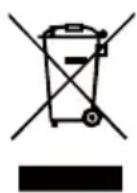
Déclaration de conformité CE
Par la présente, Acer Inc. déclare que cet écran LCD est conforme à toutes les exigences essentielles et aux autres dispositions pertinentes de la directive CEM 2014/30/UE, de la directive basse tension 2014/35/UE, de la directive RoHS 2011/65/UE et de la directive 2009/125/CE concernant l'application des exigences d'écoconception aux produits liés à l'énergie.
Avis
Pour éviter d'endommager le moniteur, ne le soulevez pas par son socle.
Avis : câbles blindés
Toutes les connexions à d'autres équipements informatiques doivent être effectuées à l'aide de câbles blindés afin de garantir la conformité aux exigences CEM.
Remarque à l'intention des utilisateurs canadiens
Cet appareil numérique de la classe B est conforme à la norme NMB-003 du Canada.
Mise au rebut des équipements usagés par les ménages privés dans l'Union européenne
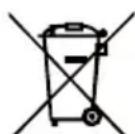
Ce symbole sur le produit ou son emballage indique que ce produit ne doit pas être jeté avec les déchets ménagers. Il est de votre responsabilité de vous débarrasser de votre équipement usagé en le remettant à un point de collecte désigné pour le recyclage des équipements électriques et électroniques. La collecte et le recyclage séparés de votre équipement usagé contribuent à préserver les ressources naturelles et à garantir un recyclage qui protège la santé humaine et l'environnement. Pour plus d'informations sur les points de collecte des équipements usagés pour le recyclage, veuillez contacter votre municipalité, votre service d'élimination des déchets ménagers ou le magasin où vous avez acheté le produit.
Remarque à l'intention des utilisateurs canadiens
Cet appareil numérique de la classe B est conforme à la norme NMB-003 du Canada.
Remarque à l'intention des utilisateurs canadiens
Cet appareil numérique de la classe B est conforme à la norme NMB-003 du Canada.
Remarque à l'intention des utilisateurs canadiens
Cet appareil numérique de la classe B est conforme à la norme NMB-003 du Canada.
Remarque à l'intention des utilisateurs canadiens
Cet appareil numérique de la classe B est conforme à la norme NMB-003 du Canada.
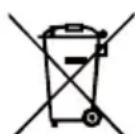
Élimination des appareils usagés par les utilisateurs domestiques dans l'Union européenne
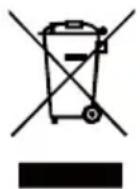
Ce symbole sur le produit ou son emballage indique que ce produit ne doit pas être jeté avec les autres déchets ménagers. Au lieu de cela, vous êtes tenu de déposer vos appareils usagés dans l'un des points de collecte existants pour les déchets d'équipements électriques et électroniques. La collecte séparée et le recyclage de vos appareils usagés lors de leur élimination contribuent à préserver les ressources naturelles et garantissent que l'appareil est recyclé d'une manière qui protège la santé humaine et l'environnement. Pour plus d'informations sur les points de collecte des appareils usagés pour le recyclage, veuillez contacter votre mairie, votre service local de gestion des déchets ou le magasin où vous avez acheté le produit.
Spécifications
| LCD ekran | Pogonski system TFT LCD ekran u boji | |
| Veličina 24"W (61 cm) | ||
| Veličina piksela 0,270 mm (H) x 0,270 mm (V) | ||
| Osvetljenost | 300 cd/m² (tipčno) | |
| Kontrast Maks. 100 | 000000:1 (ACM) | |
| Ugao vidljivosti 178 | (H) 178° (V) (CR=10) | |
| Vreme odživa 4 ms (siva do sive) | ||
| Tip ekrana IPS (In-Plane Switching) | ||
| H-frekvencija | VGA: 30 - 85 kHzHDMI/DP: 30 - 94 kHz | |
| V-frekvencija VGA/H | HDMI/DP: 56 - 76 Hz | |
| Boje na ekranu 16,7 milliona | ||
| Takt generisanja piksela 193,71 MHz | ||
| Maksimalna rezolucija | VGA: 1920 x 1200 @ 60 HzHDMI/DP: 1920 x 1200 @ 75 Hz | |
| Plug & Play VESA DDCCI/DDC2B | ||
| Potrošnja energije(pri 200 nita) | Ukjučen 28 W | |
| Režim mirovanja 0,5 W | ||
| Iskjučen 0,3 W | ||
| Ulazni priljičak | D-SubHDMI (samo kod modela sa HDMI ulazom)DP (samo kod modela sa DP ulazom) | |
| Ulazni video signal | Analogni: 0,7 Vp-p (standardni), 75 OHM, positivenHDMI (samo kod modela sa HDMI ulazom) (opcionalno)DP (samo kod modela sa DP ulazom) (opcionalno) | |
| Zvučnici | 2 W x 2 (samo kod modela sa audio ulazom) (opcionalno) | |
| Maksimalna velićina ekrana | Horizontalo: 528,2 mmVertikalno: 342,4 mm | |
| Izvor napajanja | 100-240 V, 50/60 Hz | |
| Ambijentalni faktori | Radna temperatura: 0° do 40°CTemperatura za skladistjenje: -20° do 60°CVlažnost pri radu: 20% do 80% | |
| Dimenzije | 533,4 (S) x 435,45 (V) x 217,57 (D) mm | |
| Težina (neto) | 4,73 kg (neto) | |
| Specifikazione mehanizma | Naginjanje -5° do +25°Rotiranje: NePodešavanje visine: NeMenjanje orijentacione: NeOdvojivo postojle: Da | |
| Spoljne komande | Prekidać/dugmad | Dugme za uklučivanje/isklučivanje Taster prečice 1 Taster prečice 2 Ulaz Meni/Navigaciju/U redu |
| Funkcjie | Krontrast Osvetljenost Pojačanje crne boje Plava svetlost ACM uklj./isklj. Super oštrina H. pozicija (samo kod modela sa analognim ulazom)V. pozicija (samo kod modela sa analognim ulazom)Takt (samo kod modela sa analognim ulazom) Fokus (samo kod modela sa analognim ulazom) Automatsko konfigurisanje (samo kod modela sa analognim ulazom)Gama Temperature modulo Režimi sRGB Režim sivilh tonova Zasićenost u 6 osa Nijansa u 6 osa Informacije o monitoruResetuj sva poděšavanja Izlaz | |
| Specifikazione se razlikuju u zavisnosti od modela i/ili regiona. | ||
Remarque à l'intention des utilisateurs canadiens
Cet appareil numérique de la classe B est conforme à la norme NMB-003 du Canada.

| TFT液晶LCD液晶 | 61) "24W" (2023) 300 LCD液晶液晶液晶液晶液晶液晶液晶液晶液晶液晶液晶液晶液晶液晶液晶液晶液晶液晶液晶液晶液晶液晶液晶液晶液晶液晶液晶液晶液晶液晶液晶液晶液晶液晶液晶液晶液晶液晶液晶液晶液晶液晶液晶液晶液晶液晶液晶液晶液晶液晶液晶液晶液晶液晶液晶液晶液晶液晶液晶液晶液晶液晶液晶液晶液晶液晶液晶液晶液晶液晶液晶液晶液晶液晶液晶液晶液晶液晶液晶液晶液晶液晶液晶液晶液晶液晶液晶液晶液晶液晶液晶液晶液晶液晶液晶液晶液晶液晶液晶液晶 | ||||
| (,) 0.270 × (,) 0.270 | |||||
| (,) 0.270 × (,) 0.270 | |||||
| (,) 0.270 × (,) 0.270 | |||||
| (,) 0.270 × (,) 0.270 | |||||
| (,) 0.270 × (,) 0.270 | |||||
| (,) 020 × (,) 020 | |||||
| (,) 020 × (,) 020 | |||||
| (,) 020 × (,) 020 | |||||
| (,) 020 × (,) 020 | |||||
| (,) 020 × (,) 020 | |||||
| (,) 020 × (,) 020 | |||||
| (,) 020 × (,) 020 | |||||
| (,) 020 × (,) 020 | |||||
| (,) 020 × (,) 020 | |||||
| (,) 020 × (,) 020 | |||||
| (,) 020 × (,) 020 | |||||
| (,) 020 × (,) 020 | |||||
| (,) 020 × (,) 020 | |||||
| (,) 020 × (,) 020 | |||||
| (,) 020 × (,) 020 | |||||
| (,) 020 × (,) 020 | |||||
| (,) 020 × (,) 020 | |||||
| (,) 020 × (,) 020 | |||||
| (,) 020 × (,) 020 | |||||
| (,) 020 × (,) 080 × 120 × 120 × 120 × 120 × 120 × 120 × 120 × 120 × 120 × 120 × 120 × 120 × 120 × 120 × 120 × 120 × 120 × 120 × 120 × 120 × 119 × 120 × 120 × 120 × 120 × 120 × 120 × 120 × 120 × 120 × 120 × 120 × 120 × 120 × 120 × 120 × 120 × 120 × 120 × 120 × 121 × 121 × 121 × 121 × 121 × 121 × 121 × 121 × 121 × 121 × 121 × 121 × 121 × 121 × 121 × 121 × 121 × 121 × 121 × 121 × 120 × 120 × 120 × 120 × 120 × 120 × 120 × 120 × 120 × 120 × 120 × 120 × 120 × 120 × 120 × 120 × 120 × 120 × 120 × 122 × 122 × 122 × 122 × 122 × 122 × 122 × 122 × 122 × 122 × 122 × 122 × 122 × 122 × 122 × 122 × 122 × 122 × 122 × 122 × 120 × 120 × 120 × 120 × 120 × 120 × 120 × 120 × 120 × 120 × 120 × 120 × 120 × 120 × 120 × 120 × 120 × 120 × 120 × 125 × 125 × 125 × 125 × 125 × 125 × 125 × 125 × 125 × 125 × 125 × 125 × 125 × 125 × 125 × 125 × 125 × 125 × 125 × 125 × 120 × 120 × 120 × 120 × 120 × 120 × 120 × 120 × 120 × 120 × 120 × 120 × 120 × 120 × 120 × 120 × 120 × 120 × 120 × 123 × 123 × 123 × 123 × 123 × 123 × 123 × 123 × 123 × 123 × 123 × 123 × 123 × 123 × 123 × 123 × 123 × 123 × 123 × 123 × 120 × 120 × 120 × 120 × 120 × 120 × 120 × 120 × 120 × 120 × 120 × 120 × 120 × 120 × 120 × 120 × 120 × 120 × 120 × 124 × 124 × 124 × 124 × 124 × 124 × 124 × 124 × 124 × 124 × 124 × 124 × 124 × 124 × 124 × 124 × 124 × 124 × 124 × 124 × 125 × 125 × 125 × 125 × 125 × 125 × 125 × 125 × 125 × 125 × 125 × 125 × 125 × 125 × 125 × 125 × 125 × 125 × 125 × 124 × 124 × 124 × 124 × 124 × 124 × 124 × 124 × 124 × 124 × 124 × 124 × 124 × 124 × 124 × 124 × 124 × 124 × 124 × 123 × 123 × 123 × 123 × 123 × 123 × 123 × 123 × 123 × 123 × 123 × 123 × 123 × 123 × 123 × 123 × 123 × 123 × 123 × 124 × 124 × 124 × 124 × 124 × 124 × 124 × 124 × 124 × 124 × 124 × 124 × 124 × 124 × 124 × 124 × 124 × 124 × 124 × 128 × 128 × 128 × 128 × 128 × 128 × 128 × 128 × 128 × 128 × 128 × 128 × 128 × 128 × 128 × 128 × 128 × 128 × 128 × 128 × 124 × 124 × 124 × 124 × 124 × 124 × 124 × 124 × 124 × 124 × 124 × 124 × 124 × 124 × 124 × 124 × 124 × 124 × 124 × 120 × 120 × 120 × 120 × 120 × 120 × 120 × 120 × 120 × 120 × 120 × 120 × 120 × 120 × 120 × 120 × 120 × 120 × 120 × 128 × 128 × 128 × 128 × 128 × 128 × 128 × 128 × 128 × 128 × 128 × 128 × 128 × 128 × 128 × 128 × 128 × 128 × 128 × 120 × 120 × 120 × 120 × 120 × 120 × 120 × 120 × 120 × 120 × 120 × 120 × 120 × 120 × 120 × 120 × 120 × 120 × 120 × 127 × 127 × 127 × 127 × 127 × 127 × 127 × 127 × 127 × 127 × 127 × 127 × 127 × 127 × 127 × 127 × 127 × 127 × 127 × 127 × 128 × 128 × 128 × 128 × 128 × 128 × 128 × 128 × 128 × 128 × 128 × 128 × 128 × 128 × 128 × 128 × 128 × 128 × 128 × 127 × 127 × 127 × 127 × 127 × 127 × 127 × 127 × 127 × 127 × 127 × 127 × 127 × 127 × 127 × 127 × 127 × 127 × 127 × 125 × 125 × 125 × 125 × 125 × 125 × 125 × 125 × 125 × 125 × 125 × 125 × 125 × 125 × 125 × 125 × 125 × 125 × 125 × 128 × 128 × 128 × 128 × 128 × 128 × 128 × 128 × 128 × 128 × 128 × 128 × 128 × 128 × 128 × 128 × 128 × 128 × 128 × 125 × 125 × 125 × 125 × 125 × 125 × 125 × 125 × 125 × 125 × 125 × 125 × 125 × 125 × 125 × 125 × 125 × 125 × 125 × 127 × 127 × 127 × 127 × 127 × 127 × 127 × 127 × 127 × 127 × 127 × 127 × 127 × 127 × 127 × 127 × 127 × 127 × 127 × 126 × 126 × 126 × 126 × 126 × 126 × 126 × 126 × 126 × 126 × 126 × 126 × 126 × 126 × 126 × 126 × 126 × 126 × 126 × 126 × 128 × 128 × 128 × 128 × 128 × 128 × 128 × 128 × 128 × 128 × 128 × 128 × 128 × 128 × 128 × 128 × 128 × 128 × 128 × 126 × 126 × 126 × 126 × 126 × 126 × 126 × 126 × 126 × 126 × 126 × 126 × 126 × 126 × 126 × 126 × 126 × 126 × 126 × 125 × 125 × 125 × 125 × 125 × 125 × 125 × 125 × 125 × 125 × 125 × 125 × 125 × 125 × 125 × 125 × 125 × 125 × 125 × 126 × 126 × 126 × 126 × 126 × 126 × 126 × 126 × 126 × 126 × 126 × 126 × 126 × 126 × 126 × 126 × 126 × 126 × 126 × 127 × 127 × 127 × 127 × 127 × 127 × 127 × 127 × 127 × 127 × 127 × 127 × 127 × 127 × 127 × 127 × 127 × 127 × 127 × 129 × 129 × 129 × 129 × 129 × 129 × 129 × 129 × 129 × 129 × 129 × 129 × 129 × 129 × 129 × 129 × 129 × 129 × 129 × 129 × 128 × 128 × 128 × 128 × 128 × 128 × 128 × 128 × 128 × 128 × 128 × 128 × 128 × 128 × 128 × 128 × 128 × 128 × 128 × 129 × 129 × 129 × 129 × 129 × 129 × 129 × 129 × 129 × 129 × 129 × 129 × 129 × 129 × 129 × 129 × 129 × 129 × 129 × 126 × 126 × 126 × 126 × 126 × 126 × 126 × 126 × 126 × 126 × 126 × 126 × 126 × 126 × 126 × 126 × 126 × 126 × 126 × 129 × 129 × 129 × 129 × 129 × 129 × 129 × 129 × 129 × 129 × 129 × 129 × 129 × 129 × 129 × 129 × 129 × 129 × 129 × 127 × 127 × 127 × 127 × 127 × 127 × 127 × 127 × 127 × 127 × 127 × 127 × 127 × 127 × 127 × 127 × 127 × 127 × 127 × 123× 123× 123× 123× 123× 123× 123× 123× 123× 123× 123× 123× 123× 123× 123× 123× 123× 123× 123× 123× 123 |
Remarque à l'intention des utilisateurs canadiens
Cet appareil numérique de la classe B est conforme à la norme NMB-003 du Canada.
Remarque à l'intention des utilisateurs canadiens
Cet appareil numérique de la classe B est conforme à la norme NMB-003 du Canada.
Utilisation de l'appareil par le consommateur dans les pays de l'UE
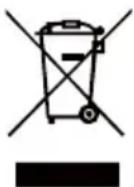
Le symbole sur le produit ou son emballage indique que ce produit ne doit pas être jeté avec les déchets ménagers. En tant que consommateur responsable de l'élimination, vous devez le déposer dans un point de collecte désigné pour le recyclage des équipements électriques et électroniques. La collecte et le recyclage séparés de l'appareil usagé contribuent à préserver les ressources naturelles et garantissent un recyclage sûr pour la santé et l'environnement. Pour plus d'informations sur les points de collecte de l'appareil pour le recyclage, contactez votre administration locale, le service de collecte des déchets ménagers ou le magasin où vous avez acheté l'appareil.
CARACTÉRISTIQUES TECHNIQUES
| PK-nanenb | Kerbyuca cintema Koj | borobni TFT PK-ekpan |
| Poz3mp 24"W (61 cm) | ||
| Kpok πiçceeta 0,270 MM | (no ropiñocantani) x 0,270 MM (no verptikani) | |
| Яckparictb | 300 kД/m² (tólòba) | |
| Kohtpaftnictb 100 000 | 000:1 máč. (ACM) | |
| Kyt orlaу 178° (no rclpnióntani) 178° (no verptikani) (CR=10) | ||
| Час bīdnoibid i 4 mcek. | G to G) | |
| Тил панeni In-Plane S | winching ("pepermikannь в одni piñouchini") | |
| Частота радкiv | VGA: 30 - 85 kHzHDMI/DP: 30 - 94 kHz | |
| Частota kadpir VGA/H | DMI/DP: 56 - 76 Hz | |
| Вidобрахувани кolyори 16,7 мільноа | ||
| Синхрсигалдя вidтворенье зобрахенье на pactroвому діпочnéпe | 193,71 MHz | |
| Мakсимальna роздьна заатнICTB | VGA: 1920 x 1200 priу 60 HzHDMI/DP: 1920 x 1200 priу 75 Hz | |
| Plug & Play VESA DDCCI/DDC2B | ||
| Стожванни сөлөрөнгий (зо 200 rat) | РекIM увімкеня 28 | W |
| РекIM chу 0,5 W | ||
| РекIM вімкеня 0,3 | W | |
| Вхднii роз'em | D-SubHDMI (лише мodyел i3 Bxodom HMI)DP (лише мodyел i3 Bxodom DP) | |
| Вхднii вideoэгдан | Анaporови: 0,7 Vp-p (standaRT), 75 OHM, поитиньнHMI (лише мodyел i3 Bxodom HMI) (dodatkoBO)DP (лише мodyел i3 Bxodom DP) (dodatkoBO) | |
| Динamiki 2 W x 2 (лише мodyел 3 audiodovodom) (дддтково) | Ткково) | |
| Мakсимальny розмір ekрANA | По розонтani: 528,2 MMПо ветокалi: 342,4 MM | |
| Джерених 100-240 V, 50/60 Hz | ||
| Умови habколшього cepeodobviца | Рожач Tempepatура: bɪd 0 °C do 40 °CTempepatура 3бергань: bɪd -20 °C do 60 °C | |
| Розмір | 533,4 (U) x 435,45 (B) x 217,57 (Г) MM | |
| Bara (Bara HeTTO) | 4,73 кr (нето) | |
| Тechнічіхар�тісях'tи'mechanizmy | Haxinn: bɪd -5 do +25"Поворот: hiPerugluвань висOTI: hi3abica: hi3HIMNa Підстава; NaRavha | |
| Зовиши чарakтөрөн'tи'mechanizmy | Конлka xиларынгага Tângа kâлäша 1Tângа kâлäша 2 | |
| Пeremikkaч/Кноли | Конлka xиларынгага Tângа kâлäша 1Tângа kâлäша 2 | |
| Функüii | Конлka xиларынгага Tângа kâлäша 1Tângа kâлäша 2 | |
| Таунлka xиларынгага Tângа kâлäша 1Tângа kâлäша 2 | ||
| Фуннлka xиларынгага Tângа kâлäша 1Tângа kâлäша 2 | ||
| Таунлka xиларынгага Tângа kâлäша 1Tângа kâлäша 2 | ||
| Таунлka xиларынгага Tângа kâлäша 1Tângа kâлäша 2 | ||
| Таунлka xиларынгагa Tângа kâлäша 1Tângа kâлäша 2 | ||
| Таунлka xиларынгага Tângа kâлäша 1Tângа kâлäша 2 | ||
| Таунлka xиларынгага Tângа kâлäша 2 | ||
| Таунлka xиларынгага Tângа kâлäша 2 | ||
| Таунлka xиларынгага Tângа kâлäша 2 | ||
| Таунлka xиларынгага Tângа кâлäша 2 | ||
| Таунлka xиларынгага Tângа kâлäша 2 | ||
| Таунлka xиларынгага Tângа kâлäша 2 | ||
| Таунлka xиларынгага Tângа kâлäsh | ||
| Таунлka xиларынгага Tângа kâлäш | ||
| Таунлka xиларынгага Tângа kâлäш | ||
| Таунлka xиларынгага Tângа kâлäш | ||
| Таунлka xиларынгага Tângа kâлäш | ||
| Таунлka x石化 STAN | ||
| Таунлka x石化 STAN | ||
| Таунлka x石化 STAN | ||
| Таунлka x石化 STAN | ||
| Таунлka x石化 STAN | ||
| Таунлka x石化 STAN | ||
| Таунлka x石化 STAN | ||
| Таунlka x石化 STAN | ||
| Таунлka x石化 STAN | ||
| Таунлka x石化 STAN | ||
| Таунлka x石化 STAN | ||
| Таунлka x石化 STAN | ||
| Таунлka x石化 STAN | ||
| Таунлka x石化 STAN | ||
Pour les guides et documents relatifs à ce produit, veuillez consulter le site Web officiel d'Acer.
Déclaration de conformité
Nous,
Acer Incorporated
Nous, Acer Incorporated, déclarons sous notre seule responsabilité que le produit décrit ci-dessus est en conformité avec les législations d'harmonisation pertinentes de l'Union et la directive ci-dessous, les normes harmonisées suivantes et/ou autres normes pertinentes ont été appliquées :
Directive CEM:2014/30/UE
EN55032:2012/AC:2013 Classe B
EN55035:2017
EN55032:2015/AC:2016 Classe B
EN61000-3-3:2013
EN IEC 61000-3-2:2019 Classe D
Directive LVD:2014/35/UE
EN62368-1:2014/A11:2017
Directive RoHS:2011/65/UE
EN50581:2012
Directive ErP:2009/125/CE
(UE) 2019/2021; EN50564:2011
Année pour commencer l'apposition du marquage CE : 2021.
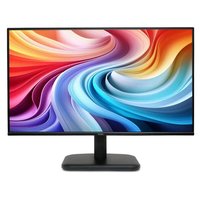
- REMARQUE À L'INTENTION DES UTILISATEURS CANADIENS
- GUIDE DE DÉMARRAGE RAPIDE (GDR) - MONITEUR LCD ACER
- FIXATION DU MONITEUR SUR SON SOCLE
- CONNEXION DE VOTRE MONITEUR À UN ORDINATEUR
- COMMANDES EXTERNES
- RÉGLEMENTATION ET CONSIGNES DE SÉCURITÉ
- AVIS FCC
- DÉCLARATION DE CONFORMITÉ CE
- AVIS
- AVIS : CÂBLES BLINDÉS
- AVIS : PÉRIPHÉRIQUES
- ATTENTION
- CONDITIONS DE FONCTIONNEMENT
- AVIS : UTILISATEURS CANADIENS
- MISE AU REBUT DES ÉQUIPEMENTS USAGÉS PAR LES UTILISATEURS FAISANT PARTIE DE MÉNAGES PRIVÉS DANS L'UNION EUROPÉENNE
- AVIS AUX UTILISATEURS DOMESTIQUES DANS LES PAYS DE L'UNION EUROPÉENNE
- GUIDE RAPIDE DE L'ÉCRAN LCD D'ACER (QSG)
- ÉLIMINATION DES ÉQUIPEMENTS USAGÉS PAR LES UTILISATEURS DOMESTIQUES DANS L'UNION EUROPÉENNE
- ÉLIMINATION DES APPAREILS USAGÉS PAR LES UTILISATEURS DANS LES MÉNAGES PRIVÉS DANS L'UNION EUROPÉENNE
- CET APPAREIL NE DOIT PAS ÊTRE JETÉ AVEC LES ORDURES MÉNAGÈRES. POUR LE RECYCLAGE, DÉPOSEZ-LE AU POINT DE COLLECTE APPROPRIÉ
- MISE AU REBUT DES APPAREILS ÉLECTRIQUES ET ÉLECTRONIQUES USAGÉS DANS LES MÉNAGES DE L'UNION EUROPÉENNE
- MISE AU REBUT DES ÉQUIPEMENTS USAGÉS PAR LES MÉNAGES PRIVÉS DANS L'UNION EUROPÉENNE
- ÉLIMINATION DES APPAREILS USAGÉS PAR LES UTILISATEURS DOMESTIQUES DANS L'UNION EUROPÉENNE
- UTILISATION DE L'APPAREIL PAR LE CONSOMMATEUR DANS LES PAYS DE L'UE
- DÉCLARATION DE CONFORMITÉ
Marque : ACER
Modèle : V247W
Catégorie : Moniteur