
Omada EAP615Wall - Point d'accès TP-LINK - Notice d'utilisation et mode d'emploi gratuit
Retrouvez gratuitement la notice de l'appareil Omada EAP615Wall TP-LINK au format PDF.
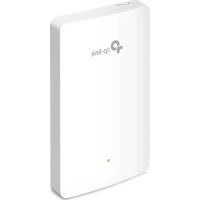



| Type de produit | Point d'accès mural Wi-Fi 6 |
| Marque | TP-Link |
| Modèle | Omada EAP615Wall |
| Norme Wi-Fi | IEEE 802.11ax/ac/n/g/b/a |
| Bandes de fréquence | 2.4 GHz et 5 GHz |
| Débit maximal (2.4 GHz) | 574 Mbps |
| Débit maximal (5 GHz) | 1201 Mbps |
| Nombre d'antennes | 2 internes |
| Ports | 1 port Ethernet Gigabit (PoE) |
| Alimentation | PoE 802.3af |
| Consommation électrique | ~9 W |
| Dimensions | 86 x 86 x 33,5 mm |
| Poids | 150 g |
| Montage | Mural (encastré) ou plafond |
| Température de fonctionnement | 0 °C à 40 °C |
| Humidité de fonctionnement | 10 % à 90 % sans condensation |
| Fonctions avancées | MU-MIMO, OFDMA, Beamforming, BSS Coloring |
| Sécurité | WPA3, WPA2, WPA, 802.1X, Rogue AP Detection |
| Gestion | Omada Controller, application web, cloud |
| Certifications | CE, FCC |
| Garantie | 3 ans |
| Entretien et nettoyage | Nettoyer avec un chiffon sec. Ne pas utiliser de produits liquides ou abrasifs. |
| Pièces détachées et réparabilité | Aucune pièce détachable. Pour réparation, contacter le service client. |
FOIRE AUX QUESTIONS - Omada EAP615Wall TP-LINK
Questions des utilisateurs sur Omada EAP615Wall TP-LINK
0 question sur cet appareil. Repondez a celles que vous connaissez ou posez la votre.
Poser une nouvelle question sur cet appareil
Téléchargez la notice de votre Point d'accès au format PDF gratuitement ! Retrouvez votre notice Omada EAP615Wall - TP-LINK et reprennez votre appareil électronique en main. Sur cette page sont publiés tous les documents nécessaires à l'utilisation de votre appareil Omada EAP615Wall de la marque TP-LINK.
MODE D'EMPLOI Omada EAP615Wall TP-LINK
Remarque : illustrations non contractuelles
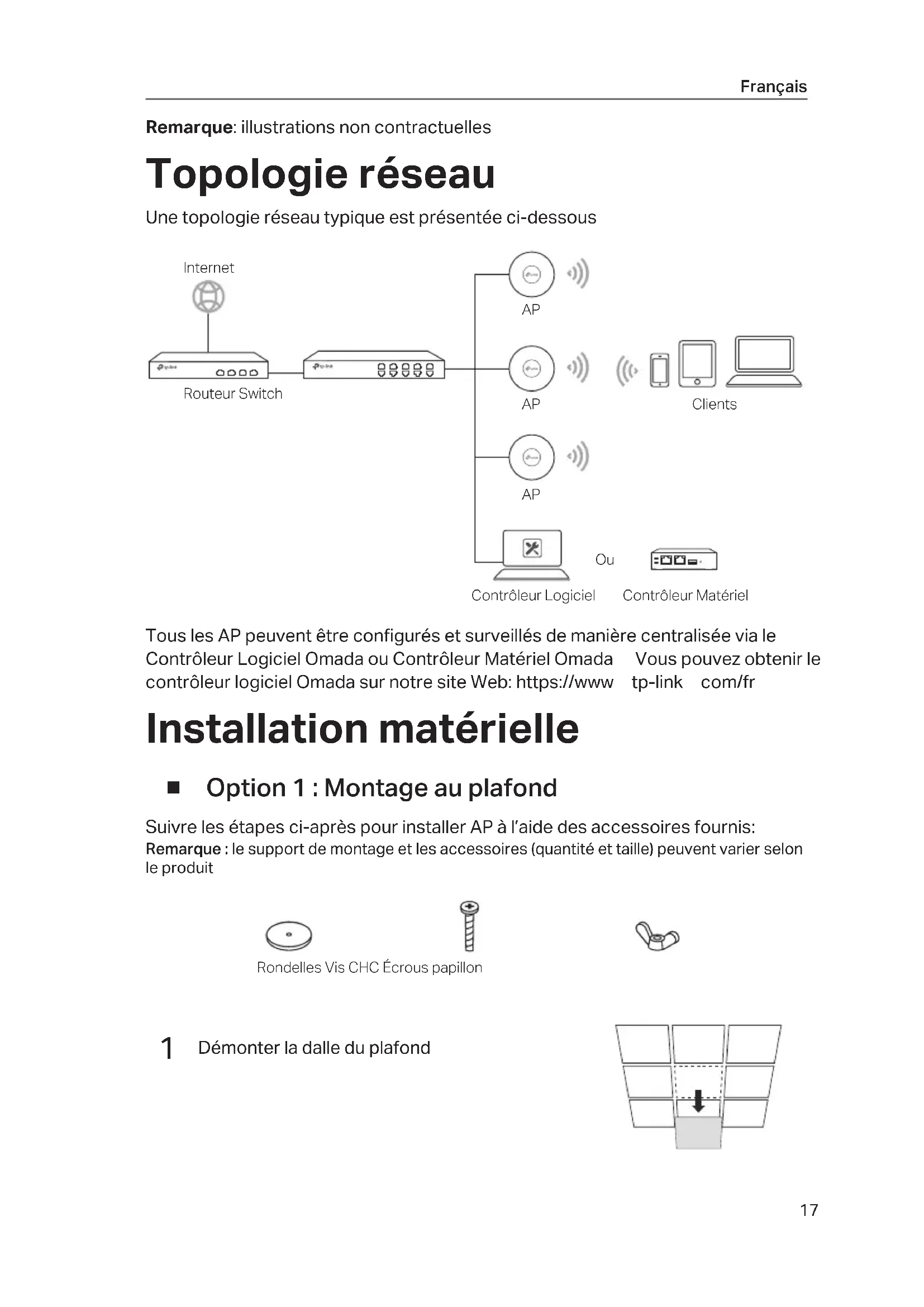
Topologie réseau
Une topologie réseau typique est présentée ci-dessous.
![graph LR A["Internet"] --> B["Routeur Switch"] B --> C["AP"] B --> D["AP"] B --> E["AP"] B --> F["Contrôleur Logiciel"] C --> G["Clients"] D --> G E --> G F --> H["Contrôleur Matériel"]](/content/2026/03/537399/images/62355b211817a09f6cd60974ef8efeb1f0f32403c22dada82e37992e6beeaba4.jpg)
Tous les points d'accès (AP) peuvent être configurés et surveillés de manière centralisée via le contrôleur logiciel Omada ou le contrôleur matériel Omada. Vous pouvez obtenir le contrôleur logiciel Omada sur notre site Web : https://www.tp-link.com/fr
Installation matérielle
■ Option 1 : Montage au plafond
Suivez les étapes ci-après pour installer l'AP à l'aide des accessoires fournis. Remarque : le support de montage et les accessoires (quantité et taille) peuvent varier selon le produit.

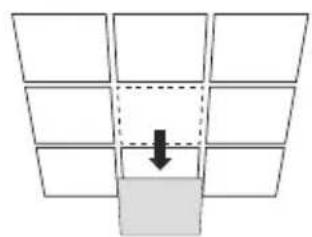
1. Démontez la dalle du plafond.
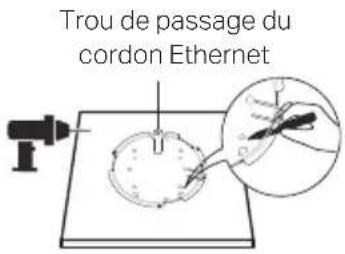
2. Placez le support de montage au centre de la dalle du plafond. Marquez les positions des trous de vis et une position pour le trou du câble Ethernet. Percez des trous de 4 mm de diamètre pour les vis et un trou de 25 mm de diamètre pour le câble Ethernet aux emplacements marqués.
3. Fixez le support de montage au clip de fixation pour rails de plafond à l'aide des 3 vis CHC.
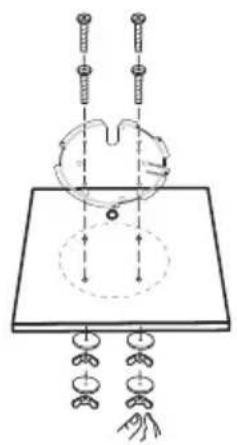
4. Passez le cordon Ethernet au travers du trou dédié et remettez la dalle de plafond à sa place.
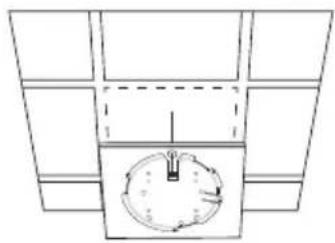
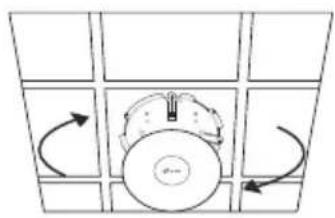
5. Connectez le cordon Ethernet au port Ethernet. Fixez l'AP au support de montage en alignant les flèches présentes sur l'AP avec celles du support de montage, par une rotation dans le sens des aiguilles d'une montre, positionnez l'AP jusqu'au déclic de verrouillage.
■ Option 2 : Montage en applique (mural)
Suivez les étapes ci-après pour installer l'AP à l'aide des accessoires fournis. Remarque : le support de montage et les accessoires (quantité et taille) peuvent varier selon le produit.
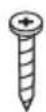
Chevilles plastiques, vis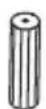
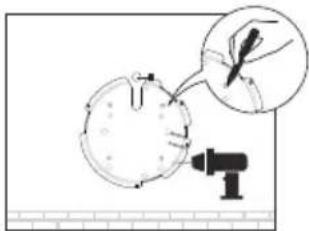
1. Si votre câble Ethernet traverse le mur, positionnez le support de montage et faites passer le câble Ethernet. Marquez les positions des trous de vis, puis percez des trous de 6 mm de diamètre aux positions marquées.
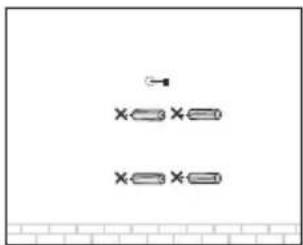
2. Insérez les chevilles dans les trous percés précédemment.
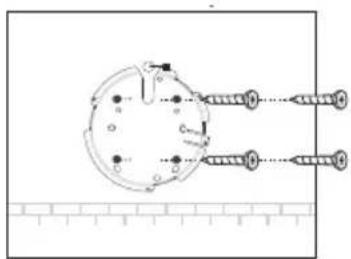
3. Fixez le support de montage en vissant les vis dans les chevilles. Assurez-vous que les saillies du support soient dirigées vers vous.
4. Connectez le cordon Ethernet au port Ethernet de l'AP.
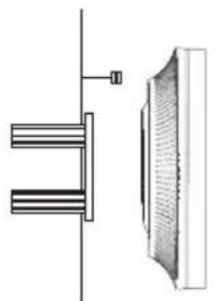
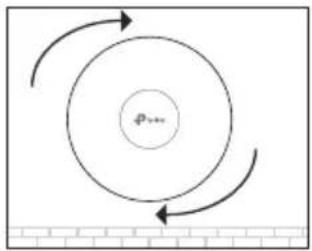
5. Fixez l'AP au support de montage en alignant les flèches sur l'AP avec celles sur le support de montage, puis faites pivoter dans le sens des aiguilles d'une montre jusqu'au déclic de verrouillage.
■ Alimentation PoE ou via un adaptateur secteur
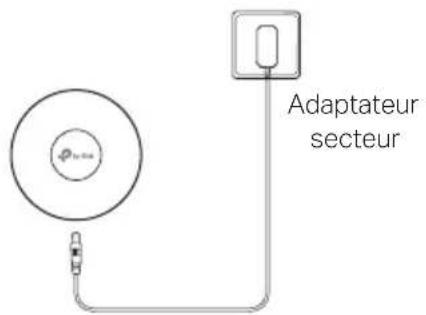
Certains points d'accès peuvent être alimentés via l'adaptateur secteur ou le périphérique PSE (tel qu'un commutateur PoE) qui est conforme à la classe de source d'alimentation 2 (PS2) ou à la source d'alimentation limitée (LPS) de la norme CEI 62368-1.
Remarque : la disponibilité dépend du produit réel. Veuillez vous référer aux spécifications du produit.
Via un switch PoE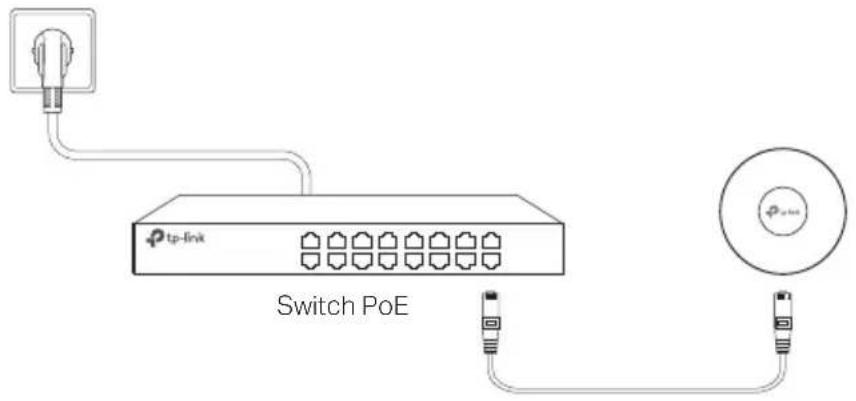
Via adaptateur secteur
■ Alimenté via un injecteur PoE
Certains points d'accès peuvent être alimentés via l'adaptateur PoE.
Remarque : la disponibilité dépend du produit réel. Veuillez vous référer aux spécifications du produit.
![graph TD A["Injecteur PoE"] -->|1| B["Router"] A -->|2| C["Switch"] A -->|3| D["Light bulb"] B --> E["Router LAN"] C --> F["Router LAN"]](/content/2026/03/537399/images/09ca8c3682f5fc468afc23235d6894d42fea4361368da844377ec4ed14a1cead.jpg)
Informations de sécurité
- Maintenir l'appareil à l'écart de l'eau, du feu, de l'humidité ou de tout environnement chaud.
- Ne pas tenter de démonter, réparer ou modifier l'appareil. Si vous avez besoin d'un service, veuillez nous contacter.
- Ne pas utiliser un chargeur ou un cordon USB endommagé pour recharger l'appareil.
- Ne pas utiliser un chargeur différent de ceux recommandés.
- Ne pas utiliser l'appareil dans les zones où les communications sans fil sont interdites.
- L'adaptateur doit être facilement accessible et se trouver à proximité de l'équipement.
Merci de lire et de suivre les instructions de sécurité ci-dessus avant d'utiliser l'appareil. Nous ne pouvons garantir qu'aucun accident ou dommage ne se produira en raison d'un usage incorrect de l'appareil. Merci d'utiliser cet appareil avec précaution, le non-respect des consignes de sécurité est à vos risques et périls.
TP-Link déclare par la présente que cet appareil est conforme aux exigences essentielles et aux autres dispositions pertinentes des directives (UE) 2015/863, 2014/53/UE, 2009/125/CE et 2011/65/UE.
La déclaration CE de conformité originale peut être trouvée à l'adresse https://www.tp-link.com/en/support/ce/.
Concerne les produits de marque TP-Link uniquement. Pour plus d'informations sur la période de garantie, les conditions et les procédures, veuillez visiter https://www.tp-link.com/fr/support.
CETTE GARANTIE VOUS DONNE DES DROITS SPÉCIFIQUES, ET VOUS POUVEZ AVOIR D'AUTRES DROITS QUI PEUVENT VARIER D'UN ÉTAT, D'UN PAYS OU D'UNE PROVINCE À UNE AUTRE.
DANS LES LIMITES DU DROIT LOCAL, CETTE GARANTIE ET LES VOIES DE RECOURS SONT EXCLUSIVES ET REMPLACENT TOUT AUTRES GARANTIES, RECOURS ET CONDITIONS.
TP-Link garantit les matériels marqués TP-Link, conditionnés dans un emballage original, contre les défauts matériels et les malfaçons, s'ils sont utilisés normalement et selon les prescriptions de TP-Link, pour une durée inscrite sur l'emballage du produit, à compter de la date d'achat par l'utilisateur final.
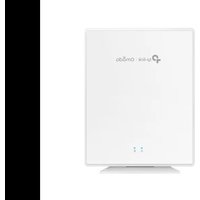


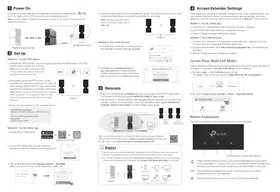

Marque : TP-LINK
Modèle : Omada EAP615Wall
Catégorie : Point d'accès