
Omada EAP615Wall - Zugangspunkt TP-LINK - Kostenlose Bedienungsanleitung
Finden Sie kostenlos die Bedienungsanleitung des Geräts Omada EAP615Wall TP-LINK als PDF.
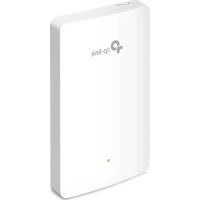



| Produkttyp | WLAN 6 Wandzugangspunkt |
| Marke | TP-Link |
| Modell | Omada EAP615Wall |
| WLAN-Standard | IEEE 802.11ax/ac/n/g/b/a |
| Frequenzbänder | 2.4 GHz und 5 GHz |
| Maximale Datenrate (2.4 GHz) | 574 Mbps |
| Maximale Datenrate (5 GHz) | 1201 Mbps |
| Anzahl der Antennen | 2 interne |
| Anschlüsse | 1 Gigabit Ethernet-Port (PoE) |
| Stromversorgung | PoE 802.3af |
| Stromverbrauch | ~9 W |
| Abmessungen | 86 x 86 x 33,5 mm |
| Gewicht | 150 g |
| Montage | Wandmontage (Unterputz) oder Deckenmontage |
| Betriebstemperatur | 0 °C bis 40 °C |
| Betriebsfeuchtigkeit | 10 % bis 90 % nicht kondensierend |
| Erweiterte Funktionen | MU-MIMO, OFDMA, Beamforming, BSS Coloring |
| Sicherheit | WPA3, WPA2, WPA, 802.1X, Rogue AP Detection |
| Verwaltung | Omada Controller, Webanwendung, Cloud |
| Zertifizierungen | CE, FCC |
| Garantie | 3 Jahre |
| Pflege und Reinigung | Mit einem trockenen Tuch reinigen. Keine flüssigen oder scheuernden Reinigungsmittel verwenden. |
| Ersatzteile und Reparierbarkeit | Keine austauschbaren Teile. Bei Reparatur wenden Sie sich an den Kundendienst. |
Häufig gestellte Fragen - Omada EAP615Wall TP-LINK
Benutzerfragen zu Omada EAP615Wall TP-LINK
0 Frage zu diesem Gerät. Beantworten Sie die, die Sie kennen, oder stellen Sie Ihre eigene.
Eine neue Frage zu diesem Gerät stellen
Laden Sie die Anleitung für Ihr Zugangspunkt kostenlos im PDF-Format! Finden Sie Ihr Handbuch Omada EAP615Wall - TP-LINK und nehmen Sie Ihr elektronisches Gerät wieder in die Hand. Auf dieser Seite sind alle Dokumente veröffentlicht, die für die Verwendung Ihres Geräts notwendig sind. Omada EAP615Wall von der Marke TP-LINK.
BEDIENUNGSANLEITUNG Omada EAP615Wall TP-LINK
Hinweis: Die Bilder können vom tatsächlichen Aussehen des Produkts abweichen
Netztopologie
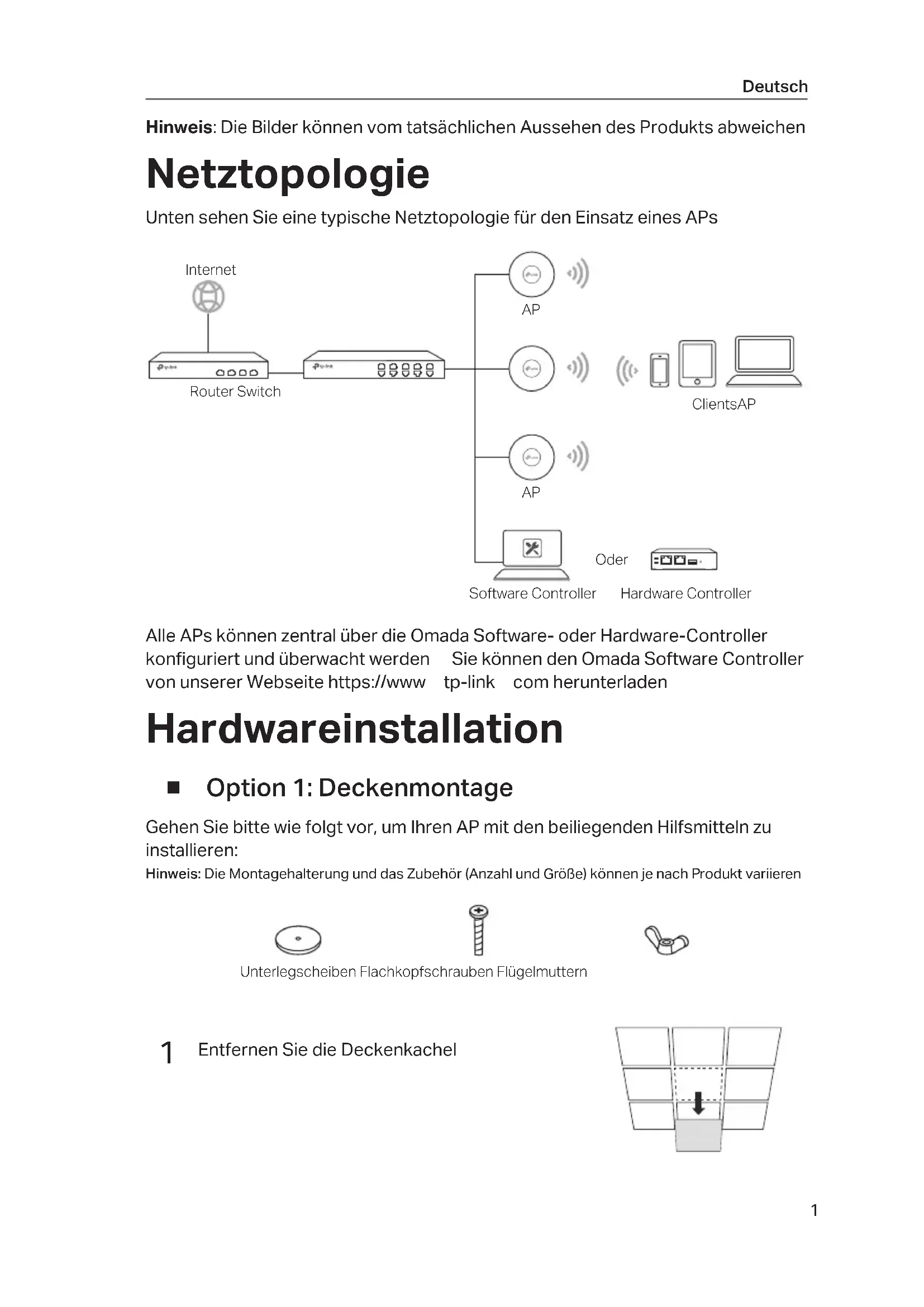
Unten sehen Sie eine typische Netztopologie für den Einsatz eines APs
![graph LR A["Internet"] --> B["Router Switch"] B --> C["AP"] B --> D["AP"] B --> E["AP"] C --> F["Software Controller"] D --> G["Hardware Controller"] E --> H["Hardware Controller"] style A fill:#f9f,stroke:#333 style B fill:#ccf,stroke:#333 style C fill:#cfc,stroke:#333 style D fill:#cfc,stroke:#333…](/content/2026/03/537399/images/b3a242d6ea9871313fe1305e8ce644a1d0bc0b52c67a6cb6e67945ce293783fb.jpg)
Alle APs können zentral über den Omada Software- oder Hardware-Controller konfiguriert und überwacht werden. Sie können den Omada Software Controller von unserer Webseite https://www.tp-link.com herunterladen.
Gehen Sie bitte wie folgt vor, um Ihren AP mit den beiliegenden Hilfsmitteln zu installieren:
Hinweis: Die Montagehalterung und das Zubehör (Anzahl und Größe) können je nach Produkt variieren.

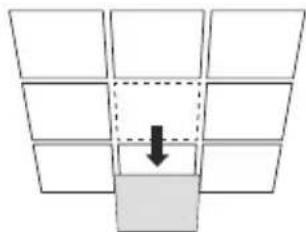
1. Entfernen Sie die Deckenkachel.
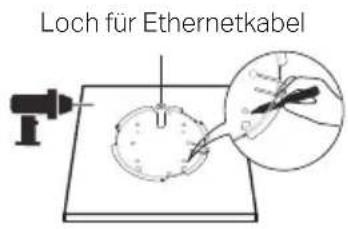
2. Platzieren Sie die Montagehalterung in der Mitte der Deckenplatte. Markieren Sie die Positionen für die Schraubenlöcher und eine Position für das Loch für das Ethernet-Kabel. Bohren Sie an den markierten Stellen Löcher mit 4 mm Durchmesser für die Schrauben und ein Loch mit 25 mm Durchmesser für das Ethernet-Kabel.
3. Fixieren Sie die Montageklammer mittels dreier Flachkopfschrauben, Unterlegscheiben und Flügelmuttern an der Decke.
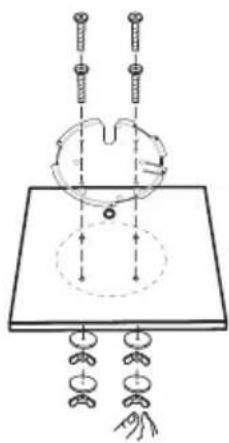
4. Schieben Sie das Ethernetkabel durch das Loch und bauen Sie die Deckenkachel wieder ein.
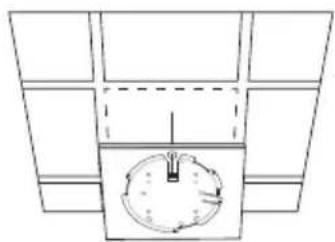
5. Verbinden Sie das Ethernetkabel mit dem Ethernet-Port. Bringen Sie den AP an der Montageklammer an, indem Sie die beiden Pfeile auf dem AP und auf der Montageklammer aneinander ausrichten und den AP dann drehen, bis er einrastet.
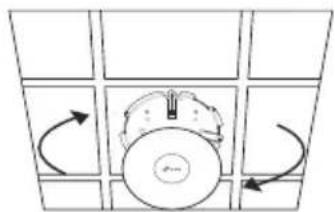
Gehen Sie bitte wie folgt vor, um den AP mit den beiliegenden Hilfsmitteln zu montieren:
Hinweis: Die Montagehalterung und das Zubehör (Anzahl und Größe) können je nach Produkt variieren.
Dübel Schrauben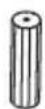
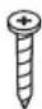
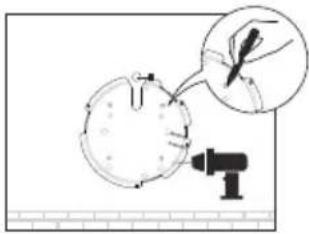
1. Wenn Ihr Ethernet-Kabel durch die Wand geführt wird, positionieren Sie die Halterung und führen Sie das Ethernet-Kabel ein. Markieren Sie die Positionen für die Schraublöcher und bohren Sie dann an den markierten Stellen Löcher mit 6 mm Durchmesser.
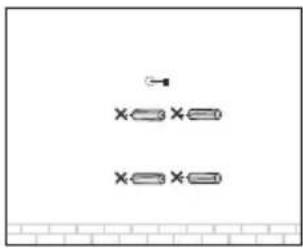
2 Führen Sie die Dübel in die 6 mm-Löcher ein.
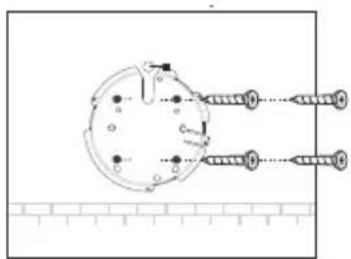
3 Fixieren Sie die Montageklammer an der Wand, indem Sie die Schrauben in die Dübel drehen. Stellen Sie sicher, dass die Haken der Montageklammer nach außen zeigen.
4 Verbinden Sie das Ethernetkabel mit dem Ethernet-Port des AP.
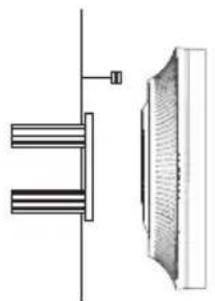
5 Bringen Sie den AP an der Montageklammer an, indem Sie die beiden Pfeile auf dem AP und auf der Montageklammer aneinander ausrichten und den AP dann drehen, bis er einrastet.
![graph TD A["Outer Ring"] --> B["Inner Ring"] B --> C["Center Point p..."] C --> A style A fill:#f9f,stroke:#333 style B fill:#ccf,stroke:#333 style C fill:#cfc,stroke:#333](/content/2026/03/537399/images/11470d256c33b7e8779ed2ea2a43b46bee4bfd237bdc8499a2f994860a7a05ca.jpg)
Spannungsversorgung
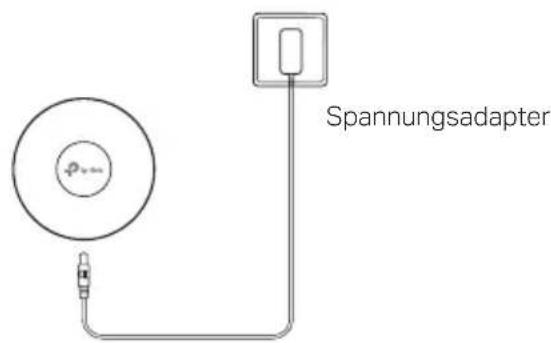
■ Versorgung mittels PSE-Gerät oder Spannungsadapter
Einige APs können über das Netzteil oder das PSE-Gerät (z. B. einen PoE-Switch) mit Strom versorgt werden, das der Stromquellenklasse 2 (PS2) oder der begrenzten Stromquelle (LPS) der IEC 62368-1 entspricht.
Hinweis: Die Verfügbarkeit hängt von dem jeweiligen Produkt ab. Bitte beachten Sie die Produktspezifikationen.
Über PoE-Switch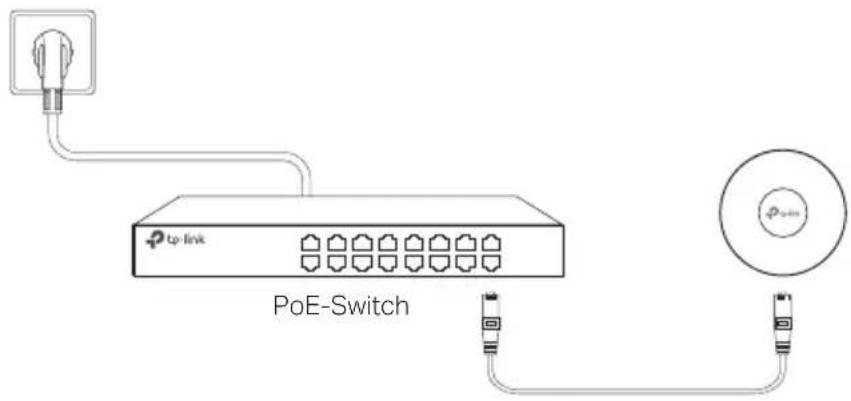
Via Power Adapter
■ Mittels PoE-Adapter
Einige APs können über den PoE-Adapter mit Strom versorgt werden. Hinweis: Die Verfügbarkeit hängt von dem jeweiligen Produkt ab. Bitte beachten Sie die Produktspezifikationen.
![graph TD A["Power Source"] --> B["PoE-Adapter"] B --> C["PoE LAN"] C --> D["Switch"] D --> E["Power Hub"] style A fill:#f9f,stroke:#333 style B fill:#ccf,stroke:#333 style C fill:#cfc,stroke:#333 style D fill:#fcc,stroke:#333 style E fill:#ffc,stroke:#333](/content/2026/03/537399/images/ffd0d5b0939979cbed80138be1102fde02cad5fd9dd38016c9c8d5460261c95b.jpg)
- Halten Sie das Gerät fern von Wasser, Feuchtigkeit, Feuer oder sehr warmen Umgebungen.
- Versuchen Sie nicht, das Gerät auseinanderzunehmen oder zu manipulieren. Wenn Sie Service benötigen, kontaktieren Sie uns bitte.
- Verwenden Sie kein beschädigtes Ladegerät oder USB-Kabel, um Ihren Akku zu laden.
- Verwenden Sie ausschließlich das empfohlene Ladegerät.
- Betreiben Sie das Gerät nur an Orten, wo dies erlaubt ist.
- Der Adapter muss in eine Steckdose in der Nähe des Geräts gesteckt werden und leicht zugänglich sein.
Bitte befolgen Sie diese Anweisungen, wenn Sie das Gerät betreiben. Bei unsachgemäßer Verwendung können wir nicht garantieren, dass keine Unfälle oder Schäden auftreten. Behandeln Sie das Gerät pfleglich und auf eigene Gefahr.
Englisch
Sicherheitsinformationen
TP-Link erklärt hiermit, dass dieses Gerät die grundlegenden Anforderungen und andere relevante Vorgaben der Richtlinien (EU) 2015/863, 2014/53/EU, 2009/125/EG und 2011/65/EU erfüllt.
Die Original-EU-Konformitätserklärung kann in englischer Sprache hier heruntergeladen werden: https://www.tp-link.com/en/support/ce/
Englisch
Nur für Original-TP-Link-Produkte. Informationen über die
Garantiezeit, Regelungen und Verfahrensweisen finden Sie unter
DIESE GARANTIE VERLEIHT IHNEN BESTIMMTE RECHTE, DIE VON DEM VERKAUFSLAND ABHÄNGIG SEIN KÖNNEN.
BIS ZU DEN GESETZLICHEN GRENZEN ERSETZEN DIESE GARANTIE UND DIESE HILFESTELLUNGEN ANDERSARTIGE GARANTIEN, HILFESTELLUNGEN UND KONDITIONEN.
TP-Link garantiert für einen einwandfreien Zustand von originalverpackten TP-Link-Geräten hinsichtlich Funktion und Materialverarbeitung, normale Benutzung vorausgesetzt.
Englisch


Marke : TP-LINK
Modell : Omada EAP615Wall
Kategorie : Zugangspunkt