
TUFGaming750B - Carte mère ASUS - Notice d'utilisation et mode d'emploi gratuit
Retrouvez gratuitement la notice de l'appareil TUFGaming750B ASUS au format PDF.
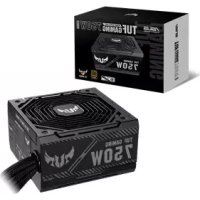



| Type de produit | Bloc d'alimentation |
| Marque | ASUS |
| Modèle | TUF GAMING 750B |
| Puissance nominale | 750 W |
| Connecteurs principaux | 24 broches (ATX), 4+4 broches (CPU), 6+2 broches (PCIe), SATA, périphériques 4 broches |
| Ventilateur | Intégré |
| Dimensions (approx.) | 150 x 140 x 86 mm (format ATX) |
| Poids (approx.) | 2 kg |
| Tension d'entrée | 100-240 V CA |
| Certification d'efficacité | 80+ Bronze |
| Protections intégrées | OVP, OCP, SCP, OPP, OTP |
| Température de fonctionnement | 0°C à 40°C |
| Humidité relative de fonctionnement | 5% à 95% |
| Usage prévu | Intégration dans un ordinateur de bureau |
| Sécurité | Ne pas ouvrir le boîtier, utiliser uniquement les câbles fournis |
| Entretien | Nettoyer l'extérieur avec un chiffon sec, ne pas obstruer la ventilation |
FOIRE AUX QUESTIONS - TUFGaming750B ASUS
Questions des utilisateurs sur TUFGaming750B ASUS
0 question sur cet appareil. Repondez a celles que vous connaissez ou posez la votre.
Poser une nouvelle question sur cet appareil
Téléchargez la notice de votre Carte mère au format PDF gratuitement ! Retrouvez votre notice TUFGaming750B - ASUS et reprennez votre appareil électronique en main. Sur cette page sont publiés tous les documents nécessaires à l'utilisation de votre appareil TUFGaming750B de la marque ASUS.
MODE D'EMPLOI TUFGaming750B ASUS
Guide de démarrage rapide (FR)
Conventions utilisées dans ce manuel
Pour être sûr d'effectuer certaines tâches correctement, veuillez prendre note des symboles suivants.

DANGER/AVERTISSEMENT : Ces informations vous permettront d'éviter de vous blesser lors de la réalisation d'une tâche.
REMARQUE : Astuces et informations pratiques pour vous aider à mener une tâche à bien.
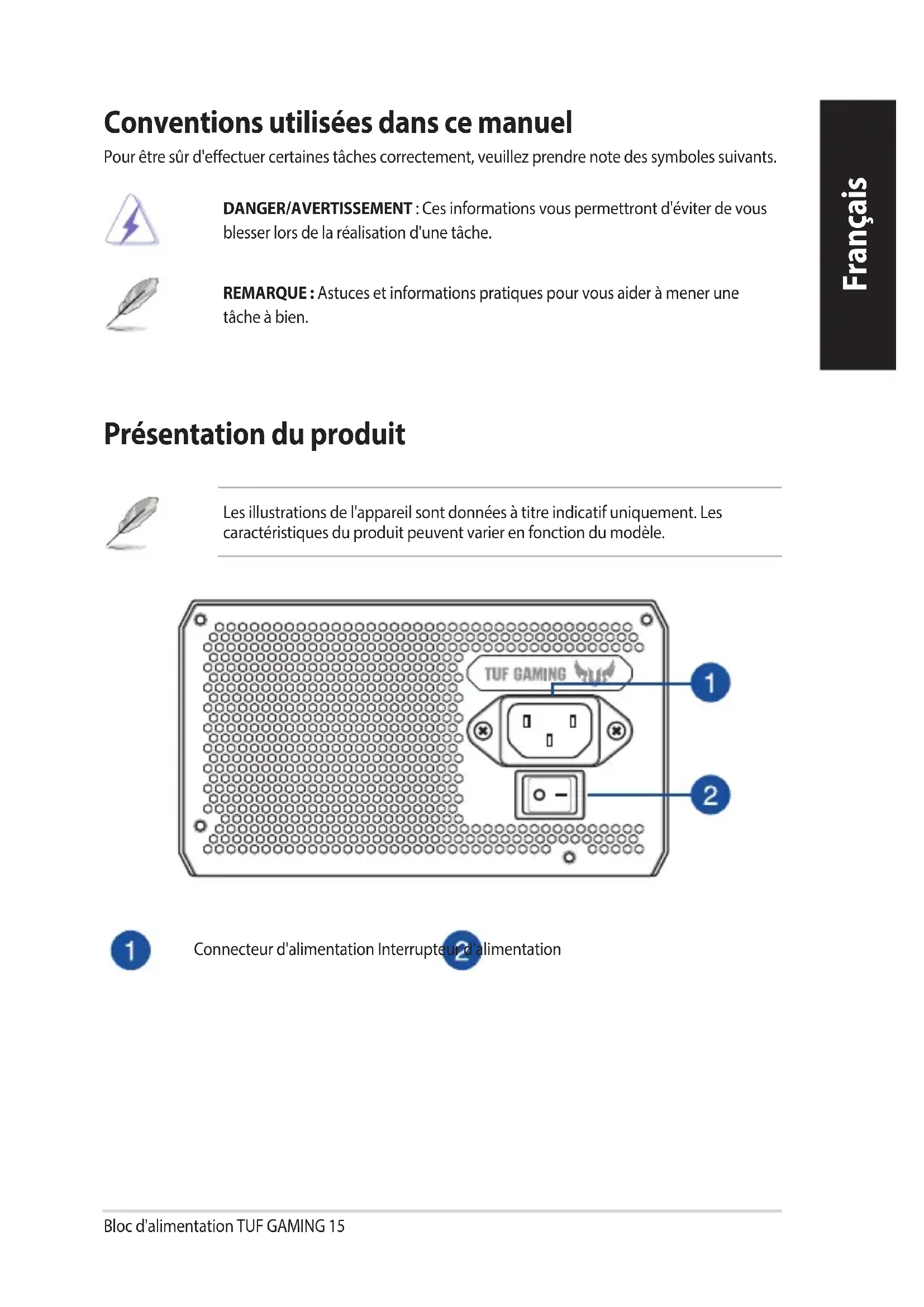
Présentation du produit
Les illustrations de l'appareil sont données à titre indicatif uniquement. Les caractéristiques du produit peuvent varier en fonction du modèle.
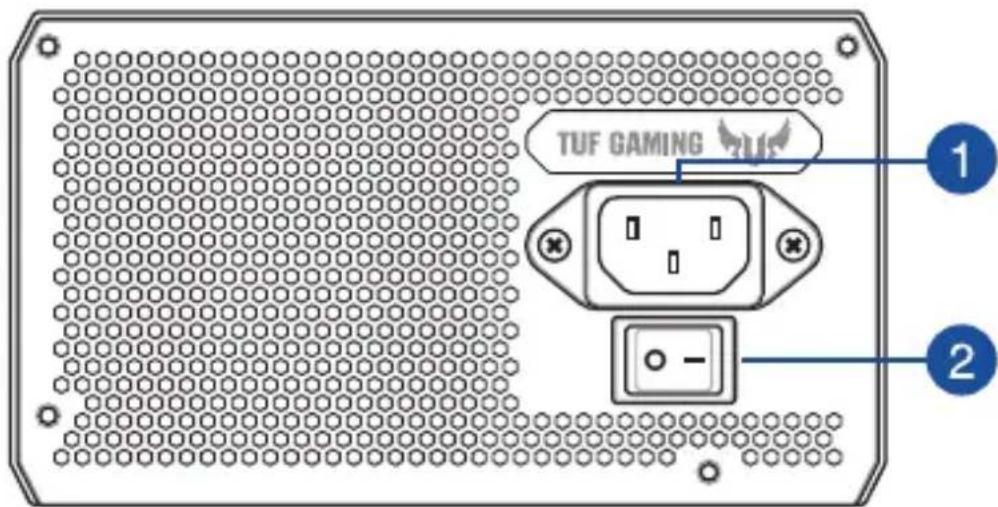

Connecteur d'alimentation, Interrupteur d'alimentation
Installation de votre bloc d'alimentation TUF GAMING

Avant d'installer ou de retirer des câbles, assurez-vous que le système est hors tension et que tous les câbles d'alimentation de l'ordinateur et de tous les périphériques sont débranchés.
- Suivez les instructions du manuel de votre châssis et fixez le bloc d'alimentation TUF GAMING dans le châssis en utilisant les vis de montage.
- Connectez les câbles fournis à votre bloc d'alimentation TUF GAMING.
- Reliez les connecteurs d'alimentation à votre carte mère et à vos périphériques selon vos préférences. Vous pouvez vous référer à la liste ci-dessous pour vérifier à quel type de périphérique correspond chaque connecteur d'alimentation.
- Les connecteurs d'alimentation peuvent varier en fonction des différents modèles de blocs d'alimentation TUF GAMING.
- Consultez le manuel d'utilisation de votre carte mère pour plus d'informations sur l'emplacement et la façon de connecter les connecteurs d'alimentation mentionnés ci-dessous.
- Connectez le connecteur d'alimentation principale 24 broches ou 20 broches au connecteur d'alimentation 24 broches ou 20 broches de la carte mère.
- Connectez le connecteur d'alimentation CPU +12V 4+4 broches à la prise d'alimentation du processeur de la carte mère.
- Connectez le connecteur d'alimentation périphérique 4 broches aux périphériques, si nécessaire.
- Connectez le connecteur d'alimentation PCIE +12V 6+2 broches à la carte graphique PCI-E.
- Connectez le connecteur d'alimentation SATA aux périphériques avec interface SATA.
- Connectez votre bloc d'alimentation TUF GAMING à une source d'alimentation en utilisant le cordon d'alimentation fourni.
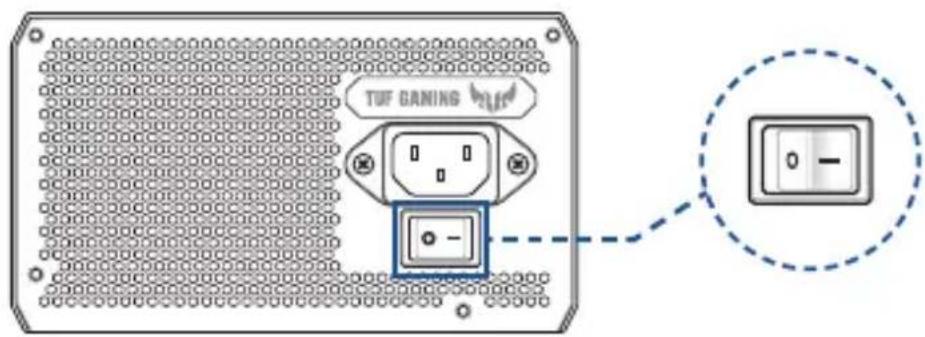
- Faites basculer l'interrupteur d'alimentation sur la position "I" pour placer le bloc d'alimentation sous tension.
Consignes de sécurité
- De hautes tensions électriques traversent le bloc d'alimentation, il est extrêmement dangereux d'ouvrir son boîtier ou de tenter un nettoyage ou une réparation. Vous ne devriez JAMAIS, sous aucun prétexte, ouvrir le bloc d'alimentation.
- La garantie du produit sera annulée si le couvercle du bloc d'alimentation a été ouvert; il n'y a aucun composant nécessitant un entretien dans le bloc d'alimentation.
- NE PAS insérer d'objet dans le bloc d'alimentation.
- NE placez PAS d'objets devant le ventilateur ou la zone de ventilation du bloc d'alimentation qui pourrait obstruer ou restreindre la circulation de l'air.
- UTILISEZ UNIQUEMENT les câbles modulaires fournis avec le bloc d'alimentation. N'utilisez PAS le bloc d'alimentation à proximité de l'eau, ou dans un environnement à haute température/humidité.
- L'utilisation du bloc d'alimentation doit se faire dans un environnement adapté. (Température de fonctionnement : 0°C à 40°C, Humidité relative : 5% à 95%)
- Le bloc d'alimentation est destiné à être intégré dans un ordinateur et n'est pas destiné à une utilisation externe ou en extérieur.
- Le non-respect des instructions et consignes de sécurité fournies par le fabricant annulera immédiatement toutes les garanties relatives au produit.

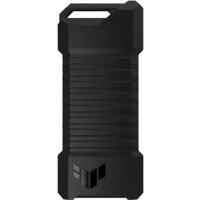
Marque : ASUS
Modèle : TUFGaming750B
Catégorie : Carte mère