
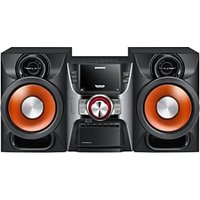
Giga Party Audio MXT50 - Chaîne Hi-Fi SAMSUNG - Notice d'utilisation et mode d'emploi gratuit
Retrouvez gratuitement la notice de l'appareil Giga Party Audio MXT50 SAMSUNG au format PDF.
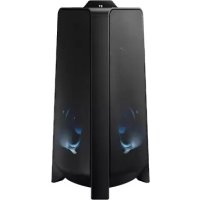


| Type de produit | Chaîne Hi-Fi (Sound Tower) |
| Marque | Samsung |
| Modèle | Giga Party Audio MXT50 |
| Dimensions (L x H x P) | 351,0 x 651,0 x 323,0 mm |
| Poids | 11,6 kg |
| Alimentation | CA (cordon d'alimentation) |
| Puissance de sortie | Tweeter: 65 W x 2 (8 Ω), Woofer: 185 W x 2 (3 Ω) |
| Bluetooth | Oui, puissance de transmission max 100 mW (2,4 GHz) |
| Ports USB | USB1 (5V/2,1A), USB2 (5V/0,5A) |
| Entrées audio | AUX1 (3,5 mm), AUX2 (RCA), entrée microphone |
| Sorties audio | GROUP PLAY OUT (RCA) |
| Formats audio USB | MP3, WMA, AAC, WAV, FLAC (FAT/FAT32) |
| Fonctions sans fil | Group Play (jusqu'à 10 enceintes), mode stéréo, Bluetooth Multi (2 appareils) |
| Effets DJ | NOISE, FILTER, CRUSH, CHORUS, WAHWAH avec niveau réglable |
| Modes sonores | PARTY, STANDARD, HIPHOP, EDM, ROCK, LATIN, HOUSE, REGGAE |
| Éclairage | AMBIENT, PARTY, DANCE, THUNDERBOLT, STAR |
| Microphone | Prise MIC avec réglages d'écho et de volume |
| Température de fonctionnement | +5°C à +35°C |
| Humidité de fonctionnement | 10 % à 75 % |
| Consommation veille | 2,0 W |
| Accessoires inclus | Unité principale, télécommande, piles AAA, cordon d'alimentation, manuel |
| Entretien | Nettoyer avec un chiffon sec. Ne pas exposer à l'humidité. |
| Réparabilité | Aucune pièce réparable par l'utilisateur. Contacter un SAV qualifié. |
FOIRE AUX QUESTIONS - Giga Party Audio MXT50 SAMSUNG
Questions des utilisateurs sur Giga Party Audio MXT50 SAMSUNG
0 question sur cet appareil. Repondez a celles que vous connaissez ou posez la votre.
Poser une nouvelle question sur cet appareil
Téléchargez la notice de votre Chaîne Hi-Fi au format PDF gratuitement ! Retrouvez votre notice Giga Party Audio MXT50 - SAMSUNG et reprennez votre appareil électronique en main. Sur cette page sont publiés tous les documents nécessaires à l'utilisation de votre appareil Giga Party Audio MXT50 de la marque SAMSUNG.
MODE D'EMPLOI Giga Party Audio MXT50 SAMSUNG
POUR ÉVITER LES RISQUES DE CHOC ÉLECTRIQUE, NE DÉMONTEZ PAS LE CAPOT. L'APPAREIL NE CONTIENT PAS DE PIÈCES RÉPARABLES PAR L'UTILISATEUR ; S'ADRESSER À UN SERVICE APRÈS-VENTE QUALIFIÉ. Reportez-vous au tableau ci-dessous pour une explication des symboles pouvant figurer sur votre produit Samsung.
| 5 | ATTENTION RISQUE DE CHOC ÉLECTRIQUE. NE PAS OUVRIR | 7 |
| 4 | Ce symbole indique que ce produit est alimenté par haute tension. Il est dangereux de toucher la moindre piece située à l'intérieur de ce produit. | |
| 1 | Ce symbole indique qu'une documentation importante relative au fonctionnement et à l'entretien est fournie avec le produit. | |
| 2 | Produit de classe II: ce symbole indique qu'aucun branchement de sécurité à la terre (prise de terre) n'est requis. Si ce symbole n'est pas liévenu sur un produit avec un cordon d'alimentation, le produit DOIT avoir une connexion de protection fiable à la terre. | |
| ~ | Tension CA: ce symbole indique que la tension nominale indiquée par le symbole est une tension CA. | |
| == | Tension CC: ce symbole indique que la tension nominale indiquée par le symbole est une tension CC. | |
| ai | Mise en garde, Consulter le mode d'emploi: ce symbole avertit l'utilisateur qu'il doit consulter le manuel d'utilisation pour en savoir plus sur les informations relatives à la sécurité. | |
AVERTISSEMENT
- Afin de diminuer les risques d'incendie ou de choc électrique, n'exposez pas cet appareil à la pluie ou à l'humidité.
ATTENTION
- POUR PRÉVENIR LES CHOCS ÉLECTRIQUES, BRANCHEZ LA FICHE AU FOND, EN PRENANT SOIN D'INSÉRER LA TIGE LARGE DANS LA FENTE LARGE.
- Cet appareil doit toujours être branché à une prise de terre.
- Pour déconnecter l'appareil du circuit principal, la prise doit être débranchée de la prise principale ; il est de ce fait nécessaire que la prise principale soit facile d'accès.
- Évitez toute projection d'eau sur l'appareil. Ne posez jamais d'objet contenant un liquide (ex : un vase) dessus.
- Pour éteindre complètement l'appareil, vous devez retirer le cordon d'alimentation de la prise murale. Par conséquent, le cordon d'alimentation doit être facilement accessible à tout moment.
PRÉCAUTIONS
- Assurez-vous que l'alimentation CA de votre maison est conforme aux critères d'alimentation indiqués sur l'étiquette d'identification située à l'arrière de votre produit. Posez votre produit à plat sur un meuble stable en veillant à laisser un espace de 7 à 10 cm autour de l'appareil afin d'assurer une ventilation correcte de celui-ci. Faites attention à ne pas obstruer les orifices de ventilation. Ne posez pas l'ensemble sur un amplificateur ou un autre appareil susceptible de chauffer. Cet ensemble est conçu pour une utilisation en continu. Pour éteindre entièrement l'appareil, débranchez la fiche CA de la prise murale. Débranchez l'appareil si vous envisagez de ne pas l'utiliser durant une longue période.
- En cas d'orage, débranchez la fiche de l'appareil de la prise murale. Les surtensions occasionnées par l'orage pourraient endommager votre appareil.
- N'exposez pas l'ensemble aux rayons directs du soleil ou à toute autre source de chaleur. Ceci pourrait entraîner une surchauffe et un dysfonctionnement de l'appareil.
- Protégez le produit de l'humidité (comme les vases) et d'une chaleur excessive (comme une cheminée) ou de tout équipement capable de créer des champs magnétiques ou électriques. Débranchez le câble d'alimentation en cas de dysfonctionnement. Notre produit n'est pas prévu pour un usage industriel. Ce produit ne peut être utilisé qu'à des fins personnelles. Une condensation peut se former si le produit ou un disque a été stocké à basse température. Si vous devez transporter l'ensemble pendant l'hiver, attendez environ 2 heures que l'appareil ait atteint la température de la pièce avant de l'utiliser.
- Les piles utilisées dans ce produit peuvent contenir des produits chimiques dangereux pour l'environnement. Ne jetez pas les piles dans votre poubelle habituelle. Ne vous débarrassez pas des piles en les faisant brûler. Ne court-circuitez pas, ne désassemblez pas ni ne faites pas surchauffer les batteries. Le remplacement incorrect de la batterie entraîne un risque d'explosion. Ne la remplacez que par une batterie du même type.
À PROPOS DE CE MANUEL
Le manuel d'utilisateur est composé de deux parties : ce MANUEL D'UTILISATEUR sur papier et un MANUEL COMPLET détaillé à télécharger.
MANUEL D'UTILISATEUR
Consultez ce manuel pour en savoir plus sur les consignes de sécurité, l'installation du produit, les connexions et les spécifications du produit.

MANUEL COMPLET
Vous pouvez accéder au MANUEL COMPLET sur le centre d'assistance clientèle en ligne de Samsung ou en scannant le code QR. Pour consulter le manuel sur votre PC ou appareil mobile, téléchargez-le au format document depuis le site Web de Samsung. (http://www.samsung.com/support)
La présentation et les spécifications peuvent faire l'objet de modifications sans préavis. Sound Tower est un nouveau nom pour Giga Party Audio.
SOMMAIRE
01 Vérification des composants 2
Insertion des piles avant d'utiliser la Télécommande (2 piles AAA) 2
02 Présentation du produit 3
Panneau supérieur de Sound Tower 3
Panneau arrière de Sound Tower 4
03 Connexion de Sound Tower 6
Branchement de l'alimentation électrique 6
Comment utiliser l'Audio Groupe 7
04 Connexion d'un appareil externe 13
Connexion à l'aide d'un câble audio analogique (AUX) 13
Connexion d'un appareil mobile via Bluetooth 14
Connecter le téléviseur Samsung via Bluetooth 17
05 Connexion d'un périphérique de stockage USB 18
Mise à jour du logiciel 19
06 Utilisation de la télécommande 20
Comment utiliser la télécommande Alimentation 20
Comment utiliser le Mode Son 22
Comment utiliser l'effet DJ 22
07 Utilisation de l'application Samsung Sound Tower (Giga Party Audio) 23
Installer l'application Samsung Sound Tower (Giga Party Audio)
Lancement de l'application Samsung Sound Tower (Giga Party Audio)
08 Dépannage
09 Licence
10 Avis de Licence Libre
11 Remarque Importante à Propos du Service
12 Spécifications et Guide
26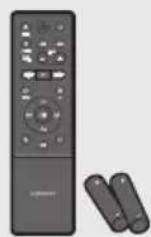
01 VÉRIFICATION DES COMPOSANTS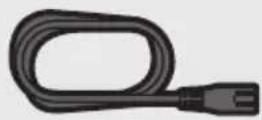
- Pour plus d'informations sur l'alimentation et la consommation électrique, reportez-vous à l'étiquette du produit. (Étiquette : Arrière de l'unité principale Sound Tower)
- Pour acheter des composants supplémentaires ou des câbles facultatifs, contactez un centre de service Samsung ou le service clientèle Samsung.
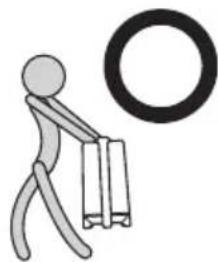
- Ne pas faire glisser ou tirer le produit hors du sol lorsque vous le déplacez. Soulever le produit pour le déplacer.

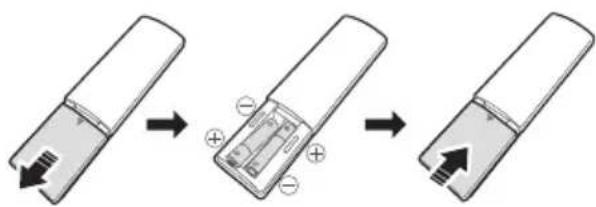
Insertion des piles avant d'utiliser la télécommande (2 piles AAA)
Faire glisser le couvercle du compartiment à piles dans le sens de la flèche jusqu'à ce qu'il soit complètement retiré. Insérer 2 piles AAA (1,5 V) en respectant la polarité. Replacer le couvercle du compartiment à piles.
Ne pas faire glisser ou tirer le produit hors du sol lorsque vous le déplacez. Soulever le produit pour le déplacer.
Panneau supérieur de Sound Tower
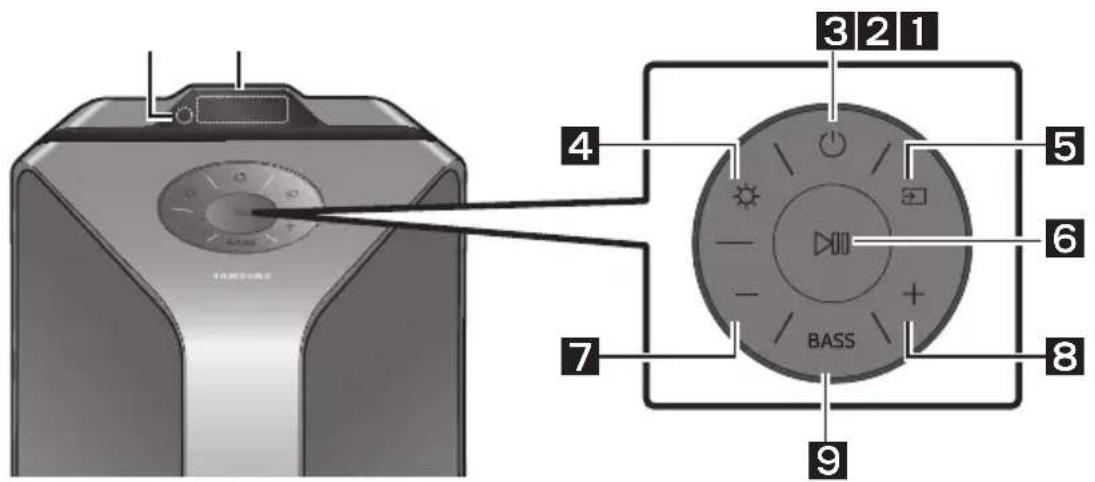
| 1 | Capteur de télécommande | Pour faire fonctionner e système Sound Tower, pointer l'avant de la télécommande vers le capteur de la télécommande. |
| 2 | Fenêtre de visualisation | Affiche les messages de fonctionnement ou l'état actuel du système Sound Tower. |
| 3 | Alimentation | Active et désactive la fonction Sound Tower. |
| 4 | Lumière | Appuyer sur la touche (Lumière) pour activer le mode d'éclairage. Appuyez plusieurs fois sur la touche pour passer naviguer entre les modes d'éclairage disponibles: AMBIENT, PARTY, DANCE, THUNDERBOLT, STAR ou OFF. |
| 5 | Source | Appuyer pour sélectionner une source connectée à Sound Tower. Maintenez appuyée la touche (Source) pendant plus de 5 secondes pour entrerc dans le mode « SEARCHING TV ». |
| 6 | Lecture/Pause | • Lecture/Pause Appuyer sur la touche pourmettre temporairement un fichier musical en pause. En appuyant de nouveau sur la touche, le fichier musical est lu. • Lecture de la démo Maintenez appuyée la touche pendant plus de 5 secondes pour entrerc dans la Lecture de la démo pendant que le système est allumé. « DEMO » s'affiche sur l'écran et lance la musique de démonstration pendant 60 secondes. Pour annuler la Lecture de la démo, maintenez appuyée la touche pendant plus de 5 secondes pendant la Lecture de la démo. - Si vous saississez des commandes pendant la Lecture de la démo, le minuteur de 60 secondes est réinitialisé. - Toutes les touches de la télécommande et du panneau arrêtè sont désactivées pendant la Lecture de la démo. Pour utiliser la télécommande, annulez la lecture de la démo. - La lecture de démo est annulée en cas de changement de source ou de mise hors tension du système. - Veuillez être prudent, car il peut journer plus fort que le niveau du volume. |
| 7 | Volume bas | Appuyer sur le bouton — (Volume bas) pour régler le niveau de volume plus bas. Appuyer sur le bouton — (Volume bas) pour régler le niveau de volume plus bas. |
| 8 | Volume fort | Appuyez sur la touche (+Volume fort) pour augmenter le volume. Appuyer et maintainir enforcé le bouton + (Volume fort) pour augmenter rapidement le volume sonore. |
| 9 | BASS | Appuyez sur le bouton BASS pour utiliser la puissance des basses. Appuyez de nouveau sur cette touche pour revenir au son normal. Maintenez appuyée la touche BASS pendant plus de 5 secondes pour activer ou désactiver la fonction BLUETOOTH POWER. |
Panneau arrière de Sound Tower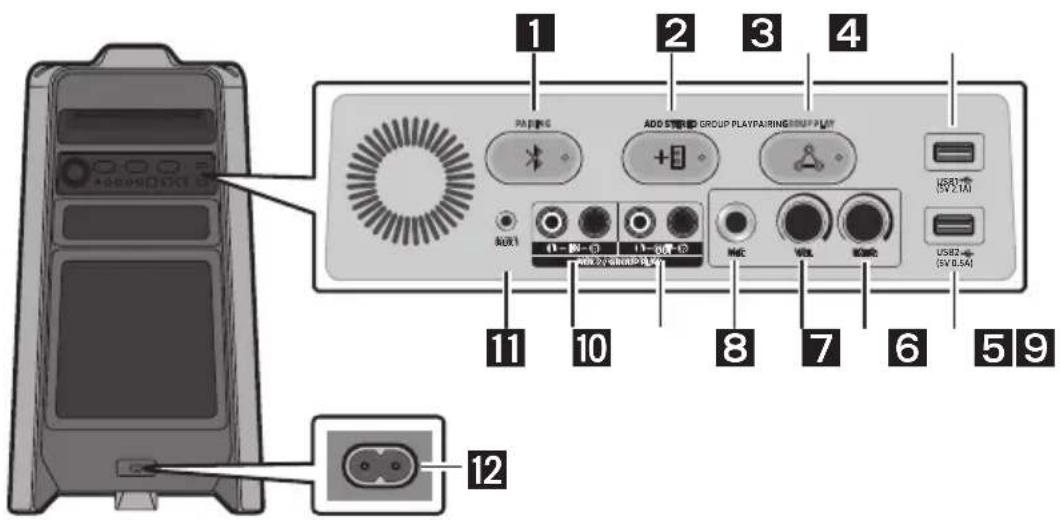
| 1 | Bluetooth PAIRING | Appuyer sur la touche® PAIRING pour passer en mode « BT PAIRING ». Dans ce mode, il est possible de connecter le Sound Tower à un nouveau périphérique Bluetooth en scélectionnant le Sound Tower dans la liste de recherche du périphérique Bluetooth. |
| 2 | ADD STEREO | Appuyer sur le bouton ADD STEREO pour se connecter à l'autre Sound Tower sans fil. Appuyer de nouveau sur le bouton ADD STEREO pour quitter le mode Groupe Stereo avant qu'un autre Sound Tower ne soit connecté. Une fois la connexion réalisée, vous pouvez profiter de son stéréo. Maintenez appuyée la touche ADD STEREO pendant plus de 5 secondes pour déconnecter le mode de groupe Stereo. |
| 3 | GROUP PLAY | Appuyer sur le bouton GROUP PLAY pour se connecter sans fil à un maximum de dix systèmes Sound Tower maximum. Appuyer de nouveau sur le bouton GROUP PLAY pourmettre fin au mode de Group Play sans fil avant que l'autre Sound Tower soit connecté. Une fois la connexion établie, vous pouvez utiliser plusieurs systèmes Sound Tower en même temps en utilisant le mode Group Play. Maintenez appuyée la touche GROUP PLAY pendant plus de 5 secondes pour déconnecter le mode sans fil Group Play. |
| 4 | USB1 | Connector un périphérique USB aux ports USB1 ou USB2 de l'unité principale. En connectant votre téléphone portable au port USB1, vous pouze le recharger. • Appuyer sur la touche→ (Source) pour sélectionner USB1 ou USB2. |
| 5 | USB2 | |
| 6 | ECHO | Vous pouvez donner un effet d'écho au son d'un microphone connecté (MIC) en ajustant la touche ECHO. En tournant dans le sens des aiguilles d'une montre, l'effet écho augmente, et dans le sens inverse des aiguilles d'une montre, l'effet diminue. |
| 7 | VOL | Utiliser le bouton VOL de l'unité principale pour régler le volume du micro (MIC). En tournant dans le sens des aiguilles d'une montre, le volume augmente, et en tournant dans le sens inverse des aiguilles d'une montre, le volume diminue. |
| 8 | MIC ConnecterVote micro à la prise jack MIC. | |
| 9 | Terminaux de GROUP PLAY OUT | Utiliser un cable audio (non fourni) pour connecter les bornes GROUP PLAY (OUT) de l'unité principale à l'entrée audio d'un périphérique de sortie analogique externe. • Veiller à faire correspondre les couleurs des connecteurs. • Si le périphérique de sortie analogique externe n'a qu'une seule prise d'entrée audio, connecter soit à gauche, soit à droite. |
| 10 | Terminaux de AUX2/ GROUP PLAY IN | Utiliser un cable audio (non fourni) pour connecter les bornes AUX2 (IN) de l'unité principale à la sortie audio sur une sortie analogique externe. • Veiller à faire correspondre les couleurs des connecteurs. • Si le périphérique de sortie analogique externe n'a qu'une seule prise de sortie audio, raccorder l'un ou l'autre à gauche ou à droite. • Appuyer sur la touche → (Source) pour sélectionner AUX2. • Si le produit est en mode AUX2 sans lecture et sans entrée de commande pendant plus de 20 minutes, le système s'éteint. • Si le produit est en mode AUX2 avec plus de 8 heures de lecture et sans entrée de commande, le système s'éteint. |
| 11 | AUX1 | Utiliser un cable audio (AUX) (non fourni) pour connecter la prise AUX1 de l'unité principale à la sortie audio d'un apparil externe. • Si le produit est en mode AUX1 sans lecture et sans entrée de commande pendant plus de 20 minutes, le système s'éteint. • Si le produit est en mode AUX1 avec plus de 8 heures de lecture et sans entrée de commande, le système s'éteint. |
| 12 | Alimentation | Connector le cordon d'alimentation à la prise Alimentation et brancher l'autre extrémité du cordon d'alimentation à une prise murale pour alimenter le Sound Tower en électricité. |
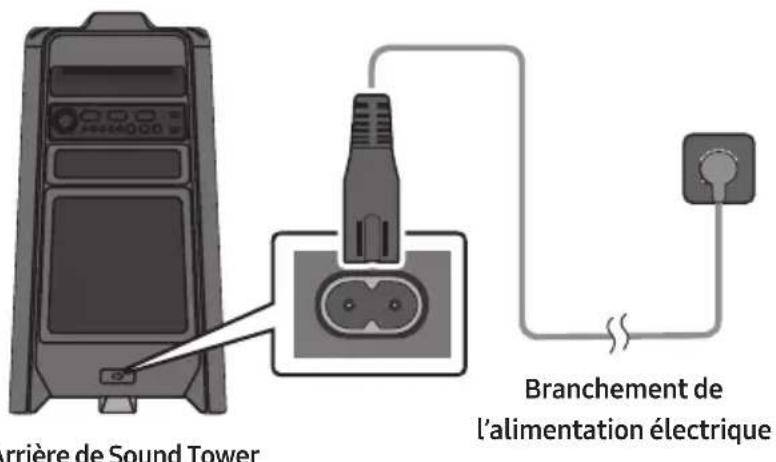
Branchement de l'alimentation électrique
Utiliser le cordon d'alimentation pour brancher le Sound Tower à une prise électrique dans l'ordre suivant : brancher le cordon d'alimentation sur le Sound Tower, puis sur une prise murale.
Voir les illustrations ci-dessous.
- Pour plus d'informations sur la puissance électrique requise et la consommation d'énergie, reportez-vous à l'étiquette apposée sur le produit. (Étiquette : arrière du Sound Tower)
Comment utiliser l'Audio Groupe
Il est possible de connecter plusieurs systèmes audio dans un groupe pour créer un environnement de fête et produire un son plus puissant. Mettez en place une Sound Tower en tant qu'HOST et toute musique y jouée sera partagée entre tous les autres systèmes Sound Tower du groupe Audio.
Connexion du mode Group Play avec câble
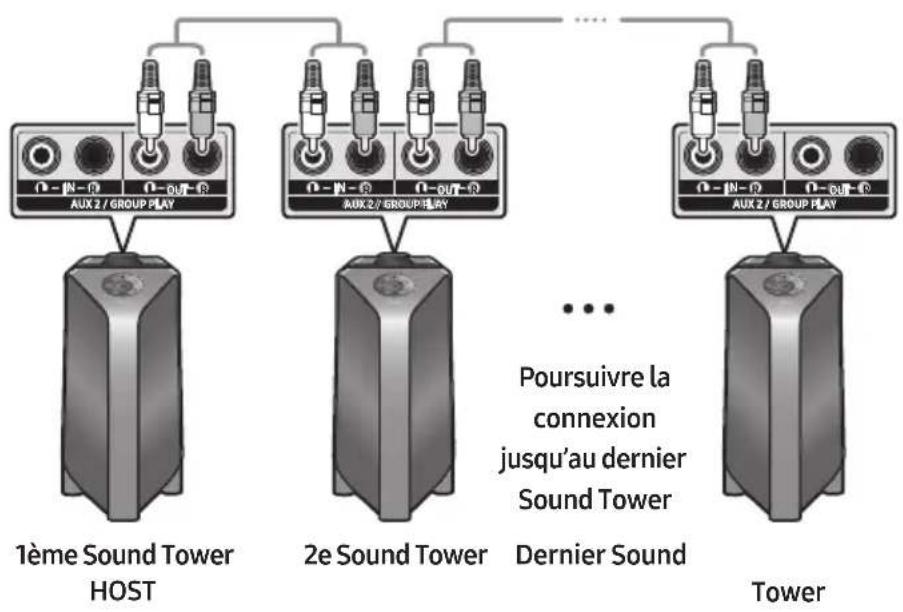
Configurez Group Play en connectant tous les systèmes à l'aide de câbles audio (non fournis). Utilisez la touche AUX ou → (Source) pour changer la source à AUX2 pour tous les systèmes Sound Tower sauf le premier système Sound Tower (ou HOST).
REMARQUES
- Le 1er Sound Tower HOST peut jouer la musique de toute source.
- Selon la longueur ou les caractéristiques du câble, il peut y avoir une différence de distance de détention.
Connexion du mode Group Play sans fil
Il est possible de connecter jusqu'à dix systèmes Sound Tower par la fonction Group Play sans fil.
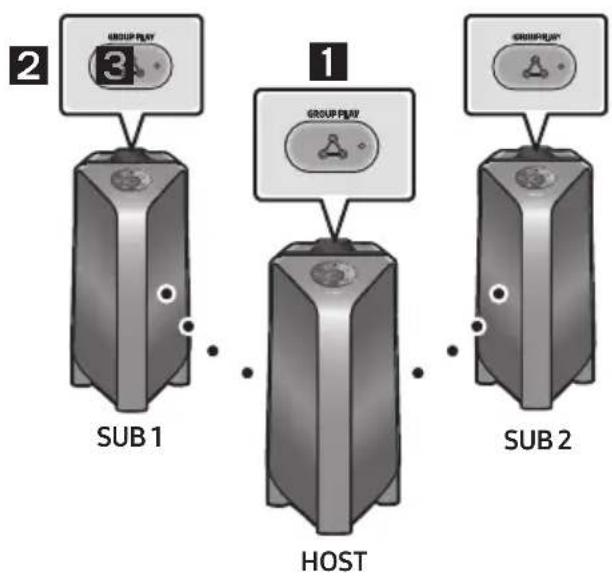
- Appuyez sur le bouton GROUP PLAY sur le système HOST Sound Tower. Le message « HOST » apparaît à l'affichage de la HOST Sound Tower et le LED clignote sur le bouton GROUP PLAY.
- Appuyez sur la touche GROUP PLAY du système 2ème Sound Tower (SUB 1). Le message « GROUP PLAY CONNECTED » apparaît sur l'écran et la touche GROUP PLAY des deux systèmes arrête de clignoter.
- Appuyez sur la touche GROUP PLAY du 3ème système Sound Tower (SUB 2). Le message « GROUP PLAY CONNECTED » apparaît sur l'écran et la touche GROUP PLAY du système arrête de clignoter.
- Pour ajouter d'autres systèmes Sound Tower, répétez l'étape 3.
- Jouez la musique sur l'HOST Sound Tower. Le son émet de tous les systèmes liés.
REMARQUES
- Si la Sound Tower est connectée à une Samsung TV, le Group Play sans fil n'est pas disponible.
- La connexion sans fil Group Play est disponible pour tout système Sound Tower.
- Les conditions ambiantes ou d'autres facteurs liés aux périphériques connectés peuvent avoir un effet sur la qualité de lecture.
- Si la LED rouge se trouve sur le bouton GROUP PLAY, une erreur s'est produite dans la connexion sans fil Group Play. Recommencez les étapes 1 à 5.
- Le bouton ADD STEREO et le bouton PAIRING sur les systèmes de SUB Sound Tower ne sont pas disponibles en mode Group Play sans fil.
- Le bouton ADD STEREO sur le système HOST Sound Tower n'est pas disponible en mode Group Play sans fil.
- En ajoutant l'unité SUB, si vous appuyez et maintenez GROUP PLAY sur la SUB, avant que le message « GROUP PLAY CONNECTED » apparaisse, il deviendra l'unité HOST à la place.
- Toutes les unités SUB doivent être connectées une par une. Par exemple, une fois qu'HOST est connecté, appuyez sur le bouton GROUP PLAY sur SUB 1 pour vous connecter, et après que SUB 1 est connecté, vous devez séquentiellement connecter SUB 2 et SUB 3 un par un.
- Lors de l'utilisation de Group Play, les périphériques Bluetooth actuellement connectés sont déconnectés et la connexion Bluetooth est désactivée.
- Les périphériques Bluetooth peuvent rechercher et se connecter uniquement à la HOST Sound Tower.
- En mode Group Play, les SUB ne peuvent pas se connecter au périphérique Bluetooth.
- Si vous éteignez puis rallumez la Sound Tower ou sélectionnez une source autre que BT sur une unité SUB, en mode Group Play, le mode Group Play est déconnecté.
- Ce produit ne prend pas en charge le flux audio aptX avec le mode Group Play sans fil.
Déconnexion du mode Group Play sans fil.
- Appuyer sur la touche GROUP PLAY et la maintenir enfoncée pendant 5 secondes (HOST ou SUB) après le mode Group Play connecté ou appuyer sur la touche GROUP PLAY (HOST ou SUB) avant le mode Group Play connecté.
- « OFF-GROUP PLAY » apparaît sur l'écran et la LED au-dessus de la touche GROUP PLAY est éteinte.
- Si vous sélectionnez une source autre que BT sur les unités SUB ou éteignez l'HOST Sound Tower, le mode Group Play est déconnecté.
- Si la déconnexion est effectuée à partir de la HOST Sound Tower, la Group Play est déconnectée.
Indications par LED
| LED ÉTAT Description | ||
| Vert | Clignotement En attente d'une connexion Group Play sans fil. | |
| On La connexion sans fil Group Play a réussi. | ||
| Rouge | On | Une erreur a eu lieu lors de la connexion sans fil Group Play. |
REMARQUE
- Dans une connexion sans fil, la qualité de lecture peut être instable selon l'environnement Bluetooth.
Pour une meilleure lecture, veuillez garder l'appareil en mode Group Play câblé.
En utilisant un smartphone et le mode Groupe Stéréo
Connectez les deux Sound Tower et utilisez-les avec votre smartphone pour profiter du son stéréo.
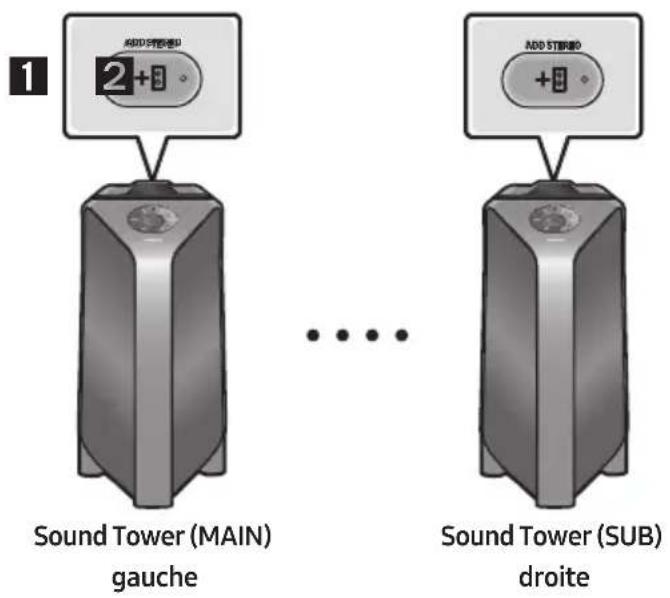
- Appuyez sur le bouton ADD STEREO du système Sound Tower de gauche.
Le message « SEARCHING STEREO » apparaît et la LED clignote sur le bouton ADD STEREO.
- Appuyez sur le bouton ADD STEREO du système Sound Tower droit. Le message « SEARCHING
STEREO » apparaît sur l'écran et la LED clignote sur le bouton ADD STEREO.
- Lorsque la connexion est réalisée, le message « LEFT » apparaît sur le système MAIN Sound Tower et le message « RIGHT » apparaît sur le système SUB Sound Tower.
- Le système MAIN Sound Tower émet le son du canal gauche et le système SUB Sound Tower émet le son du canal droit. Appuyez sur le bouton ADD STEREO sur la MAIN ou SUB Sound Tower pour changer le canal de son de la Sound Tower.
- Jouez la musique en connectant votre smartphone à la MAIN Sound Tower via Bluetooth. Le son émane des deux Sound Tower.
REMARQUES
- Pour utiliser le mode Groupe Stéréo, les deux systèmes Sound Tower doivent être du même modèle.
- Les conditions ambiantes ou d'autres facteurs liés aux périphériques connectés peuvent avoir un effet sur la qualité de lecture.
- Si la LED rouge est allumée sur le bouton ADD STEREO, une erreur s'est produite dans la connexion du Groupe Stéréo. Répétez les étapes 1 et 3.
- La télécommande, les boutons BT PAIRING, GROUP PLAY et → (Source) sur les systèmes SUB Sound Tower sont désactivés en mode Groupe Stéréo.
- Le bouton GROUP PLAY sur le système MAIN Sound Tower n'est pas disponible en mode Groupe Stéréo.
- En mode autre que « BT » (par exemple, mode USB, AUX), la musique est jouée uniquement dans la MAIN Sound Tower et n'est pas lue dans la SUB Sound Tower.
- Les couleurs d'éclairage entre la MAIN Sound Tower et la SUB Sound Tower peuvent varier.
- Le périphérique Bluetooth porte le même nom que la MAIN Sound Tower et la SUB Sound Tower lorsqu'il est connecté au périphérique Bluetooth, et seule la MAIN Sound Tower peut être connectée.
- Ce produit ne prend pas en charge le flux audio aptX avec le mode Groupe Stéréo.
- Si vous essayez de vous connecter à un périphérique Bluetooth pendant que le groupe Stéréo est en cours de connexion, le mode Groupe Stéréo peut échouer.
Mettre fin au mode Groupe Stéréo
Appuyez sur le bouton ADD STEREO (MAIN ou SUB) pendant au moins 5 secondes après la connexion du groupe stéréo.
- « OFF-STEREO MODE » apparaît à l'écran et la LED au-dessus de la touche ADD STEREO est éteinte.
Indications par LED
| LED ÉTAT Description | ||
| Vert | Clignotement En attente d'une connexion Groupe Stereo. | |
| On La connexion du groupe Stereo a réussi. | ||
| Rouge | On | Une erreur a eu lieu lors de la connexion du groupe Stereo. |
Utilisation de la TV Samsung et du mode Groupe Stéréo
Connectez les deux Sound Tower par câble et utilisez-les avec la TV Samsung pour profiter du son stéréo.
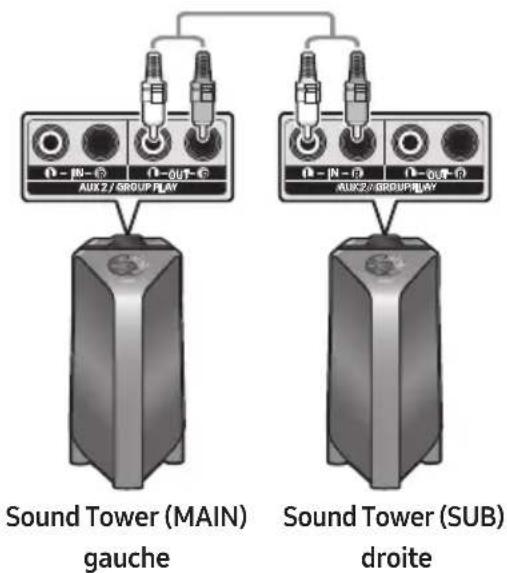
- Reportez-vous à « Utilisation d'un smartphone et du mode Groupe Stéréo » pour connecter les deux Sound Tower dans un groupe stéréo.
- Connectez le câble RCA à AUX2 OUT sur MAIN et AUX2 IN sur SUB comme indiqué, en utilisant le câble RCA (non fourni).
- En mode « BT », appuyez sur le bouton « AUX » de la télécommande de la Sound Tower MAIN pendant au moins 5 secondes. « SEARCHING TV STEREO » apparaît à l'affichage.
- Lorsque la connexion est terminée, « TV STEREO MODE » apparaît à l'affichage, puis le canal de sortie actuel s'affiche.
- Lorsque la connexion est terminée, un message « SEARCHING TV » apparaît sur l'affichage de la Sound Tower MAIN et « SUB » apparaît sur l'affichage de la Sound Tower SUB.
- La Sound Tower MAIN émet le son du canal gauche et la Sound Tower SUB émet le son du canal droit. Appuyez sur le bouton ADD STEREO de la Sound Tower MAIN ou SUB pour changer le canal de son de la Sound Tower.
- Connectez un téléviseur et la Sound Tower MAIN via Bluetooth pour jouer de la musique. Le son est émis par les deux Sound Tower.
REMARQUES
Pour utiliser le mode Groupe Stéréo, les deux Sound Tower doivent être du même modèle. - Un voyant rouge sur la LED du bouton ADD STEREO indique une erreur dans la connexion du Groupe Stéréo. Essayez à nouveau les étapes 1 à 5. - En mode Groupe Stéréo, la télécommande, les boutons BT PAIRING, GROUP PLAY et (Source) de la SUB Sound Tower sont désactivés. Le bouton GROUP PLAY de la MAIN Sound Tower n'est pas disponible en mode Groupe Stéréo. - Si la TV Samsung supporte une connexion simple, la fenêtre contextuelle de connexion s'affiche automatiquement sur la TV et si vous sélectionnez « Oui », elle se connecte à la TV. S'il existe un historique de connexion précédente entre la TV Samsung et la Sound Tower, elle se connectera à la TV Samsung sans fenêtre contextuelle. Pour une connexion simple à la TV Samsung, reportez-vous à la page 17. - Les couleurs d'éclairage peuvent varier entre la MAIN Sound Tower et la SUB Sound Tower. - Lors de la connexion à une TV, les noms des MAIN et SUB Sound Tower sont les mêmes dans la liste Bluetooth de la TV, et seule la MAIN Sound Tower peut être connectée.
Mettre fin à la connexion en mode Groupe Stéréo
Appuyez sur le bouton ADD STEREO (MAIN ou SUB) pendant au moins 5 secondes après la connexion du Groupe Stéréo.
- Le message « OFF-STEREO MODE » apparaît sur l'afficheur et la LED sur le bouton ADD STEREO s'éteint.
04 Connexion d'un appareil externe
Il est possible de se connecter à un appareil externe via un réseau câblé ou sans fil pour écouter le son de l'appareil externe avec le système Sound Tower.
Connexion à l'aide d'un câble audio analogique (AUX)
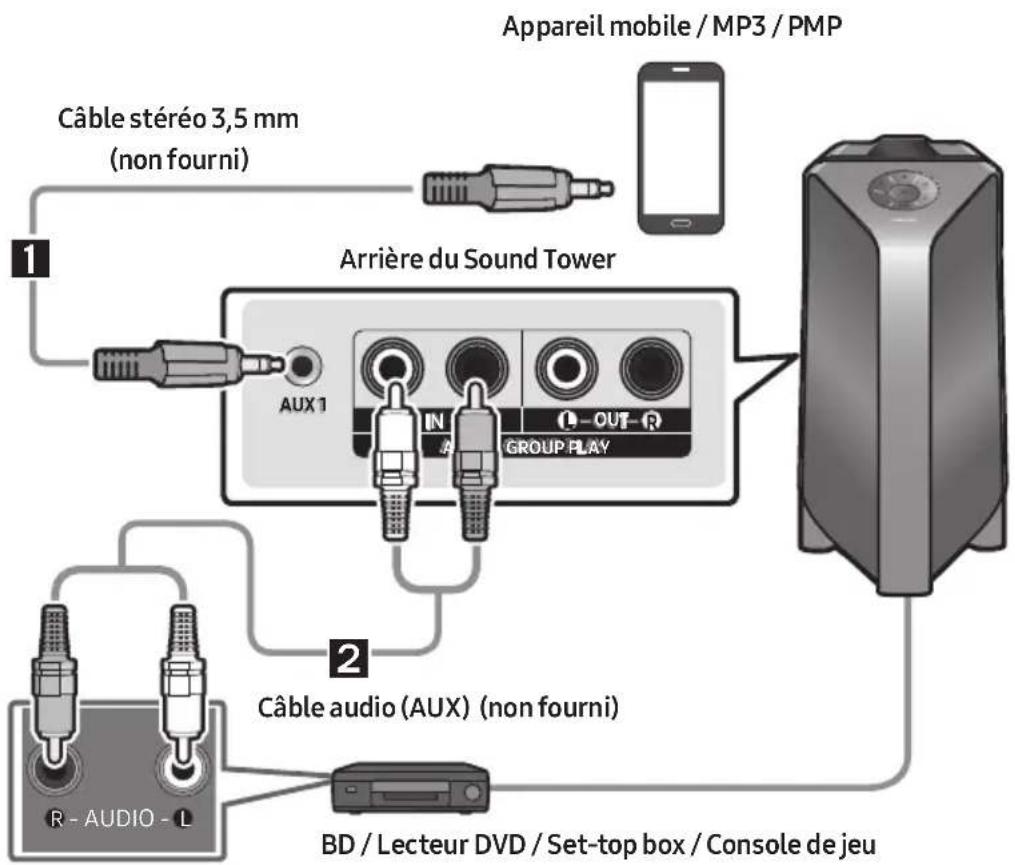
1 Câble stéréo 3,5 mm (AUX1)
- Connectez la prise AUX1 de l'unité principale à la prise AUDIO OUT du périphérique source à l'aide d'un câble stéréo de 3,5 mm.
- Sélectionnez le mode « AUX1 » en appuyant sur la touche (Source) du panneau supérieur ou de la télécommande.
- Vous pouvez également sélectionner une source à l'aide de la touche AUX de la télécommande.
2 Câble audio (AUX2)
- Connectez les bornes AUX 2 (IN) de l'unité principale aux bornes AUDIO OUT du périphérique source à l'aide d'un câble audio.
- Sélectionnez le mode « AUX2 » en appuyant sur la touche (Source) du panneau supérieur ou de la télécommande.
- Vous pouvez également sélectionner une source à l'aide de la touche AUX de la télécommande.
Connexion d'un appareil mobile via Bluetooth
Lorsqu'un appareil mobile est connecté à l'aide du Bluetooth, il est possible d'entendre un son stéréo sans les inconvénients d'un câblage.

La connexion initiale
- Maintenez appuyée la touche PAIRING pendant plus de 5 secondes pour entrer dans le mode « BT PAIRING ».
(OU) Appuyez sur le bouton PAIRING sur le panneau arrière.
- Sur votre appareil, sélectionnez « [AV] MX-T50 » dans la liste qui apparaît.
- Lorsque le Sound Tower est connecté au périphérique Bluetooth, [Nom du périphérique Bluetooth] → « BT » apparaît sur l'écran avant.
- Lecture de fichiers musicaux à partir de l'appareil connecté via Bluetooth grâce au Sound Tower.
Si l'appareil ne parvient pas à se connecter
- Si une liste des Sound Tower précédemment connectés (par exemple « [AV] MX-T50 ») apparaît dans la liste, supprimez-la.
- Répétez ensuite les étapes 1 et 2.
Quelle est la différence entre BT READY et BT PAIRING ?
- BT READY : Ce mode vous permet de rechercher des téléviseurs précédemment connectés ou de connecter un appareil mobile précédemment connecté à Sound Tower.
- BT PAIRING : Ce mode vous permet de connecter un nouvel appareil au Sound Tower. (Appuyez sur la touche et maintenez-la enfoncée, le bouton PAIRING sur la télécommande pendant plus de 5 secondes, ou appuyez sur le bouton PAIRING sur l'arrière de la Sound Tower pour entrer dans le mode « BT PAIRING ».)
Connexion multiple Bluetooth
Sound Tower prend en charge jusqu'à deux connexions simultanées d'appareils Bluetooth. Sound Tower peut jouer de la musique via l'un des appareils Bluetooth connectés sans déconnecter le second appareil.
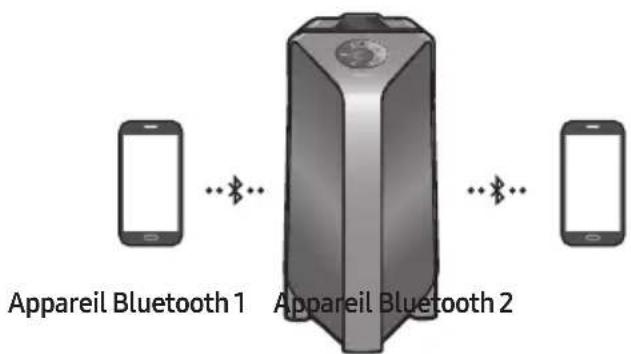
- Connectez pour la première fois Sound Tower au premier appareil et au second appareil respectivement. (voir page 14)
- La musique ne peut être jouée que sur l'un des deux appareils connectés, et lorsque la musique est jouée sur l'autre appareil, la musique sur l'appareil de lecture est mise en pause.
REMARQUES
- Si vous souhaitez connecter Sound Tower à un troisième appareil, vous pouvez déconnecter Sound Tower de l'un des deux appareils actuellement connectés, puis connecter Sound Tower au troisième appareil.
- Si le Sound Tower et les deux appareils sont connectés, lors du couplage avec un nouvel appareil Bluetooth, les appareils connectés peuvent être déconnectés.
- Vous pouvez vous connecter à deux appareils Bluetooth en même temps.
- Si un code PIN vous est demandé lors de la connexion d'un appareil Bluetooth, entrez <0000>.
- Les conditions ambiantes ou d'autres facteurs liés aux périphériques connectés peuvent avoir un effet sur la qualité de lecture.
- Le Sound Tower s'éteint automatiquement au bout de 20 minutes sans qu'aucune commande n'ait été saisie à l'état prêt.
- Il se peut que Sound Tower n'effectue pas correctement la recherche ou la connexion Bluetooth dans les circonstances suivantes :
- S'il y a un fort champ électrique autour du Sound Tower. Si plusieurs appareils Bluetooth sont appairés simultanément avec l'audio Sound Tower.
- Si le périphérique Bluetooth est éteint, n'est pas en place ou fonctionne mal.
- Les appareils électroniques peuvent causer des interférences radio. Les appareils qui génèrent des ondes électromagnétiques doivent être tenus éloignés de l'unité principale Sound Tower - par exemple, les micro-ondes, les appareils LAN sans fil, etc.
- Lorsque Sound Tower est connecté à votre téléviseur par connexion Bluetooth, la réserve du téléviseur et l'audio de Sound Tower peuvent ne pas être synchronisées car la distance entre Sound Tower et le téléviseur est trop grande. Il est recommandé de rapprocher le Sound Tower de votre téléviseur à moins d'un mètre de votre téléviseur.
- Lorsque le haut-parleur est en mode de Connexion multiple Bluetooth, vous devez connecter l'autre périphérique Bluetooth et le haut-parleur en quelques minutes (environ 1 minute). Dans le cas contraire, le mode de Connexion multiple Bluetooth sera annulé.
- Il se peut que la Connexion multiple Bluetooth ne soit pas prise en charge en fonction des spécifications de l'appareil connecté.
- Les périphériques Bluetooth amovibles (ex : dongles, etc.), les téléphones Windows, les ordinateurs portables, les téléviseurs, etc., ne supportent pas la connexion Bluetooth Multi.
- Après le couplage de la connexion Bluetooth Multi, il peut y avoir un léger délai avant que la musique ne commence à être lue selon les périphériques Bluetooth.
- Si vous vous éloignez trop de la portée du Sound Tower sans déconnecter votre périphérique Bluetooth, la connexion d'autres périphériques Bluetooth peut prendre quelques minutes. Si vous éteignez et rallumez votre Sound Tower, vous pouvez connecter vos périphériques.
Indications par LED
| LED ÉTAT Description | ||
| Bleu | Clignotement rapide Mode BT PAIRING | |
| Clignotement Mode BT READY | ||
| On Un périphérique Bluetooth est connecté. | ||
Utilisation de la Mise sous tension Bluetooth (Bluetooth Power On)
Lorsque la fonction Sound Tower est désactivée, il est possible de connecter votre appareil intelligent au produit via une connexion Bluetooth pour l'allumer.
- Appuyer et maintenir enfoncée la touche BASS de la télécommande ou du panneau supérieur pour activer la fonction Mise sous tension Bluetooth. Le message « ON-BLUETOOTH POWER » s'affiche à l'écran.
- Lorsque la fonction Sound Tower est désactivée, connecter votre appareil intelligent au produit via Bluetooth. (Pour plus d'informations sur les connexions Bluetooth, reportez-vous au manuel de votre appareil intelligent).
- Une fois la connexion établie, Sound Tower s'allume automatiquement en mode Bluetooth.
- Sélectionnez la musique que vous souhaitez écouter à partir de votre appareil intelligent.
REMARQUE
- Maintenez enfoncée la touche BASS pendant plus de 5 secondes sur la télécommande ou le panneau supérieur pour activer ou désactiver la mise sous tension Bluetooth.
Lorsque vous appuyez sur la touche BASS, le Sound Tower affiche :
ON-BLUETOOTH POWER → OFF-BLUETOOTH POWER
Connecter le téléviseur Samsung via Bluetooth
Si Sound Tower est connecté à un téléviseur Samsung via Bluetooth, Sound Tower peut être contrôlé par l'interface utilisateur du téléviseur (volume +/-, mise en sourdine et mise sous tension).
Connexion facile avec le téléviseur Samsung (mode SEARCHING TV)
Sound Tower dispose du mode « SEARCHING TV » pour une connexion facile avec le téléviseur Samsung.
- Appuyez et maintenez le bouton → (Source) sur la télécommande ou le panneau supérieur, puis Sound Tower commencera à rechercher le téléviseur Samsung. Le message « SEARCHING TV » apparaît à l'écran. (Ou, lorsque la connexion du mode filaire Groupe Stéréo est terminée, le mode « SEARCHING TV » est automatiquement activé.)
- Si les téléviseurs Samsung prennent en charge la connexion facile, une fenêtre contextuelle de connexion s'affichera sur le téléviseur. Si le téléviseur Samsung s'est déjà connecté avec Sound Tower auparavant, le téléviseur Samsung sera connecté sans fenêtre contextuelle.
- Si Sound Tower ne trouve aucun téléviseur Samsung dans les 5 minutes, Sound Tower terminera le mode « SEARCHING TV » et se mettra en mode « BT PAIRING ». Si vous trouvez un téléviseur Samsung, Sound Tower demandera la connexion à ce téléviseur.
REMARQUES
- En mode Group Play sans fil, la recherche sur la télévision n'est pas disponible.
- Pour arrêter la recherche sur la télévision Samsung, éteindre la Sound Tower ou appuyer sur le bouton (Source) ou PAIRING. La Sound Tower ne supporte pas la multi-connexion si le téléviseur Samsung est connecté.
- Lorsque le téléviseur Samsung est connecté, le mode sonore est PARTY et le bouton SOUND MODE n'est pas disponible.
- Tant que le téléviseur Samsung est connecté, l'application Sound Tower ne peut pas se connecter à la Sound Tower.
- La fenêtre contextuelle de connexion ne peut pas être affichée selon les spécifications de la télévision.
- Vous pouvez sélectionner et vous connecter directement à partir de la liste des haut-parleurs Bluetooth sur votre téléviseur lorsque la fenêtre contextuelle de connexion n'apparaît pas sur votre télévision.
05 Connexion d'un périphérique de stockage USB
Il est possible de lire des fichiers musicaux situés sur des périphériques de stockage USB grâce au système Sound Tower.
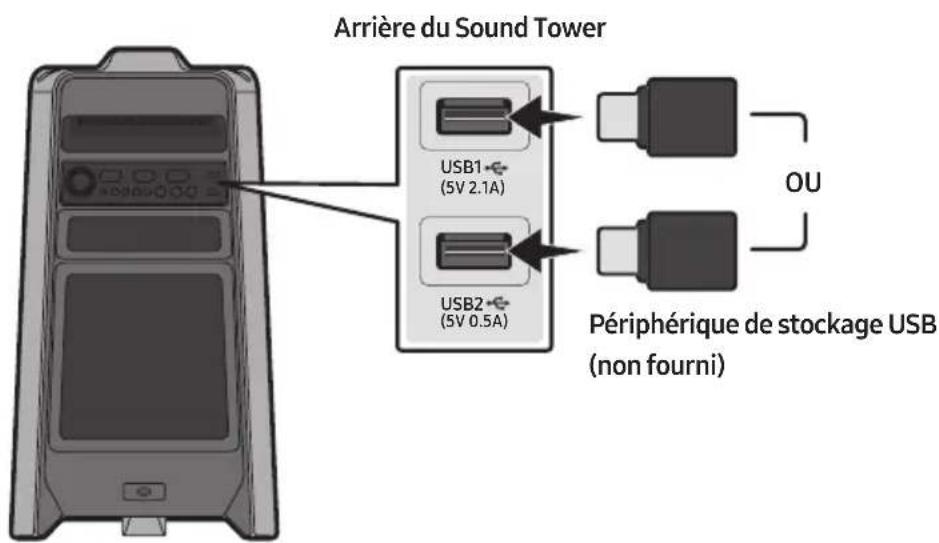
- Connectez un périphérique de stockage USB aux ports USB1 ou USB2 de votre Sound Tower.
- Appuyez sur la touche (Source) du panneau supérieur ou de la télécommande, puis sélectionnez « USB1 » ou « USB2 ».
- Il est également possible de sélectionner une source à l'aide de la touche USB de la télécommande.
- L'écran affiche « USB1 » ou « USB2 ».
- Lecture de fichiers musicaux à partir du périphérique de stockage USB grâce au système Sound Tower.
- Le Sound Tower s'éteint automatiquement (mise hors tension automatique) si le périphérique USB n'est pas connecté, si la lecture est arrêtée ou s'il n'y a pas de saisie pendant plus de 20 minutes.
REMARQUES
- Ce produit ne prend en charge que les périphériques de stockage USB formatés dans les systèmes de fichiers FAT et FAT32.
- Ce produit ne prend pas en charge le stockage sur disques durs et les appareils mobiles.
- Un maximum de 999 fichiers peuvent être lus par périphérique de stockage USB.
- Un maximum de 256 dossiers peuvent être lus par périphérique de stockage USB.
Formats audio pris en charge
| Codec audio | Codec audio | Fréquence d'échantillonnage | Débit binaire |
| *.mp3 | MPEG 1 Layer3 32 kHz ~ 48 kHz 32 kbps ~ 320 kbps | ||
| MPEG 2 Layer3 16 kHz ~ 24 kHz 8 kbps ~ 160 kbps | |||
| MPEG 2.5 Layer3 8 kHz ~ 12 kHz 8 kbps ~ 160 kbps | |||
| *.wma WMA7/8/9 8 kHz ~ 48 kHz 32 kbps ~ 320 kbps | |||
| *.aac | AAC 8 kHz ~ 96 kHz < 1728 kbps | ||
| AAC-LC | 8 kHz ~ 96 kHz | < 1728 kbps | |
| HE-AAC | 8 kHz ~ 96 kHz < 1728 kbps | ||
| *.wav | PCM/LPCM/IMA_ADPCM | 8 kHz ~ 192 kHz | < 5 Mbps |
| *flac | - | 8 kHz ~ 192 kHz | < 5 Mbps |
REMARQUES
- Ce produit ne supporte pas le codec WMA Professional.
- Le tableau ci-dessus montre les taux d'échantillonnage et les débits binaires pris en charge. Les fichiers dans des formats qui ne sont pas pris en charge ne seront pas lus.
- Les fichiers AAC ne supportent que le format natif ADTS.
Mise à jour du logiciel
Samsung peut offrir des mises à jour pour le firmware du système de Sound Tower à l'avenir.
Si une mise à jour est proposée, il est possible de mettre à jour le firmware en connectant un périphérique USB avec la mise à jour du firmware stockée sur celui-ci au port USB1 ou USB2 de votre Sound Tower. Pour plus d'informations sur la façon de télécharger les fichiers de mise à jour, rendez-vous sur le site Web de Samsung à l'adresse www.samsung.com → Support.
Ensuite, entrez ou sélectionnez le numéro de modèle de votre Sound Tower, sélectionnez l'option Software & Apps, puis Downloads. Notez que les noms des options peuvent varier.
06 UTILISATION DE LA TÉLÉCOMMANDE
Comment utiliser la télécommande Alimentation
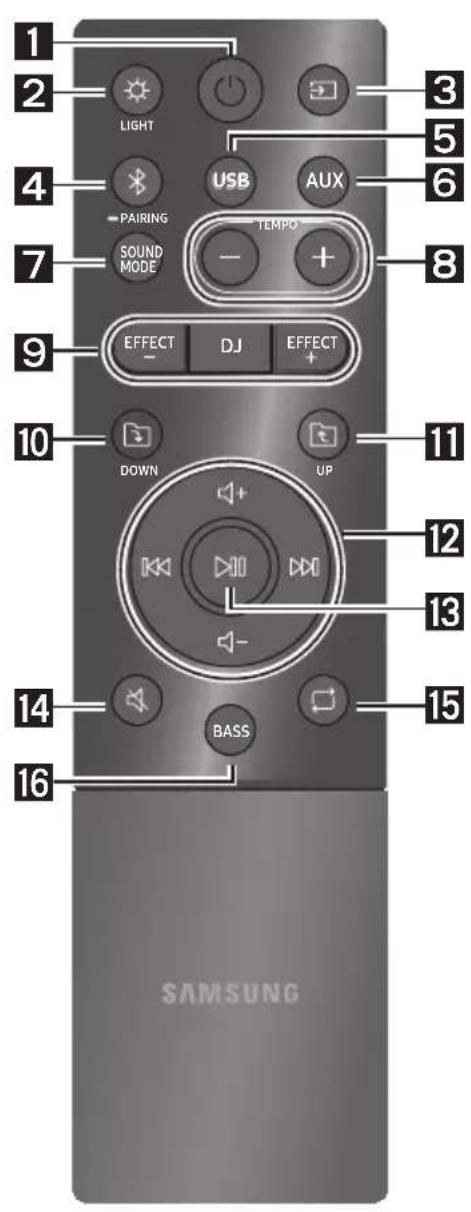
| 1 | Alimentation | Active et désactive le Sound Tower. |
| 2 | LIGHT | Appuyez sur le bouton (LIGHT) pour activer le mode d'éclairage. A chaque pression sur la touche, le mode d'éclairage souhaité est sélectionné enCHOISIGANT AMBIENT, PARTY, DANCE, THUNDERBOLT, STAR ou OFF. |
| 3 | Source | Appuyer sur pour sélectionner une source connectée au Sound Tower. Chaque fois que vous appuyez sur la touche pour sélectionner une source souhaïée enCHOISIGANT BT, USB1, USB2, AUX1 ou AUX2 |
| 4 | Bluetooth PAIRING | Appuyer sur pour sélectionner une source directement en mode « BT ». Maintenez appuyée la touche pendant plus de 5 secondes pour entrer dans le mode « BT PAIRING ». Il est possible de connecter le Sound Tower à un nouveau périphérique Bluetooth dans ce mode en sélectionnant le Sound Tower dans la liste de recherche du périphérique Bluetooth. |
| 5 | USB | Appuyer pour sélectionner les sources USB1 ou USB2 connectées au Sound Tower. |
| 6 | AUX | Appuyer sur pour sélectionner les sources AUX1 ou AUX2 connectées au Sound Tower. |
7
SOUND MODE
À chaque pression sur la touche, on sélectionne l'effet sonore souhaité parmi PARTY, STANDARD, HIPHOP, EDM, ROCK, LATIN, HOUSE ou REGGAE.
| 8 | TEMPO +,- | Appuyer sur les boutons TEMPO + ou TEMPO - pour changer le tempo de la musique vers le haut ou le bas. • La fonction est uniquement disponible dans les modes USB1 et USB2. |
| 9 | DJ DJ | Cette fonction permet d'activer la fonction d'effet DJ. A chaque pression sur la touche, on sélectionne l'effet sonore DJ désiré enCHOISANT NOISE, FILTER, CRUSH, CHORUS, WAHWAH ou OFF. |
| EFFECT EFFECT EFFECT+,- | Appuyer sur les boutons EFFECT + ou EFFECT - pour changer le niveau de chaque effet sonore DJ vers le haut ou le bas. | |
| 10 | DOWN Dossier DOWN | Appuyer sur le bouton (DOWN) pour passer au dossier suivant du péripérisque USB. |
| 11 | UP Dossier UP | Appuyer sur le bouton (UP) pour passer au dossier précédent du péripérisque USB. |
| 12 | Volume haut, Volume bas / Passer | • Volume haut, Volume bas Appuyer sur (+ (Volume haut) ou - (Volume bas) pour régler le niveau de volume haut ou bas. • Passer la musique Appuyer sur la touche ↓ (volume selectionner le fichier musical suivant. Appuyer sur la touche ↓ (volume selectionner le fichier musical précédent. Appuyer et notamment enforcée la touche ↓ (la touche ↑ pendant plus de 3 secondes en mode lecture USB pour avancer ou recycler dans la recherche. Appuyer de nouveau sur la touche ↓ (la touche ↑ pendant plus de 3 secondes pour revenir à la Appuyer de nouveau sur cette touche pour rétablier le son. |
| 13 | Lecture / Pause | Appuyer sur la touche ↓ (pour interrompre temporairement un fichier musical. Lorsque vous appuyer de nouveau sur la touche, le fichier musical est lu. • Fonction de Mise hors tension automatique (Auto Power Down) Pour désactiver la fonction Mise hors tension automatique pendant que l'unité est en mode AUX1, AUX2, maintenez appuyée la touche ↓ (pendant plus de 5 secondes. L'écran affiche alors ON-AUTO POWER DOWN / OFF ON-AUTO POWER DOWN. |
| 14 | Muet | Appuyer sur le bouton (Muet) pour couper le son. Appuyer de nouveau sur cette touche pour rétablier le son. |
| 15 | Répéter | Appuyer sur la touche (Rététer) pour utiliser la fonction Repeat en mode « USB1 » et « USB2 ». A chaque pression sur la touche, il est possible de sélectionner la fonction de répétition désirée enCHOISIGANT ONE, FOLDER, ALL, RANDOM ou OFF. |
| 16 | BASS | Appuyer sur le bouton BASS pour utiliser le son de basse puissant. Appuyer de nouveau sur cette touche pour revenir au son normal. Maintenez appuyée la touche BASS pendant plus de 5 secondes pour activer ou désactiver la fonction BLUETOOTH POWER. |
| BASS |
Comment utiliser le Mode Son
Votre Sound Tower fournit des réglages d'égaliseur prédéfinis qui sont optimisés pour un genre musical particulier.
- Appuyez sur le bouton SOUND MODE de la télécommande.
- À chaque pression sur la touche SOUND MODE, sélectionnez l'effet sonore désiré en choisissant PARTY, STANDARD, HIPHOP, EDM, ROCK, LATIN, HOUSE ou REGGAE.
REMARQUES
- La valeur par défaut du mode sonore est PARTY.
- Quand l'appareil est éteint, maintenez enfoncée la touche sur le produit ou la télécommande pendant plus de 5 secondes pour allumer avec le réglage par défaut du mode sonore.
Comment utiliser l'effet DJ
La fonction DJ Effect permet d'activer l'effet sonore DJ Effect. Le niveau de chaque effet est réglable.
- Appuyer sur la touche DJ de la télécommande.
- Dès que vous appuyez sur la touche DJ, le Sound Tower navigue dans les effets DJ disponibles :
- NOISE : Crée du bruit blanc et le mixe avec le son original à travers le contrôle et la sortie.
- FILTER : Crée un effet similaire au son des aigus ou des basses uniquement. CRUSH : Crée un effet qui rend le son original plus aigu.
- CHORUS : Crée un effet similaire à un chœur chantant. WAHWAH : Crée un effet "Wah~ Wah~ Wah~". DJ EFFECT OFF : Désactive l'effet DJ.
- Appuyez sur les touches EFFECT + ou EFFECT - pour augmenter ou diminuer le niveau de chaque effet sonore DJ de -15 à +15.
REMARQUE
- Quand l'appareil est éteint, maintenez enfoncée la touche sur le produit ou la télécommande pendant plus de 5 secondes pour l'allumer avec le réglage par défaut de l'effet DJ.
07 UTILISATION DE L'APPLICATION SAMSUNG SOUND TOWER (GIGA PARTY AUDIO)
Installer l'application Samsung Sound Tower (Giga Party Audio)
Pour contrôler ce produit avec votre Smart Device et l'application Samsung Sound Tower (Giga Party Audio), téléchargez l'application Samsung Sound Tower (Giga Party Audio) depuis Google Play Store ou Apple App Store, et installez-la sur votre Smart Device.
REMARQUES
- L'application Samsung Sound Tower (Giga Party Audio) est compatible avec les téléphones mobiles Android fonctionnant sous Android OS 6.0 ou ultérieur.
- L'application Samsung Sound Tower (Giga Party Audio) est compatible avec les appareils mobiles Apple fonctionnant sous iOS 10.0 ou supérieur.
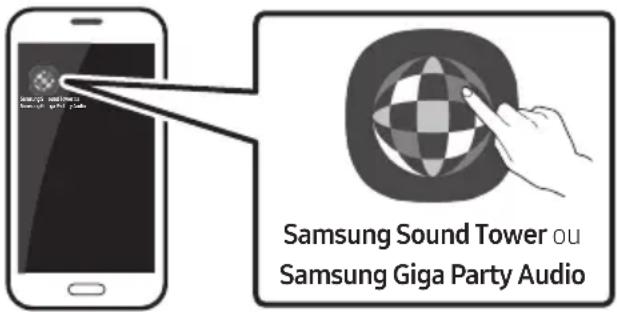
Recherche de marché : Samsung Sound Tower ou Samsung Giga Party Audio

GET IT ON Google Play

Pour lancer et utiliser l'application Samsung Sound Tower (Giga Party Audio), touchez l'icône Samsung Sound Tower (Giga Party Audio) sur votre appareil intelligent, puis suivez les instructions à l'écran.
08 DÉPANNAGE
Avant de demander de l'aide, vérifiez ce qui suit.
L'appareil ne s'allume pas.
Le cordon d'alimentation est-il branché dans la prise ?
→ Branchez la fiche d'alimentation à la prise de courant.
Une fonction ne fonctionne pas lorsque vous appuyez sur la touche.
Y a-t-il de l'électricité statique dans l'air ?
→ Débranchez la fiche d'alimentation et rebranchez-la.
Des pertes de son se produisent en mode BT.
→ Voir les sections Connexion Bluetooth à la page 14.
Le son n'est pas produit.
La fonction Muet est-elle activée ?
→ Appuyer sur la touche (Muet) pour annuler la fonction muet.
Le volume est-il réglé au minimum ?
→ Régler le volume.
La télécommande ne fonctionne pas.
Les piles sont-elles déchargées ?
→ Remplacer les piles par des piles neuves.
La distance entre la télécommande et l'unité principale Sound Tower est-elle trop grande ?
→ Rapprocher la télécommande de l'unité principale Sound Tower.
La connexion du groupe Stereo ne fonctionne pas.
Le système est-il en mode Group Play sans fil ?
→ Déconnecter le mode Group Play sans fil et réessayer la connexion de Groupe Stereo.
Impossible d'établir de connexion Bluetooth.
Le système est-il connecté à un autre système en mode sans fil Group Play ou en mode Groupe Stereo ?
→ Essayer à nouveau la connexion Bluetooth après avoir déconnecté la connexion sans fil Group Play ou de Groupe Stereo.
Les deux appareils Bluetooth sont-ils déjà connectés ?
→ Essayer à nouveau la connexion Bluetooth après avoir déconnecté les autres connexions Bluetooth.
Le bouton PAIRING ne fonctionne pas.
Le système est-il en mode Group Play sans fil ou en mode Groupe Stereo ?
→ Essayer de nouveau après avoir déconnecté la connexion sans fil de Group Play ou de Groupe Stereo.
Je souhaite commuter le système HOST (MAIN) à l'autre en mode Group Play sans fil ou de connexion Groupe Stereo.
→ Déconnectez le mode Group Play, appuyez d'abord sur le haut-parleur que vous voulez faire comme HOST, et après qu'il affiche le message « HOST », connectez les autres un par un. → Avec le mode Groupe Stereo, MAIN est fixe. Vous ne pouvez pas changer les autres en tant que MAIN.
Je veux dire AUX1 ou AUX2 plus de 8 heures sans saisie de commande.
→ Maintenez enfoncée la touche ▶ pendant plus de 5 secondes en mode AUX1 ou AUX2 pour désactiver la fonction Mise hors tension automatique. Passer de ON-AUTO POWER DOWN à OFF-AUTO POWER DOWN.
Je ne peux pas connecter un SUB à Group Play.
→ Après 1 heure, l'HOST bloquera tous les SUB supplémentaires d'être ajoutés. Appuyez sur le bouton GROUP PLAY sur HOST, après avoir affiché le message « HOST », la SUB peut être reconnectée.
Impossible d'établir une connexion « Sans fil / Groupe câblé / Groupe câblé / Stéréo reproduction / Bluetooth »
La distance entre les systèmes est-elle trop grande ?
→ Il est recommandé d'effectuer un appairage « Sans fil/Groupe câble/Groupe câble/Stéréo/Bluetooth » à moins de 1 mètre du système. → Il est recommandé que la distance de fonctionnement entre les systèmes Sound Tower soit inférieure à 10 mètres.
09 LICENCE

Bluetooth
Pour toute requête et demande concernant les sources ouvertes, contactez Samsung via e-mail à l'adresse (oss.request@samsung.com).
11 REMARQUE IMPORTANTE À PROPOS DU SERVICE
- Les figures et les illustrations du présent Manuel d'utilisation sont fournies à titre de référence uniquement et peuvent différer de l'apparence du produit réel.
- Des frais supplémentaires pourront vous être facturés dans les cas suivants :
(a) Vous demandez l'intervention d'un ingénieur, mais il s'avère que l'appareil ne présente aucune anomalie (par ex. vous n'avez pas lu ce Manuel d'utilisation). (b) Vous portez l'unité à un centre de réparation, mais il s'avère que celle-ci ne présente aucune défaillance (par ex. vous n'avez pas lu ce Manuel d'utilisation). - Le montant de ces frais administratifs vous sera notifié avant que tout travail ou toute visite à votre domicile ne soit effectué.
12 SPÉCIFICATIONS ET GUIDE
Spécifications
| Nom du modele MX-T50 | ||
| USB1/USB2 | USB1: 5V/2,1A USB2: 5V/0,5A | |
| Poids 11,6 kg | ||
| Dimensions (L x H x P) 351,0 x 651,0 x 323,0 mm | ||
| Plage de températures en fonctionnement +5°C à +35°C | ||
| Plage d'humidité en fonctionnement 10 % ~ 75 % | ||
| AMPLIFICATEUR Puisance de sortie nominale | Tweeter 65W | x 2, 8 ohm |
| Woofer 185W | x 2, 3 ohm | |
| PUISSANCE DE SORTIE DE L'APPAREIL SANS FIL Puisance de transmission BT max. | 100 mW à 2,4 GHz - 2,4835 GHz | |
| Consommation électrique totale en veille (W) 2,0W | |
| Bluetooth Méthode de désactivation du port | Appuyez et maintenez,enforcée la touche BASS pendant plus de 5 secondes pour désactiver la fonction Bluetooth Power. |
REMARQUES
Samsung Electronics Co., Ltd se réserve le droit de modifier les caractéristiques sans préavis. - Le poids et les dimensions sont approximatifs.
Samsung déclare par la présente que cet équipement est conforme à la directive 2014/53/UE.
Le texte complet de la déclaration de conformité de l'UE est disponible à
l'adresse Internet suivante : http://www.samsung.com, puis allez dans
Assistance > Sélectionner un produit et saisissez le nom du module.
Cet équipement peut fonctionner dans tous les pays de l'Union européenne.
[Élimination des batteries de ce produit]
(Applicable aux pays disposant de systèmes de collecte séparés)
Le symbole sur la batterie, le manuel ou l'emballage indique que les batteries de ce produit ne doivent pas être éliminées en fin de vie avec les autres déchets ménagers. L'indication éventuelle des symboles chimiques Hg, Cd ou Pb signifie que la batterie contient des quantités de mercure, de cadmium ou de plomb supérieures aux niveaux de référence stipulés dans la directive CE 2006/66.
Si les batteries ne sont pas correctement éliminées, ces substances peuvent porter préjudice à la santé humaine ou à l'environnement.
Afin de protéger les ressources naturelles et d'encourager la réutilisation du matériel, veuillez à séparer les batteries des autres types de déchets et à les recycler via votre système local de collecte gratuite des batteries.
Les bons gestes de mise au rebut de ce produit (Déchets d'équipements électriques et électroniques)
(Applicable aux pays disposant de systèmes de collecte séparés)
Ce symbole sur le produit, ses accessoires ou sa documentation indique que ni le produit, ni ses accessoires électroniques usagés (chargeur, casque audio, câble USB, etc.) ne peuvent être jetés avec les autres déchets ménagers. La mise au rebut incontrôlée des déchets représentant des risques environnementaux et de santé publique, veuillez séparer vos produits et accessoires usagés des autres déchets. Vous favoriserez ainsi le recyclage de la matière qui les compose dans le cadre d'un développement durable.
Les particuliers sont invités à contacter le magasin leur ayant vendu le produit ou à se renseigner auprès des autorités locales pour connaître les procédures et les points de collecte de ces produits en vue de leur recyclage. Les entreprises et particuliers sont invités à contacter leurs fournisseurs et à consulter les conditions de leur contrat de vente. Ce produit et ses accessoires ne peuvent être jetés avec les autres déchets.
Pour obtenir des informations sur les engagements environnementaux de Samsung et sur les obligations réglementaires spécifiques à l'appareil, par ex. la réglementation REACH WEEE, rendez-vous sur: www.samsung.com/uk/aboutsamsung/sustainability/environment/our-commitment/data/

- AVERTISSEMENT
- ATTENTION
- PRÉCAUTIONS
- À PROPOS DE CE MANUEL
- MANUEL D'UTILISATEUR
- MANUEL COMPLET
- SOMMAIRE
- VÉRIFICATION DES COMPOSANTS
- PRÉSENTATION DU PRODUIT
- CONNEXION DE SOUND TOWER
- CONNEXION D'UN APPAREIL EXTERNE
- CONNEXION D'UN PÉRIPHÉRIQUE DE STOCKAGE USB
- UTILISATION DE LA TÉLÉCOMMANDE
- UTILISATION DE L'APPLICATION SAMSUNG SOUND TOWER (GIGA PARTY AUDIO)
- DÉPANNAGE
- REMARQUE IMPORTANTE À PROPOS DU SERVICE
- INSERTION DES PILES AVANT D'UTILISER LA TÉLÉCOMMANDE (2 PILES AAA)
- NE PAS FAIRE GLISSER OU TIRER LE PRODUIT HORS DU SOL LORSQUE VOUS LE DÉPLACEZ. SOULEVER LE PRODUIT POUR LE DÉPLACER
- PANNEAU SUPÉRIEUR DE SOUND TOWER
- BRANCHEMENT DE L'ALIMENTATION ÉLECTRIQUE
- COMMENT UTILISER L'AUDIO GROUPE
- CONNEXION DU MODE GROUP PLAY AVEC CÂBLE
- REMARQUES
- CONNEXION DU MODE GROUP PLAY SANS FIL
- DÉCONNEXION DU MODE GROUP PLAY SANS FIL
- INDICATIONS PAR LED
- REMARQUE
- EN UTILISANT UN SMARTPHONE ET LE MODE GROUPE STÉRÉO
- METTRE FIN AU MODE GROUPE STÉRÉO
- UTILISATION DE LA TV SAMSUNG ET DU MODE GROUPE STÉRÉO
- METTRE FIN À LA CONNEXION EN MODE GROUPE STÉRÉO
- CONNEXION À L'AIDE D'UN CÂBLE AUDIO ANALOGIQUE (AUX)
- CÂBLE STÉRÉO 3,5 MM (AUX1)
- CÂBLE AUDIO (AUX2)
- CONNEXION D'UN APPAREIL MOBILE VIA BLUETOOTH
- LA CONNEXION INITIALE
- SI L'APPAREIL NE PARVIENT PAS À SE CONNECTER
- QUELLE EST LA DIFFÉRENCE ENTRE BT READY ET BT PAIRING
- CONNEXION MULTIPLE BLUETOOTH
- UTILISATION DE LA MISE SOUS TENSION BLUETOOTH (BLUETOOTH POWER ON)
- CONNECTER LE TÉLÉVISEUR SAMSUNG VIA BLUETOOTH
- CONNEXION FACILE AVEC LE TÉLÉVISEUR SAMSUNG (MODE SEARCHING TV)
- FORMATS AUDIO PRIS EN CHARGE
- MISE À JOUR DU LOGICIEL
- COMMENT UTILISER LA TÉLÉCOMMANDE ALIMENTATION
- COMMENT UTILISER LE MODE SON
- COMMENT UTILISER L'EFFET DJ
- INSTALLER L'APPLICATION SAMSUNG SOUND TOWER (GIGA PARTY AUDIO)
- GET IT ON GOOGLE PLAY
- L'APPAREIL NE S'ALLUME PAS
- IMPOSSIBLE D'ÉTABLIR DE CONNEXION BLUETOOTH
- LE BOUTON PAIRING NE FONCTIONNE PAS
- JE VEUX DIRE AUX1 OU AUX2 PLUS DE 8 HEURES SANS SAISIE DE COMMANDE
- JE NE PEUX PAS CONNECTER UN SUB À GROUP PLAY
- IMPOSSIBLE D'ÉTABLIR UNE CONNEXION « SANS FIL / GROUPE CÂBLÉ / GROUPE CÂBLÉ / STÉRÉO REPRODUCTION / BLUETOOTH
- LA DISTANCE ENTRE LES SYSTÈMES EST-ELLE TROP GRANDE
- LICENCE
- BLUETOOTH
- SPÉCIFICATIONS ET GUIDE
- [ÉLIMINATION DES BATTERIES DE CE PRODUIT]
- (APPLICABLE AUX PAYS DISPOSANT DE SYSTÈMES DE COLLECTE SÉPARÉS)
- LES BONS GESTES DE MISE AU REBUT DE CE PRODUIT (DÉCHETS D'ÉQUIPEMENTS ÉLECTRIQUES ET ÉLECTRONIQUES)
Marque : SAMSUNG
Modèle : Giga Party Audio MXT50
Catégorie : Chaîne Hi-Fi