
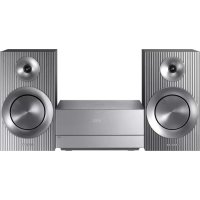
Giga Party Audio MXT50 - Hi-Fi система SAMSUNG - Безплатно ръководство за потребителя
Намерете безплатно ръководството на устройството Giga Party Audio MXT50 SAMSUNG в PDF формат.
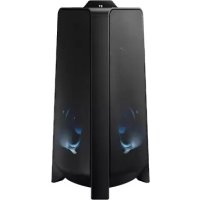

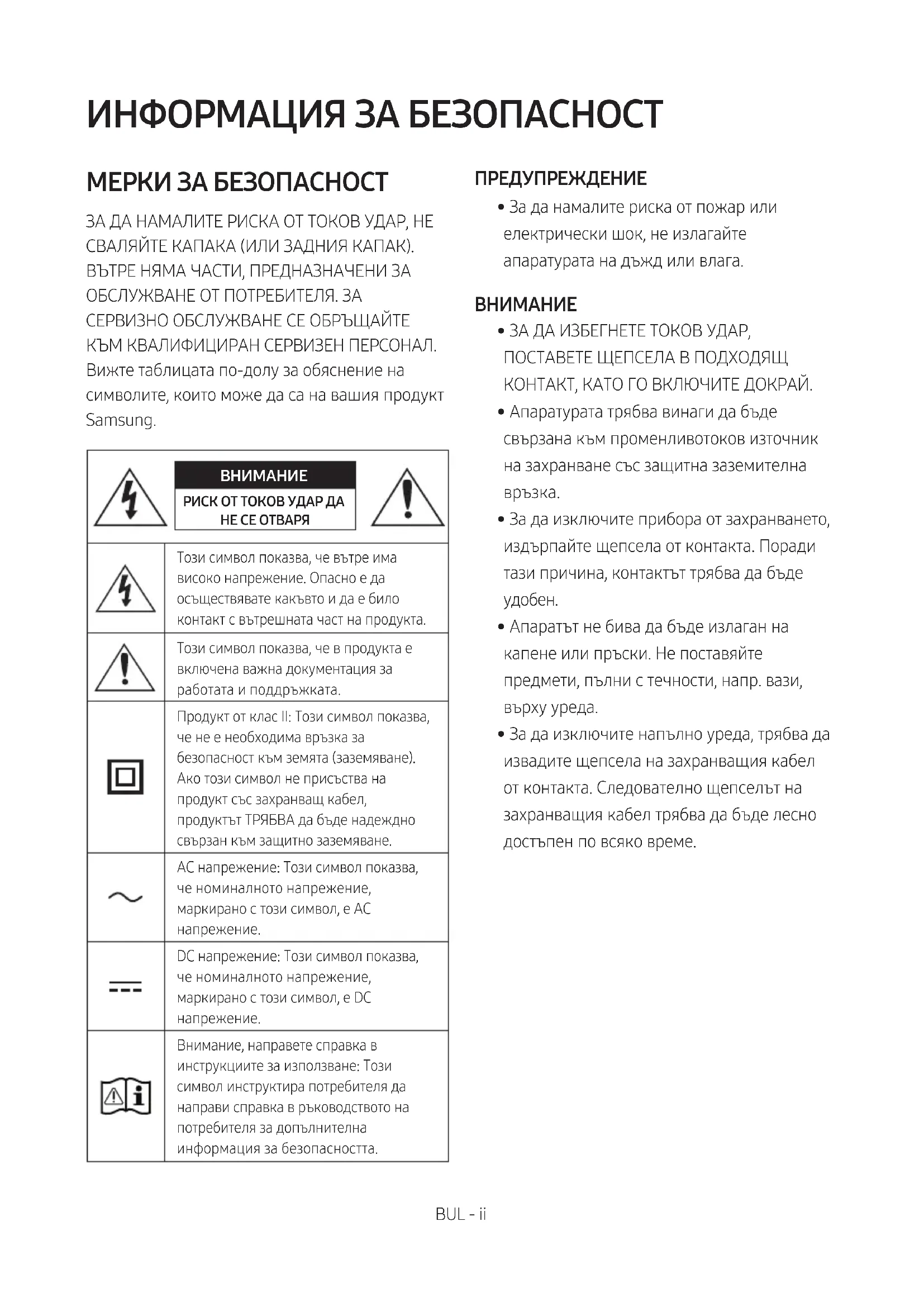


| Тип продукт | Hi-Fi система (Sound Tower) |
| Марка | Samsung |
| Модел | Giga Party Audio MXT50 |
| Размери (Ш x В x Д) | 351,0 x 651,0 x 323,0 mm |
| Тегло | 11,6 kg |
| Захранване | AC (захранващ кабел) |
| Изходна мощност | Tweeter: 65 W x 2 (8 ома), Woofer: 185 W x 2 (3 ома) |
| Bluetooth | Да, максимална предавателна мощност 100 mW (2,4 GHz) |
| USB портове | USB1 (5V/2,1A), USB2 (5V/0,5A) |
| Аудио входове | AUX1 (3,5 mm), AUX2 (RCA), микрофонен вход |
| Аудио изходи | GROUP PLAY OUT (RCA) |
| USB аудио формати | MP3, WMA, AAC, WAV, FLAC (FAT/FAT32) |
| Безжични функции | Group Play (до 10 високоговорителя), стерео режим, Bluetooth Multi (2 устройства) |
| DJ ефекти | NOISE, FILTER, CRUSH, CHORUS, WAHWAH с регулируемо ниво |
| Звукови режими | PARTY, STANDARD, HIPHOP, EDM, ROCK, LATIN, HOUSE, REGGAE |
| Осветление | AMBIENT, PARTY, DANCE, THUNDERBOLT, STAR |
| Микрофон | MIC жак с настройки за ехо и сила на звука |
| Работна температура | +5°C до +35°C |
| Работна влажност | 10 % до 75 % |
| Консумация в готовност | 2,0 W |
| Включени аксесоари | Основно устройство, дистанционно управление, AAA батерии, захранващ кабел, ръководство |
| Поддръжка | Почиствайте с мека суха кърпа. Не излагайте на влага. |
| Ремонтопригодност | Няма части, които могат да се ремонтират от потребителя. Свържете се с квалифициран сервиз. |
Често задавани въпроси - Giga Party Audio MXT50 SAMSUNG
Въпроси на потребители за Giga Party Audio MXT50 SAMSUNG
0 въпрос за това устройство. Отговорете на тези, които знаете, или задайте свой въпрос.
Задайте нов въпрос за това устройство
Изтеглете инструкциите за вашия Hi-Fi система в PDF формат безплатно! Намерете ръководството си Giga Party Audio MXT50 - SAMSUNG и вземете отново електронното си устройство в ръце. На тази страница са публикувани всички документи, необходими за използването на вашето устройство. Giga Party Audio MXT50 на марката SAMSUNG.
РЪКОВОДСТВО ЗА ПОТРЕБИТЕЛЯ Giga Party Audio MXT50 SAMSUNG
07 Използване на Samsung Sound Tower (Giga Party Audio) 23
Инсталация на приложението Samsung Sound Tower (Giga Party Audio) 23
Стартиране на приложението Samsung Sound Tower (Giga Party Audio) 23
08 Отстраняване на неизправности 24
09 Лиценз 25
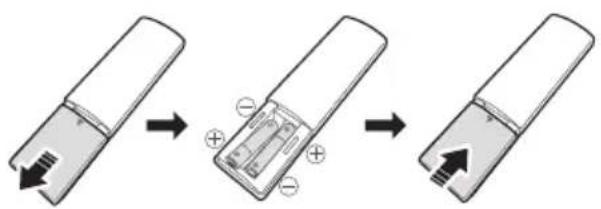
Вкарване на батериите преди използване на дистанционното управление (AAA батерии x 2)
Плъзнете капака на отделението за батерии в посоката, указана със стрелката, докато се отстрани напълно. Вкарайте 2 батерии AAA (1,5V), ориентирани правилно спрямо поляритета. Плъзнете капака на батериите на мястото му, докато щракне.
Свързване на Group Play в кабелен режим
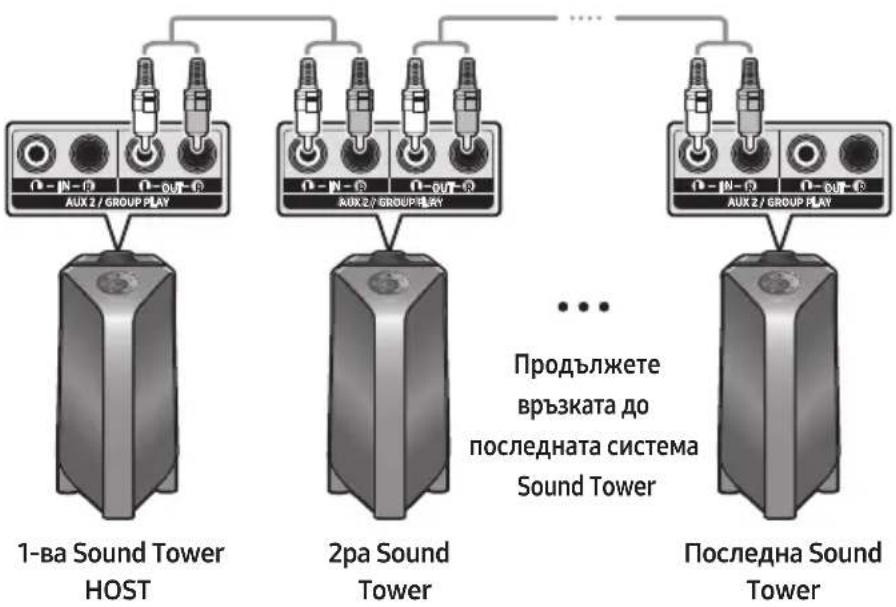
Задайте Group Play, като свържете всички системи, използвайки аудио кабел (не е в комплекта). Използвайте бутона AUX или → (Източник), за да смените източника към AUX2 за всяка Sound Tower система, освен първата (или HOST).
БЕЛЕЖКА
- 1-вата система Sound Tower HOST може да възпроизвежда музика от всеки източник. В зависимост от характеристиките на кабела, може да има разлика в оперативната дистанция.
Използване на смартфон и Group Play режим Stereo
Свържете две системи Sound Tower и ги използвайте с вашия смартфон, за да се насладите на стерео звук.
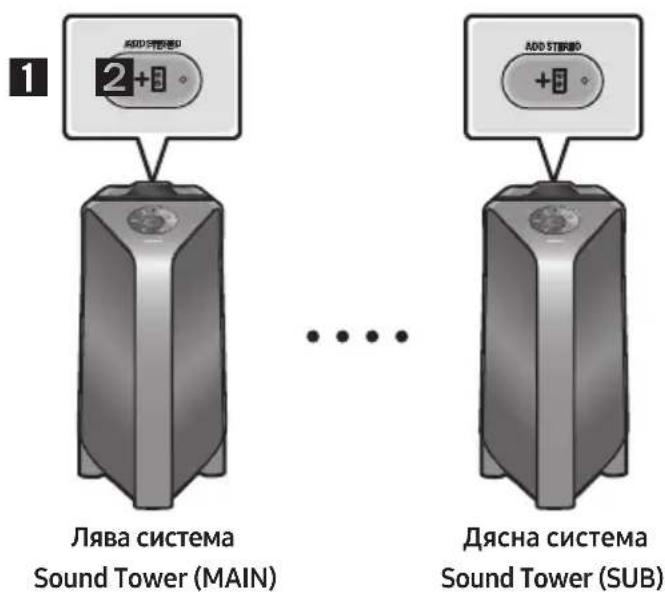
- Натиснете бутона ADD STEREO на първата система Sound Tower. Съобщението "SEARCHING STEREO" се появява на дисплея и светоиндикаторът на бутона ADD STEREO мига.
- Натиснете бутона ADD STEREO на втората система Sound Tower. Съобщението "SEARCHING STEREO" се появява на дисплея и светоиндикаторът на бутона ADD STEREO мига.
- Когато връзката е осъществена, съобщението "LEFT" се показва на MAIN Sound Tower системата, а съобщението "RIGHT" се показва на SUB Sound Tower системата.
- MAIN Sound Tower системата възпроизвежда звук по левия канал, а SUB Sound Tower системата възпроизвежда звук по десния канал. Натиснете ADD STEREO на MAIN и SUB Sound Tower системата, за да промените канала на звука на Sound Tower.
- Възпроизвеждайте музика, като свържете вашия смартфон към MAIN Sound Tower системата по Bluetooth. Звукът се възпроизвежда и от двете системи Sound Tower.
БЕЛЕЖКИ
За да използвате групов режим Stereo, двете системи Sound Tower трябва да са от един модел. - Условията на околната среда или други фактори около свързаните устройства могат да повлияят на качеството на възпроизвеждане. - Ако след натискане на бутона ADD STEREO свети, има грешка във връзката на Stereo групата. Опитайте отново стъпка от 1 до 3. - Бутоните на дистанционното управление GROUP PLAY (източник) и натиснатите SUB Sound Tower са неактивни в групов режим Stereo. - Бутонът GROUP PLAY на системата MAIN Sound Tower е неактивен в групов режим Stereo.
В режими, различни от "BT" (например режим USB, AUX), музиката се възпроизвежда само на системата MAIN Sound Tower, не се възпроизвежда на системата SUB Sound Tower. - Цветовете на осветлението на MAIN Sound Tower и SUB Sound Tower може да се различават. - Bluetooth устройството има същото име като MAIN Sound Tower и SUB Sound Tower, когато са свързани с Bluetooth устройството, и само MAIN Sound Tower може да бъде свързана. Този продукт не поддържа висок аудио поток Stereo групов режим. - Ако опитате да свържете Bluetooth устройство, докато Stereo група е свързана, режимът Stereo група може да спре.
Прекратете Stereo групов режим
Натиснете бутона ADD STEREO (MAIN или SUB) за най-малко 5 секунди след свързване на групата Stereo.
| Сbvетонод | БСТОУНЕ Oпсанne | |
| Зелен | Мига Изчa | Квае за грукова Stereo врьзka. |
| Вкlioунов Бр | Бзката Stereo рруна усpenha. | |
| Червен Вкл | Юунен Има Гецka | Бьв Врьзката на Stereo рруна. |
Използване на телевизор Samsung и групов режим Stereo
Свържете двете системи Sound Tower с кабел и ги използвайте с телевизор Samsung, за да се насладите на стерео звук.
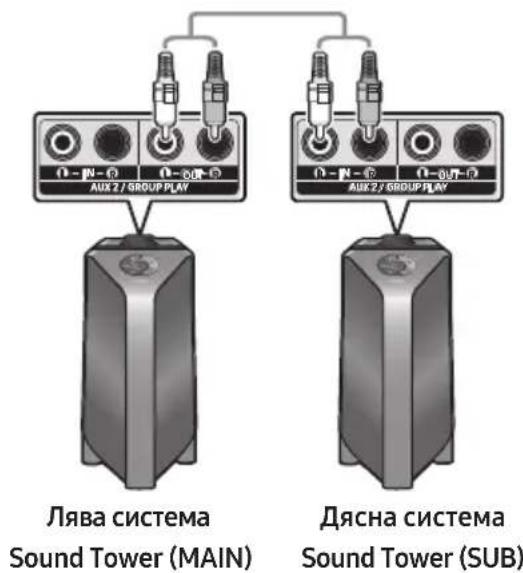
- Вижте "Използване на смартфон и групов режим Stereo", за да свържете двете системи Sound Tower в група Stereo.
- Свържете RCA кабела към изхода AUX2 OUT на MAIN системата и към входа AUX2 IN на SUB системата с RCA кабела (не е включен в комплекта).
- В режим "BT" натиснете бутона "AUX" на стационарното управление на MAIN Sound Tower за най-малко 5 секунди. На дисплея се показва "SEARCHING TV STEREO".
- Когато свързването завърши, на дисплея се показва "TV STEREO MODE" и след това каналът CHANNEL, от който момента се възпроизвежда звукът.
- Когато свързването завърши, на дисплея на MAIN Sound Tower се показва съобщение "SEARCHING TV", а съобщението "SUB" се показва на дисплея на SUB Sound Tower.
- MAIN Sound Tower, за да промените канала на звука на Sound Tower.
- Свържете през Bluetooth телевизора и MAIN Sound Tower, за да възпроизвеждате музика. Звукът се възпроизвежда от двете системи Sound Tower.
- За да използвате груповия режим Stereo, и двете системи Sound Tower трябва да бъдат един и същи модел. Червена светлина на светодиода на бутона ADD STEREO означава грешка в свързването на групата Stereo. Повторете стъпки от 1 до 5.
- В групов режим Stereo бутоните на станционното управление за PAIRING, GROUP PLAY и (източник) на SUB Sound Tower са неактивни.
- Бутонът GROUP PLAY на MAIN Sound Tower е неактивен в групов режим Stereo.
- Ако вашият телевизор Samsung поддържа просто свързване, изскачащото съобщение за свързване автоматично се показва на екрана и ако изберете "да", системата се свързва с телевизора. Ако е имало преходно свързване между телевизора Samsung и системата Sound Tower, тя ще се свърже с телевизора Samsung без изскачащо съобщение. За просто свързване с телевизор Samsung вижте стр. 17.
- Цветовете на осветлението на MAIN Sound Tower и SUB Sound Tower може да се различават. Когато свързвате системата с телевизор, имената на MAIN и SUB Sound Tower са едни и същи в списъка с Bluetooth устройства на телевизора и само MAIN Sound Tower може да бъде свързана.
Прекъсване на връзката в групов режим Stereo
Натиснете бутона ADD STEREO (MAIN или SUB) за най-малко 5 секунди след свързване на групата Stereo.
- "OFF-STEREO MODE" се показва на дисплея и бутонът ADD STEREO изгасва.
04 СВЪРЗВАНЕ НА ВЪНШНО УСТРОЙСТВО
Свържете външно устройство чрез кабелна или безжична мрежа за възпроизвеждане на звук от външно устройство през системата Sound Tower.
Свързване чрез аналогов аудио (AUX) кабел
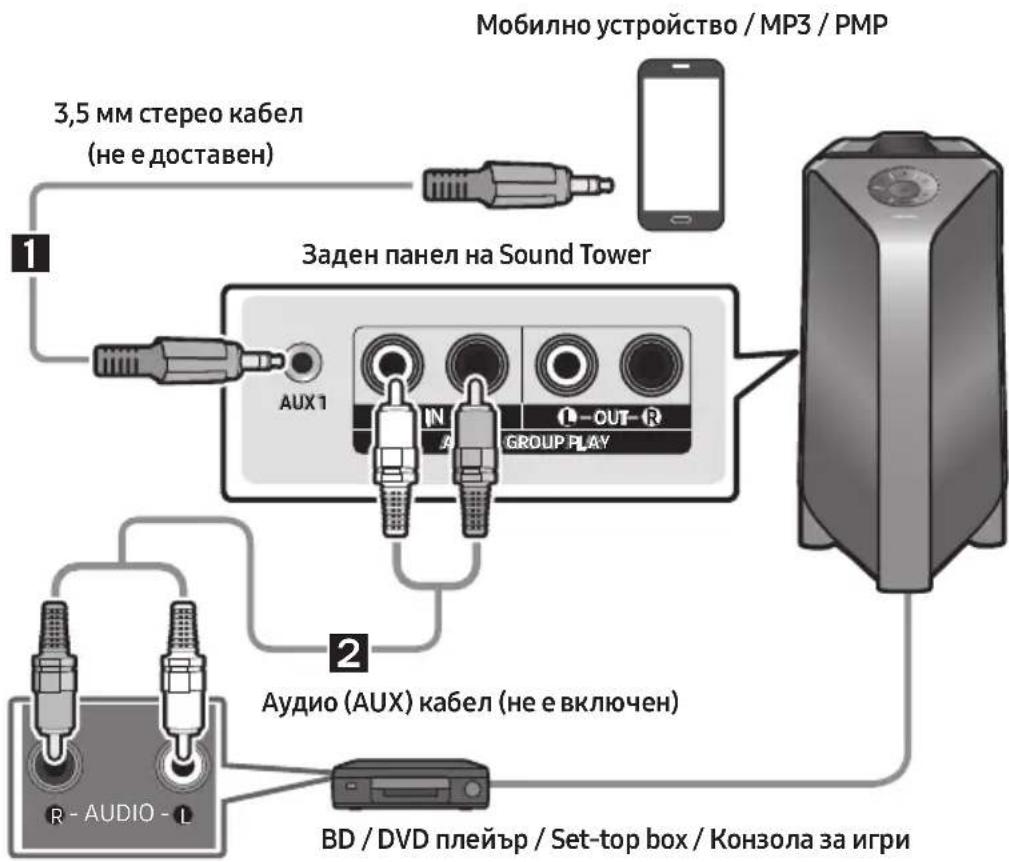
1 3,5 мм стерео кабел (AUX1)
- Свържете AUX1 както към главния модул, към AUDIO OUT, така и към устройството източник, като използвате 3,5 мм стерео кабел.
2. Изберете режим "AUX1", като натиснете бутона (Източник) на горния панел на дистанционното управление.
- Можете, също така, да изберете източник, като използвате бутона AUX на дистанционното управление.
2 Аудио кабел (AUX2)
- Свържете кабел AUX2 (IN) на главния модул към кабел AUDIO OUT на устройството източник, като използвате аудио кабел.
2. Изберете режим "AUX2", като натиснете бутона → (Източник) на горния панел на дистанционното управление.
- Можете, също така, да изберете източник, като използвате бутона AUX на дистанционното управление.
Свързване на мобилно устройство чрез Bluetooth
Когато чрез Bluetooth бъде свързано мобилно устройство, можете да слушате стерео звук без нужда от кабел.
Свързване на телевизор Samsung чрез Bluetooth
Ако Sound Tower е свързан с Samsung TV чрез Bluetooth, Sound Tower може да се контролира от TV UI. (Сила на звука +/-, включване/изключване и захранването включване/изключване)
Лесно свързване към телевизор Samsung (SEARCHING TV режим)
Sound Tower има режим "SEARCHING TV" за лесна връзка с Samsung TV.
- Натиснете и задръжте бутона → (Източник) на дистанционното управление или на горния панел, а след това Sound Tower ще започне търсене на телевизор Samsung. На дисплея ще се появи съобщението "SEARCHING TV". (При след завършване на свързването с кабел в групов режим или стерео режим "SEARCHING TV" се активира автоматично.)
- Ако телевизорът Samsung поддържа лесно свързване, на екрана ще се появи прозорец за свързване на телевизора. Ако Samsung TV се е свързвал със Sound Tower преди, Samsung TV ще бъде свързан без искане на прозорец.
- Ако Sound Tower не може да намери нито един Samsung телевизор в рамките на 5 минути, Sound Tower ще прекрати режим "SEARCHING TV" и ще премине в режим "BT PAIRING". Ако намерите някой Samsung TV, Sound Tower ще поиска свързване с този телевизор.
БЕЛЕЖКИ
- Докато сте в Group Play режим, търсенето на телевизори не е възможно. - За да спрете да търсите Samsung TV, изключете Sound Tower или натиснете бутона → (Източник) или > PAIRING. Sound Tower не поддържа множество свързвания, ако Samsung TV е свързан. - Докато Samsung TV е свързан, режимът на звука е PARTY, а бутонът SOUND MODE не е достъпен. - Докато Samsung TV е свързан, Sound Tower APP не може да се свърже със Sound Tower. - Искане на прозорец за свързване не може да се появи в съответствие със спецификациите на TV. - Можете да изберете и да се свържете директно от списъка с високоговорители Bluetooth на TV, когато се появи прозорец за свързване, не се показва на TV.
05 СВЪРЗВАНЕ НА USB УСТРОЙСТВО ЗА СЪХРАНЕНИЕ
Можете да пускате музикални файлове от Ваше USB устройство за съхранение през системата на Sound Tower.
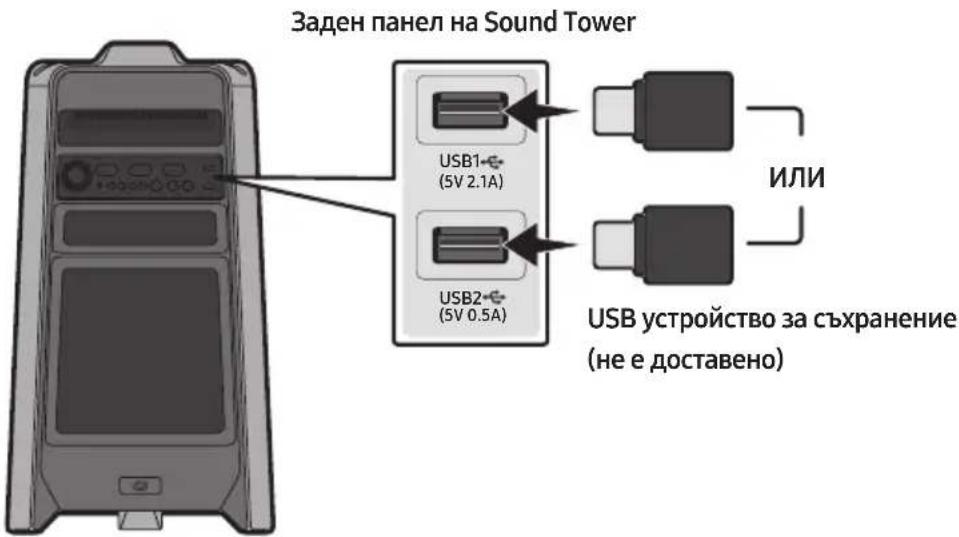
- Свържете USB устройство за съхранение към USB1 или USB2 порт на Вашата Sound Tower.
- Натиснете бутона → (Източник) на горния панел или на дистанционното управление и изберете "USB1" или "USB2".
- Освен това можете да изберете източник, като използвате бутона USB на дистанционното управление.
- "USB1" и "USB2" се появяват на дисплея.
- Пуснете музика от USB устройство за съхранение през Sound Tower.
Системата Sound Tower автоматично се изключва (автоматично изключване), ако USB устройството не е свързано, възпроизвеждането спира, ако няма звук за вход за повече от 20 минути.
БЕЛЕЖКА
Този продукт поддържа само USB устройства за съхранение, които са форматирани във FAT и FAT32 формат. Този продукт не поддържа HDD памети и такива на мобилни устройства. - Максимален брой файлове, които могат да бъдат прочетени, е 999 на USB устройство за съхранение. - Максимално 256 папки могат да бъдат прочетени на USB устройство за съхранение.
Поддържани аудио формати
| Разширени на фай | Аydно кODEК | Чecстota на семпларе | Скорост в битове |
| *.mp3 | MPEG 1 Layer3 32 kHz ~ 48 kHz 32 kbps ~ 320 kbps | ||
| MPEG 2 Layer3 16 kHz ~ 24 kHz 8 kbps ~ 160 kbps | |||
| MPEG 2.5 Layer3 8 kHz ~ 12 kHz 8 kbps ~ 160 kbps | |||
| *.wma WMA7/8 | 98 kHz ~ 48 kHz 32 kbps ~ 320 kbps | ||
| *.aac | AAC 8 kHz ~ 96 kHz < 1728 kbps | ||
| AAC- LC8 kHz ~ 96 kHz < 1728 kbps | |||
| HE-AAC | 8 kHz ~ 96 kHz < 1728 kbps | ||
| *.wav | PCM/LPCM/ IMA_ADPCM | 8 kHz ~ 192 kHz | < 5 Mbps |
| *flac | - | 8 kHz ~ 192 kHz | < 5 Mbps |
БЕЛЕЖКА
Този продукт не поддържа професионални кодеци WMA. Таблицата по-горе показва поддържаните честоти на семплиране и скорости в битове. Файловете във формати, които не са поддържани, няма да бъдат възпроизведени. AAC файловете поддържат само оригинален ADTS формат.
Софтуерна актуализация
Samsung може да предложи актуализация за системния фърмуер на вашата система Sound Tower.
Ако бъде предложена актуализация, вие можете да актуализирате фърмуера, като свържете USB устройство със съхранена актуализацията на фърмуера към USB1 или USB2 порт на вашата система Sound Tower. За повече информация относно това как да изтеглите файловете за актуализация, посетете сайта на Samsung на адрес www.samsung.com → Support.
След това въведете и изберете номера на модела на вашата система Sound Tower, изберете опцията Software & Apps, а след това Downloads. Имайте предвид, че имената на опциите може да се различават.
ИЗПОЛЗВАНЕ НА ДИСТАНЦИОННОТО УПРАВЛЕНИЕ
Правилно изхвърляне на батериите в този продукт
(Наистина в страни със системи за разделно събиране)
Това обозначение върху батерията, ръководството или опаковката показва, че батериите в този продукт не бива да се изхвърлят с другите битови отпадъци в края на техния полезен живот. Където са маркирани, химическите символи Hg, Cd или Pb показват, че батерията съдържа живак, кадмий или олово над контролните нива в Директива 2006/66 на ЕО.
- ИЗПОЛЗВАНЕ НА SAMSUNG SOUND TOWER (GIGA PARTY AUDIO)
- ОТСТРАНЯВАНЕ НА НЕИЗПРАВНОСТИ
- ЛИЦЕНЗ
- ВКАРВАНЕ НА БАТЕРИИТЕ ПРЕДИ ИЗПОЛЗВАНЕ НА ДИСТАНЦИОННОТО УПРАВЛЕНИЕ (AAA БАТЕРИИ X 2)
- СВЪРЗВАНЕ НА GROUP PLAY В КАБЕЛЕН РЕЖИМ
- БЕЛЕЖКА
- ИЗПОЛЗВАНЕ НА СМАРТФОН И GROUP PLAY РЕЖИМ STEREO
- БЕЛЕЖКИ
- ПРЕКРАТЕТЕ STEREO ГРУПОВ РЕЖИМ
- ИЗПОЛЗВАНЕ НА ТЕЛЕВИЗОР SAMSUNG И ГРУПОВ РЕЖИМ STEREO
- ПРЕКЪСВАНЕ НА ВРЪЗКАТА В ГРУПОВ РЕЖИМ STEREO
- СВЪРЗВАНЕ НА ВЪНШНО УСТРОЙСТВО
- СВЪРЗВАНЕ ЧРЕЗ АНАЛОГОВ АУДИО (AUX) КАБЕЛ
- ММ СТЕРЕО КАБЕЛ (AUX1)
- АУДИО КАБЕЛ (AUX2)
- СВЪРЗВАНЕ НА МОБИЛНО УСТРОЙСТВО ЧРЕЗ BLUETOOTH
- СВЪРЗВАНЕ НА ТЕЛЕВИЗОР SAMSUNG ЧРЕЗ BLUETOOTH
- ЛЕСНО СВЪРЗВАНЕ КЪМ ТЕЛЕВИЗОР SAMSUNG (SEARCHING TV РЕЖИМ)
- СВЪРЗВАНЕ НА USB УСТРОЙСТВО ЗА СЪХРАНЕНИЕ
- ПОДДЪРЖАНИ АУДИО ФОРМАТИ
- СОФТУЕРНА АКТУАЛИЗАЦИЯ
- ИЗПОЛЗВАНЕ НА ДИСТАНЦИОННОТО УПРАВЛЕНИЕ
- ПРАВИЛНО ИЗХВЪРЛЯНЕ НА БАТЕРИИТЕ В ТОЗИ ПРОДУКТ
- (НАИСТИНА В СТРАНИ СЪС СИСТЕМИ ЗА РАЗДЕЛНО СЪБИРАНЕ)
Марка : SAMSUNG
Модел : Giga Party Audio MXT50
Категория : Hi-Fi система