
MX-D830D - Chaîne Hi-Fi SAMSUNG - Notice d'utilisation et mode d'emploi gratuit
Retrouvez gratuitement la notice de l'appareil MX-D830D SAMSUNG au format PDF.
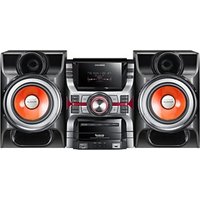


| Marque | Samsung |
| Modèle | MX-D830D |
| Catégorie | Chaîne Hi-Fi |
| Dimensions (L x H x P) | 294 x 379.8 x 436.8 mm |
| Poids | 5.8 kg |
| Alimentation | CA (voir étiquette du produit pour les valeurs exactes) |
| Puissance de sortie (avant) | 280 W/CH (6 Ω, 100 Hz, 10% THD) |
| Puissance totale (max) | 640 W |
| Formats disque pris en charge | DVD-Vidéo, CD audio, MP3, WMA, JPEG, DivX |
| Formats audio pris en charge | MP3 (80-320 kbps), WMA (56-128 kbps), AC3 (128-384 kbps) |
| Formats vidéo pris en charge | AVI (DivX 3.11~5.1), WMV (V1/V2/V3/V7) |
| Entrées audio | AUX IN 1 (avant), AUX IN 2 (arrière), USB 1, USB 2, micro |
| Sorties vidéo | Composite (VIDEO OUT), Composante (Pr, Pb, Y) |
| Connectivité | USB (pour clé, iPod, disque dur), antenne FM/AM (optionnelle) |
| Égaliseur | Préréglages multiples (Pop, Rock, Jazz, etc.) et mode utilisateur (U1-U3) |
| Fonctions spéciales | Giga Sound, Stadium, Dynamic Spot, Party, Mode karaoké (micro) |
| Enregistrement USB | Oui (depuis CD, tuner, AUX) |
| Minuterie | Minuterie d'arrêt (Sleep), Minuterie marche/arrêt |
| Consommation électrique | Voir étiquette sur le produit |
| Accessoires inclus | Télécommande, antenne FM, câble vidéo, guide utilisateur |
FOIRE AUX QUESTIONS - MX-D830D SAMSUNG
Questions des utilisateurs sur MX-D830D SAMSUNG
0 question sur cet appareil. Repondez a celles que vous connaissez ou posez la votre.
Poser une nouvelle question sur cet appareil
Téléchargez la notice de votre Chaîne Hi-Fi au format PDF gratuitement ! Retrouvez votre notice MX-D830D - SAMSUNG et reprennez votre appareil électronique en main. Sur cette page sont publiés tous les documents nécessaires à l'utilisation de votre appareil MX-D830D de la marque SAMSUNG.
MODE D'EMPLOI MX-D830D SAMSUNG
Guide de l'utilisateur
Imaginez les possibilités
Merci d'avoir acheté ce produit Samsung.
Pour obtenir notre service complet, veuillez enregistrer votre produit sur
www.samsung.com/register
Consignes de sécurité
Avertissements de sécurité
POUR RÉDUIRE LES RISQUES D'ÉLECTROCUTION, NE RETIREZ JAMAIS LE CAPOT (NI L'ARRIÈRE). LES PIÈCES DE CE PRODUIT NE SONT PAS RÉPARABLES PAR L'UTILISATEUR. VEUILLEZ CONTACTER UN TECHNICIEN QUALIFIÉ POUR TOUTE RÉPARATION.
 |  |  |
| Ce symbole indique la présence d'une tension dangereuse dans l'appareil, présentant un risque d'électrocution ou de blessures. | ATTENTION : AFIN D'ÉVITER TOUT RISQUE D'ÉLECTROCUTION, LA BROCHE LA PLUS LARGE DE LA FICHE DOIT ÊTRE TOTALEMENT INSÉRÉE DANS LE TROU PLUS LARGE. | Ce symbole indique les directives importantes qui accompagnent le produit. |
AVERTISSEMENT
Afin de réduire tout risque d'incendie ou d'électrocution, n'exposez jamais cet appareil à la pluie ou à l'humidité.
ATTENTION
- Évitez toute projection d'eau sur l'appareil et ne posez jamais d'objet contenant un liquide dessus (ex : un vase).
- La fiche permet de débrancher l'appareil et doit toujours être facilement accessible.
- Cet appareil doit toujours être branché à une prise de courant alternatif reliée à la terre.
- Pour débrancher l'appareil, il convient de retirer la fiche de la prise murale, il faut donc que cette dernière soit facilement accessible.
PRODUIT LASER DE CLASSE 1 KLASSE 1 LASER PRODUKT LUOKAN 1 LASER LAITE KLASS 1 LASER APPARAT PRODUCTO LÁSER CLASE 1
Le lecteur de disque compact est homologué comme produit LASER DE CLASSE 1.
L'utilisation des commandes, les réglages ou l'exécution de procédures autres que celles spécifiées ci-dessus peuvent conduire à une exposition à des radiations dangereuses.
ATTENTION
- DES RAYONS LASER INVISIBLES SONT PRÉSENTS LORSQUE L'APPAREIL EST OUVERT OU QUE LES DISPOSITIFS DE VERROUILLAGE SONT CIRCONVENUS. ÉVITEZ L'EXPOSITION AUX RAYONS.
ACCESSOIRES (Vérifiez que vous disposez bien des accessoires suivants.)
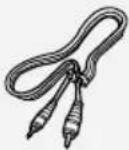 | 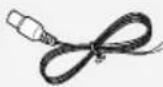 | 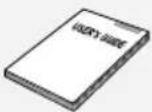 | 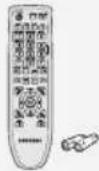 | 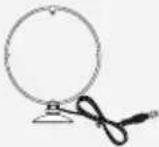 |
| Câble vidéo | Antenne FM | Guide de l'utilisateur | Télécommande/Batteries (en option) | Antenne AM (en option) |
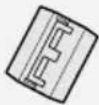 | 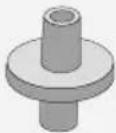 | 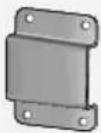  | ||
| Noyau torique en ferrite (1 pièce)(Pour le câble USB ) (en option) | Rondelles d'espacement (8 pièces)(MX-D870D uniquement) | Supports arrière 4 pièces / Vis 16 pièces (MX-D870D uniquement) |
Consignes de sécurité
Manipulation et rangement des disques - Précautions
De petites éraflures sur un disque risquent de réduire la qualité du son et de l'image ou de les faire sauter.
Prenez garde à ne pas rayer les disques lorsque vous les manipulez.
Manipulation des disques
Ne touchez pas la face de lecture du disque.
Tenez le disque par les tranches afin de ne pas laisser de traces de doigts sur la surface.
Ne collez pas de papier ou de ruban adhésif sur le disque.
Rangement des disques
N'exposez pas les disques à la lumière directe du soleil.
Rangez-les dans un endroit frais et aéré.
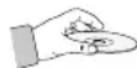
Rangez-les dans des pochettes propres.
REMARQUE

Évitez les salissures sur les disques.
N'insérez jamais de disques fendus ou rayés.
Manipulation et rangement des disques
Si un disque présente des traces de doigts, nettoyez-le à l'aide d'un peu de nettoyant doux dilué dans de l'eau et essuyez avec un chiffon doux.
Lors du nettoyage, essuyez doucement de l'intérieur vers l'extérieur du disque.
REMARQUE

De la condensation peut se former lorsque de l'air chaud entre en contact avec des parties froides situées à l'intérieur de l'appareil. En cas de condensation à l'intérieur de l'appareil, celui-ci risque de ne pas fonctionner correctement. Si cela se produit, retirez le disque et attendez une à deux heures en laissant l'appareil sous tension.
Licence
- À PROPOS DU FORMAT DIVX : DivX® est un format vidéo numérique créé par DivX, Inc. Cet appareil est un appareil certifié DivX capable de lire des vidéos DivX.
Rendez-vous sur www.divx.com pour des informations complémentaires et des outils logiciels pour convertir vos fichiers au format DivX.
- À PROPOS DE LA VIDÉO À LA DEMANDE DIVX : cet appareil certifié DivX® doit être enregistré pour pouvoir lire le contenu de vidéo à la demande (VOD) DivX. Pour générer le code d'enregistrement, rendez-vous dans la rubrique DivX VOD du menu d'installation de l'appareil. Une fois muni de ce code, allez sur vod.divx.com pour terminer la procédure d'enregistrement et en savoir plus sur DivX VOD.
- "DivX®, DivX Certified® et les logos qui y sont associés sont des marques commerciales de DivX, Inc. exploitées sous licence."
- iPod est une marque de commerce d'Apple Inc., déposée aux États-Unis et dans d'autres pays.

Droit d'auteur
© 2011 Samsung Electronics Co., Ltd. Tous droits réservés.
Protection contre la copie
- De nombreux disques DVD sont pourvus de protection contre la copie. Par conséquent, vous devez uniquement brancher votre appareil directement à votre téléviseur, et non à un magnétoscope. Le fait de raccorder l'appareil à un magnétoscope provoque une image déformée avec des disques DVD protégés contre la copie.
- Ce produit utilise la technologie de protection des droits d'auteur protégée par des brevets américains et d'autres droits de propriété intellectuelle. L'utilisation de cette technologie de protection des droits d'auteur doit faire l'objet d'une autorisation de Macrovision et réalisée dans un cadre privé et d'autres utilisations de visionnage limitées, sauf autorisation spéciale délivrée par Macrovision. L'ingénierie inverse et le démontage sont interdits.
- Les figures et illustrations de ce manuel d'utilisation sont fournies à titre de référence et peuvent différer de l'apparence réelle de l'appareil.
- Des frais d'administration peuvent vous être facturés si a. un technicien intervient à votre demande et que le produit ne comporte aucun défaut (c'est-à-dire si vous n'avez pas lu le présent manuel d'utilisation) b. vous amenez le produit dans un centre de réparation alors qu'il ne comporte aucun défaut (c'est-à-dire si vous n'avez pas pris la peine de lire le présent manuel d'utilisation).
- Le montant de ces frais d'administration vous sera signifié avant la réalisation de toute prestation ou visite à domicile.
Table des matières
Consignes de sécurité
2
2 Avertissements de sécurité 2 Accessoires 3 Manipulation et rangement des disques Précautions 3 Licence 3 Droit d'auteur 3 Protection contre la copie
Prise en main
5
5 Précautions 5 Icônes utilisées dans ce guide 6 Types et caractéristiques des disques 9 Description 9 Panneau avant 10 Panneau arrière (MX-D830D) 10 Panneau arrière (MX-D870D) 11 Télécommande
Connexions
12
12 Choix de l'emplacement de votre mini-chaîne 12 Connexion des enceintes 13 Empilage des enceintes (MX-D870D uniquement) 14 Raccordement de la sortie vidéo OUT à votre téléviseur 15 Raccordement audio des périphériques 17 Connexion de l'antenne FM 17 Connexion de l'antenne AM (en option)
Configuration
18
18 Avant de commencer (Installation initiale) 18 Réglage du menu Setup 19 Affichage 19 Format d'écran 19 Audio 19 DRC (Compression dynamique) 19 Synchronisation AUDIO 20 Système 20 Installation initiale 20 Enregistrement DivX(R) 20 Langue 20 Sécurité 20 Contrôle parental 20 Modification du mot de passe 20 Assistance 20 Informations sur le produit
Fonctions de base
21
21 Lecture d'un disque 21 Lecture de CD audio (CD-DA)/MP3/WMA 22 Lecture de fichiers JPEG 22 Utilisation de la fonction de lecture 27 Mode sonore 29 Fonction PARTY 29 Fonction d'affichage 29 Fonction POP-UP LED (MX-D870D uniquement) 30 Fonction Mute 30 Branchement des écouteurs 30 Branchement du microphone 31 Écoute de la radio 32 Réglage de l'horloge 32 Minuterie 33 Fonction sleep timer
FONCTIONS AVANCÉES
34
AUTRES INFORMATIONS
38
34 Fonction USB 34 Fixation du noyau torique en ferrite au câble USB (en option) 35 Utilisation d'un iPod (en option) 36 Fonction d'enregistrement
38 Dépannage 39 Liste des codes de langue 40 Caractéristiques
Prise en main
Précautions
Assurez-vous que l'alimentation en c.a. de votre habitation est conforme à la plaque d'identification située au dos de votre appareil.
Posez votre appareil à plat sur un meuble stable en veillant à laisser un espace de 7,5 à 10 cm autour de l'appareil afin d'assurer sa ventilation correcte.
Ne le posez pas sur des amplificateurs ou autre appareil qui risque de chauffer.
Veillez à ne pas obstruer les orifices de ventilation.
Ne posez rien sur l'appareil.
Avant de déplacer l'appareil, assurez-vous que le compartiment du disque est vide.
Pour couper complètement l'alimentation de l'appareil, en particulier lorsque vous prévoyez de ne pas l'utiliser pendant une période prolongée, retirez la fiche de la prise murale.
En cas d'orage, retirez la fiche c.a. de la prise murale. Les pointes de tension dues aux éclairs pourraient endommager l'appareil.
N'exposez pas l'appareil à la lumière directe du soleil ni à d'autres sources de chaleur. L'appareil pourrait surchauffer et mal fonctionner.
N'exposez pas l'appareil à l'humidité ni à aucune source de chaleur excessive et éloignez-le des appareils générant des ondes magnétiques ou des champs électriques intenses (ex. : haut-parleurs).
Débranchez le câble d'alimentation de l'alimentation en c.a. en cas de dysfonctionnement.
- Cet appareil n'est pas conçu pour un usage industriel. Il est uniquement réservé à un usage privé.
- De la condensation peut se former si votre appareil ou votre disque a été entreposé dans un endroit exposé à des températures basses. Si l'appareil doit être transporté pendant l'hiver, attendez environ 2 heures pour qu'il s'adapte à la température de la pièce avant de l'utiliser.
- Les piles utilisées avec cet appareil contiennent des produits chimiques dangereux pour l'environnement. Ne les jetez pas avec les ordures ménagères.
Icônes utilisées dans ce guide
Assurez-vous de consulter les définitions des termes suivants avant de lire le guide d'utilisation.
| Icône | Terme | Définition |
| DVD | Il s'agit d'une fonction disponible avec les disques DVD-Vidéo ou DVD ± R/ ± RW ayant été enregistrés et finalisés en mode vidéo. | |
| CD | Il s'agit d'une fonction disponible avec un CD de données (CD DA, CD-R/-RW). | |
| MP3 | Il s'agit d'une fonction disponible avec les disques CD-R/-RW. | |
| JPEG | Il s'agit d'une fonction disponible avec les disques CD-R/-RW. | |
| DivX | Il s'agit d'une fonction disponible avec les disques MPEG4 (DVD ± R/ ± RW, CD-R/-RW). | |
| ATTENTION | Indique un cas où une fonction ne peut pas être exécutée ou des réglages pourraient être annulés. | |
| REMARQUE | Conseils ou instructions fournis pour vous aider à exécuter chaque fonction. |
Types et caractéristiques des disques
Code de région
Cet appareil ainsi que les disques sont codés par région. Ces codes régionaux doivent correspondre pour que le disque puisse être lu. Si les codes ne correspondent pas, le disque ne pourra pas être lu.
| Type de disque | code de région | Région |
| DVD-VIDEO |  | États-Unis, territoires des États-Unis et Canada |
 | Europe, Japon, Moyen-Orient, Égypte, Afrique du Sud, Groenland | |
 | Taiwan, Corée, Philippines, Indonésie, Hong Kong | |
 | Mexique, Amérique du Sud, Amérique centrale, Australie, Nouvelle Zélande, Îles du Pacifique, Caraïbes | |
 | Russie, Europe de l'Est, Inde, la plupart des pays d'Afrique, Corée du Nord, Mongolie | |
 | Chine |
Types de disques pouvant être lus
| Types de disques et marques (logos) | Signaux enregistrés | Dimensions du disque | Temps de lecture maxi. |
 DVD-VIDEO DVD-VIDEO | VIDÉO | 12 cm | Environ 240 min. (une face) |
| Environ 480 min. (double face) | |||
| 8 cm | Environ 80 min. (une face) | ||
| Environ 160 min. (double face) | |||
 AUDIO-CD AUDIO-CD | AUDIO | 12 cm | 74 min. |
| 8 cm 20 min. | |||
 DivX DivX | AUDIO + VIDÉO | 12 cm | — |
| 8 cm | — | ||
N'utilisez pas les types de disques suivants
Les disques LD, CD-G, CD-I, CD-ROM, DVD-ROM et DVD-RAM ne peuvent pas être lus par cet appareil. Si vous essayez de lire ces types de disques, le message s'affiche sur l'écran du téléviseur. Les disques DVD achetés à l'étranger risquent de ne pas être lus par cet appareil. Si vous essayez de les lire, le message s'affiche sur l'écran du téléviseur.
Types et formats des disques
Cet appareil ne prend pas en charge les fichiers sécurisés (DRM).
Disques CD-R
Il est possible que certains disques CD-R ne puissent pas être lus selon l'appareil ayant servi à l'enregistrer (graveur de CD, PC) et l'état du disque.
- Utilisez des disques CD-R 650 Mo/74 minutes. N'utilisez pas de disques CD-R de plus de 700 Mo/80 minutes car il est possible qu'ils ne puissent pas être lus.
- Il est possible que certains supports CD-RW (réinscriptibles) ne puissent pas être lus. Seuls les disques CD-R correctement finalisés peuvent être lus intégralement. Si la session est fermée alors que le disque n'est pas finalisé, vous risquez de ne pas pouvoir lire le disque intégralement.
Disques MP3 CD-R
Seuls les disques CD-R contenant des fichiers MP3 au format ISO 9660 ou Joliet peuvent être lus. Les noms des fichiers MP3 ne doivent contenir aucun espace ni caractère spécial (. / = +). Utilisez des disques enregistrés à une vitesse de compression/décompression supérieure à 128 Kbits/s.
Seuls les fichiers possédant les extensions
« mp3 » et « MP3 » peuvent être lus.
Seuls les disques gravés en multisessions
consécutives peuvent être lus. Si un disque multisession contient un segment vierge, il pourra être lu uniquement jusqu'au segment vierge.
Si un disque n'est pas finalisé, l'appareil mettra plus de temps à démarrer la lecture et il est possible que tous les fichiers enregistrés ne soient pas lus.
Pour les fichiers encodés au format VBR (Variable
Bit Rate), c'est-à-dire les fichiers ayant à la fois un débit binaire faible et un débit binaire élevé (ex. : 32 Kbits/s à 320 Kbits/s), le son risque de sauter lors de la lecture.
Un maximum de 999 pistes par CD peut être lu.
Un maximum de 300 dossiers par CD peut être lu.
Disques JPEG CD-R
Seuls les fichiers possédant l'extension « jpg » peuvent être lus.
Si un disque n'est pas finalisé, l'appareil mettra plus de temps à démarrer la lecture et il est possible que tous les fichiers enregistrés ne soient pas lus.
Seuls les disques CD-R contenant des fichiers JPEG au format ISO 9660 ou Joliet peuvent être lus.
Les noms des fichiers JPEG doivent contenir 8 caractères maximum et ne comporter aucun espace ni caractère spécial (./=+).
Seuls les disques gravés en multisessions consécutives peuvent être lus. Si un disque multisession contient un segment vierge, il pourra être lu uniquement jusqu'au segment vierge.
- Un maximum de 999 images peut être enregistré dans un dossier.
- Lors de la lecture d'un CD d'images Kodak/Fuji, seuls les fichiers JPEG contenus dans le dossier d'images peuvent être lus.
- Il est possible que les disques d'images autres que les CD d'images Kodak/Fuji soient plus longs au démarrage de la lecture ou ne soient pas lus du tout.
Disques DVD±R/±RW, CD-R/-RW
- Les mises à jour logicielles pour les formats incompatibles ne sont pas prises en charge. (Exemple : QPEL, GMC, résolution supérieure à 800 x 600 pixels, etc.)
- Si un disque DVD-R/-RW n'a pas été enregistré correctement au format DVD Vidéo, il ne pourra pas être lu.
DivX (Digital Internet Video Express)
Le format DivX est un format de fichier vidéo mis au point par Microsoft et basé sur la technologie de compression MPEG4. Ce format permet de fournir des données audio et vidéo sur Internet en temps réel.
La technologie MPEG4 est utilisée pour l'encodage vidéo, tandis que la technologie MP3 est utilisée pour l'encodage audio, ce qui permet aux utilisateurs de regarder un film en bénéficiant d'une qualité vidéo et audio pratiquement similaire à celle d'un DVD.
Formats pris en charge (DivX)
Cet appareil ne prend en charge que les formats de support suivants.
Si aucun des formats, vidéo ou audio, n'est pris en charge, l'utilisateur pourrait être privé de son et les images pourraient être médiocres.
Formats vidéo pris en charge
| Format | Versions prises en charge |
| AVI | DivX3.11~DivX5.1 |
| WMV | V1/V2/V3/V7 |
Formats audio pris en charge
| Format | Débit binaire | Fréquence d’échantillonnage |
| MP3 | 80 à 320 Kbits/s | 44.1khz |
| WMA | 56 à 128 Kbits/s | |
| AC3 | 128 à 384 Kbits/s | 44.1/48khz |
- Format de l'image : bien que la résolution DivX par défaut soit 640x480 pixels, cet appareil peut prendre en charge un format allant jusqu'à 720x480 pixels. Les résolutions d'écran TV supérieures à 800 ne sont pas prises en charge.
- Si la fréquence d'échantillonnage de votre disque est supérieure à 48 kHz ou à 320 Kbits/s, vous pouvez percevoir des tremblements à l'écran pendant la lecture.
- Les parties ayant un format d'image élevé risquent de ne pas être lues lors de la lecture d'un fichier DivX.
- Cet appareil n'acceptant que les formats d'encodage autorisés par DivX Networks, Inc., il est possible qu'un fichier DivX créé par l'utilisateur ne puisse pas être lu.
Prise en main
Caractéristiques de la fonction Hôte USB
Caractéristiques de la fonction Hôte USB
- Prend en charge les périphériques compatibles USB 1.1 ou USB 2.0.
- Prend en charge les périphériques connectés à l'aide d'un câble USB de type A.
- Prend en charge les périphériques compatibles UMS (USB Mass Storage) V1.0.
- Prend en charge le périphérique dont le lecteur connecté est au format de système de fichiers FAT (FAT, FAT16, FAT32).
Incompatibilités
- Ne prend pas en charge les périphériques qui nécessitent l'installation d'un autre lecteur sur le PC (Windows).
- Ne prend pas en charge la connexion à un concentrateur USB.
- Un périphérique USB connecté au moyen d'un câble de rallonge USB peut ne pas être reconnu.
- Un périphérique USB nécessitant une source d'alimentation distincte doit être connecté au lecteur à l'aide d'une connexion distincte.
Limites de fonctionnement
- Si le périphérique connecté est pourvu de plusieurs lecteurs (ou partitions) installés, il n'est possible de connecter qu'un seul lecteur (ou une seule partition).
- Un périphérique prenant uniquement en charge USB 1.1 risque de modifier, selon le périphérique, la qualité de l'image.
Périphériques USB pouvant être utilisés
avec cet appareil
Périphérique de stockage USB, lecteur MP3, appareil photo numérique
Lecteur de disque dur amovible
- Les lecteurs de disque amovibles de moins de 160 Go sont pris en charge. Les disques durs amovibles de 160 Go ou plus peuvent, selon le périphérique, ne pas être reconnus.
- Si le périphérique connecté ne fonctionne pas parce que la source d'énergie est insuffisante, vous pouvez utiliser un câble d'alimentation distinct afin de le faire fonctionner correctement. Le connecteur du câble USB peut différer, selon le fabricant du périphérique USB.
Lecteur de carte USB : lecteurs de carte USB à fente unique et à plusieurs fentes.
- Les lecteurs de carte peuvent ne pas être pris
en charge, en fonction du fabricant.
- Si vous installez plusieurs unités de stockage sur un même lecteur multicartes, il se peut que vous rencontriez des problèmes.
Formats de fichiers pris en charge
| Format | Image fixe | Musique Film | |||
| Nom de fichier | JPG MP3 | WMA WM | MV DivX | ||
| Extension de fichier | JPG .JPEG | MP3 .WMA | .WMV .AVI | ||
| Débit binaire | - | 80 à 320 Kbits/s | 56 à 128 Kbits/s | 4 Mbits/s | 4 Mbits/s |
| Version | - | - | V8 | V1,V2, V3,V7 | DivX3.11~ DivX5.1 |
| Pixel | 640x480 | - | - | 720x480 | |
| Fréquence d'échantillonnage | - | 44.1kHz | 44.1kHz | 44,1 kHz à 48 kHz | |
- Le protocole CBI (Control/Bulk/Interrupt) n'est pas pris en charge.
- Les appareils photo numériques qui utilisent le protocole PTP ou qui nécessitent l'installation d'un programme supplémentaire lorsqu'ils sont connectés à un PC ne sont pas pris en charge.
- Certains lecteurs MP3, lorsqu'ils sont connectés à cet appareil, peuvent ne pas fonctionner, en fonction de la taille du secteur de leur système de fichiers.
- La fonction d'hôte USB n'est pas prise en charge si un appareil transférant des fichiers média par l'intermédiaire du programme spécifique au fabricant est connecté.
- Ne fonctionne pas avec les périphériques MTP (Media Transfer Protocol) Janus.
- La fonction d'hôte USB de cet appareil ne prend pas en charge tous les périphériques USB.
Description
Panneau avant
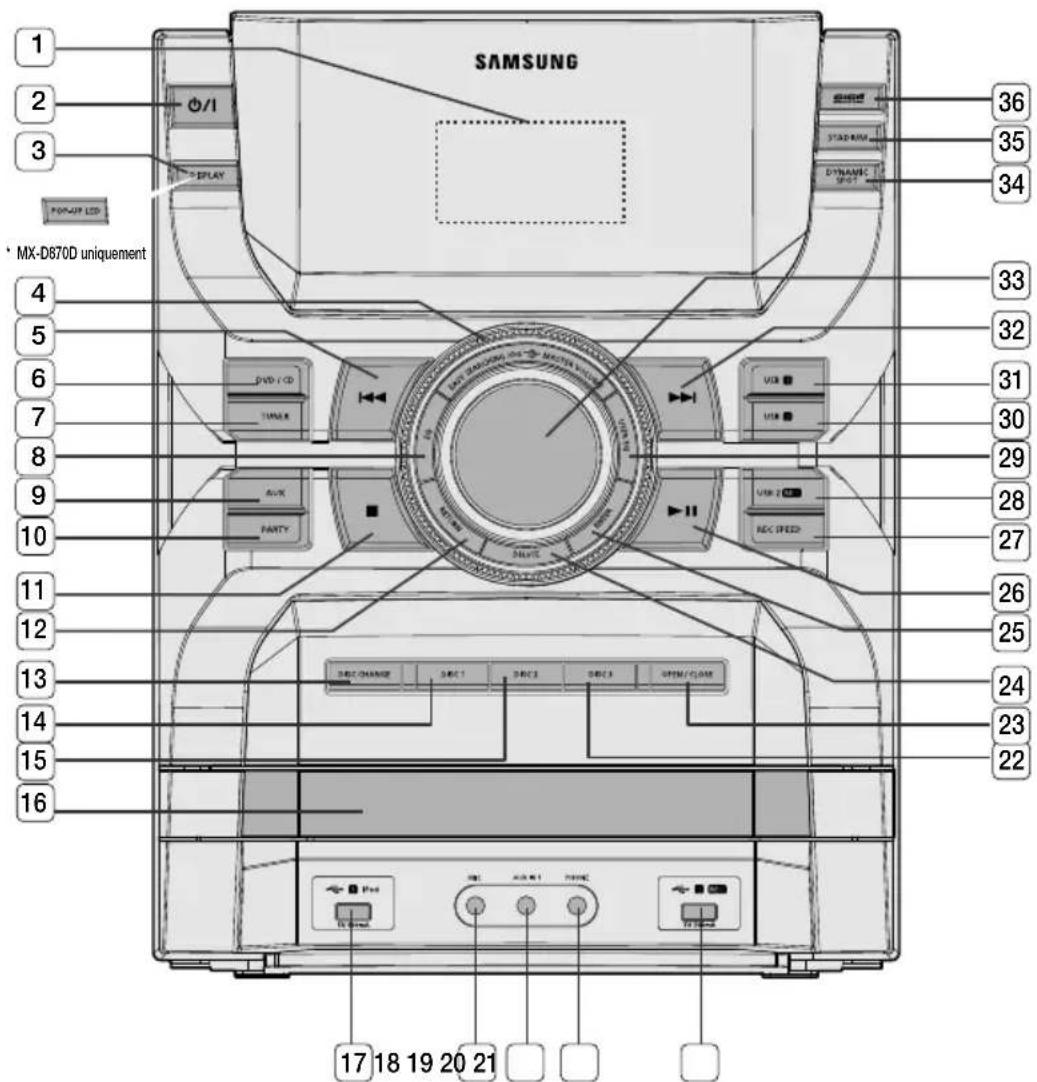
Écran d'affichage, touche POWER, touche DISPLAY (uniquement sur le modèle MX-D830D), touche POP-UP LED (uniquement sur le modèle MX-D870D), commande EASY SEARCHING JOG, touche Recherche/Saut, touche DVD/CD, touche TUNER, touche EQ, touche AUX, touche PARTY, touche Recherche/Saut, touche RETURN, touche DISC CHANGE, touche DISC 1, touche DISC 2, compartiment DISQUE compact, prise USB 1 (iPod en option). Toutes les illustrations du panneau avant sont extraites du MODÈLE : MX-D830D. Ce produit peut ne pas avoir de fonction iPod, selon la région. Prise MIC, prise AUX IN 1, prise PHONE, prise USB 2 REC, touche DISC 3, touche OPEN/CLOSE, touche DELETE, touche ENTER, touche PLAY/PAUSE, touche REC SPEED, touche USB 2 REC, touche USER EQ, touche USB 2, touche USB 1, touche Recherche/Saut, commande MASTER VOLUME, touche DYNAMIC SPOT, touche STADIUM, touche GIGA SOUND PRO.
Prise en main
Panneau arrière (MX-D830D)
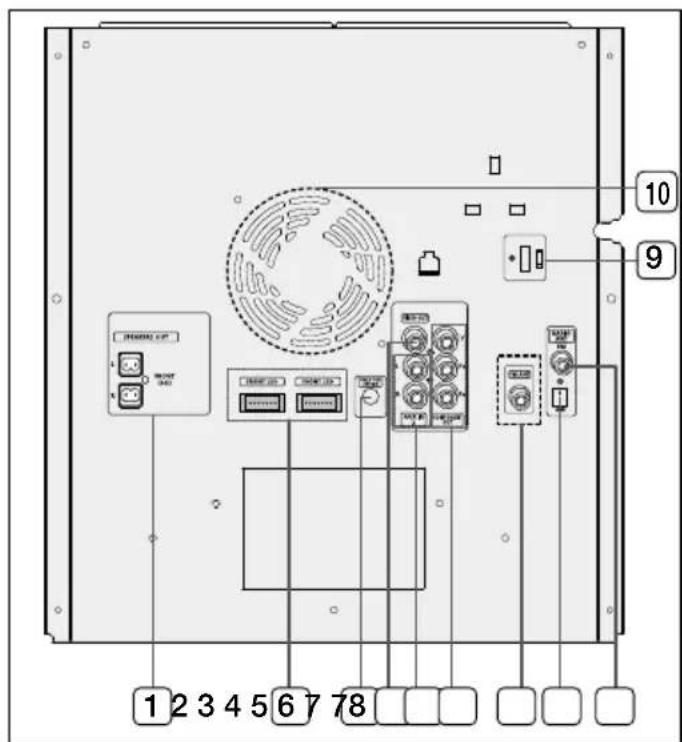
| 1 | CONNECTEURS DE SORTIE DES ENCEINTES 2.0 CANAUXConnectez les enceintes avant. |
| 2 | BORNES LED DES ENCEINTES AVANTBranchez les câbles LED des enceintes avant sur chaque borne LED du système. |
| 3 | UNIQUEMENT POUR LES RÉPARATIONSCette prise est exclusivement destinée aux tests, veuillez ne pas l'utiliser pour un autre usage |
| 4 | PRISE DE SORTIE VIDÉO (VIDEO OUT)Permet de raccorder la prise de sortie VIDEO OUT de cet apoareil à la prise d'entrée VIDEO IN de votre téléviseur. |
| 5 | Prise AUX INConnexion d'un composant externe |
| 6 | PRISES DE SORTIE VIDÉO COMPOSANTESPermet de raccorder l'appareil aux prises d'entrée vidéo composantes d'un téléviseur |
| 7 | PRISE D'ANTENNE FMPermet de brancher l'antenne FM. |
| 8 | PRISE D'ANTENNE AM (en option)Permet de brancher l'antenne AM. |
| 9 | Sélecteur de tension (en option)Vérifiez la position du sélecteur de tension situé à l'arrière du système (en option). |
| 10 | VentilateurLe ventilateur reste en activité tant que l'appareil est sous tension. Veillez à prévoir un minimum d'espace libre de 10 cm (4 po) de tous les côtés du ventilateur lors de l'installation du produit. |
Panneau arrière (MX-D870D)
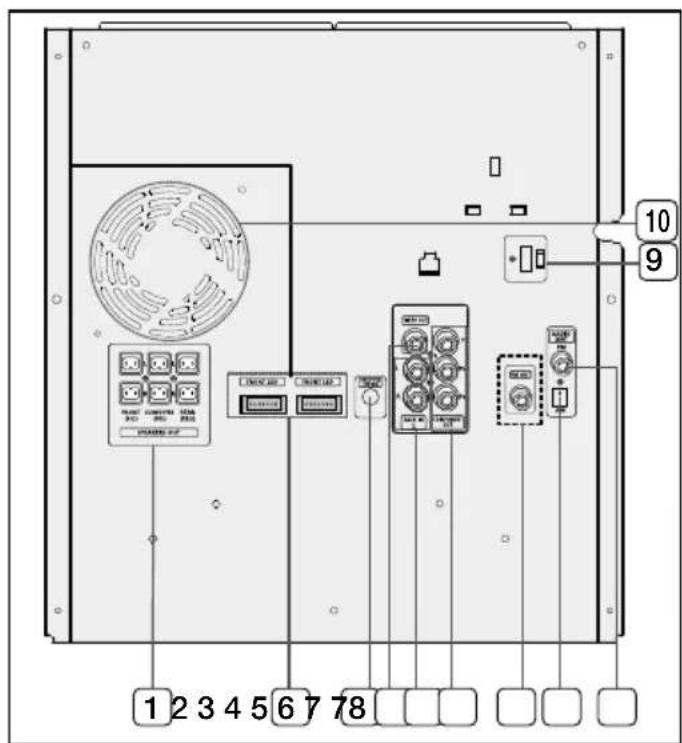
| 1 | CONNECTEURS DE SORTIE DES ENCEINTES 4.2 CANAUXConnectez les enceintes avant. |
| 2 | BORNES LED DES ENCEINTES AVANTBranchez les câbles LED des enceintes avant sur chaque borne LED du système. |
| 3 | UNIQUEMENT POUR LES RÉPARATIONSCette prise est exclusivement destinée aux tests, veuillez ne pas l'utiliser pour un autre usage |
| 4 | PRISE DE SORTIE VIDÉO (VIDEO OUT)Permet de raccorder la prise de sortie VIDEO OUT de cet appareil à la prise d'entrée VIDEO IN de votre téléviseur. |
| 5 | Prise AUX INConnexion d'un composant externe |
| 6 | PRISES DE SORTIE VIDÉO COMPOSANTESPermet de raccorder l'appareil aux prises d'entrée vidéo composantes d'un téléviseur |
| 7 | PRISE D'ANTENNE FMPermet de brancher l'antenne FM. |
| 8 | PRISE D'ANTENNE AM (en option)Permet de brancher l'antenne AM. |
| 9 | Sélecteur de tension (en option)Vérifiez la position du sélecteur de tension situé à l'arrière du système (en option). |
| 10 | VentilateurLe ventilateur reste en activité tant que l'appareil est sous tension. Veillez à prévoir un minimum d'espace libre de 10 cm (4 po) de tous les côtés du ventilateur lors de l'installation du produit. |
REMARQUE

- Toutes les illustrations du panneau arrière sont extraites du MODÈLE : MX-D830D (avec fonction AM).
- Ce produit ne prend pas toujours en charge la fonction AM ou le sélecteur de tension, selon la région. La position de la borne du connecteur de l'antenne FM n'est pas la même pour toutes les régions.
Fonctions de la télécommande
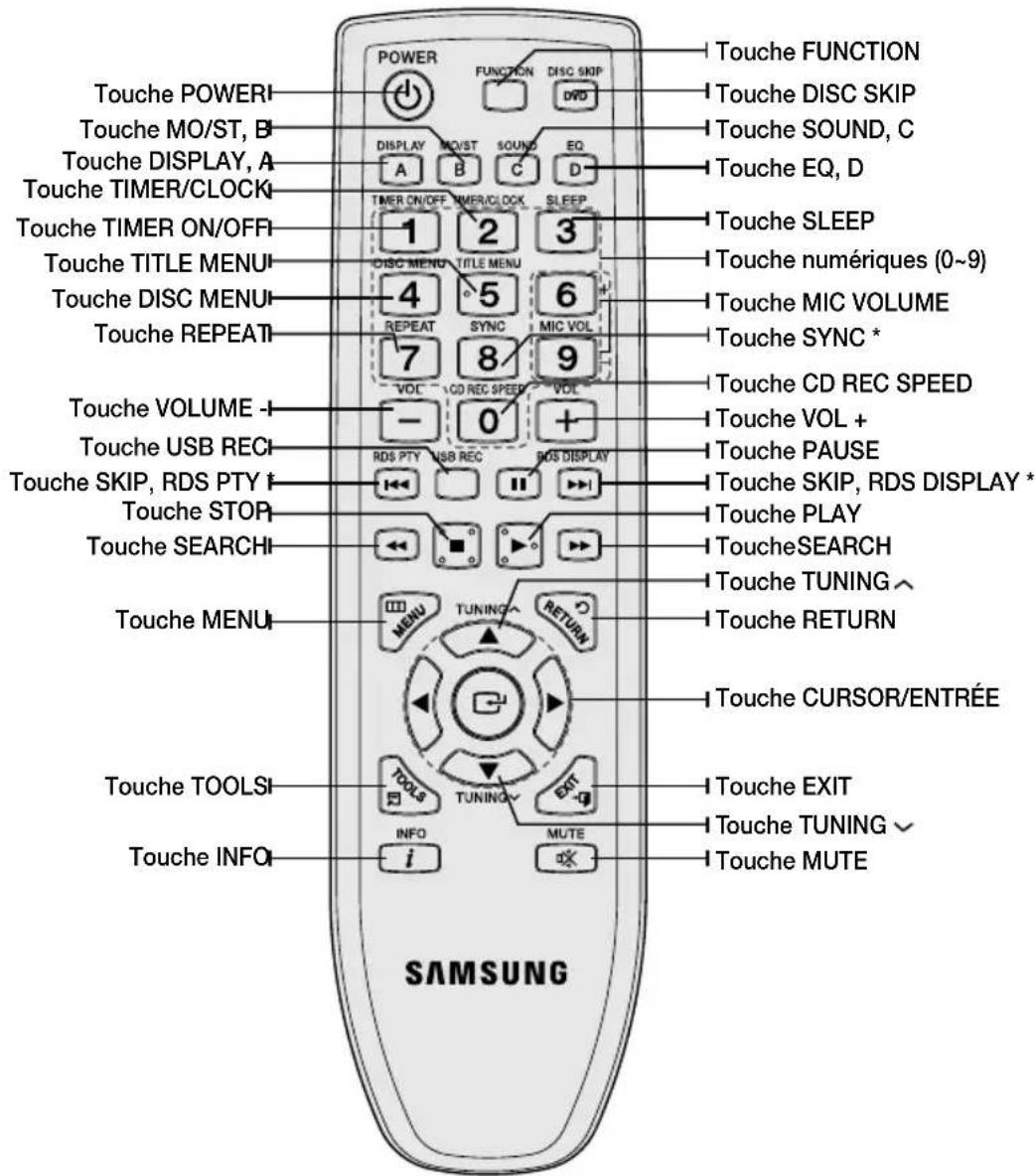
Cet appareil ne propose pas les fonctions RDS PTY et RDS DISPLAY imprimées au-dessus des touches [◀◀▶▶]. Cet appareil ne propose pas la fonction SYNC imprimée au-dessus des touches 8.
Installation des piles dans la télécommande
REMARQUE

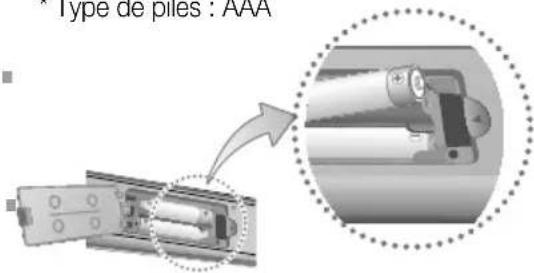
Placez les piles dans la télécommande en respectant les polarités : (+) avec (+) et (−) avec (−).
Remplacez toujours les deux piles en même temps.
N'exposez pas les piles à la chaleur ou à une flamme.
La portée de la télécommande est d'environ 7 mètres en ligne droite.
* Type de piles : AAA
Connexions
Choix de l'emplacement de votre mini chaîne
Avant de brancher l'unité, prenez en compte les points suivants pour profiter pleinement de votre mini chaîne.
- Installez la chaîne sur une surface stable et plane.
- Ne placez pas cette chaîne sur de la moquette. - Ne placez pas cette chaîne à l'extérieur. - Prévoyez un espace pour la ventilation d'au moins 15 cm sur les côtés et à l'arrière de la chaîne. - Prévoyez un espace suffisant pour l'ouverture du plateau de disques compacts.
- Placez les haut-parleurs à une bonne distance de chaque côté du système pour assurer un son stéréo correct.
- Orientez les haut-parleurs en direction de la zone d'écoute.
- Pour une performance optimale, assurez-vous que les deux haut-parleurs sont placés à distance égale au-dessus du sol.
Connexion des enceintes
Avant de déplacer ou d'installer l'appareil, assurez-vous de le mettre hors tension et de débrancher le cordon d'alimentation.
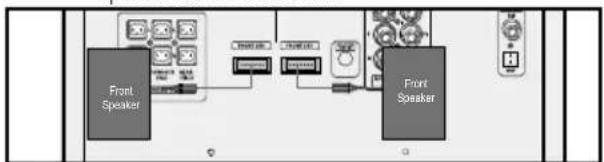
Les bornes de branchement des haut-parleurs sont situées au dos du système.
- enceinte gauche (marquée L) enceinte droite (marquée R)
Afin d'obtenir la bonne qualité de son, insérez les câbles de connexion de l'enceinte aux bornes de connexion de l'enceinte sur le système.
Position de l'appareil
Placez-le sur un pied, sur la tablette d'un meuble, ou sous le support du téléviseur.
Choix de la position d'écoute
La position d'écoute (distance entre l'utilisateur et le téléviseur) doit être située à environ 2,5 à 3 fois la taille de l'écran du téléviseur.
Exemple : Téléviseurs 32" : 2 à 2,4 m Téléviseurs 55" : 3,5 à 4 m
![graph TD A["2.5 to 3 times the size of the TV screen"] --> B["DVD"] A --> C["SVD"] A --> D["Other"] style A fill:#f9f,stroke:#333 style B fill:#ccf,stroke:#333 style C fill:#ccf,stroke:#333 style D fill:#ccf,stroke:#333](/content/2026/04/743557/images/a8b6364e0600990a93e08af7d00dccfb629a25068d78230123d1568770ff7b4d.jpg)
Enceintes avant

Placez ces enceintes devant votre position d'écoute, face vers l'intérieur (environ 45 degrés) et dans votre direction.
Placez-les de façon à ce que les haut-parleurs d'aigus soient à la hauteur de vos oreilles.
| Caisson de basse(H2DZ) | L'emplacement du caisson de basses est moins important. Place it anywhere you like. Vous pouvez le placer là où vous le souhaitez. |
| Enceintes arrière(G43D) | Placez ces enceintes de part et d'autre de votre position d'écoute. Si vous manquez d'espace, disposez les enceintes face à face. Placez-les à environ 60 à 90 cm au dessus du niveau des oreilles, face légèrement orientée vers le bas.* Contrairement aux enceintes avant, les enceintes arrière sont essentiellement utilisées pour les effets sonores et n'émettent pas de son en permanence. |
![graph LR A["MX-D830D"] --> B["Front Speaker (R)"] B --> C["Switch 1"] C --> D["Switch 2"] D --> E["Switch 3"] E --> F["Switch 4"] F --> G["Switch 5"] G --> H["Switch 6"] H --> I["Switch 7"] I --> J["Switch 8"] J --> K["Switch 9"] K --> L["Switch 10"] L --> M["Switch 11"] M --> N["Switch 12"] N --> O…](/content/2026/04/743557/images/5abe55321b26b1e05133fff780c29e65c2a6f127b3b5acb8ddb8c1419598d7c4.jpg)
MX-D830D

![graph LR A["Input Device 1"] --> C["Front Speaker (L)"] B["Input Device 2"] --> C D["Input Device 3"] --> C E["Input Device 4"] --> C C --> F["Output Port"] style C fill:#999,stroke:#333](/content/2026/04/743557/images/05d8f7a74e775065b2b4175b7eb80017da0109552b49c4f2764f7dad640cb973.jpg)
MX-D870D
Enceinte avant (gauche)
Enceinte avant (droite)
![graph TD A["Subwoofer"] --> B["Central Processing Unit"] B --> C["Subwoofer"] C --> D["Rear Speaker (L)"] C --> E["Rear Speaker (R)"] D --> F["Sensor 1"] E --> G["Sensor 2"] F --> H["Output"] G --> I["Output"]](/content/2026/04/743557/images/660129761f7ceecc6bbfdc21932d76b5cdaba02dbc9b4cfba858567643d40ce3.jpg)
ATTENTION
- Ne laissez pas les enfants jouer avec les enceintes ou à proximité. Ils pourraient se blesser en cas de chute de l'une d'elles. Lorsque vous branchez les fils aux enceintes, assurez-vous de respecter les polarités (+/-). L'emplacement du caisson de basses est moins important. Placez-le là où vous le souhaitez. Ne pas accrocher le caisson de basse au mur par l'orifice.

REMARQUE
Si vous placez une enceinte près de votre téléviseur, la couleur de l'écran peut s'altérer en raison du champ magnétique généré par l'enceinte. Dans ce cas, éloignez l'enceinte.
Connexion des enceintes
2 Connectez les câbles LED des enceintes avant aux bornes LED correspondantes sur le système.
- Vous pouvez ainsi profiter de l'effet de lumière spécial sur les enceintes.
Empilage des enceintes (MX-D870D uniquement)
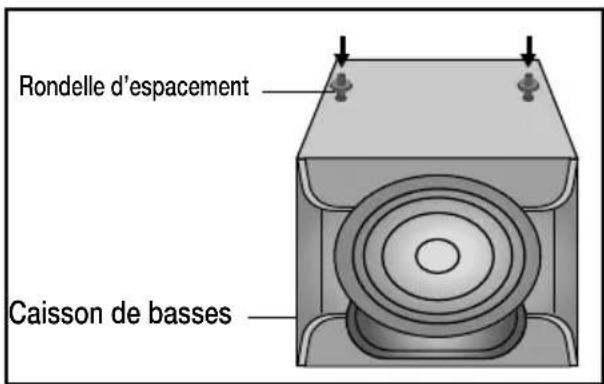
Vous pouvez empiler et installer les enceintes comme décrit dans la figure.
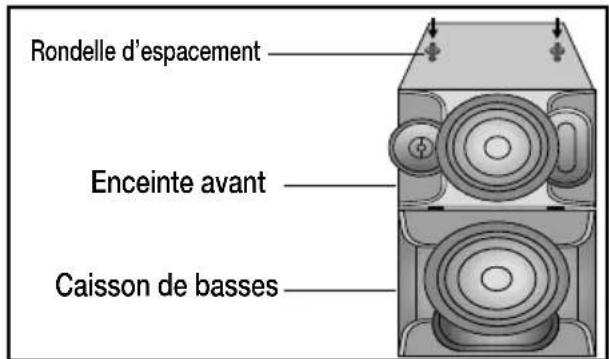
Placez les 2 rondelles d'espacement en regard des orifices du caisson de basses (L) et fixez-les à leur emplacement.
Empilez l'enceinte avant (L) horizontalement sur le 2e caisson de basses (L).
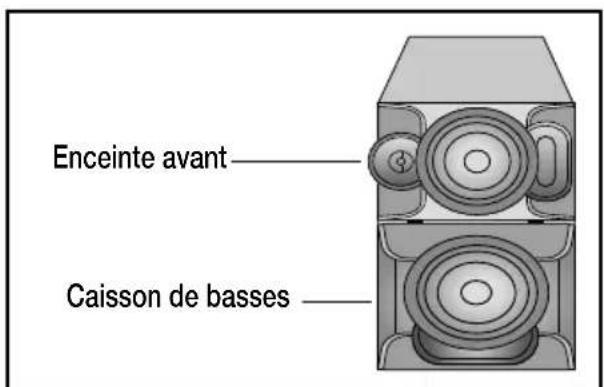
Placez les 2 rondelles d'espacement en regard des orifices de l'enceinte avant (L) et fixez-les à leur emplacement.
Positionnez l'enceinte arrière (L) à l'horizontale sur l'enceinte avant (L).
Pour fixer fermement les enceintes, installez le support à l'arrière des enceintes avant et arrière (L) en resserrant les 8 vis fournies.
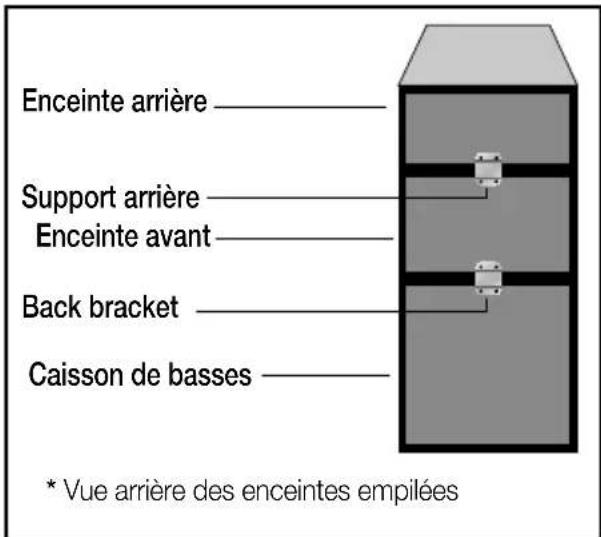
Voici l'apparence finale de l'empilement des enceintes.
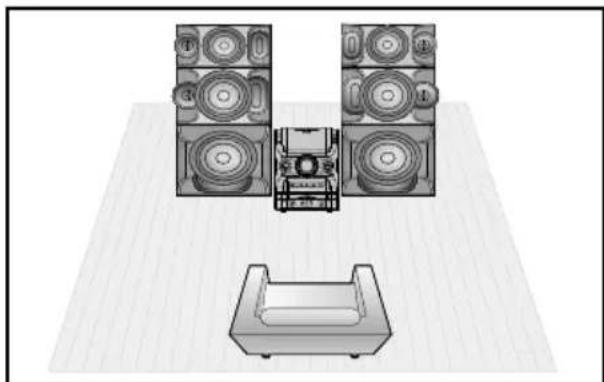
Raccordement de la sortie Video Out à votre téléviseur
Choisissez l'une des deux méthodes suivantes pour le branchement sur un téléviseur.
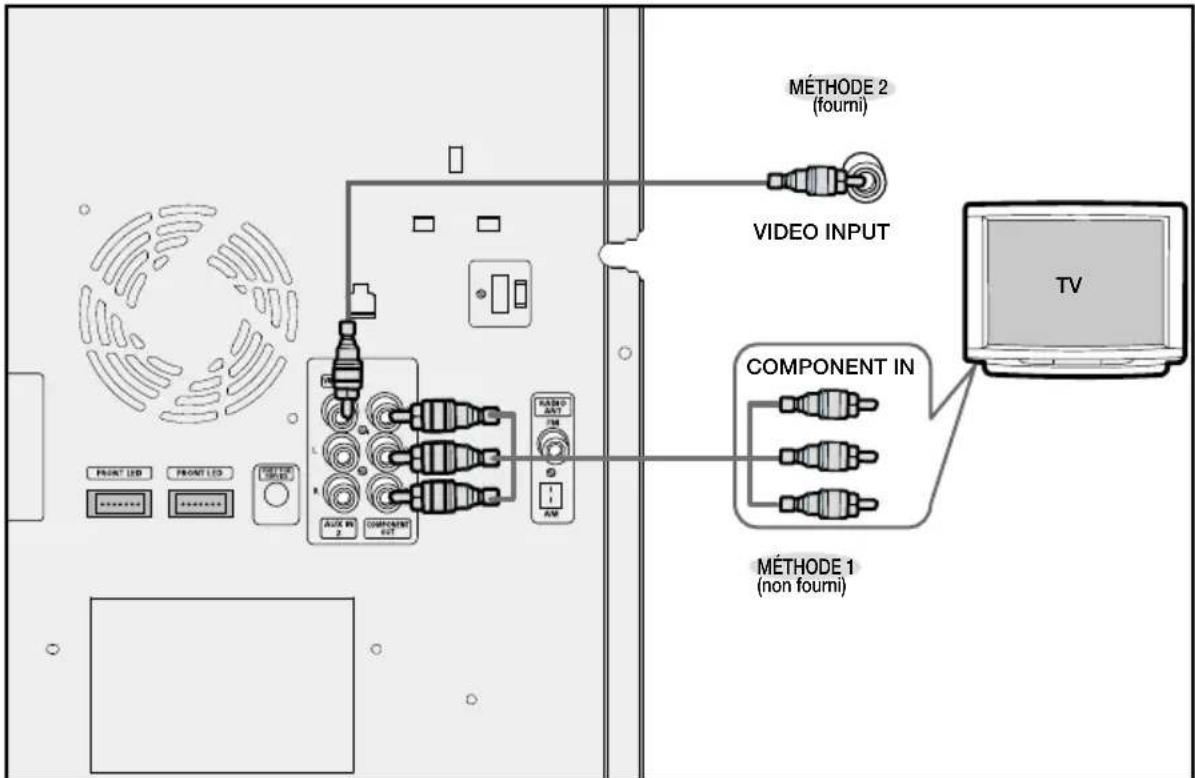
MÉTHODE 1 : Vidéo composant
Si votre téléviseur est équipé d'entrées Component Video (Vidéo composant), connectez les prises de sortie COMPONENT OUT (Pr, Pb et Y) situées à l'arrière de l'appareil aux prises d'entrée Vidéo Composant de votre téléviseur à l'aide d'un câble Vidéo composant (non fourni).
MÉTHODE 2 : Vidéo Composite
Connectez la prise de sortie VIDEO OUT située à l'arrière de l'appareil à la prise d'entrée VIDEO IN de votre téléviseur au moyen du câble vidéo fourni.
Raccordement audio des périphériques
AUX IN 1: Raccordement d'un périphérique/lecteur MP3
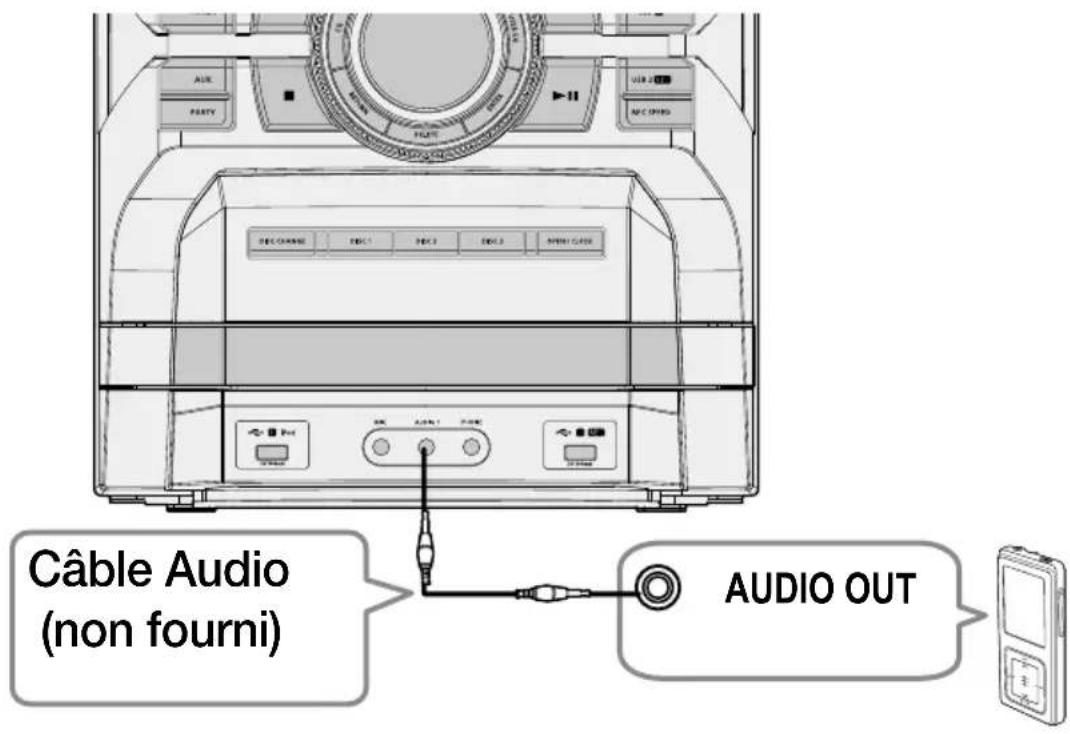
Périphériques tels qu'un lecteur MP3.
- Raccordez AUX IN 1 (Audio) situés à l'avant de l'appareil à la sortie audio du périphérique/lecteur MP3.
- Appuyez sur la touche AUX pour sélectionner l'entrée AUX 1. Vous pouvez sélectionner AUX 1 en appuyant sur la touche FUNCTION (FONCTION) de la télécommande.
Raccordement audio des périphériques
AUX IN 2 : Raccordement d'un périphérique analogique
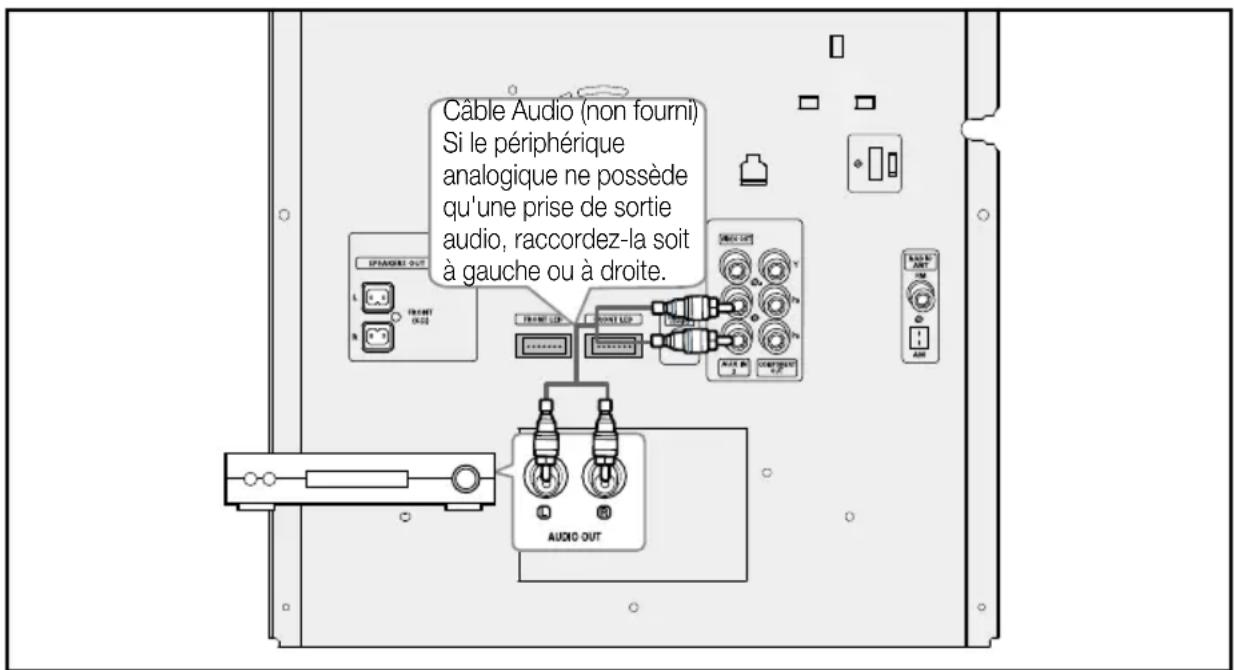
Périphériques à signal analogique tels qu'un magnétoscope.
- Raccordez AUX IN 2 (Audio) situé à l'arrière de l'appareil à la sortie audio du périphérique analogique. Assurez-vous de respecter les couleurs des prises de connexion.
- Appuyez sur la touche AUX pour sélectionner l'entrée AUX 2. Vous pouvez sélectionner AUX 2 en appuyant sur le bouton FUNCTION (FONCTION) de la télécommande.
Connexion de l'antenne FM
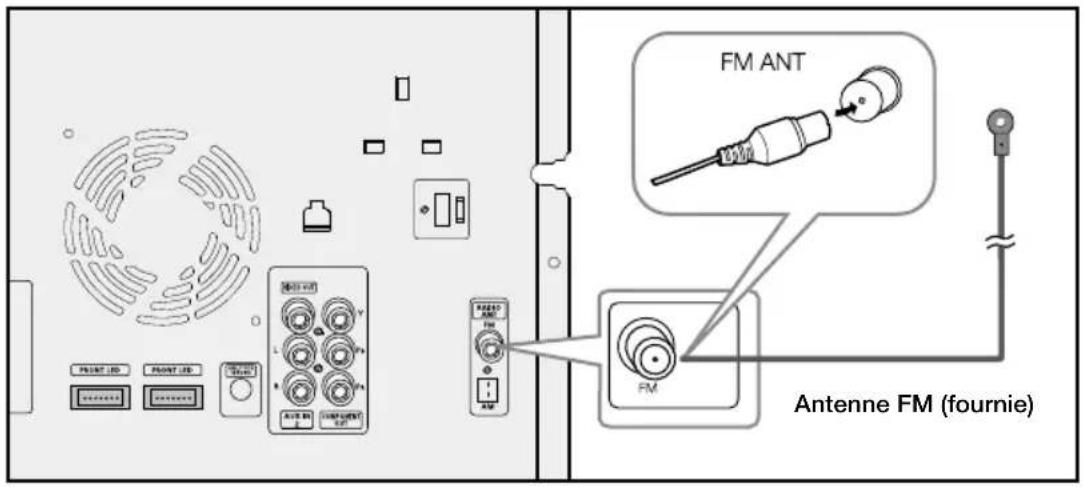
Connectez l'antenne FM fournie à la prise d'antenne FM.1.
- Déplacez lentement le fil de l'antenne jusqu'à ce que vous trouviez un emplacement permettant une bonne réception. Fixez-le ensuite sur le mur ou sur toute autre surface rigide.
- Branchez le connecteur de l'antenne AM fournie dans la borne AM située à l'arrière du système.
Configuration
Avant de commencer (Installation initiale)
- Appuyez sur la touche POWER lorsqu'il est connecté sur le téléviseur pour la première fois. L'écran Initial setting (Installation initiale) s'affiche.

Appuyez sur les touches ▲▼ pour sélectionner la langue souhaitée, puis sur la touche ENTER (ENTRÉE). Appuyez sur les touches ▲▼ pour sélectionner le format d'écran souhaité, puis sur la touche ENTER (ENTRÉE).
REMARQUE

Si vous revenez à l'écran précédent, maintenez enfoncée la touche A.
Lorsque vous avez sélectionné une langue de menu, vous pouvez la changer en appuyant sur la touche STOP (■) (ARRET) située sur la télécommande pendant plus de 5 secondes sans disque.
Lorsque l'écran Initial setting (Installation initiale) n'apparaît pas, reportez-vous à Installation initiale. (voir page 20).
Réglage du menu Setup
L'étape pour y accéder peut différer en fonction du menu sélectionné. L'IUG (Interface utilisateur graphique) contenue dans ce manuel peut différer, en fonction de la version du micrologiciel.
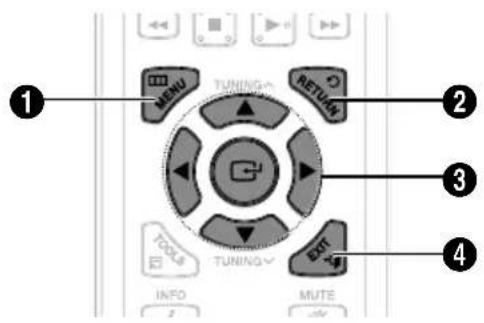
| 1 | TOUCHE MENU : Permet d'afficher le menu d'accueil. |
| 2 | TOUCHE RETURN (RETOUR) : Permet de revenir au menu de configuration. |
| 3 | TOUCHE ENTER / DIRECTION (ENTRÉE / DIRECTION)Permet de déplacer le curseur et de sélectionner un élément. Permet de sélectionner l'élément actuellement sélectionné.Permet de confirmer le réglage. |
| 4 | TOUCHE EXIT : Permet de quitter le menu de configuration. |
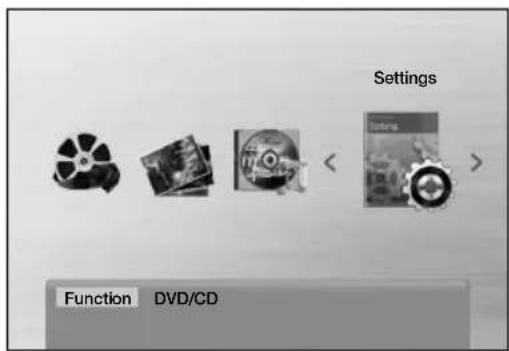
En mode NO DISC (PAS DE DISQUE), appuyez deux fois sur le bouton STOP (ARRÊT) en cours de lecture.
Appuyez sur les touches 2▶ pour sélectionner Settings, puis sur la touche ENTER (ENTRÉE). Appuyez sur les touches 3▼ pour sélectionner le menu souhaité, puis sur la touche ENTER (ENTRÉE).
Appuyez sur les touches ▲▼ pour sélectionner le sous-menu souhaité, puis sur la touche ENTER (ENTRÉE). Appuyez sur les touches ▲▼ pour sélectionner l'élément souhaité, puis sur la touche ENTER (ENTRÉE).
- Appuyez sur la touche EXIT (QUITTER) pour quitter le menu de configuration.
Configuration
Affichage
Vous pouvez configurer diverses options d'affichage telles que le format d'écran.
Format d'écran
En fonction du type de téléviseur que vous possédez, vous pouvez souhaiter ajuster le réglage de l'écran.
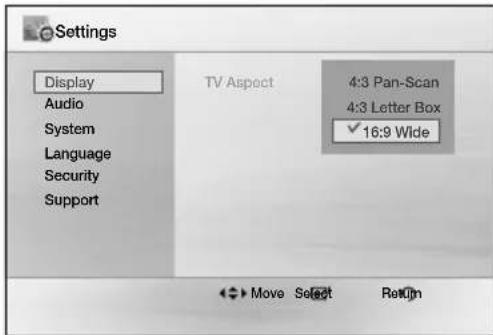
4:3 Pan-Scan•
Format sélectionné lorsque vous souhaitez voir une vidéo au format 16:9 émise par le DVD sans avoir les barres noires en haut et en bas, même si vous avez un téléviseur au format d'écran 4:3 (les parties extrêmes gauche et droite des images du film seront tronquées).
4:3 Boîte aux lettres •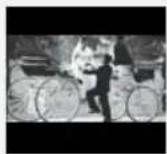
Format sélectionné lorsque vous souhaitez visionner un DVD en 16:9 alors que votre téléviseur dispose d'un écran 4/3. Des barres noires apparaissent en haut et en bas de l'écran.
16:9 Large•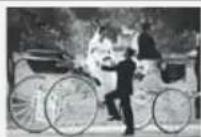
Vous pouvez voir la totalité de l'image 16:9 sur votre téléviseur écran large.
REMARQUE

Si un DVD est au format 4:3, vous ne pouvez pas le voir en écran panoramique.
- Les disques DVD étant enregistrés dans divers formats d'image, ils paraissent différents en fonction du logiciel, du type de téléviseur et du réglage de son format d'écran. L'image qui s'affiche sur le téléviseur peut varier selon la norme (NTSC ou PAL) applicable à votre unité principale.
Audio
DRC (Compression dynamique)
Cette fonction équilibre la plage entre les sons les plus forts et les plus faibles. Vous pouvez utiliser cette fonction pour bénéficier du son Dolby Digital lorsque vous visionnez un film à faible volume (ex. : la nuit).
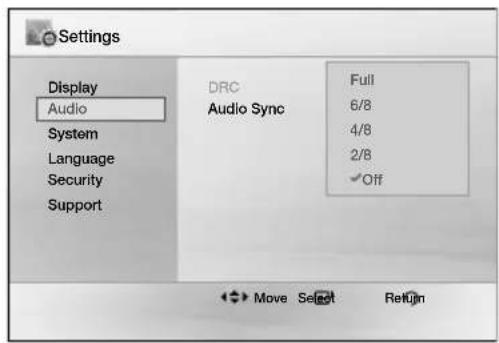
Vous pouvez sélectionner désactivé, 2/8, 4/8, 6/8, • complet.
Synchronisation AUDIO
La synchronisation vidéo et audio peut ne pas concorder avec un téléviseur numérique. Si cela se produit, corrigez ce décalage pour les synchroniser.
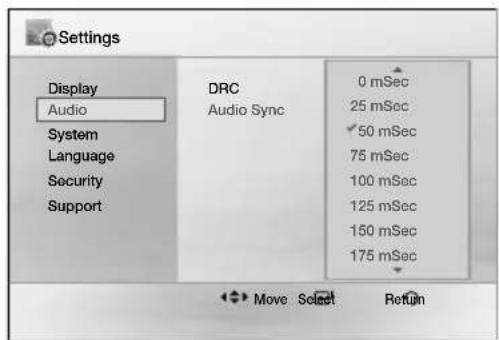
Vous pouvez régler le temps de propagation audio entre 0 mSec et 300 mSec. Réglez-le dans l'état optimal.
Configuration
Système
Installation initiale
En utilisant l'Installation initiale, vous pouvez régler la langue.
Enregistrement DivX(R)
Code d'enregistrement View DivX(R) VOD pour acheter et lire le contenu d'un DivX(R) VOD.
Langue
Vous pouvez sélectionner la langue que vous préférez pour le menu à l'écran, le menu du disque, etc.
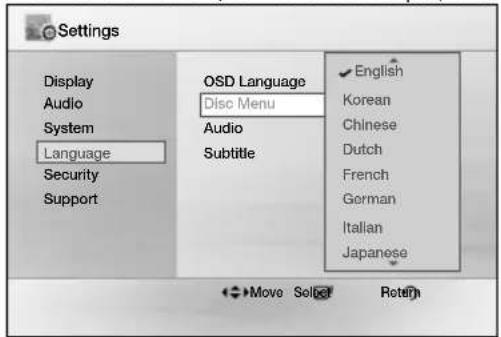
| Language OSD | Sélectionnez la langue pour les affichages à l'écran. |
| Menu Disque | Sélectionnez la langue pour les affichages du menu du disque. |
| Audio | Sélectionnez la langue audio du disque. |
| Sous-titres | Sélectionnez la langue pour les sous-titres du disque. |
Pour sélectionner une autre langue, sélectionnez « OTHERS » du menu du disque, audio et sous-titres, et entrez le code de la langue de votre pays (voir page 39).
Vous ne pouvez pas sélectionner « OTHERS » (AUTRES) dans le menu de la langue OSD (affichage à l'écran).
REMARQUE

La langue sélectionnée apparaîtra uniquement si elle est prise en charge par le disque.
Sécurité
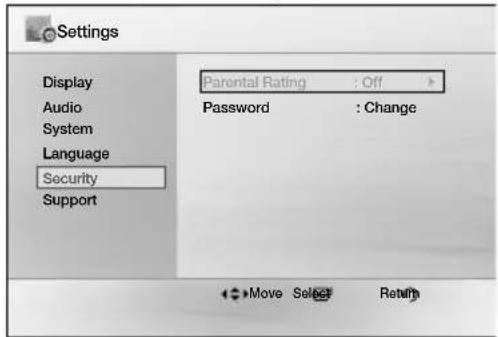
La fonction de verrou parental agit en liaison avec les DVD auxquels a été attribué un niveau qui vous aide à contrôler les types de DVD que regarde votre famille. Il y a jusqu'à 8 niveaux d'évaluation sur un disque.
Contrôle parental
Sélectionnez le niveau d'évaluation que vous souhaitez régler.
Un numéro élevé indique que le programme est destiné uniquement aux adultes. Par exemple, si vous sélectionnez jusqu'au niveau 6, les disques contenant les niveaux 7 et 8 ne seront pas lus.
Entrez le mot de passe, puis appuyez sur le bouton ENTER (ENTRÉE).
- Par défaut, le mot de passe est réglé sur « 0000 ».
- Une fois la configuration terminée, vous revenez sur l'écran précédent.
Modification du mot de passe
Sélectionnez Change (Changer) et entrez un mot de passe de 4 chiffres pour régler le verrou parental en utilisant les touches numériques de la télécommande.
Si vous oubliez votre mot de passe
En mode « NO DISC (PAS DE DISQUE) », appuyez pendant au moins 5 secondes sur le bouton STOP (ARRÊT) (■) du panneau supérieur. Tous les réglages sont alors réinitialisés sur leur valeur par défaut.
Assistance
Informations sur le produit
Procure l'information vous indiquant un contact pour l'assistance de votre appareil.
Fonctions de base
Lecture d'un disque
1. Appuyez sur la touche OPEN/CLOSE.
2. Déposez avec précaution le disque sur le plateau, avec l'étiquette du disque sur le dessus.
3. Appuyez sur la touche OPEN/CLOSE pour fermer le tiroir du disque.
REMARQUE

■ Fonction Reprise. Lorsque vous arrêtez la lecture d'un disque, l'appareil garde en mémoire où vous l'avez arrêté, ainsi lorsque vous appuyez sur la touche PLAY à nouveau, il démarre là où la lecture a été interrompue. (Cette fonction ne concerne que les DVD)
Appuyez deux fois sur la touche STOP pendant la lecture pour désactiver la fonction Reprise.
Si aucune touche n'est actionnée sur l'appareil ou sur la télécommande pendant plus de 5 minutes lorsque l'appareil est en mode Pause, il passera en mode STOP.
L'écran initial peut apparaître différent, en fonction du contenu du disque.
■ Les disques piratés ne fonctionnent pas dans cet appareil car ils violent les recommandations du CSS (Content Scrambling System : un système de protection contre la copie).
■ L'audio DTS n'est pas supporté.
※ apparaît lorsque vous appuyez sur une touche non valide.
Comment sélectionner un disque du changeur de disques
Pour sélectionner le CD de votre choix, appuyez sur la touche DISC SKIP (SAUT DISQUE) de la télécommande ou sur la touche DISC CHANGE (CHANGEMENT DISQUE) de l'appareil jusqu'à ce que le témoin du disque souhaité s'allume.
Résultat : Chaque disque est sélectionné. ou
Appuyez sur la touche Disc 1 (Disque 1), Disc 2 (Disque 2) ou Disc 3 (Disque 3) de l'appareil pour choisir le disque de votre choix, avec le compartiment CD fermé.
Fonction économiseur d'écran TV / Économiseur d'énergie
Si le lecteur est laissé en mode d'arrêt pendant plus de 5 minutes sans aucune interface utilisateur, un économiseur d'écran apparaît sur votre téléviseur.
Si le produit reste en mode d'écran de veille pendant plus de 20 minutes, le courant sera automatiquement coupé (fonction de mise hors tension automatique).
Lecture de CD audio (CD-DA)/MP3/WMA

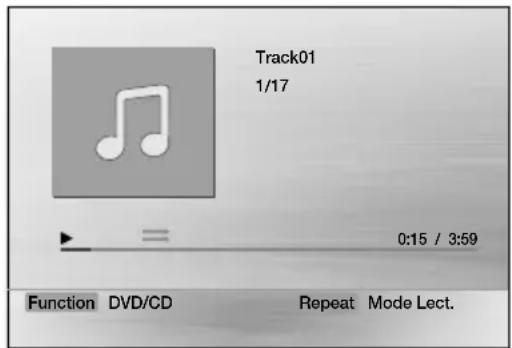
Insérez un CD audio (CD-DA) ou un disque MP3 dans le tiroir du disque.
Pour un CD audio, la première piste sera lue automatiquement.
- Appuyez sur les touches ◀◀◀▶▶ pour revenir à la piste précédente/suivante.
- Pour un disque MP3/WMA, appuyez sur les touches ◀▶ pour sélectionner Music (Musique), puis appuyez sur la touche ENTER (ENTRÉE).
- Appuyez sur les touches ▲▼◀▶ pour sélectionner l'élément souhaité, puis sur la touche ENTER (ENTRÉE).
- Appuyez sur les touches ◀◀▶ pour revenir aux pages précédentes/suivantes.
- Appuyez sur la touche STOP (■) pour mettre fin à la lecture.
REMARQUE

■ Certains MP3/WMA-CDs peuvent ne pas être lus, en fonction du mode d'enregistrement. Le tableau du contenu d'un MP3-CD varie en fonction du format de la piste MP3/WMA enregistrée sur le disque. ■ Les fichiers WMA-DRM ne sont pas lus.
Fonctions de base
Lecture de fichiers JPEG
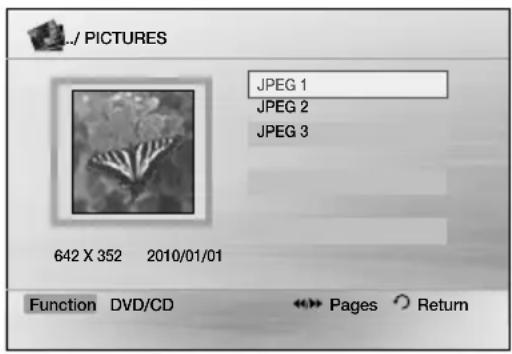
Les images capturées avec un appareil photo numérique ou un caméscope, ou les fichiers JPEG sur un ordinateur peuvent être enregistrés sur un CD et ensuite lus avec cet appareil.
Insérez un disque JPEG dans le tiroir disque. 1.
- Appuyez sur les touches ◀▶ pour sélectionner les Photos, puis sur la touche ENTER (ENTRÉE).
Appuyez sur les touches ▲▼ pour sélectionner le dossier que vous souhaitez lire, puis sur la touche ENTER (ENTRÉE).
Appuyez sur les touches ▲▼ pour sélectionner les photos que vous souhaitez visualiser, puis sur la touche ENTER (ENTRÉE).
Le fichier sélectionné sera lu et le diaporama démarrera.
Pour arrêter le diaporama, appuyez sur la touche PAUSE (II).
Vous pouvez afficher le fichier précédent/suivant en appuyant sur les boutons ◀, ▶ en mode diaporama.
Fonction rotation

Appuyez sur la touche VERTE (B) ou JAUNE (C) pendant le mode PAUSE.
- Touche VERTE (B) : Permet de pivoter de 90° dans le sens antihoraire. Touche JAUNE (R) permet de pivoter de 90° dans le sens horaire.
REMARQUE

Les résolutions maximales prises en charge par l'appareil sont 5120 x 3480 (ou 19.0 MPixel) pour les fichiers standard JPEG et 2048 x 1536 (ou 3.0 MPixel) pour les fichiers d'images progressives.
Utilisation de la fonction de lecture
Recherche avant/arrière


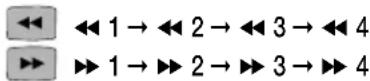
Appuyez sur les touches ◀◀▶ pour la fonction Search (Recherche).
REMARQUE

Aucun son ne retentit en mode recherche (sauf MP3 x 1 et CD x 1).
Saut de scènes/chansons


Appuyez sur les touches ◀◀◀◀.
- Chaque fois que la touche est pressée pendant la lecture, le chapitre, la piste ou le répertoire (fichier) précédent(e) ou suivant(e) sera lu(e).
- Vous ne pouvez pas sauter des chapitres consécutifs.
- Au lieu des touches ««», vous pouvez utiliser la commande EASY SEARCHING JOG image.
- Dans le cas d'un disque CD, tournez la commande EASY SEARCHING JOG par image pendant la lecture pour sélectionner la piste précédente ou suivante, puis appuyez sur la touche ENTER (ENTRÉE). La piste sélectionnée est alors lue.
- Dans le cas d'un disque DVD, MP3 ou DivX, le chapitre, la piste ou le répertoire (fichier) précédent(e) ou suivant(e) est lu(e) chaque fois que vous tournez la commande EASY SEARCHING JOG par image en cours de lecture.
Lecture en vitesse lente

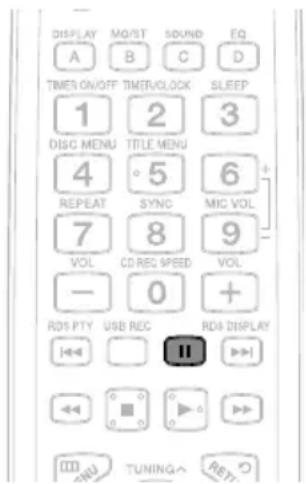
Appuyez sur la touche PAUSE (II) puis sur la touche ▶ pour une lecture lente.

1→2→3
REMARQUE

Aucun son n'est audible pendant la lecture lente. La marche arrière en ralenti ne fonctionne pas.
Lecture en mode pas à pas


Appuyez sur le bouton PAUSE à plusieurs reprises.
La vidéo avance image par image chaque fois que vous appuyez sur cette touche en cours de lecture.
REMARQUE

Aucun son n'est audible pendant la lecture en mode pas à pas.
Utilisation du menu du disque

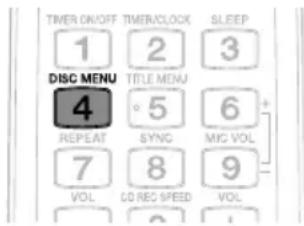
Vous pouvez visualiser les menus pour la langue audio, la langue des sous-titres, le profil, etc.
En cours de lecture, maintenez enfoncée la touche DISC MENU (MENU DISQUE) de la télécommande.
- Appuyez sur les touches ▲▼◀▶ pour effectuer la sélection souhaitée, puis sur la touche ENTER (ENTRÉE).
REMARQUE

Selon le disque, les éléments de configuration du menu peuvent varier et ce menu peut ne pas être disponible.
Fonction saut de 5 minutes

Appuyez sur la touche ◀,► en cours de lecture.
La lecture saute de 5 minutes en avant lorsque vous appuyez sur la touche ▶.
La lecture saute de 5 minutes en arrière lorsque vous appuyez sur la touche ◀.
REMARQUE

Vous ne pouvez utiliser cette fonction que sur un disque DivX.
Utilisation du menu des titres

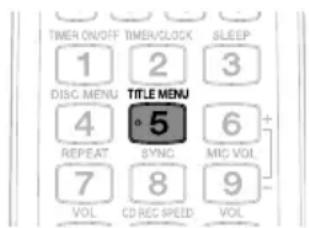
Pour les DVD contenant plusieurs titres, vous pouvez visualiser le titre de chaque film.
En cours de lecture, maintenez enfoncée la touche TITLE MENU (MENU TITRE) de la télécommande.
- Appuyez sur les touches ▲▼◀▶ pour effectuer la sélection souhaitée, puis sur la touche ENTER (ENTRÉE).
REMARQUE

Selon le disque, les éléments de configuration du menu peuvent varier et ce menu peut ne pas être disponible.
Fonctions de base
Lecture répétée


Répétition des DVD/DivX
Vous pouvez répéter le titre, le chapitre ou la section (répétition A-B) d'un disque DVD/DivX.
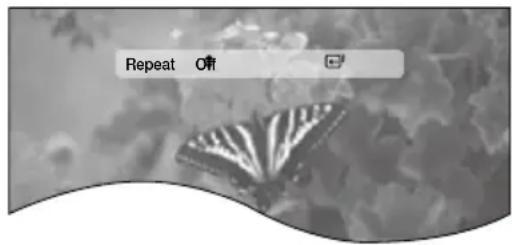
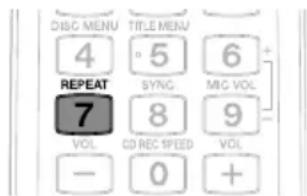
En cours de lecture d'un disque DVD/DivX, maintenez enfoncée la touche REPEAT (RÉPÉTER) de la télécommande.
- Appuyez sur les touches ▲▼ pour sélectionner le mode de répétition souhaité, puis sur la touche ENTER (ENTRÉE).
Appuyez sur les touches ▲▼ pour sélectionner 3. Off (Désactivé) pour revenir à la lecture normale, puis sur la touche ENTER (ENTRÉE).
Répétition des disques CD/MP3
Pendant la lecture d'un CD/MP3, appuyez de façon répétée sur la touche REPEAT (RÉPÉTER) pour sélectionner le mode de répétition que vous souhaitez.
Vous pouvez lire un disque MP3 en mode Repeat All Discs (Répéter tous les disques). Toutefois, l'opération est la même que pour le mode Repeat Off (Répétition Non). Ceci est dû au fait que le mode Repeat All Discs (Répéter tous les disques) fonctionne en se basant sur le fichier. Ainsi, lorsque le dernier fichier musical du disque MP3 est lu, l'écran Menu (Menu) réapparaît.

En mode Repeat All Discs, la lecture du disque se fait de la manière suivante :

- Si aucun disque DVD ne prend en charge le menu de sélection de la langue ou le Menu Disque, la lecture est répétée automatiquement tous les 3 disques.
- Si le disque DVD prend en charge le menu de sélection de la langue ou le Menu Disque, à la fin de la lecture du disque actuel, l'affichage est ramené au Menu Disque et la lecture du disque suivant ne démarre pas.
Lecture répétée de la section A-B


Vous pouvez relire à plusieurs reprises une section spéciale d'un DVD ou d'un CD.
- En cours de lecture d'un disque DVD ou CD, maintenez enfoncée la touche REPEAT (RÉPÉTER) de la télécommande.
- Pour les DVD, appuyez sur les touches ▲▼ pour sélectionner A-. Pour les CD, maintenez enfoncée la touche REPEAT (RÉPÉTER) jusqu'à ce que apparaisse A-B.
- Appuyez sur la touche ENTER (ENTRÉE) au point où vous souhaitez que la répétition de lecture débute (A).
- Appuyez sur la touche ENTER (ENTRÉE) au point où vous souhaitez que la répétition de lecture s'arrête (B).
- Pour revenir à une lecture normale, pour les DVD, maintenez enfoncée la touche REPEAT (RÉPÉTER) pour sélectionner REPEAT OFF (ARRÊT RÉPÉTITION).
Pour les CD, maintenez enfoncée la touche REPEAT (RÉPÉTER) pour sélectionner ⇒.
REMARQUE

La fonction de répétition de la section A-B ne prend pas en charge les disques DivX, MP3 ou JPEG.
Affichage des informations du disque

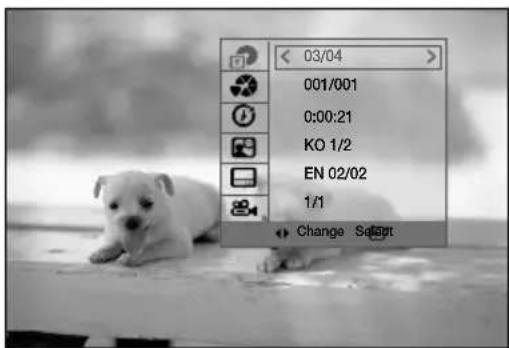

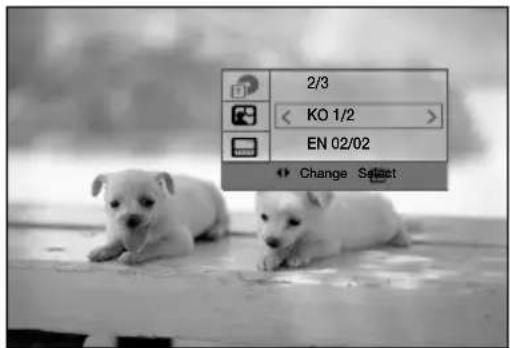
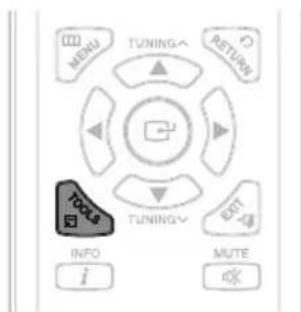
En cours de lecture, appuyez sur la touche TOOLS (OUTILS) de la télécommande.
- Appuyez sur les touches ▲▼ pour sélectionner l'élément souhaité.
- Appuyez sur les touches ◀▶ pour réaliser le changement de configuration souhaitée, puis sur la touche ENTER (ENTRÉE).
- Vous pouvez utiliser les touches numériques de la télécommande pour contrôler certains éléments.
Pour que les informations du disque disparaissent, appuyez de nouveau sur la touche TOOLS (OUTILS).
REMARQUE

Si vous lisez le contenu du menu tools, selon le disque, certaines fonctions peuvent ne pas être activées.
Certains menus tools peuvent différer en fonction des disques et des fichiers.
Menu TOOLS (OUTILS)
■ Title( ) : pour accéder au titre désiré
lorsque le disque en comporte plusieurs. Par exemple, s'il y a plusieurs films sur un DVD, chaque film sera identifié par un titre.
- Chapitre 📧) : la plupart des disques DVD sont enregistrés en chapitres ainsi vous pouvez trouver rapidement un chapitre spécifique.
- Heure de lecture( Ⓤ ) : permet la lecture d'un film à partir de l'heure désirée. Vous devez entrer l'heure de départ en tant que référence. La fonction de recherche d'heure n'est pas prise en charge par certains disques.
- Audio( 📄 ): se rapporte à la langue de la piste sonore du film. Un disque DVD peut contenir jusqu'à 8 langues audio.
- Sous-titres(☐): se rapporte aux langues des sous-titres disponibles sur le disque. Vous pouvez choisir les langues des sous-titres ou, si vous préférez, les effacer de l'écran. Un disque DVD peut contenir jusqu'à 32 langues de sous-titres.
- Angle( ), lorsqu'un DVD propose plusieurs angles de vue pour une scène donnée, vous pouvez utiliser la fonction Angle.
Sélection de la langue Audio
- Appuyez sur la touche TOOLS.
- Appuyez sur les boutons ▲▼ pour sélectionner l'affichage AUDIO (RS).
- Appuyez sur les touches ◀▶ pour sélectionner la langue audio de votre choix.
- En fonction du nombre de langues sur un disque DVD, une langue audio différente est sélectionnée à chaque pression sur la touche.
Fonctions de base
Sélection de la langue des sous-titres
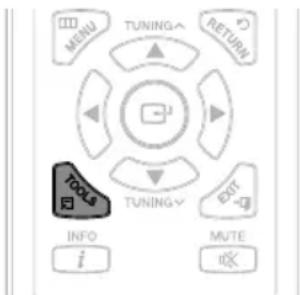
Appuyez sur la touche 1. TOOLS (OUTILS).
- Appuyez sur les boutons ▲▼ pour sélectionner l'affichage SUBTITLE (☐) (SOUS-TITRE).
Appuyez sur les touches 3. ◀▶ pour sélectionner la langue des sous-titres de votre choix.
En fonction du nombre de langues sur un disque DVD, une langue des sous-titres différente est sélectionnée à chaque pression sur la touche.
Fonction Angle

Cette fonction vous permet de visualiser une même scène sous différents angles.
Appuyez sur la touche 1. TOOLS (OUTILS).
- Appuyez sur les touches ▲▼ pour sélectionner l'affichage ANGLE (🔊).
Appuyez sur les touches 3. ◀▶ pour sélectionner l'angle de votre choix.
REMARQUE
La fonction Angle ne prend en charge que les disques sur lesquels plusieurs angles ont été enregistrés.
REMARQUE

Selon le type de disque, certaines fonctions des langues de sous-titrage et audio peuvent ne pas être disponibles.
Sur le format de fichier DivX, les langues des sous-titres peuvent être indiquées seulement par des numéros.
Fonction de sous-titrage

Vous devez être familier avec l'extraction vidéo et la mise en forme des données pour pouvoir utiliser correctement cette fonction.
Pour utiliser la fonction de sous-titrage, enregistrez le fichier des sous-titres (*.smi) sous le même nom que le fichier DivX (*.avi), dans le même dossier.
Exemple : Racine Samsung_007CD1.avi Samsung_007CD1.smi
- Le nom de fichier peut contenir jusqu'à 60 caractères alphanumériques ou 30 caractères asiatiques (caractères à 2 octets tels que le coréen et le chinois).
- Les sous-titres des fichiers DivX *.smi, *.sub, *.srt au-delà de 148 Ko ne sont pas pris en charge.
EQ
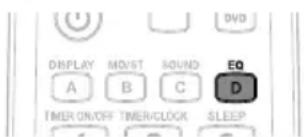
Ce système mini-compact est équipé d'un égaliseur préréglé qui vous permet de choisir la balance la mieux appropriée entre les fréquences des aigus et des graves, en fonction du type de musique que vous voulez écouter.
- Appuyez sur le bouton EQ (EG) jusqu'à ce que l'option requise soit sélectionnée.
Sélectionner... Pour obtenir...
OFF ...... Balance normale (linéaire) RANCHERA ...... Balance adaptée à la musique Ranchera. SAMBA ...... Balance adaptée à la musique Samba. CUMBIA ...... Balance adaptée à la musique Cumbia. HABANERA ...... Balance adaptée à la musique Habanera. BOOM BA ...... Balance adaptée à la musique Boom Ba. REGGAE ...... Balance adaptée à la musique Reggae. PARTY ...... Balance adaptée à la musique Party. POP ...... Balance adaptée à la musique Pop. HIPHOP ...... Balance adaptée à la musique HipHop. ROCK ...... Balance adaptée à la musique Rock. JAZZ ...... Balance adaptée à la musique Jazz. CLASSIC ...... Balance adaptée à la musique Classique. FLAT ...... Balance adaptée à la musique Flat. STADIUM EQ ...... Balance adaptée à la musique Stadium EQ. DYNAMIC.S .... Balance adaptée à la musique Dynamic spot. MP3 ENHANCER ..... Balance adaptée à la musique MP3 Enhancer. VIRTUAL SOUND ...... Balance adaptée à la musique Virtual Sound. U1 + 0 + 0 + 0 ...... Balance adaptée au mode musique User EQ 1. U2 + 0 + 0 + 0 ...... Balance adaptée au mode musique User EQ 2. U3 + 0 + 0 + 0 ...... Balance adaptée au mode musique User EQ 3.
Réglez les niveaux BASS (GRAVE) (bouton 2, numérique gauche), MIDDLE (MOYEN) (bouton numérique médian), TREBLE (AIGU) (bouton numérique droit).
Appuyez sur le bouton ENTRÉE lorsque vous sélectionnez U1 + 0 + 0 + 0 / U2 + 0 + 0 + 0 / U3 + 0 + 0 + 0.
Résultat : Le niveau BASS (bouton numérique gauche) clignote.
Appuyez sur les boutons TUNING (SYNTONISATION)
^ ou v pour sélectionner une valeur comprise entre -06 et 06.
Appuyez sur le bouton ENTRÉE.
Résultat : Le niveau MIDDLE (bouton numérique médian) clignote.
Appuyez sur les boutons TUNING (SYNTONISATION) ou
√ pour sélectionner une valeur comprise entre -06 et 06.
Appuyez sur le bouton ENTRÉE.
Résultat : Le niveau TREBLE (AIGU) (bouton numérique droite) clignote.
Appuyez sur les boutons TUNING (SYNTONISATION) pour sélectionner une valeur comprise entre -06 et 06.
Appuyez sur le bouton ENTRÉE.
Résultat : Le réglage est terminé.
USER EQ
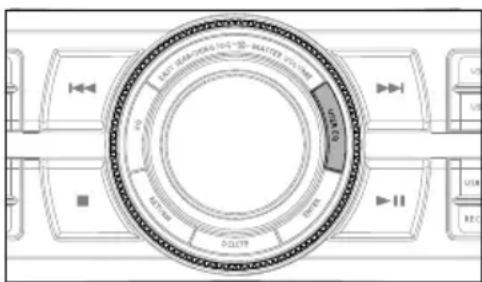
- Appuyez sur le bouton USER EQ jusqu'à ce que l'option requise soit sélectionnée.
Sélectionner... Pour obtenir...
U1 + 0 + 0 + 0 ......Balance adaptée à User EQ 1 mode Music.
U2 + 0 + 0 + 0 ......Balance adaptée à User EQ 2 mode Music.
U3 + 0 + 0 + 0 ......Balance adaptée à User EQ 3 mode Music.
Réglez les niveaux BASS (GRAVE) (bouton numérique gauche), MIDDLE (MOYEN) (bouton numérique médian), TREBLE (AIGU) (bouton numérique droit).
Appuyez sur le bouton ENTRÉE lorsque vous sélectionnez U1 + 0 +0 +0/U2 + 0 +0 +0/U3 + 0 +0 +0.
Résultat : Le niveau BASS (bouton numérique gauche) clignote.
Appuyez sur les boutons TUNING (SYNTONISATION)
ou pour sélectionner une valeur comprise entre -06 et 06.
Appuyez sur le bouton ENTRÉE.
Résultat : Le niveau MIDDLE (bouton numérique médian) clignote.
Appuyez sur les boutons TUNING (SYNTONISATION) ou
√ pour sélectionner une valeur comprise entre -06 et 06.
Appuyez sur le bouton ENTRÉE.
Résultat : Le niveau TREBLE (AIGU) (bouton numérique droit) clignote.
Appuyez sur les boutons TUNING (SYNTONISATION) ou pour sélectionner une valeur comprise entre -06 et 06.
Appuyez sur le bouton ENTRÉE.
Résultat : Le réglage est terminé.

REMARQUE
Lors d'un enregistrement de CD, la fonction EQ (EG) est inopérante et l'égaliseur repasse automatiquement en mode « OFF (DÉSAC) ». - Cette fonction n'est pas disponible en cours de lecture de disque DVD. Si aucun bouton n'est actionné dans les 8 secondes qui suivent, le réglage sera automatiquement annulé et le paramétrage précédent sauvegardé. - Vous pouvez utiliser ◀◀ ou ▶▶ I au lieu des touches TUNING ∧ ou √ pour sélectionner le niveau. - Vous pouvez utiliser EASY SEARCHING JOG au lieu des touches TUNING ⚠ ou √ pour sélectionner le niveau.
Fonctions de base
Mode sonore
Mode Stadium
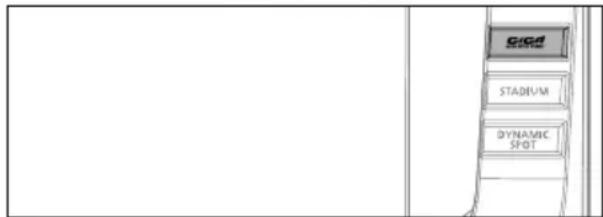
Vous pouvez directement sélectionner le mode Stadium pour écouter de la musique.
Appuyez sur la touche 1. STADIUM (STADIUM) située sur l'unité principale.
Chaque fois que vous appuyez sur cette touche, le mode bascule comme suit :
STADIUM → OFF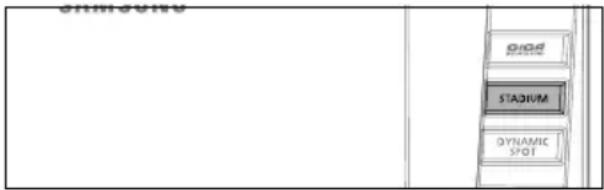
Mode DYNAMIC SPOT
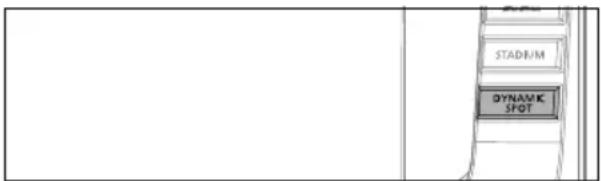
Vous pouvez directement sélectionner le mode Dynamic Spot pour écouter de la musique.
Appuyez sur la touche DYNAMIC SPOT 1.
(DYNAMIC SPOT) située sur l'unité principale.
Chaque fois que vous appuyez sur cette touche, le mode bascule comme suit :
DYNAMIC.S → OFF
GIGA SOUND
Cet appareil est équipé de la fonction GIGA SOUND. La fonction GIGA SOUND amplifie les graves et multiplie par deux la qualité des aigus et des graves pour que vous puissiez bénéficier d'un son réel vraiment puissant.
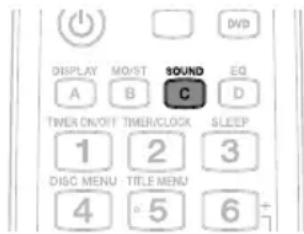
Appuyez sur la touche GIGA SOUND PRO 1. (GIGA SOUND PRO) située sur l'unité principale ou appuyez sur la touche SOUND (SON) de la télécommande et maintenez-la enfoncée.
Chaque fois que vous appuyez sur cette touche, le son bascule comme suit :
GIGA SOUND → GIGA LOUD → GIGA EXPLO → OFF
Pour annuler cette fonction, appuyez à nouveau sur la touche. Le message « OFF » reste affiché pendant quelques secondes.
REMARQUE

Lors de l'enregistrement d'un CD, la fonction GIGA SOUND n'est pas disponible et le réglage sélectionne automatiquement le mode « OFF ».
Si vous utilisez le microphone, GIGA SOUND se désactive automatiquement. Débrancher le microphone ne réactive pas automatiquement cette fonction. - Cette fonction n'est pas disponible pendant la lecture d'un disque DVD AC-3.
Fonction PARTY
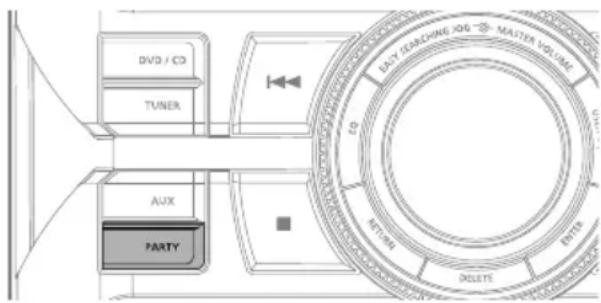
Appuyez sur la touche PARTY :
Chaque fois que vous appuyez sur le bouton PARTY, les différents modes associés défilent dans l'ordre suivant :
PARTY 1 → PARTY 2 → PARTY 3 → OFF
Fonction d'affichage
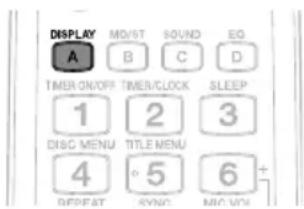
Vous pouvez consulter toutes les fonctions disponibles sur l'écran, régler sa luminosité et choisir d'activer ou de désactiver l'affichage/le LED.
À chaque fois que vous appuyez sur le bouton DISPLAY (AFFICH) de la télécommande et le maintenez enfoncé, le mode d'affichage change comme suit :
■ Fonction Démo
Toutes les fonctions du système disponibles s'affichent sur l'écran du panneau avant.
■ Fonction Variateur
La fonction Variateur est sélectionnée et l'écran s'assombrit.
DEL ÉTEINTE
La DEL est éteinte alors que la fonction Variateur est en cours de fonctionnement.
Horloge ACTIVÉE
L'heure que vous avez réglée est affichée.
■ DEL/Affichage ACTIVÉ
Tous les affichages et toutes les DEL sont activés.
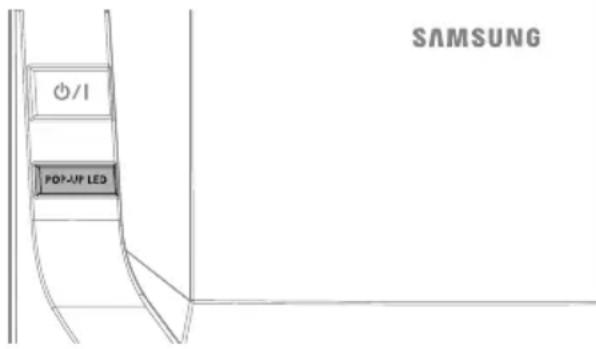
Fonction POP-UP LED (MX-D870D uniquement)
Vous pouvez régler le mode LED.
Chaque fois que vous appuyez sur la touche 1. POP-UP LED (DEL CONTEXTUELLE) située sur l'unité principale, le mode LED bascule comme suit :
DEL ALLUMÉE
Le témoin DEL est allumé.
Le témoin DEL est éteint.
Fonctions de base
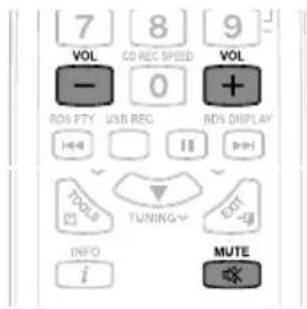
Fonction Mute
Cette fonction est pratique lorsque quelqu'un sonne à la porte ou lorsque vous recevez un appel téléphonique.
1. Appuyez sur la touche MUTE.
« MUTE » apparaîtra sur l'écran.
Pour réactiver le son, appuyez à nouveau sur le bouton MUTE (SOURDINE) ou sur le bouton VOL-, +.
Branchement des écouteurs
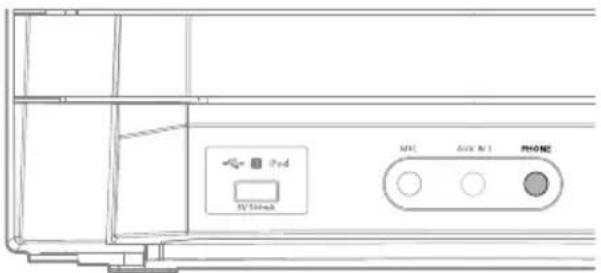
Vous pouvez brancher des écouteurs sur votre microchaîne pour écouter de la musique ou une station de radio sans gêner les autres personnes présentes dans la pièce. Les écouteurs doivent être équipés d'une prise 3,5 mm ou d'un adaptateur approprié.
- Branchez les écouteurs sur la prise PHONE (CASQUE) de l'appareil.
Résultat : Le son n'est plus émis par les enceintes.
L'utilisation prolongée d'écouteurs à un volume élevé peut endommager votre ouïe. Si vous utilisez des écouteurs, GIGA SOUND se désactive automatiquement. Débrancher les écouteurs ne réactive pas automatiquement cette fonction.
Branchement du microphone
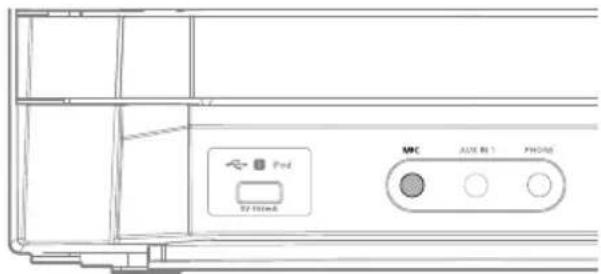
Vous pouvez également brancher un microphone pour chanter vos chansons préférées.
Branchez un microphone équipé d'une prise 1. MIC 3,5 mm sur la borne MIC (MICROPHONE).
Appuyez sur la touche MIC VOL +,- pour régler le volume du MIC.
REMARQUE

Si vous utilisez le microphone, GIGA SOUND se désactive automatiquement. Débrancher le microphone ne réactive pas automatiquement cette fonction. Si vous entendez des sons étranges (sifflement ou hurlement) lors de l'utilisation du microphone, tourner le bouton du volume situé sur l'appareil ou celui des enceintes peut y remédier.
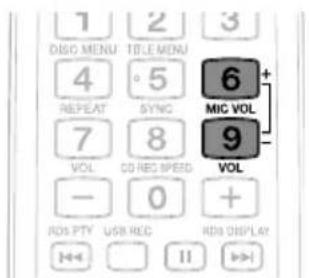
Utilisation des touches de la télécommande
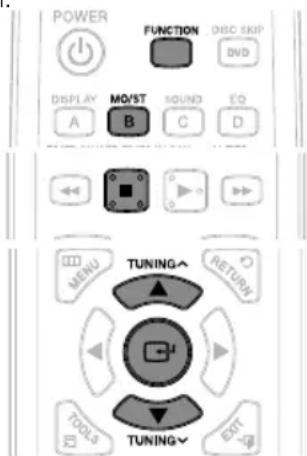
- Appuyez sur la touche FUNCTION pour sélectionner FM. Appuyez sur la touche TUNER à nouveau pour sélectionner FM ou AM en mode TUNER.
Sélectionnez une station.
Syntonisation automatique 1 : Appuyez sur la touche STOP pour sélectionner PRESET puis sur les touches TUNING (pour sélectionner la station préréglée.
Syntonisation automatique 2 : Appuyez sur la touche STOP pour sélectionner MANUAL (MANUEL) et maintenez ensuite les touches TUNING (^^) enfoncées pour rechercher automatiquement les stations.
Syntonisation manuelle : Appuyez sur la touche STOP pour sélectionner MANUAL (MANUEL), puis sur les touches TUNING (∧ ∨) pour syntoniser une fréquence supérieure ou inférieure.
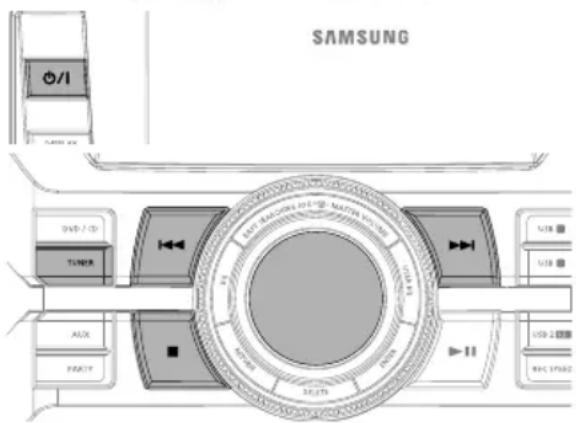
Utilisation des touches sur l'appareil
- Appuyez sur la touche TUNER pour sélectionner FM.
Sélectionnez une station.
Syntonisation automatique 1 : Appuyez sur la touche STOP ( ■ ) pour sélectionner PRESET puis sur les touches ◀◀◀▶▶I pour sélectionner la station préréglée.
Syntonisation automatique 2 : Appuyez sur la touche STOP ( ■ ) pour sélectionner MANUAL (MANUEL) et maintenez ensuite les touches I◄►► enfoncées pour rechercher automatiquement les stations.
Syntonisation manuelle : • Appuyez sur la touche STOP ( ■ ) pour sélectionner MANUAL (MANUEL), puis sur les touches ◀◀◀▶▶I pour syntoniser une fréquence supérieure ou inférieure.
Réglage Mono/Stéréo
Appuyez sur la touche MO/ST.
Chaque fois que vous appuyez sur cette touche, le son est commuté entre STEREO et MONO.
Dans une zone de faible réception, sélectionnez MONO pour une réception claire sans interférence.
REMARQUE

Ceci s'applique uniquement lorsque vous écoutez une station FM.
Préréglage des stations
Exemple : Préréglage de FM 89.10 dans la mémoire
- Appuyez sur la touche FUNCTION pour sélectionner FM. Appuyez sur la touche TUNER à nouveau pour sélectionner FM ou AM en mode TUNER.
- Appuyez sur la touche STOP (ARRÊT) (■) située sur le panneau avant pour sélectionner le mode (MANUEL).
- Appuyez sur la touche TUNING (^^) pour sélectionner <89.10>.
- Appuyez sur la touche ENTER.
• Le nombre clignote à l'écran.
- Appuyez sur les touches ◀◀◀ ▶▶I du panneau avant et sélectionnez le numéro préréglé.
- Vous pouvez sélectionner entre 1 et 15 présélections.
- Appuyez à nouveau sur la touche ENTER.
- Appuyez sur la touche ENTER avant que le nombre ne disparaisse de l'écran.
- Le nombre disparaît de l'écran et la station est prise en mémoire.
- Pour prérégler une autre station, répétez les étapes 2 à 6.
- Pour syntoniser une station préréglée, appuyez sur les touches TUNING (^^) de la télécommande pour sélectionner un canal.
Fonctions de base
Réglage de l'horloge
Vous disposez de quelques secondes pour effectuer chacune des étapes de la procédure suivante. Passé ce délai, il sera nécessaire de tout recommencer.
Mettez la microchaîne sous alimentation en appuyant sur la touche POWER ( ⏻/I ).
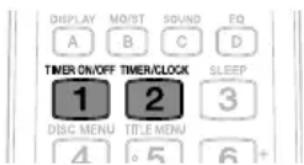
- Maintenez enfoncée la touche TIMER/CLOCK (MINUTERIE/HORLOGE), puis appuyez sur la touche ENTER (ENTRÉE).
Résultat : "CLOCK" s'affiche.
Appuyez sur la touche 3. ENTER.
Résultat : l'heure clignote.
■ diminuer les heures : ◀ ■ augmenter les heures : ▶
Lorsque l'heure correcte s'affiche, appuyez sur 4. ENTER.
Résultat : les minutes clignotent.
■ diminuer les minutes : ◀ ■ augmenter les minutes : ▶
Lorsque le chiffre correct des minutes s'affiche, appuyez sur 5. ENTER (ENTRÉE).
Résultat : "TIMER" s'affiche.
L'heure actuelle est à présent réglée.
REMARQUE

- Vous pouvez afficher l'heure même si vous utilisez une autre fonction en appuyant une fois sur la touche TIMER/CLOCK (MINUTERIE/HORLOGE).
- Vous pouvez également utiliser les touches ◀◀◀ ou ▶▶◀ du panneau avant au lieu des touches mentionnées dans les étapes 3 et 4.
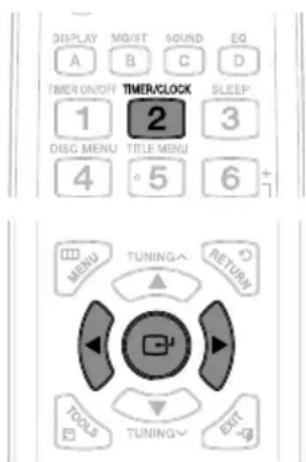
Minuterie
La minuterie (Timer) permet de mettre en marche et/ou d'arrêter la microchaîne à des horaires prédéfinis.
Une fois programmée, la minuterie se déclenche tous les jours jusqu'à ce que vous annuliez la programmation. Pour effectuer une programmation, il est impératif de régler l'horloge au préalable. - Vous disposez de quelques secondes pour effectuer chacune des étapes de la procédure suivante. Passé ce délai, il sera nécessaire de tout recommencer.
Exemple : vous souhaitez vous réveiller en musique tous les matins. Mettez la microchaîne sous alimentation en appuyant sur la touche POWER (Q./I).
- Maintenez enfoncée la touche TIMER/CLOCK (MINUTERIE/HORLOGE), puis appuyez sur les touches ◀ ou ▶ jusqu'à ce que TIMER (MINUTERIE) soit affiché.
Appuyez sur la touche ENTER.
Résultat : la mention ON TIME apparaît pendant quelques instants sur l'affichage (à la place des symboles de l'égaliseur), suivie éventuellement d'une heure déjà programmée ; vous pouvez maintenant programmer l'heure de début d'écoute.
- Programmez le début de l'écoute.
a. Appuyez sur la touche ◀ ou ►. b. Appuyez sur la touche ENTER (☐). Résultat : les minutes clignotent. c. Appuyez sur la touche ◀ ou ►. d. Appuyez sur la touche ENTER (G'). Résultat : la mention OFF TIME apparaît pendant quelques instants sur l'affichage (à la place des symboles de l'égaliseur), suivie éventuellement d'une heure déjà programmée ; vous pouvez maintenant programmer l'heure de fin d'écoute.
- Programmez l'heure de fin d'écoute.
a. Appuyez sur la touche ◀ ou ►. b. Appuyez sur la touche ENTER (☐). Résultat : les minutes clignotent. c. Appuyez sur la touche ◀ ou ►. d. Appuyez sur la touche ENTER (G). Résultat : VOL XX apparaît dans l'afficheur (XX correspond au volume précédemment réglé).
- Appuyez sur les boutons ◀ ou ▶ pour ajuster le niveau de volume, puis appuyez sur ENTER (📄). Résultat : la fonction à sélectionner s'affiche.
- Appuyez sur la touche ◀ ou ▶ pour sélectionner la source qui devra être lue lors de la mise en marche du système.
■ FM/AM (radio) : a. Appuyez sur la touche ENTER (G). b. Sélectionnez une station mémorisée en appuyant sur la touche ◀ ou ►.
DVD/CD (disque compact) : chargez un ou plusieurs CD audio.
USB: Connectez le périphérique USB.
REMARQUE

Si la minuterie automatique est activée, l'activation de la fonction DVD/CD ou USB peut nécessiter une étape supplémentaire en fonction du disque (ou du périphérique). Il vaut donc mieux sélectionner plutôt la fonction de syntoniseur.
Appuyez sur le bouton 8. ENTRÉE ().
Résultat: L'indication CHK REC (VÉR ENR) (Enregistrer ?) s'affiche.
Appuyez sur le bouton 9. ENTRÉE (+).
Résultat: L'indication RECORD N s'affiche, vous pouvez appuyer sur le bouton ◀ ou ▶ pour sélectionner RECORD Y ou RECORD N, puis appuyez sur le bouton ENTRÉE.
Si vous sélectionnez RECORD N, l'enregistrement de la synchronisation du minuteur s'annulera même si vous avez déjà défini l'enregistrement de la synchronisation du minuteur.
Si vous sélectionnez RECORD Y, vous pourrez définir l'enregistrement de la synchronisation du minuteur.
a. Appuyez sur le bouton ENTRÉE (O) Résultat: L'indication ON (ACTIV) s'affiche pendant quelques secondes, vous pouvez définir l'heure de basculement de l'activation de l'enregistrement de la synchronisation du minuteur.
b. Appuyez sur le bouton ENTRÉE (G). Résultat: L'indication OFF (DÉSAC) s'affiche pendant quelques secondes, vous pouvez alors définir l'heure de basculement de la désactivation de l'enregistrement de la synchronisation du minuteur.
REMARQUE

■ La durée d'enregistrement maximale de la synchronisation du minuteur est de 5 heures. Si les heures d'activation/désactivation du basculement du minuteur sont identiques, le mot ERROR (ERREUR) s'affichera. Si l'heure d'activation/désactivation du basculement est identique à la synchronisation de l'heure d'enregistrement, les heures d'activation/désactivation du basculement seront disponibles et l'heure d'enregistrement sera indisponible. En l'absence de disque ou de périphérique USB, lorsque vous sélectionnez "DVD/CD" ou "USB", la sélection
basculera automatiquement sur "TUNER (SYNTONISEUR)".
Annulation de la programmation de la minuterie
Après la programmation de la minuterie, la présence du symbole TIMER sur l'affichage indique que celle-ci est activée. Si vous ne souhaitez pas utiliser la minuterie, il est nécessaire de la désactiver.
- Pour annuler la minuterie, appuyez une fois sur la touche TIMER ON/OFF.
Résultat : le symbole REC disparaît de l'afficheur.
- Pour rétablir la minuterie, appuyez à nouveau sur la touche TIMER ON/OFF.
Résultat : le symbole s'affiche de nouveau.
Fonction minuterie de mise en veille
Vous pouvez régler l'heure à laquelle le lecteur DVD s'éteindra automatiquement.
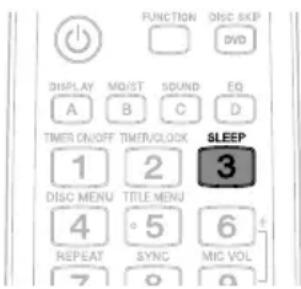
- Appuyez sur la touche SLEEP (VEILLE) :
Résultat : la lecture démarre et l'affichage suivant apparaît : SLEEP 90 MIN.
- Appuyez sur cette touche autant de fois que nécessaire pour indiquer combien de temps le système doit continuer la lecture avant de s'éteindre.
À tout moment, vous pouvez :
Vérifier le temps restant en appuyant sur la touche SLEEP (VEILLE). - Modifier le temps restant en répétant les étapes 1 et 2.
- Pour annuler le minuteur d'arrêt automatique, maintenez enfoncée la touche SLEEP (VEILLE) jusqu'à ce que le message SLEEP OFF apparaisse.
Fonctions de base
Fonction USB
Lecture des fichiers multimédia en utilisant la fonction USB Host
Vous pourrez profiter de la plupart des fichiers multimédia tels que photos, films et musique enregistrés sur un lecteur MP3, une clé USB ou un caméscope en haute qualité vidéo avec le son 2.0 canaux en raccordant le périphérique de stockage au port USB de l'appareil.
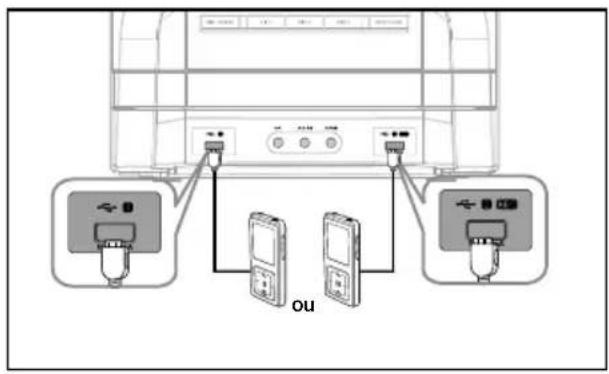
Branchez le périphérique de stockage USB externe sur la prise USB 1 ou USB 2 de l'appareil.
Sélectionnez le mode USB en appuyant sur la touche USB 1 ou USB 2 de l'appareil.
Vous pouvez également appuyer sur la touche FUNCTION (FONCTION) de la télécommande.
Appuyez sur les touches 3▶ pour sélectionner Videos, Music ou Photo.
- Sélectionnez un fichier à lire.
Retrait sécuritaire d'un dispositif USB
Afin d'éviter d'endommager les données stockées sur le périphérique USB, retirez ce dernier avec précaution avant de débrancher le câble USB.
Maintenez enfoncée la touche JAUNE (C).
- REMOVE (RETIRER) s'affiche à l'écran.
Retirez le câble USB.
REMARQUE

En mode USB, il est impossible de modifier la résolution ni d'accéder au menu SETUP (CONFIGURATION) si aucun périphérique USB n'est connecté au port USB.
Fixation du noyau torique en ferrite au câble USB (en option)
Pour empêcher les interférences de radiofréquence générées par les signaux radio, vous pouvez fixer un noyau torique en ferrite sur le câble USB.
Tirez sur la languette de fixation du noyau torique en ferrite pour l'ouvrir.
Fixez le noyau torique en ferrite sur le câble USB tel qu'illustré et appuyez sur le noyau jusqu'à ce qu'il s'encliquette.
Installation du noyau torique en ferrite sur le câble USB![graph TD A["Soulevez pour libérer le verrou et ouvrez le noyau."] --> B["Refermez le verrou."] B --> C["Placez le câble USB sur le tore ouvert."]](/content/2026/04/743557/images/b7df5546b25b7a76bc446a5cc33f5c731a6db2861924232380cb62a1d39186bc.jpg)
Utilisation d'un iPod (en option)
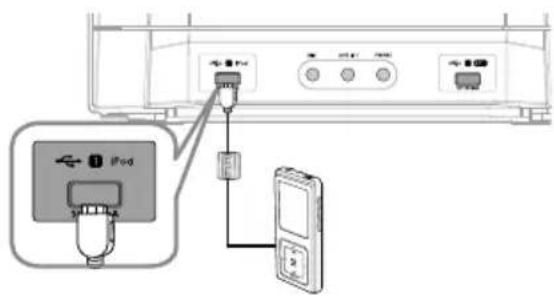
Si le système est connecté à un iPod à l'aide du câble USB fourni, vous pourrez lire la musique de l'iPod via le système.
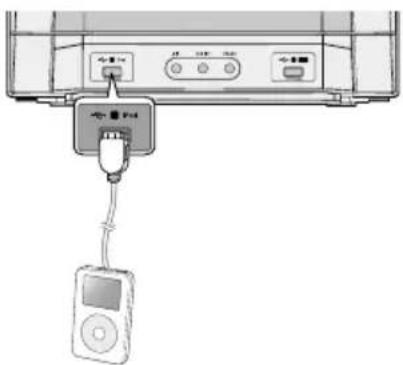
Pour écouter de la musique (mode IPOD)
Vous pouvez écouter des fichiers de musique stockés sur votre iPod en connectant celui-ci au produit.
Connectez l'iPod au port USB situé à l'avant de l'appareil à l'aide du câble USB iPod.
Votre iPod se met automatiquement sous tension.
Appuyez sur la touche USB pour sélectionner le mode REMOTE IPOD.
La première piste du premier répertoire s'exécute automatiquement.
Vous pouvez utiliser la télécommande ou l'unité principale pour contrôler les fonctions de lecture de base, telles que PLAY, PAUSE, STOP, I◀, ▶▶, ◀◀, ▶▶ et REPEAT.
| REMOTE IPOD | Aucune vidéo ne s'affiche sur le téléviseur. Vous pouvez régler le volume à l'aide de la télécommande. |
REMARQUE
Réglez le volume sur un niveau modéré avant de connecter l'iPod au produit. Si vous connectez un iPod alors que le produit est sous tension, la batterie de l'iPod sera chargée par le produit.
Catégories de musique pour iPod
Les informations liées au fichier, notamment le nom de l'artiste, le nom de l'album, le titre et le genre de musique, s'affichent en relation avec les informations contenues sur l'étiquette ID3 du fichier de musique approprié.
| Artist(Artiste) | Lecture par artiste. |
| Generic | Lecture par genre. |
| Composers | Lecture par compositeur. |
| Playlist | Lecture selon la liste d'écoute. |
| Album | Lecture par album. |
| Songs | Lecture par ordre numérique ou alphabétique |
REMARQUE

La liste des catégories peut différer selon le modèle de l'iPod.
Qu'est-ce qu'une étiquette ID3 ?
L'étiquette jointe au disque MP3 contient les informations importantes relatives au fichier, telles que le titre, l'artiste, l'album, l'année, le genre et un champ spécifique pour recevoir les commentaires.
Modèles iPod compatibles avec ce produit
iPod touch (4ème génération)
iPod touch (3ème génération)
iPod touch (2ème génération)
iPod touch (1ère génération)
iPod classic
iPod avec vidéo
iPod avec connecteur dock
iPod avec Click Wheel
iPod nano (5ème génération)
iPod nano (4ème génération)
iPod nano (3ème génération)
iPod nano (2ème génération)
iPod nano (1ère génération)
iPhone 3GS
iPhone 3G
iPhone
iPhone 4
REMARQUE

« Made for iPod » (Conçu pour iPod) signifie que l'accessoire électronique a été conçu pour être spécifiquement connecté à un iPod et certifié conforme aux normes de performance Apple par le développeur.

Apple ne peut être tenu responsable du fonctionnement de cet appareil ou de sa conformité aux normes de sécurité et aux normes réglementaires.
La commande de volume peut ne pas fonctionner normalement avec les modèles iPod non répertoriés dans la liste ci-dessus. Lorsqu'une erreur se produit sur un des modèles listés plus haut, veuillez mettre à jour l'iPod à l'aide de la version la plus récente du produit.
Selon la version du logiciel de l'iPod utilisée, certains problèmes peuvent survenir au niveau des commandes. Ceci n'est pas un dysfonctionnement du produit.
Selon la version du logiciel ou le type d'iPod utilisé(e), certaines opérations peuvent varier. Installez le logiciel iPod le plus récent. (recommandé)
La lecture des applications exécutées via le produit peut ne pas être garantie. Nous vous recommandons d'exécuter le contenu téléchargé sur l'iPod.
Si vous rencontrez des difficultés dans l'utilisation de l'iPod, reportez-vous au site Web www.apple.com/support/ipod
Fonction d'enregistrement

Vous pouvez enregistrer le son d'un CD/d'une cassette, d'une station de radio ou d'une source externe sur le périphérique de stockage USB.
Activez le système en appuyant sur la touche 1. POWER (∅/I).
Branchez le périphérique de stockage externe 2. USB sur la prise 2 (↔ 2 REC) de l'appareil.
Lancez la lecture d'un disque ou d'une cassette, 3. réglez la fréquence de la station de radio de votre choix ou branchez la source externe sur l'appareil.
CD (Voir page 21)
■ Appuyez sur la touche DVD/CD de l'appareil pour sélectionner la fonction CD. ■ Appuyez sur la touche OPEN/CLOSE (OUVRIR/FERMER) pour ouvrir le compartiment CD. Insérez un CD puis appuyez sur la touche OPEN/CLOSE (OUVRIR/FERMER) pour fermer le compartiment CD. Utilisez les touches de sélection CD (◀◀ ou ▶▶) pour sélectionner la chanson de votre choix.
Syntoniseur (Voir page 31)
■ Appuyez sur la touche TUNER (SYNTONISEUR) de l'appareil pour sélectionner la fonction Radio. - Réglez la fréquence de la station de radio que vous voulez enregistrer.
Source externe (Voir page 15)
■ Branchez un périphérique/lecteur MP3 sur l'appareil. ■ Appuyez sur la touche AUX pour sélectionner l'entrée AUX. Lancez la lecture d'une chanson depuis le périphérique.
Appuyez sur la touche USB 2 REC (ENR USB 2) 4. située sur l'unité principale ou appuyez sur la touche USB REC (ENR USB) de la télécommande pour lancer l'enregistrement.
CD
Le message « TRACK RECORDING » (ENREGISTREMENT PISTE) s'affiche et l'enregistrement du CD démarre. ■ Appuyez longuement sur la touche USB 2 REC située sur l'unité principale ou sur la touche USB REC de la télécommande pour démarrer l'enregistrement de toutes les pistes du disque. Le message « RECORDING » s'affiche.
Si vous enregistrez un CD MP3, l'intégralité du fichier est copiée sur le périphérique USB.
Les messages « CHECK FILE » → « COPY » → « COMPLETE » s'affichent successivement. Une fois l'enregistrement terminé, le message « STOP » (ARRÊT) s'affiche.
Si un nom de fichier existe déjà, les messages « FILE EXISTED » s'affichent et la fonction est annulée.
Syntoniseur/Source externe
Le message « RECORDING » (ENREGISTREMENT) s'affiche.
Pour arrêter l'enregistrement, appuyez sur la touche STOP (ARRÊT) ( ■ ). Le fichier MP3 est automatiquement créé et sauvegardé.
Une fois l'enregistrement terminé, un répertoire nommé « RECORDING » (ENREGISTREMENT) (CD), « CD COPY » (COPIE CD) (MP3 CD/USB), « TUNER RECORDING » (ENREGISTREMENT SYNTONISEUR), « TAPE RECORDING » (ENREGISTREMENT CASSETTE) ou « AUX RECORDING » (ENREGISTREMENT AUX), est créé sur votre périphérique.
REMARQUE

- Ne débranchez pas le périphérique USB ou le cordon d'alimentation pendant l'enregistrement. Cela peut endommager les fichiers. Si vous débranchez le périphérique USB en cours d'enregistrement, l'appareil s'éteint et il est impossible d'effacer le fichier enregistré. Dans ce cas, connectez le périphérique USB à votre ordinateur, sauvegardez les données du périphérique sur l'ordinateur, et formatez le périphérique. Si la mémoire USB est insuffisante, le message « NOT ENOUGH MEMORY » (ESPACE MÉMOIRE INSUFFISANT) s'affiche. L'enregistrement fonctionne si le périphérique USB ou le lecteur de disque dur est en format FAT. (Le format de fichier NTFS n'est pas pris en charge). L'enregistrement du CD ne fonctionne pas lorsque vous utilisez la fonction de recherche rapide sur le CD. Le délai d'enregistrement peut s'avérer plus long avec certains périphériques USB. (Voir page 8) Pendant l'enregistrement du CD, les fonctions Égaliseur et GIGA SOUND ne fonctionnent pas et le mode OFF est automatiquement sélectionné. Pendant l'enregistrement du CD, la fonction REPEAT (RÉPÉTER) ne fonctionne pas et est automatiquement désactivée. Si vous utilisez la fonction MIC durant l'enregistrement du CD, la voix du microphone sera aussi enregistrée. Il n'est pas possible d'enregistrer la radio pendant la recherche d'une fréquence ou si aucune fréquence n'est disponible, en mode Tuner (Syntoniseur). Notez que le réglage du niveau d'entrée sur une valeur trop élevée lors d'un enregistrement musical à partir d'un périphérique externe via les canaux AUX ou USB risque de générer du bruit sur l'enregistrement.
Dans ce cas, baissez le niveau de volume du périphérique externe.
Pour supprimer un fichier
Vous pouvez supprimer un fichier sur votre périphérique USB.
Lisez le fichier que vous souhaitez supprimer.1.
Appuyez sur le bouton 2. DELETE (SUPPRIMER) de l'appareil.
Appuyez sur le bouton [3▶] de la télécommande pour sélectionner YES (OUI). Pour annuler la sélection, appuyez sur la touche RETURN (RETOUR) située sur l'unité principale.
- Appuyez sur le bouton ENTER (ENTRÉE).
Le fichier sélectionné est supprimé.
REMARQUE
■ Le format de fichier NTFS n'est pas pris en charge.
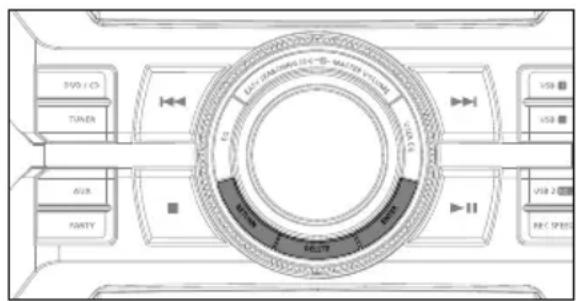
Vitesse d'enregistrement
- À chaque appui sur la touche CD REC SPEED de la télécommande, la vitesse d'enregistrement change comme suit :
Lors de l'enregistrement depuis le syntoniseur, une cassette ou une source externe, le réglage de la vitesse d'enregistrement n'est pas possible. Si vous sélectionnez RECORDING x 3, aucun son n'est émis.
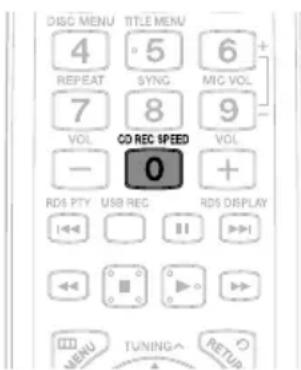
Fonctions avancées
Dépannage
Reportez-vous au tableau ci-dessous lorsque l'appareil ne fonctionne pas correctement. Si le problème que vous constatez ne figure pas dans la liste ci-dessous ou si les instructions ci-dessous ne vous aident pas, mettez l'appareil hors tension, déconnectez le cordon d'alimentation et contactez le distributeur le plus proche ou le centre de services Samsung Electronics.
| Problème Vérification/Solution | |
| Il m'est impossible d'éjecter le disque. | Le cordon d'alimentation est-il correctement branché dans la prise ?Coupez l'alimentation puis rétablissez-la. |
| La lecture ne démarre pas. | Vérifiez le code régional du DVD.Les disques DVD achetés à l'étranger sont parfois incompatibles.Il m'est impossible de lire les CD-ROM et les DVD-ROM sur l'appareil.Assurez-vous que le niveau d'évaluation est correct. |
| La lecture ne démarre pas immédiatement lorsque les touches Play/Pause sont actionnées. | Utilisez-vous un disque déformé ou un disque ayant subi des rayures en surface ?Nettoyez le disque. |
| Absence de son. | Aucun son n'est produit pendant la lecture accélérée, la lecture lente ou la lecture image par image.Les enceintes sont-elles raccordées correctement ? La configuration des enceintes a-t-elle été correctement personnalisée ?Le disque a-t-il été sérieusement endommagé ? |
| La télécommande ne fonctionne pas. | La télécommande est-elle utilisée dans les limites de sa portée en matière d'angle et de distance ?Les piles sont-elles épuisées ? |
| Le disque tourne mais aucune image n'est produite.La qualité de l'image est médiocre et l'image tremble. | Le téléviseur est-il sous tension ?Les câbles de la vidéo sont-ils branchés correctement ?Le disque est-il sale ou endommagé ?Si le disque a été médiocrement créé, il peut ne pas être lisible. |
| La langue audio et les sous-titres ne fonctionnent pas. | La langue audio et les sous-titres ne fonctionnent que si le disque les contient. |
| L'écran du menu Disc/Title (Disque/Titre) n'apparaît pas même lorsque la fonction Disc/Title (Disque/Titre) est sélectionnée. | Utilisez-vous un disque qui ne comporte pas de menu ? |
| Le format d'écran ne peut pas être modifié. | La lecture des DVD 16:9 est possible en mode 16:9 WIDE (16:9 Large), 4:3 LETTER BOX (4/3 Boîte aux lettres) ou 4:3 PAN SCAN (4:3 Panoramique/Balayage) ; en revanche, les DVD 4:3 peuvent être lus au format 4:3 uniquement. Reportez vous à la pochette du disque DVD puis sélectionnez la fonction appropriée. |
Fonctions avancées
| Problème Vérification/Solution | |
| L'appareil ne fonctionne pas.(Exemple : Le courant se coupe, la touche du panneau avant ne fonctionne pas ou un bruit étrange se fait entendre.)L'appareil ne fonctionne pas normalement. | Alors que le message « NO DISC » (PAS DE DISQUE) est affiché sur l'écran de l'appareil, maintenez enfoncée la touche STOP (ARRÊT) (■) de l'appareil pendant plus de cinq secondes (fonction de réinitialisation).L'utilisation de la fonction RESET (REINITIALISATION) efface tous les réglages enregistrés. N'utilisez cette fonction que lorsque cela s'avère nécessaire. |
| Le mot de passe du niveau d'évaluation a été oublié. | Tandis que le message « NO DISC » (PAS DE DISQUE) est affiché à l'écran de l'appareil, maintenez la touche STOP (■) (ARRÊT) enfoncée pendant plus de 5 secondes. Le mot « INITIAL » s'affiche et tous les réglages reviennent aux valeurs par défaut. Appuyez ensuite sur la touche POWER.L'utilisation de la fonction RESET (REINITIALISATION) efface tous les réglages enregistrés. N'utilisez cette fonction que lorsque cela s'avère nécessaire. |
| La réception des émissions de radio est impossible. | L'antenne est-elle connectée correctement ?Si le signal d'entrée de l'antenne est faible, installez une antenne FM extérieure à un endroit où la réception sera de meilleure qualité. |
Liste des codes de langue
Entrez le numéro de code approprié pour OTHERS (Autres) du menu du disque, audio et sous-titres. (Voir page 20)
| Code Langue Code Langue Code Langue Code Langue Code Langue | |||||||||||
| 1027 Afar 1142 Greek 1239 Interlingue 1345 Malagasy 1482 Kirundi 1527 | Tajik | ||||||||||
| 1028 | Abkhazian | 1144 | English | 1245 | Inupiak | 1347 | Maori | 1483 | Romanian | 1528 | Thai |
| 1032 | Afrikaans | 1145 | Esperanto | 1248 | Indonesian | 1349 | Macedonian | 1489 | Russian | 1529 | Tigrinya |
| 1039 | Amharic | 1149 | Spanish | 1253 | Icelandic | 1350 | Malayalam | 1491 | Kinyarwanda | 1531 | Turkmen |
| 1044 | Arabic | 1150 | Estonian | 1254 | Italian | 1352 | Mongolian | 1495 | Sanskrit | 1532 | Tagalog |
| 1045 | Assamese | 1151 | Basque | 1257 | Hebrew | 1353 | Moldavian | 1498 | Sindhi | 1534 | Setswana |
| 1051 | Aymara | 1157 | Persian | 1261 | Japanese | 1356 | Marathi | 1501 | Sangro | 1535 | Tonga |
| 1052 | Azerbaijani | 1165 | Finnish | 1269 | Yiddish | 1357 | Malay | 1502 | Serbo-Croatian | 1538 | Turkish |
| 1053 | Bashkir | 1166 | Fiji | 1283 | Javanese | 1358 | Maltese | 1503 | Singhalese | 1539 | Tsonga |
| 1057 | Byelorussian | 1171 | Faeroese | 1287 | Georgian | 1363 | Burmese | 1505 | Slovak | 1540 | Tatar |
| 1059 | Bulgarian | 1174 | French | 1297 | Kazakh | 1365 | Nauru | 1506 | Slovenian | 1543 | Twi |
| 1060 | Bihari | 1181 | Frisian | 1298 | Greenlandic | 1369 | Nepali | 1507 | Samoan | 1557 | Ukrainian |
| 1069 | Bislama | 1183 | Irish | 1299 | Cambodian | 1376 | Dutch | 1508 | Shona | 1564 | Urdu |
| 1066 | Bengali; Bangla | 1186 | Scots Gaelic | 1300 | Canada | 1379 | Norwegian | 1509 | Somali | 1572 | Uzbek |
| 1067 | Tibetan | 1194 | Galician | 1301 | Korean | 1393 | Occitan | 1511 | Albanian | 1581 | Vietnamese |
| 1070 | Breton | 1196 | Guarani | 1305 | Kashmiri | 1403 | (Afan) Oromo | 1512 | Serbian | 1587 | Volapuk |
| 1079 | Catalan | 1203 | Gujarati | 1307 | Kurdish | 1408 | Oriya | 1513 | Siswati | 1613 | Wolof |
| 1093 | Corsican | 1209 | Hausa | 1311 | Kirghiz | 1417 | Punjabi | 1514 | Sesotho | 1632 | Xhosa |
| 1097 | Czech | 1217 | Hindi | 1313 | Latin | 1428 | Polish | 1515 | Sundanese | 1665 | Yoruba |
| 1103 | Welsh | 1226 | Croatian | 1326 | Lingala | 1435 | Pashto, Pushto | 1516 | Swedish | 1684 | Chinese |
| 1105 | Danish | 1229 | Hungarian | 1327 | Laothian | 1436 | Portuguese | 1517 | Swahili | 1697 | Zulu |
| 1109 | German | 1233 | Armenian | 1332 | Lithuanian | 1463 | Quechua | 1521 | Tamil | ||
| 1130 Bhutani 1235 Interlingua 1334 | Latvian, Lettish | 1481 | Rhaeto-Romance | 1525 | Tegulu | ||||||
Autres informations
Caractéristiques
| Généralités | Poids(MX-D830D) 5.8 Kg | ||
| Poids(MX-D870D) 6.2Kg | |||
| Dimensions(MX-D830D) 294 (L) x 379.8 (H) x 436.8 (P) mm | |||
| Dimensions(MX-D870D) 294 (L) x 398.8 (H) x 436.8 (P) mm | |||
| Plage de températures de fonctionnement | +5°C~+35°C | ||
| Plage de taux d'humidité de fonctionnement | 10% à 75% | ||
| Syntoniseur FM | Rapport signal/bruit 62 dB | ||
| Sensibilité utilisable 10 dB | |||
| Distorsion harmonique totale 0.4% | |||
| Syntoniseur AM(en option) | Rapport signal/bruit 40 dB | ||
| Sensibilité utilisable 58 dB | |||
| Distorsion harmonique totale 1.5% | |||
| Disque | DVD (Digital Versatile Disc) | Vitesse de lecture: 3,49 à 4,06 m/s | |
| Durée approximative de lecture (Disque simple face, simple couche): 135 min. | |||
| CD: 12 cm (DISQUE COMPACT) | Vitesse de lecture: 4,8 à 5,6 m/s | ||
| Durée maximale de lecture: 74 min. | |||
| CD: 8cm (DISQUE COMPACT) | Vitesse de lecture: 4,8 à 5,6 m/s | ||
| Durée maximale de lecture: 20 min. | |||
| Vidéo/Audio | Vidéo composant | Y: 1.0 Vp-p (charge de 75 Ω) | |
| Pr: 0.70 Vp-p (charge de 75 Ω) | |||
| Pb: 0.70 Vp-p (charge de 75 Ω) | |||
| Amplificateur | Sortie de l'enceinte avant | MX-D830D- 560 Watts (10% THD) | MX-D830D- 640 Watts (MAX. THD) |
| 280 W/CH (6 Ω/100Hz) | 320 W/CH (6 Ω/100Hz) | ||
| MX-D870D- 1,200 Watts (10% THD) | MX-D870D- 1,400 Watts (MAX. THD) | ||
| Sortie de l'enceinte avant | 270W/CH (6 Ω/100Hz) | 300W/CH (6 Ω/100Hz) | |
| Sortie enceinte arrière | 130W/CH (12 Ω/15kHz) | 150W/CH (12 Ω/15kHz) | |
| Caisson de basse | 200W/CH (8 Ω/100Hz) | 250W/CH (8 Ω/100Hz) | |
| Gamme de fréquences | 20Hz~20KHz | ||
| Rapport signal sur bruit 70dB | |||
| Séparation des canaux 60dB | |||
| Sensibilité d'entrée (AUX)800mV | |||
*: Caractéristiques nominales - Samsung Electronics Co., Ltd se réserve le droit de modifier les caractéristiques techniques sans avis préalable. - Le poids et les dimensions sont approximatifs. - La conception et les spécifications peuvent être modifiées sans préavis. - Concernant l'alimentation et la consommation électrique, reportez-vous à l'étiquette apposée sur le produit.
Comment contacter Samsung dans le monde
Si vous avez des suggestions ou des questions concernant les produits Samsung, veuillez contacter le Service Consommateurs Samsung.
| Area | Contact Center | Web Site |
| ▪ North America | ||
| Canada 1-800-SAMSUNG (726-7864) www.samsung.com | ||
| Mexico 01-800-SAMSUNG (726-7864) www.samsung.com | ||
| U.S.A 1-800-SAMSUNG (726-7864) www.samsung.com | ||
| ▪ Latin America | ||
| Argentine 0800-333-3733 www.samsung.com | ||
| Brazil 0800-124-421 / 4004-0000 www.samsung.com | ||
| Chile 800-SAMSUNG (726-7864) www.samsung.com | ||
| Colombia 01-800-0112112 www.samsung.com | ||
| Costa Rica 0-800-507-7267 www.samsung.com | ||
| Dominica 1-800-751-2676 www.samsung.com | ||
| Ecuador 1-800-10-7267 www.samsung.com | ||
| El Salvador | 800-6225 | www.samsung.com |
| Guatemala 1-800-299-0013 www.samsung.com | ||
| Honduras 800-7919267 www.samsung.com | ||
| Jamaica | 1-800-234-7267 www.samsung.com | |
| Nicaragua | 00-1800-5077267 | www.samsung.com |
| Panama 800-7267 www.samsung.com | ||
| Peru | 0-800-777-08 | www.samsung.com |
| Puerto Rico | 1-800-682-3180 www.samsung.com | |
| Trinidad & Tobago | 1-800-SAMSUNG (726-7864) www.samsung.com | |
| Venezuela | 0-800-100-5303 www.samsung.com | |
| ▪ Europe | ||
| Albania | 42 27 5755 | - |
| Austria | 0810 - SAMSUNG (7267864, € 0.07/min) | www.samsung.com |
| Belgium 02-201-24-18 | www.samsung.com/be (Dutch)www.samsung.com/be_fr (French) | |
| Bosnia | 05 133 1999 | - |
| Bulgaria 07001 33 11 www.samsung.com | ||
| Croatia 062 SAMSUNG (062 726 7864) www.samsung.com | ||
| Czech | 800-SAMSUNG (800-726786)Samsung Zrt., česká organizační složka, Oasis Florenc, Soko-lovská394/17, 180 00, Praha 8 | www.samsung.com |
| Denmark | 70 70 19 70 | www.samsung.com |
| Finland | 030 - 6227 515 | www.samsung.com |
| France | 01 48 63 00 00 | www.samsung.com |
| Germany | 01805 - SAMSUNG (726-7864 € 0,14/Min) | www.samsung.com |
| Hungary | 06-80-SAMSUNG (726-7864) www.samsung.com | |
| Italia | 800-SAMSUNG (726-7864) www.samsung.com | |
| Kosovo | +381 0113216899 | - |
| Luxemburg | 261 03 710 | www.samsung.com |
| Macedonia | 023 207 777 | - |
| Montenegro | 020 405 888 | - |
| Netherlands | 0900-SAMSUNG (0900-7267864) (€ 0,10/Min) | www.samsung.com |
| Norway | 815-56 480 | www.samsung.com |
| Poland | 0 801 1SAMSUNG (172678) / 022-607-93-33 | www.samsung.com |
| Portugal | 80820-SAMSUNG (726-7864) | www.samsung.com |
| Rumania | 1. 08010 SAMSUNG (72678) - doar din rețeaua Romtelecom, tarif local2. 021.206.01.10 - din orice rețea, tarif normal | www.samsung.com |
| Area | Contact Center | Web Site |
| Serbia | 0700 Samsung (0700 726 7864) | www.samsung.com |
| Slovakia 0800-SAMSUNG (726-7864) www.samsung.com | ||
| Spain | 902-1-SAMSUNG (902 172 678) | www.samsung.com |
| Sweden | 0771 726 7864 (SAMSUNG) | www.samsung.com |
| Switzerland | 0848-SAMSUNG (7267864, CHF 0.08/min) | www.samsung.com/chwww.samsung.com/ch_fr/(French) |
| U.K | 0330 SAMSUNG (7267864) | www.samsung.com |
| Fire | 0818 717100 | www.samsung.com |
| Lithuania | 8-800-77777 | www.samsung.com |
| Latvia | 8000-7267 | www.samsung.com |
| Estonia | 800-7267 | www.samsung.com |
| ▪ CIS | ||
| Russia | 8-800-555-55-55 | www.samsung.com |
| Georgia 8-800-555-555 | - | |
| Armenia | 0-800-05-555 | - |
| Azerbaijan | 088-55-55-555 | - |
| Kazakhstan | 8-10-800-500-55-500 (GSM: 7799) | www.samsung.com |
| Uzbekistan | 8-10-800-500-55-500 www.samsung.com | |
| Kyrgyzstan | 00-800-500-55-500 | www.samsung.com |
| Tadjikistan | 8-10-800-500-55-500 www.samsung.com | |
| Ukraine 0-800-502-000 | www.samsung.uawww.samsung.com/ua_ru | |
| Belarus 810-800-500-55-500 | - | |
| Moldova | 00-800-500-55-500 | - |
| ▪ Asia Pacific | ||
| Australia | 1300 362 603 | www.samsung.com |
| New Zealand | 0800 SAMSUNG (0800 726 786) | www.samsung.com |
| China | 400-810-5858 / 010-6475 1880 | www.samsung.com |
| Hong Kong | (852) 3698 4698 | www.samsung.com/hkwww.samsung.com/hk_en/ |
| India | 3030 8282 / 1800 110011 / 1800 3000 8282 / 1800 266 8282 | www.samsung.com |
| Indonesia | 0800-112-8888 / 021-5699-7777 | www.samsung.com |
| Japan | 0120-327-527 | www.samsung.com |
| Malaysia | 1800-88-9999 | www.samsung.com |
| Philippines | 1-800-10-SAMSUNG(726-7864) / 1-800-3-SAMSUNG(726-7864) / 1-800-8-SAMSUNG(726-7864) / 02-5805777 | www.samsung.com |
| Singapore | 1800-SAMSUNG (726-7864) www.samsung.com | |
| Thailand | 1800-29-3232 / 02-689-3232 | www.samsung.com |
| Taiwan | 0800-329-999 | www.samsung.com |
| Vietnam 1 800 588 889 www.samsung.com | ||
| ▪ Middle East | ||
| Bahrain 8000-4726 www.samsung.com | ||
| Egypt 08000-726786 www.samsung.com | ||
| Jordan | 800-22273 | www.samsung.com |
| Morocco | 080 100 2255 | www.samsung.com |
| Oman | 800-SAMSUNG (726-7864) www.samsung.com | |
| Saudi Arabia 9200-21230 www.samsung.com | ||
| Turkey | 444 77 11 | www.samsung.com |
| U.A.E 800-SAMSUNG (726-7864) www.samsung.com | ||
| ▪ Africa | ||
| Nigeria 0800-SAMSUNG (726-7864) www.samsung.com | ||
| South Africa | 0860-SAMSUNG (726-7864) | www.samsung.com |
SAMSUNG
- GUIDE DE L'UTILISATEUR
- CONSIGNES DE SÉCURITÉ
- AVERTISSEMENTS DE SÉCURITÉ
- AVERTISSEMENT
- ATTENTION
- ACCESSOIRES (VÉRIFIEZ QUE VOUS DISPOSEZ BIEN DES ACCESSOIRES SUIVANTS.)
- MANIPULATION ET RANGEMENT DES DISQUES - PRÉCAUTIONS
- MANIPULATION DES DISQUES
- RANGEMENT DES DISQUES
- REMARQUE
- MANIPULATION ET RANGEMENT DES DISQUES
- LICENCE
- DROIT D'AUTEUR
- PROTECTION CONTRE LA COPIE
- TABLE DES MATIÈRES
- PRISE EN MAIN
- CONNEXIONS
- CONFIGURATION
- FONCTIONS DE BASE
- FONCTIONS AVANCÉES
- AUTRES INFORMATIONS
- PRÉCAUTIONS
- ICÔNES UTILISÉES DANS CE GUIDE
- TYPES ET CARACTÉRISTIQUES DES DISQUES
- CODE DE RÉGION
- N'UTILISEZ PAS LES TYPES DE DISQUES SUIVANTS
- TYPES ET FORMATS DES DISQUES
- DISQUES CD-R
- DISQUES MP3 CD-R
- DISQUES JPEG CD-R
- DISQUES DVD±R/±RW, CD-R/-RW
- DIVX (DIGITAL INTERNET VIDEO EXPRESS)
- FORMATS PRIS EN CHARGE (DIVX)
- CARACTÉRISTIQUES DE LA FONCTION HÔTE USB
- INCOMPATIBILITÉS
- LIMITES DE FONCTIONNEMENT
- PÉRIPHÉRIQUES USB POUVANT ÊTRE UTILISÉS
- AVEC CET APPAREIL
- DESCRIPTION
- PANNEAU AVANT
- PANNEAU ARRIÈRE (MX-D830D)
- PANNEAU ARRIÈRE (MX-D870D)
- FONCTIONS DE LA TÉLÉCOMMANDE
- INSTALLATION DES PILES DANS LA TÉLÉCOMMANDE
- CHOIX DE L'EMPLACEMENT DE VOTRE MINI CHAÎNE
- CONNEXION DES ENCEINTES
- LES BORNES DE BRANCHEMENT DES HAUT-PARLEURS SONT SITUÉES AU DOS DU SYSTÈME
- POSITION DE L'APPAREIL
- CHOIX DE LA POSITION D'ÉCOUTE
- EMPILAGE DES ENCEINTES (MX-D870D UNIQUEMENT)
- RACCORDEMENT DE LA SORTIE VIDEO OUT À VOTRE TÉLÉVISEUR
- MÉTHODE 1 : VIDÉO COMPOSANT
- MÉTHODE 2 : VIDÉO COMPOSITE
- RACCORDEMENT AUDIO DES PÉRIPHÉRIQUES
- AUX IN 1: RACCORDEMENT D'UN PÉRIPHÉRIQUE/LECTEUR MP
- AUX IN 2 : RACCORDEMENT D'UN PÉRIPHÉRIQUE ANALOGIQUE
- CONNEXION DE L'ANTENNE FM
- AVANT DE COMMENCER (INSTALLATION INITIALE)
- RÉGLAGE DU MENU SETUP
- AFFICHAGE
- FORMAT D'ÉCRAN
- AUDIO
- DRC (COMPRESSION DYNAMIQUE)
- SYNCHRONISATION AUDIO
- SYSTÈME
- INSTALLATION INITIALE
- ENREGISTREMENT DIVX(R)
- LANGUE
- SÉCURITÉ
- CONTRÔLE PARENTAL
- MODIFICATION DU MOT DE PASSE
- SI VOUS OUBLIEZ VOTRE MOT DE PASSE
- ASSISTANCE
- INFORMATIONS SUR LE PRODUIT
- LECTURE D'UN DISQUE
- APPUYEZ SUR LA TOUCHE OPEN/CLOSE
- COMMENT SÉLECTIONNER UN DISQUE DU CHANGEUR DE DISQUES
- FONCTION ÉCONOMISEUR D'ÉCRAN TV / ÉCONOMISEUR D'ÉNERGIE
- LECTURE DE CD AUDIO (CD-DA)/MP3/WMA
- LECTURE DE FICHIERS JPEG
- FONCTION ROTATION
- UTILISATION DE LA FONCTION DE LECTURE
- RECHERCHE AVANT/ARRIÈRE
- SAUT DE SCÈNES/CHANSONS
- LECTURE EN VITESSE LENTE
- LECTURE EN MODE PAS À PAS
- UTILISATION DU MENU DU DISQUE
- FONCTION SAUT DE 5 MINUTES
- UTILISATION DU MENU DES TITRES
- LECTURE RÉPÉTÉE
- RÉPÉTITION DES DVD/DIVX
- RÉPÉTITION DES DISQUES CD/MP
- LECTURE RÉPÉTÉE DE LA SECTION A-B
- AFFICHAGE DES INFORMATIONS DU DISQUE
- MENU TOOLS (OUTILS)
- SÉLECTION DE LA LANGUE AUDIO
- SÉLECTION DE LA LANGUE DES SOUS-TITRES
- FONCTION ANGLE
- FONCTION DE SOUS-TITRAGE
- EQ
- SÉLECTIONNER... POUR OBTENIR
- USER EQ
- MODE SONORE
- MODE STADIUM
- MODE DYNAMIC SPOT
- GIGA SOUND
- FONCTION PARTY
- FONCTION D'AFFICHAGE
- FONCTION POP-UP LED (MX-D870D UNIQUEMENT)
- FONCTION MUTE
- BRANCHEMENT DES ÉCOUTEURS
- BRANCHEMENT DU MICROPHONE
- UTILISATION DES TOUCHES DE LA TÉLÉCOMMANDE
- UTILISATION DES TOUCHES SUR L'APPAREIL
- RÉGLAGE MONO/STÉRÉO
- PRÉRÉGLAGE DES STATIONS
- RÉGLAGE DE L'HORLOGE
- MINUTERIE
- ANNULATION DE LA PROGRAMMATION DE LA MINUTERIE
- FONCTION MINUTERIE DE MISE EN VEILLE
- FONCTION USB
- LECTURE DES FICHIERS MULTIMÉDIA EN UTILISANT LA FONCTION USB HOST
- RETRAIT SÉCURITAIRE D'UN DISPOSITIF USB
- FIXATION DU NOYAU TORIQUE EN FERRITE AU CÂBLE USB (EN OPTION)
- UTILISATION D'UN IPOD (EN OPTION)
- POUR ÉCOUTER DE LA MUSIQUE (MODE IPOD)
- CATÉGORIES DE MUSIQUE POUR IPOD
- MODÈLES IPOD COMPATIBLES AVEC CE PRODUIT
- FONCTION D'ENREGISTREMENT
- CD (VOIR PAGE 21)
- SYNTONISEUR (VOIR PAGE 31)
- SOURCE EXTERNE (VOIR PAGE 15)
- CD
- SYNTONISEUR/SOURCE EXTERNE
- POUR SUPPRIMER UN FICHIER
- VITESSE D'ENREGISTREMENT
- DÉPANNAGE
- LISTE DES CODES DE LANGUE
- COMMENT CONTACTER SAMSUNG DANS LE MONDE
Marque : SAMSUNG
Modèle : MX-D830D
Catégorie : Chaîne Hi-Fi