
Cloud Orbit S - Casque audio HYPERX - Notice d'utilisation et mode d'emploi gratuit
Retrouvez gratuitement la notice de l'appareil Cloud Orbit S HYPERX au format PDF.
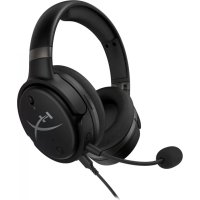



| Type de produit | Casque audio gaming circum-aural fermé |
| Marque | HyperX |
| Modèle | Cloud Orbit S |
| Type de transducteur | Planaire magnétique de 100 mm |
| Réponse en fréquence | 10 Hz – 50 000 Hz |
| Niveau de pression acoustique | >120 dB |
| Distorsion harmonique totale | <0,1 % (1 kHz, 1 mW) |
| Poids | 368 g |
| Microphone | Électrostatique à électret, unidirectionnel |
| Autonomie de la batterie | 10 heures (mode analogique 3,5 mm) |
| Longueur de câble USB Type-C vers Type-A | 3 m |
| Longueur de câble USB Type-C vers Type-C | 1,5 m |
| Longueur de câble 3,5 mm (4 broches) | 1,2 m |
| Modes audio USB | 7.1 canaux, 2 canaux, Hi-Res |
| Modes 3D | Manuel, Automatique, Allumé, Éteint (suivi de tête disponible) |
| Préréglages EQ | Défaut, Pas, Tirs, Musique, Course, RPG, Chaud, Plat |
| Fonctionnalités supplémentaires | Suivi des mouvements de la tête, audio 3D |
| Type d'alimentation | Batterie rechargeable via USB-C |
| Indicateur de charge | LED rouge (charge), éteint (complète) |
| Entretien | Nettoyer avec un chiffon doux et sec. Ne pas utiliser de produits chimiques. |
| Sécurité | Éviter une écoute prolongée à volume élevé pour protéger l'audition. |
| Pièces détachées | Microphone amovible, câbles USB et 3,5 mm inclus. Contactez le support HyperX pour les pièces de rechange. |
FOIRE AUX QUESTIONS - Cloud Orbit S HYPERX
Questions des utilisateurs sur Cloud Orbit S HYPERX
0 question sur cet appareil. Repondez a celles que vous connaissez ou posez la votre.
Poser une nouvelle question sur cet appareil
Téléchargez la notice de votre Casque audio au format PDF gratuitement ! Retrouvez votre notice Cloud Orbit S - HYPERX et reprennez votre appareil électronique en main. Sur cette page sont publiés tous les documents nécessaires à l'utilisation de votre appareil Cloud Orbit S de la marque HYPERX.
MODE D'EMPLOI Cloud Orbit S HYPERX
Utilisation du casque....5
Mode USB....5
Utilisation sur PC via USB 5
Utilisation sur PlayStation 4 via USB....7
Utilisation sur Nintendo Switch via USB 8
Mode analogique 3,5mm....9
Commandes 10
Modes audio USB 13
Modes 3D....14
Préréglages EQ.... 15
Chargement du casque....15
Présentation
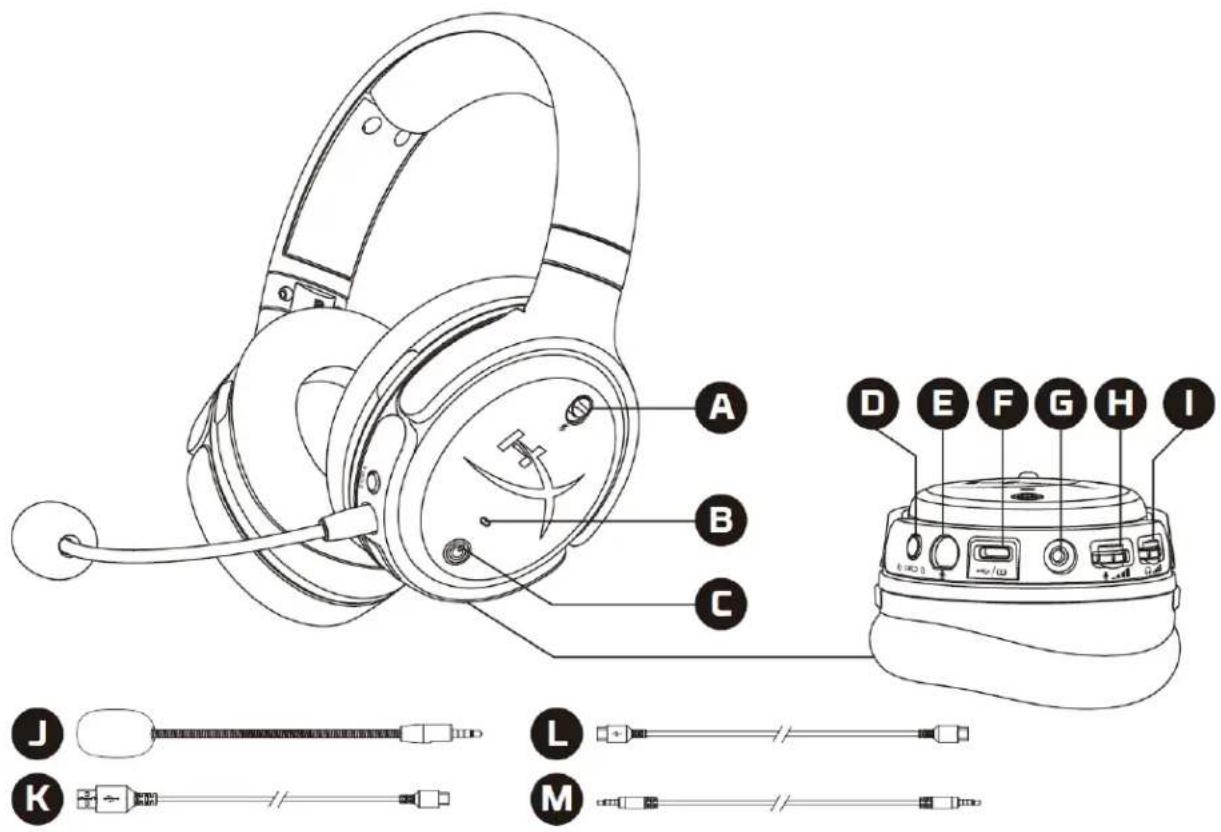
H. Molette du volume du microphone I. Molette du volume du casque J. Microphone-tige amovible K. Câble USB Type-C vers USB Type-A L. Câble USB Type-C vers USB Type-C M. Câble de 3,5mm (4 broches)
Spécifications
Casque audio
Transducteur : transducteur planaire, 100 mm
Type : circumaural, fermé
Réponse en fréquence : 10 Hz - 50 000 Hz
Niveau de pression acoustique : > 120 dB
Distorsion harmonique totale (THD) : < 0,1 % (1 kHz, 1 mW)
Poids : 368 g
Modes :
- Orbit : audio 3D
- Orbit S : audio 3D avec suivi des mouvements de la tête
Longueur du câble :
• USB Type C vers USB Type A : 3 m • USB Type C vers USB Type C : 1,5 m - Prise 3,5 mm (4 broches) : 1,2 m
Microphone
Élément : microphone électrostatique à électret
Diagramme polaire : unidirectionnel
Autonomie de la batterie*
Mode analogique 3,5 mm : 10 heures
*Testé à 50% du volume du casque audio
Utilisation du casque
Mode USB![graph TD A["PC"] --> B["PlayStation 4*"] B --> C["Base Nintendo Switch*"] C --> D["Wireless Device"] D --> E["Power Hub"] style A fill:#f9f,stroke:#333 style B fill:#ccf,stroke:#333 style C fill:#cfc,stroke:#333 style D fill:#fcc,stroke:#333 style E fill:#ffc,stroke:#333](/content/2026/03/458745/images/3b0f6acc93dec38bca15b506d566d8fa271ceaedfcd6810edc1e47b9e089958c.jpg)
*Compatible uniquement en mode audio à 2 canaux. La sortie micro n'est pas prise en charge sur Nintendo Switch.
Utilisation sur PC via USB
- Allumez le casque-micro.
- Branchez le casque sur le PC à l'aide du câble USB Type-C vers USB Type-A.
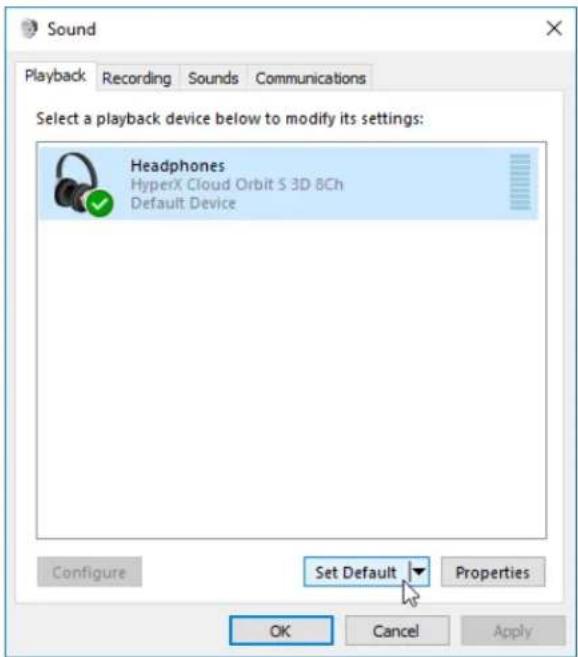
- Cliquez droit sur l'icône du haut-parleur > Sélectionnez Ouvrir les paramètres de son > Sélectionnez Panneau de configuration Sons
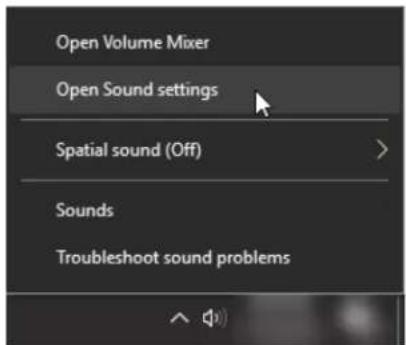
- Sous l'onglet Lecture, cliquez sur « HyperX Cloud Orbit » / « HyperX Cloud Orbit S » puis sur Définir par défaut.
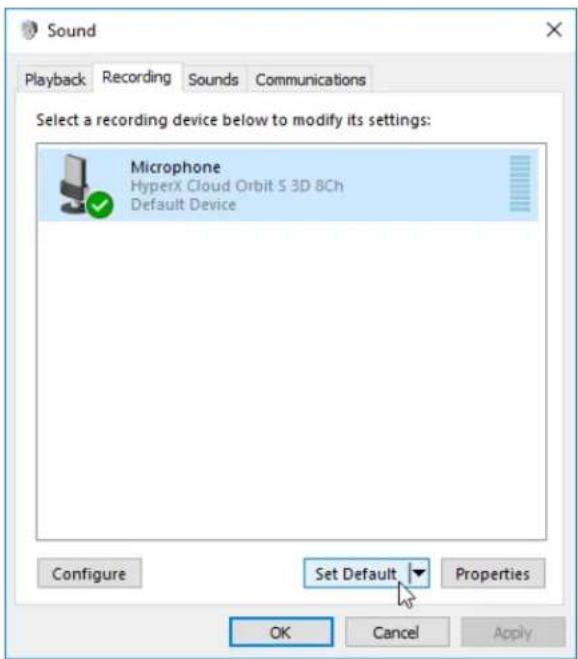
- Sous l'onglet Enregistrement, cliquez sur « HyperX Cloud Orbit » / « HyperX Cloud Orbit S » puis sur Définir par défaut.
Utilisation sur PlayStation 4 via USB
- Allumez le casque-micro.
- Maintenez la molette du volume du microphone enfoncée pendant 2 secondes pour changer de mode audio. Répétez cette étape jusqu'à ce que le casque lance l'invite vocale « 2 canaux ».
- Branchez le casque sur la console PlayStation 4 à l'aide du câble USB Type-C vers USB Type-A.
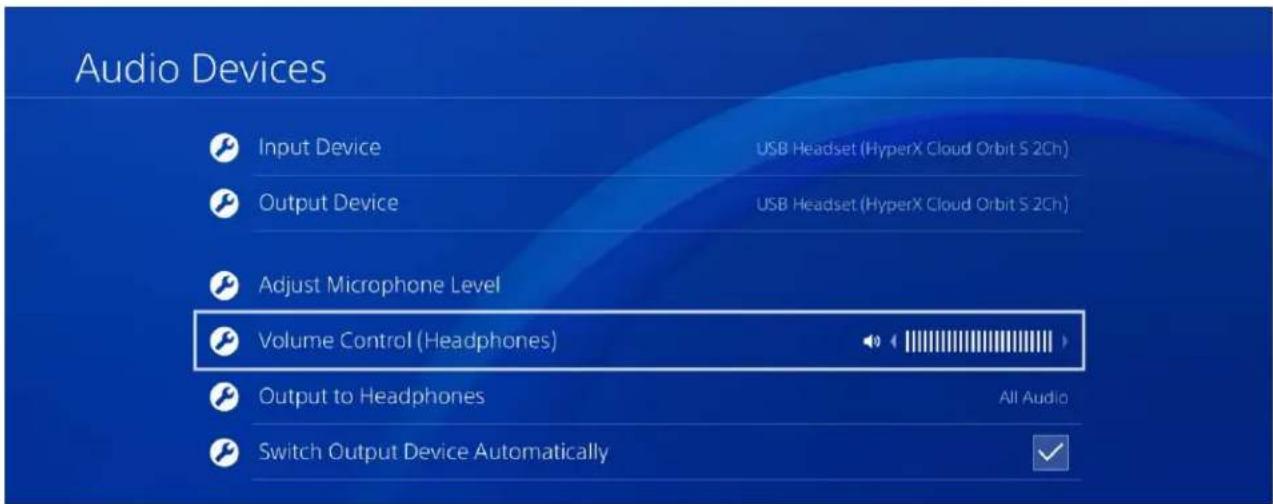
- Dans le menu principal de PS4, rendez-vous dans Paramètres > Périphériques > Périphériques audio
- Pour le Périphérique d'entrée, sélectionnez Casque USB (HyperX Cloud Orbit 2Ch) ou Casque USB (HyperX Cloud Orbit S 2Ch)
- Pour le Périphérique de sortie, sélectionnez Casque USB (HyperX Cloud Orbit 2Ch) ou Casque USB (HyperX Cloud Orbit S 2Ch)
- Pour Sortie vers le casque, sélectionnez Tout audio
- Attribuez la valeur maximale au paramètre Réglage du volume (casque).
Utilisation sur Nintendo Switch via USB
- Allumez le casque-micro.
- Maintenez la molette du volume du microphone enfoncée pendant 2 secondes pour changer de mode audio. Répétez cette étape jusqu'à ce que le casque lance l'invite vocale « 2 canaux ».
- Branchez le casque sur la base Nintendo Switch à l'aide du câble USB Type-C vers Type-A.
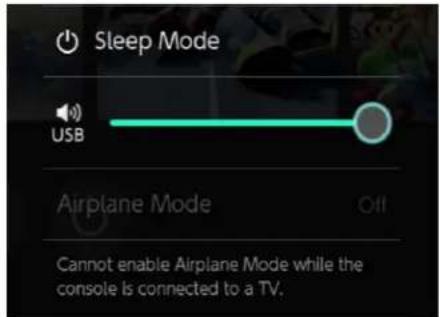
- Maintenez enfoncé le bouton HOME sur la console pendant 1 seconde pour accéder au menu de configuration rapide.
- Accédez à la commande du volume USB et réglez-la sur la valeur maximale.
- Allumez le casque-micro.
- Branchez le casque sur l'appareil à l'aide du câble 3,5mm (4 bornes) dans le port 3,5mm
Commandes
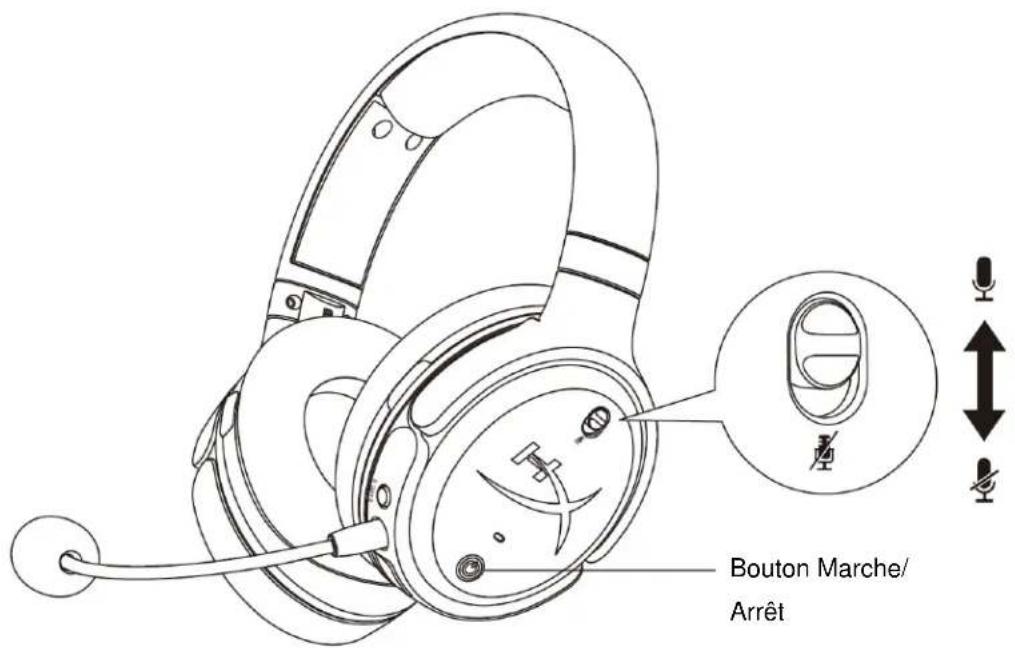
| Bouton/Commande | Action | Fonction |
| Bouton Marche/ Arrêt | Maintenir enfoncé pendant 3 secondes | Mise sous tension du casque |
| Maintenir enfoncé pendant 5 secondes | Mise hors tension du casque | |
| Appuyer une fois | Lecture/pause audio | |
| Désactiver le microphone | Pousser le commutateur vers le haut | Activer le microphone |
| Pousser le commutateur vers le bas | Désactiver le microphone |
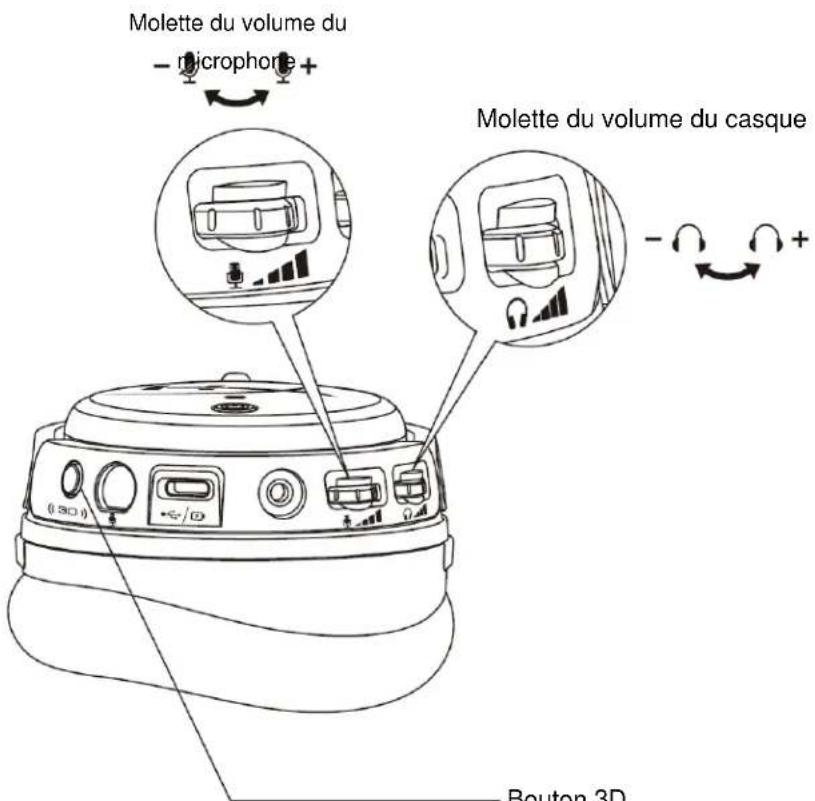
| Bouton/Commande | Action | Fonction |
| Défiler | Réglage du niveau de volume du microphone | |
| Molette du volume du microphone | Appuyer brièvement et faire défiler | Modification des préréglages EQ |
| Maintenir enfoncé pendant 2 secondes | Modification du mode audio | |
| Défiler | Réglage du niveau de volume du casque | |
| Molette du volume du casque | Appuyer brièvement et faire défiler | Passer à la piste précédente/suivante |
| Maintenir enfoncé pendant 2 secondes | Désactivation de la charge via USB | |
| Bouton 3D | Appuyer une fois | Définition d'un nouveau point central |
| Appuyer deux fois | Sélection du mode d'entrée (USB et analogique) | |
| Maintenir enfoncé pendant 2 secondes | Modification du mode 3D |
Modes audio USB
Alors que le casque est connecté à un appareil via USB, maintenez la molette du volume du microphone enfoncée pendant 2 secondes pour changer le mode audio USB. Une invite vocale indique le mode qu'utilise le casque.
| Modes audio | Description |
| 7,1 canaux | Mode par défaut pour vivre une expérience surround en immersion pour les jeux ou les films. |
| Le casque apparaîtra comme un dispositif audio à 8 canaux. | |
| 2 canaux | Mode pour les dispositifs uniquement compatibles avec la sortie stéréo non Hi-Res comme PlayStation4 ou Nintendo Switch. |
| Le casque apparaîtra comme un dispositif audio à 2 canaux. | |
| Hi-Res | Mode qui convient le mieux à l'écoute de contenu audio haute définition avec le niveau de fidélité maximum possible. Les modes 3D ne sont pas disponibles en mode Hi-Res. |
| Le casque apparaîtra comme un dispositif audio à 2 canaux. |
Modes 3D
Maintenez le bouton 3D enfoncé pendant 2 secondes pour passer au mode 3D. Une invite vocale indique le mode 3D qu'utilise le casque.
| Mode 3D | Description |
| 3D manuel* | L'audio 3D et le suivi des mouvements de la tête sont activés. |
| Ce mode convient le mieux aux situations où l'utilisateur est assis et regard un écran fixe, par exemple pour jouer sur PC ou une console. | |
| Appuyez une fois sur le bouton 3D pour définir manuellement un nouveau point central. | |
| 3D automatique* | L'audio 3D et le suivi des mouvements de la tête sont activés. Le point central est défini automatiquement quand vous bougez la tête. |
| Ce mode convient le mieux aux situations où la tête peut beaucoup bouger, par exemple si vous vous déplacez.. | |
| Appuyez une fois sur le bouton 3D pour définir manuellement un nouveau point central. | |
| 3D allumé | L'audio 3D est activé. Le suivi des mouvements de la tête est désactivé. |
| 3D éteint | L'audio 3D est désactivé. |
*Disponible uniquement sur Orbit S
Préréglages EQ
Appuyez brièvement sur la molette du volume du microphone et déplacez-la vers le haut ou vers le bas pour changer le préréglage EQ. Une invite vocale indique le préréglage EQ qu'utilise le casque.
| Préréglage EQ | Description |
| Par défaut | Réglez sur la courbe Audeze House. |
| Pas | Améliore le son des pas. |
| Tirs | Améliore le son des coups de fusil et autres sons balistiques dans les jeux FPS. |
| Musique | Optimisé pour écouter de la musique |
| Course | Optimisé pour les jeux de course |
| RPG | Optimisé pour RPG et jeux immersifs. |
| Chaud | Les aigus sont réduits et les graves sont légèrement augmentés. |
| Plat | Aucun préréglage EQ n'est utilisé |
Chargement du casque
Lorsque le câble de chargement est connecté, le voyant LED indique le statut.
| Voyant LED d'état | État du casque |
| LED rouge continu | Chargement de la batterie |
| LED éteint | Charge complète |
L'invite vocale « Batterie faible » signale qu'il reste seulement 15% de charge dans la batterie.
Pour désactiver le chargement via USB, maintenez la molette du volume du casque enfoncée pendant 2 secondes.
Questions ou problèmes de configuration ?
Contactez l'équipe d'assistance HyperX à l'adresse : hyperxgaming.com/support/
HyperX Cloud Orbit™ HyperX Cloud Orbit S™
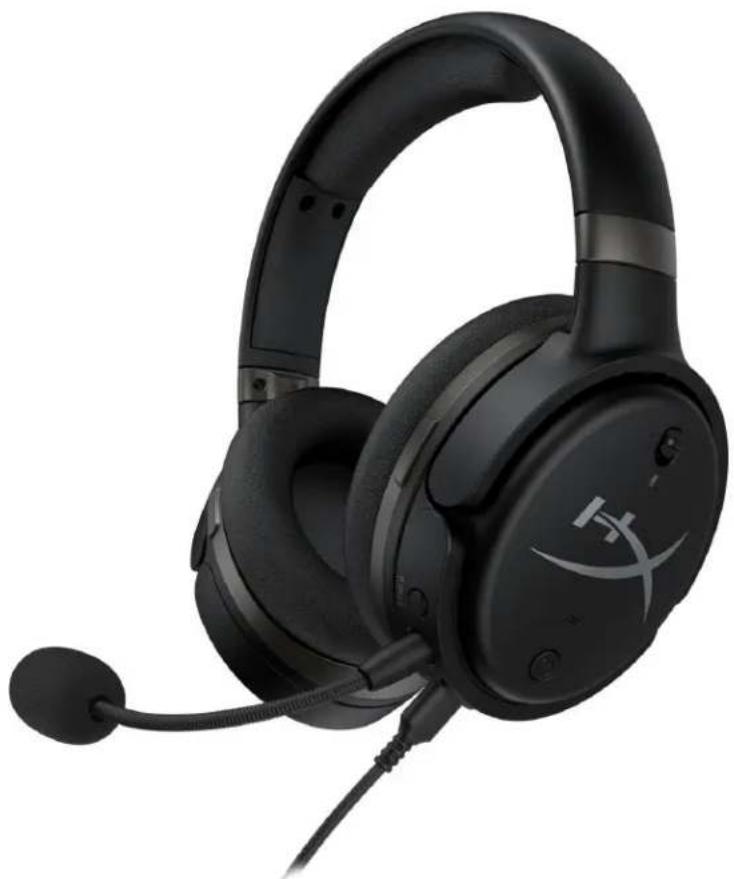

- PRÉSENTATION
- SPÉCIFICATIONS
- CASQUE AUDIO
- MICROPHONE
- AUTONOMIE DE LA BATTERIE
- UTILISATION DU CASQUE
- UTILISATION SUR PC VIA USB
- UTILISATION SUR PLAYSTATION 4 VIA USB
- UTILISATION SUR NINTENDO SWITCH VIA USB
- COMMANDES
- MODES AUDIO USB
- MODES 3D
- PRÉRÉGLAGES EQ
- CHARGEMENT DU CASQUE
- QUESTIONS OU PROBLÈMES DE CONFIGURATION
- HYPERX CLOUD ORBIT™ HYPERX CLOUD ORBIT S™
Marque : HYPERX
Modèle : Cloud Orbit S
Catégorie : Casque audio