
Cloud Orbit S - Fones de ouvido HYPERX - Manual de utilização gratuito
Encontre gratuitamente o manual do aparelho Cloud Orbit S HYPERX em formato PDF.
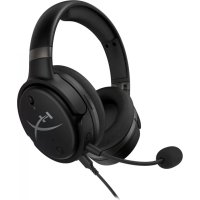



| Tipo de produto | Fone de ouvido gamer circum-auricular fechado |
| Marca | HyperX |
| Modelo | Cloud Orbit S |
| Tipo de transdutor | Magnético planar de 100 mm |
| Resposta em frequência | 10 Hz – 50.000 Hz |
| Nível de pressão sonora | >120 dB |
| Distorção harmônica total | <0,1% (1 kHz, 1 mW) |
| Peso | 368 g |
| Microfone | Eletrostático a eletreto, unidirecional |
| Autonomia da bateria | 10 horas (modo analógico 3,5 mm) |
| Comprimento do cabo USB Type-C para Type-A | 3 m |
| Comprimento do cabo USB Type-C para Type-C | 1,5 m |
| Comprimento do cabo 3,5 mm (4 pinos) | 1,2 m |
| Modos de áudio USB | 7.1 canais, 2 canais, Hi-Res |
| Modos 3D | Manual, Automático, Ligado, Desligado (rastreamento de cabeça disponível) |
| Predefinições de EQ | Padrão, Passo, Tiros, Música, Corrida, RPG, Quente, Plano |
| Recursos adicionais | Rastreamento de movimentos da cabeça, áudio 3D |
| Tipo de alimentação | Bateria recarregável via USB-C |
| Indicador de carga | LED vermelho (carregando), apagado (completa) |
| Manutenção | Limpe com um pano macio e seco. Não use produtos químicos. |
| Segurança | Evite ouvir por muito tempo em volume alto para proteger a audição. |
| Peças sobressalentes | Microfone removível, cabos USB e 3,5 mm inclusos. Entre em contato com o suporte HyperX para peças de reposição. |
Perguntas frequentes - Cloud Orbit S HYPERX
Perguntas dos utilizadores sobre Cloud Orbit S HYPERX
0 pergunta sobre este aparelho. Responda às que conhece ou faça a sua.
Faça uma nova pergunta sobre este aparelho
Baixe as instruções para o seu Fones de ouvido em formato PDF gratuitamente! Encontre o seu manual Cloud Orbit S - HYPERX e retome o controlo do seu dispositivo eletrónico. Nesta página estão publicados todos os documentos necessários para a utilização do seu dispositivo. Cloud Orbit S da marca HYPERX.
MANUAL DE UTILIZADOR Cloud Orbit S HYPERX
Configuração USB para PC....5
Configuração USB para PlayStation 4 ....7
Configuração USB para Nintendo Switch ....8
Modo Analógico 3,5 mm....9
Controles.... 10
Modos de Áudio USB 13
Modos 3D .... 14
Definições de Equalização.... 15
Carregando o Headset 15
Visão geral
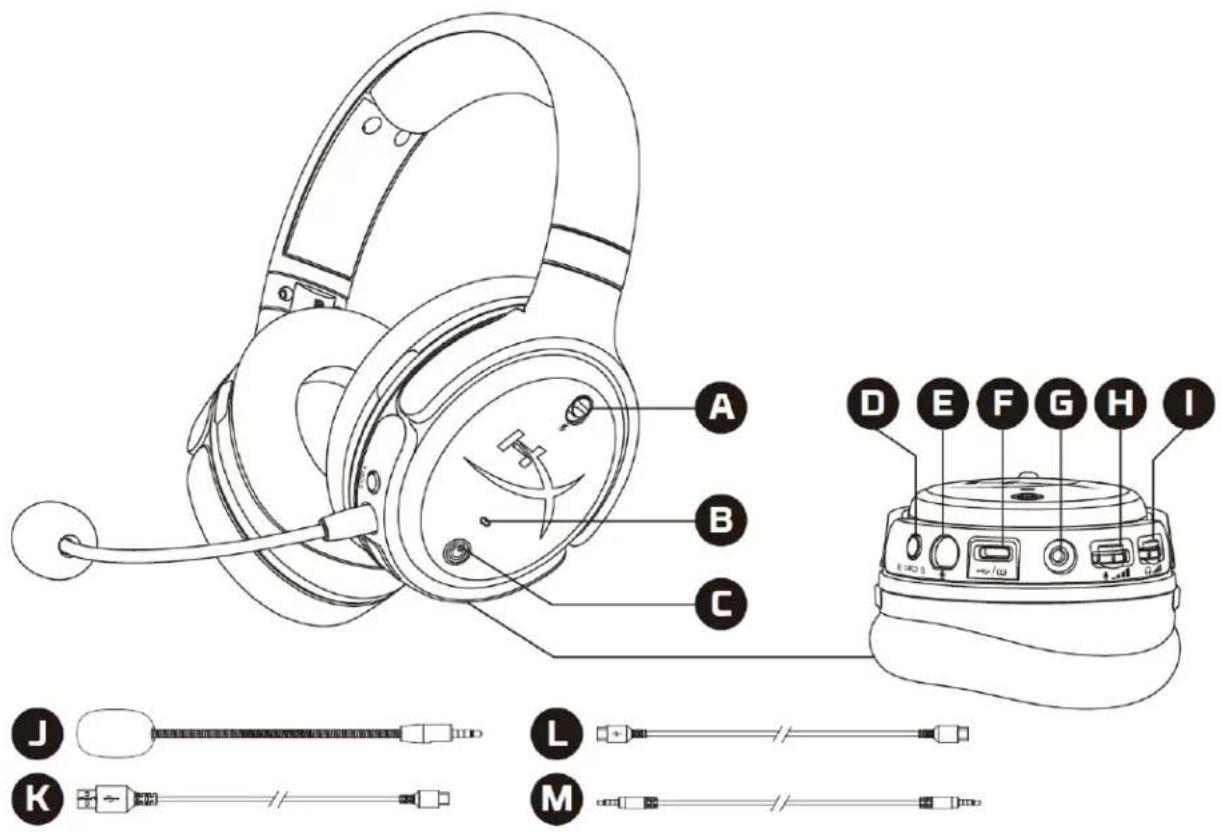
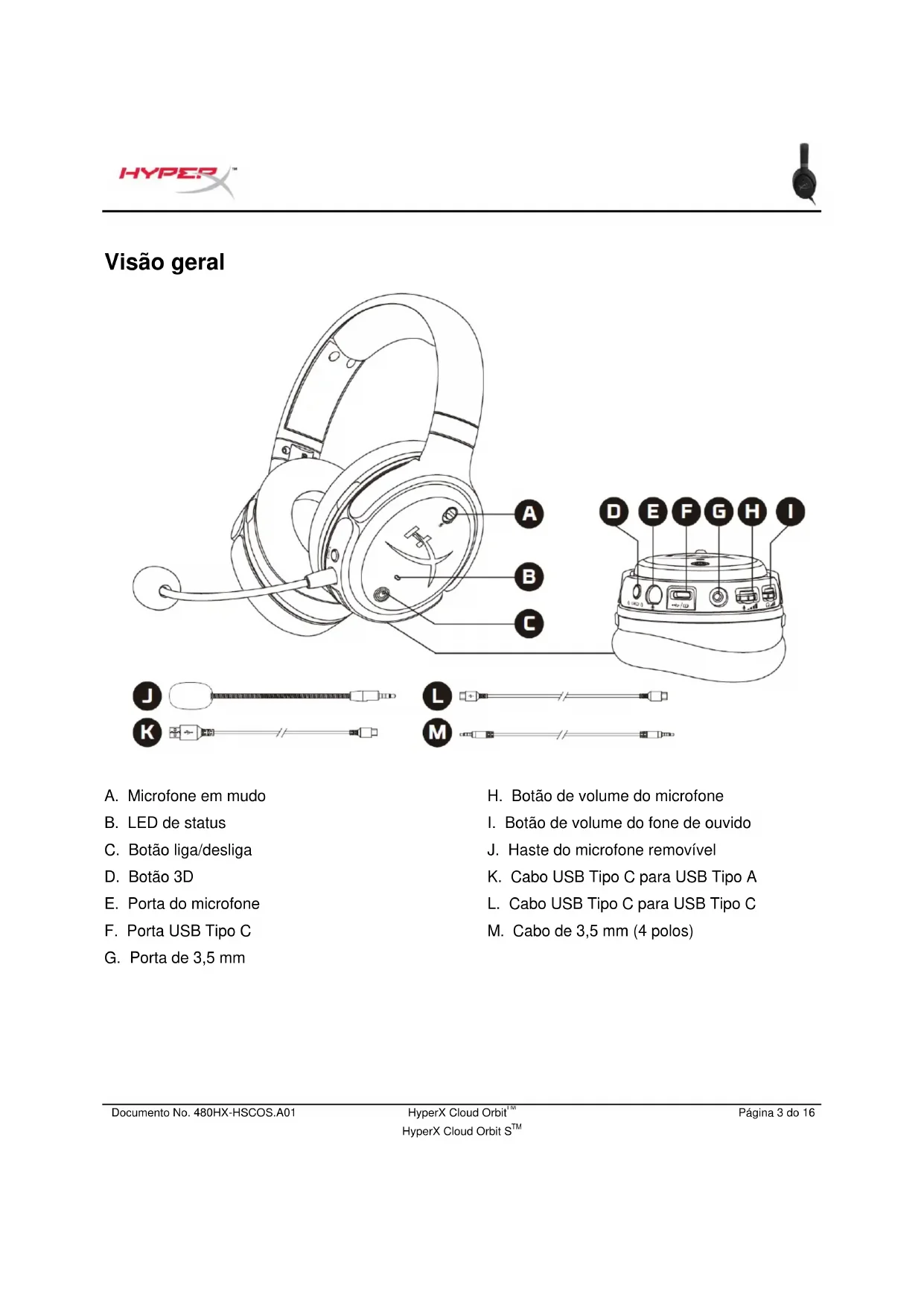
A. Microfone em mudo B. LED de status C. Botão liga/desliga D. Botão 3D E. Porta do microfone F. Porta USB Tipo C G. Porta de 3,5 mm
H. Botão de volume do microfone I. Botão de volume do fone de ouvido J. Haste do microfone removível K. Cabo USB Tipo C para USB Tipo A L. Cabo USB Tipo C para USB Tipo C M. Cabo de 3,5 mm (4 polos)
Especificações
Fone de ouvido
Driver: transdutor Planar, 100 mm
Tipo: Circumaural, fechado
Resposta de frequência: 10Hz-50.000Hz
Nível de pressão sonora: >120 dB
T.H.D.: < 0,1% (1 kHz, 1 mW)
Peso: 368 g
Modos:
- Orbit: Áudio 3D
- Orbit S: Áudio 3D com rastreamento de cabeça
Comprimento do cabo:
• Cabo USB Tipo C para USB Tipo A: 3m • Cabo USB Tipo C para USB Tipo C: 1,5m - Plugue de 3,5mm (4 polos): 1,2m
Microfone
Elemento: Microfone condensador Electret
Padrão polar: Unidirecional
Duração da bateria*
Modo analógico 3,5 mm: 10 horas
*Testado a 50% do volume do fone de ouvido
Usando o Headset
Modo USB![graph TD A["PC"] --> B["PlayStation 4*"] B --> C["Nintendo Switch dock*"] C --> D["Headset with power icon"] D --> E["Power Input"] style A fill:#f9f,stroke:#333 style B fill:#ccf,stroke:#333 style C fill:#cfc,stroke:#333 style D fill:#fcc,stroke:#333 style E fill:#ffc,stroke:#333](/content/2026/03/458745/images/6eabb2476fae583ed37dba75aa21a41dfe4fc0ff9e0ac58453d41078a6051411.jpg)
*Compatível apenas em modo de áudio de 2 canais. A saída do microfone não é suportada no Nintendo Switch.
Configuração USB para PC
- Ligue o headset.
- Conecte o headset ao PC com o cabo USB Tipo C ao USB Tipo A.
- Clique com o botão direito no ícone do alto-falante > Selecione Abrir configurações de som > Selecione Painel de controle de som
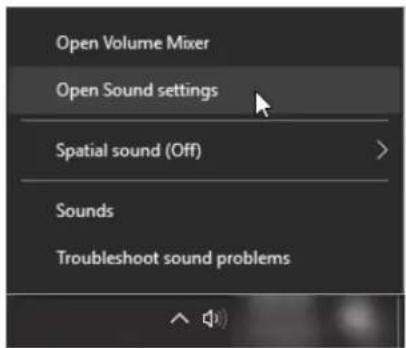
- Na aba Reprodução, clique em "HyperX Cloud Orbit" / "HyperX Cloud Orbit S" e clique em Definir Padrão.
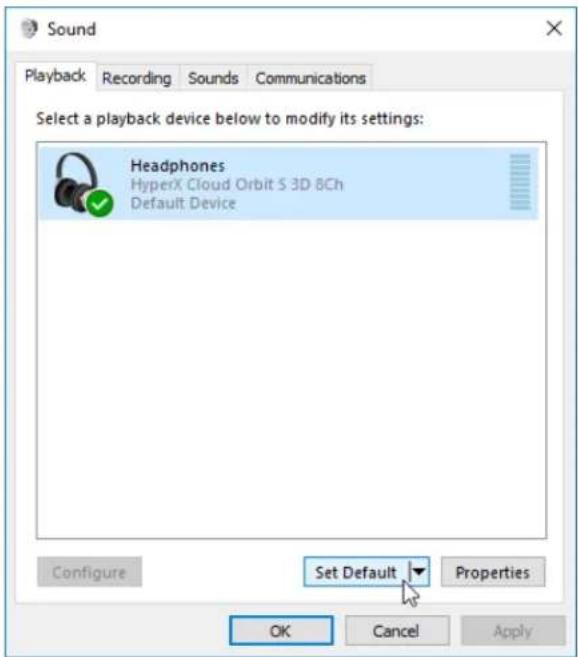
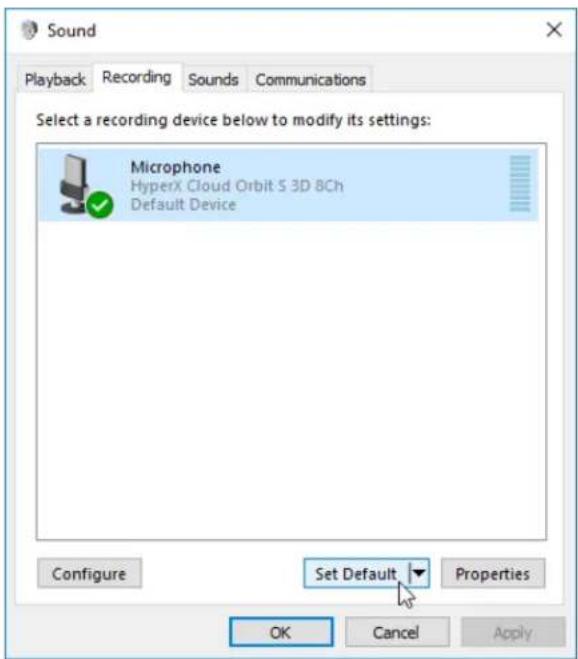
- Na aba Gravação, clique em "HyperX Cloud Orbit" / "HyperX Cloud Orbit S" e clique em Definir Padrão.
Configuração USB para PlayStation 4
- Ligue o headset.
- Pressione o botão de volume do microfone por 2 segundos para alternar os modos de áudio. Repita este passo até que o headset emita o aviso de voz "2 Channel".
- Conecte o headset ao console PlayStation 4 com o cabo USB Tipo C ao USB Tipo A.
- No menu principal do PS4, vá para Configurações > Dispositivos > Dispositivos de Áudio
- Para Dispositivo de Entrada defina USB Headset (HyperX Cloud Orbit 2Ch) ou USB Headset (HyperX Cloud Orbit S 2Ch)
- Para Dispositivo de Saída defina USB Headset (HyperX Cloud Orbit 2Ch) ou USB Headset (HyperX Cloud Orbit S 2Ch)
- Para Saída para fones de ouvido defina Todo o Áudio
- Para Controle de Volume (Fones de ouvido) defina máximo.
Dispositivos de Áudio

Dispositivo de Entrada
USB Headset (HyperX Cloud Orbit S 2Ch)

Dispositivo de Saída
USB Headset (HyperX Cloud Orbit S 2Ch)

Configuração USB para Nintendo Switch
- Ligue o headset.
- Pressione o botão de volume do microfone por 2 segundos para alternar os modos de áudio. Repita este passo até que o headset emita o aviso de voz "2 Channel".
- Conecte o headset ao Nintendo Switch dock com o cabo USB Tipo C ao USB Tipo A.
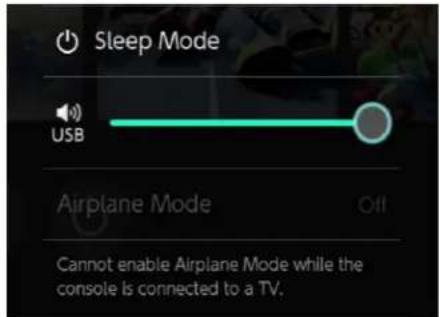
- Mantenha pressionado o botão HOME no controle por 1 segundo para acessar o menu de Configurações Rápidas.
- Vá até o controle de volume USB e defina o nível para máximo.
| Botão/Controle | Ação | Função |
| Botão liga/desliga | Mantenha pressionado por 3 segundos | Ligue o headset |
| Mantenha pressionado por 5 segundos | Desligue o headset | |
| Pressione uma vez | Reproduzir/pausar áudio | |
| Microfone em mudo | Mova o botão para cima | Desativa o botão do microfone em mudo |
| Mova o botão para baixo | Ativa o botão do microfone em mudo |
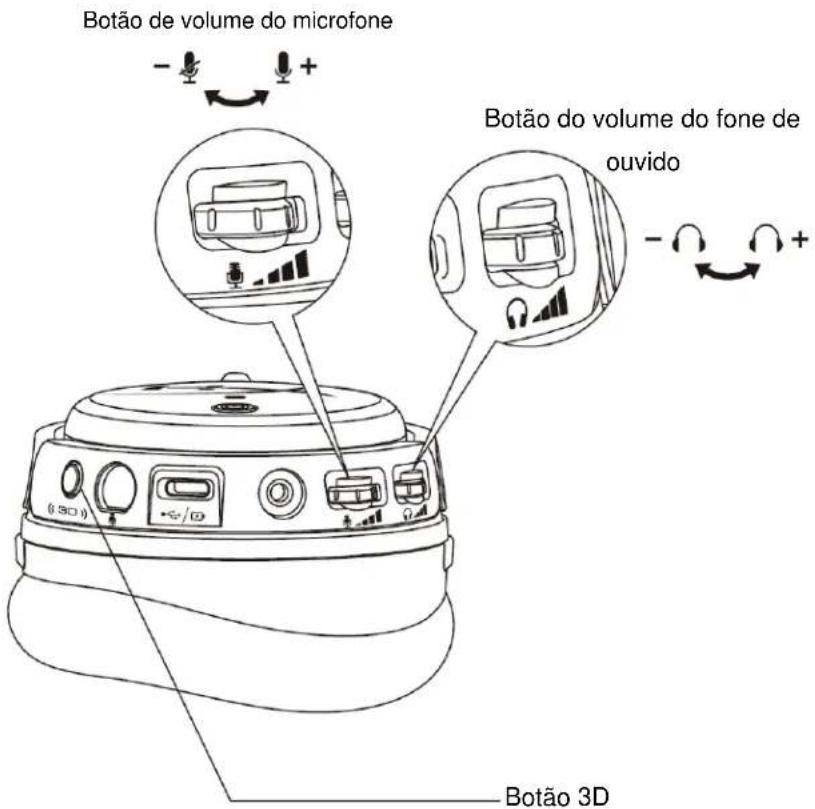
| Botão/Controle | Ação | Função |
| Botão do volume do microfone | Rolar | Ajusta o nível do volume do microfone |
| Pressionar rapidamente e rolar | Alterar definição de equalização | |
| Mantenha pressionado por 2 segundos | Alterar modo de áudio | |
| Botão do volume do fone de ouvido | Rolar | Ajusta o nível do volume do fone de ouvido |
| Pressionar rapidamente e rolar | Alterar para faixa anterior/seguinte | |
| Mantenha pressionado por 2 segundos | Desabilitar o carregamento USB | |
| Botão 3D | Pressione uma vez | Definir novo ponto central |
| Pressione duas vezes | Selecione o modo de entrada (USB ou analógico) | |
| Mantenha pressionado por 2 segundos | Alterar modo 3D |
Modos de Áudio USB
Com o headset conectado a um dispositivo via USB, mantenha pressionado o botão de volume do microfone por 2 segundos para alterar o modo de áudio USB. Um aviso de voz irá dizer que modo o headset está usando.
| Modo Áudio | Descrição |
| Canal 7.1 | O modo padrão que é o melhor para conteúdo de som surround imersivo como jogos ou filmes.O headset irá aparecer como um dispositivo de som de 8 canais. |
| 2 Channel | O modo para dispositivos que suportam apenas saída estéreo que não seja de alta resolução como PlayStation 4 ou Nintendo Switch.O headset irá aparecer como um dispositivo de som de 2 canais. |
| Alta resolução | O melhor modo para ouvir conteúdo de áudio de alta resolução com a máxima fidelidade de áudio possível. Os modos 3D não estão disponíveis ao usar alta resolução.O headset irá aparecer como um dispositivo de som de 2 channel. |
Modos 3D
Mantenha pressionado o botão 3D por 2 segundos para mudar o modo 3D. Um aviso de voz irá dizer qual o modo 3D que o headset está usando.
| Modo 3D | Descrição |
| Manual 3D* | Audio 3D e rastreamento de cabeça estão habilitados.O melhor uso para este modo é quando você está sentado e olhando para uma tela, como quando joga em um PC ou console.Pressione o botão 3D uma vez para definir um novo ponto central manualmente. |
| Automático 3D* | Audio 3D e rastreamento de cabeça estão habilitados. O ponto central é definido automaticamente à medida que você move a cabeça.O melhor uso para este modo é quando sua cabeça pode se mover com frequência, como quando você está em movimento.Pressione o botão 3D uma vez para definir um novo ponto central manualmente. |
| 3D Lig | O áudio 3D está habilitado. O rastreamento de cabeça está desabilitado. |
| 3D Desl | O áudio 3D está desabilitado. |
*Disponível apenas no Orbit S
Definições de Equalização
Pressione rapidamente e role o botão de volume do microfone para cima ou para baixo para mudar a definição de equalização. Um aviso de voz irá dizer qual definição de equalização o headset está usando.
| Definição de Equalização | Descrição |
| Padrão | Sintonizado na curva de Audeze House. |
| Passos | Aumenta os sons de passos. |
| Balística | Aumenta os sons de tiros e outros sons de balística em jogos FPS. |
| Músicas | Otimizado para ouvir música. |
| Corrida | Otimizado para jogos de corrida. |
| RPG | Otimizado para RPG e jogos imersivos. |
| Quente | O agudo é cortado e o baixo é ligeiramente intensificado. |
| Flat (original) | Sem equalização aplicada. |
Carregando o Headset
Quando o cabo de carregamento estiver conectado o LED irá indicar o status.
| LED de status | Status do Headset |
| LED em vermelho sólido | Carregando |
| LED desligado | Totalmente carregado |
O aviso de voz "Battery low" é acionado em 15% da bateria.
Para desabilitar o carregamento USB, mantenha pressionado o botão de volume do fone de ouvido por 2 segundos.
Dúvidas ou Problemas na Instalação?
Entre em contato com a equipe de suporte Hyperx em: hyperxgaming.com/support/
HyperX Cloud Orbit™ HyperX Cloud Orbit S™
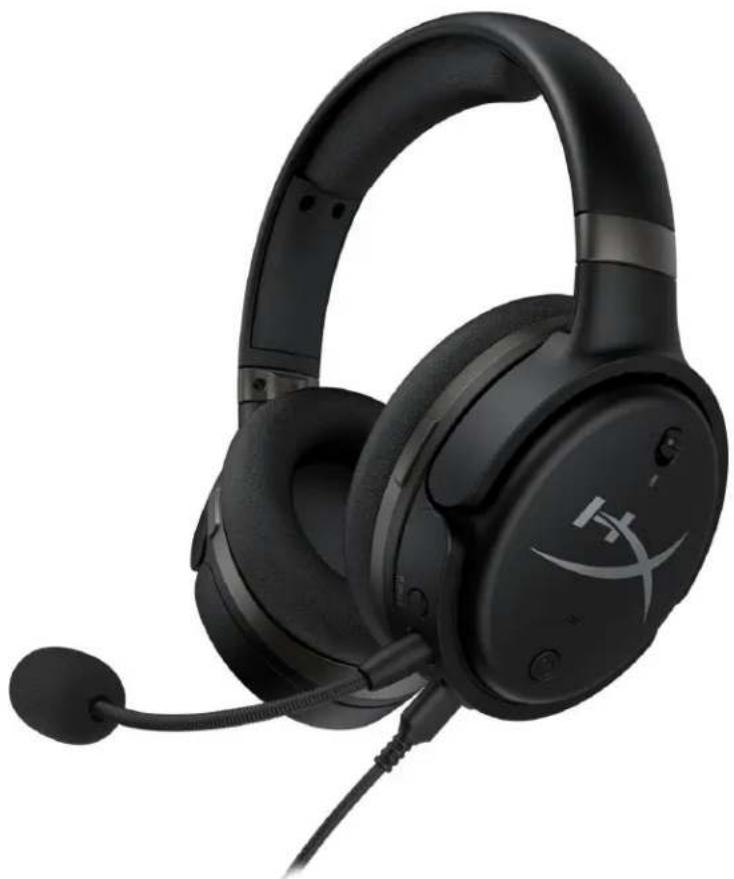





- VISÃO GERAL
- ESPECIFICAÇÕES
- FONE DE OUVIDO
- MICROFONE
- DURAÇÃO DA BATERIA
- USANDO O HEADSET
- CONFIGURAÇÃO USB PARA PC
- CONFIGURAÇÃO USB PARA PLAYSTATION
- DISPOSITIVOS DE ÁUDIO
- CONFIGURAÇÃO USB PARA NINTENDO SWITCH
- MODOS DE ÁUDIO USB
- MODOS 3D
- DEFINIÇÕES DE EQUALIZAÇÃO
- CARREGANDO O HEADSET
- DÚVIDAS OU PROBLEMAS NA INSTALAÇÃO
- HYPERX CLOUD ORBIT™ HYPERX CLOUD ORBIT S™
Marca : HYPERX
Modelo : Cloud Orbit S
Categoria : Fones de ouvido