
Cloud Orbit S - Kopfhörer HYPERX - Kostenlose Bedienungsanleitung
Finden Sie kostenlos die Bedienungsanleitung des Geräts Cloud Orbit S HYPERX als PDF.
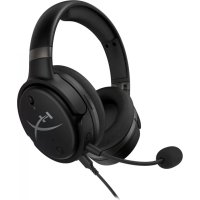



| Produkttyp | Geschlossener Over-Ear-Gaming-Kopfhörer |
| Marke | HyperX |
| Modell | Cloud Orbit S |
| Wandlerart | Magnetischer Planartreiber mit 100 mm |
| Frequenzgang | 10 Hz – 50 000 Hz |
| Schalldruckpegel | >120 dB |
| Gesamtklirrfaktor | <0,1 % (1 kHz, 1 mW) |
| Gewicht | 368 g |
| Mikrofon | Elektret-Kondensatormikrofon, unidirektional |
| Akku-Laufzeit | 10 Stunden (3,5-mm-Analogmodus) |
| USB-C-auf-USB-A-Kabellänge | 3 m |
| USB-C-auf-USB-C-Kabellänge | 1,5 m |
| 3,5-mm-Kabellänge (4-polig) | 1,2 m |
| USB-Audio-Modi | 7.1-Kanal, 2-Kanal, Hi-Res |
| 3D-Modi | Manuell, Automatisch, Ein, Aus (Kopfverfolgung verfügbar) |
| EQ-Voreinstellungen | Standard, Schritt, Schüsse, Musik, Rennen, RPG, Warm, Flach |
| Zusätzliche Funktionen | Kopfverfolgung, 3D-Audio |
| Stromversorgung | Wiederaufladbarer Akku über USB-C |
| Ladeanzeige | Rote LED (lädt), aus (vollständig) |
| Pflege | Mit einem weichen, trockenen Tuch reinigen. Keine chemischen Produkte verwenden. |
| Sicherheit | Vermeiden Sie langes Hören bei hoher Lautstärke, um Ihr Gehör zu schützen. |
| Ersatzteile | Abnehmbares Mikrofon, USB- und 3,5-mm-Kabel im Lieferumfang enthalten. Wenden Sie sich für Ersatzteile an den HyperX-Support. |
Häufig gestellte Fragen - Cloud Orbit S HYPERX
Benutzerfragen zu Cloud Orbit S HYPERX
0 Frage zu diesem Gerät. Beantworten Sie die, die Sie kennen, oder stellen Sie Ihre eigene.
Eine neue Frage zu diesem Gerät stellen
Laden Sie die Anleitung für Ihr Kopfhörer kostenlos im PDF-Format! Finden Sie Ihr Handbuch Cloud Orbit S - HYPERX und nehmen Sie Ihr elektronisches Gerät wieder in die Hand. Auf dieser Seite sind alle Dokumente veröffentlicht, die für die Verwendung Ihres Geräts notwendig sind. Cloud Orbit S von der Marke HYPERX.
BEDIENUNGSANLEITUNG Cloud Orbit S HYPERX
Verwendung des Headsets
USB-Modus
PC-Einrichtung mit USB-Verbindung
Einrichtung von PlayStation 4 mit USB-Verbindung
Einrichtung von Nintendo Switch mit USB-Verbindung
Analoger 3,5-mm-Modus
Bedienelemente
USB-Audiomodi
3D-Modi
EQ-Voreinstellungen
Headset laden
Übersicht
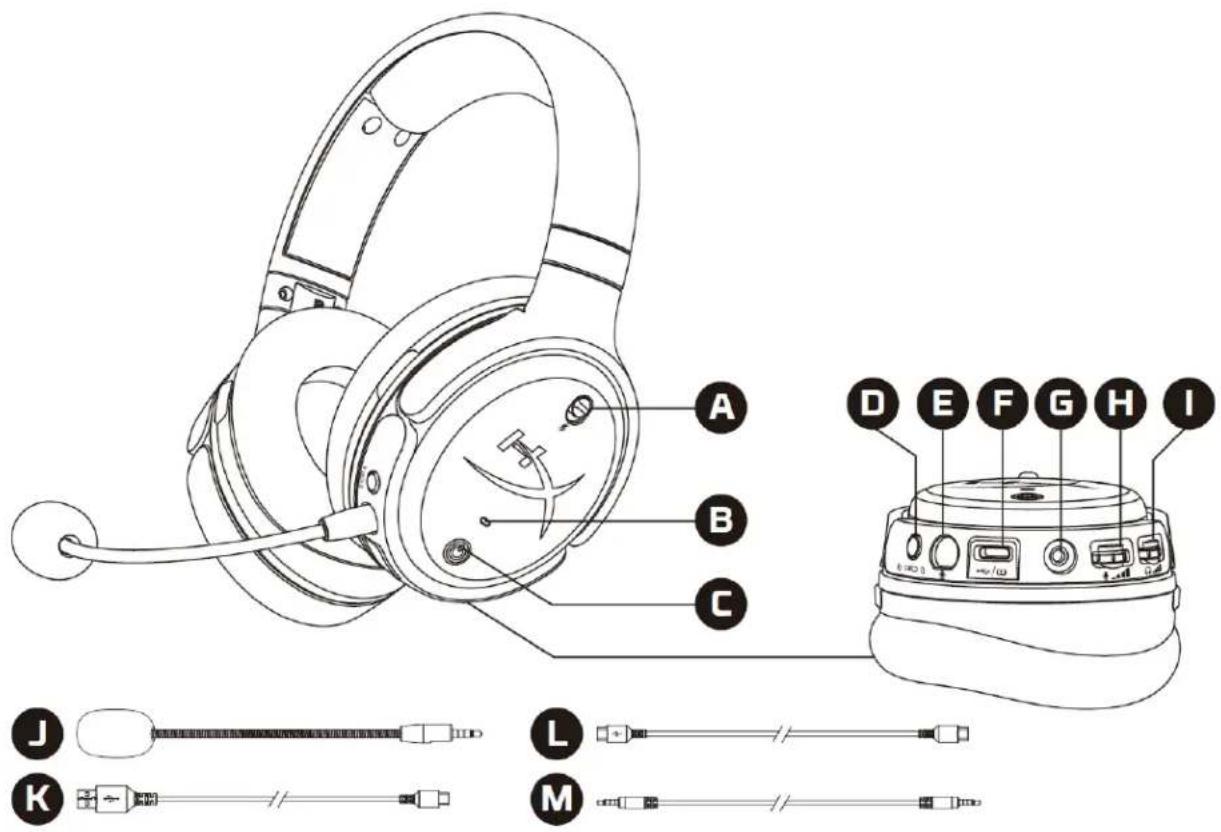
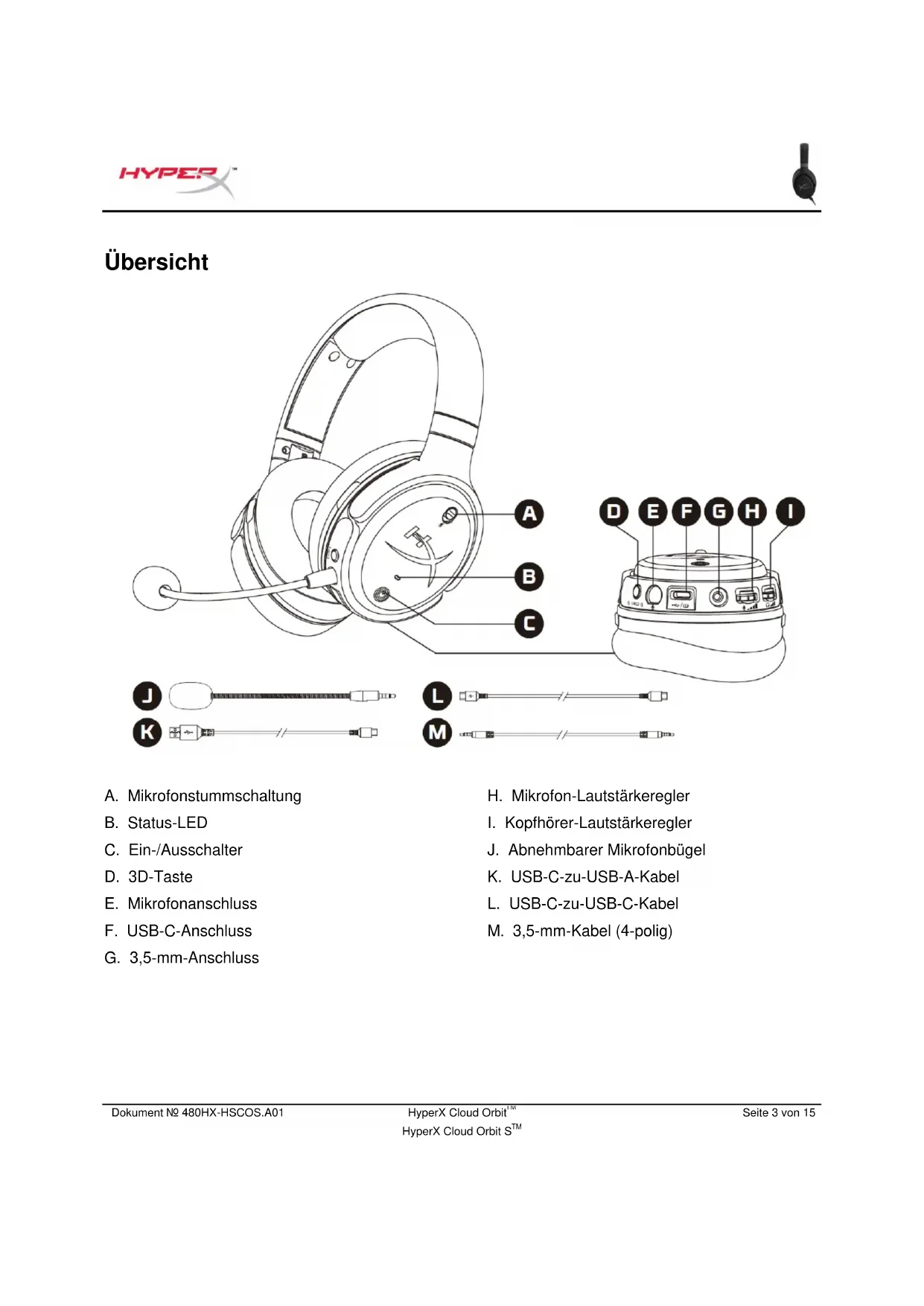
A. Mikrofonstummschaltung B. Status-LED C. Ein-/Ausschalter D. 3D-Taste E. Mikrofonanschluss F. USB-C-Anschluss G. 3,5-mm-Anschluss
H. Mikrofon-Lautstärkeregler I. Kopfhörer-Lautstärkeregler J. Abnehmbarer Mikrofonbügel K. USB-C-zu-USB-A-Kabel L. USB-C-zu-USB-C-Kabel M. 3,5-mm-Kabel (4-polig)
Spezifikationen
Kopfhörer
Treiber: Planarer Aufnehmer, 100 mm
Typ: Ohrumschließend, geschlossen
Frequenzbereich: 10 Hz - 50.000 Hz
Schalldruckpegel: >120 dB
T.H.D.: < 0,1 % (1 kHz, 1 mW)
Gewicht: 368 g
Modi:
- Orbit: 3D-Audio
- Orbit S: 3D-Audio mit Head-Tracking
Kabellänge:
- USB-C-zu-USB-A: 3 m • USB-C-zu-USB-C: 1,5 m • 3,5 mm (4-polig): 1,2 m
Mikrofon
Element: Elektrolytkondensator-Mikrofon
Polarisationscharakteristik: Uni-direktional
Batterielaufzeit*
Analoger 3,5-mm-Modus: 10 Stunden
* Getestet mit 50 % Kopfhörerlautstärke
Verwendung des Headsets
USB-Modus![graph TD A["PC"] --> B["PlayStation 4*"] B --> C["Nintendo Switch Dock*"] C --> D["Headset with Power Input"] D --> E["Power Supply"] style A fill:#f9f,stroke:#333 style B fill:#ccf,stroke:#333 style C fill:#cfc,stroke:#333 style D fill:#fcc,stroke:#333 style E fill:#cff,stroke:#333](/content/2026/03/458745/images/8b236005c2ec1e88898349a70d060301866f698a9a596abd8b3121091a4847ec.jpg)
*Nur im 2-Kanal-Audiomodus kompatibel. Mikrofonausgang wird auf Nintendo Switch nicht unterstützt.
PC-Einrichtung mit USB-Verbindung
- Schalten Sie das Headset ein.
- Verbinden Sie das Headset über das USB-C-zu-USB-A-Kabel mit dem PC.
- Klicken Sie mit der rechten Maustaste auf das Lautsprechersymbol > Wählen Sie „Sound-Einstellungen öffnen“ > Wählen Sie „Sound-Systemsteuerung“
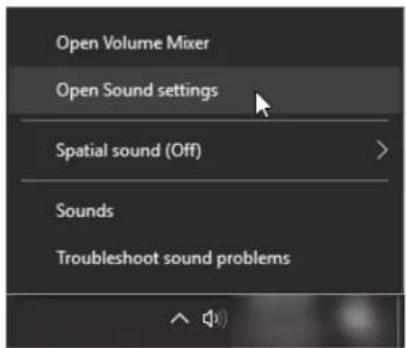
- Klicken Sie auf der Registerkarte „Wiedergabe“ auf „HyperX Cloud Orbit“ / „HyperX Cloud Orbit S“ und klicken Sie auf „Als Standard festlegen“.
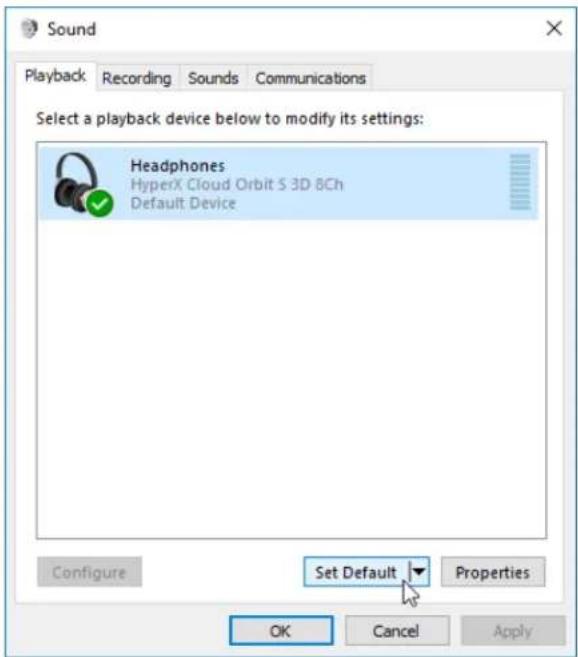
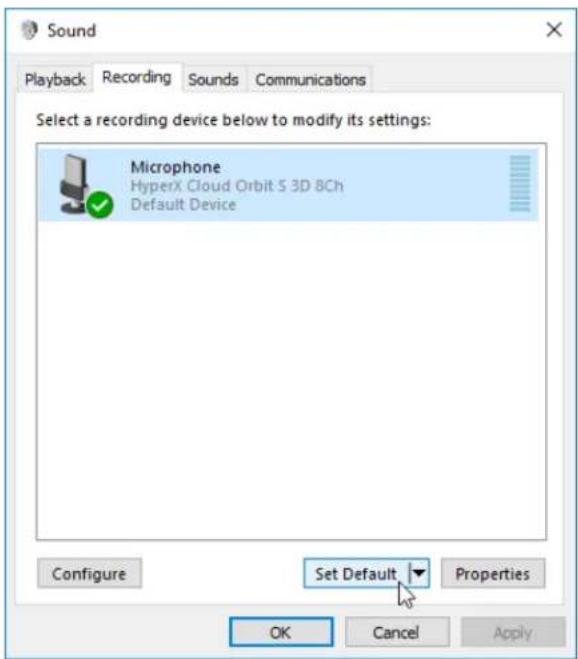
- Klicken Sie auf der Registerkarte „Aufnahme“ auf „HyperX Cloud Orbit“ / „HyperX Cloud Orbit S“ und klicken Sie auf „Als Standard festlegen“.
Einrichtung von PlayStation 4 mit USB-Verbindung
- Schalten Sie das Headset ein.
- Halten Sie den Lautstärkeregler des Mikrofons 2 Sekunden lang gedrückt, um den Audiomodus zu ändern. Wiederholen Sie dies, bis das Headset die Ansage „2 Kanal“ ausgibt.
- Verbinde das Headset über das USB-C-zu-USB-A-Kabel mit der PlayStation 4 Konsole.
- Gehe im PS4-Hauptmenü auf Einstellungen > Geräte > Audio-Geräte
- Setze Eingabegerät auf USB Headset (HyperX Cloud Orbit 2-Kanal) oder USB Headset (HyperX Cloud Orbit S 2-Kanal)
- Setze Ausgabegerät auf USB Headset (HyperX Cloud Orbit 2-Kanal) oder USB Headset (HyperX Cloud Orbit S 2-Kanal)
- Stelle Kopfhörerausgabe auf Gesamter Ton
- Setze Lautstärkeregelung (Kopfhörer) auf Maximum.
Audio-Geräte

Eingabegerät
USB Headset (HyperX Cloud Orbit S 2-Kanal)

Ausgabegerät
USB Headset (HyperX Cloud Orbit S 2-Kanal)

Einrichtung von Nintendo Switch mit USB-Verbindung
- Schalte das Headset ein.
- Halte den Lautstärkeregler des Mikrofons 2 Sekunden lang gedrückt, um den Audiomodus zu ändern. Wiederhole dies, bis das Headset die Ansage „2 Kanal“ ausgibt.
- Verbinde das Headset über das USB-C-zu-USB-A-Kabel mit dem Nintendo Switch Dock.
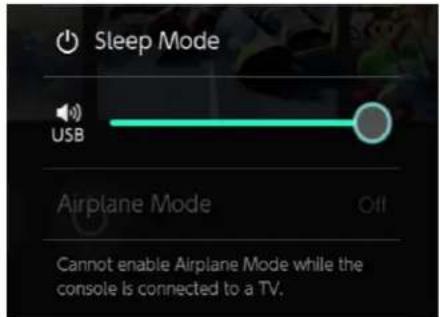
- Halte die HOME-Taste auf dem Controller 1 Sekunde lang gedrückt, um ins Menü „Schnelleinstellungen“ zu wechseln.
- Stelle die USB-Lautstärkeregelung auf das Maximum ein.
Analoger 3,5-mm-Modus
![graph TD A["Xbox One"] --> D["Headset"] B["PS4"] --> D C["Nintendo Switch"] --> D E["Mobil"] --> D D --> F["Headset with USB cable"] style A fill:#f9f,stroke:#333 style B fill:#f9f,stroke:#333 style C fill:#f9f,stroke:#333 style E fill:#f9f,stroke:#333](/content/2026/03/458745/images/6f26bec8d54ddf47e98a30ecc60078673817daa670f76bec2138cdfb21b596c3.jpg)
- Schalte das Headset ein.
- Verbinde das Headset über das 3,5mm- (4-polige) Kabel mit der 3,5mm-Buchse des Geräts.
Bedienelemente
| Taste/Steuerung | Aktivität | Funktion |
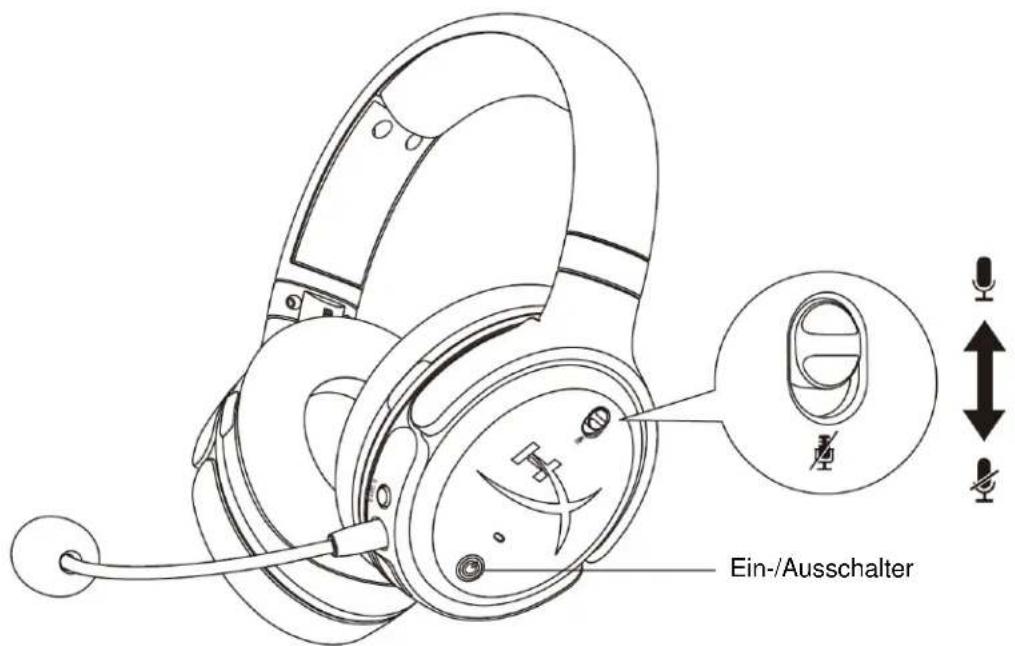
| Ein-/Ausschalter | 3 Sekunden lang gedrückt halten | Headset einschalten |
| 5 Sekunden lang gedrückt halten | Headset ausschalten | |
| Einmal drücken | Audiowiedergabe/-pause | |
| Mikrofonstummschaltung | Schalter nach oben schieben | Mikrofonstummschaltung deaktivieren |
| Schalter nach unten schieben | Mikrofonstummschaltung aktivieren |
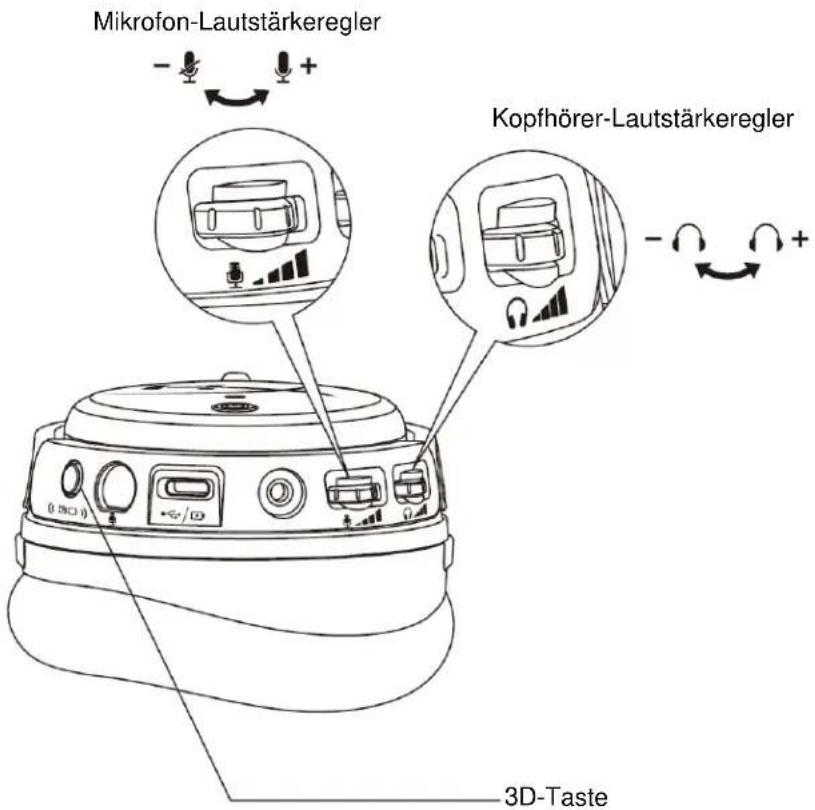
| Taste/Steuerung | Aktivität | Funktion |
| Mikrofon-Lautstärkeregler | Scrollen | Mikrofonlautstärke einstellen |
| Kurz drücken und scrollen | EQ-Voreinstellungen ändern | |
| 2 Sekunden lang gedrückt halten | Audiomodus ändern | |
| Kopfhörer-Lautstärkeregler | Scrollen | Kopfhörerlautstärke einstellen |
| Kurz drücken und scrollen | Zum nächsten/vorherigen Track wechseln | |
| 2 Sekunden lang gedrückt halten | USB-Laden deaktivieren | |
| 3D-Taste | Einmal drücken | Neuen Zentrierpunkt festlegen |
| Doppelt drücken | Eingabemodus auswählen (USB und analog) | |
| 2 Sekunden lang gedrückt halten | 3D-Modus ändern |
USB-Audiomodi
Halte den Mikrofonregler 2 Sekunden lang gedrückt, wenn das Headset per USB mit einem Gerät verbunden ist, um den USB-Audiomodus zu ändern. Die Ansage gibt an, welchen Modus das Headset gerade nutzt.
| Audiomodus | Beschreibung |
| 7.1-Kanal | Der Standardmodus, der optimal für Inhalte mit Surround Sound, wie Games oder Filme, geeignet ist.Das Headset wird als 8-Kanal-Soundgerät angezeigt. |
| 2-Kanal | Der Modus für alle Geräte, die nur die nicht hochauflösende Stereo-Ausgabe unterstützen, wie die PlayStation 4 oder Nintendo Switch.Das Headset wird als 2-Kanal-Soundgerät angezeigt. |
| Hohe Auflösung | Der optimale Modus, um hochauflösendes oder Hi-Res-Audio mit maximaler Wiedergabegenauigkeit zu hören. 3D-Modi sind in Verbindung mit Hi-Res nicht verfügbar.Das Headset wird als 2-Kanal-Soundgerät angezeigt. |
3D-Modi
Halte die 3D-Taste 2 Sekunden lang gedrückt, um den 3D-Modus zu ändern. Welchen 3D-Modus das Headset gerade nutzt, wird angesagt.
| 3D-Modus | Beschreibung |
| 3D manuell* | 3D-Audio und Head-Tracking sind aktiviert.Dieser Modus ist optimal für die Nutzung an stationären Monitoren, z. B. beim Spielen am PC oder einer Konsole.Drücke die 3D-Taste einmal, um manuell einen neuen Mittelpunkt einzustellen. |
| 3D automatisch* | 3D-Audio und Head-Tracking sind aktiviert. Der Mittelpunkt wird bei Bewegung des Kopfes automatisch eingestellt.Dieser Modus ist optimal, wenn man den Kopf häufig bewegt, z. B. wenn man unterwegs ist.Drücke die 3D-Taste einmal, um manuell einen neuen Mittelpunkt einzustellen. |
| 3D ein | 3D-Audio ist aktiviert Head-Tracking ist deaktiviert. |
| 3D aus | 3D-Audio ist deaktiviert. |
*Nur für Orbit S verfügbar
EQ-Voreinstellungen
Drücke kurz und scrolle den Mikrofonlautstärkeregler nach oben oder unten, um die EQ-Voreinstellung zu ändern. Die Ansage sagt an, welche EQ-Voreinstellung das Headset gerade nutzt.
EQ-Voreinstellung Beschreibung
| Standard | Auf die Audeze House Kurve abgestimmt. |
| Fußschritte | Verbessert den Klang von Schritten. |
| Ballistik | Verbessert den Sound von Schüssen und anderen ballistischen Geräuschen in FPS Games. |
| Musik | Optimiert für Musik. |
| Rennen | Optimiert für Rennspiele. |
| RPG | Optimiert für RPGs und immersive Games. |
| Warm | Die Höhen sind begrenzt und der Bass wird leicht verstärkt. |
| Normal | Kein EQ. |
Headset laden
Wenn das Ladekabel angeschlossen ist, zeigt die LED den Status an.
| Status-LED | Headset-Status |
| LED kontinuierlich Rot | Wird geladen |
| LED aus | Voll geladen |
Die Ansage „Niedriger Ladestand“ wird bei 15% Ladestand wiedergegeben.
Halte den Lautstärkeregler des Kopfhörers 2 Sekunden lang gedrückt, um das Laden per USB zu deaktivieren.
Fragen oder Probleme bei der Einrichtung?
Wende dich an das HyperX Support-Team unter: hyperxgaming.com/support/
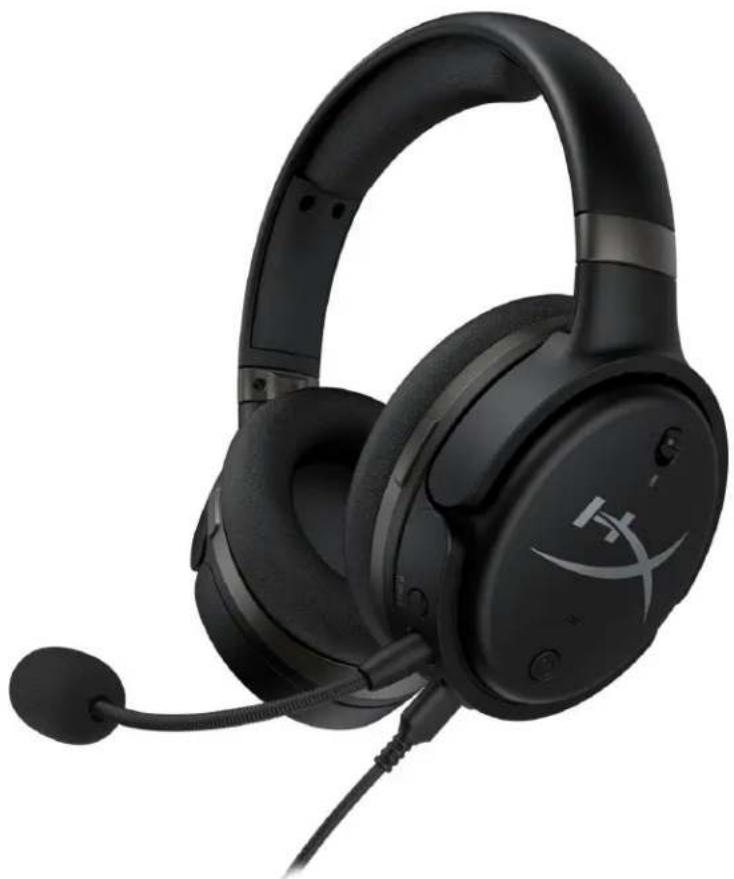
HyperX Cloud Orbit™ HyperX Cloud Orbit S™





- ÜBERSICHT
- SPEZIFIKATIONEN
- KOPFHÖRER
- MIKROFON
- BATTERIELAUFZEIT
- VERWENDUNG DES HEADSETS
- PC-EINRICHTUNG MIT USB-VERBINDUNG
- EINRICHTUNG VON PLAYSTATION 4 MIT USB-VERBINDUNG
- AUDIO-GERÄTE
- EINRICHTUNG VON NINTENDO SWITCH MIT USB-VERBINDUNG
- ANALOGER 3,5-MM-MODUS
- BEDIENELEMENTE
- USB-AUDIOMODI
- D-MODI
- EQ-VOREINSTELLUNGEN
- HEADSET LADEN
- FRAGEN ODER PROBLEME BEI DER EINRICHTUNG
- HYPERX CLOUD ORBIT™ HYPERX CLOUD ORBIT S™
Marke : HYPERX
Modell : Cloud Orbit S
Kategorie : Kopfhörer