
Cloud Orbit S - Tai nghe HYPERX - Hướng dẫn sử dụng miễn phí
Tìm hướng dẫn sử dụng thiết bị miễn phí Cloud Orbit S HYPERX ở định dạng PDF.



| Loại sản phẩm | Tai nghe chơi game circum-aural kín |
| Thương hiệu | HyperX |
| Mẫu mã | Cloud Orbit S |
| Loại đầu phát | Màng phẳng từ tính 100 mm |
| Đáp ứng tần số | 10 Hz – 50.000 Hz |
| Mức áp suất âm thanh | >120 dB |
| Độ méo hài tổng | <0,1% (1 kHz, 1 mW) |
| Trọng lượng | 368 g |
| Micro | Tĩnh điện electret, định hướng |
| Thời lượng pin | 10 giờ (chế độ analog 3,5 mm) |
| Chiều dài cáp USB Type-C sang Type-A | 3 m |
| Chiều dài cáp USB Type-C sang Type-C | 1,5 m |
| Chiều dài cáp 3,5 mm (4 chân) | 1,2 m |
| Chế độ âm thanh USB | 7.1 kênh, 2 kênh, Hi-Res |
| Chế độ 3D | Thủ công, Tự động, Bật, Tắt (theo dõi đầu có sẵn) |
| Cài đặt trước EQ | Mặc định, Bước, Bắn, Nhạc, Đua, RPG, Ấm, Phẳng |
| Tính năng bổ sung | Theo dõi chuyển động đầu, âm thanh 3D |
| Loại nguồn | Pin sạc qua USB-C |
| Chỉ báo sạc | Đèn LED đỏ (đang sạc), tắt (đầy) |
| Bảo trì | Lau bằng khăn mềm khô. Không sử dụng hóa chất. |
| An toàn | Tránh nghe kéo dài ở âm lượng cao để bảo vệ thính giác. |
| Phụ kiện | Micro có thể tháo rời, cáp USB và 3,5 mm đi kèm. Liên hệ hỗ trợ HyperX để biết phụ tùng thay thế. |
Câu hỏi thường gặp - Cloud Orbit S HYPERX
Câu hỏi của người dùng về Cloud Orbit S HYPERX
0 câu hỏi về thiết bị này. Trả lời những câu bạn biết hoặc đặt câu hỏi riêng.
Đặt câu hỏi mới về thiết bị này
Tải xuống hướng dẫn cho thiết bị của bạn Tai nghe ở định dạng PDF miễn phí! Tìm hướng dẫn của bạn Cloud Orbit S - HYPERX và lấy lại thiết bị điện tử của bạn. Trên trang này được đăng tải tất cả các tài liệu cần thiết để sử dụng thiết bị của bạn. Cloud Orbit S thương hiệu HYPERX.
HƯỚNG DẪN NGƯỜI DÙNG Cloud Orbit S HYPERX
Thông số kỹ thuật....4
Sử dụng tai nghe 5
Chế độ USB ....5
Thiết lập USB PC....5
Thiết lập USB PlayStation 4....7
Thiết lập USB Nintendo Switch 8
Chế độ 3,5mm analog:....9
Nút điều khiển.... 10
Chế độ âm thanh USB....12
Chế độ 3D....13
Cấu hình EQ định sẵn: 14
Sạc tai nghe 14
Tổng quan
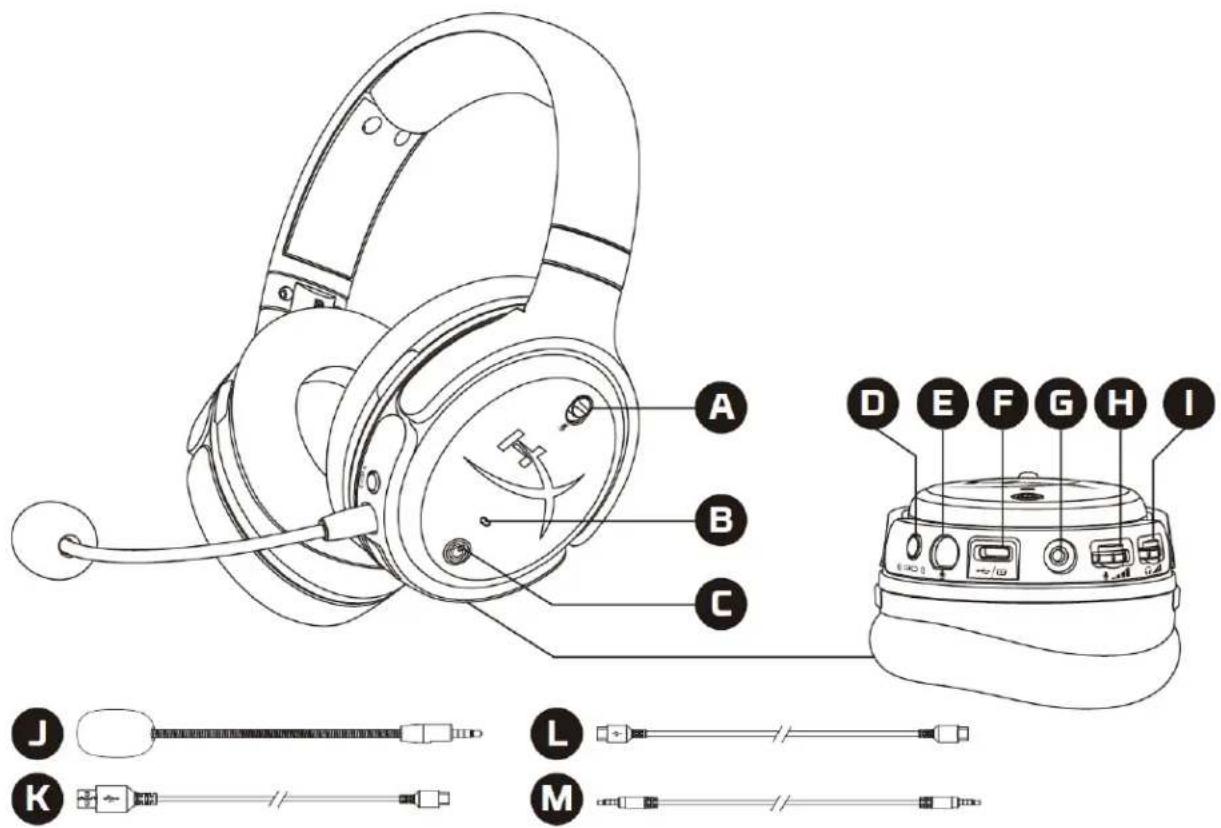
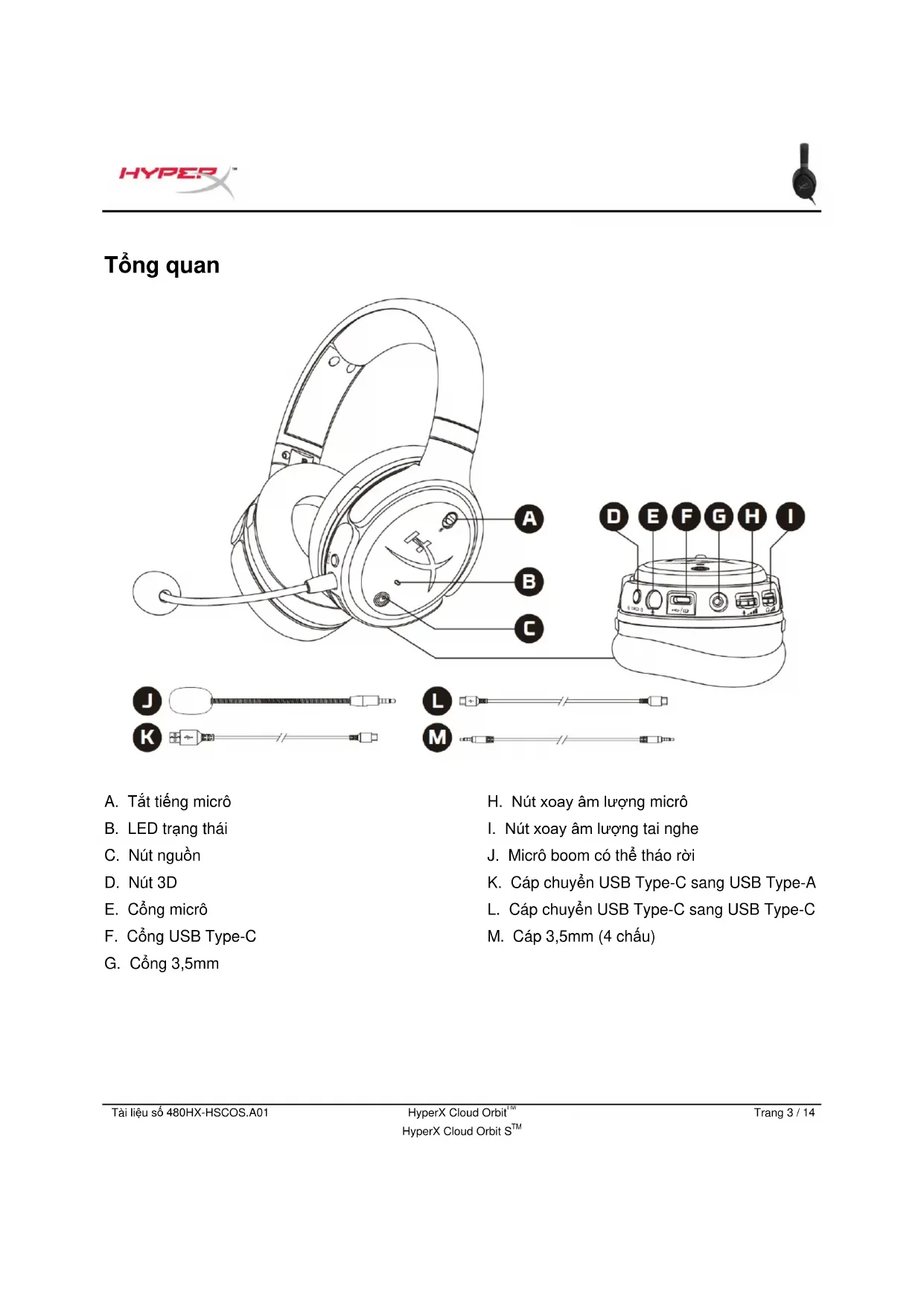
A. Tất tiếng micrô B. LED trạng thái C. Nút nguồn D. Nút 3D E. Cổng micrô F. Cổng USB Type-C G. Công 3,5mm
H. Nút xoay âm lượng micrô I. Nút xoay âm lượng tai nghe J. Micrô boom có thể tháo rời K. Cáp chuyển USB Type-C sang USB Type-A L. Cáp chuyển USB Type-C sang USB Type-C M. Cáp 3,5mm (4 châu)
Thông số kỹ thuật
Tai nghe
Màng loa: Bộ chuyển đổi phẳng, 100 mm
Loại: Chụp đầu, Đóng kín
Đáp tuyến tần số: 10Hz-50.000Hz
Mức áp suất âm thanh: >120 dB
Tổng độ biến dạng sóng hài (T.H.D): < 0,1% (1 kHz, 1 mW)
Trọng lượng: 368g
Chế độ:
- Orbit: Âm thanh 3D
- Orbit S: Âm thanh 3D với theo dõi đầu
Chiều dài dây cáp:
• USB Type-C sang USB Type-A: 3m • USB Type-C sang USB Type-C: 1,5m • Giắc 3,5mm (4 ngân): 1,2m
Micrô
Thành phần: Micrô tự điện dung
Tính định hướng: Một chiều:
Thời lượng pin*
Chế độ 3,5mm analog: 10 giờ
* Đã được kiểm nghiệm ở mức âm lượng tai nghe 50%
Sử dụng tai nghe
Chế độ USB
![graph TD A["PC"] --> B["PlayStation 4*"] B --> C["Dock Nintendo Switch*"] C --> D["Wireless Device"] D --> E["Power Hub"] style A fill:#f9f,stroke:#333 style B fill:#ccf,stroke:#333 style C fill:#cfc,stroke:#333 style D fill:#fcc,stroke:#333 style E fill:#ffc,stroke:#333](/content/2026/03/458745/images/8e91ec63eead0742097009b790816caa02016754b46de4837295705c1a375e28.jpg)
*Chỉ tương thích trong chế độ âm thanh 2 Kênh. Không hỗ trợ xuất micrô trên Nintendo Switch.
Thiết lập USB PC
- Bật tai nghe lên.
- Kết nối tai nghe với PC bằng cáp chuyển USB Type-C sang USB Type-A.
- Nhấp chuột phải vào biểu tượng loa > Chọn Open Sound settings > Chọn Sound control panel
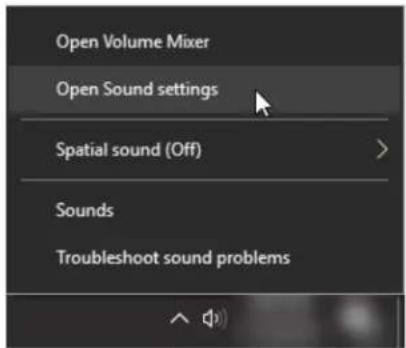
- Trong mục Playback, nhấp vào "HyperX Cloud Orbit" / "HyperX Cloud Orbit S" và nhấp vào Set Default.
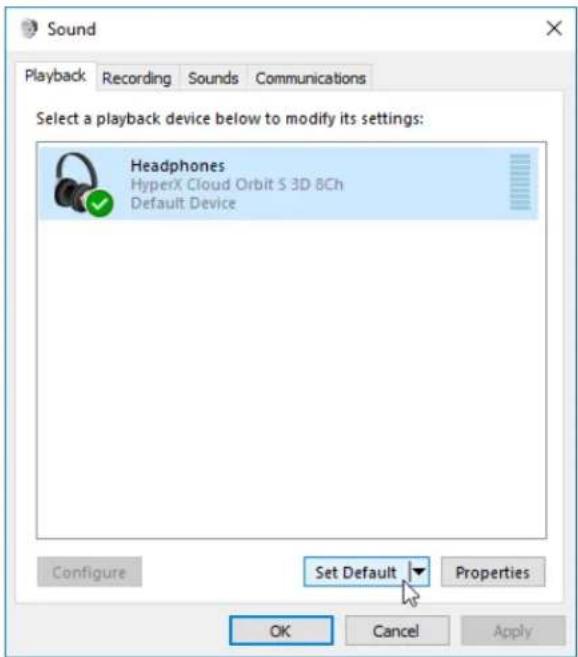
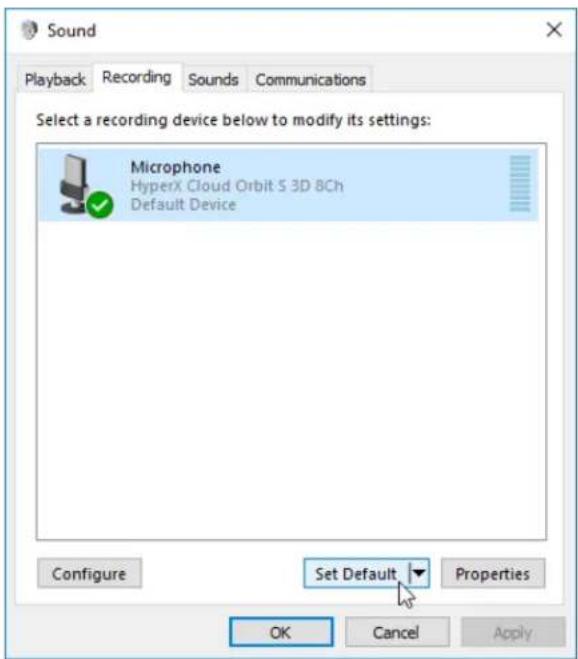
- Trong mục Recording, nhấp vào "HyperX Cloud Orbit" / "HyperX Cloud Orbit S" và nhấp vào Set Default.
Thiết lập USB PlayStation 4
- Bật tai nghe lên.
- Giữ nút xoay micrô xuống trong 2 giây để thay đổi chế độ âm thanh. Lặp lại bước này cho đến khi tai nghe phát thông báo nhắc bằng giọng nói “2 Kênh”.
- Kết nối tai nghe với máy PlayStation 4 bằng cáp chuyển USB Type-C sang USB Type-A.
- Từ trình đơn chính của PS4, vào Settings > Devices > Audio Devices
- Đặt Input Device là USB Headset (HyperX Cloud Orbit 2Ch) hoặc USB Headset (HyperX Cloud Orbit S 2Ch)
- Đặt Output Device là USB Headset (HyperX Cloud Orbit 2Ch) hoặc USB Headset (HyperX Cloud Orbit S 2Ch)
- Đặt Output to Headphones là All Audio
- Đặt Volume Control (Headphones) lên mức tối đa.
Audio Devices

Input Device
USB Headset (HyperX Cloud Orbit S 2Ch)

Output Device
USB Headset (HyperX Cloud Orbit S 2Ch)

Thiết lập USB Nintendo Switch
- Bật tai nghe lên.
- Giữ nút xoay micrô xuống trong 2 giây để thay đổi chế độ âm thanh. Lặp lại bước này cho đến khi tai nghe phát lời nhắc giọng nói “2 Kênh”.
- Kết nối tai nghe với dock Nintendo Switch qua cáp chuyển USB Type-C sang Type-A.
- Giữ nút HOME trên bộ điều khiển trong 1 giây để truy cập trình đơn Cài đặt nhanh.
- Vào phần điều khiển âm lượng USB và đặt ở mức tối đa.
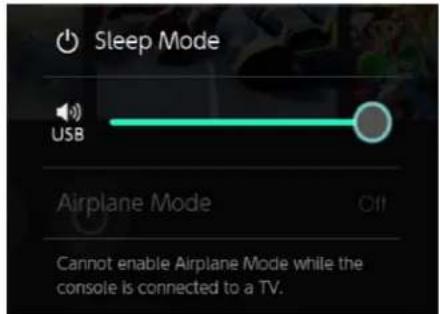
Chế độ 3,5mm analog:
![graph TD A["Xbox One"] --> D["Product Headset"] B["PS4"] --> D C["Nintendo Switch"] --> D E["Smartphone"] --> D F["Thiết bị di"] --> D D --> G["Power Hub"]](/content/2026/03/458745/images/491195f8de60a6dcd6458b995087644ef4ffc07fd1060460b805c3ceed895ab4.jpg)
- Bật tai nghe lên.
- Kết nối tai nghe với cổng 3,5mm của thiết bị với cáp 3,5mm (4 chân).
Nút điều khiển
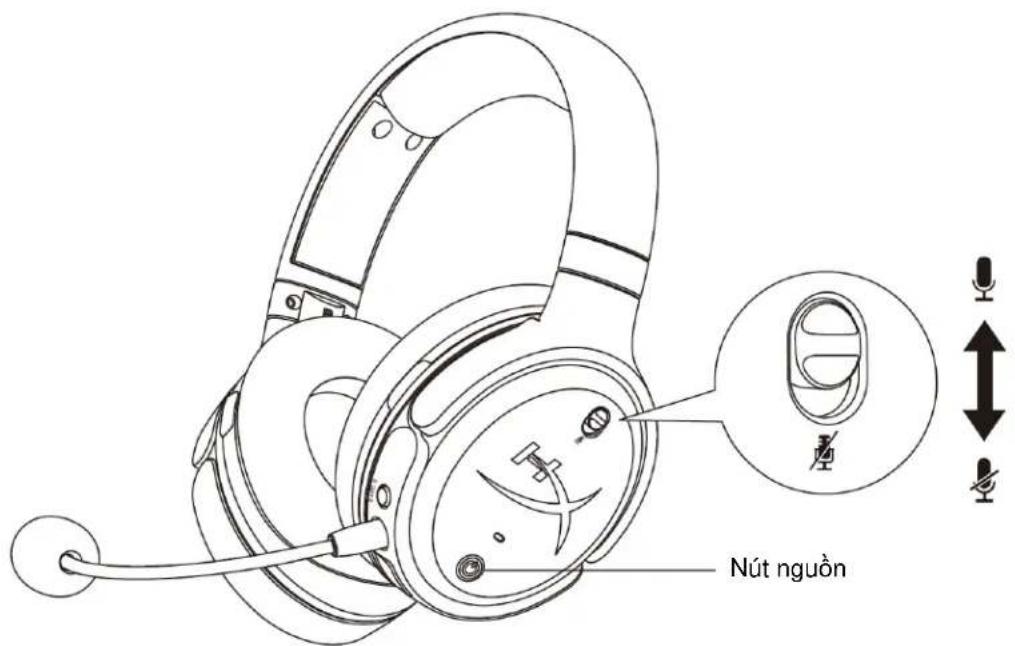
| Nút/Điều khiển | Hành động | Chức năng |
| Nút nguồn | Nhấn và giữ trong 3 giây | Bật tai nghe lên |
| Nhấn và giữ trong 5 giây | Tất tai nghe | |
| Nhấn một lần | Phát/tạm dùng âm thanh | |
| Tất tiếng micrô | Đầy công tắc lên | Tất tất tiếng micrô |
| Đầy công tắc xuống | Bật tất tiếng micrô |
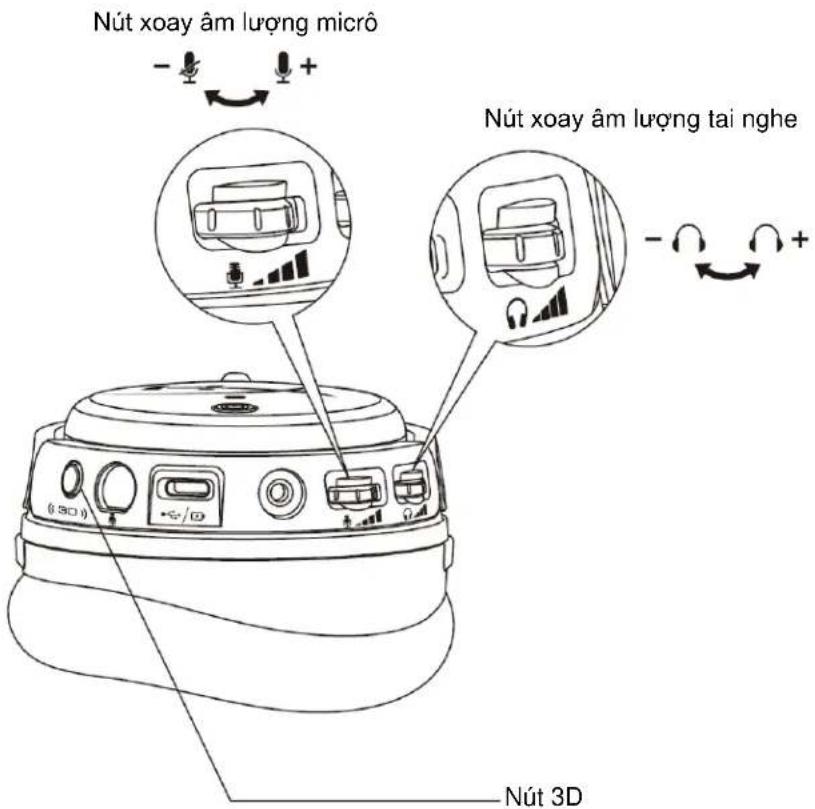
| Nút/Điều khiển | Hành động | Chức năng |
| Nút xoay âm lượng micrô | Cuộn | Điều chỉnh mức âm lượng micrô |
| Nhấn ngắn và cuộn | Thay đổi cải đặt EQ định sẵn | |
| Nhấn và giữ trong 2 giây | Thay đổi chế độ âm thanh | |
| Nút xoay âm lượng tai nghe | Cuộn | Điều chỉnh mức âm lượng tai nghe |
| Nhấn ngắn và cuộn | Chuyển sang bài tiếp theo/trước | |
| Nhấn và giữ trong 2 giây | Vô hiệu sạc USB | |
| Nút 3D | Nhấn một lần | Đặt tâm điểm mới |
| Nhấn hai lần | Chọn chế độ đầu vào (USB và analog) | |
| Nhấn và giữ trong 2 giây | Thay đổi chế độ 3D |
Chế độ âm thanh USB
Khi tai nghe được kết nối với một thiết bị qua USB, giữ nút xoay âm lượng micrô xuống trong 2 giây để thay đổi chế độ âm thanh USB. Thông báo nhắc bằng giọng nói sẽ cho bạn biết tai nghe đang sử dụng chế độ nào.
| Chế độ âm thanh | Mô tả |
| 7.1 Kênh | Chế độ mặc định tốt nhất cho nội dung âm thanh vòm đa chiều như game hoặc phim.Tai nghe sẽ xuất hiện như một thiết bị âm thanh 8 kênh. |
| 2 Kênh | Chế độ cho các thiết bị chỉ hỗ trợ xuất stereo không phải Độ phân giải cao như PlayStation 4 hoặc Nintendo Switch.Tai nghe sẽ xuất hiện như một thiết bị âm thanh 2 kênh. |
| Độ phân giải cao | Chế độ tốt nhất để nghe âm thanh Độ phân giải cao với độ trung thực âm thanh tối đa có thể. Các chế độ 3D không khả dụng khi sử dụng Độ phân giải cao.Tai nghe sẽ xuất hiện như một thiết bị âm thanh 2 kênh. |
Chế độ 3D
Nhấn và giữ nút 3D trong 2 giây để thay đổi chế độ 3D. Lời nhắc âm thanh sẽ cho bạn biết tai nghe đang sử dụng chế độ 3D nào.
| Chế độ 3D | Mô tả |
| 3D Thử công* | Âm thanh 3D và theo dõi đầu được bật. |
| Chế độ này sử dụng tốt nhất khi ngồi xuống và nhìn vào màn hình tĩnh, như khi bạn đang chơi trên PC hoặc máy chơi game. | |
| Nhấn nút 3D một lần để đặt tâm điểm mới theo cách thủ công. | |
| 3D Tự động* | Âm thanh 3D và theo dõi đầu được bật. Tâm điểm được đặt tự động khi bạn di chuyển đầu của mình. |
| Chế độ này sử dụng tốt nhất khi đầu của bạn di chuyển thường xuyên, như khi bạn đang trên đường đi. | |
| Nhấn nút 3D một lần để đặt tâm điểm mới theo cách thủ công. | |
| 3D Bật | Âm thanh 3D được bật. Theo dõi đầu được bật. |
| 3D Tất | Âm thanh 3D được tất. |
*Chỉ khả dụng trên Orbit S
Cấu hình EQ định sẵn:
Nhấn ngắn và cuộn nút xoay âm lượng micrô lên hoặc xuống để thay đổi cấu hình EQ định sẵn. Lời nhắc âm thanh sẽ cho bạn biết tai nghe đang sử dụng cấu hình EQ định sẵn nào.
Cấu hình EQ định sẵn: Mô tả
| Mặc định | Được tinh chỉnh theo đường cong Audeze House. |
| Bước chân | Tăng cường âm thanh của bước chân. |
| Đạn đạo | Tăng cường tiếng bắtn súng và các âm thanh đạn đạo khác trong các trò choi FPS. |
| Nhạc | Được tối ưu hóa để nghe nhạc. |
| Đua xe | Được tối ưu hóa cho các trò choi đua xe. |
| RPG | Được tối ưu hóa cho RPG và các trò choi nhập vai. |
| Âm | Cắt giảm âm bổng và tăng âm trầm một chút. |
| Trung bình | Không áp dụng EQ. |
Sạc tai nghe
Khi kết nối cáp sạc, đèn LED sẽ hiển thị trạng thái.
| LED trạng thái | Trạng thái tai nghe |
| LED đỏ liên tục | Đang sạc |
| LED tất | Đã sạc đầy |
Thông báo nhắc bằng giọng nói “Battery low” (Pin yếu) phát lên khi pin ở mức 15%.
Đế vô hiệu hóa sạc USB, nhấn và giữ nút xoay âm lượng tai nghe trong 2 giây.
Có câu hỏi hay gặp vấn đề về cài đặt?
Liên hệ nhóm hỗ trợ HyperX tại: hyperxgaming.com/support/
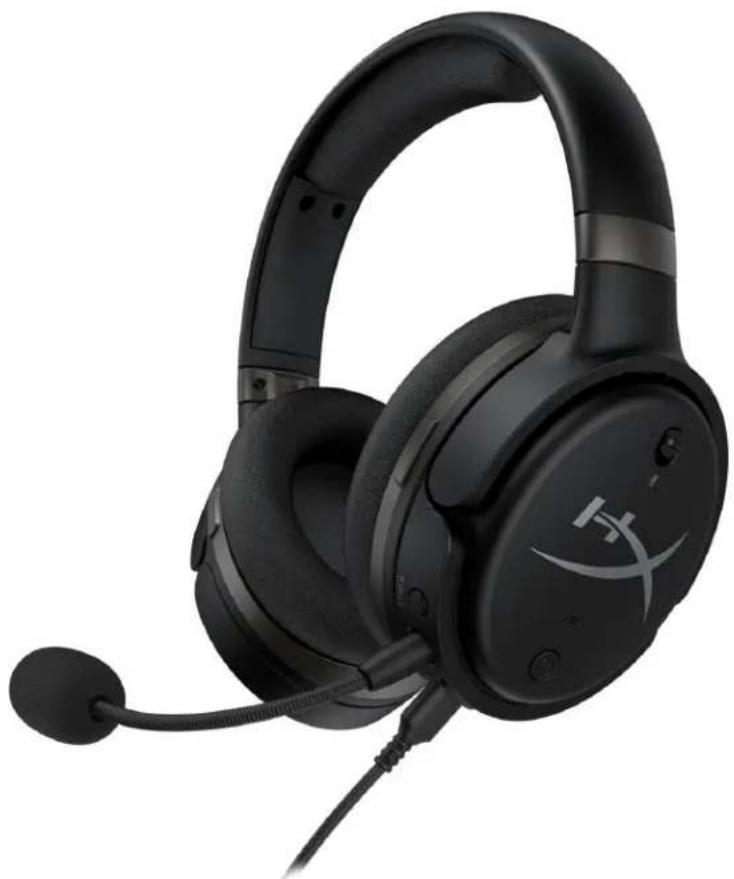
HyperX Cloud Orbit™ HyperX Cloud Orbit S™





- TỔNG QUAN
- THÔNG SỐ KỸ THUẬT
- TAI NGHE
- MICRÔ
- THỜI LƯỢNG PIN
- SỬ DỤNG TAI NGHE
- THIẾT LẬP USB PC
- THIẾT LẬP USB PLAYSTATION
- AUDIO DEVICES
- THIẾT LẬP USB NINTENDO SWITCH
- CHẾ ĐỘ 3,5MM ANALOG
- NÚT ĐIỀU KHIỂN
- CHẾ ĐỘ ÂM THANH USB
- CHẾ ĐỘ 3D
- CẤU HÌNH EQ ĐỊNH SẴN
- SẠC TAI NGHE
- CÓ CÂU HỎI HAY GẶP VẤN ĐỀ VỀ CÀI ĐẶT
- HYPERX CLOUD ORBIT™ HYPERX CLOUD ORBIT S™
Thương hiệu : HYPERX
Mẫu : Cloud Orbit S
Danh mục : Tai nghe