
Cloud Orbit S - ヘッドホン HYPERX - 無料のユーザーマニュアル
デバイスのマニュアルを無料で見つける Cloud Orbit S HYPERX PDF形式.
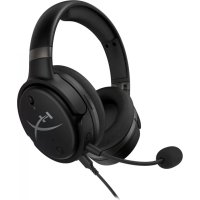



| 製品タイプ | 密閉型オーバーイヤーゲーミングヘッドセット |
| ブランド | HyperX |
| モデル | Cloud Orbit S |
| トランスデューサータイプ | 100mm平面磁界型 |
| 周波数特性 | 10 Hz – 50,000 Hz |
| 音圧レベル | >120 dB |
| 全高調波歪率 | <0.1% (1 kHz, 1 mW) |
| 重量 | 368 g |
| マイク | エレクトレットコンデンサー型、単一指向性 |
| バッテリー持続時間 | 10時間(3.5mmアナログモード) |
| USB Type-C to Type-Aケーブル長 | 3m |
| USB Type-C to Type-Cケーブル長 | 1.5m |
| 3.5mm(4極)ケーブル長 | 1.2m |
| USBオーディオモード | 7.1ch、2ch、Hi-Res |
| 3Dモード | マニュアル、オート、オン、オフ(ヘッドトラッキング対応) |
| EQプリセット | デフォルト、ステップ、シューター、ミュージック、レース、RPG、ウォーム、フラット |
| 追加機能 | ヘッドトラッキング、3Dオーディオ |
| 電源タイプ | USB-C充電式バッテリー |
| 充電インジケーター | 赤色LED(充電中)、消灯(充電完了) |
| お手入れ | 柔らかい乾いた布で拭いてください。化学薬品は使用しないでください。 |
| 安全について | 難聴を防ぐため、長時間の大音量での使用は避けてください。 |
| 交換部品 | 取り外し可能なマイク、USBケーブル、3.5mmケーブルが付属。交換部品についてはHyperXサポートにお問い合わせください。 |
よくある質問 - Cloud Orbit S HYPERX
ユーザーの質問 Cloud Orbit S HYPERX
0 質問 この機器について。知っているものに答えるか、ご自身の質問をしてください。
この機器について新しい質問をする
デバイスの取扱説明書をダウンロード ヘッドホン 無料でPDF形式で!マニュアルを見つける Cloud Orbit S - HYPERX 電子デバイスをもとに戻しましょう。このページにはデバイスの使用に必要なすべての書類が掲載されています。 Cloud Orbit S ブランド HYPERX.
使用説明書 Cloud Orbit S HYPERX
PC を使用する場合の USB セットアップ ....5
PlayStation 4 を使用する場合の USB セットアップ ....7
Nintendo Switch を使用する場合の USB セットアップ ....8
アナログ 3.5mm モード....9
コントロール 10
USB オーディオモード 12
3D モード 13
イコライザープリセット 14
ヘッドセットの充電....14
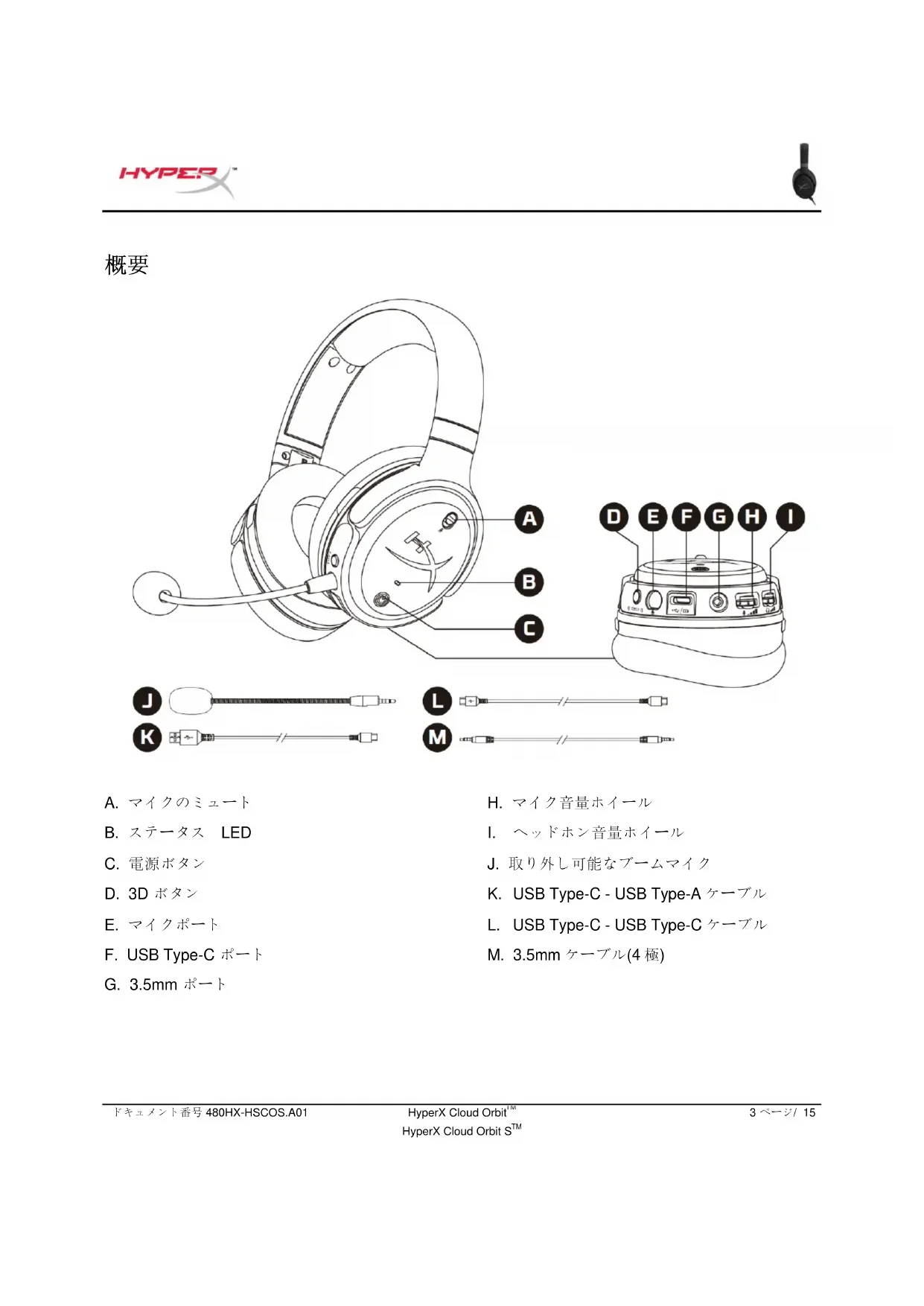
概要
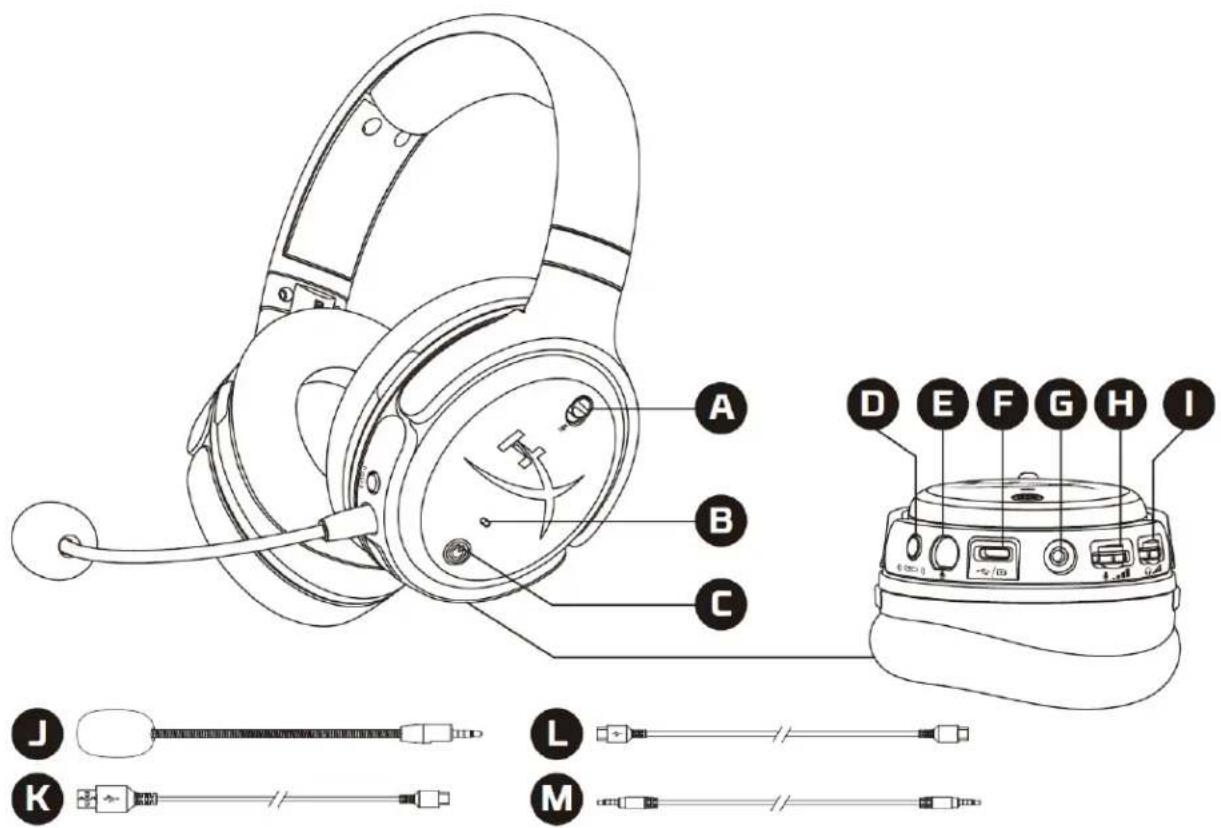
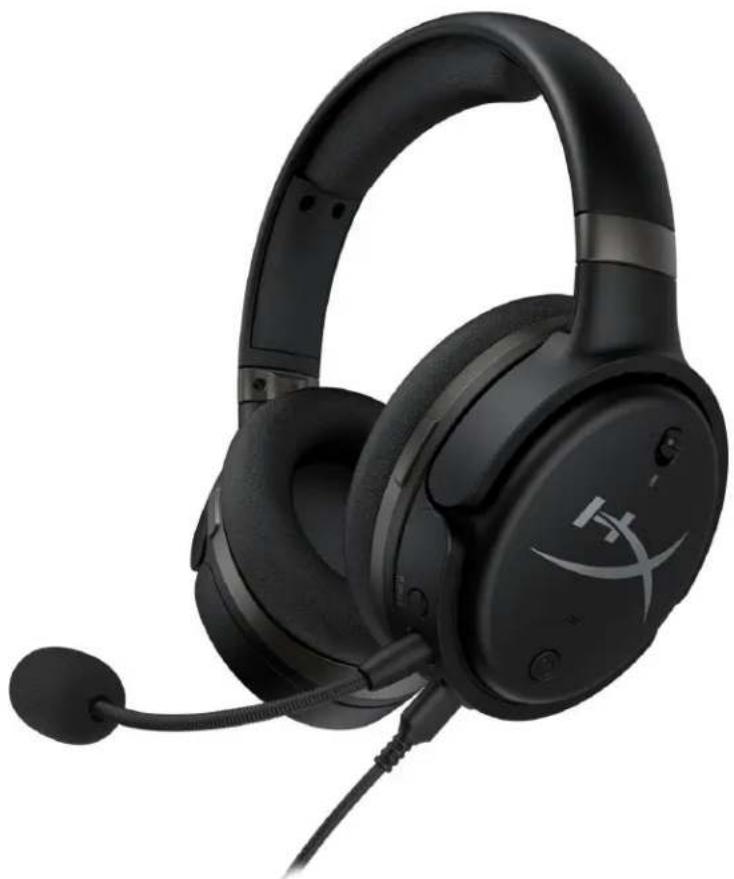
A. マイクのミュート B. ステータス LED C. 電源ボタン D. 3D ボタン E. マイクポート F. USB Type-C ポート G. 3.5mm ポート
H. マイク音量ホイール I. ヘッドホン音量ホイール J. 取り外し可能なブームマイク K. USB Type-C - USB Type-A ケーブル L. USB Type-C - USB Type-C ケーブル M. 3.5mm ケーブル(4 極)
仕様
ヘッドホン
ドライバー: 平面トランスデューサー、100mm
タイプ: サーカムオーラル、密閉型
周波数応答: 10Hz ~ 50,000 Hz
音圧レベル: 120 dB 超
T.H.D.: 0.1%未満 (1kHz、1 mW 時)
重量: 368g
モード:
- Orbit: 3D オーディオ
- Orbit S: 3D オーディオ、ヘッドトラッキング
ケーブルの長さ:
• USB Type-C - USB Type-A: 3m • USB Type-C - USB Type-C: 1.5m - 3.5mm プラグ(4 極): 1.2m
マイク
方式: エレクトレットコンデンサーマイク
極性パターン: 単一指向性
バッテリーの駆動時間*
アナログ 3.5mm モード: 10 時間
*テストはヘッドホンの音量が50%の状態にて行われました。
ヘッドセットの使用方法
USB モード
![graph TD A["PC"] --> B["PlayStation 4*"] B --> C["Nintendo Switch 下"] C --> D["Headset with Power Input"] D --> E["Power Supply"]](/content/2026/03/458745/images/5f38c88663c520d62ca3f6c082a8ae3ea5be21f744d511d357033afbd3987859.jpg)
*2 チャンネルオーディオモードのみ対応します。Nintendo Switch のマイク出力はサポートされません。
PC を使用する場合の USB セットアップ
- ヘッドセットの電源をオンにします。
- USB Type-C to USB Type-A ケーブルを使用してヘッドセットと PC を接続します。
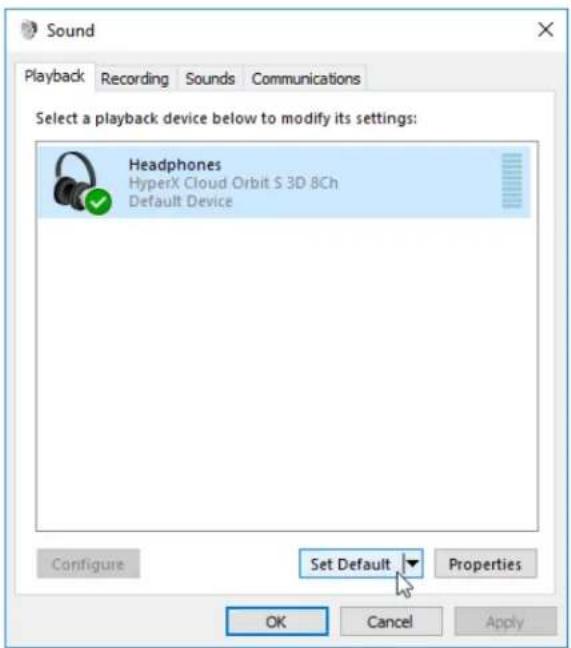
- スピーカーアイコンを右クリックして、[サウンドの設定を開く]>[サウンド コントロール パネル]を選択します。
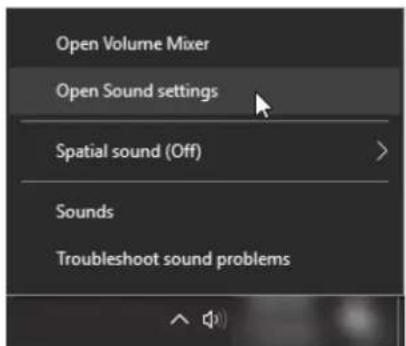
- [再生]タブで[HyperX Cloud Orbit]または[Speakers HyperX QuadCast]または[HyperX Cloud Orbit S]をクリックし、[既定値に設定]をクリックします。
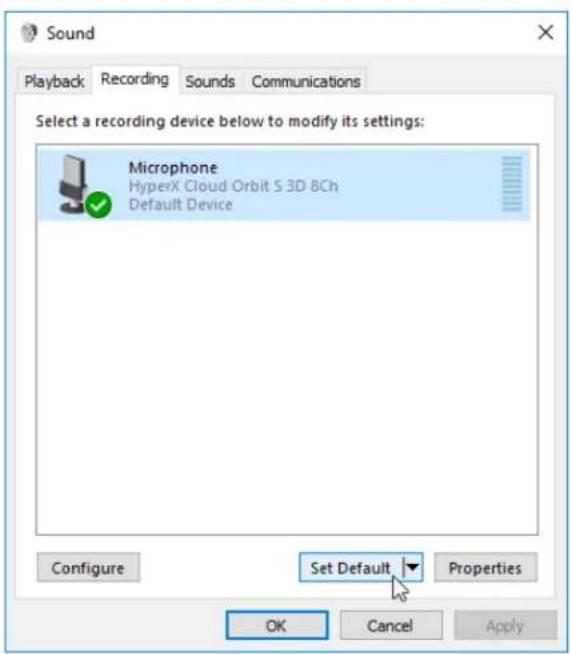
- [録音]タブで[HyperX Cloud Orbit]または[HyperX Cloud Orbit S]をクリックし、[既定値に設定]ボタンをクリックします。
PlayStation 4 を使用する場合の USB セットアップ
- ヘッドセットの電源をオンにします。
- オーディオモードを変更するために、マイク音量ホイールを2秒間押し続けます。ヘッドセットが「2 Channel」という確認音声を再生するまで、この手順を繰り返します。
- USB Type-C - USB Type-A ケーブルを使用してヘッドセットと PlayStation 4 を接続します。
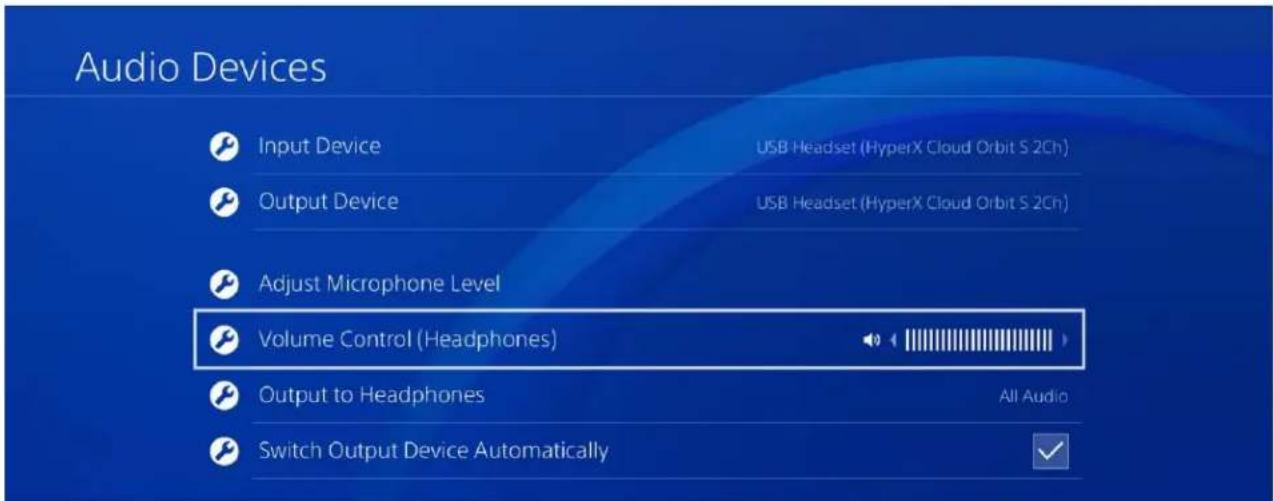
- PS4 のメインメニューから[設定]>[周辺機器]>[オーディオ機器]に移動します。
- [入力機器]に[USB Headset (HyperX Cloud Orbit 2Ch)]または[USB Headset (HyperX Cloud Orbit S 2Ch)]を設定します。
- [出力機器]に[USB Headset (HyperX Cloud Orbit 2Ch)]または[USB Headset (HyperX Cloud Orbit S 2Ch)]を設定します。
- [ヘッドホンへの出力]に[すべての音声]を設定します。
- [音量コントロール(ヘッドホン)]を最大に設定します。
Nintendo Switch を使用する場合の USB セットアップ
- ヘッドセットの電源をオンにします。
- オーディオモードを変更するために、マイク音量ホイールを2秒間押し続けます。ヘッドセットが「2 Channel」という確認音声を再生するまで、この手順を繰り返します。
- USB Type-C - USB Type-A ケーブルを使用してヘッドセットと Nintendo Switch ドックを接続します。
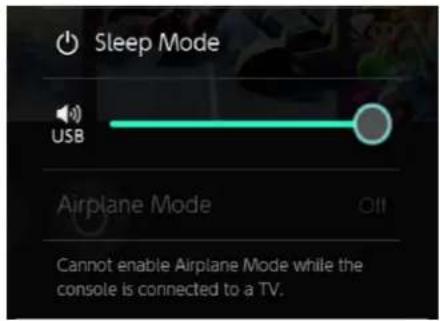
- コントローラーの「HOME」ボタンを1秒間押し続け、クイック設定メニューにアクセスします。
- USB 音量コントロールに移動し、レベルを最大に設定します。
- ヘッドセットの電源をオンにします。
- 3.5mm(4極)ケーブルを使用してヘッドセットとデバイスの3.5mmポートを接続します。
コントロール
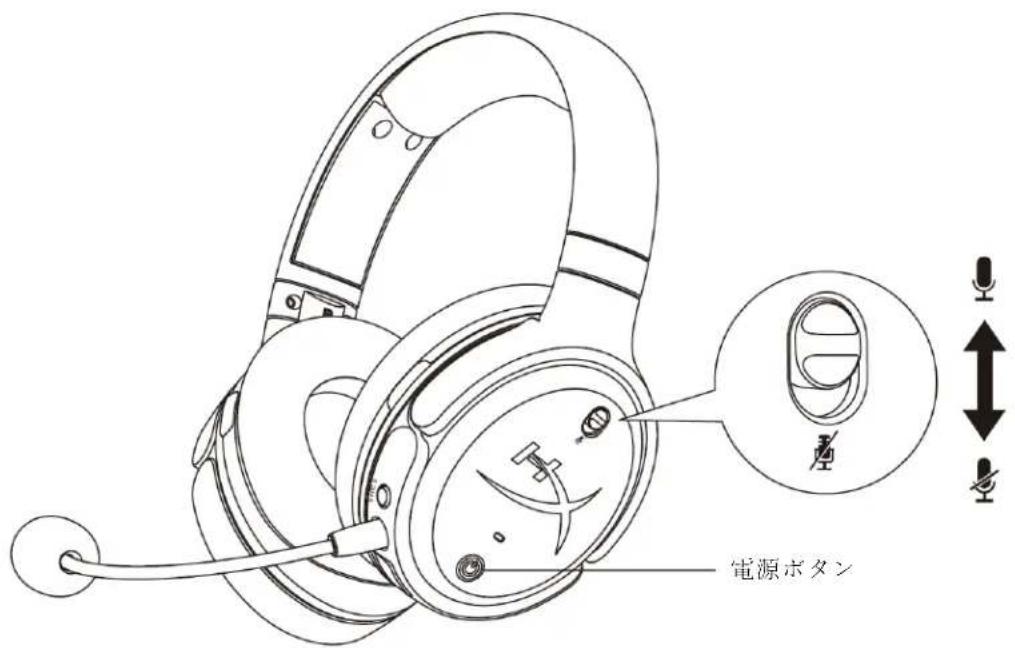
| ボタン/コントロール | 操作 | 機能 |
| 電源ボタン | 3秒間押し続ける | ヘッドセットの電源をオン |
| 5秒間押し続ける | ヘッドセットの電源をオフ | |
| 1回押す | 音声の再生/一時停止 | |
| マイクのミュート | スイッチを上げる | マイクのミュートを無効にする |
| スイッチを下げる | マイクのミュートを有効にする |
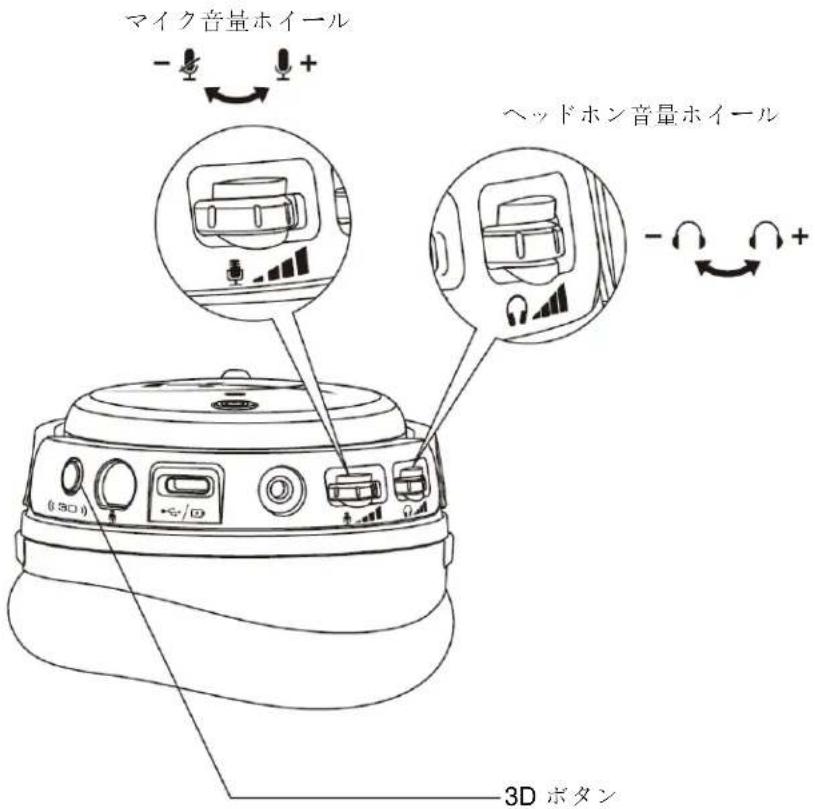
| ボタン/コントロール | 操作 | 機能 |
| マイク音量ホイール | スクロール | マイクの音量レベルを調節する |
| 短く押してからスクロール | イコライザーブリセットを変更する | |
| 2秒間押し続ける | オーディオモードを変更する | |
| ヘッドホン音量ホイール | スクロール | ヘッドホンの音量レベルを調節する |
| 短く押してからスクロール | 次/前のトラックに変更する | |
| 2秒間押し続ける | USB充電を無効にする | |
| 3D ボタン | 1回押す | 新しいセンターポイントを設定する |
| 2回押す | 入力モード(USB、アナログ)を選択する | |
| 2秒間押し続ける | 3Dモードを変更する |
USBオーディオモード
USBオーディオモードを変更するには、USBを使用してヘッドセットがデバイスに接続されている間にマイク音量ホイールを2秒間長押しします。確認音声が再生され、ヘッドセットが使用しているモードがわかります。
| オーディオモード | 説明 |
| 7.1 チャネル | ゲームや映画などの没入型サラウンドサウンドコンテンツに最もよく使用されるデフォルトモードです。ヘッドセットが 8 チャネルサウンドデバイスとして表示されます。 |
| 2 チャネル | PlayStation 4 や Nintendo Switch などのハイレゾステレオ出力をサポートしないデバイス用のモードです。ヘッドセットが 2 チャネルサウンドデバイスとして表示されます。 |
| ハイレゾ | 音声の再現性を可能な限り最大限に引き上げたハイレゾオーディオコンテンツを聞くのに最もよく使用されるモードです。ハイレゾの使用中は 3D モードは使用できません。ヘッドセットが 2 チャネルサウンドデバイスとして表示されます。 |
3Dモード
3Dモードを変更するには、3Dボタンを2秒間押し続けます。確認音声が再生され、ヘッドセットが使用している3Dモードがわかります。
| 3D モード | 説明 |
| 3D 手動* | 3D オーディオとヘッドトラッキングが有効になります。このモードは、PCやゲーム機をプレーする場合など、座って固定されたディスプレイを見る場合に最適です。新しいセンターポイントを手動で設定するには、3D ボタンを 1 回押します。 |
| 3D 自動* | 3D オーディオとヘッドトラッキングが有効になります。センターポイントは、頭を動かすと自動的に設定されます。このモードは、外出時など頭が頻繁に動く場合に最もよく使用されます。新しいセンターポイントを手動で設定するには、3D ボタンを 1 回押します。 |
| 3D オン | 3D オーディオが有効になります。ヘッドトラッキングが無効になります。 |
| 3D オフ | 3D オーディオが無効になります。 |
*Orbit Sのみ使用できます
イコライザープリセット
イコライザープリセットを変更するには、マイク音量ホイールを短時間押してから、上または下に回転させます。確認音声が再生され、ヘッドセットが使用しているイコライザープリセットがわかります。
イコライザープリセット
説明
| デフォルト | Audeze House 曲線に合わせてチューニングされます。 |
| フットステップ | 足音を強調します。 |
| バリスティックス | FPS ゲームで発砲やその他の射撃音を強調します。 |
| ミュージック | 音楽を聴くのに最適化されます。 |
| レーシング | レーシングゲーム用に最適化されます。 |
| RPG | RPG と没人型ゲーム用に最適化されます。 |
| ウォーム | 高音がカットされ、低音がわずかに強調されます。 |
| フラット | イコライザーは適用されません。 |
ヘッドセットの充電
充電ケーブル接続時にLEDが点灯します。
| ステータス LED | ヘッドセットのステータス |
| LED が赤色に点灯 | 充電中 |
| LED が消灯 | 充電完了 |
バッテリーが15%に達すると、確認音声「Battery low」が再生されます。
USB充電を無効にするには、ヘッドホンの音声ホイールを2秒間長押しします。
ご質問、またはセットアップに問題がありますか?
HyperXサポートチーム(hyperxgaming.com/support/)までお問い合わせください。
HyperX Cloud Orbit™ HyperX Cloud Orbit S™
PlayStation 4 USB設定
Nintendo Switch USB設定




ブランド : HYPERX
モデル : Cloud Orbit S
カテゴリ : ヘッドホン