
Cloud Orbit S - Auriculares HYPERX - Manual de uso y guía de instrucciones gratis
Encuentra gratis el manual del aparato Cloud Orbit S HYPERX en formato PDF.
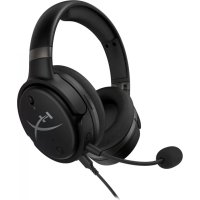



| Tipo de producto | Auricular gaming circumaural cerrado |
| Marca | HyperX |
| Modelo | Cloud Orbit S |
| Tipo de transductor | Magnético planar de 100 mm |
| Respuesta en frecuencia | 10 Hz – 50 000 Hz |
| Nivel de presión sonora | >120 dB |
| Distorsión armónica total | <0,1 % (1 kHz, 1 mW) |
| Peso | 368 g |
| Micrófono | Electret de condensador, unidireccional |
| Autonomía de la batería | 10 horas (modo analógico 3,5 mm) |
| Longitud del cable USB Tipo-C a Tipo-A | 3 m |
| Longitud del cable USB Tipo-C a Tipo-C | 1,5 m |
| Longitud del cable de 3,5 mm (4 polos) | 1,2 m |
| Modos de audio USB | 7.1 canales, 2 canales, Hi-Res |
| Modos 3D | Manual, Automático, Encendido, Apagado (seguimiento de cabeza disponible) |
| Preajustes de ecualización | Predeterminado, Paso, Disparos, Música, Carrera, RPG, Cálido, Plano |
| Funcionalidades adicionales | Seguimiento de movimientos de cabeza, audio 3D |
| Tipo de alimentación | Batería recargable vía USB-C |
| Indicador de carga | LED rojo (cargando), apagado (completa) |
| Mantenimiento | Limpiar con un paño suave y seco. No usar productos químicos. |
| Seguridad | Evitar la escucha prolongada a alto volumen para proteger la audición. |
| Piezas de repuesto | Micrófono desmontable, cables USB y de 3,5 mm incluidos. Contacte al soporte de HyperX para piezas de repuesto. |
Preguntas frecuentes - Cloud Orbit S HYPERX
Preguntas de los usuarios sobre Cloud Orbit S HYPERX
0 pregunta sobre este aparato. Responde a las que conoces o haz la tuya.
Hacer una nueva pregunta sobre este aparato
Descarga las instrucciones para tu Auriculares en formato PDF gratis! Encuentra tus instrucciones Cloud Orbit S - HYPERX y toma tu dispositivo electrónico nuevamente en la mano. En esta página están publicados todos los documentos necesarios para el uso de su dispositivo. Cloud Orbit S de la marca HYPERX.
MANUAL DE USUARIO Cloud Orbit S HYPERX
Números de referencia
HX-HSCO-GM/WW
HX-HSCOS-GM/WW
ÍNDICE
Información general 3
Especificaciones .... 4
Uso de los auriculares .... 5
Modo USB....5
Configuración USB del PC ....5
Configuración USB de la PlayStation 4....7
Configuración USB de la Nintendo Switch USB....8
Modo analógico de 3,5 mm....9
Controles.... 10
Modos de audio USB....13
Modos 3D....14
Ajustes predeterminados de EQ 15
Carga de los auriculares.... 15
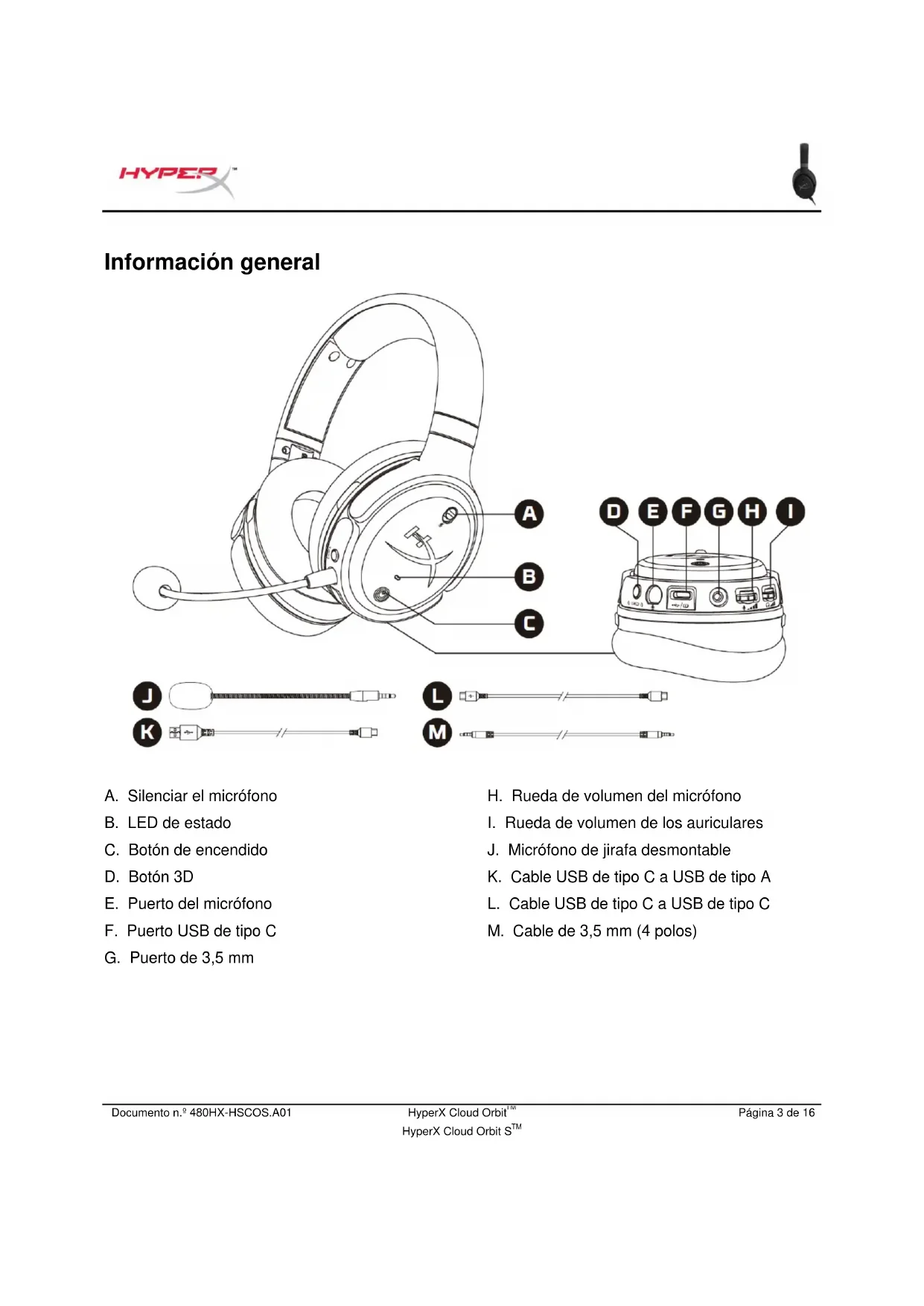
Información general
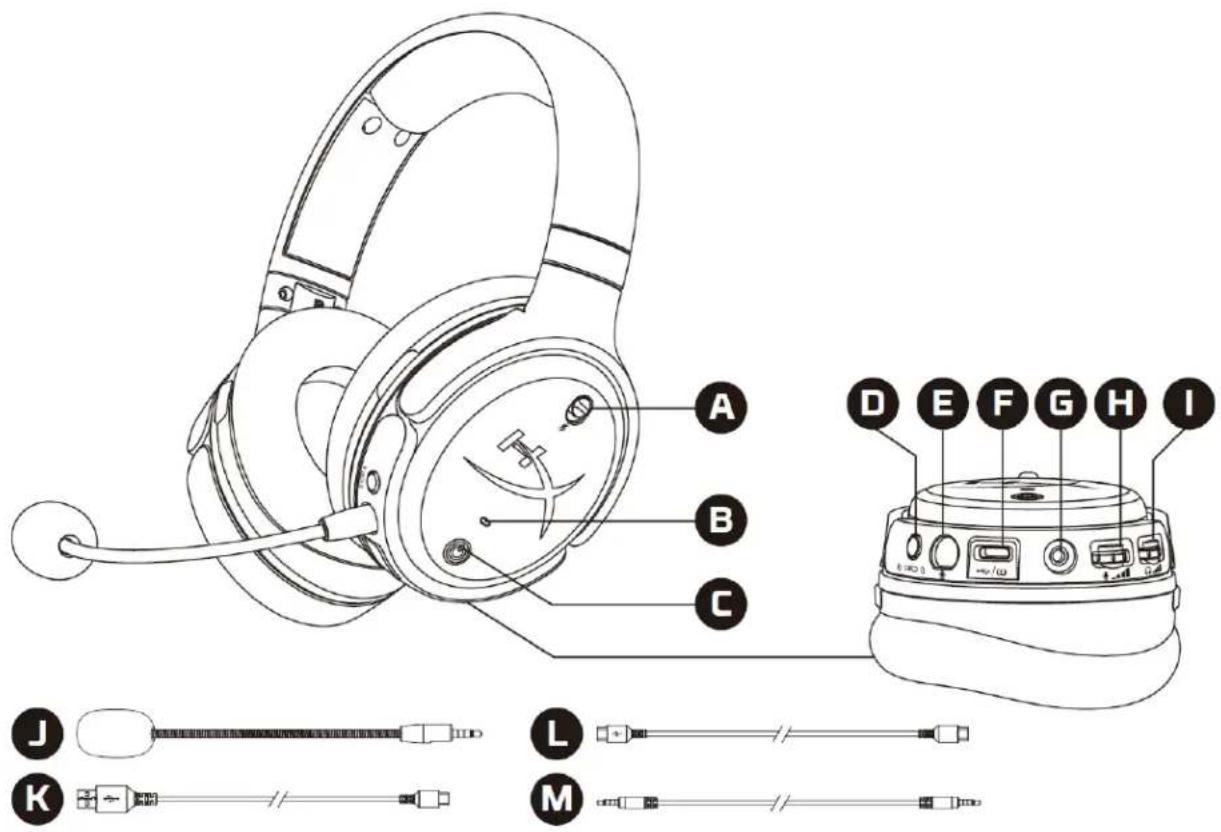
A. Silenciar el micrófono B. LED de estado C. Botón de encendido D. Botón 3D E. Puerto del micrófono F. Puerto USB de tipo C G. Puerto de 3,5 mm
H. Rueda de volumen del micrófono I. Rueda de volumen de los auriculares J. Micrófono de jirafa desmontable K. Cable USB de tipo C a USB de tipo A L. Cable USB de tipo C a USB de tipo C M. Cable de 3,5 mm (4 polos)
Especificaciones
Auriculares
Controlador: transductor plano, 100 mm
Tipo: circumaural, cerrado por la parte trasera
Respuesta de frecuencia: 10 Hz–50 000 Hz
Nivel de presión acústica: >120 dB
Distorsión armónica total: <0,1 % (1 kHz, 1 mW)
Peso: 368 g
Modos:
- Orbit: audio 3D
- Orbit S: audio 3D con seguimiento de la cabeza
Longitud del cable:
• USB de tipo C a USB de tipo A 3 m • USB de tipo C a USB de tipo C 1,5 m - Conexión de 3,5 mm (4 polos): 1,2 m
Micrófono
Elemento: Micrófono de condensador electret
Patrón polar: Unidireccional
Duración de la batería*
Modo analógico de 3,5 mm: 10 horas
*Probado al 50 % del volumen de los auriculares
Uso de los auriculares
Modo USB![graph TD A["PC"] --> B["PlayStation 4*"] B --> C["Base de Nintendo"] C --> D["Wireless Device"] D --> E["Power Hub"] style A fill:#f9f,stroke:#333 style B fill:#ccf,stroke:#333 style C fill:#cfc,stroke:#333 style D fill:#fcc,stroke:#333 style E fill:#ffc,stroke:#333](/content/2026/03/458745/images/fdfa7f5967f5359e9ad9d0228ea0c589247b9ad62e8e541475541b08e1044d84.jpg)
*Compatible solo en el modo de audio de 2 canales. Nintendo Switch no admite la salida del micrófono.
Configuración USB del PC
- Enciende los auriculares.
- Conecta los auriculares al PC con el cable USB de tipo C a USB de tipo A.
- Haz clic con el botón derecho en el icono del altavoz > Selecciona Ajustes del sonido abierto > Selecciona Panel de control del sonido
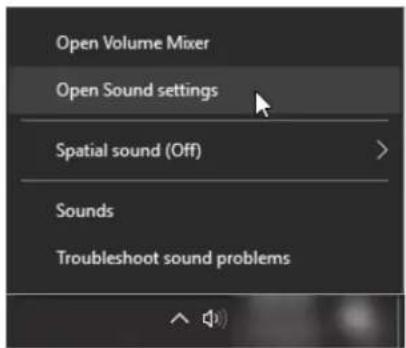
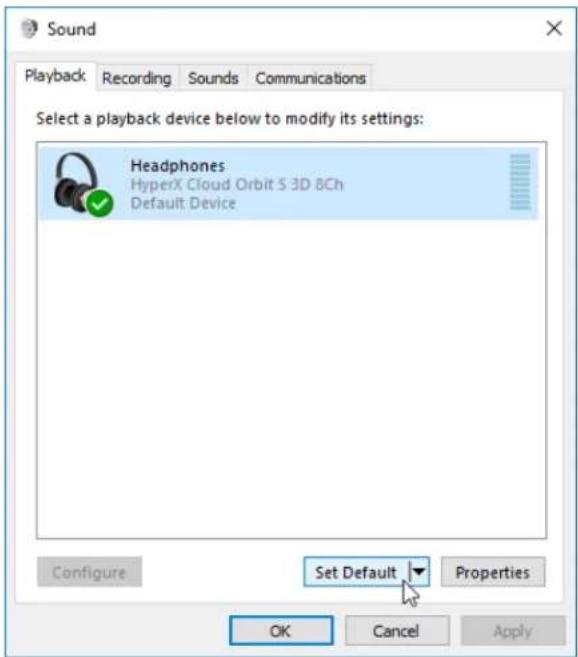
- En la pestaña Reproducción, haz clic en "HyperX Cloud Orbit"/"HyperX Cloud Orbit S" y después haz clic en Establecer como predeterminado.
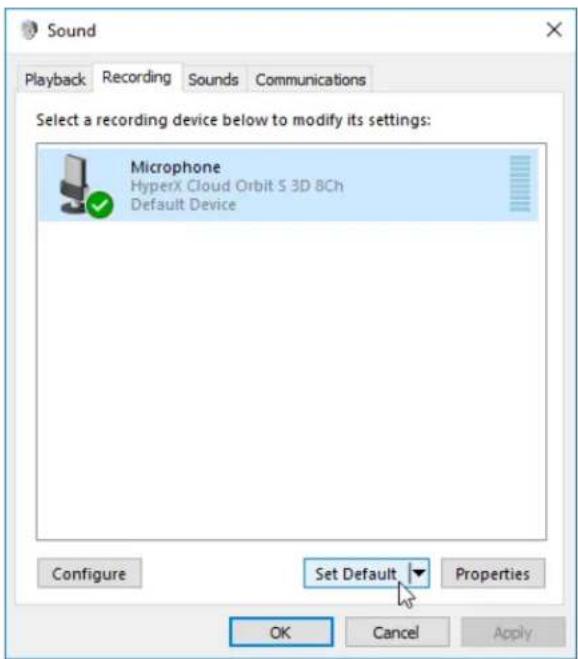
- En la pestaña Grabación, haz clic en "HyperX Cloud Orbit"/"HyperX Cloud Orbit S" y después haz clic en Establecer como predeterminado.
Configuración USB de la PlayStation 4
- Enciende los auriculares.
- Mantén pulsada la rueda de volumen del micrófono durante 2 segundos para cambiar los modos del audio. Repite este paso hasta que los auriculares emitan el mensaje de voz "2 canales".
- Conecta los auriculares a la PlayStation 4 con el cable USB de tipo C a USB de tipo A.
- Desde el menú principal de la PS4, dirígete a Ajustes > Dispositivos > Dispositivos de audio
- Establece Dispositivo de entrada en Auriculares USB (HyperX Cloud Orbit 2Ch) o Auriculares USB (HyperX Cloud Orbit S 2Ch)
- Establece Dispositivo de salida en Auriculares USB (HyperX Cloud Orbit 2Ch) o Auriculares USB (HyperX Cloud Orbit S 2Ch)
- Establece Salida a auriculares en Todo el audio
- Ajusta el control de volumen (auriculares) al máximo.
Dispositivos de audio

Dispositivo de entrada
Auriculares USB (HyperX Cloud Orbit S 2Ch)

Dispositivo de salida
Auriculares USB (HyperX Cloud Orbit S.2Ch)

Configuración USB de la Nintendo Switch
- Enciende los auriculares.
- Mantén pulsada la rueda de volumen del micrófono durante 2 segundos para cambiar los modos del audio. Repite este paso hasta que los auriculares emitan el mensaje de voz "2 canales".
- Conecta los auriculares a la base de la Nintendo Switch con el cable USB de tipo C a USB de tipo A.
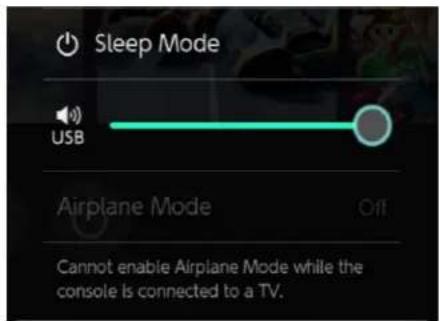
- Mantén pulsado el botón HOME del mando durante 1 segundo para acceder al menú de Ajustes rápidos.
- Ve al control del volumen USB y establece el nivel al máximo.
Modo analógico de 3,5 mm
![graph TD A["Xbox One"] --> D["Headset"] B["PS4"] --> D C["Nintendo Switch"] --> D E["Móvil"] --> D D --> F["Headset with USB cable"] style A fill:#f9f,stroke:#333 style B fill:#f9f,stroke:#333 style C fill:#f9f,stroke:#333 style E fill:#f9f,stroke:#333](/content/2026/03/458745/images/8046fc62e38d7ca5504e7abd3b3d061e8fd2e2b65e26bf7e3db8b2ce3b13cbbd.jpg)
- Enciende los auriculares.
- Conecta los auriculares al puerto de 3,5 mm del dispositivo con el cable de 3,5 mm (4 polos).
Controles
| Botón/Control | Acción | Función |
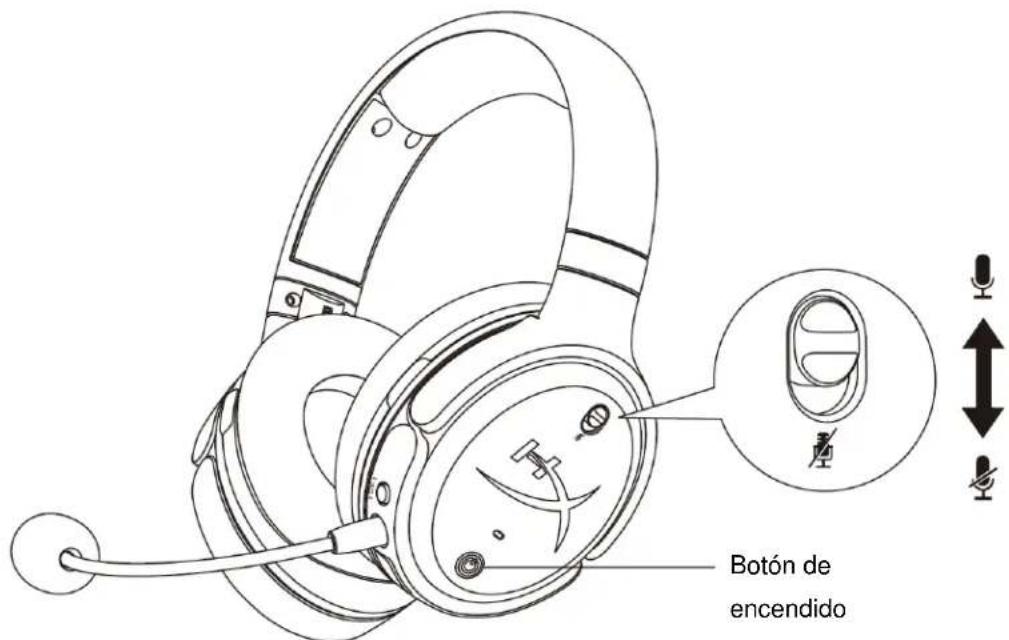
| Botón de encendido | Mantenlo pulsado durante 3 segundos | Enciende los auriculares |
| Mantenlo pulsado durante 5 segundos | Apaga los auriculares | |
| Púlsalo una vez | Reproduce/pausa el audio | |
| Silenciar el micrófono | Mueve el conmutador hacia arriba | Deshabilita el silenciador del micrófono |
| Mueve el conmutador hacia abajo | Silencia el micrófono |
| Botón/Control | Acción | Función |
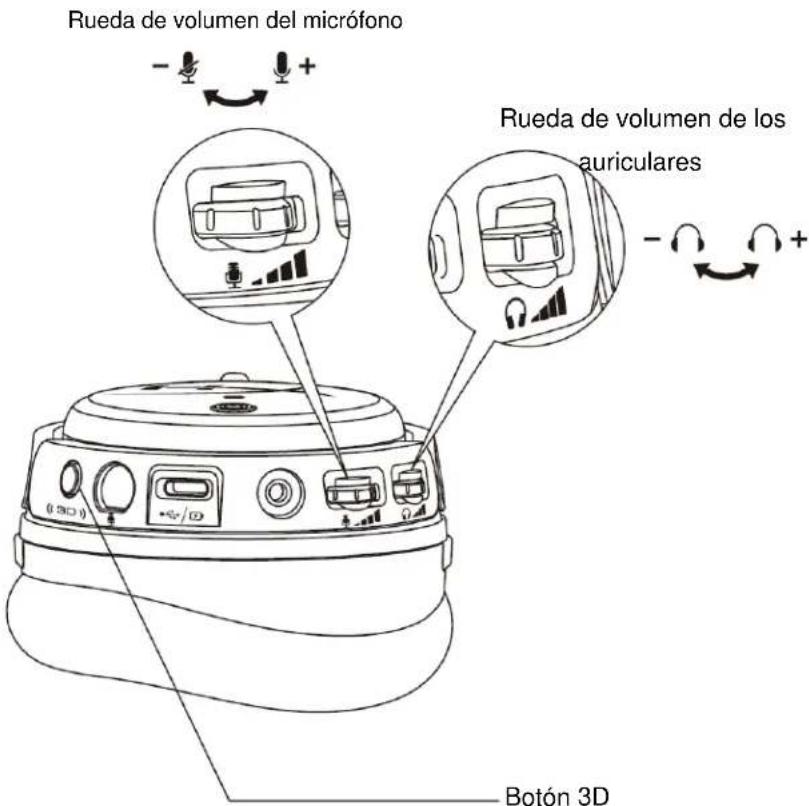
| Rueda de volumen del micrófono | DesplázatePúlsala brevemente y desplázateMantenla pulsada durante 2 segundos | Ajusta el volumen del micrófonoCambia los ajustes predeterminados de EQCambia el modo de audio |
| Rueda de volumen de los auriculares | DesplázatePúlsala brevemente y desplázateMantenla pulsada durante 2 segundos | Ajusta el volumen de los auricularesPasa a la pista siguiente o a la anteriorDeshabilita la carga por USB |
| Botón 3D | Púlsalo una vez | Establece el nuevo punto central |
| Púlsalo dos veces | Selecciona el modo de entrada (USB y analógico) | |
| Mantenlo pulsado durante 2 segundos | Cambia el modo 3D |
Modos de audio USB
Mantén pulsada la rueda de volumen del micrófono durante 2 segundos con los auriculares conectados a un dispositivo mediante USB para cambiar el modo de audio USB. Un mensaje de voz te dirá el modo que están utilizando los auriculares.
| Modo de audio | Descripción |
| Canal 7.1 | El modo predeterminado más adecuado para el contenido con sonido envolvente como los videojuegos o las películas.Los auriculares aparecerán como un dispositivo de sonido de 8 canales. |
| 2 canales | El modo para los dispositivos que no admiten la salida de audio estéreo de alta resolución como PlayStation 4 o Nintendo Switch.Los auriculares aparecerán como un dispositivo de sonido de 2 canales. |
| Alta resolución | El modo más adecuado para escuchar contenido con audio de alta resolución con la máxima fidelidad de audio posible. Los modos 3D no están disponibles al utilizar Alta resolución.Los auriculares aparecerán como un dispositivo de sonido de 2 canales. |
Modos 3D
Mantén pulsado el botón 3D durante 2 segundos para cambiar de modo 3D. Un mensaje de voz te dirá el modo 3D que están utilizando los auriculares.
| Modo 3D | Descripción |
| 3D manual* | El audio 3D y el seguimiento de la cabeza están habilitados. |
| Este modo es el más adecuado para estar sentado en frente de una pantalla, como cuando juegos en un PC o en una consola. | |
| Pulsa el botón 3D una vez para establecer manualmente un nuevo punto central. | |
| 3D automático* | El audio 3D y el seguimiento de la cabeza están habilitados. El punto central se establece de forma automática cuando mueves la cabeza. |
| Este modo se utiliza cuando mueves la cabeza a menudo, como por ejemplo cuando estás en movimiento. | |
| Pulsa el botón 3D una vez para establecer manualmente un nuevo punto central. | |
| 3D activado | El audio 3D está habilitado. El seguimiento de la cabeza está deshabilitado. |
| 3D desactivado | El audio 3D está deshabilitado. |
*Disponible solo en Orbit S
Ajustes predeterminados de EQ
Pulsa brevemente la rueda de volumen del micrófono y muévela hacia arriba o hacia abajo para cambiar el ajuste predeterminado de EQ. Un mensaje de voz te dirá el ajuste predeterminado de EQ que están utilizando los auriculares.
Ajuste
predeterminado de Descripción EQ
| Valor predeterminado | Sintonizado con la curva Audeze House. |
| Pasos | Mejora el sonido de los pasos. |
| Balística | Mejora el sonido de los disparos y otros sonidos balísticos en los juegos FPS. |
| Música | Optimizado para escuchar música. |
| Carreras | Optimizado para los juegos de carreras. |
| RPG | Optimizado para los juegos RPG y de inmersión. |
| Cálido | Se reducen los agudos y se potencian los graves ligeramente. |
| Plano | No se utiliza ningún EQ. |
Carga de los auriculares
Cuando el cable de carga esté conectado, el LED indicará el estado.
| LED de estado | Estado de los auriculares |
| LED de color rojo fijo | Cargando |
| LED apagado | Completamente cargados |
El mensaje de voz "Batería baja" se emite cuando queda un 15 % de batería.
Para deshabilitar la carga por USB, mantén pulsada la rueda de volumen de los auriculares durante 2 segundos.
¿Tienes alguna duda o algún problema de configuración?
Ponte en contacto con el equipo de soporte de HyperX en: hyperxgaming.com/support/
HyperX Cloud Orbit™ HyperX Cloud Orbit S™
Cómo usar los audífonos....5
Modo USB....5
Configuración del USB de la PC ....5
Configuración de PlayStation 4 USB....7
Configuración de la consola Nintendo....8
Modo analógico de 3,5mm....9
Controles.... 10
Modos de audio USB....13
Modos 3D .... 14
Ajustes de ecualización .... 15
Carga de los audífonos....15
Resumen
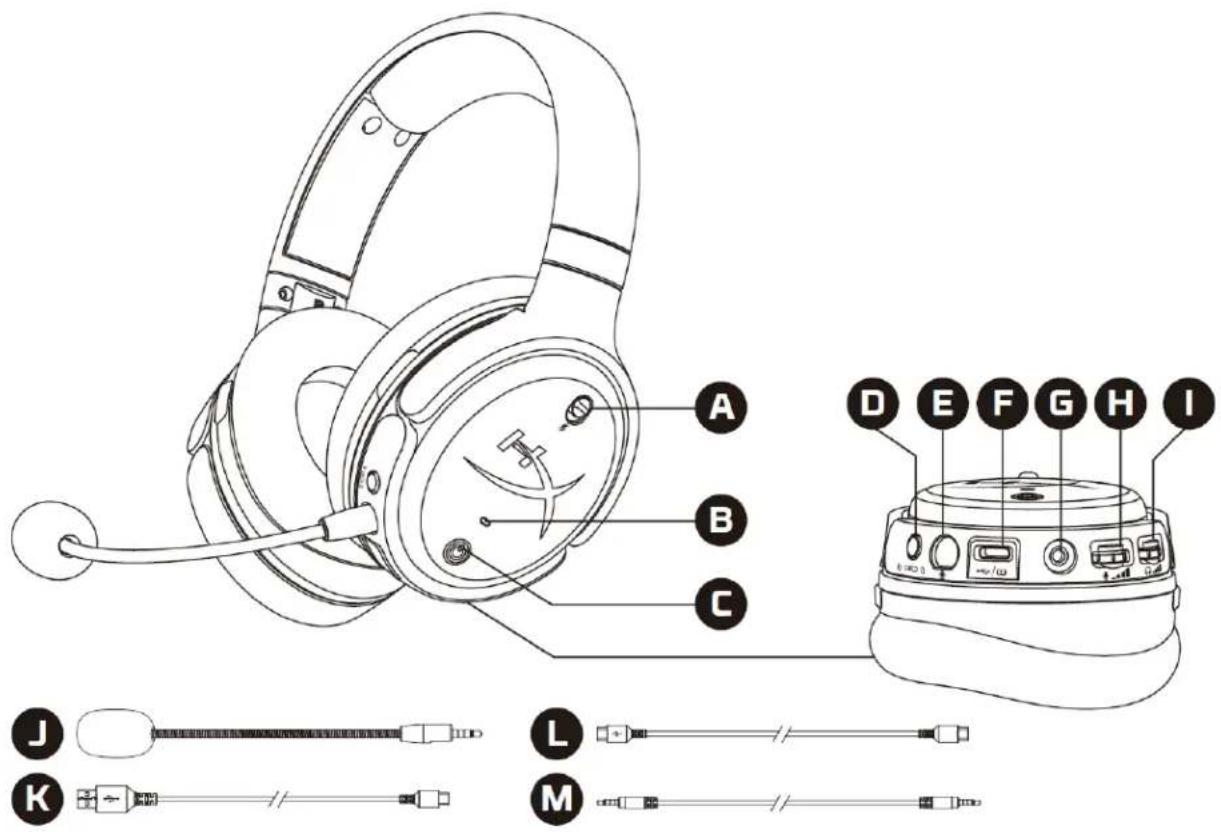
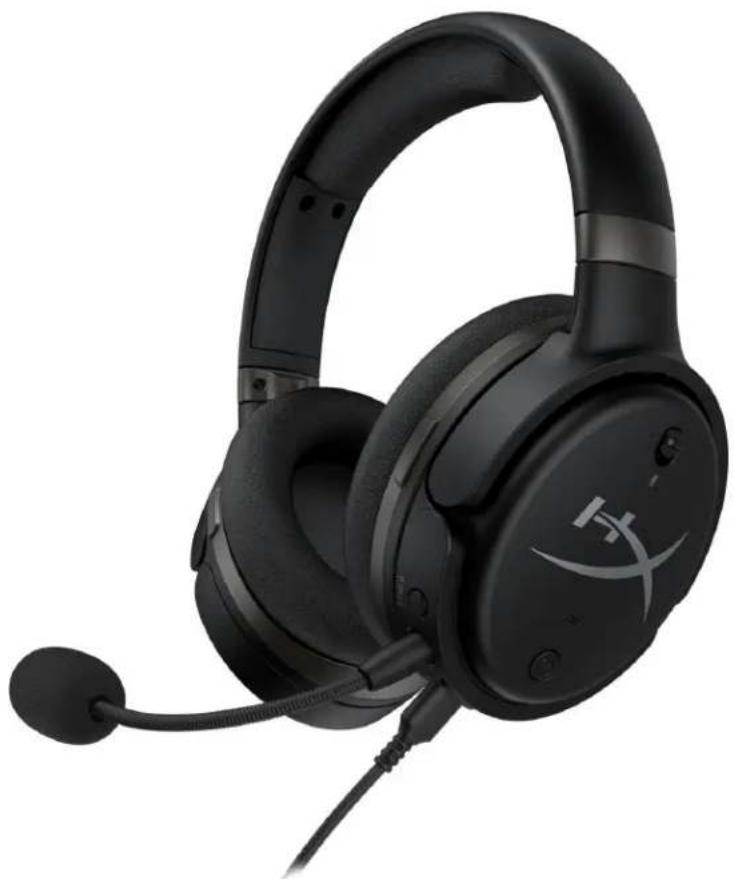
A. Micrófono mudo B. LED de estado C. Botón de encendido D. Botón 3D E. Puerto del micrófono F. Puertos USB tipo C G. Puerto de 3,5 mm
H. Rueda de volumen del micrófono
I. Rueda de volumen de los audífonos J. Micrófono de brazo desmontable K. Cable USB tipo C a cable USB tipo A L. Cable USB tipo C a cable USB tipo C M. Cable de 3,5 mm (4 polos)
Especificaciones
Audífonos
Altavoces: Transductor planar, 100 mm
Tipo: Circumaural, diseño cerrado
Respuesta de frecuencia: 10Hz-50.000Hz
Nivel de presión del sonido: >120 dB
T.H.D.: < 0,1% (1 kHz, 1 mW)
Peso: 368g
Modos:
- Orbit: 3D audio
- Orbit S: Audio 3D con seguimiento de cabeza
Longitud del cable:
- Cable USB tipo C a cable USB tipo A: 3m • Cable USB tipo C a cable USB tipo C: 1,5m
- Conector de 3,5mm (4 polos): 1,2m
Micrófono
Elemento: Micrófono condensador de electret
Patrón polar: Unidireccional
*Vida útil de la batería
Modo analógico de 3,5 mm: 10 horas
*Probado al 50% del volumen de los audífonos.
Cómo usar los audífonos
Modo USB![graph TD A["PC"] --> B["PlayStation 4*"] B --> C["Consola Nintendo"] C --> D["Wireless Device"] D --> E["Power Hub"] style A fill:#f9f,stroke:#333 style B fill:#ccf,stroke:#333 style C fill:#cfc,stroke:#333 style D fill:#fcc,stroke:#333 style E fill:#ffc,stroke:#333](/content/2026/03/458745/images/e44f8893dbe6326ca7b3069bdb95008b336b58961a8afdf2b4ebd0ae8a2b1027.jpg)
*Compatible solo en modo de audio Canal 2. La salida de micrófono no es compatible con Nintendo Switch.
Configuración del USB de la PC
- Enciende los audífonos.
- Conecta los audífonos a la PC a través del cable USB tipo C a USB tipo A.
- Haz clic en el icono del altavoz > Selecciona Abrir ajustes de sonido > Selecciona Panel de control de sonido
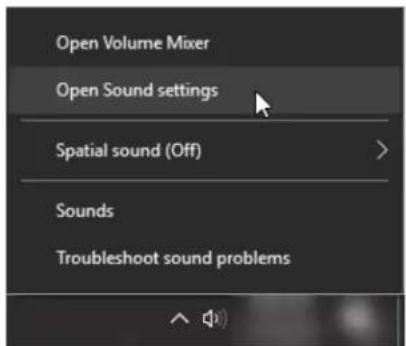
- En la lengüeta Reproducción, haz clic en "HyperX Cloud Orbit" / "HyperX Cloud Orbit S" y haz clic en Configurar predeterminado.
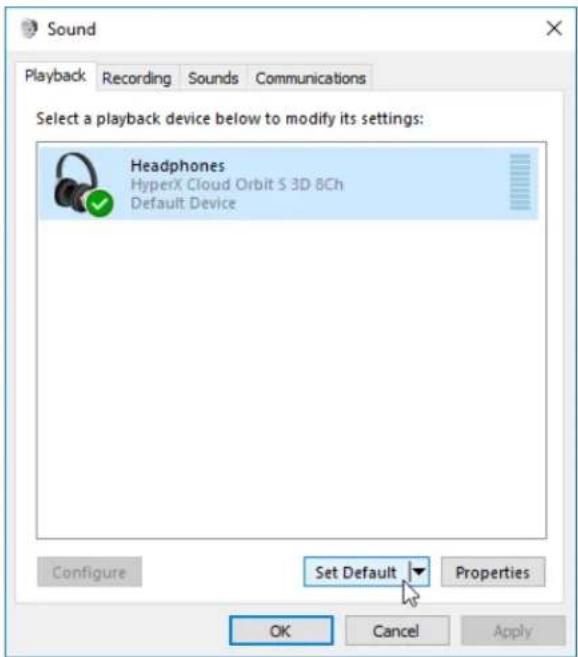
- En la lengüeta Reproducción, haz clic en "HyperX Cloud Orbit" / "HyperX Cloud Orbit S" y haz clic en Configurar predeterminado.
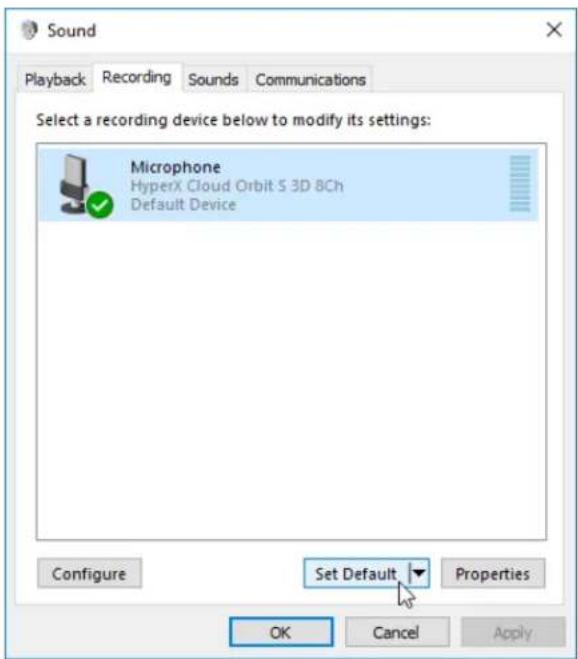
Configuración de PlayStation 4 USB
- Enciende los audífonos.
- Sostiene la rueda del volumen durante 2 segundos para cambiar los modos de audio. Repite este paso hasta que en los audífonos se escuche el mensaje de voz "Canal 2"
- Conecta los audífonos a la consola PlayStation 4 a través del cable USB tipo C a USB tipo A.
- Desde el menú principal de la PS4, dirígete a Ajustes > Dispositivos > Dispositivos de audio.
- Configura el Dispositivo de entrada a los Audífonos USB (HyperX Cloud Orbit de 2 canales) o audífonos USB (HyperX Cloud Orbit S de 2 canales).
- Configura el Dispositivo de salida a los audífonos USB (HyperX Cloud Orbit de 2 canales) o audífonos USB (HyperX Cloud Orbit S de 2 canales).
- Configurar Salida a audífonos a Todos los dispositivos de audio.
- Configura el Control del volumen (Audífonos) al máximo.
Dispositivos de audio

Dispositivo de entrada
Audífonos USB (HyperX Cloud Orbit S 2Ch)

Dispositivo de salida
Audífonos USB (HyperX Cloud Orbit S 2Ch)

Configuración de la consola Nintendo
- Enciende los audífonos.
- Sostén la rueda del volumen durante 2 segundos para cambiar los modos de audio. Repite este paso hasta que en los audífonos se escuche el mensaje de voz "Canal 2".
- Conecta los audífonos a la consola Nintendo a través del cable USB tipo C a USB tipo A.
- Sostiene presionado el botón HOME en el control durante 1 segundo para acceder al menú Ajustes rápidos.
- Dirígete al control de volumen USB y configura el nivel al máximo.
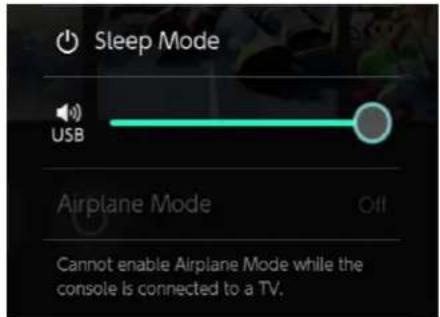
Modo analógico de 3,5mm
![graph TD A["Xbox One"] --> D["Headset"] B["PS4"] --> D C["Consola Nintendo"] --> D E["Móvil"] --> D D --> F["Headset with USB cable"] style A fill:#f9f,stroke:#333 style B fill:#f9f,stroke:#333 style C fill:#f9f,stroke:#333 style E fill:#f9f,stroke:#333](/content/2026/03/458745/images/0294842bf72f9ae4a749b0e465f17c123b8acc428da2b8840cc71ee516f8c054.jpg)
- Enciende los audífonos.
- Conecta los audífonos al puerto de 3,5 mm del dispositivo con el cable de 3,5 mm (4 polos).
Controles
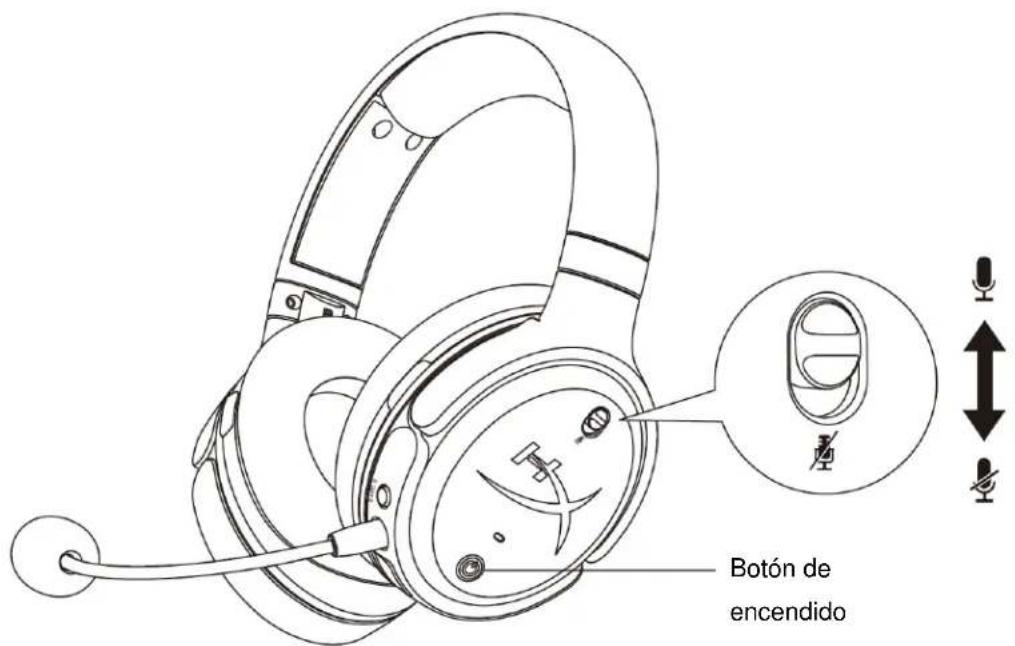
| Botón/Control | Acción | Función |
| Botón de encendido | Mantén presionado el botón durante 3 segundos | Enciende los audífonos |
| Mantén presionado el botón durante 5 segundos | Apaga los audífonos | |
| Presiona una vez | Reproducir/Pausar audio | |
| Micrófono mudo | Mover el interruptor hacia arriba | Deshabilitar Micrófono mudo |
| Mover el interruptor hacia abajo | Habilitar Micrófono mudo |
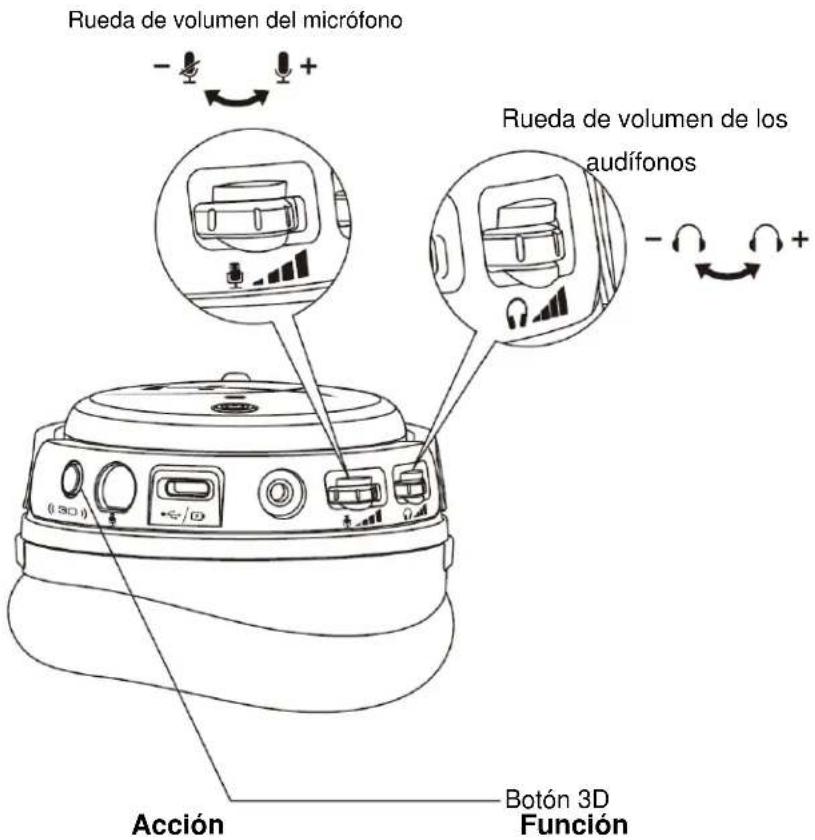
| Deslizar | Ajustar el nivel de volumen del micrófono | |
| Rueda de volumen del micrófono | Presionar brevemente y deslizar | Cambiar los ajustes predeterminados de ecualización |
| Mantén presionado el botón durante 2 segundos | Cambiar el modo de audio | |
| Deslizar | Ajustar el nivel de volumen de los audífonos | |
| Rueda de volumen de los audífonos | Presionar brevemente y deslizar | Cambiar a pista siguiente/anterior |
| Mantén presionado el botón durante 2 segundos | Deshabilitar la carga USB | |
| Botón 3D | Presiona una vez | Configura el nuevo punto central |
| Presiona dos veces | Selecciona el modo de entrada (USB y analógico) | |
| Mantén presionado el botón durante 2 segundos | Cambiar el modo 3D |
Modos de audio USB
Cuando los audífonos están conectados a un dispositivo a través de un cable USB, mantén presionada la rueda del volumen del micrófono durante 2 segundos para cambiar el modo de audio USB. Un mensaje de voz te indicará qué modo 3D están utilizando los audífonos.
| Modo de audio | Descripción |
| Canal 7.1 | Modo predeterminado que es el preferido para contenidos con sonido surround inmersivo como juegos o películas.Los audífonos aparecerán como un dispositivo de sonido de 8 canales. |
| Canal 2 | El modo para dispositivos que solo soportan salidas de estéreo que no sea de alta resolución, como PlayStation 4 o consola Nintendo.Los audífonos aparecerán como un dispositivo de sonido de 2 canales. |
| Alta resolución | Es el mejor modo para escuchar audio de alta resolución con la mayor fidelidad posible. Los modos 3D no están disponibles cuando se utiliza alta resolución.Los audífonos aparecerán como un dispositivo de sonido de 2 canales. |
Modos 3D
Sostén durante 2 segundos el botón 3D para cambiar el modo 3D. Un mensaje de voz te indicará qué modo 3D están utilizando los audífonos
| Modo 3D | Descripción |
| 3D Manual* | El audio 3D y el seguimiento de cabeza están activados. |
| Este modo funciona mejor cuando estás sentado mirando a una pantalla estática, por ejemplo, cuando estás jugando en una PC o consola. | |
| Presiona el botón 3D una vez para configurar un nuevo punto central manualmente. | |
| 3D Automático* | El audio 3D y el seguimiento de cabeza están activados. El punto central se configura automáticamente a medida que mueves la cabeza. |
| Este modo funciona mejor cuando tu cabeza se mueve, por ejemplo, cuando estás en movimiento. | |
| Presiona el botón 3D una vez para configurar un nuevo punto central manualmente. | |
| 3D encendido | El audio 3D está activado. El seguimiento de cabeza está desactivado. |
| 3D apagado | El audio 3D está desactivado. |
*Disponible solo en Orbit S
Ajustes de ecualización
Presione rápidamente y deslice la rueda de volumen del micrófono hacia arriba o hacia abajo para cambiar los ajustes de ecualización. Un mensaje de voz te indicará qué modo de ecualización están utilizando los audífonos.
| Ajuste de ecualización | Descripción |
| Predeterminado | Sintonizado según la curva Audeze House. |
| Pasos | Amplía los sonidos de los pasos |
| Balística | Amplía los tiros y otros sonidos de balística en los juegos FPS. |
| Música | Optimizado para escuchar música. |
| Racing | Optimizado para juegos de carrera. |
| RPG | Optimizado para RPG y juegos inmersivos. |
| Cálida | Se limitan los agudos y los graves se impulsan levemente. |
| Flat | Sin ecualización aplicada. |
Carga de los audífonos
Cuando el cable de carga está conectado, la luz LED indicará el estado.
| LED de estado | Estado de los audífonos |
| LED rojo sólido | Cargando |
| LED apagado | Totalmente cargado |
El aviso de voz de "Batería baja" aparece cuando el nivel de batería alcanza el 15%.
Para deshabilitar la carga USB, sostén la rueda de volumen de los audífonos durante 2 segundos.
¿Tienes alguna pregunta o consulta sobre la instalación?
Ponte en contacto con el equipo de ayuda de HyperX en hyperxgaming.com/support/
HyperX Cloud Orbit™ HyperX Cloud Orbit S™





- NÚMEROS DE REFERENCIA
- ÍNDICE
- INFORMACIÓN GENERAL
- ESPECIFICACIONES
- AURICULARES
- MICRÓFONO
- DURACIÓN DE LA BATERÍA
- USO DE LOS AURICULARES
- CONFIGURACIÓN USB DEL PC
- CONFIGURACIÓN USB DE LA PLAYSTATION
- DISPOSITIVOS DE AUDIO
- CONFIGURACIÓN USB DE LA NINTENDO SWITCH
- MODO ANALÓGICO DE 3,5 MM
- CONTROLES
- MODOS DE AUDIO USB
- MODOS 3D
- AJUSTES PREDETERMINADOS DE EQ
- AJUSTE
- CARGA DE LOS AURICULARES
- ¿TIENES ALGUNA DUDA O ALGÚN PROBLEMA DE CONFIGURACIÓN
- HYPERX CLOUD ORBIT™ HYPERX CLOUD ORBIT S™
- RESUMEN
- AUDÍFONOS
- VIDA ÚTIL DE LA BATERÍA
- CÓMO USAR LOS AUDÍFONOS
- CONFIGURACIÓN DEL USB DE LA PC
- CONFIGURACIÓN DE PLAYSTATION 4 USB
- CONFIGURACIÓN DE LA CONSOLA NINTENDO
- MODO ANALÓGICO DE 3,5MM
- AJUSTES DE ECUALIZACIÓN
- CARGA DE LOS AUDÍFONOS
- ¿TIENES ALGUNA PREGUNTA O CONSULTA SOBRE LA INSTALACIÓN
Marca : HYPERX
Modelo : Cloud Orbit S
Categoría : Auriculares