
Cloud Orbit S - Наушники HYPERX - Бесплатное руководство пользователя
Найдите руководство к устройству бесплатно Cloud Orbit S HYPERX в формате PDF.
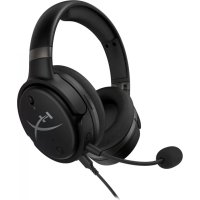



| Тип продукта | Закрытые игровые наушники с полноразмерными амбушюрами |
| Бренд | HyperX |
| Модель | Cloud Orbit S |
| Тип преобразователя | Планарно-магнитный 100 мм |
| Частотная характеристика | 10 Гц – 50 000 Гц |
| Уровень звукового давления | >120 дБ |
| Общие гармонические искажения | <0,1 % (1 кГц, 1 мВт) |
| Вес | 368 г |
| Микрофон | Электретный электростатический, однонаправленный |
| Время работы от аккумулятора | 10 часов (в аналоговом режиме 3,5 мм) |
| Длина кабеля USB Type-C - Type-A | 3 м |
| Длина кабеля USB Type-C - Type-C | 1,5 м |
| Длина кабеля 3,5 мм (4-контактный) | 1,2 м |
| Режимы USB-аудио | 7.1 каналов, 2 канала, Hi-Res |
| Режимы 3D | Ручной, Автоматический, Вкл, Выкл (отслеживание головы доступно) |
| Предустановки эквалайзера | По умолчанию, Шаг, Выстрелы, Музыка, Гонки, RPG, Тёплый, Плоский |
| Дополнительные функции | Отслеживание движений головы, 3D-аудио |
| Тип питания | Аккумулятор с зарядкой через USB-C |
| Индикатор заряда | Красный светодиод (зарядка), выключен (полный заряд) |
| Уход | Протирать мягкой сухой тканью. Не использовать химические средства. |
| Безопасность | Избегайте длительного прослушивания на высокой громкости для защиты слуха. |
| Запасные части | Съёмный микрофон, кабели USB и 3,5 мм в комплекте. Для запасных частей обращайтесь в службу поддержки HyperX. |
Часто задаваемые вопросы - Cloud Orbit S HYPERX
Вопросы пользователей о Cloud Orbit S HYPERX
0 вопрос об этом устройстве. Ответьте на те, что знаете, или задайте свой.
Задать новый вопрос об этом устройстве
Скачайте инструкцию для вашего Наушники в формате PDF бесплатно! Найдите своё руководство Cloud Orbit S - HYPERX и возьмите своё электронное устройство обратно в руки. На этой странице опубликованы все документы, необходимые для использования вашего устройства. Cloud Orbit S бренда HYPERX.
РУКОВОДСТВО ПОЛЬЗОВАТЕЛЯ Cloud Orbit S HYPERX
Технические характеристики .... 4
Использование гарнитуры....5
Режим USB ....5
Настройка с использованием USB на ПК ....5
Настройка с использованием USB на PlayStation 4....7
Настройка с использованием USB на Nintendo Switch....8
Аналоговый режим 3,5 мм ....9
Органы управления.... 10
Режимы аудио при подключении через USB.... 13
Режимы 3D....14
Предустановки эквалайзера.... 15
Зарядка гарнитуры.... 15
Обзор
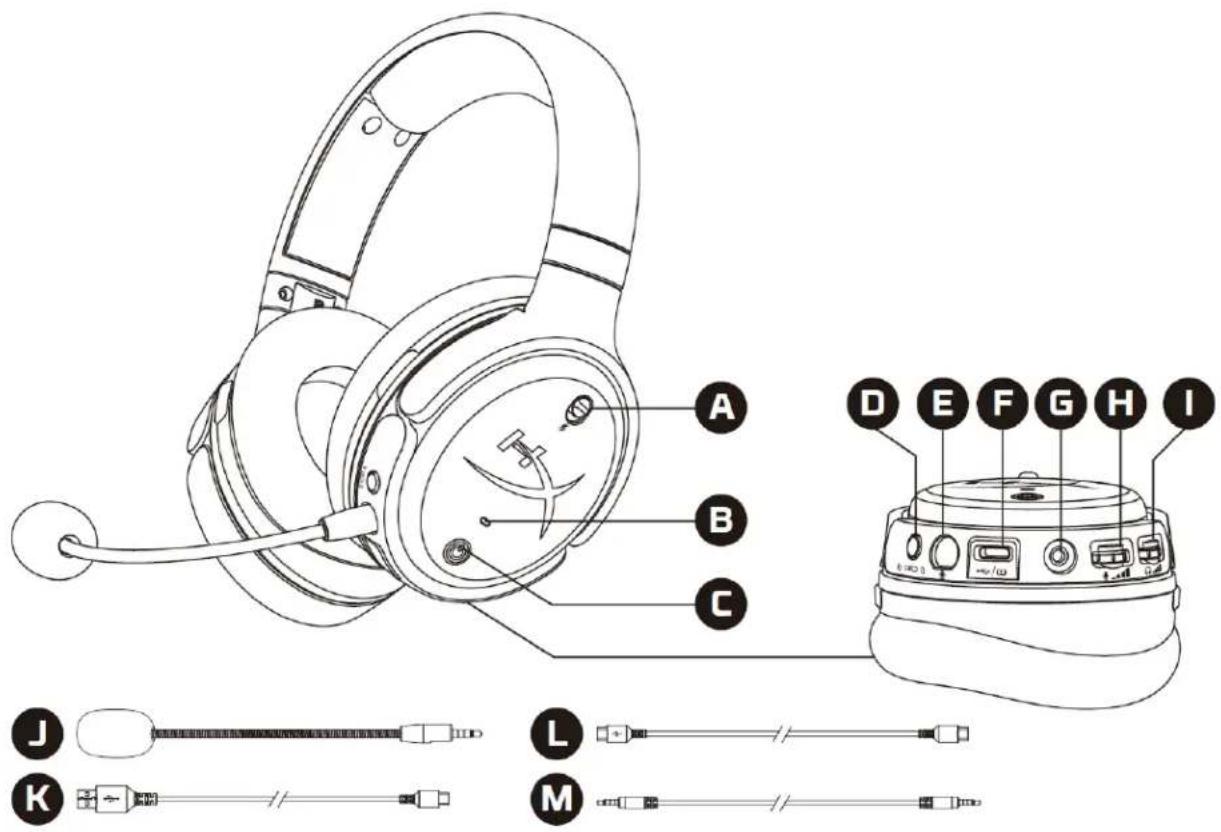
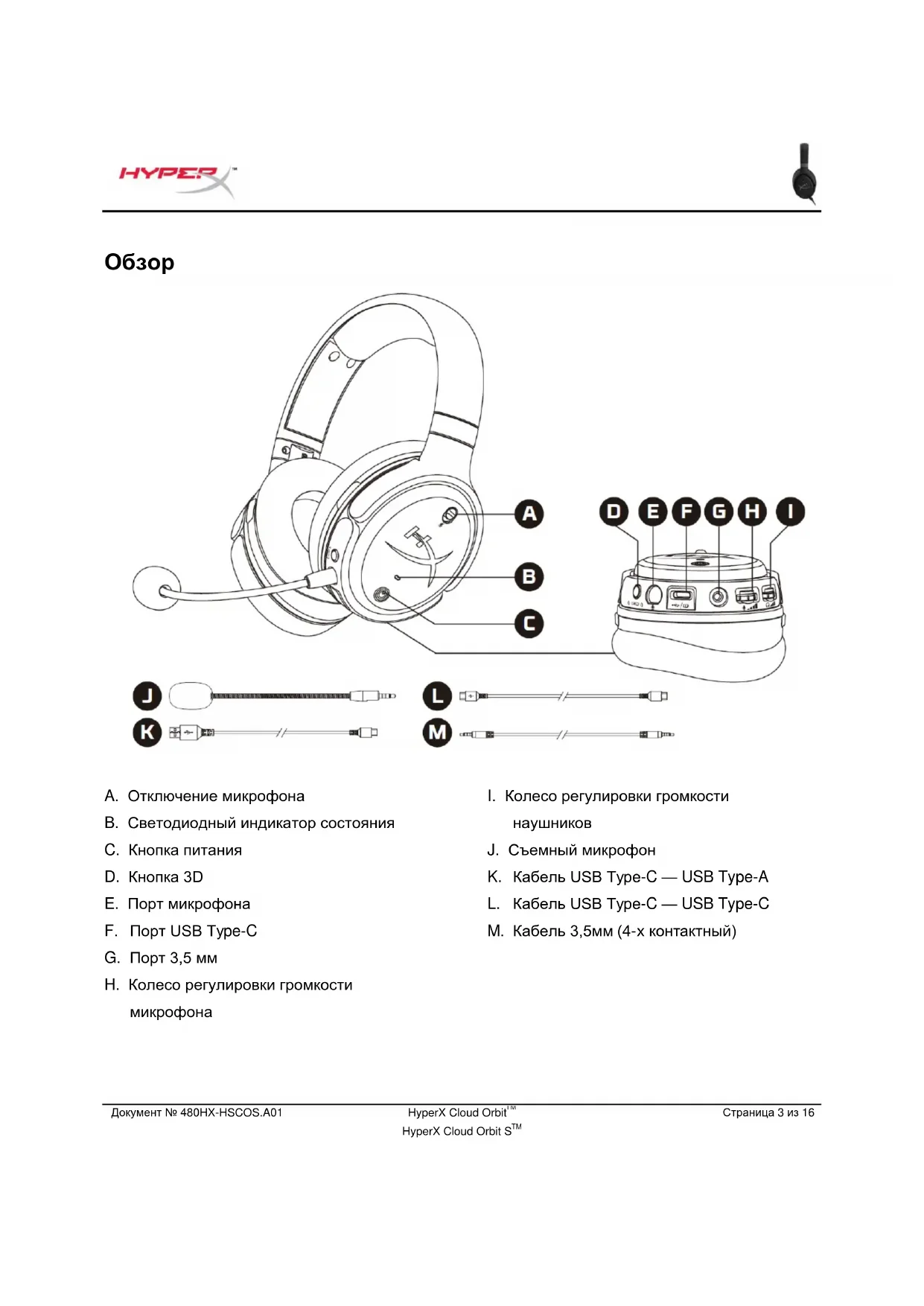
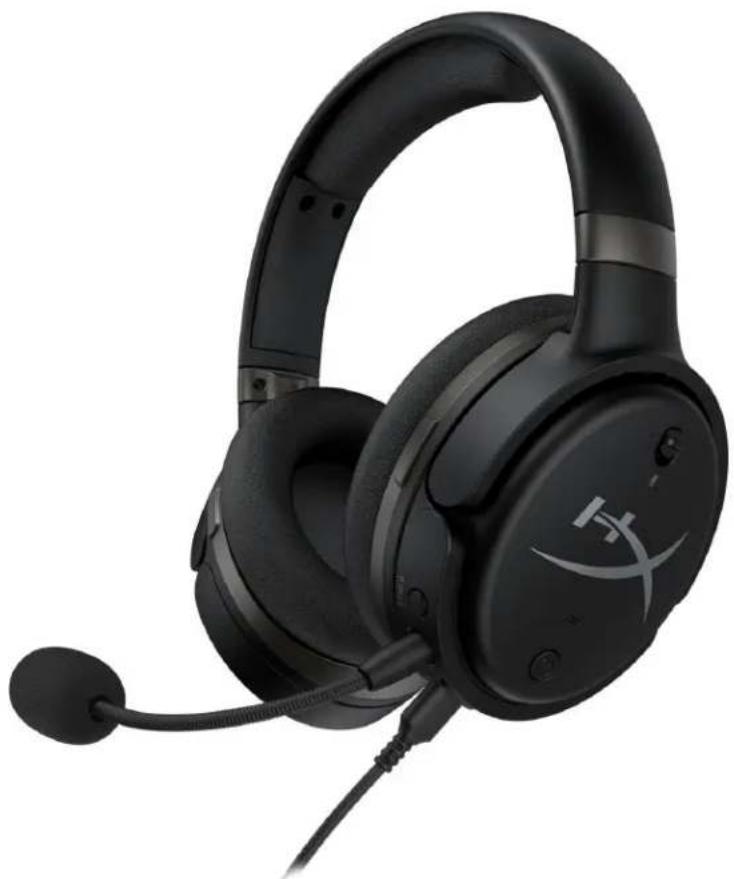
A. Отключение микрофона B. Светодиодный индикатор состояния C. Кнопка питания D. Кнопка 3D E. Порт микрофона F. Порт USB Type-C G. Порт 3,5 мм H. Колесо регулировки громкости микрофона
I. Колесо регулировки громкости наушников J. Съемный микрофон K. Кабель USB Type-C — USB Type-A L. Кабель USB Type-C — USB Type-C M. Кабель 3,5 мм (4-х контактный)
Технические характеристики
Наушники
Драйвер: планарный преобразователь, 100 мм
Тип: охватывающие, закрытого типа
Частотная характеристика: 10–50 000 Гц
Уровень давления звука: >120 дБ
Коэффициент нелинейных искажений: <0,1% (1 кГц, 1 мВт)
Масса: 368 г
Режимы работы:
- Orbit: 3D аудио
- Orbit S: 3D аудио с отслеживанием положения головы пользователя
Длина кабеля:
• Кабель USB Type-C — USB Type-A: 3 м • Кабель USB Type-C — USB Type-C: 1,5 м • С разъемом 3,5 мм (4-полюсный): 1,2 м
Микрофон
Элемент: электретный конденсаторный микрофон
Диаграмма направленности: однонаправленный
Время работы аккумулятора*
Аналоговый режим 3,5 мм: 10 часов
*Испытание проведено при громкости наушников 50%
Использование гарнитуры
Режим USB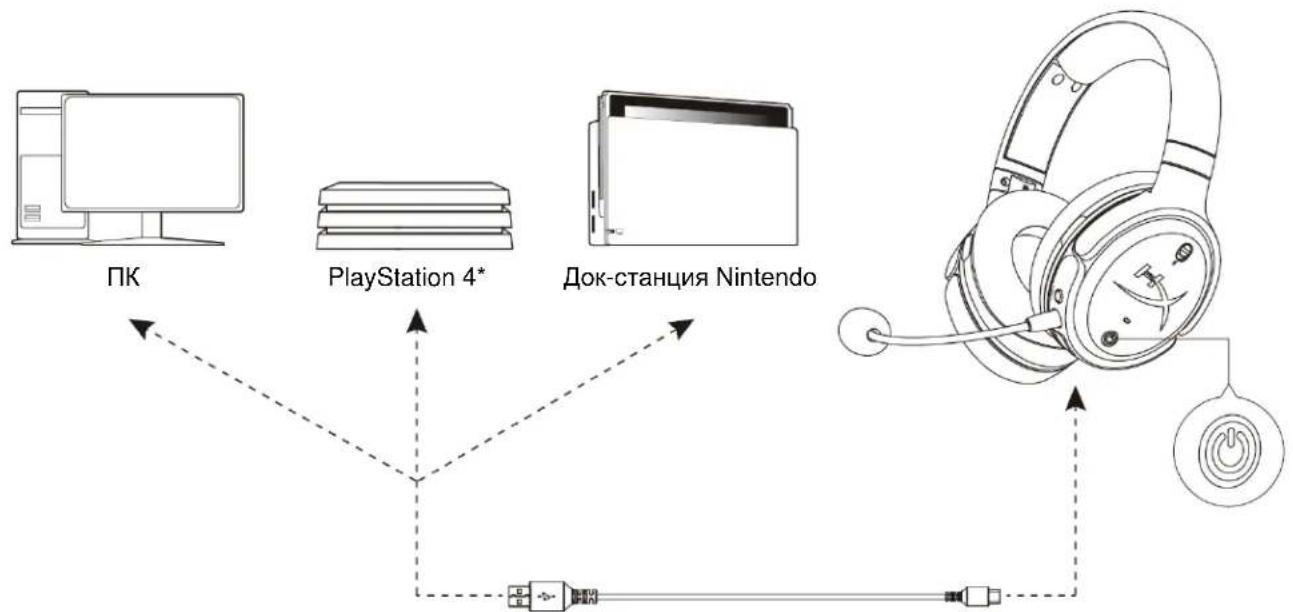
*Совместим только при использовании в 2-канальном режиме аудио. Микрофонный выход не поддерживается на Nintendo Switch.
Настройка с использованием USB на ПК
- Включите питание гарнитуры.
- Подключите гарнитуру к ПК с помощью кабеля USB Type-C — USB Type-A.
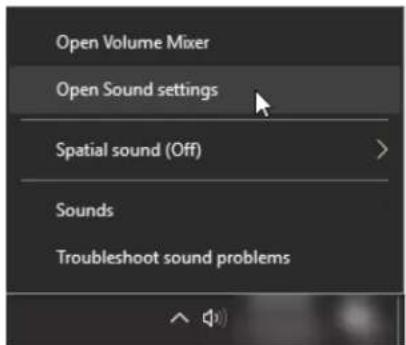
- Щелкните правой кнопкой мыши пиктограмму динамика > Выберите Открыть настройки звука > Выберите Панель управления звуком
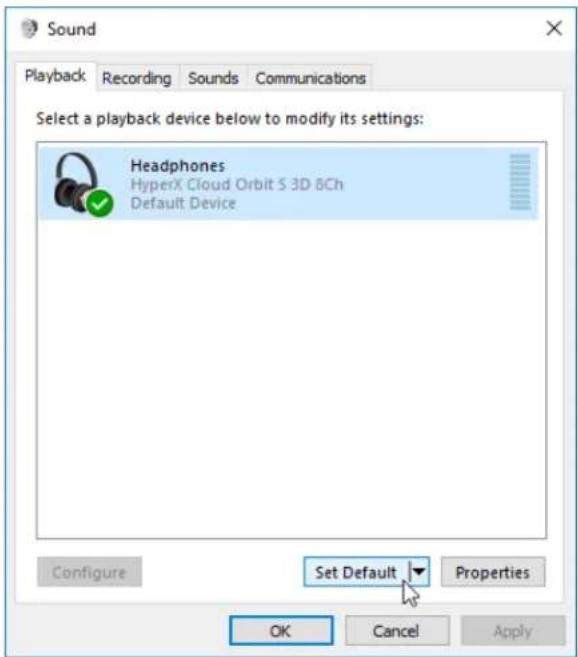
- На вкладке Воспроизведение щелкните "HyperX Cloud Orbit" / "HyperX Cloud Orbit S" и выберите Использовать по умолчанию.
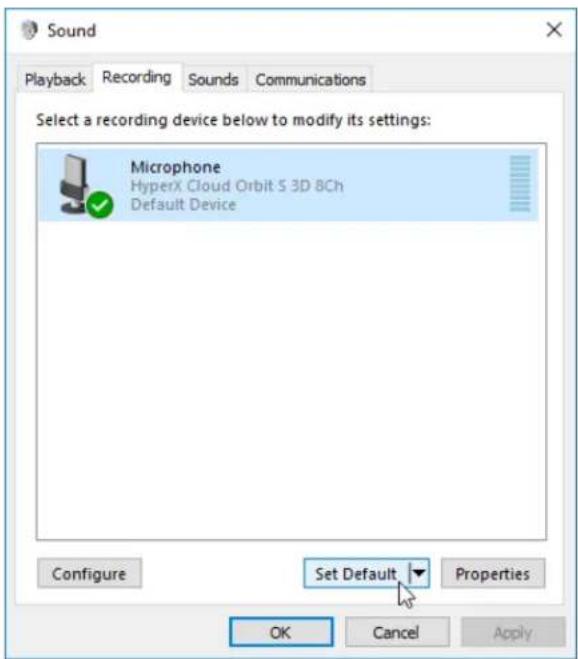
- На вкладке Запись щелкните "HyperX Cloud Orbit" / "HyperX Cloud Orbit S" и выберите Использовать по умолчанию.
Настройка с использованием USB на PlayStation 4
- Включите питание гарнитуры.
- Нажмите и удерживайте колесико регулировки громкости микрофона в течение 2 секунд, чтобы изменить режим аудио. Повторяйте это действие, пока гарнитура не воспроизведет голосовое сообщение "2 Channel" (2-канальный).
- Подключите гарнитуру к консоли PlayStation 4 с помощью кабеля USB Type-C — USB Type-A.
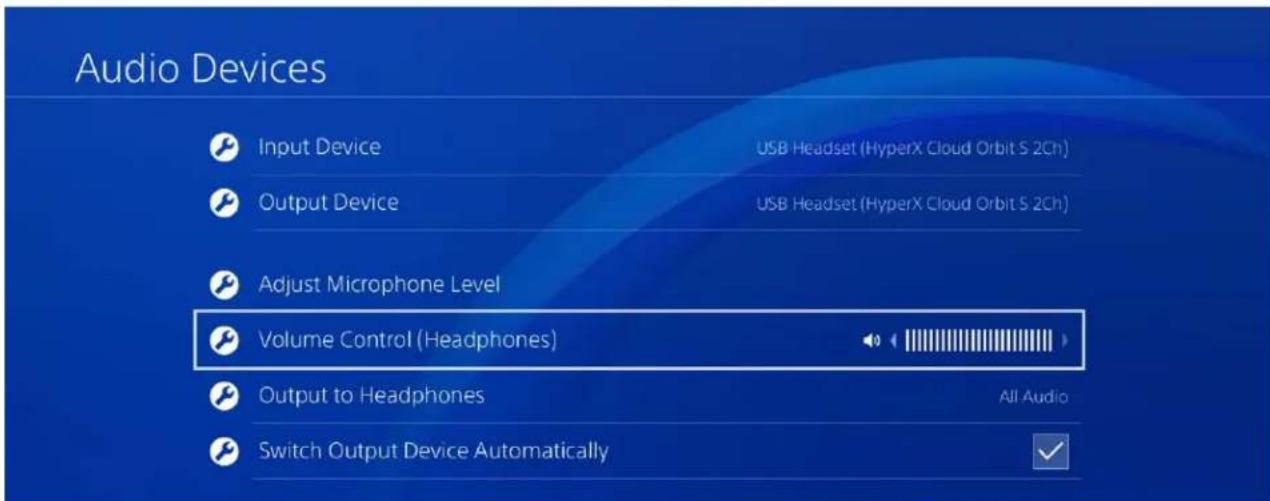
- Из основного меню PS4 перейдите в раздел Settings (Настройки) > Devices (Устройства) > Audio Devices (Аудиоустройства).
- В качестве Input Device (Устройство ввода) выберите USB Headset (HyperX Cloud Orbit 2Ch) или USB Headset (HyperX Cloud Orbit S 2Ch).
- В качестве Output Device (Устройство вывода) выберите USB Headset (HyperX Cloud Orbit 2Ch) или USB Headset (HyperX Cloud Orbit S 2Ch).
- Установите для параметра Output to Headphones (Выход на наушники) значение All Audio (Весь звук).
- Установите для параметра Volume Control (Headphones) (Регулировка громкости (наушники)) максимальное значение.
Настройка с использованием USB на Nintendo Switch
- Включите питание гарнитуры.
- Нажмите и удерживайте колесико регулировки громкости микрофона в течение 2 секунд, чтобы изменить режим аудио. Повторяйте это действие, пока гарнитура не воспроизведет голосовое сообщение "2 Channel" (2-канальный).
- Подключите гарнитуру к док-станции Nintendo Switch с помощью кабеля USB Type-C — USB Type-A.
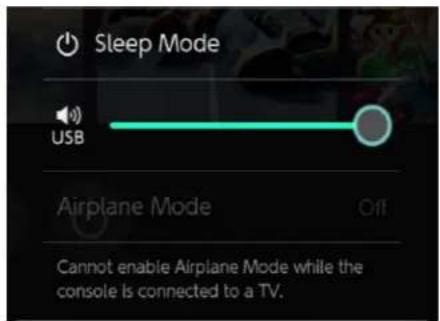
- Нажмите и удерживайте кнопку HOME на контроллере в течение 1 секунды, чтобы открыть меню Quick Settings (Быстрая настройка).
- Перейдите к настройке уровня громкости USB и установите максимальное значение.
Аналоговый режим 3,5 мм
![graph TD A["Xbox One"] --> D["Headphones"] B["PS4"] --> D C["Nintendo Switch"] --> D E["Mobile"] --> D D --> F["Headphones"]](/content/2026/03/458745/images/493bedfcbce0002f662c79dbac48e15f2e9949d4cd62641c3d7d92e83355c24e.jpg)
- Включите питание гарнитуры.
- Подключите гарнитуру к 3,5 мм порту устройства с помощью 3,5 мм кабеля (4-контактного).
Органы управления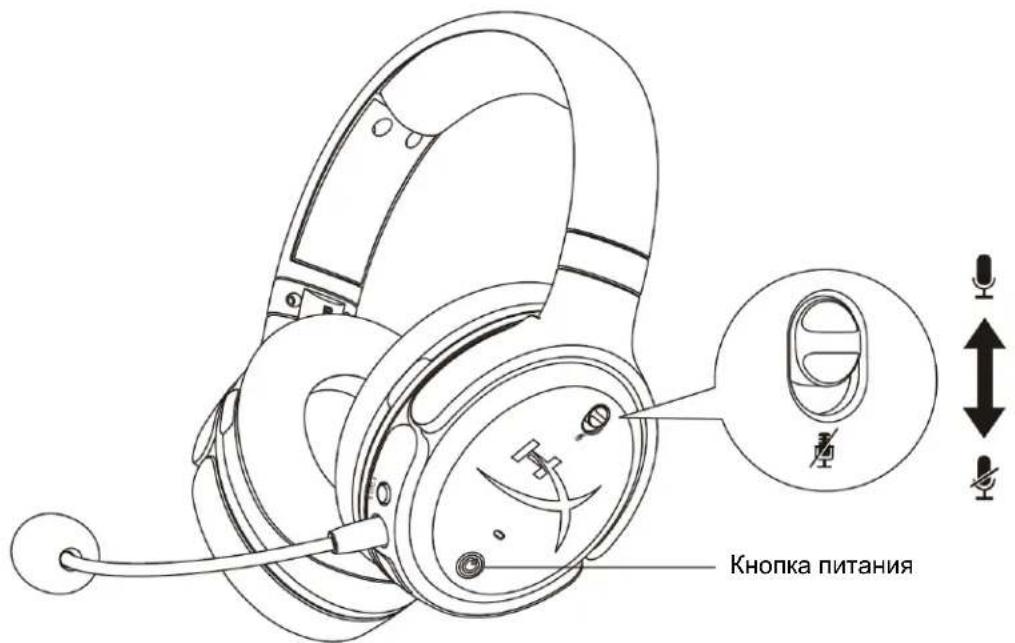
| Кнопка/Элемент управления | Действие | Функция |
| Кнопка питания | Нажмите и удерживайте в течение 3 секундНажмите и удерживайте в течение 5 секундОднократное нажатие | Включение питания гарнитурыВыключение питания гарнитурыВоспроизведение аудио / пауза |
| Отключение микрофона | Передвиньтепереключатель в верхнее положениеПередвиньтепереключатель в нижнее положение | Выключить отключение микрофонаВключить отключение микрофона |
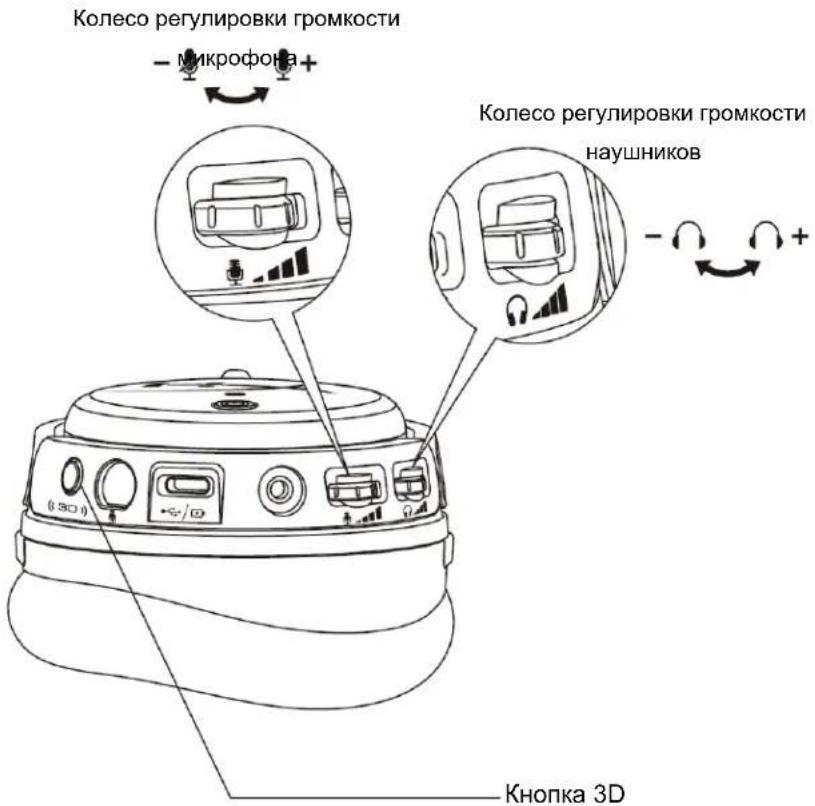
| Кнопка/Элемент управления | Действие | Функция |
| Прокрутка | Регулировка уровня громкости микрофона | |
| Колесо регулировки громкости микрофона | Короткое нажатие и прокруткаНажмите и удерживайте в течение 2 секунд | Изменение предустановки эквалайзераИзменение режима аудио |
| Колесо регулировки громкости наушников | Прокрутка | Регулировка уровня громкости наушников |
| Короткое нажатие и прокрутка | Переход к следующей/предыдущей композиции | |
| Нажмите и удерживайте в течение 2 секунд | Отключение зарядки через USB | |
| Кнопка 3D | Однократное нажатие | Установка новой центральной точки |
| Двойное нажатие | Выбор режима ввода (USB и аналоговый) | |
| Нажмите и удерживайте в течение 2 секунд | Изменение режима 3D |
Режимы аудио при подключении через USB
Когда гарнитура подключена к устройству через USB, удерживайте нажатым колесо регулировки громкости микрофона в течение 2 секунд, чтобы изменить режим аудио. Голосовое сообщение укажет, какой режим используется гарнитурой.
| Режим аудио | Описание |
| 7.1 - канальный | Режим по умолчанию, который лучше всего подходит для создающего эффект присутствия объемного звука, например по время игры или просмотра фильмов.Гарнитура будет выступать в роли 8-канального аудиоустройства. |
| 2-канальный | Режим для устройств, которые поддерживают только стерео выходы не для контента высокого разрешения, например PlayStation 4 или Nintendo Switch.Гарнитура будет выступать в роли 2-канального аудиоустройства. |
| Высокое разрешение | Режим, который лучше всего подходит для прослушивания аудио высокого разрешения с максимально возможной верностью звуковоспроизведения. При использовании высокого разрешения режимы 3D недоступны.Гарнитура будет выступать в роли 2-канального аудиоустройства. |
Режимы 3D
Удерживайте нажатой кнопку 3D в течение 2 секунд, чтобы изменить режим 3D. Голосовое сообщение укажет, какой режим 3D используется гарнитурой.
| Режим 3D | Описание |
| Ручной режим 3D* | Включено воспроизведение аудио в режиме 3D и отслеживание положения головы.Этот режим отлично подходит, когда пользователь сидит и смотрит на стационарный дисплей, например во время игры на ПК или консоли.Однократно нажмите кнопку 3D, чтобы установить новую центральную точку вручную. |
| Автоматический режим 3D* | Включено воспроизведение аудио в режиме 3D и отслеживание положения головы. Центральная точка устанавливается автоматически при перемещении головы.Этот режим отлично подходит, когда голова пользователя часто перемещается, например во время ходьбы.Однократно нажмите кнопку 3D, чтобы установить новую центральную точку вручную. |
| 3D включено | Воспроизведение аудио в режиме 3D включено. Отслеживание положения головы выключено. |
| 3D выключено | Воспроизведение аудио в режиме 3D выключено. |
*Доступно только в модели Orbit S
Предустановки эквалайзера
Кратковременно нажмите и прокручивайте вверх или вниз колесо регулировки громкости микрофона, чтобы изменить предустановку эквалайзера. Голосовое сообщение укажет, какая предустановка эквалайзера используется гарнитурой.
| Предустановка эквалайзера | Описание |
| По умолчанию | Настроено для кривой Audeze House. |
| Шаги | Усиление звука шагов. |
| Баллистика | Усиление звука выстрелов и других баллистических звуков в играх в жанре FPS. |
| Музыка | Оптимизировано для прослушивания музыки. |
| Гонки | Оптимизировано для гоночных игр. |
| RPG | Оптимизировано для игр в жанре RPG и игр с эффектом присутствия. |
| Warm (Теплый звук) | Высокие частоты срезаются, а басы немного усиливаются. |
| Flat (Глухой звук) | Эквалайзер не применяется. |
Зарядка гарнитуры
При подключении кабеля зарядки светодиод будет отображать текущее состояние.
| Светодиодный индикатор состояния | Состояние гарнитуры |
| Светодиод постоянно горит красным светом | Выполняется зарядка |
| Светодиодный индикатор отключен | Полностью заряжено |
При достижении уровня зарядки 15% прозвучит голосовое сообщение "Battery low" (низкий уровень зарядки).
Для отключения зарядки через USB удерживайте нажатым колесико регулировки громкости наушников в течение 2 секунд.
Вопросы или проблемы с настройкой?
Свяжитесь с командой технической поддержки HyperX: hyperxgaming.com/support/
HyperX Cloud Orbit™ HyperX Cloud Orbit S™





- ОБЗОР
- ТЕХНИЧЕСКИЕ ХАРАКТЕРИСТИКИ
- НАУШНИКИ
- МИКРОФОН
- ВРЕМЯ РАБОТЫ АККУМУЛЯТОРА
- ИСПОЛЬЗОВАНИЕ ГАРНИТУРЫ
- НАСТРОЙКА С ИСПОЛЬЗОВАНИЕМ USB НА ПК
- НАСТРОЙКА С ИСПОЛЬЗОВАНИЕМ USB НА PLAYSTATION
- НАСТРОЙКА С ИСПОЛЬЗОВАНИЕМ USB НА NINTENDO SWITCH
- АНАЛОГОВЫЙ РЕЖИМ 3,5 ММ
- РЕЖИМЫ АУДИО ПРИ ПОДКЛЮЧЕНИИ ЧЕРЕЗ USB
- РЕЖИМЫ 3D
- ПРЕДУСТАНОВКИ ЭКВАЛАЙЗЕРА
- ЗАРЯДКА ГАРНИТУРЫ
- ВОПРОСЫ ИЛИ ПРОБЛЕМЫ С НАСТРОЙКОЙ
- HYPERX CLOUD ORBIT™ HYPERX CLOUD ORBIT S™
Марка : HYPERX
Модель : Cloud Orbit S
Категория : Наушники