
Cloud Orbit S - 헤드폰 HYPERX - 무료 사용 설명서
기기 매뉴얼을 무료로 찾기 Cloud Orbit S HYPERX PDF 형식.
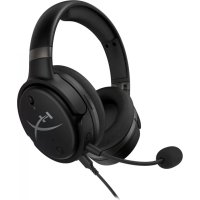



| 제품 유형 | 폐쇄형 게이밍 헤드셋 |
| 브랜드 | HyperX |
| 모델 | Cloud Orbit S |
| 변환기 유형 | 100mm 평면 자기형 |
| 주파수 응답 | 10Hz ~ 50,000Hz |
| 음압 레벨 | >120dB |
| 총 고조파 왜곡 | <0.1% (1kHz, 1mW) |
| 무게 | 368g |
| 마이크 | 일렉트릿 정전형, 단방향 |
| 배터리 사용 시간 | 10시간 (3.5mm 아날로그 모드) |
| USB Type-C to Type-A 케이블 길이 | 3m |
| USB Type-C to Type-C 케이블 길이 | 1.5m |
| 3.5mm (4극) 케이블 길이 | 1.2m |
| USB 오디오 모드 | 7.1채널, 2채널, Hi-Res |
| 3D 모드 | 수동, 자동, 켜짐, 꺼짐 (헤드 트래킹 가능) |
| EQ 프리셋 | 기본, 스텝, 총격, 음악, 레이싱, RPG, 따뜻함, 플랫 |
| 추가 기능 | 헤드 트래킹, 3D 오디오 |
| 전원 유형 | USB-C 충전식 배터리 |
| 충전 표시등 | 빨간색 LED (충전 중), 꺼짐 (충전 완료) |
| 관리 | 부드럽고 마른 천으로 닦으십시오. 화학 제품을 사용하지 마십시오. |
| 안전 | 청력 보호를 위해 높은 볼륨으로 장시간 청취하지 마십시오. |
| 예비 부품 | 분리형 마이크, USB 및 3.5mm 케이블 포함. 교체 부품은 HyperX 고객 지원에 문의하십시오. |
자주 묻는 질문 - Cloud Orbit S HYPERX
사용자 질문 Cloud Orbit S HYPERX
0 질문 이 기기에 대해. 알고 있는 것에 답하거나 자신의 질문을 하세요.
이 기기에 대한 새로운 질문하기
기기 설명서 다운로드 헤드폰 무료 PDF 형식! 매뉴얼 찾기 Cloud Orbit S - HYPERX 전자 기기를 다시 손에 넣으세요. 이 페이지에는 기기 사용에 필요한 모든 문서가 게시되어 있습니다. Cloud Orbit S 브랜드 HYPERX.
사용 설명서 Cloud Orbit S HYPERX
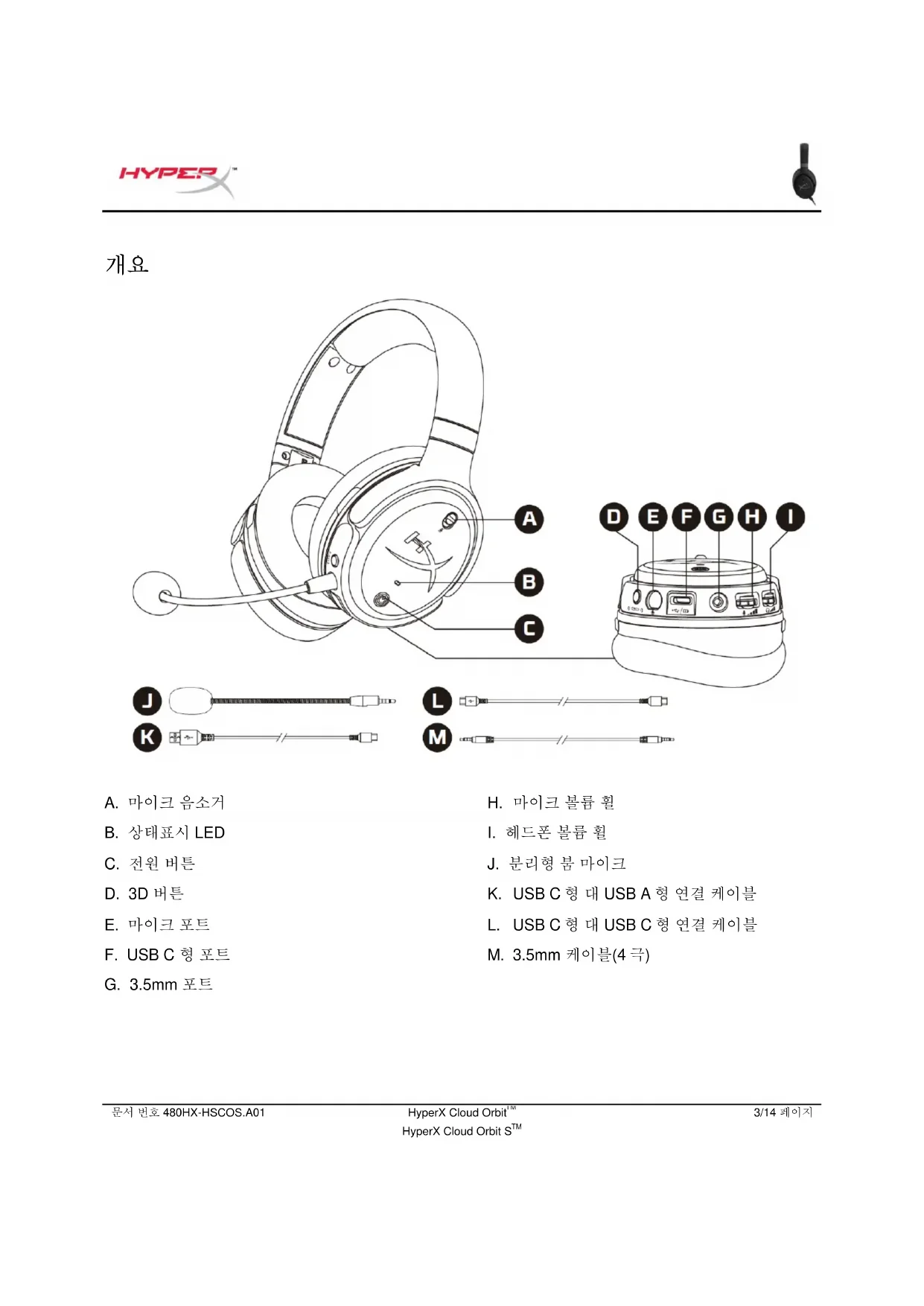
A. 마이크 음소거 B. 상태 표시 LED C. 전원 버튼 D. 3D 버튼 E. 마이크 포트 F. USB C형 포트 G. 3.5mm 잭
H. 마이크 볼륨 휠 I. 헤드폰 볼륨 휠 J. 분리형 붐 마이크 K. USB C형-USB A형 연결 케이블 L. USB C형-USB C형 연결 케이블 M. 3.5mm 케이블(4극)
사양
헤드폰
드라이버: 100mm 평판형 트랜스듀서
유형: 밀폐형, 폐쇄형 뒷면
주파수 응답: 10Hz-50,000Hz
음압 레벨: >120dB
T.H.D.: < 0.1%(1kHz, 1mW)
무게: 368g
모드:
- Orbit: 3D 오디오
- Orbit S: 3D 오디오(헤드 트래킹 지원)
케이블 길이:
- USB C형-USB A형: 3m • USB C형-USB C형: 1.5m • 3.5mm 플러그(4극): 1.2m
마이크
소자: 일렉트릿 콘덴서 마이크
폴라 패턴: 단방향
배터리 수명*
아날로그 3.5mm 모드: 10시간
*헤드폰 분롬 50%에서 테스트함.
헤드셋 사용하기
USB 모드
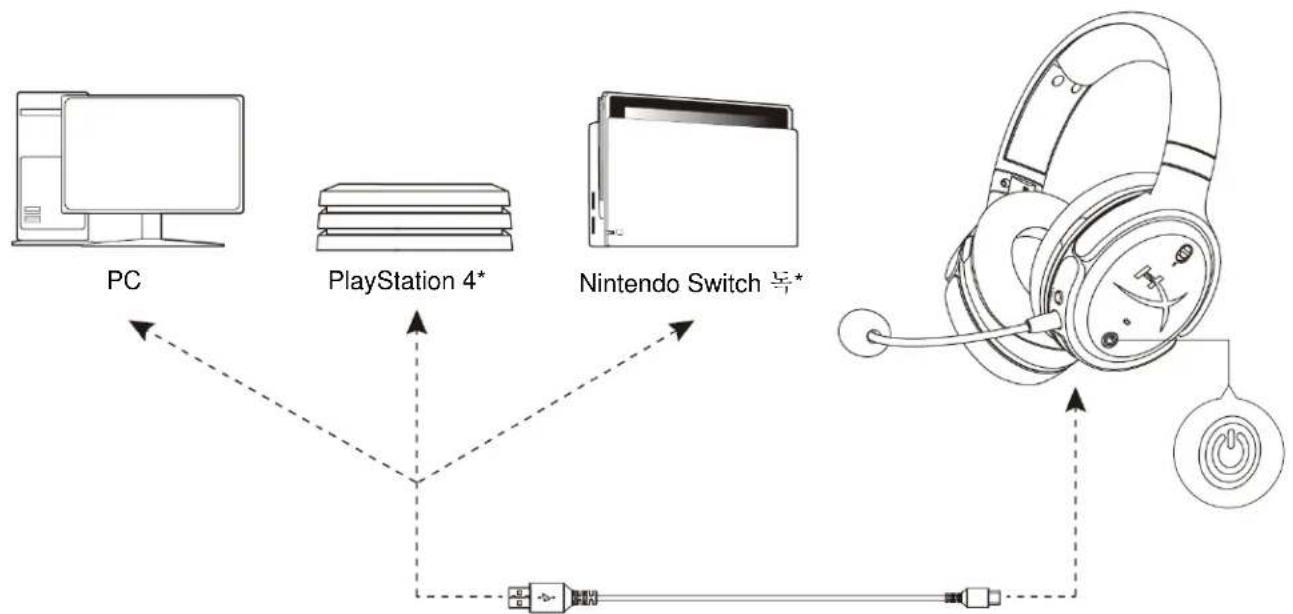
*2채널 오디오 모드에서만 호환 가능. Nintendo Switch에서는 마이크 출력을 지원하지 않습니다.
PC USB 설정
- 헤드셋 전원을 켭니다.
- USB C형 대 USB A형 연결 케이블을 사용해 헤드셋을 PC에 연결합니다.
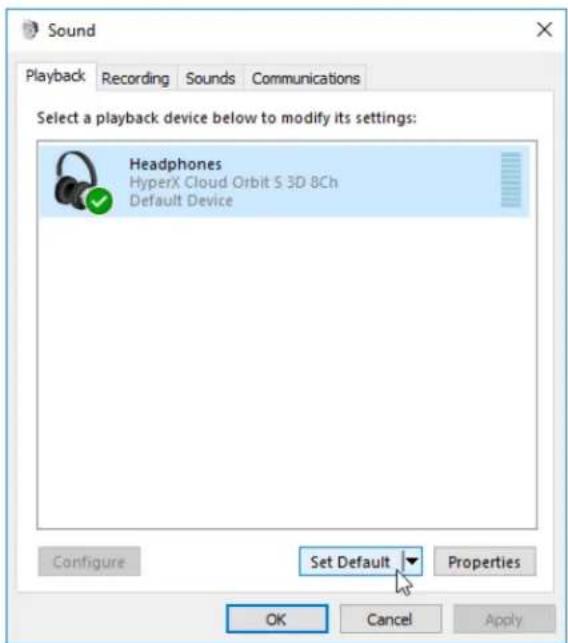
- 스피커 아이콘 오른쪽 클릭 > 사운드 설정 열기 선택 > 사운드 제어판 선택
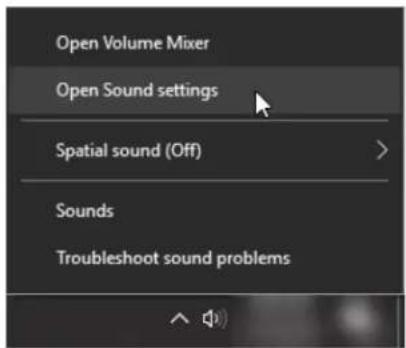
- 재생 탭에서, "HyperX Cloud Orbit" / "HyperX Cloud Orbit S"를 클릭하고 기본값으로 설정을 클릭합니다.
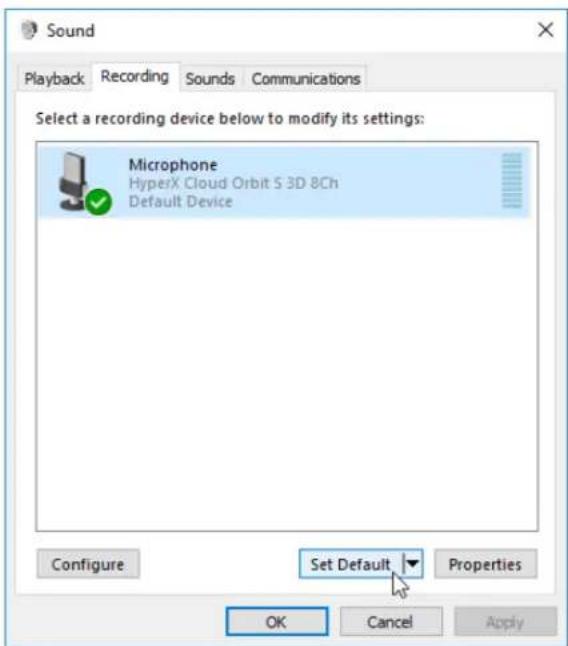
- 녹음 탭에서, "HyperX Cloud Orbit" / "HyperX Cloud Orbit S"를 클릭하고 기본값으로 설정을 클릭합니다.
- 헤드셋 전원을 켭니다.
- 마이크 볼륨 휠을 2초간 길게 눌러 오디오 모드를 변경합니다. 헤드셋에서 "2채널"이라고 음성 안내가 재생될 때까지 이 단계를 반복합니다.
- USB C형-USB A형 연결 케이블을 사용해 헤드셋을 PlayStation 4 콘솔에 연결합니다.
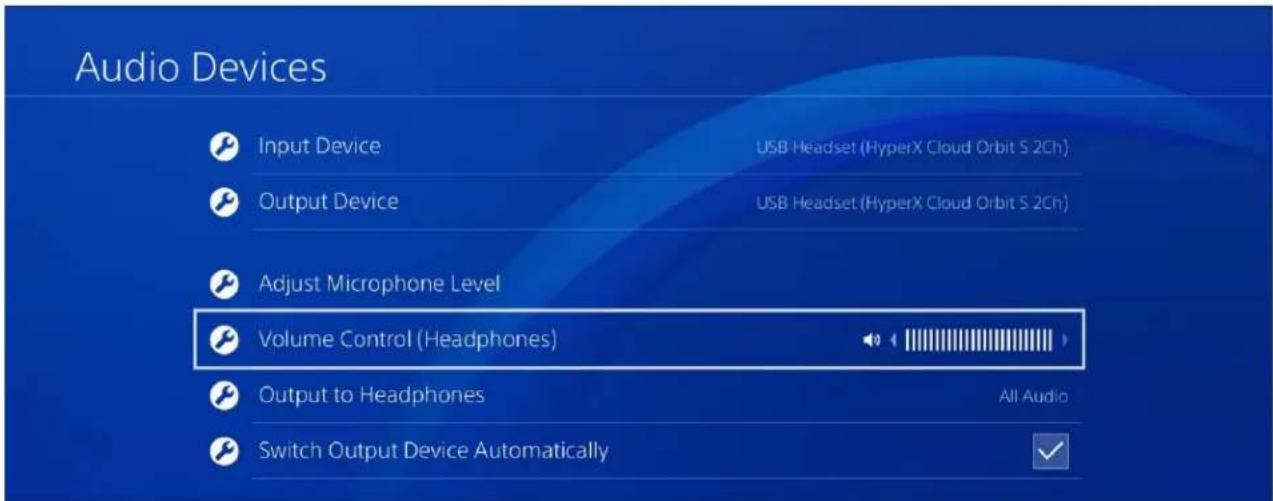
- PS4 메인 메뉴에서 설정 > 주변기기 > 오디오 기기로 이동합니다.
- 입력 기기를 USB 헤드셋(HyperX Cloud Orbit 2Ch) 또는 USB 헤드셋(HyperX Cloud Orbit S 2Ch)으로 설정합니다.
- 출력 기기를 USB 헤드셋(HyperX Cloud Orbit 2Ch) 또는 USB 헤드셋(HyperX Cloud Orbit S 2Ch)으로 설정합니다.
- 헤드폰에 출력을 모든 오디오로 설정합니다.
- 음량 컨트롤(헤드폰)을 최대로 설정합니다.
Nintendo Switch USB 설정
- 헤드셋 전원을 켭니다.
- 마이크 볼륨 휠을 2초간 길게 눌러 오디오 모드를 변경합니다. 헤드셋에서 "2채널"이라고 음성 안내가 재생될 때까지 이 단계를 반복합니다.
- USB C형-USB A형 연결 케이블을 사용해 헤드셋을 Nintendo Switch 독에 연결합니다.
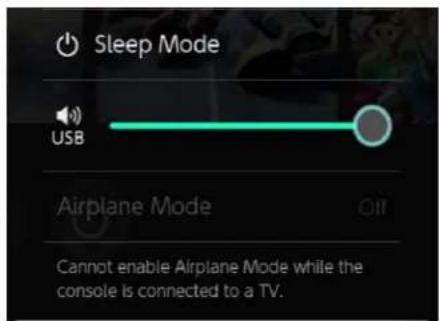
- 컨트롤러의 홈 버튼을 1초 동안 눌러 빠른 설정 메뉴에 접근합니다. 5. USB 볼륨 제어로 이동하여 볼륨을 최대로 설정합니다.
- 헤드셋 전원을 켭니다.
- 3.5mm(4극) 케이블을 사용해 헤드셋을 장치의 3.5mm 포트에 연결합니다.
제어
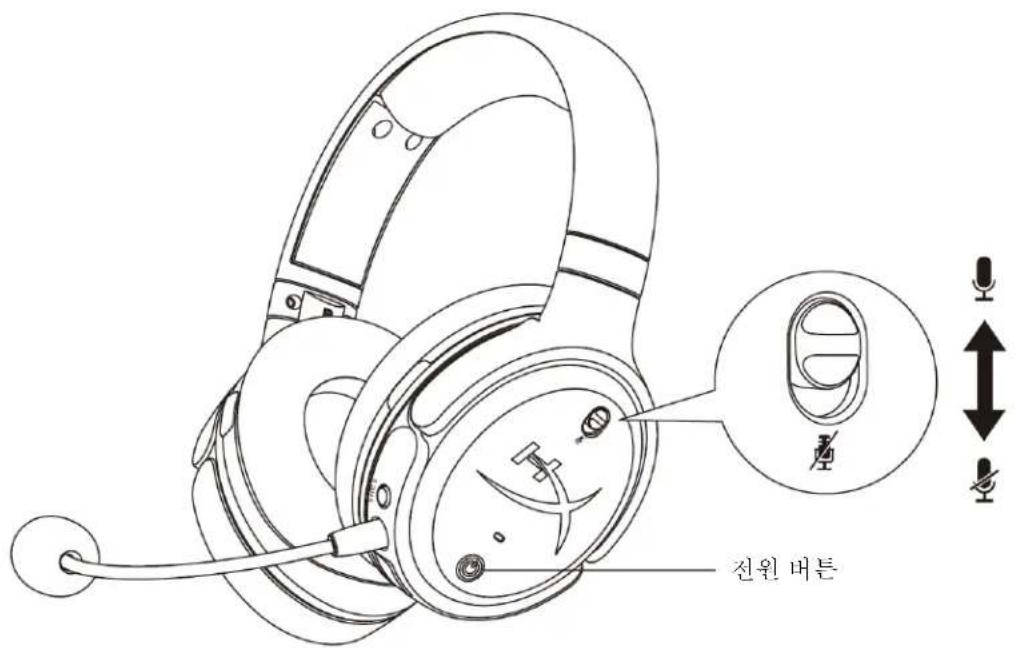
| 버튼/제어 | 동작 | 기능 |
| 전원 버튼 | 3 초 동안 누름 | 헤드셋 전원을 캡니다 |
| 5 초 동안 누름 | 헤드셋 전원을 꾸니다 | |
| 한 번 누름 | 오디오 재생/일시 중지 | |
| 마이크 음소거 | 스위치를 위로 이동 | 마이크 음소거를 비활성화합니다 |
| 스위치를 아래로 이동 | 마이크 음소거를 활성화합니다 |

| 버튼/제어 | 동작 | 기능 |
| 마이크 볼륨 훨 | 스크룹 | 마이크 볼륨 레벨을 조절합니다 |
| 짧게 누르고 스크롤 | EQ 기본 설정을 변경합니다 | |
| 2 초 동안 누름 | 오디오 모드를 변경합니다 | |
| 헤드폰 볼륨 훨 | 스크롤 | 마이크 볼륨 레벨을 조절합니다 |
| 짧게 누르고 스크롤 | 다음/이전 트랙으로 전환합니다 | |
| 2 초 동안 누름 | USB 충전을 비활성화합니다 | |
| 3D 비튼 | 한 번 누름 | 새로운 중심점을 설정합니다 |
| 두 번 누름 | 입력 모드(USB 및 아날로그)를 선택합니다 | |
| 2 초 동안 누름 | 3D 모드를 변경합니다 |
USB 오디오 모드
USB를 통해 헤드셋을 장치에 연결한 상태에서 마이크 볼륨 휠을 2초간 길게 눌러 USB 오디오 모드를 변경합니다. 헤드셋이 사용 중인 모드가 음성으로 안내됩니다.
| 오디오 모드 | 설명 |
| 7.1 채널 | 게임 또는 영화와 같은 몰입형 서라운드 유향 컨텐츠에 사용하기에 가장 적합한 기본 설정 모드입니다.헤드셋이 8 채널 사운드 기기처럼 작동합니다. |
| 2 채널 | PlayStation 4 또는 Nintendo Switch와 같은 비 하이레스(Hi-Res) 스테레오 출력만을 지원하는 장치를 위한 모드입니다.헤드셋이 2 채널 사운드 기기처럼 작동합니다. |
| 하이레스(Hi-Res) | 최대 가능 오디오 충실도를 구현한 고해상도 오디오 컨텐츠를 감상하기에 적합한 모드입니다. 하이레스(Hi-Res)를 사용하는 동안에는 3D 모드를 사용할 수 없습니다.헤드셋이 2 채널 사운드 기기처럼 작동합니다. |
3D 모드
2초간 3D 버튼을 길게 눌러 3D 모드를 변경합니다. 헤드셋이 사용 중인 3D 모드가 음성으로 안내됩니다.
| 3D 모드 | 설명 |
| 3D 수동* | 3D 오디오 및 헤드 트래킹이 활성화됩니다.PC 또는 콘솔로 게임할 때처럼 자리에 앉아서 고정식 디스플레이를 볼 때사용하기에 가장 적합한 모드입니다.새로운 중심점을 수동으로 설정하려면 3D 버튼을 한 번 누릅니다. |
| 3D 자동* | 3D 오디오 및 헤드 트래킹이 활성화됩니다. 머리를 움직이변 중심점이자동으로 설정됩니다.이 모드는 계속 움직일 때처럼 머리가 자주 움직일 때 사용하기에 가장 적합한모드입니다.새로운 중심점을 수동으로 설정하려면 3D 버튼을 한 번 누릅니다. |
| 3D 커짐 | 3D 오디오가 활성화됩니다. 헤드 트래킹은 비활성화됩니다. |
| 3D 꺼짐 | 3D 오디오가 비활성화됩니다. |
*Orbit S에서만 사용 가능
EQ 기본 설정
마이크 볼륨 휠을 짧게 누른 다음 위 또는 아래로 스크롤하여 EQ 기본 설정을 변경합니다. 헤드셋이 사용 중인 EQ 기본 설정이 음성으로 안내됩니다.
EQ 기본 설정 설명
| 기본값 | 오디지 하우스(Audeze House) 커브로 튜닝합니다. |
| 발걸음 | 발걸음 소리를 강화합니다. |
| 탄도 | FPS 게임에서 발포 소리와 기타 탄도 소리를 강화합니다. |
| 유악 | 유악 감상에 최적화된 기본 설정입니다. |
| 레이싱 | 레이싱 게임에 최적화된 기본 설정입니다. |
| RPG | RPG 및 몰입형 게임에 최적화된 기본 설정입니다. |
| 부드럽게(Warm) | 고음(Treble)은 잘라내고 지음(Bass)은 약간 강화합니다. |
| 평탄하게(Flat) | EQ 를 적용하지 않습니다. |
헤드셋 충전
충전 케이블이 연결되면 LED에 상태가 표시됩니다.
상태 표시 LED 헤드셋 상태
| LED 빨간색 지속 | 충진 중 |
| LED 꺼짐 | 완전 충전됨 |
배터리가 15%일 때 "배터리 낮음" 음성 안내가 재생됩니다.
USB 충전을 비활성화하려면 마이크 볼륨 휠을 2초간 길게 누릅니다.
질문 또는 설치 문제가 있으십니까?
다음 주소로 HyperX 지원 팀에 연락하세요. hyperxgaming.com/support/
HyperX Cloud Orbit™ HyperX Cloud Orbit S™
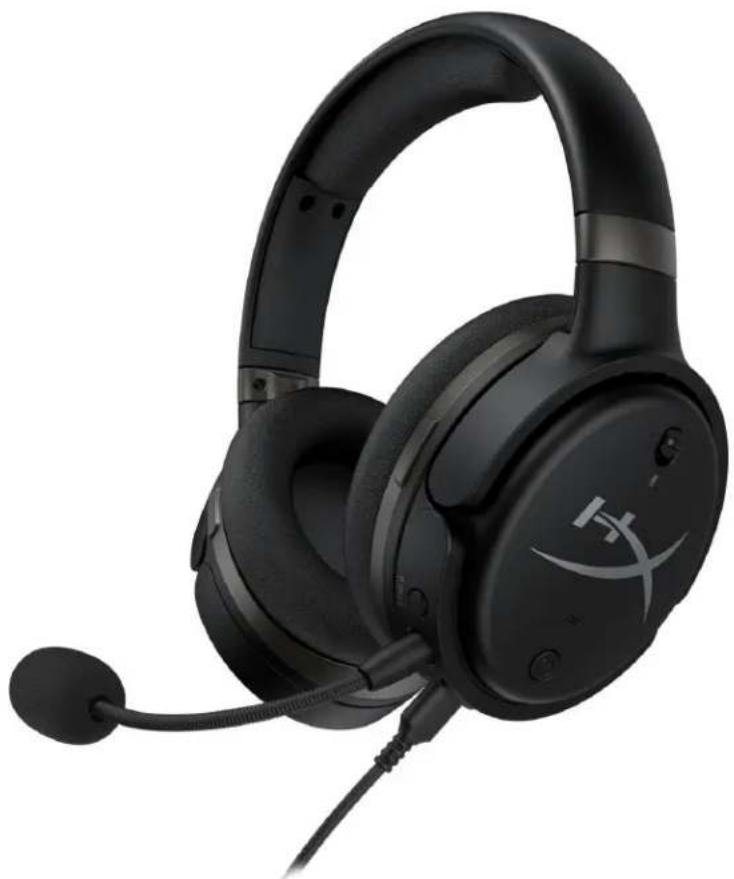





브랜드 : HYPERX
모델 : Cloud Orbit S
카테고리 : 헤드폰