
Cloud Orbit S - Cuffie HYPERX - Manuale utente e istruzioni gratuiti
Trova gratuitamente il manuale del dispositivo Cloud Orbit S HYPERX in formato PDF.
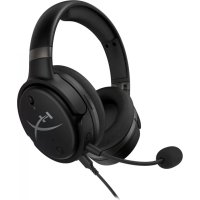

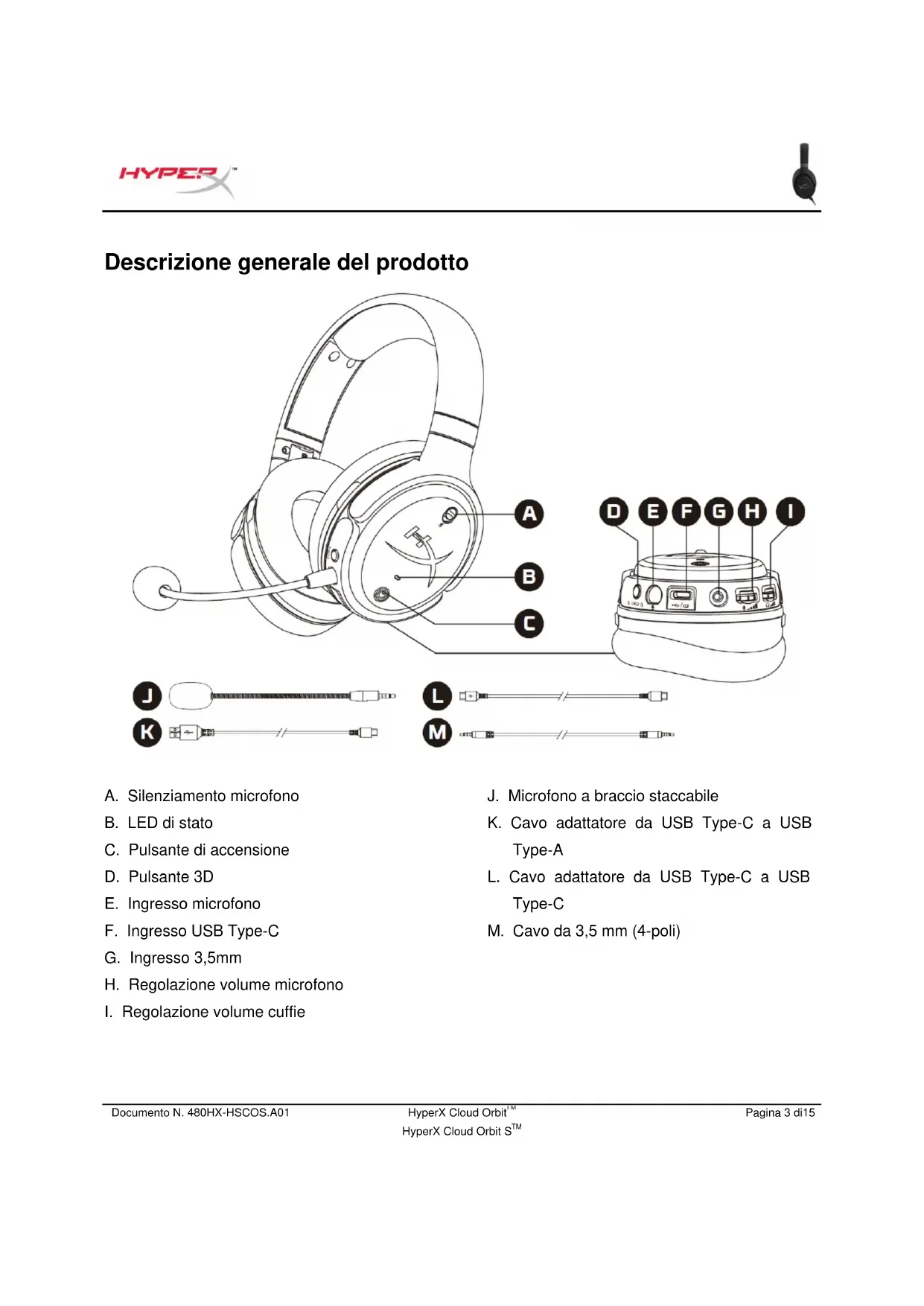


| Tipo di prodotto | Cuffie gaming circumaurali chiuse |
| Marca | HyperX |
| Modello | Cloud Orbit S |
| Tipo di trasduttore | Magnetico planare da 100 mm |
| Risposta in frequenza | 10 Hz – 50 000 Hz |
| Livello di pressione sonora | >120 dB |
| Distorsione armonica totale | <0,1 % (1 kHz, 1 mW) |
| Peso | 368 g |
| Microfono | Elettrostatico a elettrete, unidirezionale |
| Autonomia della batteria | 10 ore (modalità analogica 3,5 mm) |
| Lunghezza cavo USB Type-C verso Type-A | 3 m |
| Lunghezza cavo USB Type-C verso Type-C | 1,5 m |
| Lunghezza cavo 3,5 mm (4 poli) | 1,2 m |
| Modalità audio USB | 7.1 canali, 2 canali, Hi-Res |
| Modalità 3D | Manuale, Automatico, Acceso, Spento (tracciamento della testa disponibile) |
| Preimpostazioni EQ | Default, Passo, Sparatoria, Musica, Corsa, RPG, Caldo, Piatto |
| Funzionalità aggiuntive | Tracciamento dei movimenti della testa, audio 3D |
| Tipo di alimentazione | Batteria ricaricabile tramite USB-C |
| Indicatore di carica | LED rosso (carica), spento (completa) |
| Manutenzione | Pulire con un panno morbido e asciutto. Non utilizzare prodotti chimici. |
| Sicurezza | Evitare l'ascolto prolungato a volume elevato per proteggere l'udito. |
| Parti di ricambio | Microfono rimovibile, cavi USB e 3,5 mm inclusi. Contattare il supporto HyperX per le parti di ricambio. |
Domande frequenti - Cloud Orbit S HYPERX
Domande degli utenti su Cloud Orbit S HYPERX
0 domanda su questo apparecchio. Rispondi a quelle che conosci o fai la tua.
Fai una nuova domanda su questo apparecchio
Scarica le istruzioni per il tuo Cuffie in formato PDF gratuitamente! Trova il tuo manuale Cloud Orbit S - HYPERX e riprendi in mano il tuo dispositivo elettronico. In questa pagina sono pubblicati tutti i documenti necessari per l'utilizzo del tuo dispositivo. Cloud Orbit S del marchio HYPERX.
MANUALE UTENTE Cloud Orbit S HYPERX
Descrizione generale del prodotto.... 3
Specifiche tecniche 4
Uso delle cuffie 5
Modalità USB....5
Configurazione USB per PC....5
Configurazione USB per PlayStation 4....7
Configurazione USB per Nintendo Switch....8
Modalità analogica con ingresso da 3,5 mm....9
Controlli....10
Modalità audio USB 13
Modalità 3D .... 14
Profili EQ predefiniti.... 15
Caricamento delle cuffie 15
Descrizione generale del prodotto
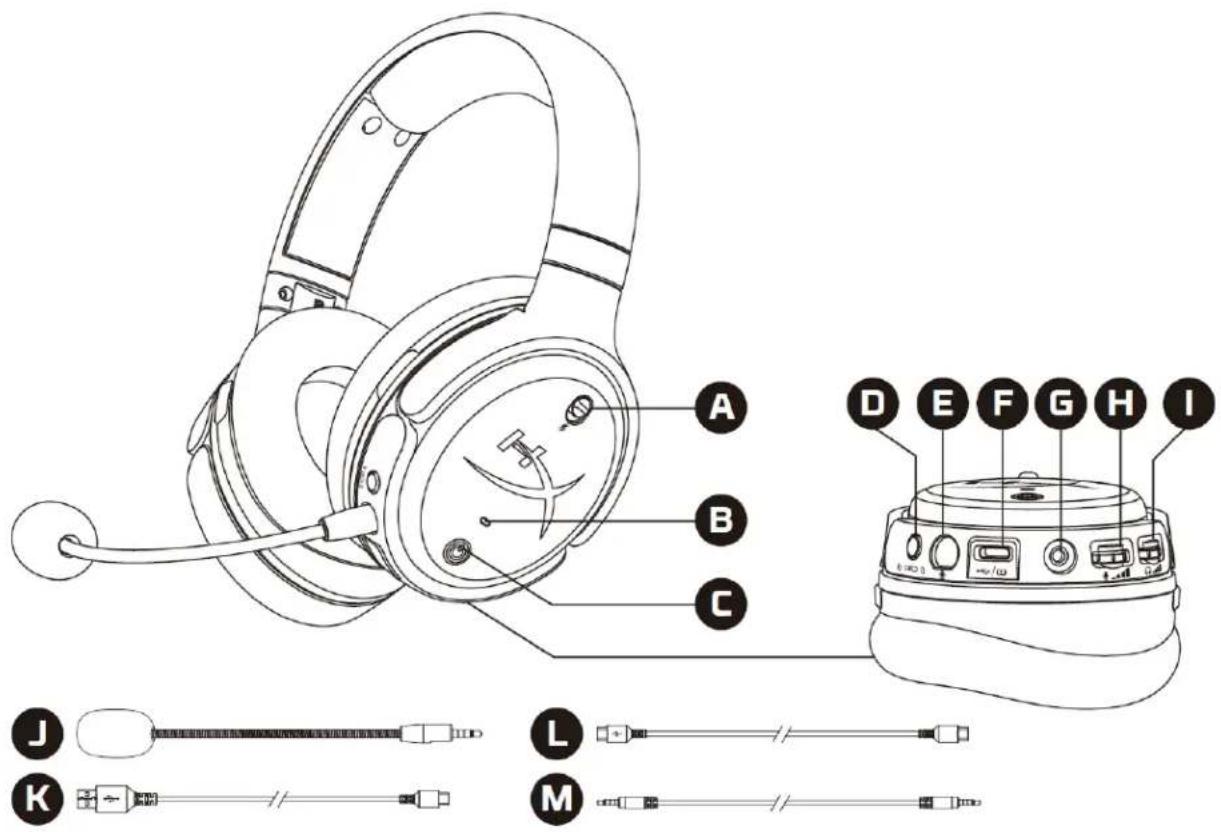
A. Silenziamento microfono
B. LED di stato
C. Pulsante di accensione
D. Pulsante 3D
E. Ingresso microfono
F. Ingresso USB Type-C
G. Ingresso 3,5mm
H. Regolazione volume microfono
I. Regolazione volume cuffie
J. Microfono a braccio staccabile
K. Cavo adattatore da USB Type-C a USB Type-A
L. Cavo adattatore da USB Type-C a USB Type-C
M. Cavo da 3,5 mm (4-poli)
Specifiche tecniche
Cuffie
Driver: Trasduttore planare, 100 mm
Tipo: circumaurale, chiuso sul retro
Risposta in frequenza: 10Hz-50.000 Hz
Livello di pressione sonora: >120 dB
T.H.D.: < 0,1% (1 kHz, 1 mW)
Peso: 368 g
Modalità:
- Orbit: audio 3D
- Orbit S: audio 3D con tracciamento dei movimenti del capo (head tracking)
Lunghezza cavo:
• Cavo adattatore da USB Type-C a USB Type-A: 3 m • Cavo adattatore da USB Type-C a USB Type-C: 1,5 m - jack da 3,5 mm (4 poli): 1,2 m
Microfono
Componente: microfono con condensatore a elettrete
Pattern polare: unidirezionale
Durata batteria*
Modalità Analogica da 3,5 mm: 10 ore
*Test eseguito con volume delle cuffie al 50%
Uso delle cuffie
Modalità USB
![graph TD A["PC"] --> D["Switch"] B["PlayStation 4*"] --> D C["Nintendo Switch*"] --> D D --> E["Headset with Power Input"] style A fill:#f9f,stroke:#333 style B fill:#ccf,stroke:#333 style C fill:#cfc,stroke:#333 style D fill:#fcc,stroke:#333 style E fill:#ffc,stroke:#333](/content/2026/03/458745/images/66d51c683ae3da1b55f3e70670c2d63f04a4f2f68531e0d9ef8da9fe36734b8f.jpg)
*Compatibile solo con modalità audio a 2 canali. L'uscita del microfono non è supportata da Nintendo Switch.
Configurazione USB per PC
- Accendere le cuffie.
- Collegare le cuffie al PC tramite il cavo adattatore da USB Type-C a USB Type-A.
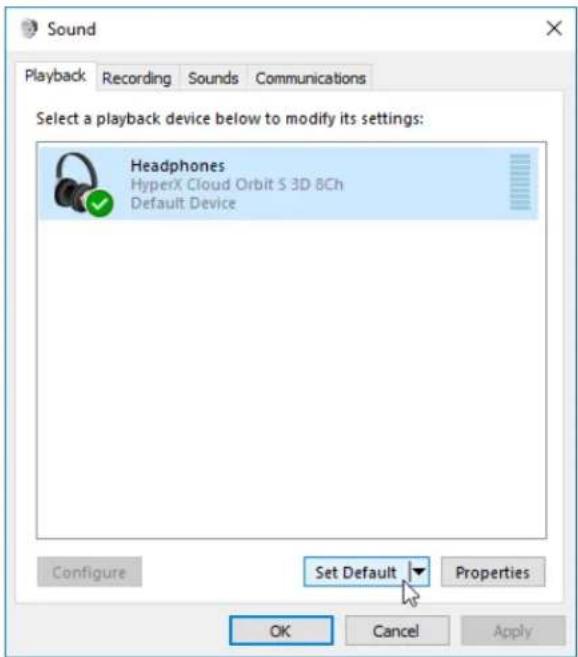
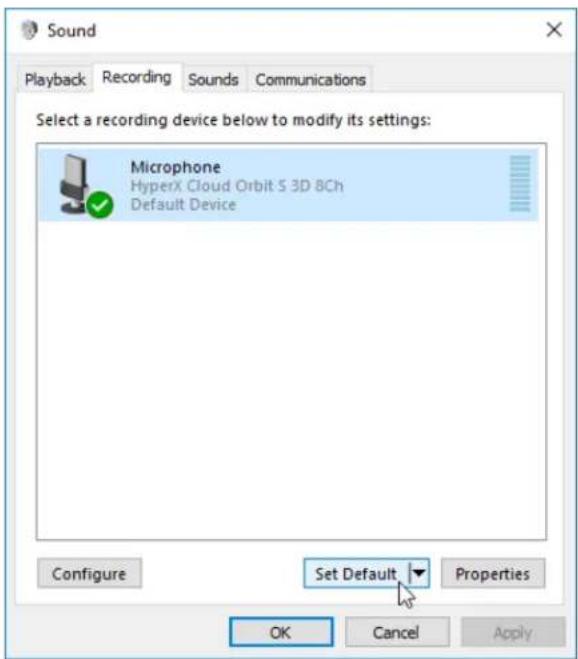
- Fare clic con il pulsante destro sull'icona dell'altoparlante > Selezionare Apri impostazioni audio > Selezionare Pannello di controllo audio
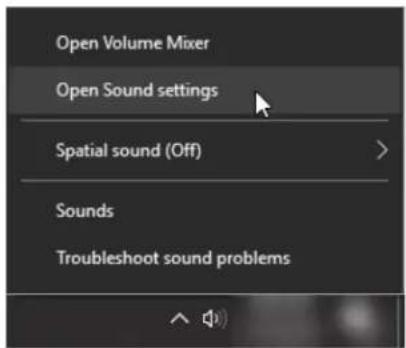
- Nella scheda Riproduzione, fare clic su "HyperX Cloud Orbit" / "HyperX Cloud Orbit S" e poi su Imposta come predefinito.
- Nella scheda Registrazione, fare clic su "HyperX Cloud Orbit" / "HyperX Cloud Orbit S" e poi su Imposta come predefinito.
Configurazione USB per PlayStation 4
- Accendere le cuffie.
- Tenere premuta per 2 secondi la manopola di regolazione del volume microfono, per variare la modalità audio. Ripetere questa operazione fino a quando si udirà il comando vocale "2 canali".
- Collegare le cuffie alla console PlayStation 4 tramite il cavo adattatore da USB Type-C a USB Type-A.
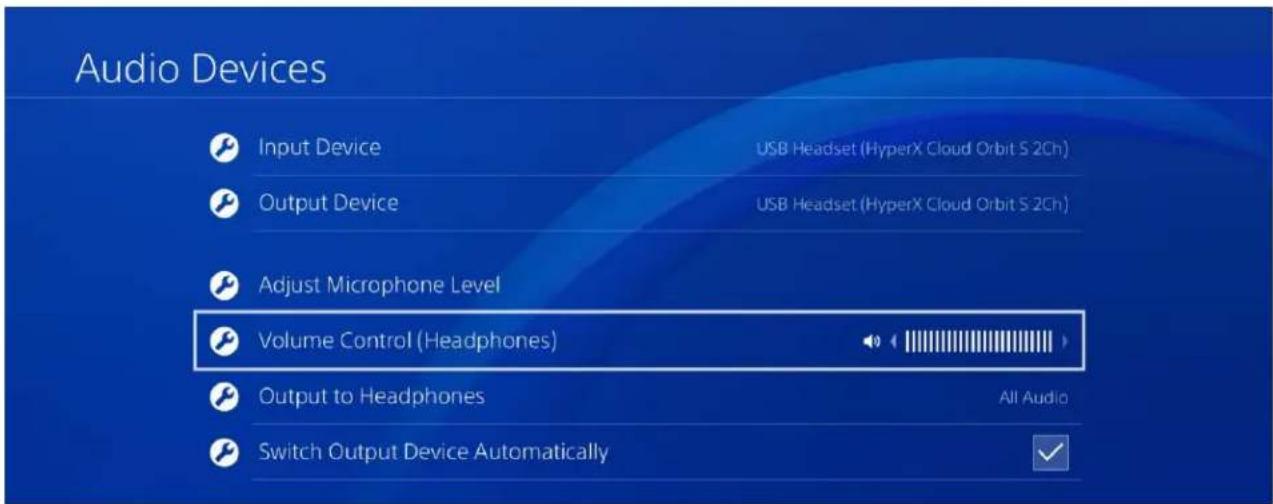
- Dal menu principale della console PS4, selezionare Impostazioni > Dispositivi > Dispositivi audio
- Impostare l'opzione Dispositivo di ingresso su Cuffie USB (HyperX Cloud Orbit 2Ch) o Cuffie USB (HyperX Cloud Orbit S 2Ch)
- Impostare l'opzione Dispositivo di uscita su Cuffie USB (HyperX Cloud Orbit 2Ch) o Cuffie USB (HyperX Cloud Orbit S 2Ch)
- Impostare l'opzione Riproduci l'audio tramite cuffie su Tutto l'audio
- Impostare l'opzione Controllo volume (Cuffie) al massimo.
Configurazione USV per Nintendo Switch
- Accendere le cuffie.
- Tenere premuta per 2 secondi la manopola di regolazione del volume microfono, per variare la modalità audio. Ripetere questa operazione fino a quando si udirà il comando vocale "2 canali".
- Collegare le cuffie alla console Nintendo Switch tramite il cavo adattatore da USB Type-C a USB Type-A.
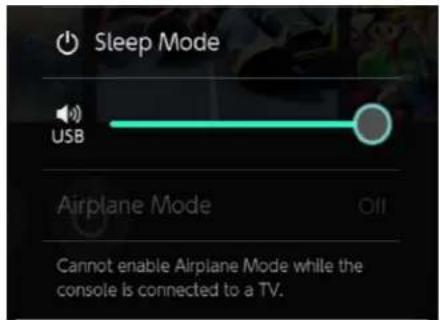
- Tenere premuto il pulsante HOME del controller per 1 secondo per accedere al menu delle impostazioni rapide (Quick Settings).
- Passare al controllo del volume USB e impostare il livello al massimo.
Modalità analogica con ingresso da 3,5 mm
![graph TD A["Xbox One"] --> D["Dispositivi"] B["PS4"] --> D["Dispositivi"] C["Nintendo Switch"] --> D["Dispositivi"] E["Dispositivi"] --> D["Dispositivi"]](/content/2026/03/458745/images/16ba4aae91efcf76807b1e5050521c58230935d56df52564d6a9c91363ad34a4.jpg)
- Accendere le cuffie.
- Collegare le cuffie alla porta da 3,5 mm del dispositivo tramite il cavo da 3,5 mm (a 4 poli).
Controlli
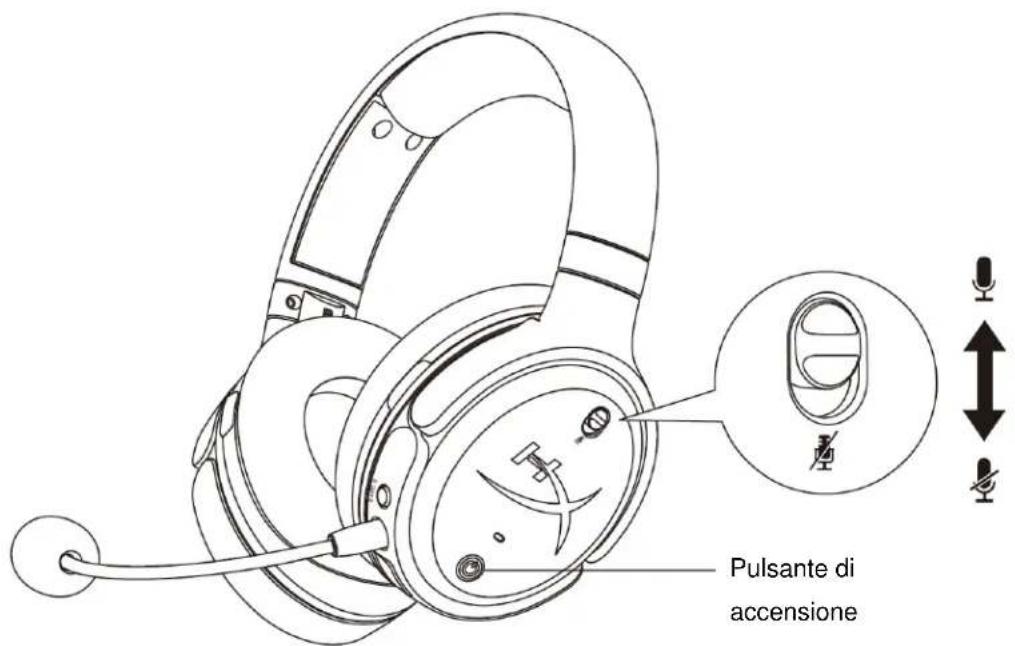
| Pulsante/Comando | Azione | Funzione |
| Pulsante di accensione | Tenere premuto per 3 secondi | Accensione cuffie |
| Tenere premuto per 5 secondi | Spegnimento cuffie | |
| Premere una volta | Riproduzione/sospensione audio | |
| Silenziamento microfono | Spostare il selettore verso l'alto | Disattivazione del silenziamento microfono |
| Spostare il selettore verso il basso | Attivazione del silenziamento microfono |
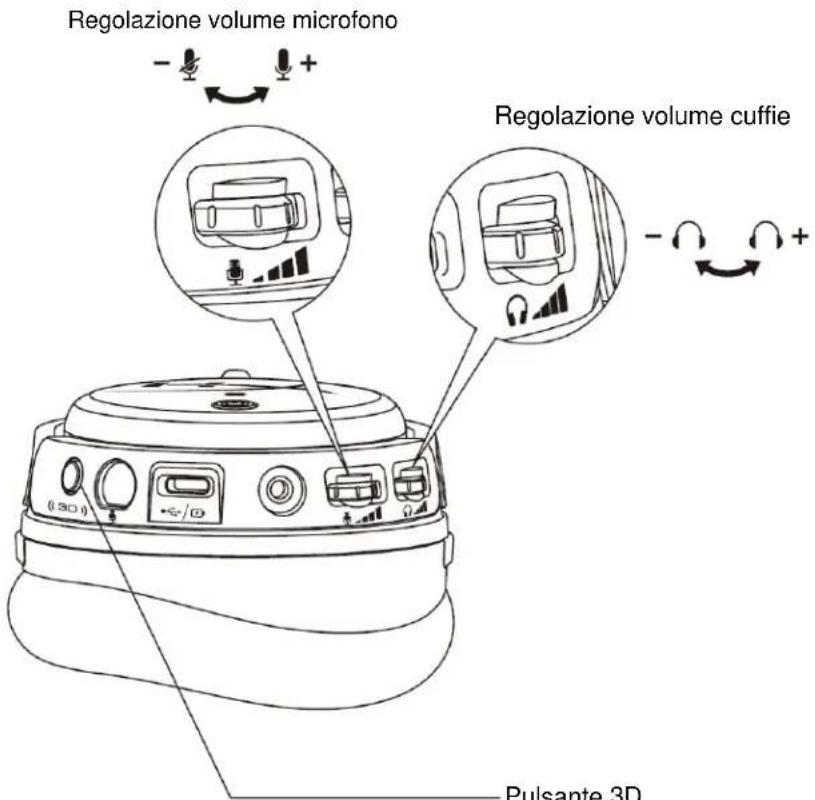
| Pulsante/Comando | Azione | Funzione |
| Regolazione volume microfono | Scorrere | Regolazione del livello di volume del microfono |
| Premere leggermente e poi scorrere | Variazione del profilo di equalizzazione | |
| Tenere premuto per 2 secondi | Modifica della modalità audio | |
| Regolazione volume cuffie | Scorrere | Regolazione del livello di volume delle cuffie |
| Premere leggermente e poi scorrere | Passaggio al brano successivo/precedente | |
| Tenere premuto per 2 secondi | Disattivazione della ricarica USB | |
| Pulsante 3D | Premere una volta | Impostazione di un nuovo punto centrale |
| Premere due volte | Variazione della modalità di ingresso (USB/analogica) | |
| Tenere premuto per 2 secondi | Modifica della modalità 3D |
Modalità audio USB
Dopo aver collegato le cuffie a un dispositivo tramite connessione USB, tenere premuta per 2 secondi la manopola di regolazione del volume microfono per variare la modalità audio USB. Un messaggio vocale indicherà la modalità audio correntemente utilizzata dalle cuffie.
| Modalità audio | Descrizione |
| 7,1 canali | La modalità predefinita ideale per contenuti audio immersivi quali gaming o film.Le cuffie fungeranno da dispositivo audio a 8 canali. |
| 2 canali | La modalità adatta ai dispositivi dotati esclusivamente di uscita audio stereo non ad alta risoluzione, quali PlayStation 4 o Nintendo Switch.Le cuffie fungeranno da dispositivo audio a 2 canali. |
| Hi-Res | La modalità adatta per l'ascolto di contenuti audio ad alta risoluzione con la massima fedeltà sonora possibile. Le modalità 3D non sono disponibili quando si utilizza la modalità Hi-Res.Le cuffie fungeranno da dispositivo audio a 2 canali. |
Modalità 3D
Tenere premuto il pulsante 3D per 2 secondi quando si desidera passare alla modalità 3D. Una segnalazione vocale indicherà quale delle modalità audio 3D viene correntemente utilizzata dalle cuffie.
| Modalità 3D | Descrizione |
| 3D Manuale* | Il tracciamento dei movimenti del capo e l'audio 3D sono attivi.Si tratta della modalità ideale quando si è seduti a guardare uno schermo immobile, come nel caso del gaming con PC o console.Premere una sola volta il pulsante 3D per impostare manualmente un nuovo punto centrale. |
| 3D Automatico* | Il tracciamento dei movimenti del capo e l'audio 3D sono attivi. Il punto centrale viene impostato in modo automatico al primo movimento del capo.Si tratta della modalità ideale quando il capo si muove spesso, come accade quando si è in giro.Premere una sola volta il pulsante 3D per impostare manualmente un nuovo punto centrale. |
| 3D On | L'audio 3D è attivo. Il tracciamento dei movimenti del capo è disattivato. |
| 3D Off | L'audio 3D è disattivato. |
*Disponibile solo per Orbit S
Profili EQ predefiniti
Per variare i profili di equalizzazione preimpostati, premere leggermente e poi scorrere la manopola di regolazione del volume del microfono verso l'alto o verso il basso. Una segnalazione vocale indicherà il profilo EQ correntemente utilizzato dalle cuffie.
| Profili EQ | Descrizione |
| Predefinito | Ottimizzato in base alla curva audio House di Audeze. |
| Passi | Amplifica il suono dei passi. |
| Balistica | Amplifica gli spari o altri suoni balistici nei giochi FPS. |
| Musica | Ottimizzato per l'ascolto della musica. |
| Gare e competizioni | Ottimizzato per competizioni di guida. |
| RPG | Ottimizzato per i giochi immersivi e RPG. |
| Caldo | Attenuazione degli alti e leggero potenziamento dei bassi. |
| Piatto | Nessuna equalizzazione. |
Caricamento delle cuffie
Una volta connesso il cavo di ricarica, il LED indicherà che le cuffie sono in stato di caricamento.
| LED di stato | Stato delle cuffie |
| LED rosso fisso | In carica |
| LED spento | Carica completa |
La notifica "Livello della batteria basso" viene riprodotta quando il livello di autonomia residua della batteria raggiunge il 15%.
Tenere premuta per 2 secondi la manopola di regolazione del volume delle cuffie per disattivare il caricamento tramite USB.
Avete altre domande o dubbi sulla configurazione?
Contattare il team di supporto HyperX all'indirizzo: hyperxgaming.com/support/
HyperX Cloud Orbit™ HyperX Cloud Orbit S™
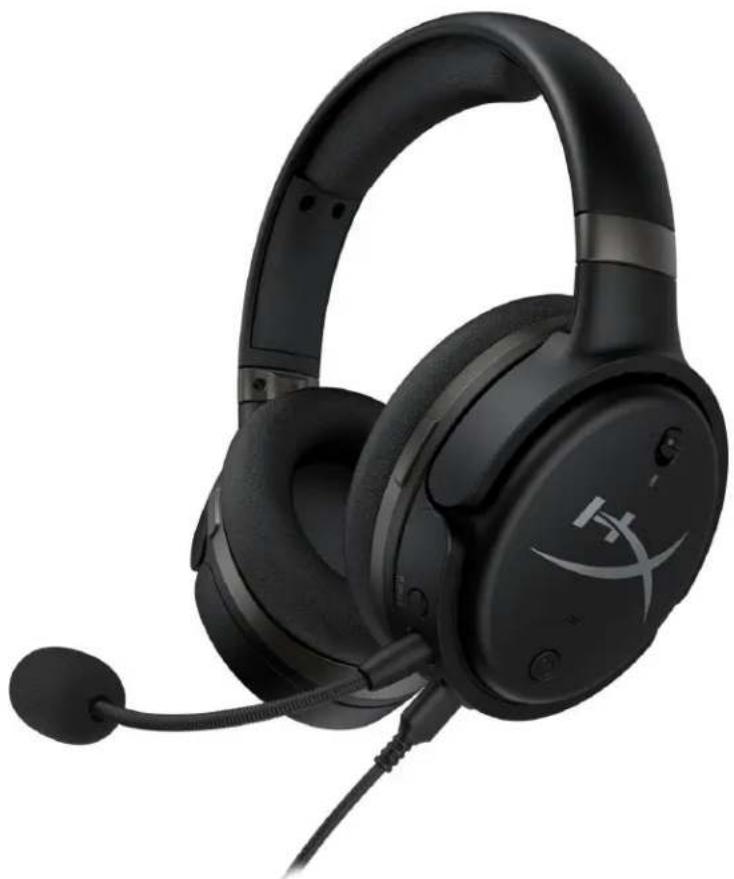





- DESCRIZIONE GENERALE DEL PRODOTTO
- SPECIFICHE TECNICHE
- CUFFIE
- MICROFONO
- DURATA BATTERIA
- USO DELLE CUFFIE
- MODALITÀ USB
- CONFIGURAZIONE USB PER PC
- CONFIGURAZIONE USB PER PLAYSTATION
- CONFIGURAZIONE USV PER NINTENDO SWITCH
- MODALITÀ ANALOGICA CON INGRESSO DA 3,5 MM
- CONTROLLI
- MODALITÀ AUDIO USB
- MODALITÀ 3D
- PROFILI EQ PREDEFINITI
- CARICAMENTO DELLE CUFFIE
- AVETE ALTRE DOMANDE O DUBBI SULLA CONFIGURAZIONE
- HYPERX CLOUD ORBIT™ HYPERX CLOUD ORBIT S™
Marca : HYPERX
Modello : Cloud Orbit S
Categoria : Cuffie