
Cloud Orbit S - Kulaklık HYPERX - Ücretsiz kullanım kılavuzu
Cihazın kılavuzunu ücretsiz bulun Cloud Orbit S HYPERX PDF formatında.
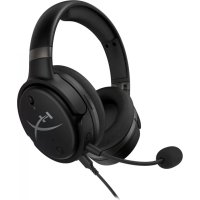



| Ürün Tipi | Kapalı tip oyun kulaklığı |
| Marka | HyperX |
| Model | Cloud Orbit S |
| Dönüştürücü Tipi | 100 mm düzlemsel manyetik |
| Frekans Tepkisi | 10 Hz – 50.000 Hz |
| Ses Basıncı Seviyesi | >120 dB |
| Toplam Harmonik Bozulma | <0,1% (1 kHz, 1 mW) |
| Ağırlık | 368 g |
| Mikrofon | Elektret, tek yönlü elektrostatik |
| Pil Ömrü | 10 saat (3,5 mm analog modda) |
| USB Type-C - Type-A Kablo Uzunluğu | 3 m |
| USB Type-C - Type-C Kablo Uzunluğu | 1,5 m |
| 3,5 mm (4 pin) Kablo Uzunluğu | 1,2 m |
| USB Ses Modları | 7.1 kanal, 2 kanal, Hi-Res |
| 3D Modları | Manuel, Otomatik, Açık, Kapalı (baş takibi mevcut) |
| EQ Ön Ayarları | Varsayılan, Adım, Atış, Müzik, Yarış, RPG, Sıcak, Düz |
| Ek Özellikler | Baş hareketi takibi, 3D ses |
| Güç Türü | USB-C ile şarj edilebilir pil |
| Şarj Göstergesi | Kırmızı LED (şarj oluyor), sönük (tam dolu) |
| Bakım | Yumuşak, kuru bir bezle temizleyin. Kimyasal ürünler kullanmayın. |
| Güvenlik | İşitmeyi korumak için yüksek sesle uzun süre dinlemekten kaçının. |
| Yedek Parçalar | Çıkarılabilir mikrofon, USB ve 3,5 mm kablolar dahildir. Yedek parçalar için HyperX desteğine başvurun. |
Sık sorulan sorular - Cloud Orbit S HYPERX
Kullanıcıların soruları hakkında Cloud Orbit S HYPERX
0 soru bu cihaz hakkında. Bildiklerinizi cevaplayın veya kendinizinki sorun.
Bu cihaz hakkında yeni bir soru sor
Cihazınız için talimatları indirin Kulaklık PDF formatında ücretsiz! Kılavuzunuzu bulun Cloud Orbit S - HYPERX ve elektronik cihazınızı yeniden ele alın. Bu sayfada cihazınızın kullanımı için gerekli tüm belgeler yayınlanmaktadır. Cloud Orbit S markasının HYPERX.
KULLANIM KILAVUZU Cloud Orbit S HYPERX
Genel Özellikler.... 3
Teknik özellikler 4
Kulaklığın Kullanımı 5
USB Modu....5
PC USB Kurulumu....5
PlayStation 4 USB Kurulumu....7
Nintendo Switch USB Kurulumu....8
Analog 3,5 mm Modu....9
Kontroller 10
USB Ses Modlari....12
3D Modlari 13
EQ Önayarları....14
Kulaklığı Şarj Etme 14
Genel Özellikler
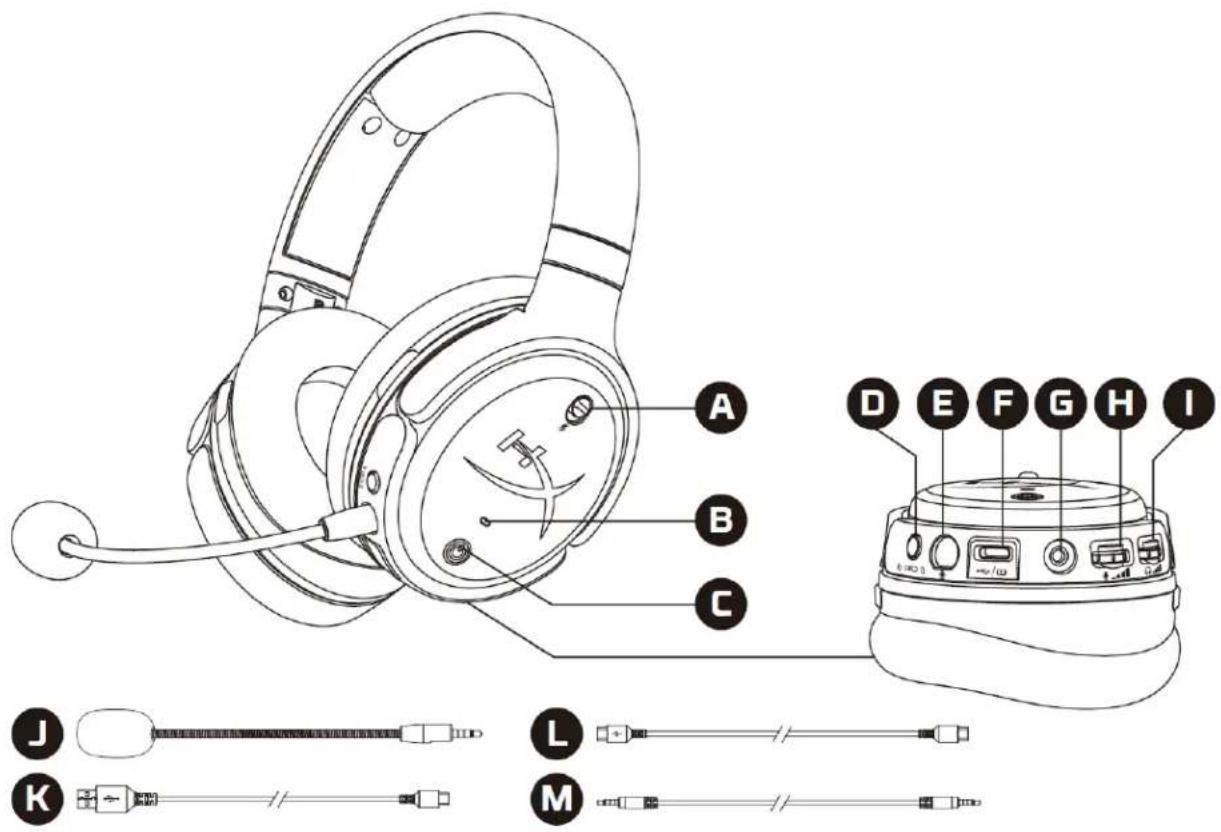
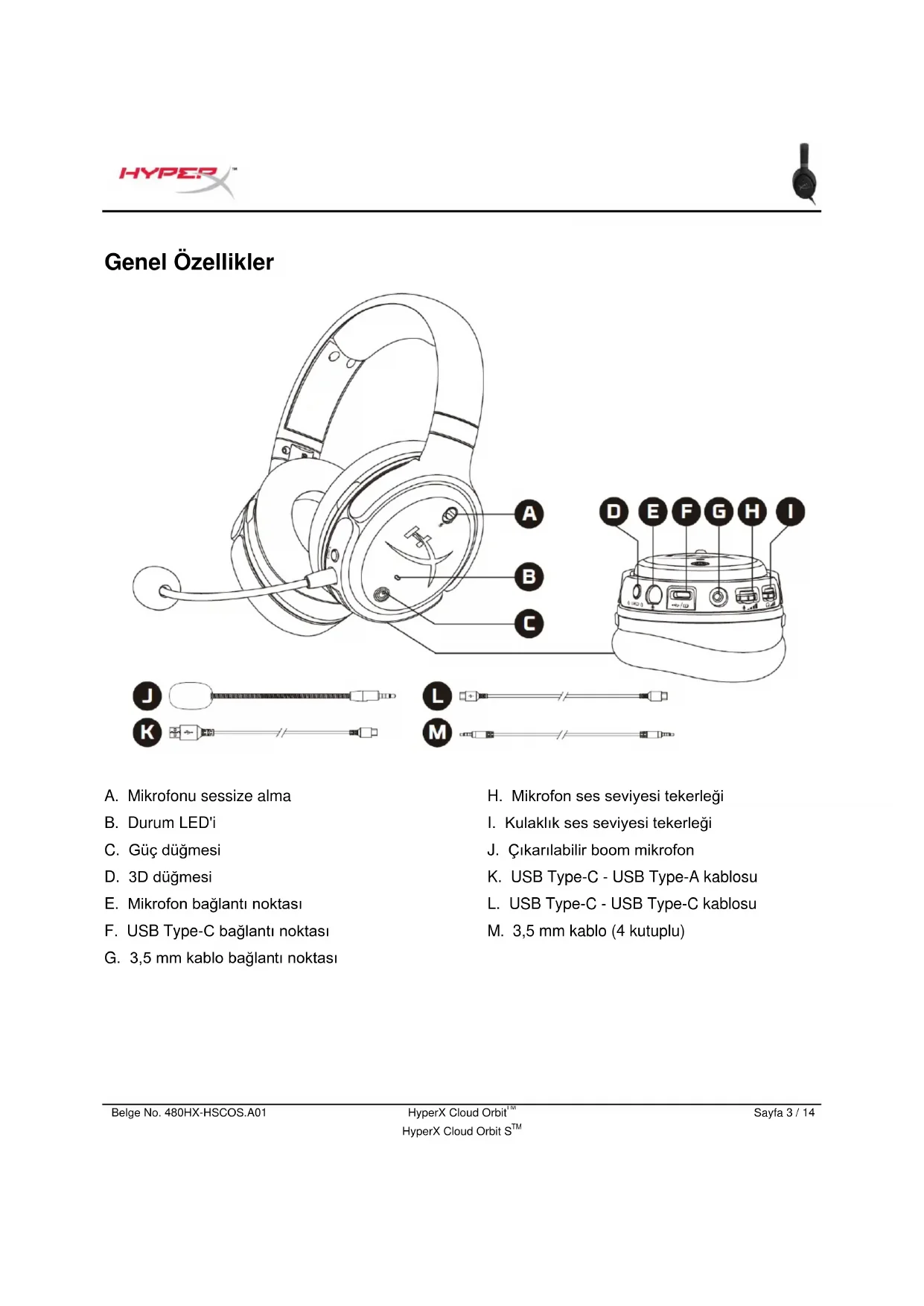
A. Mikrofonu sessize alma B. Durum LED'i C. Güç düğmesi D. 3D düğmesi E. Mikrofon bağlantı noktası F. USB Type-C bağlantı noktası G. 3,5 mm kablo bağlantı noktası
H. Mikrofon ses seviyesi tekerleği
I. Kulaklık ses seviyesi tekerleği J. Çıkarılabilir boom mikrofon K. USB Type-C - USB Type-A kablosu L. USB Type-C - USB Type-C kablosu M. 3,5 mm kablo (4 kutuplu)
Teknik özellikler
Kulaklık
Sürücü: Düzlemsel dönüştürücü, 100 mm
Tip: Çevresel, Geri dönüş kapalı
Frekans yanıtı: 10 Hz–50.000 Hz
Ses basınç seviyesi: >120 dB
T.H.D.: < %0,1 (1 kHz, 1 mW)
Ağırlık: 368 g
Modlar:
- Orbit: 3D ses
- Orbit S: Head tracking özellikli 3D ses
Kablo uzunluğu:
• USB Type-C - USB Type-A: 3 m • USB Type-C - USB Type-C: 1,5 m • 3,5 mm fiş (4 kutuplu): 1,2 m
Mikrofon
Eleman: Elektret kondenser tipi mikrofon
Kutup düzeni: Tek yönlü
Pil ömrü*
Analog 3,5 mm modu: 10 saat
*%50 kulaklık sesinde test edilmiştir
Kulaklığın Kullanımı
USB Modu![graph TD A["PC"] --> B["PlayStation 4*"] B --> C["Nintendo Switch Dock*"] C --> D["Headset with Power Input"] D --> E["Power Supply"] style A fill:#f9f,stroke:#333 style B fill:#ccf,stroke:#333 style C fill:#cfc,stroke:#333 style D fill:#fcc,stroke:#333 style E fill:#cff,stroke:#333](/content/2026/03/458745/images/9774ec66f0dc19c67a413d3a44bdffe38afb005d207b7a807038e7c66f565ff7.jpg)
*Yalnızca 2 kanallı ses modunda uyumludur. Mikrofon çıkışı, Nintendo Switch'te desteklenmez.
PC USB Kurulumu
- Kulaklığı açın.
- Kulaklığı PC'ye, USB Type-C - USB Type-A kablosu ile takın.
- Hoparlör simgesine sağ tıkladıktan sonra sırayla şu menü öğelerini seçin: > Ses ayarlarını aç > Ses kontrolü paneli
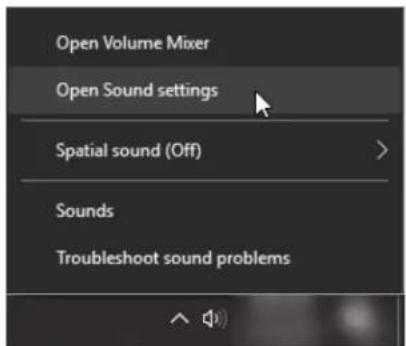
- Oynatma sekmesinden "HyperX Cloud Orbit" veya "HyperX Cloud Orbit S" ögesine tıklayın ve Varsayılan Olarak Ayarla seçeneğine tıklayın.
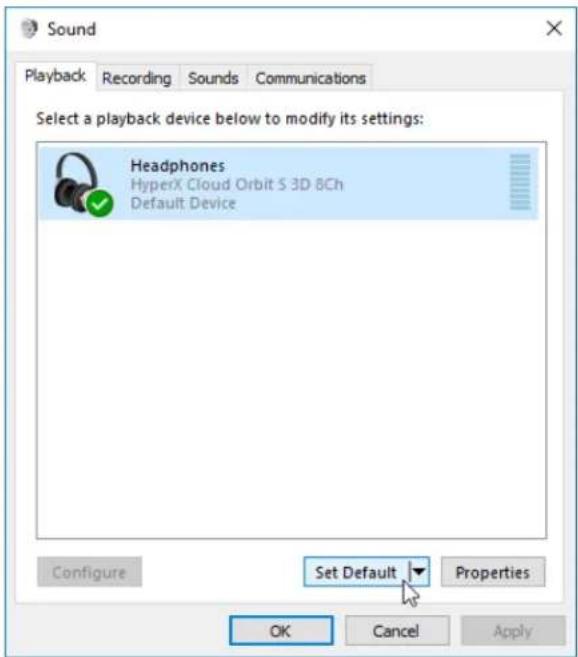
- Kayıt sekmesinden "HyperX Cloud Orbit" veya "HyperX Cloud Orbit S" öğesine tıklayın ve Varsayılan Olarak Ayarla seçeneğine tıklayın.
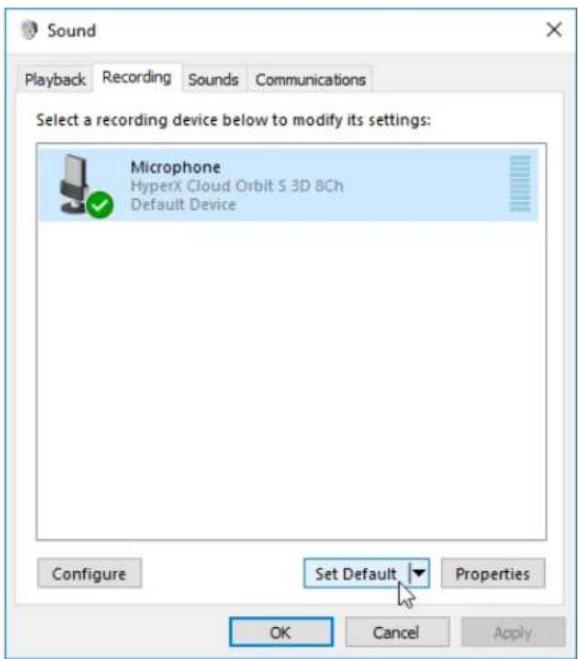
- Kulaklığı açın.
- Ses modlarını değiştirmek için mikrofon ses seviyesi tekerleğini 2 saniye basılı tutun. Kulaklık "2 Channel" sesli komutunu çalana kadar bu adımı tekrarlayın.
- Kulaklığı PlayStation 4 konsoluna, USB Type-C - USB Type-A kablosu ile takın.
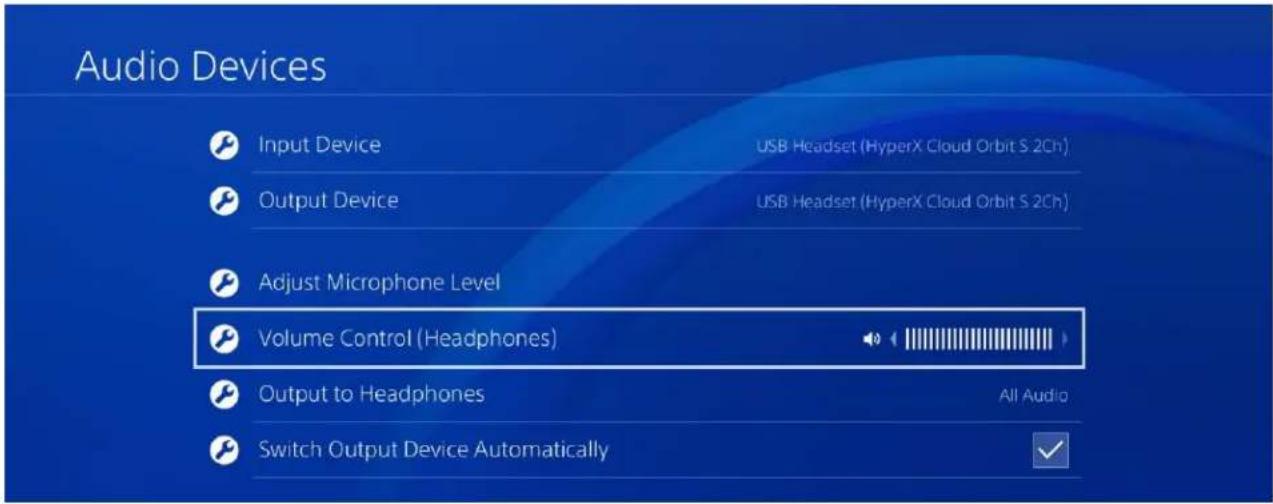
- PS4 ana menüsünden şu menü yolunu izleyin: Ayarlar > Cihazlar > Ses Cihazları
- Giriş Cihazı için şu ayarı yapın: USB Kulaklık (HyperX Cloud Orbit 2Ch) veya USB Kulaklık (HyperX Cloud Orbit S 2Ch)
- Çıkış Cihazı için şu ayarı yapın: USB Kulaklık (HyperX Cloud Orbit 2Ch) veya USB Kulaklık (HyperX Cloud Orbit S 2Ch)
- Kulaklığa Çıkış Ver için şu seçimi yapın: Tüm Ses
- Ses Kontrolü (Kulaklıklar) için maksimum seçimini yapın.
- Kulaklığı açın.
- Ses modlarını değiştirmek için mikrofon ses seviyesi tekerleğini 2 saniye basılı tutun. Kulaklık "2 Channel" sesli komutunu çalana kadar bu adımı tekrarlayın.
- Kulaklığı Nintendo Switch dock'una, USB Type-C - USB Type-A kablosu ile takın.
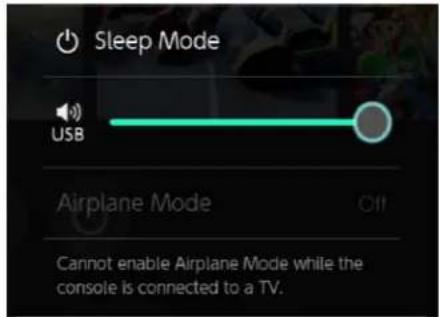
- Hızlı Ayarlar menüsüne erişmek için konsolun HOME düğmesini bir saniye basılı tutun.
- USB ses kontrolüne gidin ve ses seviyesini maksimum olarak ayarlayın.
- Kulaklığı açın.
- 3,5 mm (4 kutuplu) kabloyu cihazın 3,5 mm bağlantı noktasına takarak kulaklığı bağlayın.
Kontroller
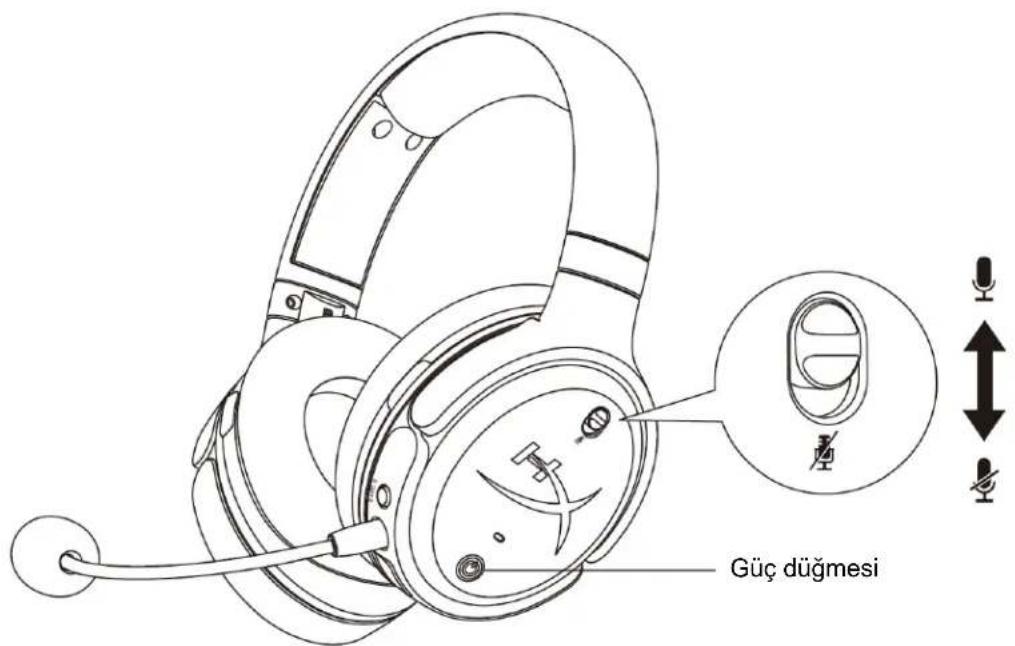
| Düğme/Kontrol | Eylem | İşlev |
| Güç düğmesi | 3 saniye basılı tutma | Kulaklığı açar |
| 5 saniye basılı tutma | Kulaklığı kapatır | |
| Bir kez basma | Ses çalar/duraklatır | |
| Mikrofonu sessize alma | Düğmeyi yukarı getirme | Mikrofonu sessize alma özelliğini devre dışı bırakır |
| Düğmeyi aşağı getirme | Mikrofon sessize alma özelliğini etkinleştirir |
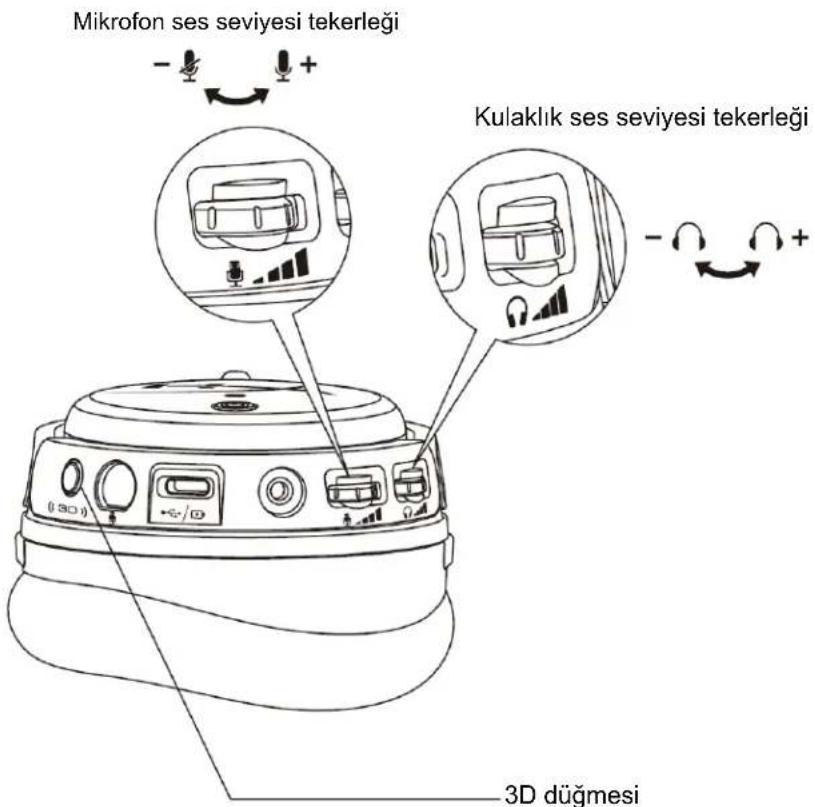
| Düğme/Kontrol | Eylem | İşlev |
| Mikrofon ses seviyesi tekerleği | KaydırmaKısa basma ve kaydırma2 saniye basılı tutma | Mikrofonun ses seviyesini ayarlarEQ önayarlarını değiştirirSes modunu değiştirir |
| Kulaklık ses seviyesi tekerleği | KaydırmaKısa basma ve kaydırma2 saniye basılı tutma | Kulaklığın ses seviyesini ayarlarBir sonraki/önceki şarkıya geçerUSB şarj özelliğini devre dışı bırakır |
| 3D düğmesi | Bir kez basmaİki defa basma2 saniye basılı tutma | Yeni merkez noktayı ayarlarGiriş modunu seçer (USB ve analog)3D modunu değiştirir |
USB Ses Modları
Kulaklık, cihaza USB üzerinden bağlı olduğunda USB modunu değiştirmek için mikrofon ses seviyesi tekerleğini 2 saniye basılı tutun. Sesli bir komut, hangi modun kullanılmakta olduğunu size söyleyecek.
| Ses Modu | Açıklama |
| 7.1 Kanal | Varsayılan mod, oyun oynama veya film izleme gibi 3 boyutlu ses içeriklerinde en iyi sonuçları verir.Kulaklık, 8 kanallı ses aygıtı olarak görünecektir. |
| 2 Kanal | PlayStation 4 veya Nintendo Switch gibi, Hi-Res stereo çıkışı olmayan aygıtlarda kullanılır.Kulaklık, 2 kanallı ses aygıtı olarak görünecektir. |
| Hi-Res | Mümkün olan en yüksek ses uygunluğu ile, Yüksek Çözünürlüklü ses içeriği dinlemek için en iyi moddur. 3D modları, Yüksek Çözünürlükle birlikte kullanılmaz.Kulaklık, 2 kanallı ses aygıtı olarak görünecektir. |
3D Modları
3D modunu değiştirmek için 3D düğmesini 2 saniye basılı tutun. Sesli bir komut, hangi 3D modunun kullanılmakta olduğunu size söyleyecek.
| 3D Modu | Açıklama |
| 3D Manuel* | 3D ses ve head tracking özelliği etkinleştirilir.Bu mod, oturma pozisyonunda ve PC veya konsolda oyun oynarkenki gibi sabit bir ekrana bakarken en iyi sonuçları verir.Yeni bir merkez noktayı manuel olarak belirlemek için 3D düğmesine basın. |
| 3D Otomatik* | 3D ses ve head tracking özelliği etkinleştirilir. Siz kafanızı hareket ettirdikçe, merkez nokta otomatik olarak belirlenir.Bu mod, hareket halinde olduğunu durumlar gibi kafanızı sık sık oynattığınız zamanlarda en iyi sonuçları verir.Yeni bir merkez noktayı manuel olarak belirlemek için 3D düğmesine basın. |
| 3D Açık | 3D ses etkindir. Head tracking devre dışı bırakılır. |
| 3D Kapalı | 3D ses devre dışı bırakılır. |
*Yalnızca Orbit S modelinde bulunur
EQ Ön Ayarları
EQ ön ayarlarını değiştirmek için mikrofon ses seviyesi tekerleğine kısaca basıp yukarı veya aşağı kaydırın. Sesli bir komut, hangi EQ ön ayarının kullanılmakta olduğunu size söyleyecek.
| EQ Önayarları | Açıklama |
| Varsayılan | Audeze House eğrisine ayarlanır. |
| Ayak Sesleri | Ayak seslerini iyileştirir. |
| Balistik | FPS oyunlarındaki silah seslerini ve diğer balistik sesleri iyileştirir. |
| Müzik | Müzik dinleme için optimize edilmiştir. |
| Yarış | Yarış oyunları için optimize edilmiştir. |
| RPG | RPG'ler ve üç boyutlu oyunlar için optimize edilmiştir. |
| Yumuşak | Tizler kesilir ve baslar hafifçe öne çıkarılır. |
| Düz | Herhangi bir EQ uygulanmaz. |
Kulaklığı Şarj Etme
Şarj kablosu takıldığında LED, şarj durumunu gösterir.
| Durum LED'i | Kulaklık Durumu |
| LED düz kırmızı | Şarj ediyor |
| LED kapalı | Tam dolu |
Pil durumu %15'deyken "Battery low" ("Pil düşük") sesli komutu çalar.
USB şarjı devre dışı bırakmak için, kulaklık ses seviyesi tekerleğini 2 saniye basılı tutun.
Sorunuz mu var? Kurulum sorunları mı yaşıyorsunuz?
HyperX destek ekibi ile iletişime geçin: hyperxgaming.com/support/
HyperX Cloud Orbit™ HyperX Cloud Orbit S™
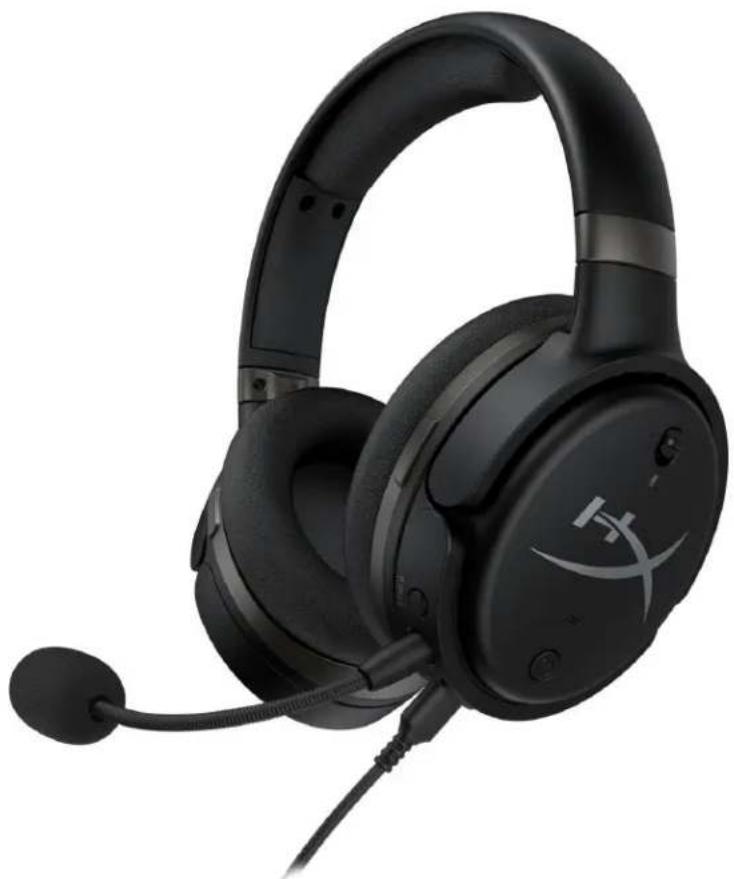





Marka : HYPERX
Model : Cloud Orbit S
Kategori : Kulaklık