
Cloud Orbit S - 耳机 HYPERX - 免费用户手册
免费查找设备手册 Cloud Orbit S HYPERX PDF格式.
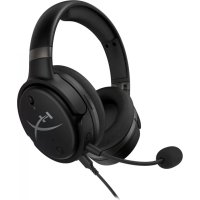



| 产品类型 | 封闭式游戏耳机(包耳式) |
| 品牌 | HyperX |
| 型号 | Cloud Orbit S |
| 换能器类型 | 100毫米平面磁式 |
| 频率响应 | 10 Hz - 50,000 Hz |
| 声压级 | >120 dB |
| 总谐波失真 | <0.1%(1 kHz,1 mW) |
| 重量 | 368克 |
| 麦克风 | 驻极体电容式,心形指向 |
| 电池续航 | 10小时(3.5毫米模拟模式) |
| USB Type-C 转 Type-A 线缆长度 | 3米 |
| USB Type-C 转 Type-C 线缆长度 | 1.5米 |
| 3.5毫米(4极)线缆长度 | 1.2米 |
| USB音频模式 | 7.1声道,2声道,高解析度音频 |
| 3D模式 | 手动,自动,开启,关闭(头部追踪可用) |
| EQ预设 | 默认,步进,射击,音乐,競速,RPG,温暖,平坦 |
| 附加功能 | 头部追踪,3D音频 |
| 电源类型 | USB-C可充电电池 |
| 充电指示灯 | 红色LED(充电中),熄灭(充满) |
| 维护 | 使用柔软的干布清洁。请勿使用化学产品。 |
| 安全 | 避免长时间高音量收听以保护听力。 |
| 备件 | 包括可拆卸麦克风、USB和3.5毫米线缆。如需更换零件,请联系HyperX支持。 |
常见问题 - Cloud Orbit S HYPERX
用户关于以下问题的提问 Cloud Orbit S HYPERX
0 问题 关于此设备。回答您知道的问题或提出自己的问题。
提出关于此设备的新问题
下载您的设备说明 耳机 免费PDF格式!查找您的手册 Cloud Orbit S - HYPERX 并重新掌握您的电子设备。本页发布了使用您的设备所需的所有文档。 Cloud Orbit S 品牌 HYPERX.
用户手册 Cloud Orbit S HYPERX
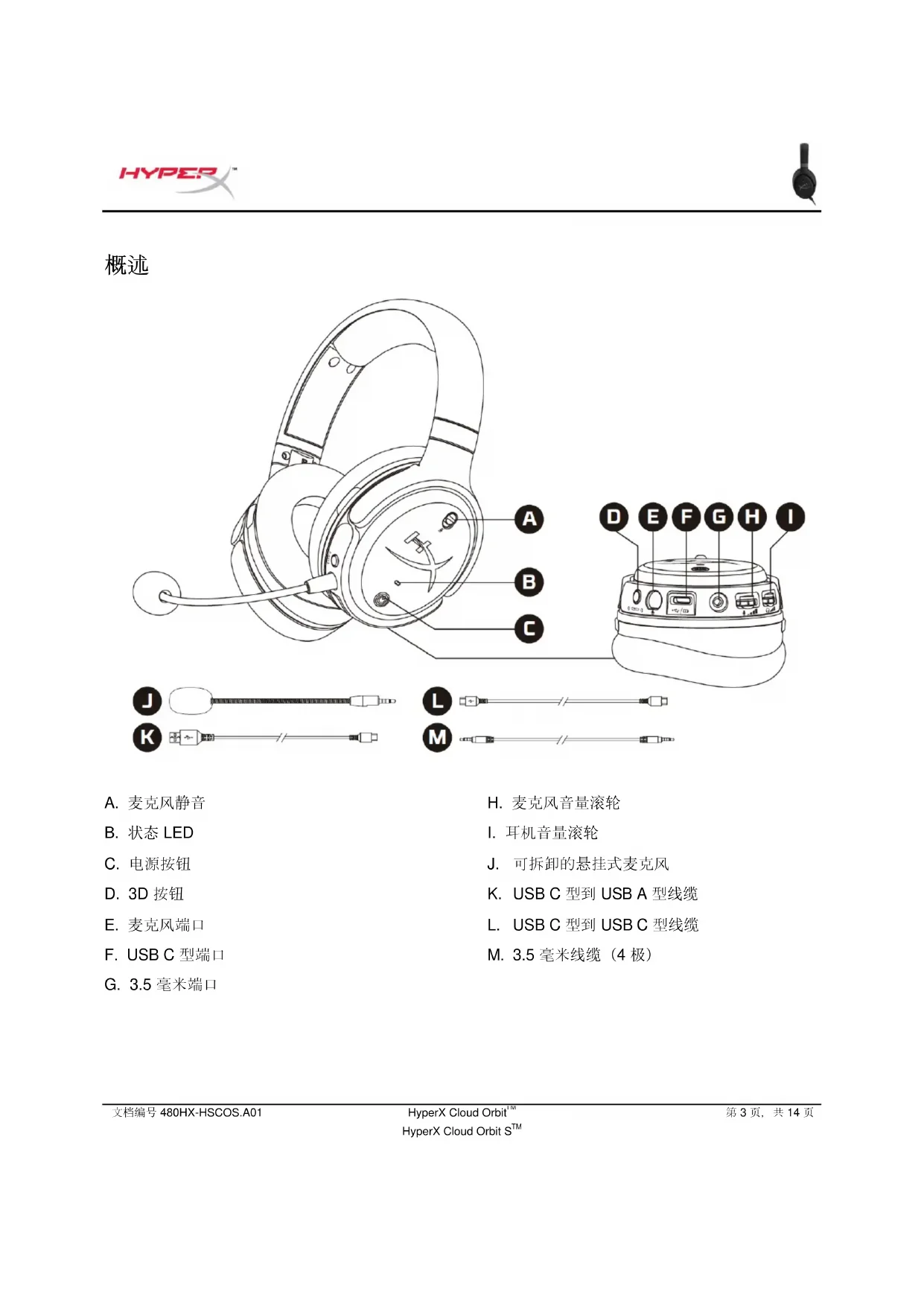
A. 麦克风静音 B. 状态 LED C. 电源按钮 D. 3D 按钮 E. 麦克风端口 F. USB C 型端口 G. 3.5 毫米端口
H. 麦克风音量滚轮 I. 耳机音量滚轮 J. 可拆卸的悬挂式麦克风 K. USB C 型到 USB A 型线缆 L. USB C 型到 USB C 型线缆 M. 3.5 毫米线缆(4 极)
规格
耳机
驱动单元:平面型传感器,100毫米
类型:耳罩式、封闭式
频率响应:10Hz-50,000Hz
声压等级:>120 dB
总谐波失真 (T.H.D.): < 0.1% (1 kHz, 1 mW)
重量:368克
模式:
- Orbit : 3D 音频
- Orbit S:3D 音频与头部跟踪
线缆长度:
- USB C 型到 USB A 型:3 米
- USB C 型到 USB C 型:1.5 米 • 3.5 毫米插孔(4 极):1.2 米
麦克风
元件:驻极体话筒
极性模式:单向
电池寿命*
模拟 3.5 毫米模式:10 小时
* 以 50% 的耳机音量测试
使用耳机
USB 模式
![graph TD A["PC"] --> B["PlayStation 4*"] B --> C["Nintendo Switch 底座*"] C --> D["耳机"] D --> E["Power Hub"] style A fill:#f9f,stroke:#333 style B fill:#ccf,stroke:#333 style C fill:#cfc,stroke:#333 style D fill:#fcc,stroke:#333 style E fill:#ffc,stroke:#333](/content/2026/03/458745/images/27b76042db60df1624a8a3b16ae0092854985fd7c222fb4be06c5841496634dd.jpg)
*只可兼容2通道音频模式。Nintendo Switch上不支持麦克风输出。
PC USB 设置
- 打开耳机电源。
- 使用 USB C 型至 USB A 型线缆将耳机连接至 PC。
- 右键单击 扬声器图标 > 选择 打开声音设置 > 选择声音控制面板
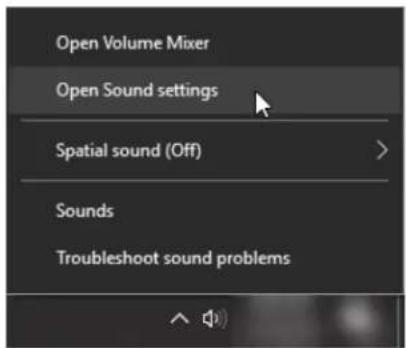
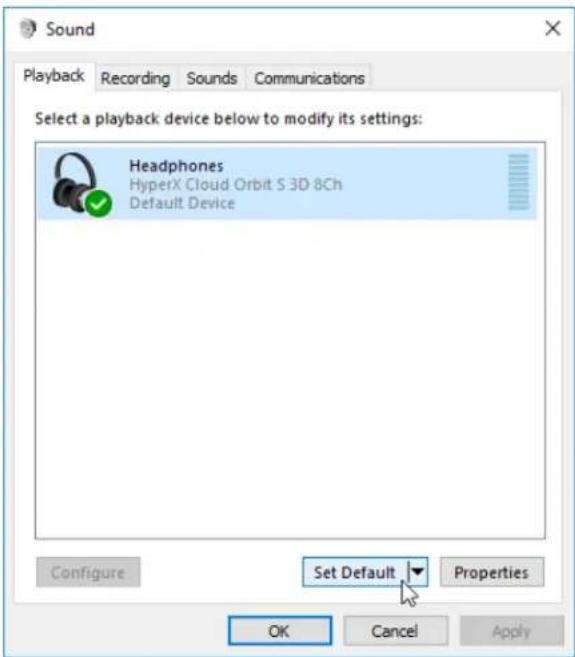
- 在播放选项卡下面,单击“HyperX Cloud Orbit” / “HyperX Cloud Orbit S”,然后单击设置默认值。
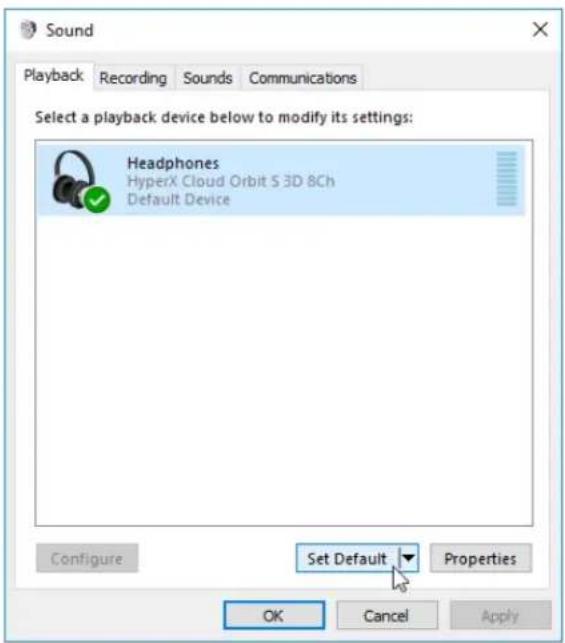
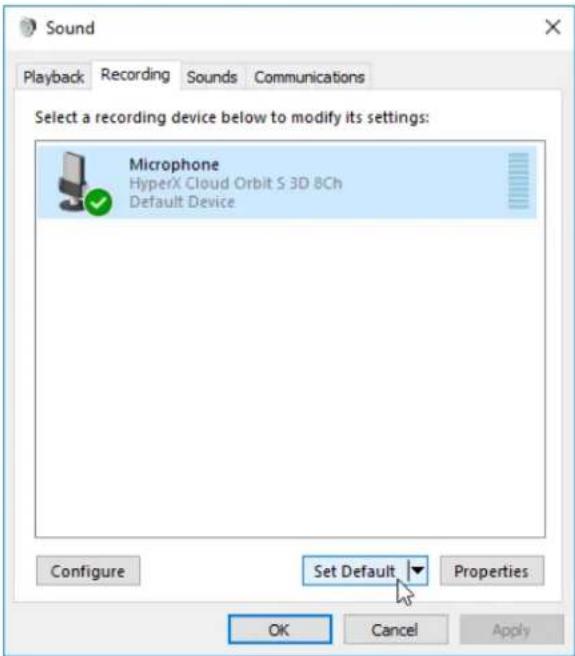
- 在录音选项卡下面,单击“HyperX Cloud Orbit” / “HyperX Cloud Orbit S”,然后单击设置默认值。

- 打开耳机电源。
- 按住麦克风音量滚轮 2 秒钟,可更改音频模式。重复此步骤,直到耳机播放语音提示“2 通道”。
- 使用 USB C 型至 USB A 型线缆将耳机连接至 PlayStation 4 控制台。
- 从 PS4 主菜单中,转至设置 > 设备 > 音频设备
- 将输入设备设置成 USB 耳机 (HyperX Cloud Orbit 2Ch) 或 USB 耳机 (HyperX Cloud Orbit S 2Ch)
- 将 输出设备设置成 USB 耳机 (HyperX Cloud Orbit 2Ch) 或 USB 耳机 (HyperX Cloud Orbit S 2Ch)
- 将 输出到耳机设置为所有音频
- 将音量控制(耳机)设置为最大音量。
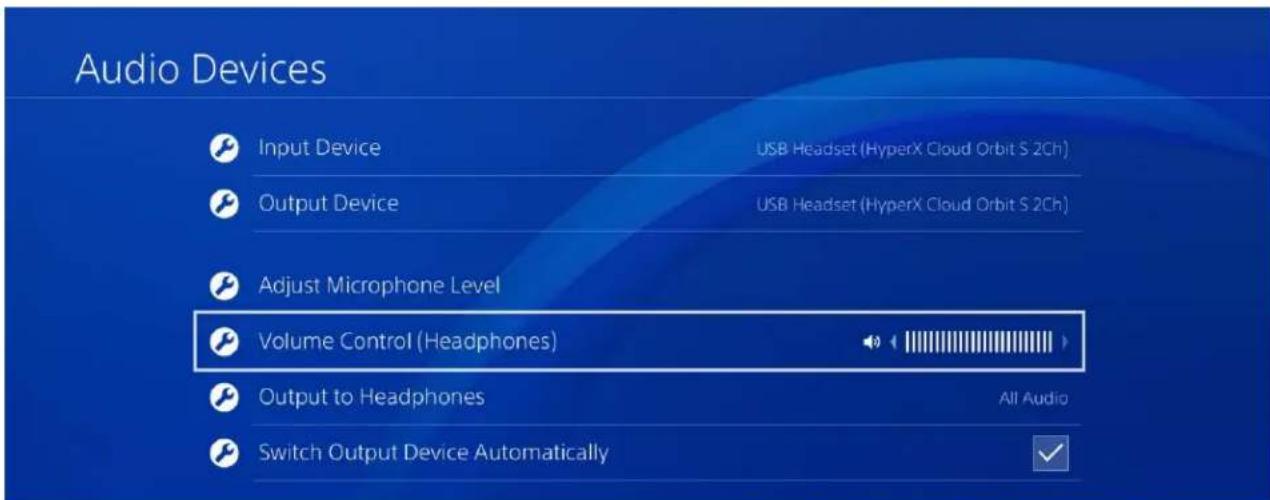
- 打开耳机电源。
- 按住麦克风音量滚轮 2 秒钟,可更改音频模式。重复此步骤,直到耳机播放语音提示“2 通道”。
- 使用 USB C 型至 A 型线缆将耳机连接至 Nintendo Switch 底座。
- 按住控制器上的“主页”按钮 1 秒钟,可访问“快速设置”菜单。
- 转至 USB 音量控制,将音量水平设置为最大值。
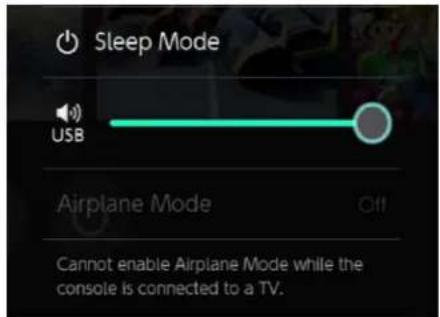
- 打开耳机电源。
- 使用 3.5 毫米(4 极)线缆将耳机连接至设备的 3.5 毫米端口。
控件
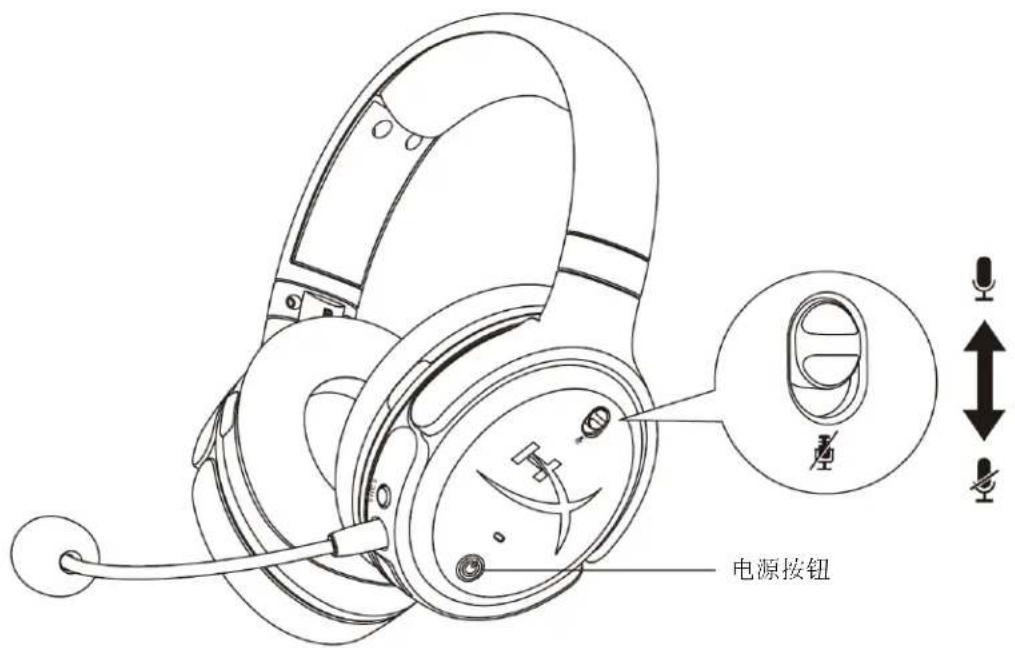
| 按钮/控件 | 操作 | 功能 |
| 电源按钮 | 按住3秒钟 | 打开耳机电源 |
| 按住5秒钟 | 关闭耳机电源 | |
| 按一次 | 播放/暂停音频 | |
| 麦克风静音 | 向上移动开关 | 禁用麦克风静音 |
| 向下移动开关 | 启用麦克风静音 |
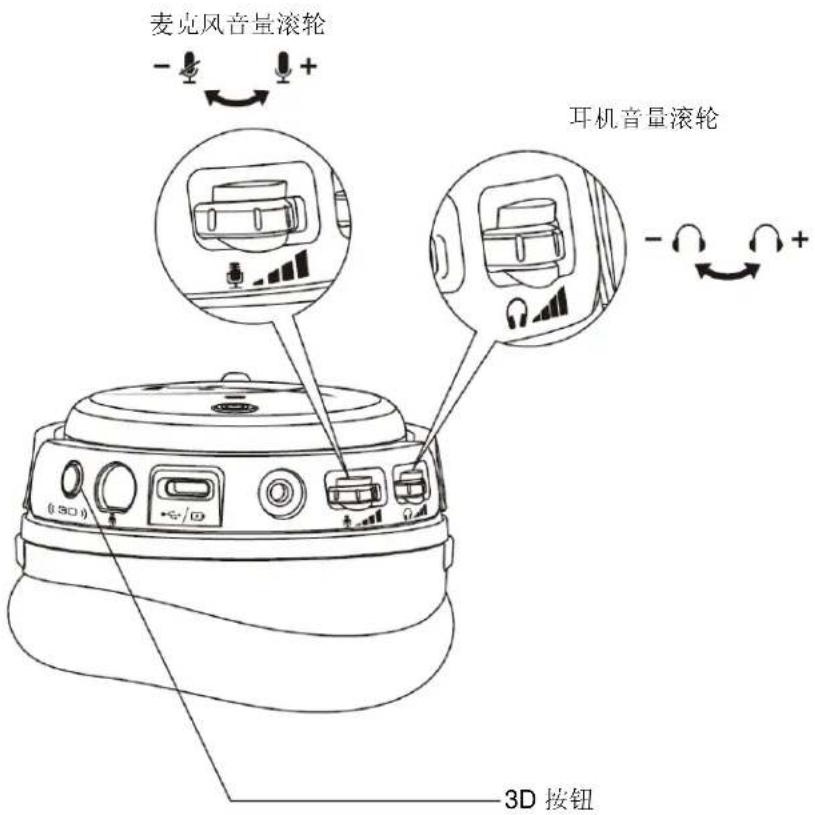
| 按钮/控件 | 操作 | 功能 |
| 麦克风音量滚轮 | 滚动 | 调整麦克风音量水平 |
| 短按并滚动 | 更改 EQ 预先设置 | |
| 按住 2 秒钟 | 更改音频模式 | |
| 耳机音量滚轮 | 滚动 | 调整耳机音量水平 |
| 短按并滚动 | 更改至下一/上一曲日 | |
| 按住 2 秒钟 | 禁用 USB 充电 | |
| 3D 按钮 | 按一次 | 设置新中心点 |
| 按两下 | 选择输入模式(USB 和模拟) | |
| 按住 2 秒钟 | 更改 3D 模式 |
USB 音频模式
通过 USB 将耳机连接至设备之后,按住麦克风音量滚轮 2 秒钟,可更改 USB 音频模式。可通过语音提示了解耳机正在使用的模式。
| 音频模式 | 描述 |
| 7.1 通道 | 是最适用于游戏或电影等沉浸式环绕立体声内容的默认模式。耳机将显示为8通道声音设备。 |
| 2 通道 | 仅支持非 Hi-Res 立体声输出,例如 PlayStation 4 或 Nintendo Switch 的设备模式。耳机将显示为2通道声音设备。 |
| Hi-Res | 最适合聆听高分辨率音频内容的模式,具有最高的音频保真度。使用 Hi-Res 时3D模式不可用。耳机将显示为2通道声音设备。 |
3D 模式
按住 3D 按钮 2 秒钟可更改 3D 模式。可通过语音提示了解耳机正在使用的 3D 模式。
| 3D 模式 | 描述 |
| 3D 手动* | 3D 音频和头部跟踪已启用。 |
| 坐下来看着静态显示屏时,例如在 PC 或控制台上玩游戏时,最适合使用此模式。 | |
| 按一次 3D 按钮可手动设置新的中心点。 | |
| 3D 自动* | 3D 音频和头部跟踪已启用。在您转动头部时自动设置中心点。 |
| 头部频繁运动,例如在行走时,最适合使用此模式。 | |
| 按一次 3D 按钮可手动设置新的中心点。 | |
| 3D 打开 | 3D 音频已启用。头部跟踪已禁用。 |
| 3D 关闭 | 3D 音频已禁用。 |
*仅可在 Orbit S 上使用
EQ 预先设置
短按并向上或向下滚动麦克风音量滚轮,即可更改 EQ 预先设置。可通过语音提示了解耳机正在使用的 EQ 预先设置。
EQ 预设 描述
| 默认 | 调整至 Audeze House 曲线。 |
| 脚步 | 增强脚步音效。 |
| 弹道学 | 增强 FPS 游戏中的枪击和其他弹道音效。 |
| 音乐 | 最适合听音乐。 |
| 竞赛游戏 | 已针对竞赛游戏进行优化。 |
| RPG | 已针对 RPG 情境沉浸式游戏进行优化。 |
| 温和 | 高音降低,低音略有提高。 |
| 扁平 | 不使用 EQ。 |
耳机充电
连接充电线之后,LED 灯会显示状态。
状态 LED 耳机状态
| LED 红色常亮 | 正在充电 |
| LED 关闭 | 电量已满 |
电量为 15% 时发出“电池电量低”语音提示。
要禁用 USB 充电,请按住耳机音量滚轮 2 秒钟。
存有疑问或遇到设置问题?
请联系 HyperX 支持团队:hyperxgaming.com/support/
HyperX Cloud Orbit™ HyperX Cloud Orbit S™
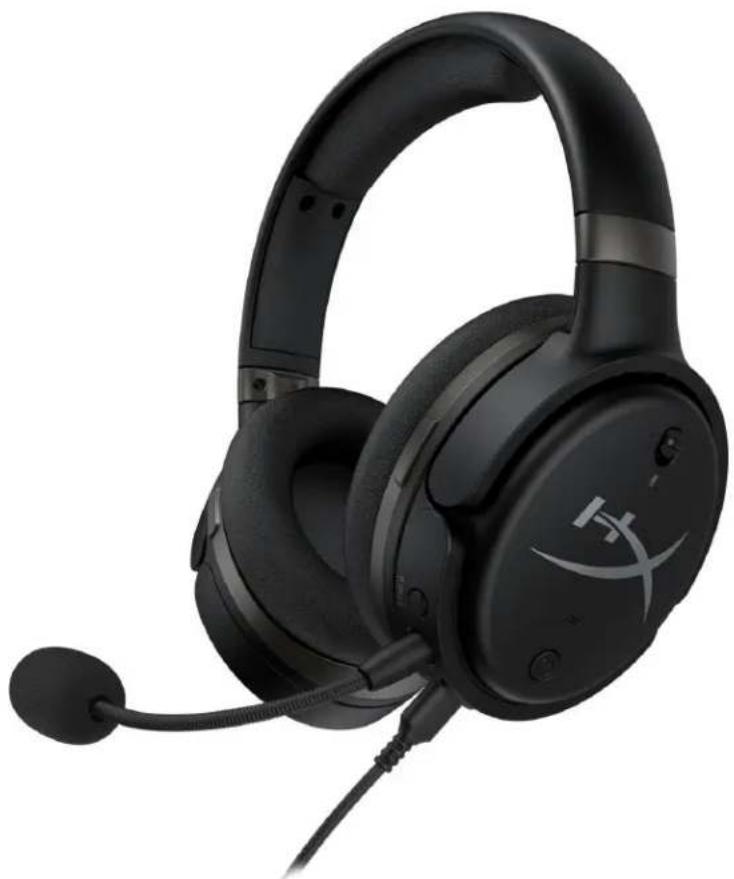
A. 麦克风静音 B. LED 状态灯 C. 电源键 D. 3D 按键 E. 麦克风插孔 F. USB Type-C 连接埠 G. 3.5mm 插孔
H. 麦克风音量滚轮 I. 耳机音量滚轮 J. 可拆式麦克风 K. USB Type-C 转 USB Type-A 转接线 L. USB Type-C 转 USB Type-C 转接线 M. 3.5mm 音源线 (4 段式)
产品规格
耳机
驱动单体:100mm 平面磁性单体
类型:封闭式耳罩
頻率響應:10Hz-50,000Hz
聲壓級:>120 dB
T.H.D.: < 0.1% (1 kHz, 1 mW)
重量:368g
模式:
- Orbit : 3D 音效
- Orbit S:3D 音效和頭部追蹤
線長:
• USB Type-C 轉 USB Type-A : 3m • USB Type-C 轉 USB Type-C : 1.5m • 3.5mm 音源接頭 (4 段式): 1.2m
麥克風
元件:駐極體電容式麥克風
指向性型式:單向
電力*
類比 3.5mm 模式:10 小時
* 以 50% 耳機音量測試
使用耳機
USB 模式
![graph TD A["PC"] --> B["PlayStation 4*"] B --> C["Nintendo Switch 底座*"] C --> D["Power Connection"] D --> E["Headset Head"] style A fill:#f9f,stroke:#333 style B fill:#ccf,stroke:#333 style C fill:#cfc,stroke:#333 style D fill:#fcc,stroke:#333 style E fill:#ffc,stroke:#333](/content/2026/03/458745/images/19807e8e0a5a4b0dae132279a4deeae776f86206a03f78be896f7ee2ea056c6a.jpg)
*僅相容於2聲道音效模式。Nintendo Switch不支援麥克風輸出。
PC USB 設定
- 開啟耳機電源。
- 使用 USB Type-C 轉 USB Type-A 轉接線連接耳機與電腦。
- 以右鍵點擊喇叭圖示>選擇播放裝置>開啟音效控制台
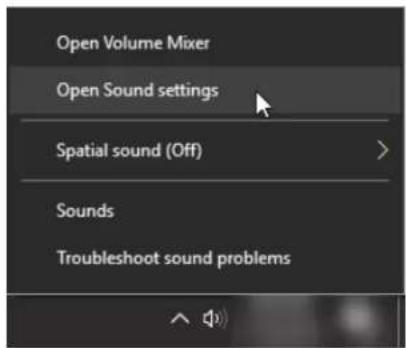
- 在播放分頁,選取「HyperX Cloud Orbit」/「HyperX Cloud Orbit S」,然後點擊設為預設值。
- 在錄製分頁,選取「HyperX Cloud Orbit」/「HyperX Cloud Orbit S」,然後點擊設為預設值。
- 開啟耳機電源。
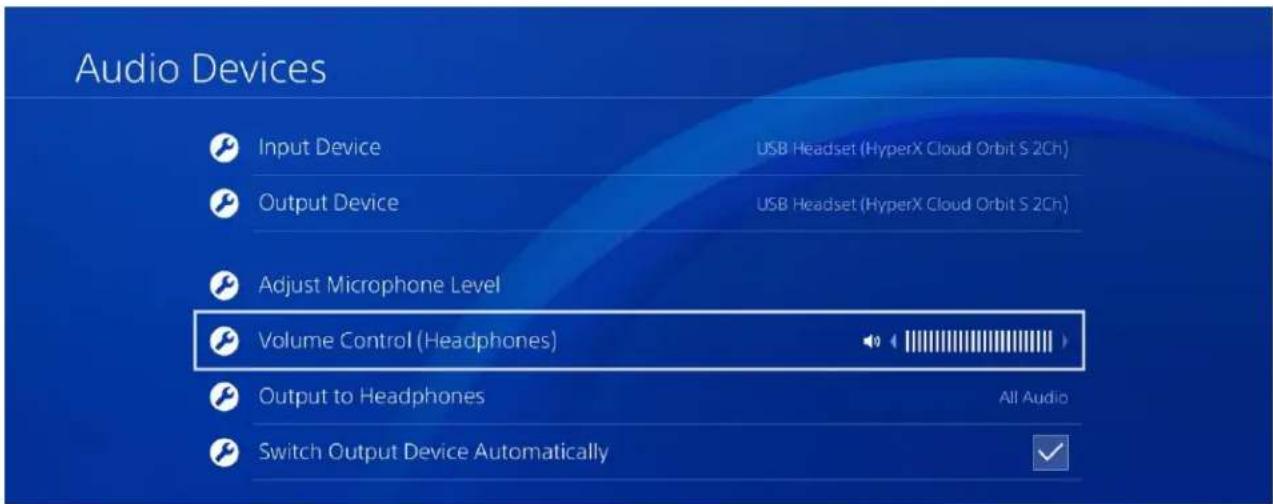
- 長按麥克風音量滾輪 2 秒以變更音效模式。重複此動作直到耳機播放語音提示:2 Channel (2 聲道)。
- 使用 USB Type-C 轉 USB Type-A 轉接線連接耳機與 PlayStation 4 主機。
- 在 PS4 主選單,前往[設定] > [裝置] > [音效裝置]
- 將[輸入裝置]設定為 [USB 耳機 (HyperX Cloud Orbit 2Ch)] 或 [USB 耳機 (HyperX Cloud Orbit S 2Ch)]
- 將[輸出裝置]設定為 [USB 耳機 (HyperX Cloud Orbit 2Ch)]或[USB 耳機 (HyperX Cloud Orbit S 2Ch)]
- 将[输出至耳机]设置为[所有声音]
- 将[音量控制(耳机)]设置为[最大]。
- 开启耳机电源。
- 长按麦克风音量滚轮2秒以变更音效模式。重复此动作直到耳机播放语音提示:2 Channel(2声道)。
- 使用USB Type-C转USB Type-A转接线连接耳机与Nintendo Switch底座。
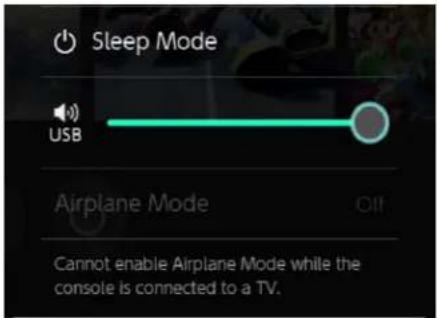
- 长按控制器上的HOME键1秒,进入[快速设置]菜单。
- 前往USB音量控制并将音量设置为最大。
- 开启耳机电源。
- 将3.5mm(4段式)音频线两端分别连接至耳机及其他设备上的3.5mm插孔。
功能控制
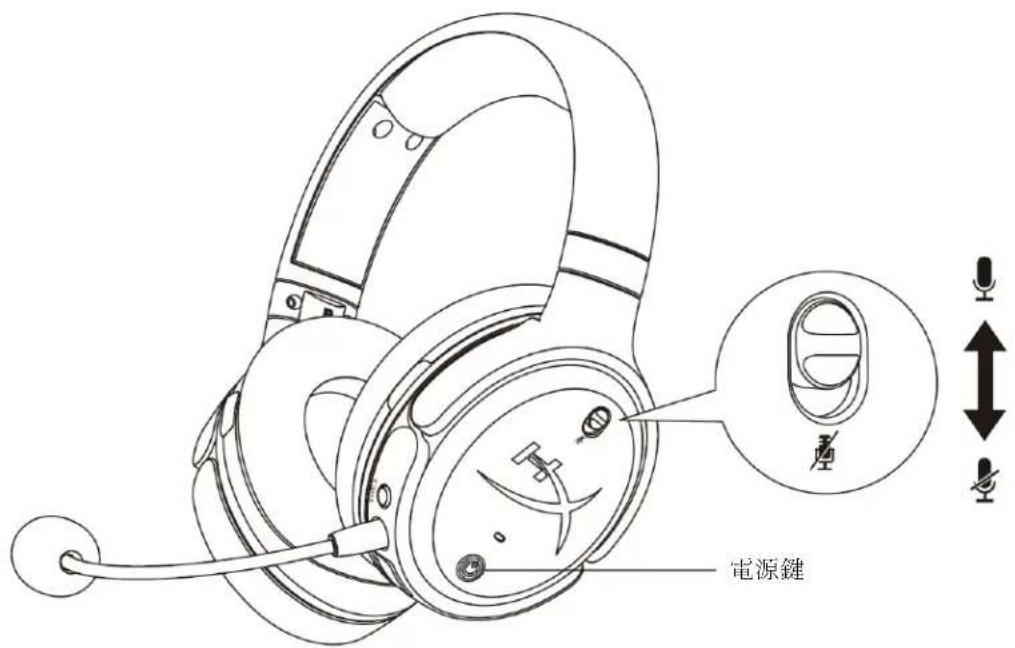
| 按鍵/控制開關 | 動作 | 功能 |
| 電源鍵 | 長按3秒鐘 | 開啟耳機電源 |
| 長按5秒鐘 | 關閉耳機電源 | |
| 按一次 | 播放/暫停音效 | |
| 麥克風靜音控制 | 將開關往上撥動 | 解除麥克風靜音 |
| 將開關往下撥動 | 啟用麥克風靜音 |
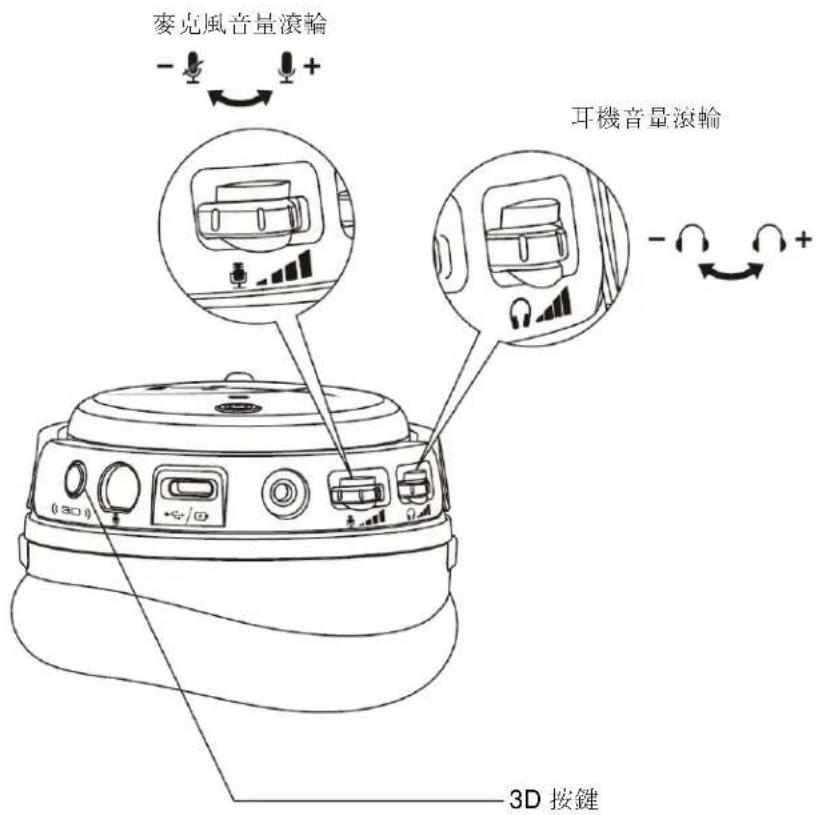
| 按鍵/控制開關 | 動作 | 功能 |
| 麥克風音量滾輪 | 滾動 | 調整麥克風音量 |
| 短按和滾動 | 變更 EQ 預設值 | |
| 長按 2 秒鐘 | 變更音效模式 | |
| 耳機音量滾輪 | 滾動 | 調整耳機音量 |
| 短按和滾動 | 切換上一首/下一首曲 H | |
| 長按 2 秒鐘 | 停用 USB 充電 | |
| 3D 按鍵 | 按一下 | 設定新的置中定位點 |
| 按雨下 | 選擇輸入模式 (USB 和類比) | |
| 長按 2 秒鐘 | 變更 3D 模式 |
USB音效模式
当耳机通过USB连接至设备时,长按麦克风音量滚轮2秒,即可变更USB音效模式。语音提示将会告诉您耳机当前使用的模式。
| 音效模式 | 說明 |
| 7.1 聲道 | 此預設模式最適合用於沉浸式環繞音效內容,像是遊戲或電影。耳機會顯示為8聲道的裝置。 |
| 2 聲道 | 此模式適用於僅支援非 Hi-Res 立體聲輸出的裝置,像是 PlayStation 4 或 Nintendo Switch。耳機會顯示為2聲道的裝置。 |
| Hi-Res | 此模式適合用來聆聽具有最高音效還原度的高解析度音效內容。使用 Hi-Res 時無法使用3D模式。耳機會顯示為2聲道的裝置。 |
3D模式
长按3D模式按键2秒以变更3D模式。语音提示将会告诉您耳机当前使用的3D模式。
| 3D 模式 | 說明 |
| 3D 手動* | 3D 音效和頭部追蹤已啟用。此模式最適合在您觀看固定螢幕,不需要經常移動頭部時使用,例如在電腦或主機上玩遊戲時。按下 3D 按鍵一次以手動設定新的置中定位點。 |
| 3D 自動* | 3D 音效和頭部追蹤已啟用。置中定位點會在您移動頭部時自動設定。此模式最適合在您經常需要移動頭部時使用,例如行走時。按下 3D 按鍵一次以手動設定新的置中定位點。 |
| 3D 開啟 | 3D 音效已啟用。頭部追蹤已停用。 |
| 3D 關閉 | 3D 音效已停用。 |
*仅支持Orbit S
EQ 預設值
短按並滾動麥克風音量滾輪,以變更 EQ 預設值。語音提示將會告訴您耳機目前使用的 EQ 預設值。
| EQ 預設值 | 說明 |
| 預設 | 調至 Audeze House 曲線。 |
| 腳步 | 強化腳步聲。 |
| 彈道 | 強化 FPS 遊戲中的槍聲和其他彈道聲。 |
| 音樂 | 適合聆聽音樂。 |
| 競速 | 適合競速/賽車遊戲。 |
| RPG | 適合 RPG 和沉浸式遊戲。 |
| 溫暖 | 削減高音,略為提升低音。 |
| 不坦 | 不套用 EQ。 |
耳機充電
連接充電線時,LED 將會顯示目前狀態。
| LED狀態燈 | 耳機狀態 |
| LED紅燈恆亮 | 充電中 |
| LED關閉 | 充電完成 |
剩餘電量 15% 時會出現「低電量」(Battery low) 語音提示。
若要停止 USB 充電,請長按耳機音量滾輪 2 秒。
有任何安裝或使用問題?
請聯絡 HyperX 支援團隊: hyperxgaming.com/support/




