
Cloud Orbit S - Słuchawki HYPERX - Bezpłatna instrukcja obsługi
Znajdź bezpłatnie instrukcję urządzenia Cloud Orbit S HYPERX w formacie PDF.
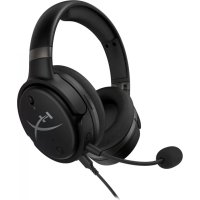



| Typ produktu | Zamknięty nauszny zestaw słuchawkowy do gier |
| Marka | HyperX |
| Model | Cloud Orbit S |
| Typ przetwornika | Magnetyczny planar 100 mm |
| Pasmo przenoszenia | 10 Hz – 50 000 Hz |
| Poziom ciśnienia akustycznego | >120 dB |
| Całkowite zniekształcenie harmoniczne | <0,1% (1 kHz, 1 mW) |
| Waga | 368 g |
| Mikrofon | Elektretowy, jednokierunkowy |
| Czas pracy baterii | 10 godzin (tryb analogowy 3,5 mm) |
| Długość kabla USB Type-C do Type-A | 3 m |
| Długość kabla USB Type-C do Type-C | 1,5 m |
| Długość kabla 3,5 mm (4-pin) | 1,2 m |
| Tryby audio USB | 7.1 kanałów, 2 kanały, Hi-Res |
| Tryby 3D | Ręczny, Automatyczny, Włączony, Wyłączony (śledzenie głowy dostępne) |
| Ustawienia EQ | Domyślne, Krok, Strzały, Muzyka, Wyścigi, RPG, Ciepłe, Płaskie |
| Dodatkowe funkcje | Śledzenie ruchów głowy, audio 3D |
| Rodzaj zasilania | Bateria akumulatorowa przez USB-C |
| Wskaźnik ładowania | Czerwona dioda (ładowanie), wyłączona (naładowana) |
| Konserwacja | Czyścić miękką, suchą szmatką. Nie używać środków chemicznych. |
| Bezpieczeństwo | Unikaj długotrwałego słuchania przy wysokim poziomie głośności, aby chronić słuch. |
| Cięści zamienne | Odłączany mikrofon, kable USB i 3,5 mm w zestawie. Skontaktuj się z pomocą HyperX w sprawie części zamiennych. |
Często zadawane pytania - Cloud Orbit S HYPERX
Pytania użytkowników dotyczące Cloud Orbit S HYPERX
0 pytanie dotyczące tego urządzenia. Odpowiedz na te, które znasz, lub zadaj własne.
Zadaj nowe pytanie dotyczące tego urządzenia
Pobierz instrukcję dla swojego Słuchawki w formacie PDF za darmo! Znajdź swoją instrukcję Cloud Orbit S - HYPERX i weź swoje urządzenie elektroniczne z powrotem w ręce. Na tej stronie opublikowane są wszystkie dokumenty niezbędne do korzystania z urządzenia. Cloud Orbit S marki HYPERX.
INSTRUKCJA OBSŁUGI Cloud Orbit S HYPERX
Korzystanie ze słuchawek 5
Tryb USB 5
Podłączanie do portu USB w komputerze PC....5
Podłączanie do portu USB w konsoli PlayStation 4....7
Podłączanie do portu USB w stacji dokującej Nintendo Switch....8
Tryb analogowy (przewód 3,5 mm)....9
Obsługa 10
Tryby dźwięku USB 13
Tryby 3D....14
Ustawienia korektora.... 15
Ładowanie zestawu słuchawkowego.... 15
Prezentacja
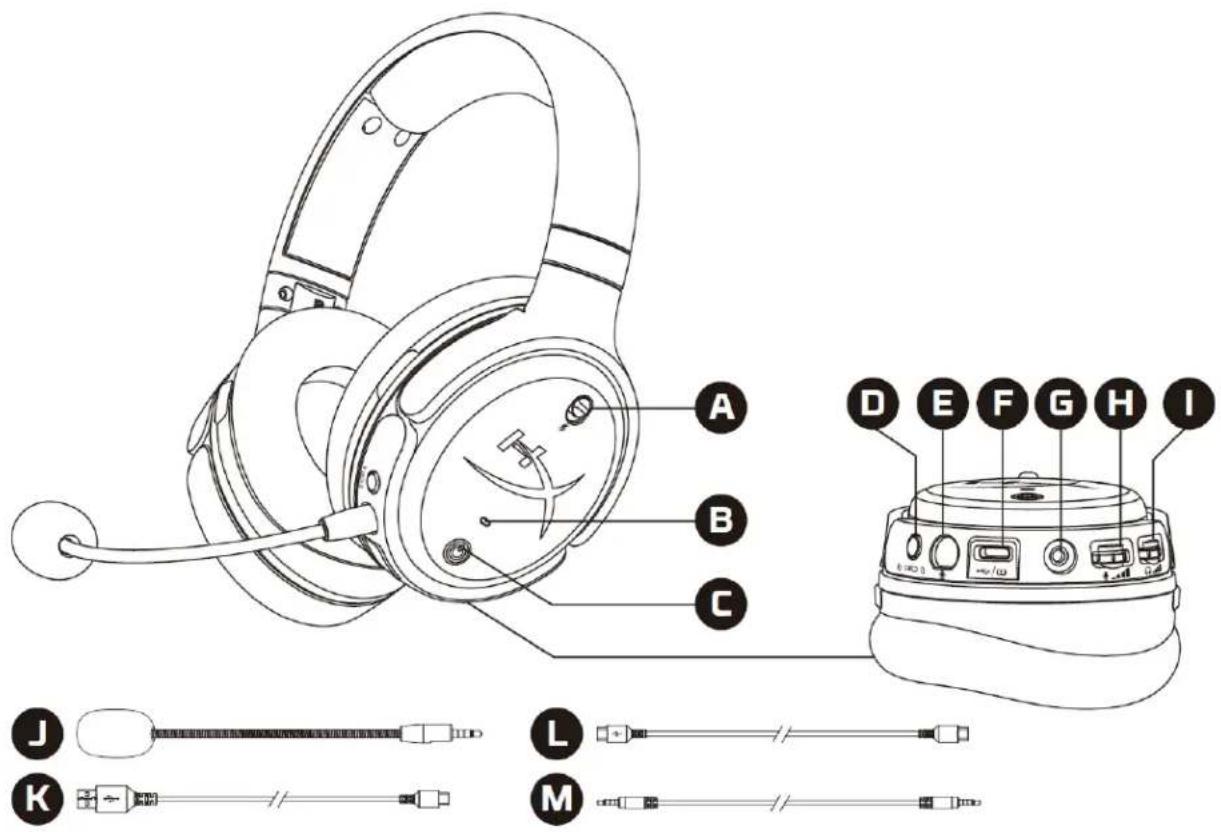
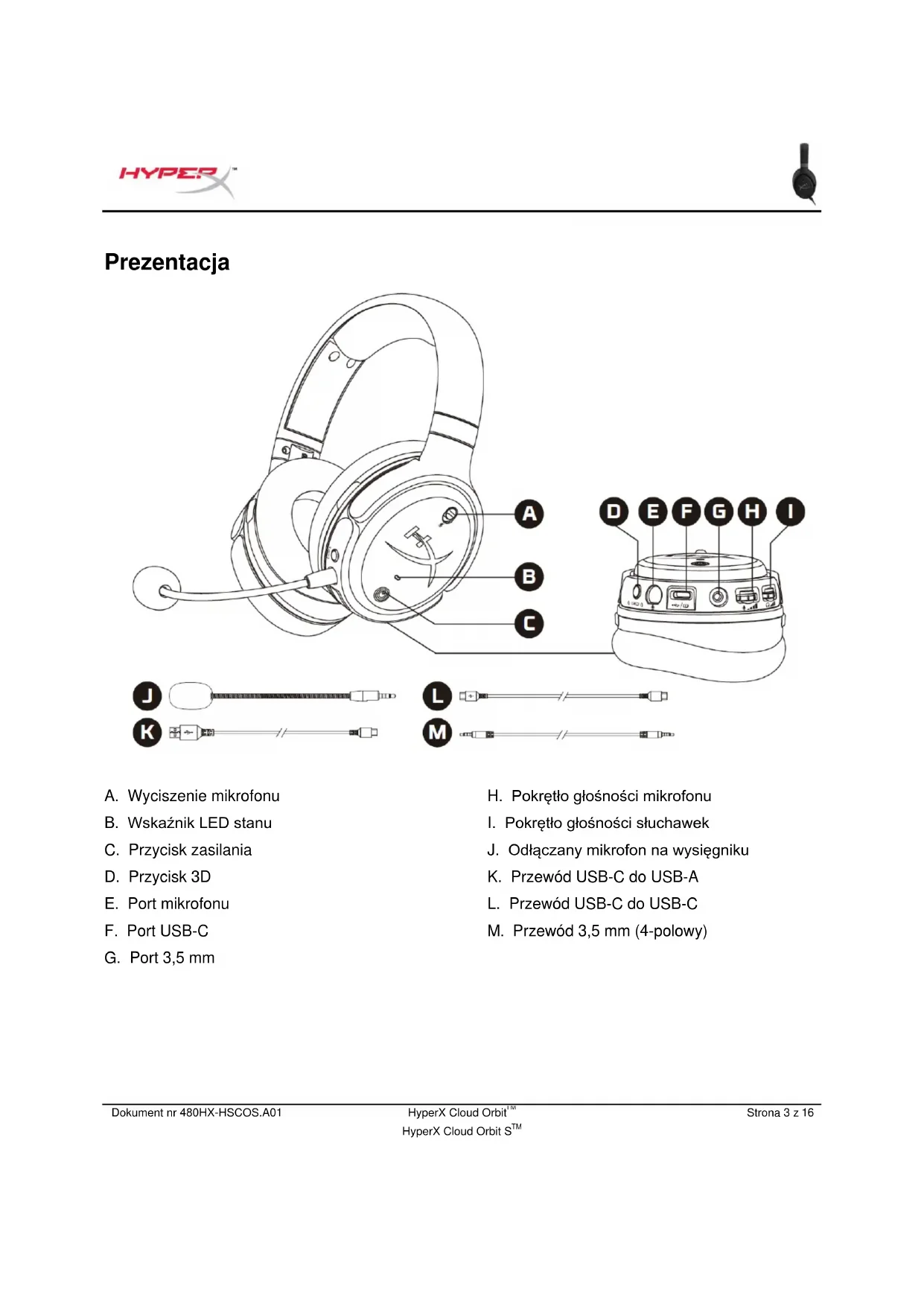
A. Wyciszenie mikrofonu B. Wskaźnik LED stanu C. Przycisk zasilania D. Przycisk 3D E. Port mikrofonu F. Port USB-C G. Port 3,5 mm
H. Pokrętło głośności mikrofonu I. Pokrętło głośności słuchawek J. Odłączany mikrofon na wysięgniku K. Przewód USB-C do USB-A L. Przewód USB-C do USB-C M. Przewód 3,5 mm (4-polowy)
Dane techniczne
Słuchawki
Przetwornik: ortodynamiczny, 100 mm
Typ: wokółuszne, zamknięte
Pasmo przenoszenia: 10–50 000 Hz
Poziom ciśnienia akustycznego: >120 dB
Całkowite zniekształcenia harmoniczne (THD): <0,1% (1 kHz, 1 mW)
Waga: 368 g
Tryby:
- Orbit: dźwięk 3D
- Orbit S: dźwięk 3D z funkcją śledzenia ruchów głowy
Długość przewodu:
- Przewód USB-C do USB-A: 3 m
- Przewód USB-C do USB-C: 1,5 m • Wtyk 3,5 mm (4-polowy): 1,2 m
Mikrofon
Rodzaj: elektretowy mikrofon pojemnościowy
Charakterystyka kierunkowości: jednokierunkowy
Czas pracy na akumulatorze*
Tryb analogowy (przewód 3,5 mm): 10 godzin
* Wyniki uzyskane przy głośności słuchawek ustawionej na 50%.
Korzystanie ze słuchawek
Tryb USB
![graph TD A["Komputer PC"] --> D["USB"] B["PlayStation 4*"] --> D C["Stacja dokująca"] --> D D --> E["Power Input"] style A fill:#f9f,stroke:#333 style B fill:#ccf,stroke:#333 style C fill:#cfc,stroke:#333 style D fill:#fcc,stroke:#333 style E fill:#ffc,stroke:#333](/content/2026/03/458745/images/6e565e9c4dd30c8663f75c02b520c7e540d8ccc71274268b994d93b9299408a6.jpg)
* Urządzenie zgodne tylko w trybie dźwięku 2-kanałowego. Wyjściowy sygnał z mikrofonu nie jest obsługiwany na konsoli Nintendo Switch.
Podłączanie do portu USB w komputerze PC
- Włącz zestaw słuchawkowy.
- Podłącz zestaw słuchawkowy do portu USB w komputerze przewodem USB-C do USB-A.
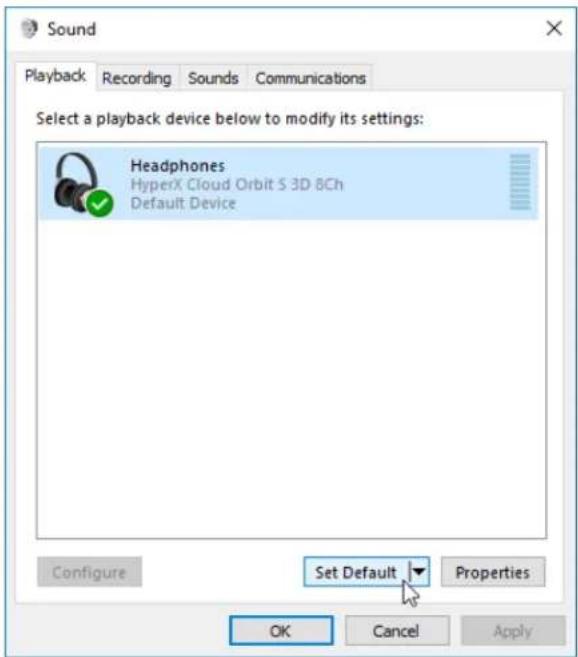
- Kliknij prawym przyciskiem myszy ikonę głośnika > wybierz opcję Otwórz ustawienia dźwięku > wybierz opcję Panel sterowania dźwiękiem.
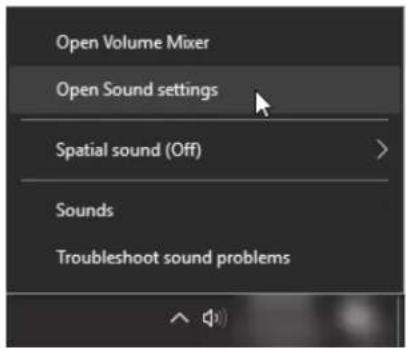
- W obszarze Odtwarzanie kliknij pozycję „HyperX Cloud Orbit” / „HyperX Cloud Orbit S”, a następnie kliknij przycisk Ustaw domyślne.
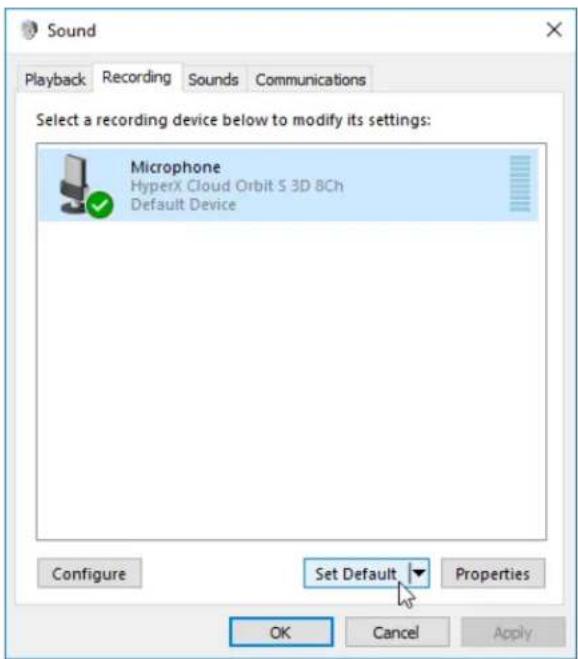
- W obszarze Nagrywanie kliknij pozycję „HyperX Cloud Orbit” / „HyperX Cloud Orbit S”, a następnie kliknij przycisk Ustaw domyślne.
Podłączanie do portu USB w konsoli PlayStation 4
- Włącz zestaw słuchawkowy.
- Naciśnij i przytrzymaj pokrętło mikrofonu przez 2 sekundy, aby zmienić tryb dźwięku. Powtarzaj tę czynność, aż zestaw słuchawkowy wyemituje potwierdzenie głosowe „2 Channel” (2-kanałowy).
- Podłącz zestaw słuchawkowy do portu USB w konsoli PlayStation 4 przewodem USB-C do USB-A.
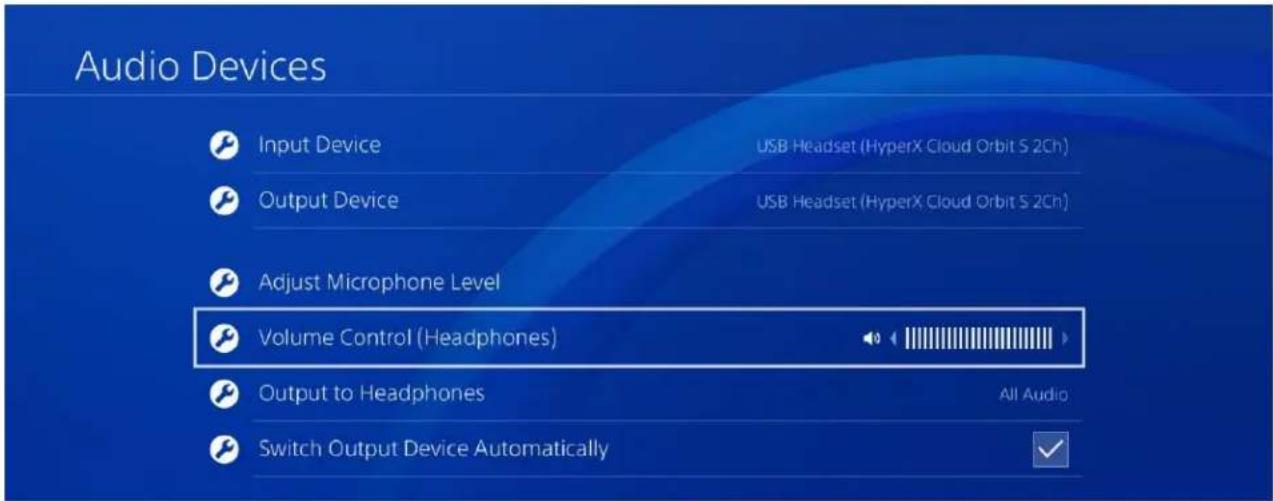
- W menu konsoli PS4 wybierz kolejno polecenia Settings (Ustawienia) > Devices (Urządzenia) > Audio Devices (Urządzenia audio).
- W pozycji Input Device (Urządzenie wejściowe) wybierz opcję USB Headset (HyperX Cloud Orbit 2Ch) (Zestaw słuchawkowy USB HyperX Cloud Orbit 2-kanałowy) lub USB Headset (HyperX Cloud Orbit S 2Ch) (Zestaw słuchawkowy USB HyperX Cloud Orbit S 2-kanałowy).
- W pozycji Output Device (Urządzenie wyjściowe) wybierz opcję USB Headset (HyperX Cloud Orbit 2Ch) (Zestaw słuchawkowy USB HyperX Cloud Orbit 2-kanałowy) lub USB Headset (HyperX Cloud Orbit S 2Ch) (Zestaw słuchawkowy USB HyperX Cloud Orbit S 2-kanałowy).
- W pozycji Output to Headphones (Wyjście na słuchawki) wybierz opcję All Audio (Cały dźwięk).
- W pozycji Volume Control (Headphones) (Głośność słuchawek) ustaw maksymalną głośność.
Podłączanie do portu USB w stacji dokującej Nintendo Switch
- Włącz zestaw słuchawkowy.
- Naciśnij i przytrzymaj pokrętło mikrofonu przez 2 sekundy, aby zmienić tryb dźwięku. Powtarzaj tę czynność, aż zestaw słuchawkowy wyemituje potwierdzenie głosowe „2 Channel” (2-kanałowy).
- Podłącz zestaw słuchawkowy do portu USB w stacji dokującej Nintendo Switch przewodem USB-C do USB-A.
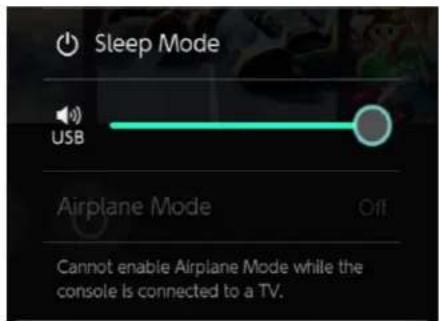
- Naciśnij przycisk HOME na kontrolerze i przytrzymaj przez sekundę, aby wyświetlić menu ustawień podręcznych.
- Przejdź do obszaru sterowania głośnością urządzenia USB i ustaw maksymalną głośność.
Tryb analogowy (przewód 3,5 mm)
![graph TD A["Xbox One"] --> D["Central Node"] B["PS4"] --> D C["Nintendo Switch"] --> D E["Urządzenia"] --> D D --> F["Headset with Power Hub"]](/content/2026/03/458745/images/ccdda2704b6026fa96ecd5b9bc17895782c2abdf57078f4ee2d01e55838bc1ff.jpg)
- Włącz zestaw słuchawkowy.
- Podłącz zestaw słuchawkowy do portu 3,5 mm w urządzeniu przewodem z wtyczką 3,5 mm (4-polową).
Obsługa
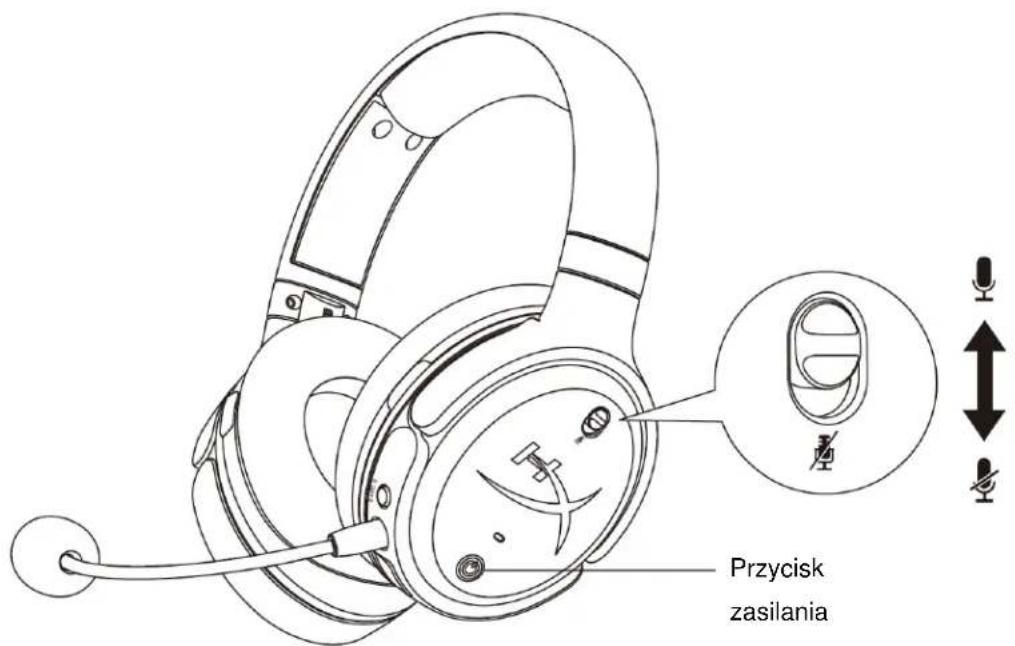
| Przycisk/element sterujący | Działanie | Funkcja |
| Przycisk zasilania | Przytrzymanie przez 3 sekundy | Włączanie zestawu słuchawkowego |
| Przytrzymanie przez 5 sekund | Wyłączanie zestawu słuchawkowego | |
| Jednokrotne naciśnięcie | Odtwarzanie dźwięku / wstrzymanie odtwarzania | |
| Wyciszenie mikrofonu | Przesunięcie przełącznika w górę | Wyłączenie wyciszenia mikrofonu |
| Przesunięcie przełącznika w dół | Włączenie wyciszenia mikrofonu |
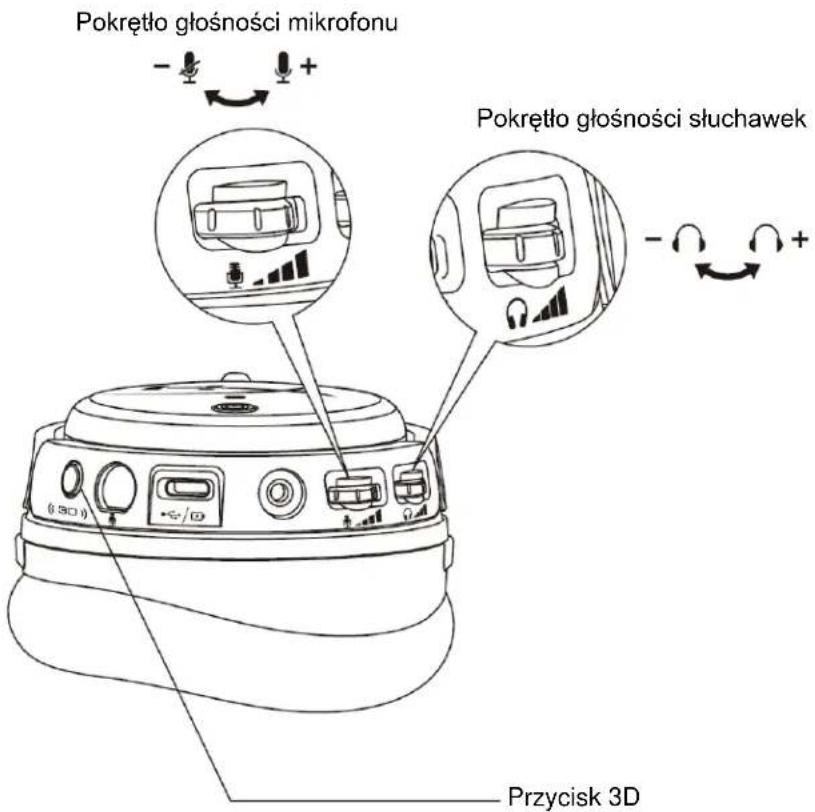
| Przycisk/element sterujący | Działanie | Funkcja |
| Pokrętło głośności mikrofonu | Obrót | Regulacja poziomu głośności mikrofonu |
| Krótkie naciśnięcie i obrót | Zmiana ustawienia korektora | |
| Przytrzymanie przez 2 sekundy | Zmiana trybu dźwięku | |
| Pokrętło głośności słuchawek | Obrót | Regulacja poziomu głośności dźwięku w słuchawkach |
| Krótkie naciśnięcie i obrót | Przejście do następnego/poprzedniego utworu | |
| Przytrzymanie przez 2 sekundy | Wyłączenie ładowania przez USB | |
| Przycisk 3D | Jednokrotne naciśnięcie | Ustawienie nowego punktu centralnego |
| Dwukrotne naciśnięcie | Wybór trybu wejścia (USB lub analogowe) | |
| Przytrzymanie przez 2 sekundy | Zmiana trybu 3D |
Tryby dźwięku USB
Gdy zestaw słuchawkowy jest podłączony do urządzenia przez port USB, naciśnięcie i przytrzymanie pokrętła głośności mikrofonu przez 2 sekundy umożliwia zmianę trybu dźwięku USB. Aktualnie wybrany tryb dźwięku jest sygnalizowany potwierdzeniem głosowym.
| Tryb dźwięku | Opis |
| 7.1-kanałowy | Tryb domyślny, najlepszy do dźwięku przestrzennego w grach i filmach.Zestaw słuchawkowy będzie wyświetlany jako 8-kanałowe urządzenie audio. |
| 2-kanałowy | Tryb dla urządzeń, które obsługują tylko wyjściowy dźwięk stereo bez wysokiej rozdzielczości, takich jak konsole PlayStation 4 i Nintendo Switch.Zestaw słuchawkowy będzie wyświetlany jako 2-kanałowe urządzenie audio. |
| Hi-Res | Najlepszy tryb do odtwarzania dźwięku o wysokiej rozdzielczościz najwyższą możliwą wiernością. Gdy jest wybrane ustawienie Hi-Res, nie są obsługiwane tryby 3D.Zestaw słuchawkowy będzie wyświetlany jako 2-kanałowe urządzenie audio. |
Tryby 3D
Aby wybrać tryb 3D, naciśnij i przytrzymaj przycisk 3D przez 2 sekundy. Aktualnie wybrany tryb 3D jest sygnalizowany potwierdzeniem głosowym.
| Tryb 3D | Opis |
| Ręczny tryb 3D* | Dźwięk 3D i śledzenie ruchu głowy są włączone.Ten tryb jest najlepszy, kiedy siedzisz przed monitorem, na przykład podczas grania na komputerze PC lub na konsoli.Naciśnij przycisk 3D raz, aby ręcznie ustawić nowy punkt centralny. |
| Automatyczny tryb 3D* | Dźwięk 3D i śledzenie ruchu głowy są włączone. Punkt centralny jest ustawiany automatycznie, gdy poruszasz głową.Ten tryb jest najlepszy, kiedy jesteś w ruchu i możesz często poruszać głową, na przykład na spacerze.Naciśnij przycisk 3D raz, aby ręcznie ustawić nowy punkt centralny. |
| Tryb 3D włączony | Dźwięk 3D jest włączony. Śledzenie ruchu głowy jest włączone. |
| Tryb 3D wyłączony | Dźwięk 3D jest włączony. |
* Funkcja dostępna tylko w modelu Orbit S
Ustawienia korektora
Krótkie naciśnięcie i obrót pokrętła głośności mikrofonu w górę lub w dół powoduje zmianę ustawienia korektora. Aktualnie wybrany tryb korektora jest sygnalizowany potwierdzeniem głosowym.
| Ustawienie korektora | Opis |
| Default (Domyślne) | Korektor ustawiony wg krzywej Audeze House. |
| Foot Steps (Kroki) | Uwydatnia odgłosy kroków. |
| Ballistics (Balistyka) | Uwydatnia odgłosy wystrzałów i inne efekty dźwiękowe związane ze strzelaniem w grach FPS. |
| Music (Muzyka) | Optymalne ustawienie do słuchania muzyki. |
| Racing (Wyścigi) | Optymalne ustawienie do gier wyscigowych. |
| RPG | Optymalne ustawienie do gier RPG i rzeczywistości wirtualnej. |
| Warm (Ciepłe) | Ograniczone tony wysokie, lekko wzmocnione tony niskie. |
| Flat (Płaskie) | Bez zastosowania korektora. |
Ładowanie zestawu słuchawkowego
Po podłączeniu przewodu do ładowania wskaźnik LED sygnalizuje stan baterii.
| Wskaźnik LED stanu | Stan zestawu słuchawkowego |
| Wskaźnik LED świeci ciągłym czerwonym światłem | Ładowanie |
| Wskaźnik LED nie świeci | Pełne naładowanie |
Gdy stan naładowania akumulatora spada do 15%, zestaw słuchawkowy emituje komunikat „Battery low” (Akumulator bliski wyczerpania).
Aby wyłączyć ładowanie przez port USB, naciśnij i przytrzymaj pokrętło głośności mikrofonu przez 2 sekundy.
Pytania? Problemy z konfiguracją?
Skontaktuj się z działem pomocy technicznej HyperX na stronie: hyperxgaming.com/support/
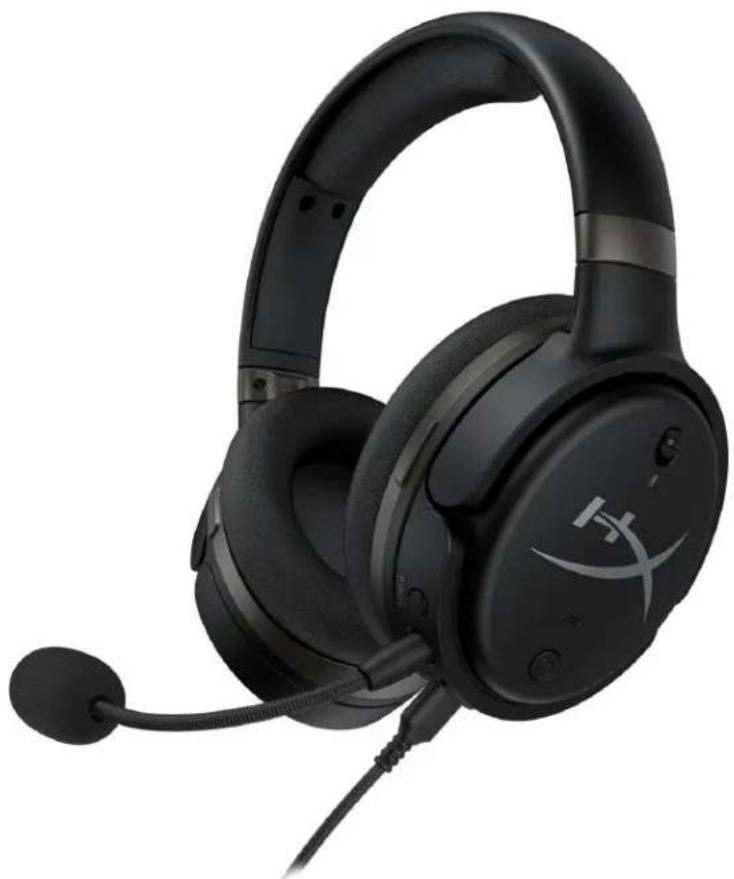
HyperX Cloud Orbit™ HyperX Cloud Orbit S™





- PREZENTACJA
- DANE TECHNICZNE
- SŁUCHAWKI
- MIKROFON
- CZAS PRACY NA AKUMULATORZE
- KORZYSTANIE ZE SŁUCHAWEK
- TRYB USB
- PODŁĄCZANIE DO PORTU USB W KOMPUTERZE PC
- PODŁĄCZANIE DO PORTU USB W KONSOLI PLAYSTATION
- PODŁĄCZANIE DO PORTU USB W STACJI DOKUJĄCEJ NINTENDO SWITCH
- TRYB ANALOGOWY (PRZEWÓD 3,5 MM)
- OBSŁUGA
- TRYBY DŹWIĘKU USB
- TRYBY 3D
- USTAWIENIA KOREKTORA
- ŁADOWANIE ZESTAWU SŁUCHAWKOWEGO
- PYTANIA? PROBLEMY Z KONFIGURACJĄ
- HYPERX CLOUD ORBIT™ HYPERX CLOUD ORBIT S™
Marka : HYPERX
Model : Cloud Orbit S
Kategoria : Słuchawki