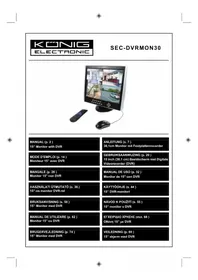
SECDVRMON30 - Caméra de surveillance KONIG - Notice d'utilisation et mode d'emploi gratuit
Retrouvez gratuitement la notice de l'appareil SECDVRMON30 KONIG au format PDF.



| Type de produit | Moniteur 15" avec DVR |
| Marque | KONIG |
| Modèle | SECDVRMON30 |
| Taille d'écran | 15 pouces (4:3) |
| Résolution | 1024 x 768 pixels |
| Contraste | 450:1 |
| Luminosité | 250 cd/m² |
| Angle de vision | 80° |
| Entrées vidéo | 4 x BNC (1 Vp-p / 75 Ω) |
| Sortie vidéo | 1 x BNC (1 Vp-p / 75 Ω) |
| Entrée audio | 1 x RCA |
| Sortie audio | 1 x RCA |
| Compression vidéo | H.264 |
| Taux d'affichage | 100 fps (CIF / demi-D1), 50 fps (D1) |
| Capacité disque dur | Jusqu'à 1 To (non inclus) |
| Interface disque dur | 1 x SATA |
| Alimentation | 100-240 VAC / 12 VDC, 5 A |
| Dimensions (H x L x P) | 302 x 360 x 58 mm |
| Entretien | Nettoyer avec un chiffon sec, sans solvants |
| Sécurité | Ne pas ouvrir, débrancher avant entretien |
| Garantie | Garantie annulée en cas de modification non autorisée |
| Informations générales | Caractéristiques sujettes à modification sans préavis |
FOIRE AUX QUESTIONS - SECDVRMON30 KONIG
Questions des utilisateurs sur SECDVRMON30 KONIG
0 question sur cet appareil. Repondez a celles que vous connaissez ou posez la votre.
Poser une nouvelle question sur cet appareil
Téléchargez la notice de votre Caméra de surveillance au format PDF gratuitement ! Retrouvez votre notice SECDVRMON30 - KONIG et reprennez votre appareil électronique en main. Sur cette page sont publiés tous les documents nécessaires à l'utilisation de votre appareil SECDVRMON30 de la marque KONIG.
MODE D'EMPLOI SECDVRMON30 KONIG
Moniteur 15" avec DVR
Note : Ceci est un descriptif rapide du SEC-DVRMON30. Pour les détails complets sur la façon de d'utiliser le SEC-DVRMON30, référez-vous au manuel avancé en Anglais.
Installation de l'unité du Disque Dur:
Ouvrez le compartiment du disque dur avec les 4 vis au fond du moniteur et sortez le support. Installez l'unité du disque dur dans le support et fixez-la au support avec les 4 vis (fournies avec le disque dur). Branchez le connecteur de puissance et le connecteur de données sur le disque dur. Replacez le support dans le compartiment et fixez-le avec les 4 vis.
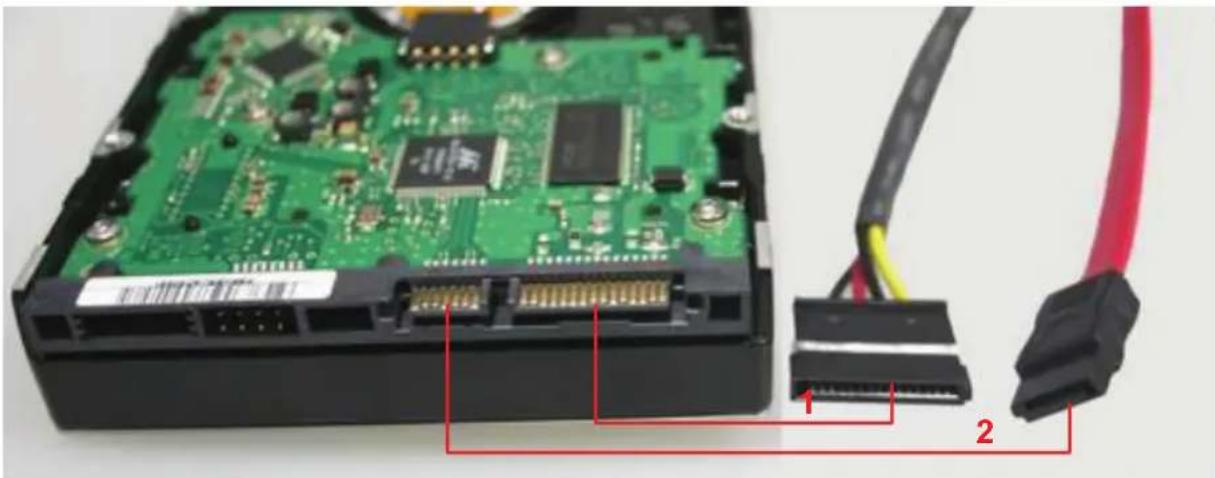
- Connecteur de puissance
- Connecteur de données

Avant de pouvoir enregistrer sur votre HDD il doit être formaté le système de DVR, car le formatage de PC standard n'est pas compatible. Cela peut être effectué à partir de la Section Maintenance de la barre d'outils du menu principal. Veuillez vous référer à la Section 7.5.3 HDD Management du manuel en Anglais pour un descriptif détaillé de la procédure. En fonction de la taille de votre HDD, le processus de formatage peut prendre plusieurs minutes.
MARCHE Mise en marche / arrêt du moniteur LCD. Cela éteint seulement le moniteur, pas le système.
MENU/ENTRER Appuyez sur la touche pour configurer le moniteur the LCD.
DROITE/+ Déplace les paramètres sur l'écran ou augmente la valeur.
GAUCHE/- Déplace les paramètres sur l'écran ou diminue la valeur.
AUTO/ESC Appuyez sur la touche pour quitter la configuration du moniteur the LCD
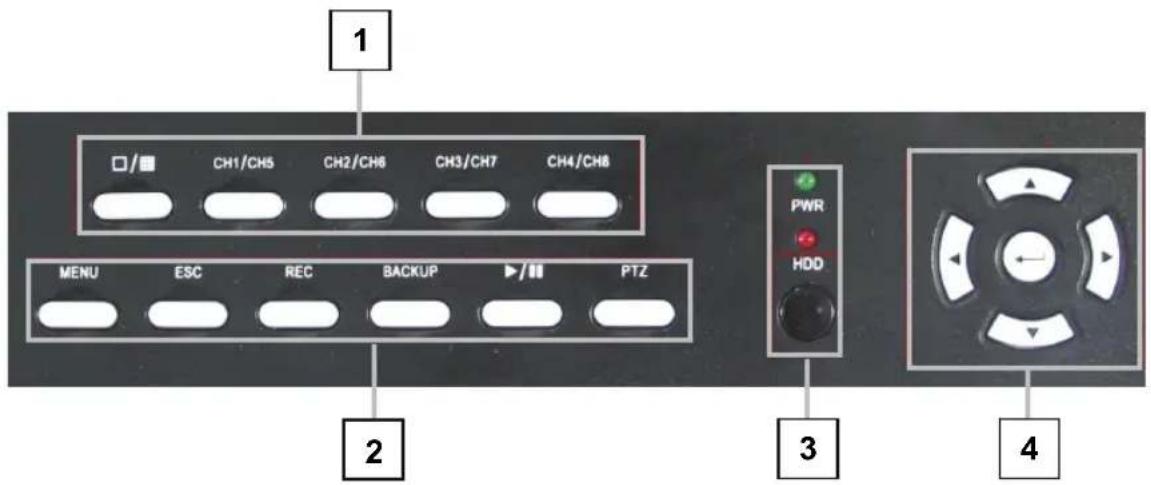
Description du panneau avant :
text_image
1 CH1/CH5 CH2/CH8 CH3/CH7 CH4/CH8 MENU ESC REC BACKUP PTZ PWR HDD 2 3 4- Boutons CH1\~CH4 / (☐/): (4CH)
En utilisant ces boutons, vous pouvez choisir de projeter la vidéo sur votre moniteur en pleine page pour chacun des appareils-photo individuellement ou de tous les canaux simultanément.
( )
- MENU: Affiche le menu principal.
ESC: Utilisez ce bouton pour sortir du menu.
REC: Commencez ou arrêtez l'enregistrement manuel.
Sauvegarde: Ouvre la recherche vidéo et le menu de sauvegarde
Lecture/Pause (▶/Ⅱ):Ouvre la recherche vidéo et le menu de sauvegarde. Quand le mode playback est activé, appuyez sur ce bouton pour lire/arrêter le playback.
PTZ: (Pan-Tilt-Zoom) Fonction High Speed Dome.
- LED mise en marche, LED Disque Dur (HDD)
LED lumières indiquant le raccordement à l'alimentation et à l'utilisation du HDD.
Fenêtre IR sonde infrarouge pour la télécommande
- ◀, ▶, ▲, ▼
Utilisez les boutons des flèches pour vous déplacer dans les catégories de menu. Appuyez sur ◀,
▶ pour vous déplacer dans les boites de choix, appuyez sur ▲, ▼ pour choisir les paramètres de sous-menu. Appuyez sur Entrer pour confirmer votre choix.
Description du panneau arrière :
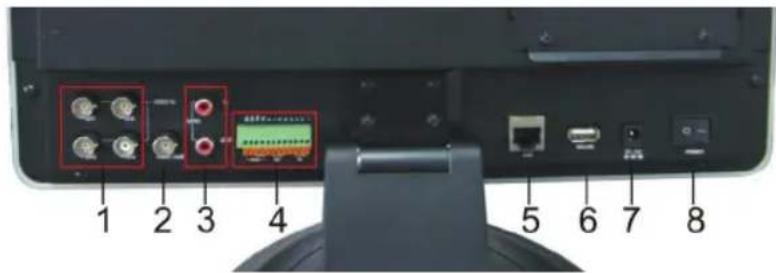
text_image
1 2 3 4 5 6 7 8- Connecteurs d'entrée Vidéo (1-4)
- Connecteur de sortie Vidéo
- Connecteur d'entrée et de sortie
- Connecteurs d'entrée d'Alarme (ALARM IN 1-4, 5-6 Terre)
Connecteurs de sortie d'Alarme (ALARM OUT 7-8)
Connecteur RS-422 / RS-485 Connecteur (9-12) -
Connecteur RJ-45 r Base-T réseau Ethernet 10/100
-
Connecteurs USB
Ports USB pour connecter la souris et les dispositifs de sauvegarde (flash drive, enregistreur DVD).
-
Entrée d'alimentation (12VDC)
-
Bouton de mise sous tension
Description du coté du panneau :
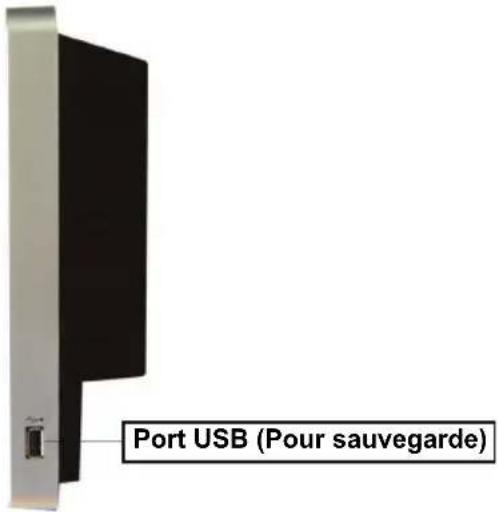
text_image
Port USB (Pour sauvegarde)Description de l'interface du menu:
Pour ajuster les paramètres du moniteur LCD, vous pouvez appuyer sur "MENU/ENTRER". Le menu sera affiché sur l'écran LCD. Appuyez alors sur "GAUCHE/-" ou "DROITE/+" pour déplacer le curseur à gauche ou à droite pour sélectionner l'option que l'utilisateur souhaite modifier. Appuyez ensuite sur "GAUCHE/-" ou "DROITE/+" pour augmenter ou diminuer la valeur. Une fois le réglage terminé, appuyez sur "AUTO/ESC" pour quitter.

Langage OSD: sélectionne la langue
Heure OSD: affiche l'heure Remise à zéro des paramètres: OUI/NON
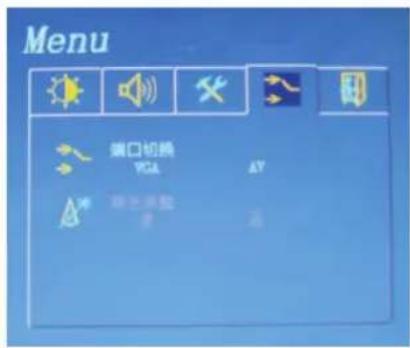
Port d'entrée: VGA / AV Couleur Automatique: Oui/Non
text_image
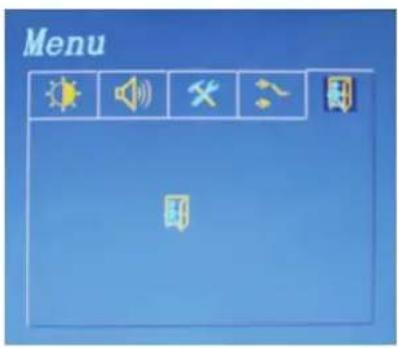
MenuSORTIE
Description de la télécommande :

text_image
1 2 3 4 5 6 7 8 9 10+ 0 REL REC LSC CTM PTZ ENTER 5| No. | Name Description | ||
| 1 | Remise à zéro de l'Alarme | Remet à zéro le statut d'alarme d'entrée ou de sortie. | |
| 2 | REC | Enregistrement manuel. A la même fonction que le bouton sur le panneau avant du dispositif. | |
| 3 | Boutons numériques | Entrer ou sélectionner les nombres pour changer les chaines. | |
| 4 | Boutons Fonctionnels |  | Entrer dans le menu principal. |
 | Passer du mode de vue simple au mode de vue multiple. | ||
 | Retourne au menu précédent, comme le bouton sur le panneau avant | ||
 | Permet la commande de PTZ, comme le bouton sur le panneau avant | ||
| 5 | Contrôle Playback |  | Lecture en mode ralenti/ rembobinage |
 | Lecture/Pause | ||
 | Stop | ||
 | Avance Rapide | ||
 | Aller au cadre suivant | ||
 | Fonction, accès aux fonctions auxiliaires | ||
| 6 | Ajustement des paramètres photo |  | Boutons pour ajuster la luminosité |
 | Boutons pour ajuster le contraste | ||
| 7 | Boutons Flèches | Semblable aux fonctions des flèches sur les boutons du panneau avant | |
| 8 | DEL | Bouton SUPPRIMER | |
Spécifications:
- Entrée Vidéo : 4x BNC, 1Vp-p/75Ohm
- Sortie Vidéo : 1x BNC, 1Vp-p/75Ohm
- Entrée Audio: 1x RCA
- Sortie Audio: 1x RCA
• Affichage de taux de trame : 4x 25fps
- Lecture taux de trame(CH1): 25fps (CIF), 25fps (moitié D1), 12fps (D1)
- Rapport taux de trame: 100fps (CIF), 100fps (moitié D1), 50fps (D1)
- Compression: H.264
- Sauvegarde Vidéo: MP4, AVI, H.264 raw
• Qualité Vidéo: Full, 15fps, 7fps, 3fps, 1fps or user setting
- Capacité disque dur: Up 1TB (non inclue)
- Interface: 1x SATA
- Protocole réseau: TCP-IP / DHCP / DNNS / PPPoE / E-MAIL
- Interface réseau: RJ45 10/100M détection automatique Ethernet
- Fonction réseau: Moniteur IE navigation en direct, Configuration, téléchargement de vidéos, surveillance de téléphone portable
- Port USB 2.0: Souris / ordinateur Portable HDD / Flash drive / graveur DVD / mise à jour de microprogramme
• Monitor: LCD couleur 15" 4:3
• Résolution: 1024x768
- Contraste: 450:1
• Luminosité: 250CDM
• Angle: 80°
• PTZ contrôle: RS485
• PTZ protocole: PELCO-P / PELCO-D / Samsung / Panasonic
100\~240VAC/12VDC, 5A
• Dimensions: 302 (H) x 360 (W) x 58 (D) mm (w/o moniteur standard)
Consignes de sécurité :

Pour réduire le risque de choc électrique, ce produit ne doit être ouvert que par un technicien qualifié si une réparation s'impose. Débranchez l'appareil et les autres équipements du secteur s'il y a un problème. Ne pas exposer l'appareil à l'eau ni à l'humidité.
Entretien :
Ne nettoyez l'appareil qu'avec un chiffon sec. N'utilisez pas de solvants ou de produits abrasifs.
Garantie :
Aucune garantie ou responsabilité ne sera acceptée en cas de modification et/ou de transformation du produit ou en cas de dommages provoqués par une utilisation incorrecte de l'appareil.
Généralités :
Le design et les caractéristiques techniques sont sujets à modification sans notification préalable. Tous les logos de marques et noms de produits sont des marques déposées ou immatriculées dont leurs détenteurs sont les propriétaires et sont donc reconnues comme telles dans ce documents. Conservez ce manuel et l'emballage pour toute référence ultérieure.
Attention :

Ce symbole figure sur l'appareil. Il signifie que les produits électriques et électroniques ne doivent pas être jetés avec les déchets domestiques. Le système de collecte est différent pour ce genre de produits.
NEDERLANDS
Description : Moniteur 15" avec DVR