Sportsline 85 - Camera ROLLEI - Gratis gebruiksaanwijzing en handleiding
Vind de handleiding van het apparaat gratis Sportsline 85 ROLLEI in PDF-formaat.


| Merk | Rollei |
| Model | Sportsline 85 |
| Producttype | Digitale compactcamera, waterdicht |
| Sensor | 8.0 megapixel CMOS |
| Maximale resolutie (foto) | 4000 x 3000 (12 M) |
| Maximale video resolutie | 1920 x 1080 (Full HD) |
| Lens | Vaste brandpuntsafstand f=5.3 mm, diafragma F/2.8 |
| Digitale zoom | Ja (T/W knoppen) |
| Scherm | LCD kleuren 2.4" TFT |
| Flitser | Ingebouwde stroboscoopflitser (auto, aan, uit) |
| ISO-gevoeligheid | Auto, 100, 200, 400 |
| Witbalans | Auto, Dag, Bewolkt, Gloeilamp, TL |
| Scènemodi | Auto, Nachtportret, Nachtlandschap, Portret, Landschap, Sport, Groep, Strand, Hoge gevoeligheid, Onderwater |
| Sluitertijd | 1/2 tot 1/1800 seconde |
| Zelfontspanner | 2, 5 of 10 seconden |
| Opslag | SD / MMC kaart (niet inbegrepen) |
| Voeding | Oplaadbare Li-ion batterij (inbegrepen) |
| Connectiviteit | USB 2.0 (kabel meegeleverd) |
| Afmetingen (L x H x D) | 101 x 64 x 23.4 mm |
| Gewicht (zonder batterij) | Ongeveer 135 g |
| Bedrijfstemperatuur | 0 °C tot 40 °C |
| Inhoud van de doos | Camera, Li-ion batterij, USB-kabel, polsbandje, handleiding |
Veelgestelde vragen - Sportsline 85 ROLLEI
Gebruikersvragen over Sportsline 85 ROLLEI
0 vraag over dit apparaat. Beantwoord die u kent of stel uw eigen vraag.
Stel een nieuwe vraag over dit apparaat
Download de handleiding voor uw Camera in PDF-formaat gratis! Vind uw handleiding Sportsline 85 - ROLLEI en neem uw elektronisch apparaat weer in handen. Op deze pagina staan alle documenten die nodig zijn voor het gebruik van uw apparaat. Sportsline 85 van het merk ROLLEI.
GEBRUIKSAANWIJZING Sportsline 85 ROLLEI
Dank u voor de aankoop van dit product. Lees deze gebruiksaanwijzing aandachtig door om de digitale videocamera correct te gebruiken. Bewaar de instructies na het lezen op een veilige plaats, zodat u er later naar kunt verwijzen.
Voorzorgsmaatregelen
Voordat u de digitale camera gebruikt, zorg ervoor dat u de veiligheidvoorschriften die hieronder worden beschreven hebt gelezen en begrijpt.
- Probeer niet de behuizing van de digitale camera te openen of deze digitale camera aan te passen. Onderhoud en reparaties moeten door erkende dienstverleners worden uitgevoerd.
- Gebruik alleen de aanbevolen accessoires voor de stroomvoorziening. Gebruik van voedingsbronnen die niet uitdrukkelijk voor deze apparatuur zijn aanbevolen kan tot oververhitting, vervorming van de apparatuur, brand, elektrische schokken of andere gevaren leiden.
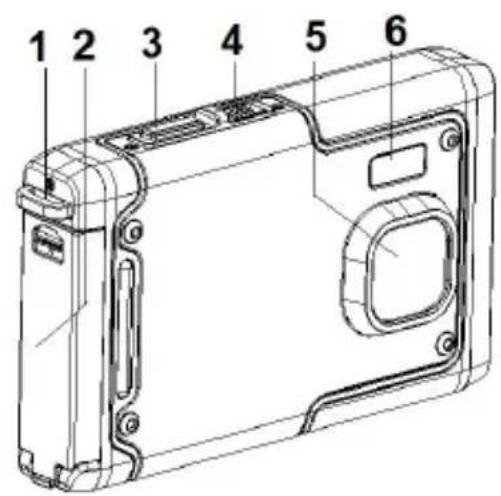
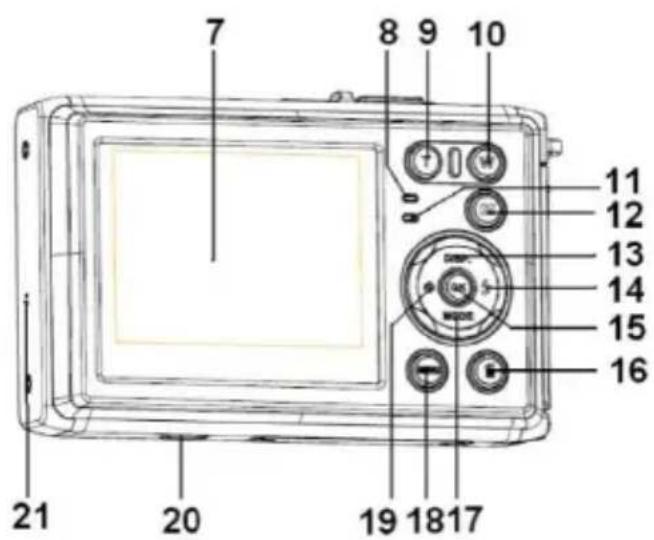
1. Onderdelen van de digitale camera
1: Gaatje voor de polsband
2: Batterijklep
3: Sluiter-knop
4: Aan/Uit-knop
5: Lens
6: Flitser
7: LCD-scherm
8: Oplaad-LED
9: T/Inzoom-knop
10: W/Uitzoom-knop
16: Verwijderen-knop
17: Omlaag/Modus-knop
18: Menu-knop
19: Links/Zelfontspanner-knop
20: Statiefaansluiting
21: Microfoon
2. Voorbereiden voor gebruik
Het plaatsen van de batterij
1: Duw de vergrendelknop (1) omlaag om de batterijklep te openen.
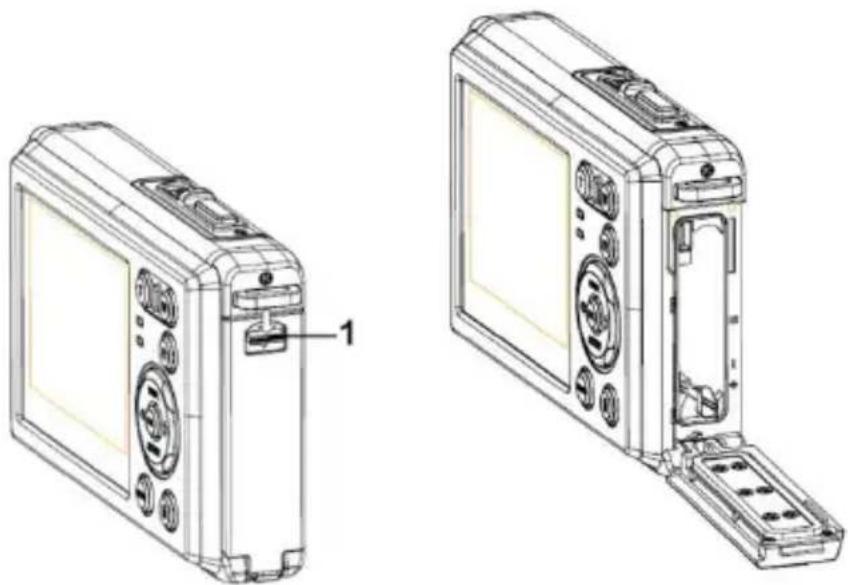
2: Plaats de batterij met de positieve (+) en negatieve (-) polen volgens de richting in het batterijvak aangegeven.
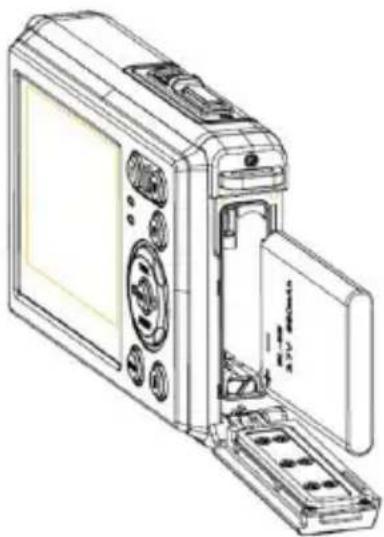
3: Nadat de batterij correct is geplaatst, plaats de batterijklep terug tot duidelijk een klik wordt gehoord.
De batterij opladen
Laad de batterij op wanneer de indicator het pictogram
De geheugenkaart plaatsen
1.Schakel de digitale camera uit.
- Duw de vergrendelknop (1) omlaag om de batterijklep te openen. Vervolgens zult u de SD-kaartsleuf te zien krijgen.
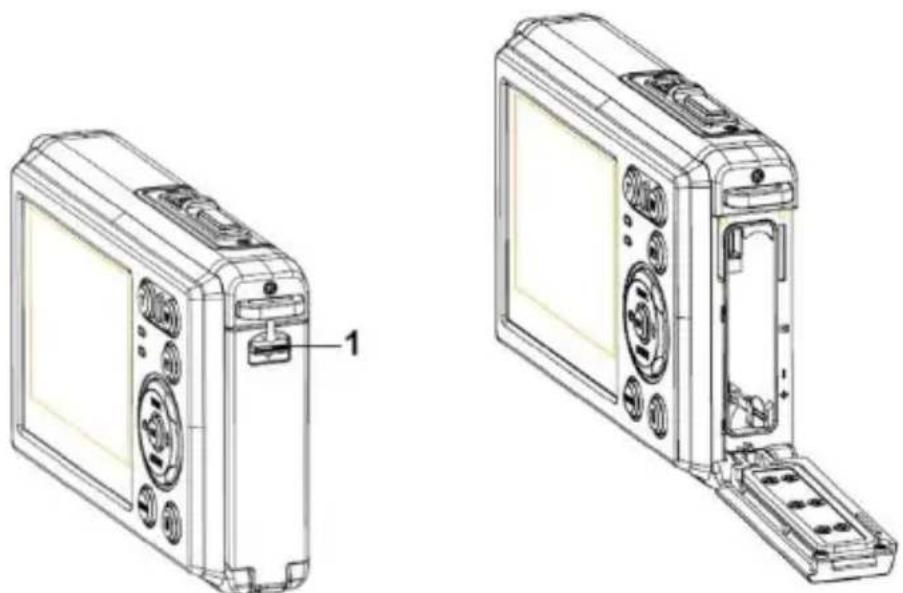
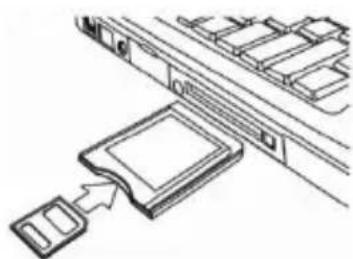
- Plaats de geheugenkaart in de kaartsleuf met de label naar het LCD-scherm
gericht. Controleer de juiste richting vóór het plaatsen van de geheugenkaart.
- Om de geheugenkaart te verwijderen, open eerst de batterijklep en druk vervolgens voorzichtig op de rand van de kaart.
De geheugenkaart formatteren
Het is belangrijk om de geheugenkaart te formatteren wanneer u deze digitale camera voor de eerste keer gebruikt. Alle gegevens worden gewist, ook beveiligde bestanden. Zorg ervoor dat u belangrijke bestanden naar uw computer download voordat u gaat formatteren.
1: Zet de digitale camera aan en schakel de digitale camera naar het instellingenmenu.
2: Druk op de Omhoog/Display- of Omlaag/Modus-knop om [Formatteren] te selecteren en druk vervolgens op de OK-knop om het submenu te openen.
3: Druk op de Omhoog/Display- of Omlaag/Modus-knop om [OK] te selecteren en druk vervolgens op de OK-knop om het submenu voor het formatteren te openen.
4: Druk op de Omhoog/Display- of Omlaag/Modus-knop om [JA] te selecteren en druk vervolgens op de OK-knop om alle gegevens te wissen.
De taal instellen
Bij het voor de eerste keer gebruiken van de digitale camera, zorg ervoor om een taal te kiezen en de datum & tijd in te stellen alvorens de digitale camera te gebruiken.
1: Zet de digitale camera aan en schakel de digitale camera naar het instellingenmenu.
2: Druk op de Omhoog/Display- of Omlaag/Modus-knop om [Taal] te selecteren en druk vervolgens op de OK-knop om het submenu te openen.
3: Druk op de Omhoog/Display- of Omlaag/Modus-knop om de gewenste taal te selecteren en druk vervolgens op de OK-knop om de instelling te bevestigen.
De datum en tijd instellen
1: Zet het apparaat aan en druk op de MENU-knop om het menu weer te geven.
2: Druk op de Links- of Rechts-knop om het menu [Opname-instellingen] te selecteren.
3: Druk op de Omhoog- of Omlaag-knop om [Datum] te selecteren en druk vervolgens op de OK-knop om het submenu te openen.
4: Druk op de Omhoog- of Omlaag-knop om [Datum instellen] te selecteren en druk vervolgens op de OK-knop om het dialoogvenster te openen.
5: Druk op de Omhoog- of Omlaag-knop om de gemarkeerde waarde te wijzigen. Druk op de Links- of Rechts-knop om de cursor tussen de instellingen te verplaatsen.
6: Druk op de OK-knop om de instellingen te bevestigen.
Opmerking: De datum en tijd kunnen alleen aan stilstaande beelden worden toegevoegd door de functie [Datum] in het menu [Opname-instellingen] in te stellen.
3. Deze digitale camera gebruiken
De digitale camera aan- en uitzetten
Druk op de Aan/Uit-knop om de camera aan te zetten, druk er opnieuw op om de digitale camera uit te zetten.
U kunt de uitschakeltijd wijzigen om energie van de batterij te besparen door de functie [Automatisch uitschakelen] in het instellingenmenu in te stellen.
De opnamemodus wijzigen
Er zijn drie opnamemodi in deze digitale camera.
1: Druk op de Aan/Uit-knop om de digitale camera aan te zetten.
2: Druk op de Omlaag/Modus-knop om de modus te wijzigen. Elke keer dat de Omlaag/Modus-knop wordt ingedrukt, wordt het moduspictogram gewijzigd.
| Beeld | Titel | Omschrijving | |
 | Capture-modus | Normale foto's opnemen. | |
 | Videomodus | Videoclips opnemen. | |
 | Audiomodus | Voor het opnemen van audiobestanden. | |
 | Afspeelmodus | Voor het vooraf bekijken van opnamebestanden. | |
Opmerking:
U kunt de digitale camera alleen met behulp van de AFSPELEN-knop naar de afspeelmodus overschakelen. Druk op de AFSPELEN-knop om de camera naar de afspeelmodus ▶ te schakelen en druk er opnieuw op om het naar de opnamemodus te schakelen.
Normale foto's maken
1: Zet de digitale camera aan en schakel de digitale camera naar de de normale opnamemodus, het pictogram wordt op het LCD-scherm weergegeven.
2: Zoomen:
Druk op de T- of W-knop om op het scherm in of uit te zoomen, de waarde van de vergrotingsfactor verschijnt op het LCD-scherm.
3: Houd de digitale camera stabiel en druk vervolgens de SLUITER-knop helemaal in om een foto te maken.
4: Druk op de MENU-knop om het menu, inclusief scène, beeldgrootte, antischok, gezichtsdetectie, smile capture, schieten, opname-instellingen en afbeeldinginstellingen weer te geven.
De zelfontspanner gebruiken
Gebruik de zelfontspanner om een vertraging in te stellen vanaf het moment dat de ontspanknop wordt ingedrukt tot het moment dat de foto wordt genomen.
1: Zet de digitale camera aan en schakel het naar de opnamemodus.
2: Druk op de LINKS/ZELFONTSPANNER-knop om de zelfontspannermodus te wijzigen: Elke keer dat de LINKS/ZELFONTSPANNER-knop wordt ingedrukt, verandert het zelfontspannerpictogram.

Uit: Gebruik geen zelfontspanner.

2 Seconden: De ontspanning van de sluiter zal 2 seconden worden uitgesteld.

5 Seconden: De ontspanning van de sluiter zal 5 seconden worden uitgesteld.

10 Seconden: De ontspanning van de sluiter zal 10 seconden worden uitgesteld.
3: Druk op de SLUITER-knop om een foto te nemen.
4: Nadat het zelfontspannen start, zal de zelfontspanner-LED knipperen. Één seconde voor een flits tot het aftellen voorbij is.
De flitser gebruiken
De flitser is er niet alleen voor het nemen van foto's wanneer er weinig licht is, maar ook voor wanneer het onderwerp in de schaduw staat of met tegenlicht.
Door op de RECHTS/FLITSER-knop te drukken doorloopt uw camera de verschillende flitsopties. De flitser zal tijdens continu-opnamen of filmopnamen niet geactiveerd worden.
1: Schakel de digitale camera naar de opnamemodus.
2: Druk op de RECHTS/FLITSER-knop om de flitsmodus te wijzigen.
Elke keer dat de RECHTS/FLITSER-knop wordt ingedrukt, verandert het flitserpictogram.
 | Auto: Automatisch Aan-/Uitschakelen |
 | Flitser aan: Schakel de flitser in |
 | Flitser uit: Schakel de flitser uit |
3: Druk op de SLUITER-knop om een foto te nemen.
Opmerking:
Wanneer capaciteit van de batterij laag is, werkt de flitser niet.
Druk op de RECHTS/FLITSER-knop, het bericht toont "Batterij bijna leeg" op het LCD-scherm.
Een videoclip opnemen
1: Zet de digitale camera aan, druk op de OMLAAG/MODUS-knop om de digitale
camera naar de video-opnamemodus te schakelen.
2: Zoomen:
Druk op de T- of W-knop om het scherm in of uit te zoomen. De waarde van de vergrotingsfactor wordt op het LCD-scherm weergegeven.
3: Druk op de SLUITER-knop om het opnemen te starten.
4: Druk nogmaals op de SLUITER-knop om het opnemen te beëindigen. Als het geheugen vol is, zal de digitale camera automatisch met het opnemen stoppen.
5: Druk op de MENU-knop om het menu, inclusief grootte en afbeeldinginstelling weer te geven.
- De opnametijd wordt bovenin het LCD-scherm weergegeven.
- Verwijder de kaart niet tijdens de video-opname, of het kan ertoe leiden dat de digitale camera niet goed zal werken.
Audio opnemen
1: Zet de digitale camera aan en schakel de camera in de audio-opnamemodus ( ).
2: Druk op de SLUITER-knop om het opnemen te starten.
3: Druk nogmaals op de SLUITER-knop om het opnemen te beëindigen. Als het geheugen vol is, zal de camera automatisch met het opnemen stoppen.
4. Afspelen
Stilstaande beelden weergeven
1: Het laatste opnamebestand verschijnt op het LCD-scherm. Als er geen afbeeldingen zijn opgeslagen, verschijnt een bericht [Geen bestanden bestaan].
2: Druk op de RECHTS- of LINKS-knop om de vorige of volgende afbeelding vooraf te bekijken.
3: Druk op de OMHOOG-knop om de diavoorstelling af te spelen.
4: Zoomen:
Druk op de T- of W-knop om de afbeelding in of uit te zoomen. Wanneer de afbeelding is vergroot, kunt u op de OMHOOG-, OMLAAG-, LINKS-, of RECHTS-knop drukken om de details van de afbeelding te bladeren.
5: Druk op de OK-knop om de normale modus te hervatten.
Videoclips afspelen
1: Schakel de digitale camera naar de opnamemodus.
2: Druk op de LINKS- of RECHTS-knop om de filmclips die u wilt afspelen te selecteren.
3: Druk op de SLUITER-knop om het afspelen te starten en druk er opnieuw op om te pauzeren, druk op de OMHOOG-knop om het afspelen te beëindigen.
Audiobestanden afspelen
1: Druk op de AFSPELEN-knop om de digitale camera in de afspeelmodus te schakelen.
2: Druk op de LINKS of RECHTS-knop om het audiobestand te selecteren dat u wilt afspelen.
3: Druk op de SLUITER-knop om het afspelen te starten, druk op de OK-knop om te pauzeren en druk er opnieuw op om door te gaan, druk opnieuw op de SLUITER-knop om het afspelen te beëindigen.
Miniaturen bekijken
Druk in de afspeelmodus op de W-knop om het bestand in de miniaturenmodus te bekijken. Gebruik de LINKS/RECHTS/OMHOOG/OMLAAG-knoppen om een bestand te selecteren. Druk op de OK-knop om het bestand in het volledige scherm te bekijken.
5. Het maken van aansluitingen
De digitale camera op een PC aansluiten
Er zijn twee manieren om bestanden van het interne geheugen of de geheugenkaart van de camera naar een computer te downloaden:
- Door de geheugenkaart in een kaartlezer te steken.
- Door het apparaat met de meegeleverde USB-kabel op een computer aan te sluiten.
Een kaartlezer gebruiken
1: Verwijder de geheugenkaart uit de digitale camera en plaats deze in een kaartlezer die is aangesloten op een computer.
2: Open [Deze Computer] of [Windows verkenner] en dubbelklik op het pictogram "Verwisselbare schijf" dat de geheugenkaart voorstelt.
3: Kopieer afbeeldingen van de kaart naar een directory van uw keuze op de harde schijf van de computer.
De digitale camera met de USB-kabel op een PC aansluiten
1: Sluit de meegeleverde USB-kabel aan op de USB-poort van de computer en zet de digitale camera aan. Een pictogram "MSDC" verschijnt op het scherm wanneer het aansluiten op de computer geslaagd is.
2: Open [Deze computer] of [Windows Verkenner]. Een "Verwisselbare schijf" verschijnt in de stationlijst. Dubbelklik op het pictogram "Verwisselbare schijf" om de inhoud te bekijken. Bestanden die op de camera zijn opgeslagen bevinden zich in de map "DCIM".
3: Kopieer de foto's of bestanden naar uw computer.
Opmerkingen: Om de PC CAM-modus te openen, druk op en houd de SLUITER-knop voor een paar seconden ingedrukt, sluit vervolgens de digitale camera met de meegeleverde USB-kabel op de computer aan. Een pictogram "PC CAM" zal op het scherm verschijnen. Als dat niet het geval is, blijf de SLUITER-knop ingedrukt houden en druk tegelijk op de Aan/Uit-knop. Een pictogram "PC CAM" verschijnt op het scherm.
- Technische specificaties
| Sensor | 8.0 mega pixels CMOS |
| Display | 2,4" TFT kleuren LCD |
| Lensopening | F/2,8, f = 5,3 mm |
| Sluiter | Sluiter: 1/2 ~ 1/1800 sec. |
| Resolutie | Stilstaande beelden:[12M]: 4000x3000; [10M]: 3648x2736;[8M]: 3264x2448; [7M]: 3072x2304;[5M]: 2592x1944; [3M]: 2048x1536;[2M]: 1600x1200; [VGA]: 640x480;Video:FHD 1920x1080; HD: 1280x720;D1:720x480; VGA: 640x480;QVGA: 320x240 |
| Automatischeuitschakeling Uit | [Uit]/[1 minuut]/[2 minuten]/[3 minuten]/[4 minuten]/[5 minuten]/[10 minuten] |
| Gevoeligheid | ISO Auto/100/200/400 |
| Witbalans | Auto/Daglicht/Bewolkt/Gloeilamp/TL |
| Scène | [Auto]/[Nachtportret]/[Nacht landschap]/[Portret]/[Landschap][Sport]/[Feest]/[Strand]/[Hoge gevoeligheid]/[Onderwater] |
| Belichtingsregeling | -3 EV tot + 3 EV in 1,0 stappen |
| Continue opname | JA |
| Zelfontspanner | 2 / 5 / 10 sec. |
| Opslag | Extern geheugen: SD/MMC |
| Voeding | Li-ion batterij |
| Omgevingstemperatuur | Bedrijf: 0 tot 40 °COpslag: -20 tot 60 °C |
| Afmetingen | 101x64x23.4 (mm) |
| Gewicht | Camera zonder batterij: ca. 135 g |

- Voorzorgsmaatregelen
- Onderdelen van de digitale camera
- Voorbereiden voor gebruik
- Het plaatsen van de batterij
- De batterij opladen
- De geheugenkaart plaatsen
- De geheugenkaart formatteren
- De taal instellen
- De datum en tijd instellen
- Deze digitale camera gebruiken
- De digitale camera aan- en uitzetten
- De opnamemodus wijzigen
- Opmerking:
- Normale foto's maken
- De zelfontspanner gebruiken
- De flitser gebruiken
- Een videoclip opnemen
- Audio opnemen
- Afspelen
- Stilstaande beelden weergeven
- Videoclips afspelen
- Audiobestanden afspelen
- Miniaturen bekijken
- Het maken van aansluitingen
- De digitale camera op een PC aansluiten
- Een kaartlezer gebruiken
- De digitale camera met de USB-kabel op een PC aansluiten
Merk : ROLLEI
Model : Sportsline 85
Categorie : Camera