Sportsline 85 - Kamera ROLLEI - Gratis bruksanvisning och manual
Hitta enhetens manual gratis Sportsline 85 ROLLEI i PDF-format.


Användarfrågor om Sportsline 85 ROLLEI
0 fråga om denna apparat. Svara på dem du kan eller ställ din egen.
Ställ en ny fråga om denna apparat
Ladda ner instruktionerna för din Kamera i PDF-format gratis! Hitta din manual Sportsline 85 - ROLLEI och ta tillbaka ditt elektroniska enhet i hand. På denna sida publiceras alla dokument som behövs för att använda din enhet. Sportsline 85 av märket ROLLEI.
BRUKSANVISNING Sportsline 85 ROLLEI
Tack för att du köpt denna produkt. Läs användarinstruktionerna noga för att kunna använda din digitala videokamera på rätt sätt. Behåll instruktionerna på en säker plats så för framtida referens.
Innan du använder den digitala kameran, se till att ha läst och förstått säkerhetsåtgärderna som beskrivs nedan.
- Öppna inte den digitala kamerans hölje och försök inte att modifiera denna digitala kamera på något sätt. Underhåll och reparationer ska endast utföras av auktoriserade servicetekniker.
- Använd endast de rekommenderade strömtillbehören. Användning av strömkällor som inte uttryckligen rekommenderas för denna utrustning kan leda till överhettning, distorsion av utrustningen, brand, elstöt eller andra faror.
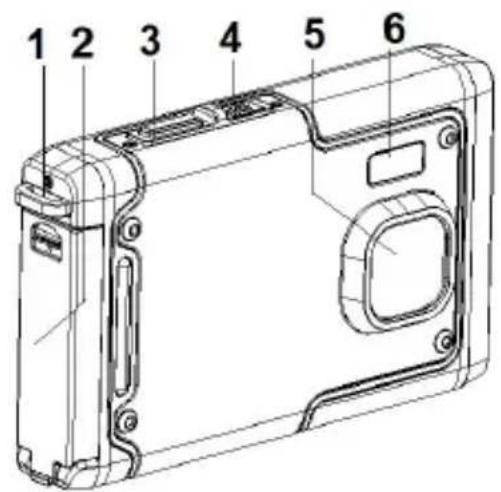
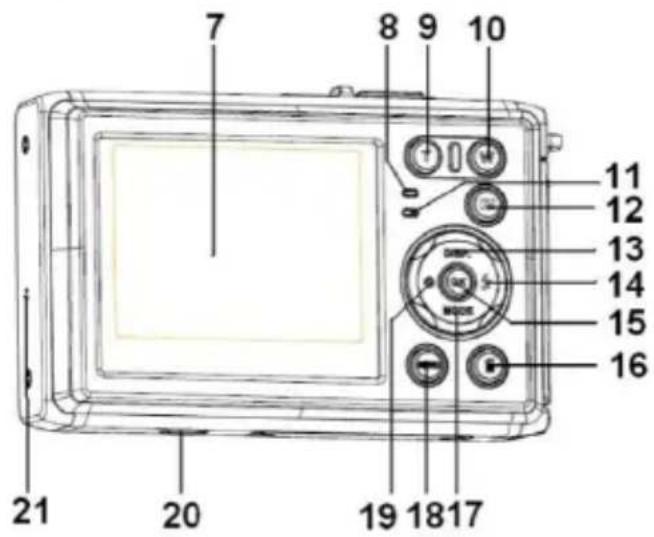
1. Den digitala kamerans delar
1: Hål för rem
2: Batterilucka
3: Slutarknapp
4: Strömbrytare
5: Lins
6: Blixt
7: LCD-skärm
8: LED-indikator, laddning
9: T/Inzoomningsknapp
10: W/Utzoomningsknapp
11:LED-indikator Upptagen/Ström
12: Uppspelningsknapp
13: Upp/Displayknapp
14: Höger/Blixtknapp
15: Knappen OK
16: Raderingsknapp
17: Ner/Lägesknapp
18: Menyknapp
19: Vänster/Självutlösarknapp
20: Stativfäste
21: Mikrofon
2. Förbereda för användning
Installera batteriet
1: Tryck ner låsknappen (1) för att öppna batteriluckan.
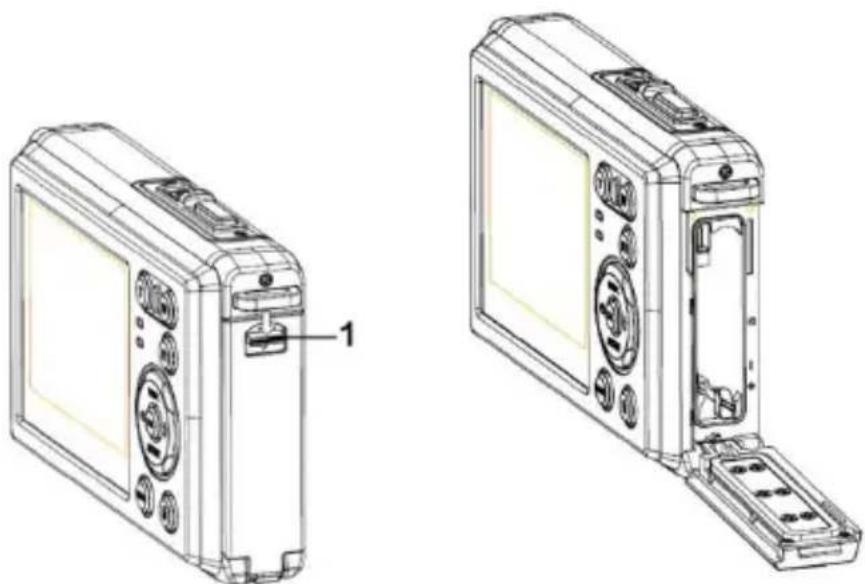
2: Sätt i batteriet så att de positiva (+) och negativa (-) polerna överensstämmer med markeringarna i batterifacket.
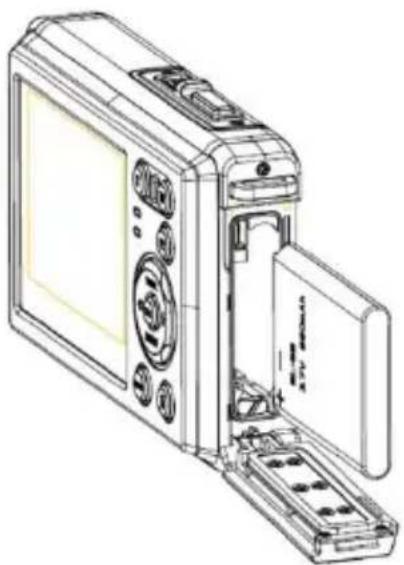
3: När batteriet är korrekt installerat, sätt tillbaka batteriluckan tills ett tydligt klick hörs.
Ladda batteriet
Ladda batteriet när indikatorn visar symbolen
Sätta i minneskortet
- Stäng av den digitala kameran.
2.Tryck ner läsknappen (1) för att öppna batteriluckan. Där ser du platsen för
SD-kortet.
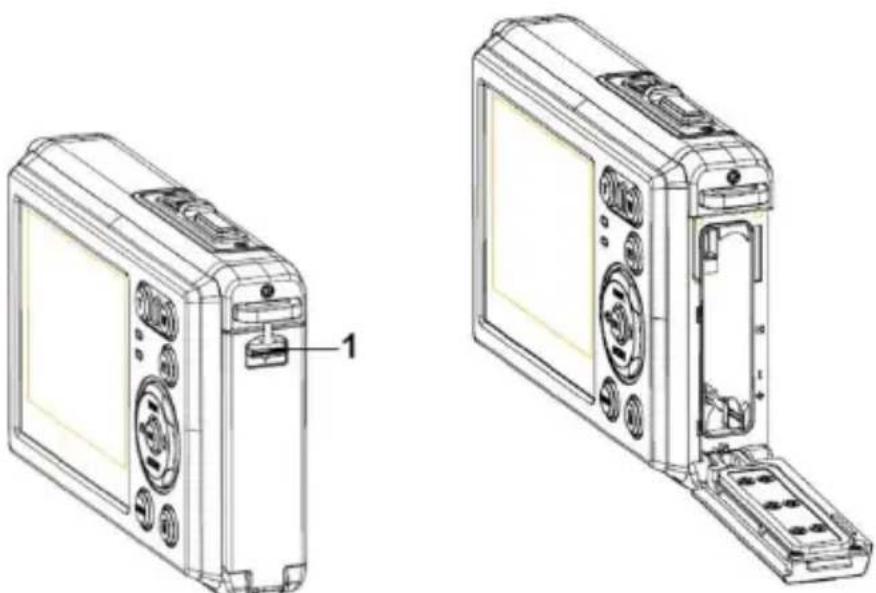
- Sätt minneskortet i kortplatsen med etiketten mot LCD-skärmen. Kontrollera riktningen innan du sätter i minneskortet.
- För att ta loss minneskortet, öppna batteriluckan och tryck försiktigt på kortets kant.
Formatera minneskortet
Det är viktigt att formatera minneskortet första gången du använder den här digitala kameran. Alla data kommer att raderas, inklusive skyddade filer. Se till at
ladda ner viktiga filer till din dator innan du formaterar.
1: Sätt på kameran och ställ in den på Inställningsmeny.
2: Tryck på knappen Upp/Display eller Ner/Läge för att välja [Format] och tryck sen på knappen OK för att starta undermenyn.
3: Tryck på knappen Upp/Display eller Ner/Läge för att välja [OK] och tryck sen på knappen OK för att för att starta undermenyn.
4: Tryck på knappen Upp/Display eller Ner/Läge för att välja [Ja] och tryck sen på knappen OK för att radera alla data
Ställa in språk
När du använder den digitala kameran för första gången efter att ha köpt den, s till att välja ett språk och ställa in tid och datum innan du använder kameran.
1: Sätt på kameran och ställ in den på Inställningsmeny.
2: Tryck på knappen Upp/Display eller Ner/Läge för att välja [Språk] och tryck sen på knappen OK för att starta undermenyn.
3: Tryck på knappen Upp/Display eller Ner/Läge för att välja önskat språk och klicka sen på knappen OK för att bekräfta inställningen.
Ställa in datum och tid
1: Starta kameran och tryck på knappen MENY för att visa menyn.
2: Tryck på Vänster eller Höger knapp för att välja [Capture Setting] Meny.
3: Tryck på knappen Upp eller Ner för att välja [Datum] och tryck sen på knappen OK för att starta undermenyn.
4: Tryck på knappen Upp eller Ner för att välja [Ställ in datum] och tryck sen på knappen OK för att starta dialogrutan.
5: Tryck på knappen Upp eller Ner för att ändra det markerade värdet. Tryck på Vänster eller Höger knapp för att flytta markören mellan inställningarna.
6: Tryck på knappen OK för att bekräfta inställningen.
Obs: Datum och tid kan endast läggas till på stillbilder genom att man ställer in funktionen [Datum] i menyn för tagningsinställningar.
3. Använda digitalkameran
Sätta på och stänga av digitalkameran
- Tryck på STRÖM-knappen för att starta kameran och tryck på den igen för att stänga av digitalkameran För att spara batteri kan du ändra tiden för automatisk
avstängning genom att ställa in funktionen [Auto-avstängning] i inställningsmenyn.
Byta inspelningsläge
Den här digitala kameran har tre lägen.
1: Tryck på STRÖM-knappen för att starta digitalkameran.
2: Tryck på knappen Ner/Läge för att ändra läge. Varje gång knappen
Ner/Läge trycks in ändras lägesikonen.
| Display | Titel | Beskrivning | |
 | Tagningsläge | För att ta stillbilder. | |
 | Videoläge | För att spela in filmklipp | |
 | Ljudläge | För att spela in ljudfiler. | |
 | Uppspelningsläge | För att förhandsgranska inspelade filer. | |
Obs:
Du kan endast ändra digitalkameran till uppspelningsläge genom att använda knappen UPPSPELNING. Tryck på knappen UPPSPELNING för att ställa in kameran
till uppspelning och tryck igen för att återgå till inspelningsläge.
Ta stillbilder
1: Sätt på digitalkameran och ställ in den på standardläget för tagning. I donen visas på LCD-skärmen.
2: Zooma:
Tryck på knappen T eller W för att zooma in eller ut bilden. Förstoringsnivåns värde visas på LCD-skärmen.
3: Håll digitalkameran stadigt och tryck ner SLUTAR-knappen helt för att ta en bild.
4: Tryck på knappen MENY för att visa menyn, inklusive scen, bildstorlek, skakreducing, ansiktsigenkänning, leendeinfångande, tagning, tagningsinställning, bildinställning.
Använda självutlösaren
Använd självutlösaren för att ställa in en fördröjning från tiden då slutarknappen trycks in till dess att bilden tas.
1: Sätt på kameran och ställ in den på tagningsläge.
2: Tryck på knappen VÄNSTER/SJÄLVUTLÖSARE för att ändra självutlösarläge.
Varje gång knappen VÄNSTER/SJÄLVUTLÖSARE trycks in ändras ikonen.

Av: Använd inte självutlösare.
2 sekunder: Slutarutlösningen kommer att fördröjas i 2 sekunder.
5 sekunder: Slutarutlösningen kommer att fördröjas i 5 sekunder.
10 sekunder: Slutarutlösningen kommer att fördröjas i 10 sekunder.
3: Tryck på SLUTAR-knappen för att ta en bild.
4: När självutlösaren startar kommer LED:n för självutlösaren att blinka. En sekund för en blinkning tills nedräkningen är över.
Använda blixten
Blixten är inte enbart till för att ta bilder när ljuset inte är tillräckligt, utan även när bildobjektet står i skugga eller motljus. Genom att knappen HÖGER/BLIXT trycks in växlar din kamera mellan olika blixtlägen. Blixten kommer inte att aktiveras under kontinuerlig tagning eller filminspelning.
1: Ställ in digitalkameran på tagningsläge.
2: Tryck på knappen HÖGER/BLIXT för att ändra blixtläget.
Varje gång blixtknappen tryckts ändras blixtikonen.
 | Auto: Sätt automatiskt på/av |
 | Blixt på: Tvinga blixt på |
 | Blixt av. Tvinga blixt av |
3: Tryck på SLUTAR-knappen för att ta en bild.
Obs:
När batteriets laddnivå är lågt fungerar inte blixten.
Tryck på knappen HÖGER/BLIXT, meddelandet "Lågt batteri" visas på LCD-skärmen.
Spela in videoklipp
1: Sätt på digitalkameran, tryck på knappen NER/LÄGE för att ställa in digitalkameran på videoinspelningsläge.
2: Zooma:
Tryck på knappen T eller W för att zooma in eller ut bilden. Förstoringsnivåns värde visas på LCD-skärmen.
3: Tryck på SLUTAR-knappen för att börja filma.
4: Tryck på SLUTAR-knappen igen för att avsluta inspelningen. Om minnet är fullt
slutar videokameran att spela in automatiskt.
5: Tryck på knappen MENY för att visa menyn, inklusive storlek, bildinställning.
- På LCD-skärmens övre del visas inspelningstiden.
- Avlägsna inte kortet när videoinspelning sker annars kan det göra att digitalkameran inte kan fungera normalt.
Inspelning av ljud
1: Starta videokameran och ställ in kameran på ljudinspelningsläge( ).
2: Tryck på SLUTAR-knappen för att starta inspelningen.
3: Tryck på SLUTAR-knappen igen för att avsluta inspelningen. Om minnet är fullt slutar kameran att spela in automatiskt.
4. Uppspelning
Uppspelning av stillbild
1: Tryck på knappen UPPSPELNING till uppspelningsläge.
Den senast inspelade filen visas på LCD-skärmen. Om det inte finns några bilder lagrade visas meddelandet [Ingen fil Exist].
2: Tryck på knappen VÄNSTER eller HÖGER för att förhandsgranska föregående
eller nästa bild.
3: Tryck på UPP-knappen för att köra bildspel.
4: Zooma:
Tryck på knappen T eller W för att zooma in eller ut bilden. När bilden är förstorad, tryck på knappen UPP, NER, VÄNSTER, HÖGER för att se bilddetaljerna.
5: Tryck på knappen OK för att återuppta normalläge.
Spela upp filmklipp
1: Ställ in digitalkameran på uppspelningsläge.
2: Tryck på knappen VÄNSTER eller HÖGER för att välja det filmklipp som du vill spela upp.
3: Tryck på SLUTAR-knappen för att börja spela och tryck på den igen för att pausa. Tryck på UPP-knappen för att avsluta uppspelningen.
Spela upp ljudfiler
1: Tryck på knappen UPPSPELNING för att ställa in digitalkameran till uppspelningsläge.
2: Tryck på VÄNSTER eller HÖGER knapp för att välja den ljudfil du vill
spela upp.
3: Tryck på SLUTAR-knappen för att börja spela, tryck på knappen OK för att pausa och tryck igen för att fortsätta. Tryck på SLUTAR-knappen igen för att avsluta uppspelningen.
Visa minibilds
Tryck på W-knappen i uppspelningsläge för att se filen i minibildsläge. Använd knapparna VÄNSTER/HÖGER/UPP/NER för att välja en fil. Tryck på knappen OK för att se bilden i helskärm.
5. Skapa anslutningar
Koppla digitalkameran till en dator.
Det finns två sätt att ladda ned filer från digitalkamerans interna minne eller minneskort till en dator.
- Genom att sätta i minneskortet i en kortläsare
- Genom att ansluta kameran till en dator med den medföljande USB-kabeln.
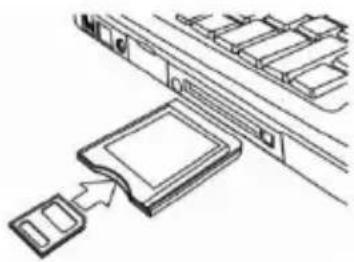
Använda en kortläsare
1: Ta ut minneskortet från digitalkameran och sätt i det i en kortläsare som är kopplad till en dat
2: Öppna [Min dator] eller [Windows Explorer] och dubbelklicka på
symbolen för borttagbar disk som representerar minneskortet.
3: Kopiera bilderna från minneskortet till en valfri plats på datorns härddisk.
1: Sätt den medföljande USB-kabeln i datorns USB-port och starta sen digitalkameran. Symbolen "MSDC" visas på skärmen när anslutningen till datorn är gjord.
2: Öppna [Min dator] eller [Windows Explorer]. En "Borttagbar disk" visas i listan över drivenheter. Klicka på symbolen för "borttagbar disk" för att visa dess innehåll. Filer som lagras i kameran ligger i mappen som heter "DCIM".
3: Kopiera bilderna eller filerna till din dator.
OBS: För att gå till PC CAM-läge måste du först trycka in och hålla slutarknapper några sekunder och sedan koppla videokameran till datorn med den medföljande USB-kabeln. Symbolen "PS CAM" kommer att visas på skärmen. Om den inte gör
det, tryck på slutarknappen och också strömbrytaren. Symbolen "PS CAM" kommer att visas på skärmen.
6. Tekniska specifikationer
| Sensor | 8.0Megapixlar CMOS |
| Display | 2.4" TFT färg-LCD |
| Bländare | F/2,8, f=5,3mm |
| Slutare | Slutare: 1/2~1/1800sek. |
| Upplösning | Stillbild:[12M]: 4000x3000; [10M]: 3648x2736;[8M]: 3264x2448; [7M]: 3072x2304;[5M]: 2592x1944; [3M]: 2048x1536;[2M]: 1600x1200; [VGA]: 640x480;Video:FHD 1920x1080; HD:1280x720;D1:720x480;VGA: 640x480;QVGA: 320x240 |
| AutoströmAv | [Off]/[1Minute]/[2 Minutes]/[3 Minutes]/[4 Minutes]/[5 Minutes]/[10 Minutes] |
| Känslighet | ISO Auto/100/200/400 |
| Vitbalans | Auto/dagsljus/molnigt/glödlampa/fluorescerande |
| Scen | [Auto]/[Nattporträtt]/[Nattlandskap]/[Porträtt]/[Landskap][Sport]/[Party]/[Strand]/[Högkänslighetig]/[Under vatten] |
| Exponeringskontroll | -3EV till +3EV i 1 steg |
| Kontinuerligtagning | JA |
| Självutlösare | 2 /5 /10 sek. |
| Förvaring | Externt minne: SD / MMC |
| Strömkälla | Li-ion batteri |
| Omgivandetemperatur | Användning: 0°C till 40°C Förvaring: -20 till 60°C |
| Dimension | 101x64x23.4 (mm) |
| Vikt | Kamerahus utan batteri: Ca 135 g |
 | Auto: Automatisk av/på |
 | Blits på: Tvungen blits på |
 | Blits av: Tvungen blits av |