
PDF-S 340 - Skanner ROLLEI - Gratis bruksanvisning och manual
Hitta enhetens manual gratis PDF-S 340 ROLLEI i PDF-format.


Användarfrågor om PDF-S 340 ROLLEI
0 fråga om denna apparat. Svara på dem du kan eller ställ din egen.
Ställ en ny fråga om denna apparat
Ladda ner instruktionerna för din Skanner i PDF-format gratis! Hitta din manual PDF-S 340 - ROLLEI och ta tillbaka ditt elektroniska enhet i hand. På denna sida publiceras alla dokument som behövs för att använda din enhet. PDF-S 340 av märket ROLLEI.
BRUKSANVISNING PDF-S 340 ROLLEI
Grattis till ditt köp av en högkvalitativ Rollei produkt. Du har köpt en modern Multi Scanner med utmärkta tekniska egenskaper och respektive tillbehör, som är särskilt enkel att använda. Vänligen studera denna information i detalj, observera säkerhetsanvisningar, i synnerhet.
Skannern kommer med ett 2-års garanti. Du kommer att behöva det medföljande garantikortet och din kvittot vid Multi Scanner utveckla ett fel. Förvara dessa på ett säkert ställe tillsammans med bruksanvisningen.
Inkludera bruksanvisningen när de passerar på skannern till en tredje part.

Obs!
Använd endast skannern för avsedda ändamål. Om skannern har använts för andra syften, vilket resulterar i skador, garantin ska ogiltigförklaras. Skador och skador på miljön kan också bara undvikas om de används på rätt sätt.
Huvudfunktioner
Hög skanningskvalitet med 1 800 dpi och 2 400 dpi (interpolerad)
Digitalisera diabilder och negativ på några sekunder
Automatisk och manuell exponering
Automatisk färgbalans
Strömförsörjning via USB-kabel
Innehåll i lådan
Lådan innehåller följande delar:
- Rollei flerfunktionsskanner PDF-S 340
- USB-kabel
- Negativfilmhållare
- Positivfilmhållare
- 4-1-fäste för foton och visitkort (13 x 18 cm, 10 x 15 cm, 9 x 13 cm and 9,1 x 5,5 cm)
- OCR CD
- AC/DC-adapter
- Instruktionsbok
Innehåll
1 Inledning
1 Huvudfunktioner
1 Innehåll i lådan
2 Innehåll
4 1. Säkerhetsanvisningar
6 2. Beskrivning av delar
7 3. Ladda diabilder
8 4. Ladda negativ
9 5. Infoga bilder
10 6. Allmän drift
10 6.1 Snabbstart
11 6.2 Bruksanvisning
12 6.3 Bildtagning
12 6.4 Bildtagning:Spegelvänd/vänd (härdvaruknapp)
13 6.5 Bildtagningsläge
13 6.6 Bildtagning: Redigeringsmeny
13 6.6.1 Direktvisning ▶ Bildtagnings-/Redigeringsmeny
14 6.6.2 Bildtagning: Spara
14 6.6.3 Bildtagning: Avbryt
14 6.6.4 Bildtagning: Start
14 6.7 Avsluta redigeringsläget för att gå tillbaka till fotograferingsläge (direktvisning)
14 6.8 Minnet är fullt
15 6.9 Uppspelning
15 6.9.1 Uppspelning: Automatiskt bildspel
15 6.9.2 Uppspelning: Redigeringsmeny
16 6.9.3 Uppspelning: Bildspel ▶En bild ▶Redigeringsläge
16 6.9.4 Uppspelning: Rotera/spara
17 6.9.5 Uppspelning: Avsluta
17 6.9.6 Uppspelning: Ta bort
17 6.9.7 Uppspelning: Start
18 6.9.8 Uppspelning: Ingen fil
18 6.10 Filmtyp
19 6.11 Effekt
19 6.12 Beskärningsandel
20 6.13. Visitkortsläsare
20 6.13.1 Visitkortigenkänning
21 6.13.2 Redigeringsfönstret
21 6.13.3 Manuell redigering
22 6.13.4 Lägg till ett visitkort
22 6.13.5 Programfunktioner
23 6.14 Upplösning
23 6.15 Språk
23 6.16 USB-läge
24 7. Felsökning
24 8. Överensstämmelse
25 9. Tekniska specifikationer
- Barn är inte medvetna de faror som kan uppstå till följd av felaktig användning av elektrisk utrustning. Skannern bör därför hållas borta från barn.
Håll barn borta från förpackningsmaterialet. Risk för kvävning!
ELEKTRISK fara
- Sänk aldrig ned flerfunktionsskanner, USB-anslutningskabeln eller USB-nätadapter i vatten eftersom detta kan orsaka en elstötstöt.
• Rör inte skannern med våta händer och använd den inte ute eller i rum med hög luftfuktighet. - Placera inga behållare fyllda med vatten som t.ex. vaser nära skannern. Behållaren kan välta och vätska kan försämra elsäkerheten.
flerfunktionsskanner-får endast anslutas till en dator med ett USB-gränssnitt från version 1.1 och framåt. Vid fel kan användande av ett USB 1.0-gränssnitt orsaka kortslutning och brand.
Koppla alltid ur flerfunktionsskanner från elnätet...
...om du inte använder enheten under en längre tid,
...vid åska och blixtar,
...innan du rengör enheten och
...i händelse av felfunktion under användning.
När flerfunktionsskanner är ansluten till vägguttaget drar du alltid ur USB-nätadaptern och inte USB-kabeln.
- Dra ut USB-kabeln ur USB-uttaget på datorn för att koppla bort enheten från datorn.
- Anslutningskabeln får inte vara snodd eller klämd. Håll anslutningskabeln borta från heta ytor och vassa kanter.
- Använd inte skannern om det finns några synliga skador på USB-kabeln eller USB-nätadaptern.
- Gör inga ändringar i skannern. Byt inte ut USB-kabeln eller USB-nätadaptern själv. Reparationer på enheten får endast utföras av en auktoriserad verkstad eller servicecenter. Felaktiga reparationer kan orsaka betydande risker för användaren.
- Överbelasta inte USB-anslutningarna på din dator. Om det är alltför många enheter anslutna till datorn, till exempel trådlös mus, mediaspelare, mobiltelefoner eller andra USB-drivna anordningar, kanske det inte finns tillräckligt med ström för att drivaflerfunktionsskanner.
WARNING för skador
- Installera USB-kabeln så att den inte blir en snubbelrisk.
FÖRSIKTIGHET - materiella skador
Placera flerfunktionsskanner på ett stabilt, plant underlag.
- Skydda enheten mot fukt, damm, höga temperaturer och direkt solljus eftersom det kan orsaka funktionsstörningar och skada elektroniken eller höljet.
- Se till att det finns tillräckligt med ventilationsutrymme runt enheten.
- Håll ett säkert avständ till värmekällor som t.ex. spishällar och ugnar.
Tappa inte flerfunktionsskanner och utsätt den inte för kraftiga stötar.
- Placera inga ljus eller andra öppna lågor i närheten av enheten.
- Placera inte apparaten i närheten av starka magnetfält som t.ex. högtalare eftersom det kan störa dess funktion.
- Använd inte starka kemikalier eller aggressiva eller slipande rengöringsmedel.
Användningsområde
flerfunktionsskanner är avsedd för privat bruk och inte för kommersiella ändamål.
2. Beskrivning av delar


- PÅ/AV-knapp
- Kontroll-LED fotoskanningsläge
- Kontroll-LED filmskanningsläge
- SKANNA-knapp
5 TFT-LCD-färgskärm - Byta till skanningsläge
- Vänster-knapp
- ENTER-knapp negativ filmhållare
- SD-/SDHC och MMC minneskortplats
- Mini USB 2.0-anslutning
-
Diabildshållare i insättningsfack för diabilder och negativ
-
Höger-knapp ▶
- LÄGE-knapp
- Skjutreglage för val av skanningsmall
- Insättningsfack för fotohållare
- Bildspelshållare
- Negativhållare
- 4-1-fäste för foton och visitkort (13 x 18 cm, 10 x 15 cm, 9 x 13 cm and 9,1 x 5,5 cm)
- USB-kabel
3. Ladda diabilder
Håll upp diabilden mot lampan. Sätt den sida på diabilden som har varumärket från dig. Titta genom diabilden. Den bör se normal ut (inte en spegelbild).
Nu vänder du diabilden så att bilden är upp och ned medan du tittar på samma sida.
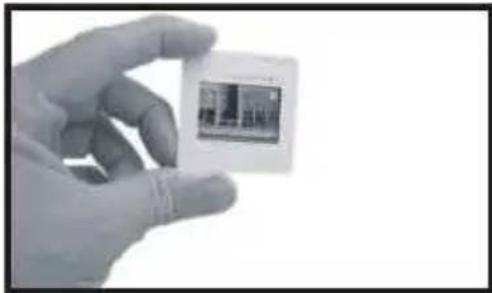
Öppna diabildshållaren på den markerade platsen högst upp.
Med diabildshållaren öppen, placerar du bilden i det nedsänkta området i hållaren - bilden ska passa perfekt.

Obs!
- Hantera diabilder med omsorg. Damm, repor eller fingeravtryck kommer att synas på dina sparade bilder. Använd om möjligt bomullshandskar vid hantering av diabilder. Det rekommenderas att använda tryckluft för att ta bort damm på diabilderna. Detta medföljer inte film- och fotoskannern men kan köpas från återförsäljare för kontorsvaror eller elektronik.

Stäng diabildshållaren och tryck på kanterna så att den låses på plats.
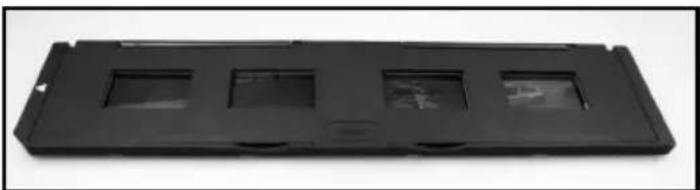
Håll den i det läge som visas i film- och fotoskannern.
Sätt in diabildshållaren i facket på film- och fotoskannerns högra sida.
4. Ladda negativ
Håll upp negativet mot lampan. När du tittar genom negativet bör du kunna läsa de små negativa siffrorna normalt (inte en spegelbild).
Nu vänder du negativet så att bilden är upp och ned medan du tittar på samma sida.
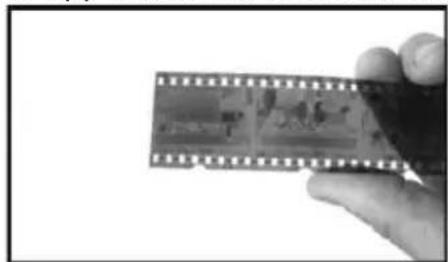
Öppna negativhållaren på den markerade platsen högst upp.
Med negativhållaren öppen placerar du negativen i hållaren så att skårorna ligger i linje med hållarens spår.

Obs!
Hantera negativ med omsorg. Damm, repor eller fingeravtryck kommer att synas på dina sparade bilder. Använd om möjligt bomullshandskar vid hantering av negativ. Det rekommenderas att använda tryckluft för att ta bort damm på negativen. Detta medföljer inte film- och fotoskannern men kan köpas från återförsäljare för kontorsvaror eller elektronik.
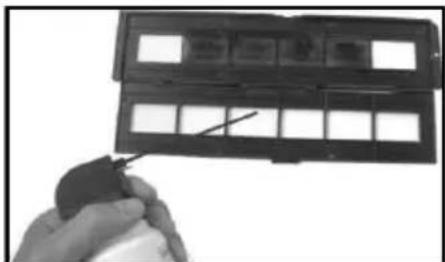
Stäng negativhållaren och tryck på kanterna så att den låses på plats.
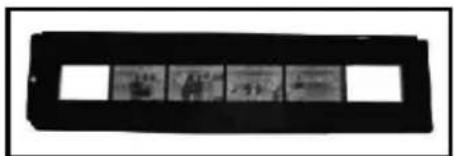
Håll den i det läge som visas i film- och fotoskannern.
Sätt in negativhållaren i facket på film- och fotoskannerns högra sida.
Filmhållare: Filmhållarens utformning följer ISO-standarden. I vissa fall kommer inte hålen på filmen att exakt matcha hållarens inriktning. Detta orsakas av en icke-standardkamera. I detta fall kommer det att finnas en liten svart linje på kanten av den ram som enkelt kan beskäras med hjälp av ett fotoredigeringsprogram.
ISO--Internationella standardiseringsorganisationen
5. Infoga bilder
Justera fotohållaren till önskad storlek. Du kan ställa in hållaren på storlekar 9 x 13, 10 x 15 och 13 x 18 cm och även för visitkort. Sätt in kanterna i de tillgängliga hålen och tryck ner dem.

Obs!
•Hantera foton med omsorg. Damm, repor eller fingeravtryck kommer att synas på den sparade bilden.
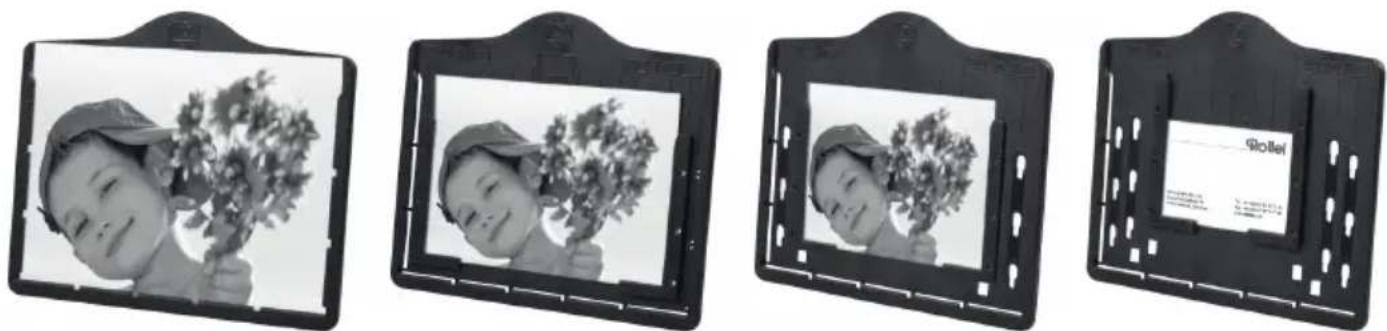
Infoga bildramen i spåret längst upp på skannern (se bild). Innan du skannar foton ska du se till att ingen diabilds- eller negativhållare har lämnats kvar i skannern.
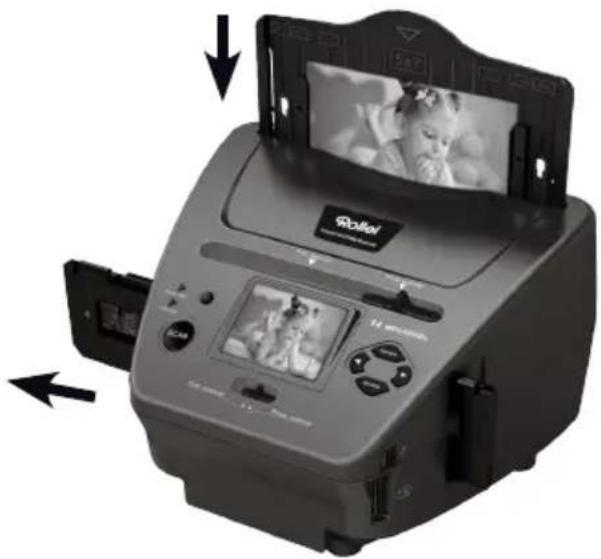
- Observera att innan skanningen påbörjas måste rätt bildstorlek för bildhållare ställas in i menyn.
6. Allmän drift

Obs!
- Det kan finnas en viss skillnad mellan förhandsgranskningen och den sparade bilden. Observera att detta är föremål för att bilden sparas på SD-kortet.
6.1 Snabbstart
- För in minneskortet i enheten och ta inte ut det när enheten är i drift, annars kommer enheten att stängas av automatiskt.
- Om du vill skanna filmen drar du i de två reglagen överst till vänster på enheten. Om du vill skanna bilderna drar du reglaget till höger.
- Sätt in diabild/negativ i diabilds-/negativhållaren eller infoga fotot i ett fotomagasin med lämplig storlek (5" x 7" (5R), 4" x 6" (4R), 3 ½" x 5" (3R))
- Sätt in diabilds-/negativhållaren i facket på enhetens högra sida eller sätt in fotomagasin i fotomagasinets fack på enhetens övre del.
Du kan sätta på strömmen för film- och fotoskannern på två sätt:
(1) USB: Ansluta film- och fotoskannern till en dator med USB-kabel
(2) 5V-adapter: Anslut adaptern till enheten med USB-kabeln
Tryck på STRÖM-knappen för att sätta på film- och fotoskannern.

Obs!
När filmskannerläget är valt tänds LED-indikatorn för filmskanning. När fotoskannerläget är valt tänds LED-indikatorn för fotoskanning.
Följ menyn på skärmen för skanning.
När du är klar med skanningen tar du ut minneskortet• .

Obs!
- Film- och fotoskannern har ett inbyggt minne för inspelning, när det finns ett minneskort som kommer att prioriteras för att spara data
Eller för att läsa bilder från datorn via USB-läge.
- När du tar bilder i antingen foto- eller filmläge ska du komma ihåg att skjuta båda diabildsreglagen till korrekt plats.
Ett meddelande visas på skärmen som en påminnelse om att genomföra följande:
-
Foto: skjut båda reglagen till höger
-
Film: skjut båda reglagen till vänster.
-
Push the slider above to the right(photo scanning)
- Please remove film tray for photo scanning
Start/LÄGE: Huvudmeny
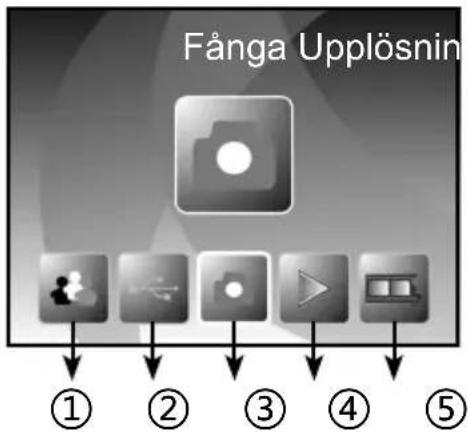
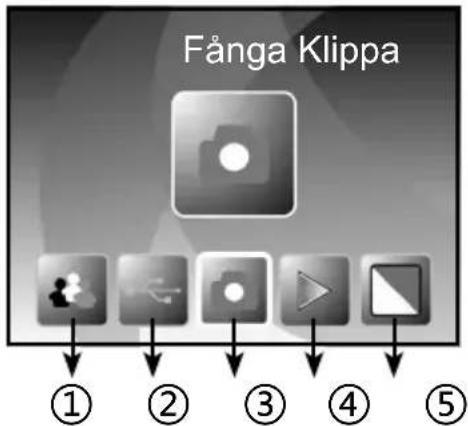
När filmskannerläget är valt kommer följande huvudmeny att visas:
![graph TD A["Video Player"] --> B["Play"] B --> C["Video Player"] C --> D["Music Player"] D --> E["Music Player"] style A fill:#f9f,stroke:#333 style B fill:#ccf,stroke:#333 style C fill:#cfc,stroke:#333 style D fill:#fcc,stroke:#333 style E fill:#cff,stroke:#333](/content/2026/06/1182161/images/d4bef839503c928a5db2a63696c174bfb4492ee9373136ab7025ef56e6751aae.jpg)
① Språkläge
② USB-läge
③ Bildtagningsläge
④ Uppspelningsläge
⑤ Filmtyp
⑥ Upplösning
När fotoskannerläget är valt, kommer följande huvudmeny visas:
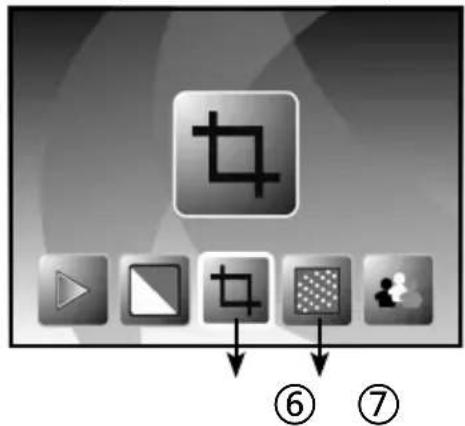
① Språkläge
② USB-läge
③ Bildtagningsläge
④ Uppspelningsläge
⑤ Effekt: flerfärg, svartvitt
⑥ Beskärningsandel: (13 x 18 cm, 10 x 15 cm, 9 x 13 cm, visitkort)
⑦ Upplösning
Start/LÄGE: Inget minneskort

Om det inte finns något minneskort i enheten, kommer en varningsikon att visas på skärmen när du går till huvudmenyn
6.3 Bildtagning

Efter välkomstsidan kommer menyn ovan att visas. Tryck på VÄNSTER-/HÖGER-knappen för önskad meny och tryck sedan på ENTER-knappen för att bekräfta valet.
Justera ljusstyrka och färg i en bild
Du kan justera bildens ljusstyrka och färg i bildtagningsläge.
När du är i bildtagningsläge trycker du på ENTER-knappen kommer följande bild att visas:
EV betyder ljusstyrka, R betyder röd; G betyder grönt; B betyder blå.
Tryck på ENTER-knappen för att byta, tryck på VÄNSTER-/HÖGER-knappen för att justera data.
Tryck på SKANNA-knappen för att gå tillbaka till förhandsvisningen av bilden.

6.4 Bildtagning:Spegelvänd/vänd (hårdvaruknapp)
Om en bild behöver spegelvändas eller vändas innan bildtagning trycker du på VÄNSTER-/HÖGER-knappen för spegelvändnings-/vändningsfunktion, direktvisningen justeras i enlighet med detta (detta steg är för att korrigera en bild som är felaktigt placerad i film/foto eller upp och ned eller vänd). Spiegelvändnings- och vändfunktionen kan endast användas när du är i direktvisningsläge.

Tryck på VÄNSTER-knappen för att ändra bilden från vänster till höger

Tryck på HÖGER-knappen för att vända bilden upp och ned
6.5 Bildtagningsläge
När du går till bildtagningsläge kommer det att finnas en indikator i det vänstra övre hörnet som indikerar att den är i direktvisningsläge.
Du kan också trycka på ENTER-knappen, trycka på VÄNSTER-/HÖGER-knappen för att justera exponeringsvärde och trycka på ENTER-knappen igen för att bekräfta och gå tillbaka till direktvisningsläge.
Direktvisningsindikator

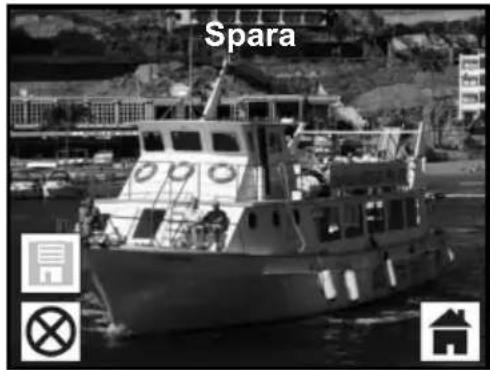
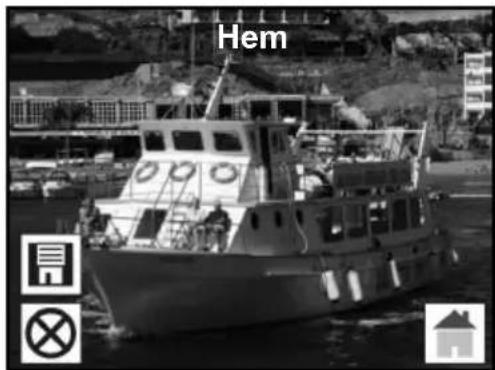
① Spara: spara den tagna bilden
② Avbryt: avbryt all redigering som har gjorts med den här bilden
③ Start: tillbaka till huvudmenyn
6.6.1 Direktvisning ▶ Bildtagnings-/Redigeringsmeny
När du trycker på SKANNA-knappen i direktvisning visas redigeringsmenyn. När du trycker på ENTER-knappen kommer den aktuella bilden att sparas i internminnet eller minneskortet (när det finns ett minneskort). Displayen kommer att återgå till direktvisning igen.
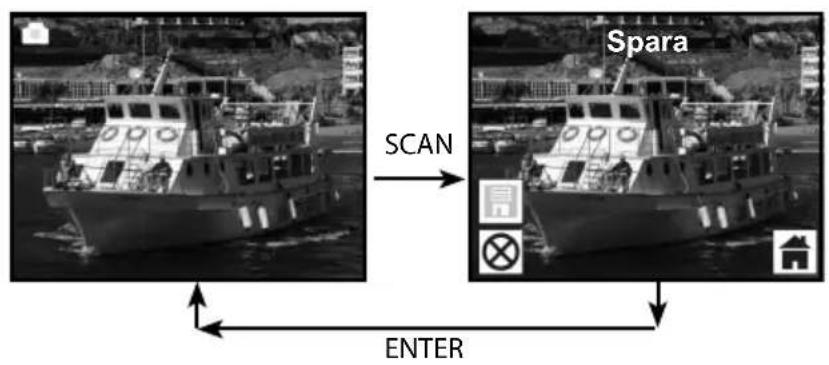
När du trycker på SKANNA-knappen, kommer förhandsgranskningsbilden (direktvisning) att väljas och visas på skärmen. Detta tar 1 \~ 2 sekunder med 2 ikoner som visas på vänster sida av skärmen. Ikonen SPARA markeras och du bekräftar genom att trycka på ENTER-knappen. Etter ovanstående steg kommer displayen att gå tillbaka till direktvisningsläge (förhandsgranskning)
6.6.3 Bildtagning: Avbryt
Välj ikonen Avbryt med VÄNSTER-/HÖGER-knappen och tryck på ENTER-knappen för att avbryta all redigering på den valda bilden. Displayen återgår till direktvisningsläge dvs. (ingenting sparas)
Välj ikonen Start med VÄNSTER-/HÖGER-knappen och tryck sedan på ENTER-knappen eller tryck på LÄGE-knappen längst upp på enheten för att gå tillbaka till huvudmenyn.

6.7 Avsluta redigeringsläget för att gå tillbaka till fotograferingsläge (direktvisning)
När du trycker på ENTER-knappen för att spara eller avbryta alternativet, kommer displayen att återgå till fotograferingsläge/direktvisning. Sedan kan du flytta filmhållaren till nästa film eller byta till en annan bild.
Minnet är fullt-indikator
6.8 Minnet är fullt
När bilderna i internminnet eller minneskortet är fullt, kommer ikonen Minnet är fullt att visas på skärmen när du trycker på SKANNA-knappen. Du måste då hämta bilderna till datorn eller byta ut minneskortet för att fortsätta ta bilder.
6.9 Uppspelning
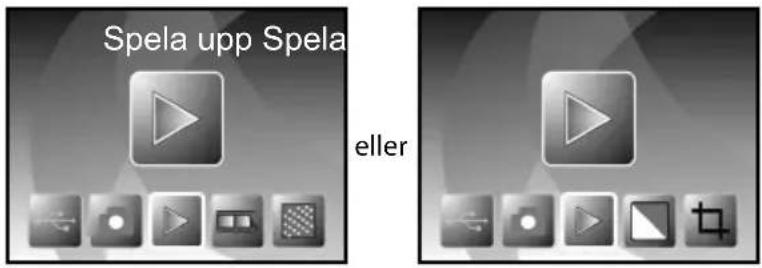
Tryck på VÄNSTER-/HÖGER-knappen för att gå till uppspelningsläge eller gå till huvudmenyn genom att trycka på ikonen Start/LÄGE-knappen när som helst. Tryck på ENTER-knappen för att bekräfta valet.
6.9.1 Uppspelning: Automatiskt bildspel
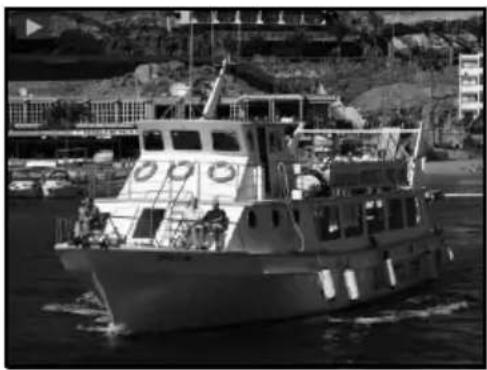
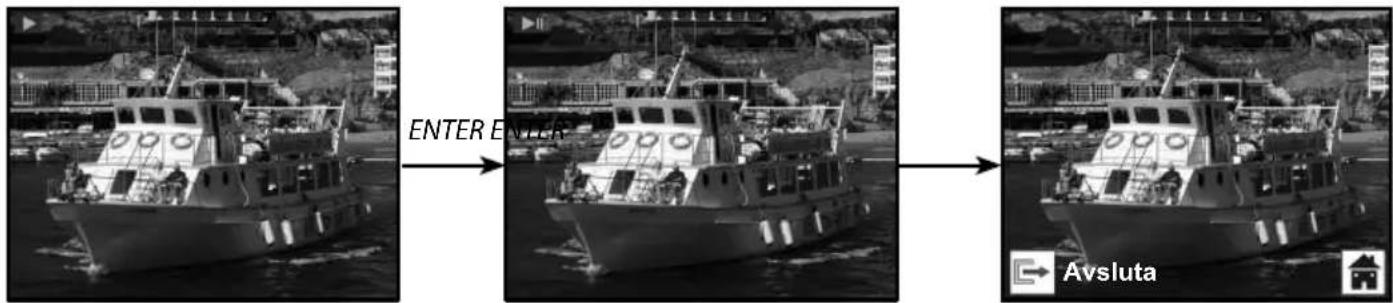
När du går in i uppspelningsläge (standard för bildspel), kommer TFT automatiskt att visa alla bilder som sparats i internminnet eller minneskortet med 2 sekunders intervall från den tidigare tagna bilden. Du kan också stoppa bildspelet genom att trycka på ENTER-knappen (endast de bilder som tagits av filmskannern är tillgängliga i uppspelningsläge)
6.9.2 Uppspelning: Redigeringsmeny
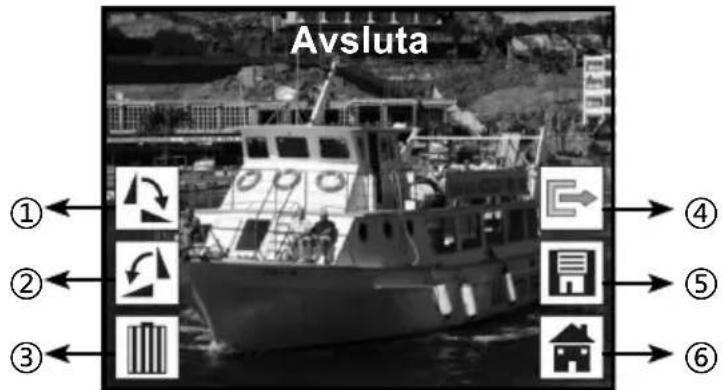
① Rotera +90: Tagen bild roterar +90 grader
② Rotera -90: Tagen bild roterar -90 grader
③ Ta bort: Ta bort bilden som har sparats i internminnet eller minneskortet
④ Avsluta: Återgå till bildspelsläge
⑤ Spara: Spara den ändrade bilden i internminnet eller minneskortet
⑥ Start: Går tillbaka till huvudmenyn
6.9.3 Uppspelning: Bildspel ▶En bild ▶Redigeringsläge
Du kan avbryta (stoppa) bildspelsläget till enskilt uppspelningsläge (uppspelning av en bild) genom att trycka på ENTER-knappen. (Pausa bildspel) Sedan kan du bläddra igenom varje bild genom
Rollei
att trycka på VÄNSTER-/HÖGER-knappen. När du har valt bilden som du vill ändra som är sparad i internminnet eller i minneskortet trycker du på ENTER-knappen igen för att gå till redigeringsläget där du kan göra ändringarna.

Om det inte finns något minneskort eller bilder som sparats i internminnet, kommer skärmen automatiskt att visa 20 förinstallerade bilder från internminnet. Dessa går inte att redigera.
6.9.4 Uppspelning: Rotera/spara
Om användaren vill rotera +90 grader med ENTER-knappen, kommer bilden att roteras 90 grader och markören stannar på Spara. Tryck på ENTER-knappen igen för att spara ändrade resultat och nästa bild kommer att visas. För rotera kontinuerligt +90 grader flyttar du markören för att rotera igen och trycker på ENTER-knappen. (Samma för rotera -90-funktionen)
![graph LR A["Rotera medrus"] -->|ENTER| B["Spara"]](/content/2026/06/1182161/images/fa79a2c4d42f47a13b1201f7ad2b47936711bb4c29590af030e487b2531fb1b4.jpg)
6.9.5 Uppspelning: Avsluta
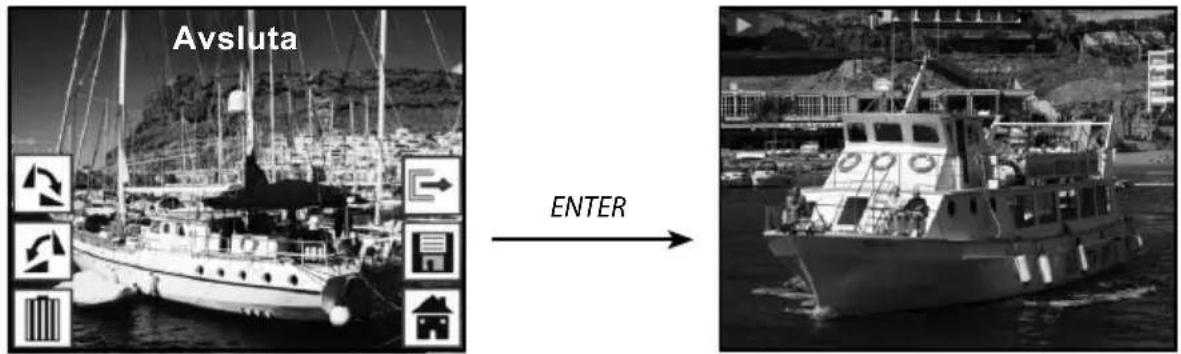
När användaren väljer funktionen Avsluta i redigeringsmenyn, kommer displayen att gå tillbaka till bildspelet som startar med den aktuella bilden utan någon ändring
6.9.6 Uppspelning: Ta bort
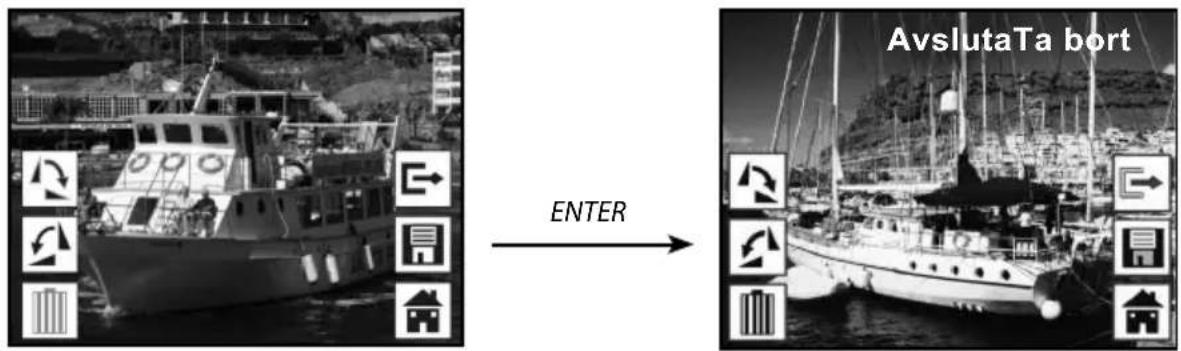
Välj ikonen Ta bort med VÄNSTER-/HÖGER-knappen och tryck sedan på ENTER-knappen, vilket tar bort den valda bilden och gör att nästa bild visas. Markören kommer att finnas kvar på ikonen Avsluta. Om du vill ta bort kontinuerligt flyttar du bara markören till ikonen Ta bort igen och trycker på ENTER-knappen för att bekräfta.
6.9.7 Uppspelning: Start
Välj Start-ikonen med VÄNSTER-/HÖGER-knappen och tryck sedan på ENTER-knappen eller tryck på ENTER-knappen i 3 sekunder under drift för att gå tillbaka till huvudmenyn

6.9.8 Uppspelning: Ingen fil
Om det inte finns någon bild när du går till uppspelningsläget kommer en Ingen bild-symbol att visas på skärmen
![graph LR A["Spela upp"] -->|ENTER| B["Ingen fil"]](/content/2026/06/1182161/images/2bd8469fceb780fdc24cb14f5672f0e3233ca17b2ae9be84a2c0004025884054.jpg)
6.10 Filmtyp
När filmskannerläge väljs kan du ändra filmtyp genom att gå till filmtypmenyn eller till huvudmenyn genom att trycka på ikonen Start/LÄGE-knappen. Tryck på VÄNSTER-/HÖGER-knappen för filmtyp och tryck på ENTER-knappen för att bekräfta
![graph LR A["Film Negativi"] --> B["Image Icon ①"] A --> C["Image Icon ②"] A --> D["Image Icon ③"]](/content/2026/06/1182161/images/570741f62a46469d3aec04fa006b58b96318bfe29d9b01b2f004f56b1d2720f0.jpg)
① Negativfilm: välj Negativfilm när negativ färgfilm sitter i hållaren
② Diabilder: välj Diabilder när det finns diabilder i hållaren
③ Svartvit: välj Svartvitt när det finns svartvit negativfilm i hållaren
Tryck på VÄNSTER-/HÖGER-knappen för att välja filmtyp och tryck sedan på ENTER-knappen för att bekräfta
6.11 Effekt
När fotoskannerläge väljs kan du ändra färgeffekt genom att gå till filmtypmenyn eller till huvudmenyn genom att trycka på ikonen Start/LÄGE-knappen. Tryck på VÄNSTER-/HÖGER-knapp för effekt och tryck på ENTER-knappen för att bekräfta
![graph LR A["Effekt Multifäre"] --> B["ad effekt"] B --> C["①"] B --> D["②"]](/content/2026/06/1182161/images/8aeb81d971638d9769a15dedaed5e1006aaa296fb5c4917666099075a466d68f.jpg)
① Flerfärgad effekt
② Svartvit effekt
Tryck på VÄNSTER-/HÖGER-knappen för att välja färgeffekt och tryck sedan på ENTER-knappen för att bekräfta
6.12 Beskärningsandel
När fotoskannerläge väljs kan du ändra beskärningandel genom att gå till filmtypmenyn eller till huvudmenyn genom att trycka på ikonen Start/LÄGE-knappen. Tryck på VÄNSTER-/HÖGER-knapp för att beskära och tryck på ENTER-knappen för att bekräfta
![graph LR A["Glipka"] --> B["5R"] B --> C["4R"] C --> D["3R"] D --> E["Image"] style A fill:#f9f,stroke:#333 style B fill:#bbf,stroke:#333 style C fill:#bfb,stroke:#333 style D fill:#ffb,stroke:#333 style E fill:#fff,stroke:#333](/content/2026/06/1182161/images/5651724a0b83ae1b59674d8e0f6d707ea6e7f110ba6d98eb126815be4115b2a7.jpg)
① 5R (5" X 7") beskärningsandel
② 4R (4" X 6") beskärningsandel
③ 3R (3 ½" X 5") beskärningsandel
④ Beskärningsandel visitkort
Tryck på VÄNSTER-/HÖGER-knappen för att välja beskärningsandel och tryck sedan på ENTERknappen för att bekräfta
6.13 Visitkortsläsare
- Sätt in CD-skivan i CD-ROM
- En popup med installationsgränssnitt kommer att visas efter att du sätter in CD:n i CD-ROM
- Installera visitkortsläsare.
NIMOCARD är en professionellt visitkortskanning- och hantering sprogramvara. Med stöd av lämplig maskinvara kan Nimocard snabbt ta en visitkortsbild, konvertera den till text med hjälp av sin avancerade OCR-motor och sedan sortera varje textrad i en lämplig kategori. Användaren kan också lägga till eller redigera kortinformationen manuellt eller importera/exportera data från Microsoft Outlook, Outlook Express, etc. För att förhindra förlust av data som orsakas av skada på dator eller en hårdvarukrasch, kan Nimocard säkerhetskopiera användarnas data i en separat fil, eller säkerhetskopiera alla data på Internet-servern.

6.13.1 Visitkortigenkänning
Välj "Arkiv" -> "Öppna bild", du kan välja ett språk och sedan kommer det att känna igen visitkortet automatiskt enligt nedan.
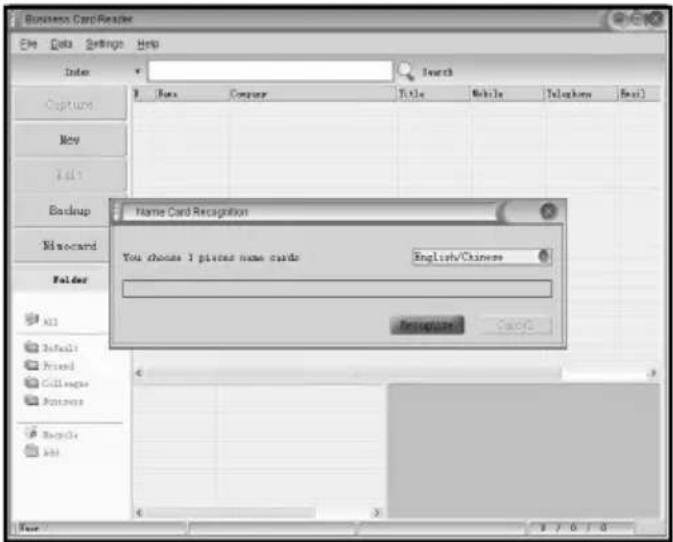
När skanningen är klar kan du stänga bildtagningsfönstret eller klicka på huvudfönstret på baksidan för att öppna förhandsgranskningsfönstret som visas nedan.
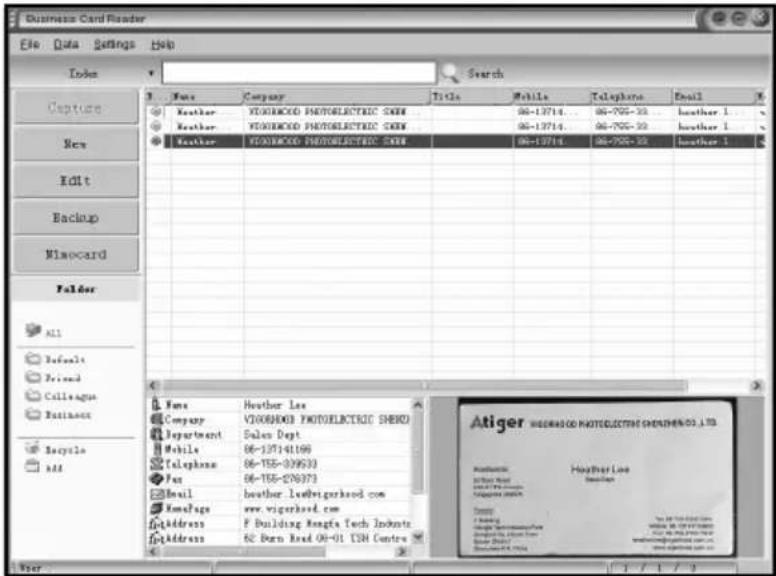
6.13.2 Redigeringsfönstret
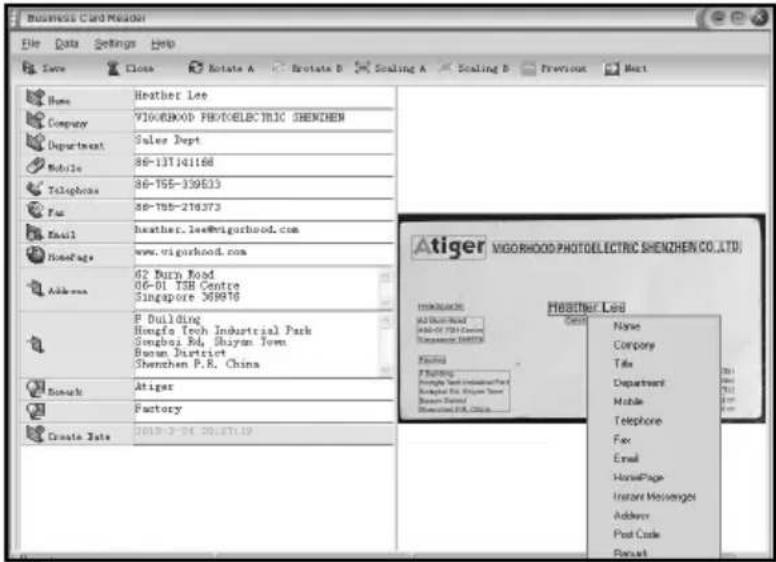
Välj ett av visitkorten so visas i förhandsgranskningsfönstret och klicka sedan på "Redigera"-knappen på vänster sida. Redigeringsfönstret visas som följande:

Användaren kan manu ellt ändra innehållet som finns på vänster sida i fönstret, eller helt enkelt högerklicka på någon av de valda rutorna på kortets bild för att omdirigeras till rätt sorteringsfält.
Användaren kan också rotera bilden genom att klicka på "Rotera" längst upp. När du är klar med redigeringen klickar du på Stäng för att avsluta redigeringsfönstret.
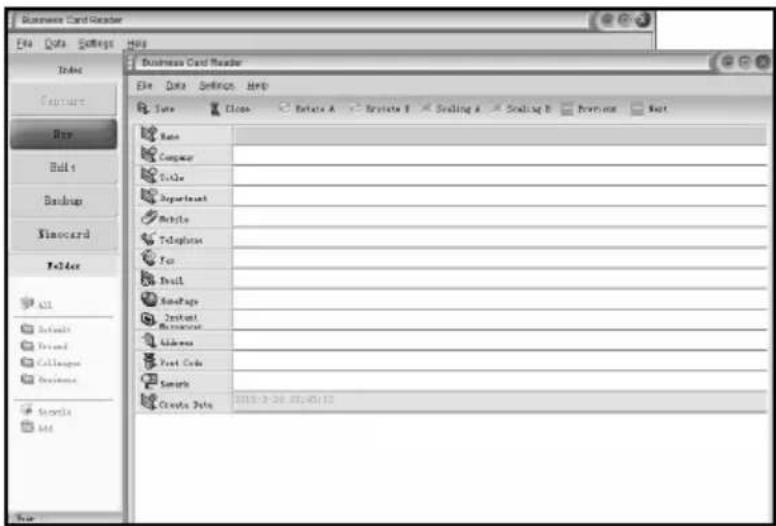
6.13.4 Lägg till ett visitkort
Användaren kan också skapa ett nytt visitkort genom att klicka på "Ny"-knappen på vänster sida i huvudfönstret.
- Fleraspråkigt OS-stöd
Nimocard använder Unicode-kodning och kan installeras på olika operativsystem på olika språk.
- OCR för flera språk
Avancerad OCR-motor stödjer flera språk, som engelska, förenklad kinesiska, traditionell kinesiska, etc.
- Hantering av visitkort
Nimocard tillåter användaren att snabbt redigera eller ordna informationen på vistkortet. Användaren kan också importera data från eller exportera data till andra Windows-program som t.ex. Outlook, Outlook Express, Excel, etc.
- Snabbsökning
Nimocard tillåter användaren att söka önskad visitkortsinformation via textsökning. Dess snabbsökning kan hitta alla kort inom ett par sekunder.
- Utskrift av visitkort
Nimocard erbjuder ett brett utbud av utskriftsmallar. Visitkortsinformation kan enkelt skrivas ut på många olika etiketter eller kuvert.
- Säkerhetskopia av data
Nimocard erbjuder olika sätt att säkerhetskopiera data. Användaren kan enkelt säkerhetskopiera sina data lokalt till en fil eller säkerhetskopiera sina data på Internet-servern. Med internetsäkerhe tskopieringstjänsten kan användaren komma åt sina data var som helst, när som helst och på alla Internet-enheter med med webbläsningskapacitet.
6.14 Upplösning
Ändra upplösningen genom att gå till Upplösnings-menyn på enheten eller gå till huvudmenyn via ikonen Start/LÄGE-knappen. Tryck på VÄNSTER-/HÖGER-knapp för upplösning och tryck på ENTER-knappen för att bekräfta
![graph LR A["Upplösning"] --> B["① 10M upplösning"] C["eller"] --> D["②"] E["Upplösning"] --> F["③"] G["10M"] --> H["①"] I["14M"] --> J["②"] K["22M"] --> L["③"]](/content/2026/06/1182161/images/0c2f7694a81403ef7716a526642a2da363aec4eec1a22ba8d18652e634c2e62f.jpg)
① 10M upplösning
② 14M upplösning
③ 22M upplösning
Tryck på VÄNSTER-/HÖGER-knappen för att välja upplösning och tryck sedan på ENTER-knappen för att bekräfta
6.15 Språk
Ändra språk med språkmenyn eller gå till huvudmenyn genom att trycka på ikonen Start/LÄGE-knappen när som helst. Tryck på VÄNSTER-/HÖGER-knapp för språk och tryck på ENTER-knappen för att bekräfta
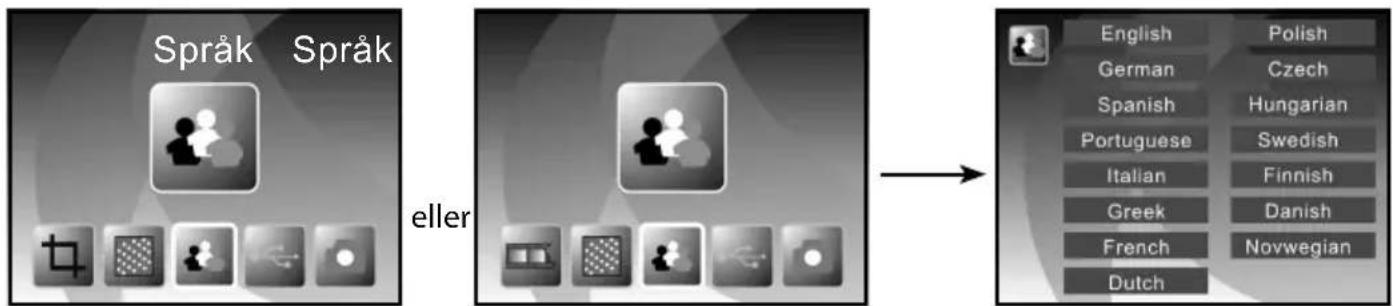
Tryck på VÄNSTER-/HÖGER-knappen för att välja språk och tryck sedan på ENTER-knappen för att bekräfta
6.16 USB-läge
Efter att ha avslutat bildtagningen tar du ut minneskortet från film- och fotoskannern för att hämta de sparade bilderna från minneskortet.
När enheten är ansluten med USB-kabel till datorn kan du trycka på ENTER-knappen i 3 sekunder för att komma till huvudmenyn, tryck sedan på VÄNSTER-/HÖGER-knappen för att välja USB-läge och tryck sedan på ENTER-knappen för att bekräfta. Film- och fotoskannern att bli en masslagringsenhet och användaren kan granska eller redigera bilder på en dator.
![graph LR A["USB MSDC"] --> B["→"] B --> C["USB MSDC"]](/content/2026/06/1182161/images/55cfdc92be41be87859111ac2d62803314e9c5db79eef86d933d41ef8c22b648.jpg)
Du kan också trycka på LÄGE-knappen för att gå tillbaka till huvudmenyn.
7. Felsökning
Fråga: Det finns en oönskad rand på bildens kant.
Svar: Om det finns en liten rand flyttar du diabildshållaren försiktigt fram och tillbaka i enheten tills randen inte längre syns i förhandsgranskningsfönstret.
Om randen är fortfarande är kvar kontaktar du vår återförsäljare.
Fråga: Enheten kan inte ansluta till datorn.
Svar: Kontrollera om kabeln redan har anslutits till USB-porten på datorn, eller anslut kabeln till en annan USB-port. Det rekommenderas att du ansluter den till moderkortet direkt via USB-porten på enhetens baksida och inte på frontpanelen.
Slå på strömbrytaren, gå till USB-läget som fungerar som en masslagringsenhet.
8. Överensstämmelse
Tillverkaren förklarar härmed att Rollei PDF-S 340 har CE-märkning i enlighet med de grundläggande kraven och andra relevanta bestämmelser i följande CE-direktiv:
2011/65/EG RoHs-direktivet
2004/108/EG Lågspänningsdirektivet
1999/5/EG R&TTE-direktivet
2006/95/EEG LVD-direktivet
2009/125/EG EuP-direktivet
2002/96/EG WEEE-direktivet

EG-försäkran om överensstämmelse kan beställas från den adress som anges på garantikortet.
- Tekniska specifikationer
| Objektiv: | 2G3P F/NO=3,98 f=5,22 Filmintervall: 51,5 mmF/NO=3,4 f=5,12 Fotointervall: 170 mm |
| Sensor: | 14 megapixel CMOS-sensor |
| LCD: | 2,4 tums LTPS LCD-display |
| Externt minne: | SD/MMC-kort |
| Exponering: | Auto |
| Färgbalans: | Auto |
| Skanning med hög upplösning: | 22M interpolerad upplösning |
| Datakonvertering: | 12 bitar per färgkanal |
| Skanningsmetod: | Single Pass |
| Ljuskälla: | 7 x 2 vit LED/bakgrundsbelysning (3 vita LED) |
| LED-lampans livstid för på och av: | 10 000 gånger |
| Effekt: | Drivs av USB/5V-adapter |
| Gränssnitt: | USB 2.0 |
| Mått: | 220 mm (L) x 208 mm (B) x 147 mm (H) |
| Vikt: | 845 g |
| Språk: | Engelska Tyska Spanska Portugisiska Italienska Grekiska FranskaNederländska Polska Tjeckiska Ungerska Svenska Finska Danska Norska |
- OBS
- HUVUDFUNKTIONER
- INNEHÅLL I LÅDAN
- INNEHÅLL
- ELEKTRISK FARA
- WARNING FÖR SKADOR
- FÖRSIKTIGHET - MATERIELLA SKADOR
- ANVÄNDNINGSOMRÅDE
- BESKRIVNING AV DELAR
- LADDA DIABILDER
- LADDA NEGATIV
- INFOGA BILDER
- ALLMÄN DRIFT
- 6.1 SNABBSTART
- START/LÄGE: HUVUDMENY
- 6.3 BILDTAGNING
- JUSTERA LJUSSTYRKA OCH FÄRG I EN BILD
- 6.4 BILDTAGNING:SPEGELVÄND/VÄND (HÅRDVARUKNAPP)
- 6.5 BILDTAGNINGSLÄGE
- 6.6.1 DIREKTVISNING ▶ BILDTAGNINGS-/REDIGERINGSMENY
- 6.6.3 BILDTAGNING: AVBRYT
- 6.7 AVSLUTA REDIGERINGSLÄGET FÖR ATT GÅ TILLBAKA TILL FOTOGRAFERINGSLÄGE (DIREKTVISNING)
- 6.8 MINNET ÄR FULLT
- 6.9 UPPSPELNING
- 6.9.1 UPPSPELNING: AUTOMATISKT BILDSPEL
- 6.9.2 UPPSPELNING: REDIGERINGSMENY
- 6.9.3 UPPSPELNING: BILDSPEL ▶EN BILD ▶REDIGERINGSLÄGE
- ROLLEI
- 6.9.4 UPPSPELNING: ROTERA/SPARA
- 6.9.5 UPPSPELNING: AVSLUTA
- 6.9.6 UPPSPELNING: TA BORT
- 6.9.7 UPPSPELNING: START
- 6.9.8 UPPSPELNING: INGEN FIL
- 6.10 FILMTYP
- 6.11 EFFEKT
- 6.12 BESKÄRNINGSANDEL
- 6.13 VISITKORTSLÄSARE
- 6.13.1 VISITKORTIGENKÄNNING
- 6.13.2 REDIGERINGSFÖNSTRET
- 6.13.4 LÄGG TILL ETT VISITKORT
- 6.14 UPPLÖSNING
- 6.15 SPRÅK
- 6.16 USB-LÄGE
- FELSÖKNING
- ÖVERENSSTÄMMELSE
Märke : ROLLEI
Modell : PDF-S 340
Kategori : Skanner