SecuTronic B - Kluis Burg Wächter - Gratis gebruiksaanwijzing en handleiding
Vind de handleiding van het apparaat gratis SecuTronic B Burg Wächter in PDF-formaat.



Gebruikersvragen over SecuTronic B Burg Wächter
0 vraag over dit apparaat. Beantwoord die u kent of stel uw eigen vraag.
Stel een nieuwe vraag over dit apparaat
Download de handleiding voor uw Kluis in PDF-formaat gratis! Vind uw handleiding SecuTronic B - Burg Wächter en neem uw elektronisch apparaat weer in handen. Op deze pagina staan alle documenten die nodig zijn voor het gebruik van uw apparaat. SecuTronic B van het merk Burg Wächter.
GEBRUIKSAANWIJZING SecuTronic B Burg Wächter
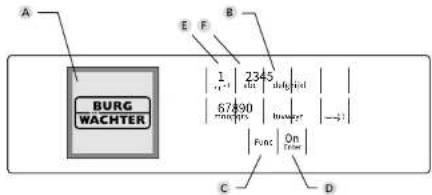
De cijfers '1'-0' worden bijvoorbeeld gebruikt voor het Invoeren van een code.
C'Func'-toets
De "Func"-toets past zijn functie aan de situation aan. Ofwel gaat u door het indruiken van de toets maar het vorige menuinuveau, ofwel verwijdert u een ingevoerd teken, ofGAa u hier het hoofdmenu. Het display toont de actuiele functie van de toets (zie hoofdstk 3).
On/Enter-toets
De "On/Enter"-toets start het systeme of selekteert het weergegeven menupunt.
E 1-Toets
Als er meerdere opties beschikbaar zich, sunt u via dieze toets waar boven bladeren. Als dit möglich is geeft het display dit ook aan (zie hooftdstuk 3).
F 2'-toets
Als er meydere keuzeptions beschreibk zijn, kunt u via dieze toets omlaag bladeren. Als dit mightelijk is geen het display daak en (zie hockstukt 3).
Geachte klant,
Hartelijk dank voor uw keuze voor een kluis met BURG-WACHTER SECuTronic elektronica. Doze elektronica is gecertificiered volgens de ECB klasse A U hebte hiermee een producta aangeschat dat voldtoan aan extrream hooge voileigheideisen en istwikkeln geproducdere volgens de huidige technische normen. Dtit slot is gecertificiered volgens EN 1300:2018. (waardeberg-classificatie van hoogeveiligheidsslotten op basis van hun weestandsgraad toen integboeogd open).
Belangrijk: Lees voorafgaand aan het programmeren de volledige bedieningshandleidling aan dachtig door en bewaar deze voor latere raadpleging op een verilige plaat.
Wij Wensen w eie plezier met uw血液循环 WURG-WACHTER klus. Uw BURG-WACHTER KG
Algemeen:
Activering
De elektronica worden ingeschakeld met de -toets op het toetsbord. Dezeicht voervogels op.Tegelijkkertijd toont het display even het BURG-WACHER logo voordat het invoersten voor die pincode resp. de fingerprint verschijnt.
Talen
De menunavigatie in het display is beschikkaar in twaaf talen en kan worden ingesteld via het menuput 'Talen'. Een gedetailleerde uitleg hierover vindt u in het hoofstuk 'Menu Taal/Language'.
Blokkeertijd
Als beveiligung gegen manipulaties blockkeert de slotelektronica de toegang tot de kluis gestudende wij minnen, als diemaachter elkaar een verkeerde cifer code ward ingevoed. Vercolgens ten minutes lang vor elkte foufleeve invoer daerna. Tijdens这点 beleukerkjertijd loopt de resterende tijd in het display terug. Oopen van de kluis kluis gestudende这点ijd is ook met een geldige geldige gebruierten-of administratorcode nicht mootelijk.
Verhoogde inbraakbeveiliging
Zie erop toe dat de codes niet in onbeveogde handen geraken. Bereau wa's codes daarom op een veilige plaats, zoat dieze uitsluitend voor beveogde personen togetankelijk als. Als er een code verloren raakt, moot het slot maar een nuiewe code worden omgezet.
- De fabriekcodeClient te worden gewijzig, zodia het slot in gebruik worden genomen.
- Eenvoudige objekte die gemakkelijk können worden geraden (bjv. 1-2-3-4-5-6) möglichn nicht worden gebrukt.
- Personoolike geveens (bij, verjaarden) of andere geveens die op basis van aanwezigene informatie over de code-eigenaar geraden kuren worden, mogen Niet als code worden gebrukt.
- Na het witselen van de code moot het slot meerdere keren bij geopende verliegheld worden gestet.
Let op: Alle wizigingen van de administratorcode, de fabriekscode en de begruikerscode moeten bij een geopende safedeur worden uitigevoerd Nadat het sluitystem op een neue code werk ingesteld, moet het system bij geopende derermeermaals met die neue code worden bediend.
Invoermogelijkheden
Numeriake toetsen:
De cijfers "1"-"0" worden voor invoer gebruikt, bijv. het inlovenen van een code.
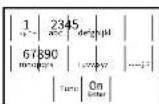
"Func"-toets:
De *Func'toets的进步的。
aar het vertige menuinerve, ofwel verwijdert u een ingevoerdende, teak ofaat uaar het hoofdmenu. Het display toont de huidige functie van de tocts.
"On/Enter"-toets
De 'On/Enter'-toets start het systeem of selektiert het weergegeven menupunt.
Toetsen"1"-en"2":
Als er merdreke keuzepoies beschikbaar zijn, kunn denze toetsen worden gebrukt om omhoog of olaan te bladeren. Als dit maybe is geeft het display dat met desbetreffende pijljes aan.
Display
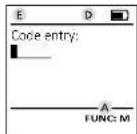
A Geeft aan, of u met de toetinc de laiste invoor kunt annuilen ( ) of aan het hoofdmenu kunt oomschakenl ( M).
B (2 - 1) wote wegegereven wanneur um met de "2-toets omlaag kunt bladeren.
(1) wothe wergee gevenen wannee u met de "I"toets omhoog kunt bladeren.
D ( ) geegt de capaciteit van de batterij aan.
Eegeaan het de kluis du gesopeand kan worden.
Openen
Openen met PIN-code
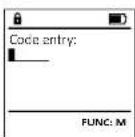
Schakeh slot via de -toets in.
Voer de 6-cijferige pincode (fabrieksinstelling"1-2-3-4-5-6") in.
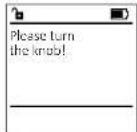
Op het display verzchijnt Pene tne knoB" (Draaiknop bedieren a.u.b!)
Bedien de draaiknop.
Menestructeur
Opbouw van de menustructuur
Codewijzigir
TaaIanguae
- Adminstrator
Gebruker
Anmaken
WssReorganiseren
Handelungen
Aanmelden
- Info
Systeminfo
Syaleemncnrolte
Beschrijving van de menufuncties
Menu Codewijziging
Wijziging van de administratorenode en van de gebruikerskode.
Houder rekening mee dat om verilghieldsredenen de af fabriiek ingestede administratorico code mort worden vangspenloor een individuel engisteede code.
Schakel het slot via de -toets in.
Druk vervolgens op func.
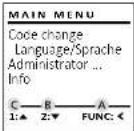
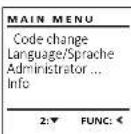
Op het scherm verschijnt Main menu (Hoofdmenu).
Bevestig met
- Met de toets 1 resp. 2 kunt u nu zolang bladeren,
tot de administrator/gebruiker wordt aangegeven,
waarvan de gebruikerscode gewijzigd moort worden Bevestig met 2.
Voer met behulp van het toetsenblok de tot
duvser geldige oude code of fabriekcode in en druk op 20.
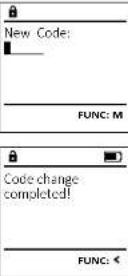
Voer via het toetsenblok de血液循环 code in en bevestig met.
Herhaal de inyoer en beyestig opniew met
Biliencnpcrctyltgevoerdeinyoerverschint
"Code change completed" (Codewizinaing uitaevoerd)
Druk op een willekeurige toets.
Aanwijting: Bij de eerste inebidristingelling van een klusslot worden teven gevegen de over actuete datum en die kloktijd opgevraagd:
Voer dedag in (2 cijfers).
Voer demaand in (2ijfers).
Voer het jaartal in (2 cijfers).
Voer het uur in (2 cijfers).
Voer deminuten in (2 cijfers).
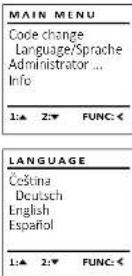
Menu Taal/Language
Schakel het slot in via de -toets.
Druk vervolgens op Furs
Op het scherm verschijnt'ainmew' (Hoofdmenu).
Blader met de toets 1 resp,2 tot het menupunt
"gouge" Taal gemarkeerd wordt.
Bevestig met
Op het scherm verschijnt/ain eny/angwagge
(Hoofdmenu/Taal).
Blader met de toets 1 resp.2 tot de gewenste
taal gemarkeerd wordt
Bevestig met
- Het bericht "Data has been saved" (Gevegen werden opoglasjeit) verschl.
Druk op een willekeurige toets.
Menu Administrator
Dit menu bevat verschille submenu's voor het groeperen van functions. De functies binnen deze sectie zijn allelo voldiglik bruilkaar met de administratorode.
Menu Administrator/Gebruiker
Menu Administrator/Gebruiker/Aanmake
Schakel het slot in via de -toets.
Druk yervolgaens op Fucr
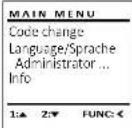
Op het scherm verschijnt*Mnew* (Hoogdmenu)
Blader met de toets 1 resp. 2 tot het menuupunt
"Administerator" (Administrator) earmarked wordt
Bevestig met
Het menuptn"mainmenu/Administrator"Hoofd
menu/Administrator)wordweergegeyen.
Bevestig met
Het menupunt "Main menu/Administator/User" (Hoofdmenu / Administrator / Gebruiker)WORD weergeneewen
Bevestig met
- Het menupunt/Man menuv/Admnstoepor/Per/creep
Hoofdmenu/Admnistrator/Gebruiker
Aanmakej wordl weergegeven.
Bevestig met
Vogr de administratorcode in, om de nodige
bevoegdheid te verkrijgen
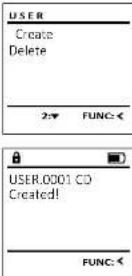
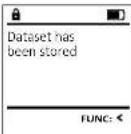
De yolgende vrije geheugenplaats wordt
getoond (bijvoorbeeld USER.0002 CD)
Voer de 6-cijferige code in en bevestig met
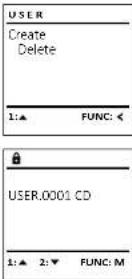
Menu Administrator/Gebruiker/Wissen
Gewiste bulgehrers hoiben goed teogang更是to de kliž. Zbl ijblovencher in der stoechagepsagen.
-
Schakel het slot in viae toets.
Druk vvolgens op 10
Op het scherm verschijt "Manne" (Hoodmenu). -
Sladehnet de Reels 1 Tesp.2 tot net neeemment [Administrier] geramkeen wordl.
Bevestig met
- Het menuput "Hasta /dawata" (Hoofdtema / Administrat) word weergeregeven.
Bevestig met
Hiet menupurt "Atu menu/Admendatet/Noor" (Hofofd menu/Adminstrator/Gebruker) wort:weergeveen. - Bevestig met
Hiet menunjut "Maiu menu / Administator / User / Delete" (Hoofdenu / Administrator / Gebruiker / Wissen) wort wird weraogeveen.
- Bleder met de toets 1 resp. 2 tot het menunjput "Jolie" (Wissen) gemeerwd word.
- Bevestig met
Voer de administratrorcode in, om die honddiis honddiis honddiis
behobligede biegeognelde te verknigen. Via de " en 2toetsen kunt u nu zolang bladeren, tot de gebruker worden gemeerkend die gewist moe worden.
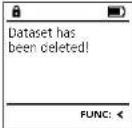
-Bevestig met - Op het display verzuchtst "Datui has been imries" (Record gewicht).
Druk op een willekeurlige toets.
Menu Administrator / Reorganisatie
Voor de optimatie van de gebruikersdatabase en de herstructuring van de gebruikersrecords要去 de reorganisatie cyclisch worden uiggevoed.
Schakel het slot in via de on-toets.
Drukvervolgs op Fuc.
Op het scherm verschijnt/Mannew (Hoodldmenu).
- Blader met de toets I respons. 2 tot het menuputn "Administrat" (Adminisstrator) gemakrecord wordt.
- Bevestig met
- Het menuup ("Mawines/Admistrov" Hoofoimr / Administrator) wort geveegeen.
- Bevestig met
Blader met de toots 1 resp. 2 tot het menumpunt "Bodwirig" (Reorganisatie) gemarkereord wortd.
Bevestig met 2
Voe der administratordcode in, om de benodighe bovegehandt te verklijt
Er-schrijnt de melding "Reachancing in progress" (Reorganisatie is bezig).

Menu Administrator/Handelingen
Schakel het slot in via de toets.
Druk wervolgens op fuc.
Op het scherm verschijnt"Mmnu" (Hoofdmnu).
- Blader met de toets 1 resp. 2 tot het menupunt "Administrat" (Administrator) gemar-keerd worden.
Bevestig met on
- Het menuuput "Administerat" (Administrator) wordenweergeveen.
- Blader met de boets 1 resp. 2 tot het menunjput "Process" (Handelingen) gemeerde wordt.
Bevestig met on
Voer de administratore code in, om de benodigde bevoegtheid te verwijkten
Blader met de toets 1 resp.2 door de gevegevencrecords.
Bevestig met
Menu Administrator / Setup
In geval van een totale systemstoring moet het elektronische bedieningsspaneel mogelijk opnieuw worden aangemeld op het vergendelingsmechanisme.
Schakel het slot in via de -toets.
Drukvovgens op Fun.
Op het scherm verschijnt "Nawmen" (Hoofdmenu).
Blader met de toets 1 resp.2 tot het
menuport "Administrative" (Administrator) gemarkeid word,
Bevstig met 2
- Hiet menupunt "Administrator" (Administrator) worden weerngaegen.
Blader met de toets 1 resp.2 tot het menupunt
"total" (Setup) gemarkeerd wordt
Bevestig met
Voer de administratorcode in, om de benodignde bevoegdheid te verkrijgen.
- Het bericht 'Umsatzkenn zustand' (Gegevenden werden oopslagen) entschied.
Druk op een willekeurige toets.
Na een aanmeling moet de administratrorcode, zoals beschreiben in het menu Codewipptging, worden gewijphyd.
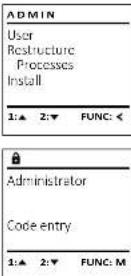
op het
ADMI
User
Restructure
Process
1
Menu Info/Systeminfo
Schakel het slot in via de -toets.
Druk verzolgens op Fure
Op het scherm versusjnt "Mai:menu" (Hoofdmenu).
Blader met de toets 1 resp.2 tot het
menupunt 密 ^ 密 (Info) gemarkeerd wordt.
Bevestig met
- Het menupunt, Jind'w dort weergeveen.
- Bevestig met.
Voer de administratorcode in, om de
benodigde bevoegdheid te verkrijgen.
- De systeeminformatie worden getoond.
- Blader met de toets 1 resp. 2 om de informatite le bekijnen.
Keer met de fucloels terug.
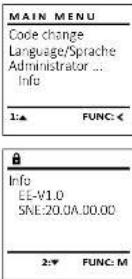
Menu Info/Systemecontrole
Schakel het slot in via de -toets.
Druk verwolgens op Fuc.
Op het schem permerschijnt"MaHmen"(Hoofdmenu).
Blader met de toets 1 resp.2 tot het
menupunt *info' (Info) gemarkeerd wordt.
Bevestig met
Her menupunt, "Hil" (lnt) wordf weergegeven.
Blader met de toets 1 resp.2 tot het
menupunt Systemcheck [Systeemcheck] gemar
keerd wordt
Bevestig met
Voer de administratorcode in, om de
benodigde bevoegdheid te verkrijgen.
- De systeemcheck-informatie wordt getoond.
Blader met de toels 1 resp.2 om de
informatietebekijken.
Keer met de -urtoets terug.
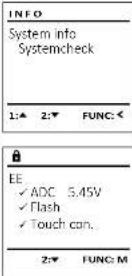
Technische gegevens
| Aantal administratorscodes: | 1 |
| Aantal geleulkerscodes: | 1 (max.) |
| Spertijden: | Na 3x foultieve code Invoer 5 minutes, daarna telkens 10 minutes |
| Voeding: | 4x AA MIGNON LR6 ALKALINE |
| Datum./tijd: | ✓ |
| Bijwerking möglichk (firmware): | ✓ |
| Aantal historiicken: | 500 |
BatterijwisseI
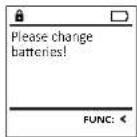
U kunt de batterijstatus op elk moment controleren met behurol van de capacitieit indicator in de rechterbovenhoek van het display. Wanner de batterijlading bijna verbrukt is, verschint een overeenkomstige melding op het display: wanner dezei meldingverschint, moet u de batterijen zo mogelijk omniddelijk verwangen.
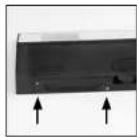
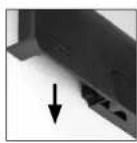
Verwijder de这部分 roevoen aan de onderijde van de slottelekrankh. Hiervoor heeft u een Tox T 8 schroevendraer nodig. Er is een inbegreenen de levering.
Laat het deksel er semen met die batterijnen naar beneden toe uit gijden.
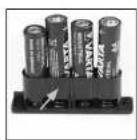
Verwijder de verbruike batterijen en voer.Deze at volgens de afvoerinstructs op pagina 29.Vervand de batterijen door vier nuwe,1.5 VAA Mignon-batterijen en let op de juiste polariteit.Hierovoir Zijn afbeeldingen op de batterijhouser te ziem.Gebruik a.u.b. merkbatijeren en geen oplaabare batterijen.
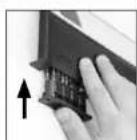
Schuih het deksel samen met de batterijten terug in de vergrendelingselektronica en draai de schroeven weer vast.
Garantie
BURG-WACHTER-producten worden overeerenkomsstag die op het productietijdstip geldende technische standarden en conform统计数据kwaliteitstandardsgeproducede. De garantie bevat uitsuiiendtagedebreken die aantoonbaar aan fabricagc- of materiaafouten op het tijdtsp van de verkooptoe te schrijven,zijn. De garantie eindigt na twee jaar, verdere claims zinutgesloten. Gebrenen en schade door bijv. transport, foute bediening, ondeskundig gebruik, slijtage, etc. Zijn van de garantie utglogenoten. De batterijnen zigutsloten van de garantie. Vastgestedelde gebrenke moeten schrittelfiek, incl. origineel aankoopbewis en korte foutbeschrifving bij uw verkooper worden ingediend. Na controle binnen een redolutijke termijn besteil de garantiegever over een mogelijkere reparatie of een vergangenung.
Let op:
Om u een kwalitatie onberispelijek en hoogwaardig product to levenen en u bij service en reparatie optimaal te helpen, ist het noodzakelijk dat fouitieve of defecte apparenten te zaemen met de geldige administratoren code en het origine aankoopbewibjs bij uw dealer worden ingeleverd.
Bij retourzending op grond van uw hroepingsrecht dienen alle apparatacomponenten zich bovendien in de fabriekstand te bovinden. Bij veronachtzaming van het bovenstaande verwalt de garantie.
Verwijdering van het apparatus
Geachte klant.
Help ons, afval te vermijden. Mocht u op eng imoment van plan zijn om dit apparata te verwijderen,Client uARAbrij te bedeken dan e rougt aalcomponenten waarvan ut waardevolle materiaalen bestaan, die recyclebaar zich.


Wij wijden erop dat aldus gemakkeeere elektrische en elektronische apparaten en batterijen nicht samen herd het hisaflav maar geschreiben. espr, afzonderlich ingazeamel moeten worden. Infoemer bei die bevoegde instante in uw stav / gemeente waar de inzameipunten voor batterijen en elektrisch afval.
Hierbij verkaart deirma BURG-WACHTER WACHTER KG dat het betreffende staat aan de richtlichen 2014/30/EU, [EMC] en 2011/65/EU (RfHS) voldoet.
De volledige tekst van de EU-conformiteitsvordering ook op het internedates www.burg.bez worden graedeproofe.
Veiligheidsaanbeveling
Gelieve het bedieningsoppervak van het toelenbord op en toe te reinigen met een micro-vezelderiek (bijv. een doekje om de bril te reinigen) om eventuele vingerafdrukken op het toelenbordoppervakweg te wissen.
Druk- en zetfouten alsmede technische wijzigingen zijn voorbehouden.
Istruzioni d'uso
Struttura
Display
B TastInumercl
Cresterea protectiei anti-efractie
Vá rugam s avei ne就是在veade s nu transmetite codurile catre pesoana neauzortize. Deacea, pstraírude codirire intu-lncsigur, astfel incat eacea sfe accessible numai personoerl Imputermicte.Dacac un cod se piere, Inculetoarea trebuia s fe trecupé a non un cod sour schimbatra.