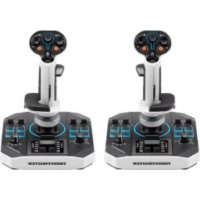
SolR 2 HOSAS - Controller THRUSTMASTER - Gratis gebruiksaanwijzing en handleiding
Vind de handleiding van het apparaat gratis SolR 2 HOSAS THRUSTMASTER in PDF-formaat.


| Producttype | Joystick HOSAS (Hands on Stick and Stick) voor ruimtesimulatie |
| Compatibiliteit | PC Windows 10/11 |
| Voeding | USB (USB-A naar USB-C kabel meegeleverd) |
| Gewicht | Ongeveer 1,2 kg |
| Afmetingen (basis) | Ongeveer 25 x 20 x 15 cm |
| Stick | Ambidexter (rechts-/linkshandig) met verwisselbare duimsteun en polssteun |
| Aantal knoppen | Meer dan 30 bedienbare knoppen, inclusief triggers, schakelaars, encoder, draaiknop, analoge minijoy |
| Multidirectionele kruisknop | 1 kruis 8 richtingen (zichtpunt) uitschakelbaar |
| Gashendel | Ingebouwd met verlichte indicatoren |
| Roerbediening | Door rotatie van de stick (Z-as), vergrendelbaar met inbussleutel 2 mm |
| Aanpasbare LED's | 11 RGB LED's configureerbaar via het Windows-configuratiescherm |
| Achtergrondverlichting | Minijoy-zone met achtergrondverlichting (afhankelijk van basis) |
| Aansluitingen | 1 USB-C poort op de basis |
| Firmware-update | Noodzakelijk voor eerste gebruik, via Thrustmaster-website |
| Programmeersoftware | T.A.R.G.E.T. (Thrustmaster Advanced Programming Graphical Editor) |
| Bevestiging | 4 M6 schroefgaten (max. diepte 15 mm) voor optionele steunen (TM Flying Clamp, cockpit) |
| Inbegrepen accessoires | Rechter en linker duimsteunen, verwijderbare knoppen (2), hoogte-adapter, stabiliteitssteunen |
| Onderhoud | Reinigen met een zachte, droge doek. Gebruik geen oplosmiddelen. |
| Veiligheid | Risico op beknelling tussen basis en stick. Forceer de uitlijning van de connectoren niet. |
| Garantie | 2 jaar (reserveonderdelen beschikbaar via Thrustmaster-klantenservice) |
Veelgestelde vragen - SolR 2 HOSAS THRUSTMASTER
Gebruikersvragen over SolR 2 HOSAS THRUSTMASTER
0 vraag over dit apparaat. Beantwoord die u kent of stel uw eigen vraag.
Stel een nieuwe vraag over dit apparaat
Download de handleiding voor uw Controller in PDF-formaat gratis! Vind uw handleiding SolR 2 HOSAS - THRUSTMASTER en neem uw elektronisch apparaat weer in handen. Op deze pagina staan alle documenten die nodig zijn voor het gebruik van uw apparaat. SolR 2 HOSAS van het merk THRUSTMASTER.
GEBRUIKSAANWIJZING SolR 2 HOSAS THRUSTMASTER
Lees zorgvuldig de instructies in deze handleiding voordat u het product installeert, voordat u het product gebruikt en voordat u onderhoud uitvoert aan het product. Volg de veiligheidsvoorschriften. Als u deze instructies niet opvolgt, bestaat de kans op ongelukken en/of schade. Bewaar deze handleiding zodat u de instructies in de toekomst kunt raadplegen.
INHOUDSOPGAVE
- INHOUD VAN DE DOOS......6
- TECHNISCHE SPECIFICATIES......7
- INFORMATIE MET BETREKKING TOT
GEBRUIK....11
- MONTAGE....13
- INSTALLATIE OP DE PC......15
Configuratiescherm 16
Mapping....20
- INSTALLATIE OP EEN STEUN ......23
Installatie op een TM Flying Clamp*......24
Installatie op een cockpit* of een andere
vaste steun ^* 25
- FUNCTIONS......26
Throttle 26
Roerfunctie....27
Multidirectionele Point-of-View-
hat-switch....29
8. DE FLIGHTSTICK-GREEP
CONFIGUREREN 32
Rechtshandige of linkshandige modus ...32
Hoogte-adapter 43
9. COMPATIBILITEIT ....44
Flightstick-grepen 45
Voet......46
Roeren 47
10. T.A.R.G.E.T GEAVANCEERDE
PROGRAMMEERSOFTWARE 48
Installatie....48
Belangrijkste kenmerken....49
Geniet van een werkelijk unieke ruimte-ervaring met de Sol-R 1 Flightstick-joystick, uw trouwe metgezel bij uw verkenningen en veldslagen in het heelal.
Deze handleiding helpt u bij het zo goed mogelijk installeren en gebruiken van uw Sol-R 1 Flightstick. Lees, voordat u de ruimte kiest, zorgvuldig de instructies en waarschuwingen. Ze helpen u bij een maximaal prettige ervaring van uw product.

De firmware bijwerken
Om de Sol-R 1 Flightstick-joystick goed te laten werken met games, moet u de firmware bijwerken.
Om de firmware bij te werken, gaat u naar
Selecteer Drivers en volg de instructies inclusief de procedure voor het downloaden en installeren.
1. Inhoud van de doos
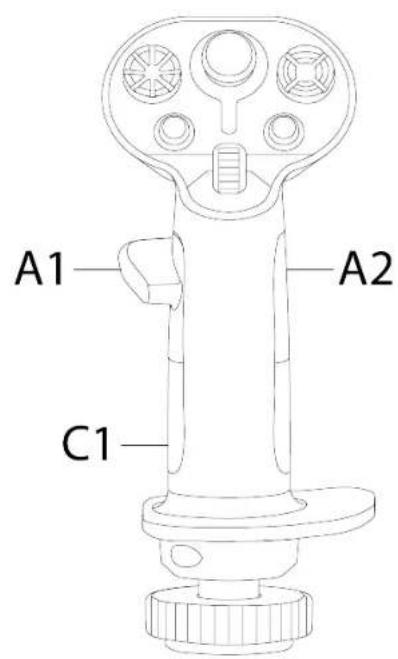
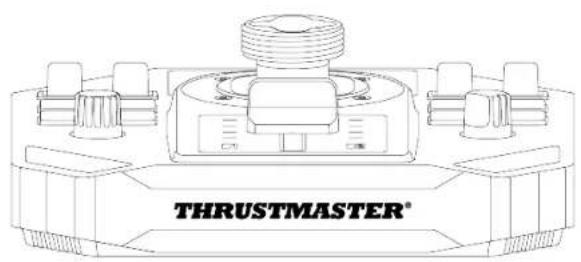
① Analoge mini-stick
2 8-wegs multidirectionele Point-of-View hat-switches
3 Actiedrukknoppen
4 Scrollwiel
5 Duimsteunen (rechtshandig en linkshandig)
6 Ambidextrische polssteun
7 Roerfunctie via het draaien van de flightstick-greep (vergrendelbaar)
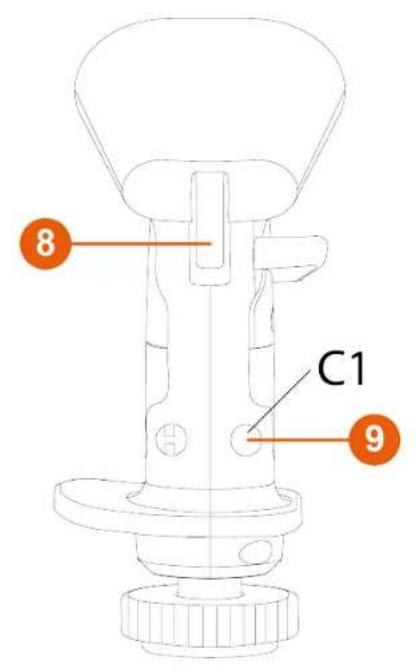
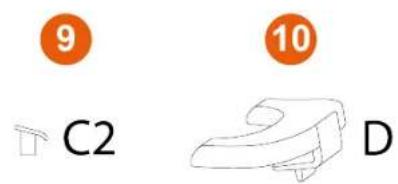
8 Triggers (inclusief één trigger met twee standen)
9 Afneembare drukknoppen
⑩ Uitneembare hoogte-adapter (rechtshandig en linkshandig)
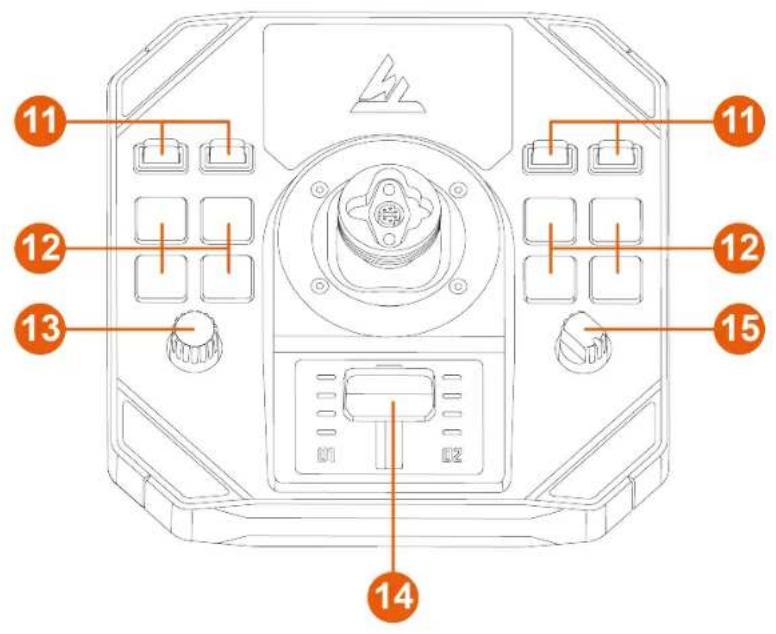
11 Tuimelschakelaars (twee standen)
12 Verlichte actiedrukknoppen
13 Draaiknop
14 Throttle met indicatielampjes
15 Draaikeuzeknop (vier standen)
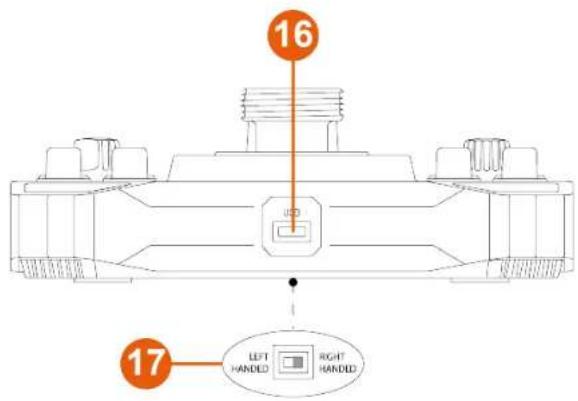
16 USB-C-connector
17 Keuzeschakelaar: LEFT HANDED (linkshandig) / RIGHT HANDED (rechtshandig)
18 USB-A - USB-C-kabel
19 Steunen voor stabiliteit
3. Informatie met betrekking tot gebruik

Documentatie
Lees, voordat u dit product gebruikt, dit document nogmaals door en bewaar het om het eventueel op een later tijdstip te kunnen raadplegen.

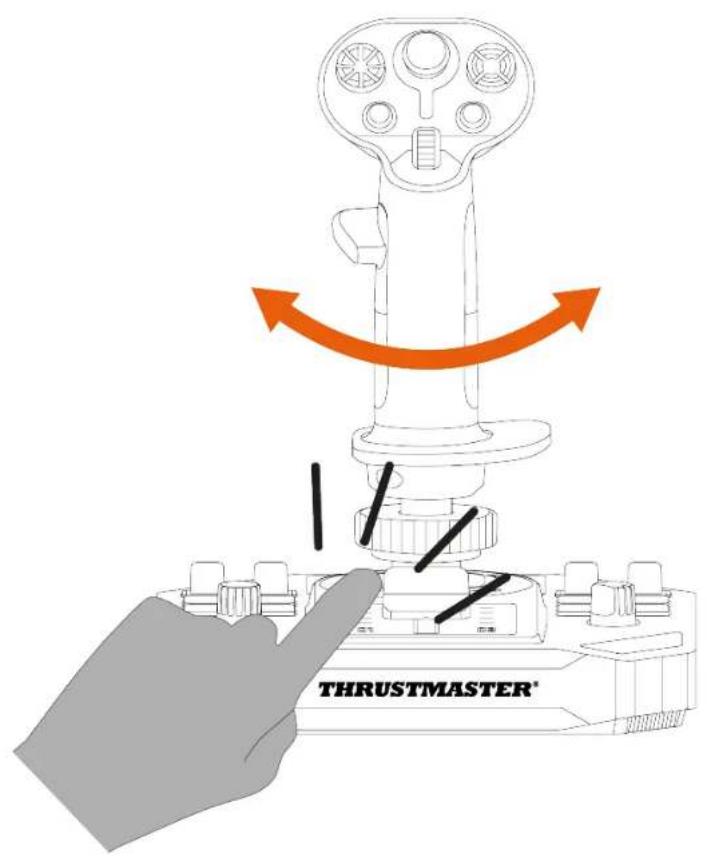
Gevaar op beknelling
Plaats bij gebruik van de Sol-R 1 Flightstick-joystick nooit uw vingers in de ruimte tussen de voet en de as van de flightstick-greep.
-
Plaats de flightstick-greep op de voet. Zorg ervoor dat de flightstick-greep correct is geplaatst zoals afgebeeld in onderstaand schema.
-
Draai de klemring vast.
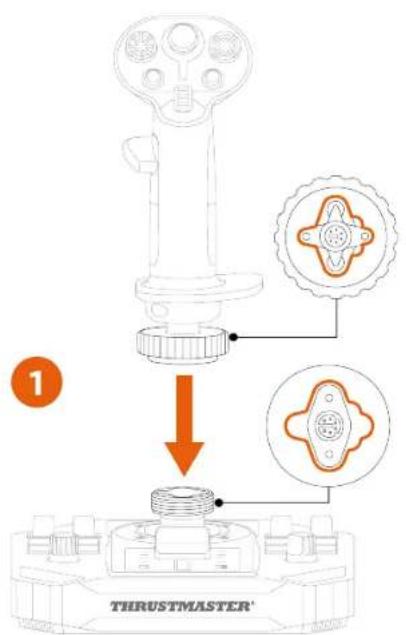
Forceer niets als u weerstand voelt. Zorg ervoor dat de connectoren voor de voet en de flightstick-greep correct zijn uitgelijnd, zoals hierboven afgebeeld. Als u deze instructies niet naleeft, kunnen producten beschadigen.
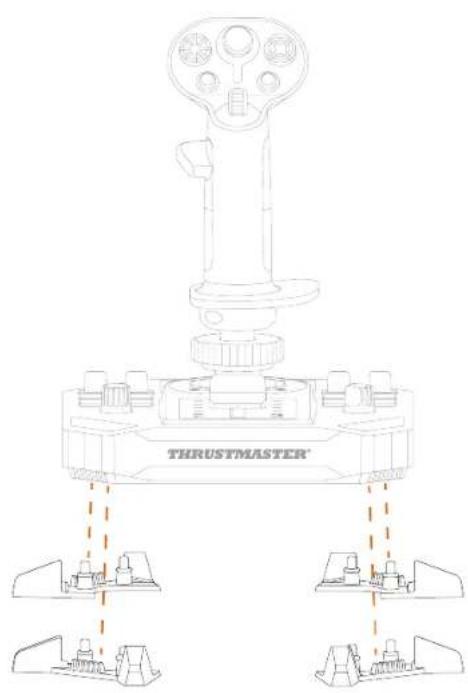
- (Optioneel) Klem de steunen in de vier hoeken van de voet.
5. Installatie op de PC
- Ga naar:
-
Download en installeer de PC-driver en de speciaal aangepaste interface voor het Windows-configuratiescherm.
-
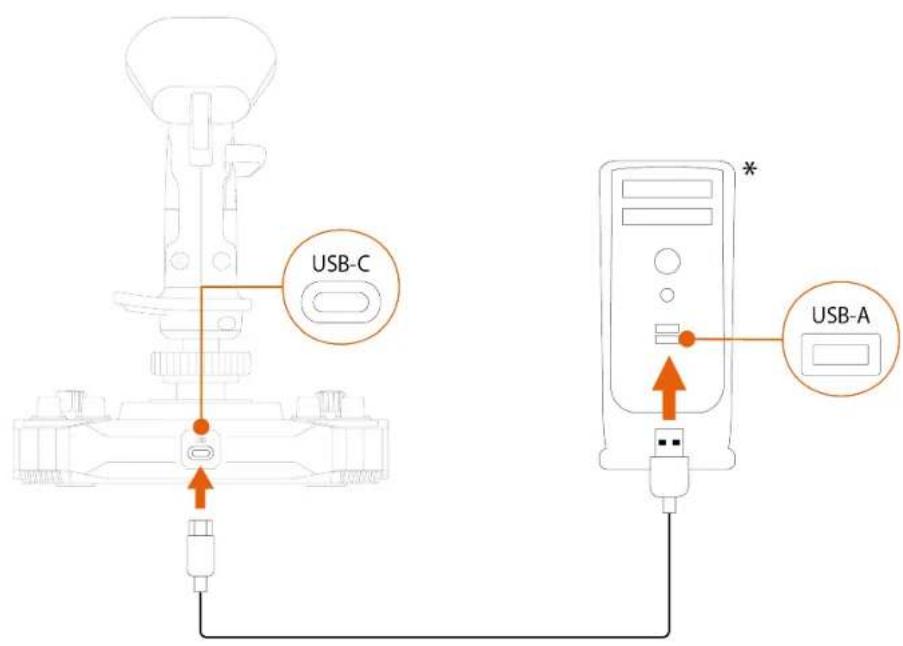
Nadat de PC-driver is geïnstalleerd, sluit u de Sol-R 1 Flightstick-joystick aan op een van de USB-poorten van uw PC met behulp van de USB-A - USB-C-kabel.
Configuratiescherm
Om toegang te krijgen tot het configuratiescherm, selecteert u Start, typt u Control Panel of Configuratiescherm in de zoekbalk en klikt u vervolgens op Control Panel of Configuratiescherm (in Windows® 10/11).

Het dialoogvenster Spelbesturingen wordt weergegeven. Het accessoire verschijnt op het scherm met de naam Sol-R [R] Flightstick of Sol-R [L] Flightstick en de status OK.
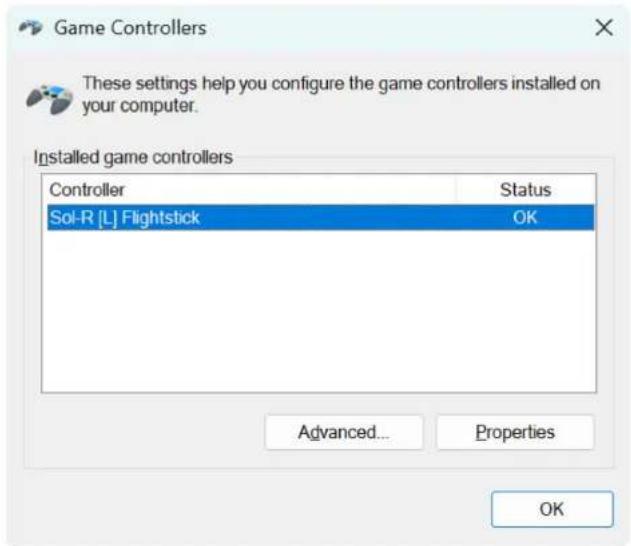
Klik op Eigenschappen in het dialoogvenster
Spelbesturingen om alle functies te bekijken en te testen.
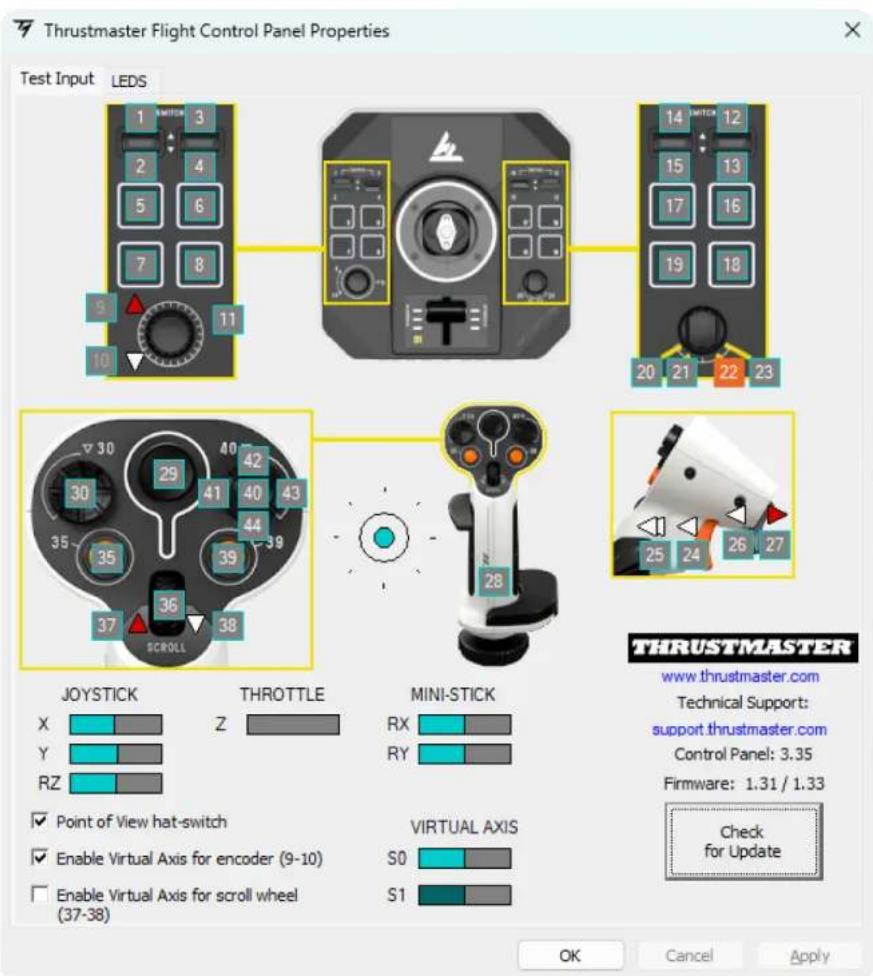
Aanpasbare LED's
De Sol-R 1 Flightstick-joystick is voorzien van elf LED's die via het configuratiescherm kunnen worden aangepast.
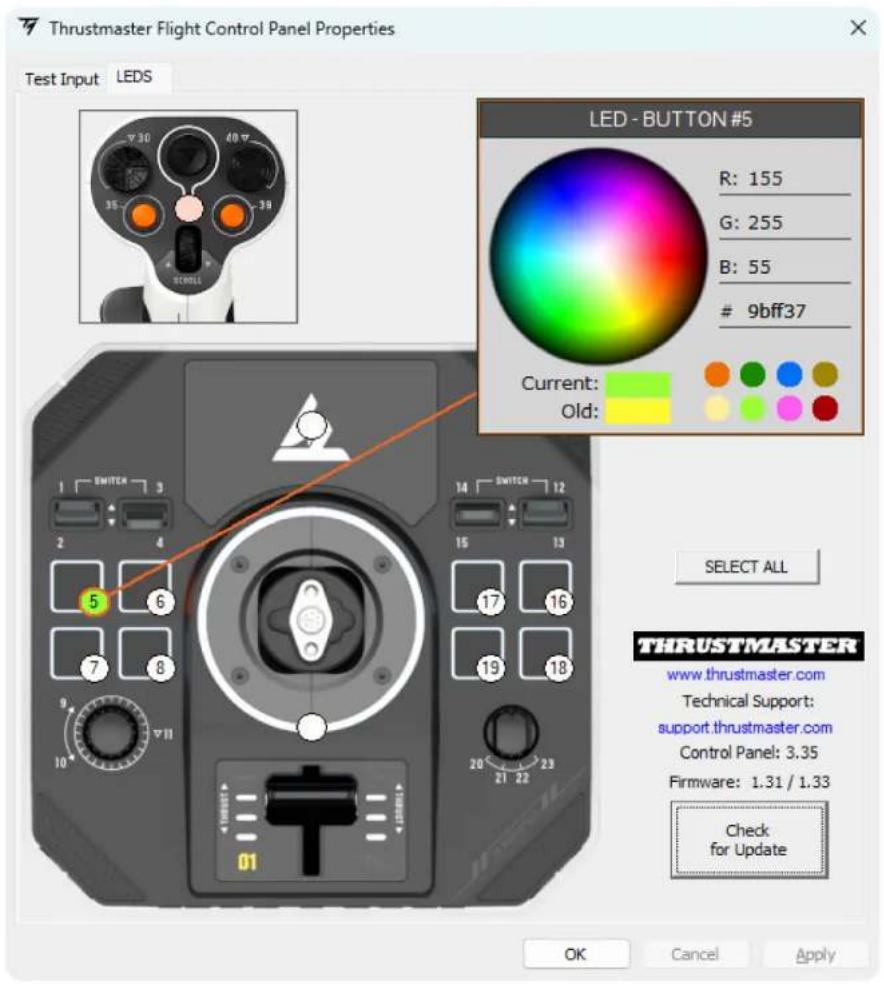
U kunt aan elke LED een eigen kleur toewijzen.
Om de kleur van de LED's te wijzigen:
- Ga naar het configuratiescherm voor de Sol-R 1 Flightstick-joystick.
- Klik op Eigenschappen in het dialoogvenster Spelbesturingen.
- Klik in het tabblad LEDS op een van de gekleurde cirkels om de LED te selecteren die u wilt wijzigen.
- Gebruik het kleurenwiel of het palet met vooraf gedefinieerde kleuren, of voer een kleurcode (RGB of HEX) in om de kleur te wijzigen.
- Klik op OK om de wijzigingen op te slaan.

Wanneer de Sol-R-flightstick-greep op een AVA-voet* is geïnstalleerd, is het mini-stick-gebied verlicht en kunt u de kleur wijzigen.
Mapping
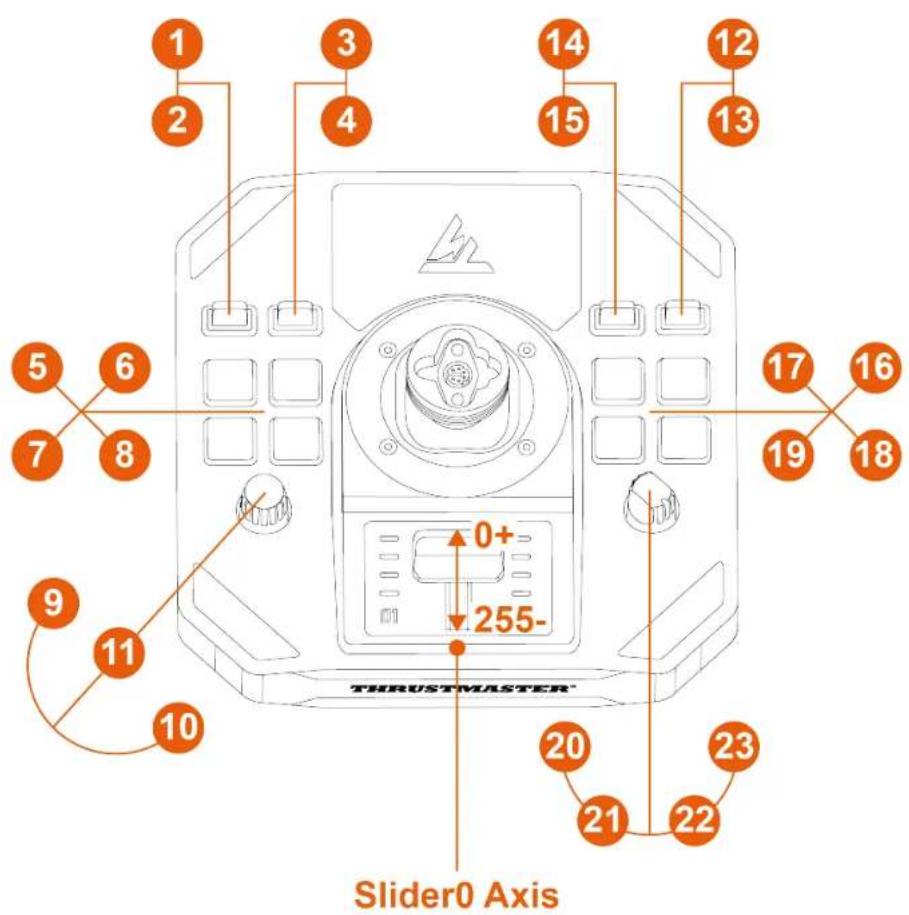
Rechtshandige modus
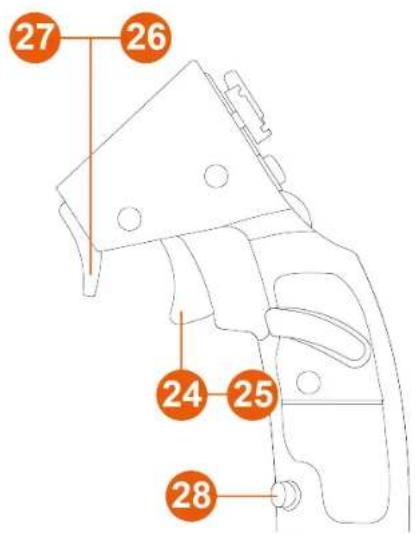
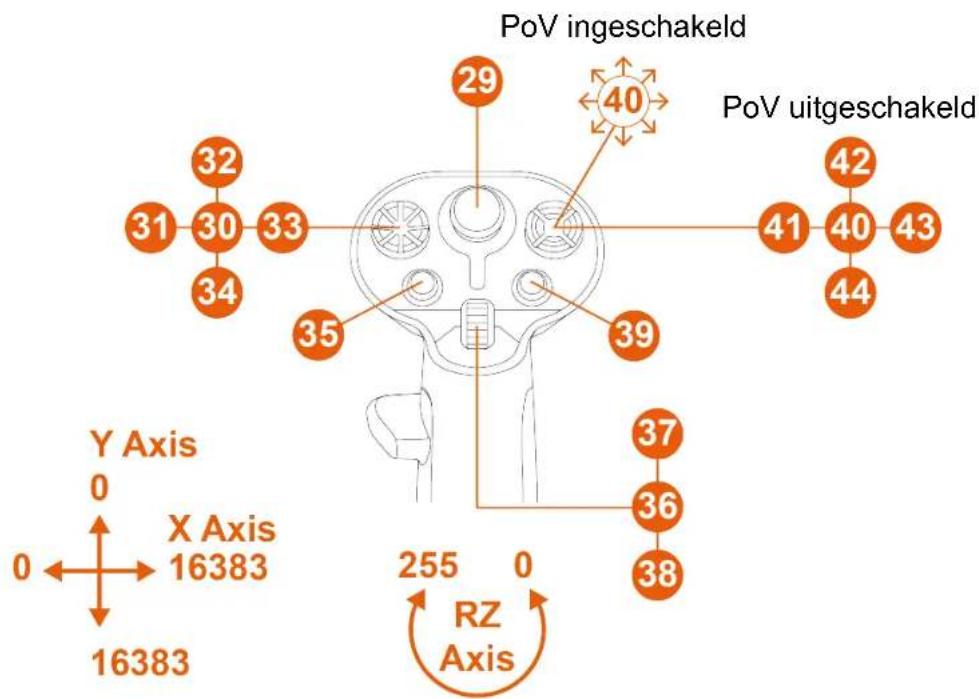
Linkshandige modus
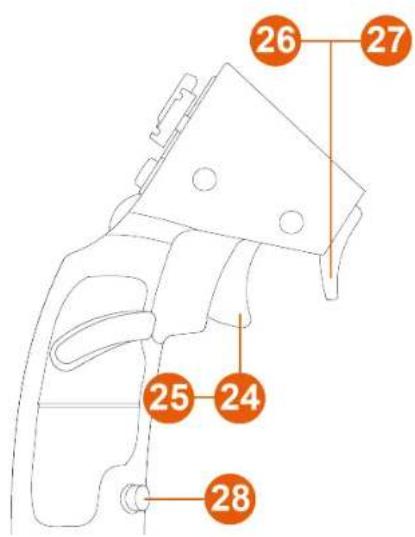
PoV ingeschakeld
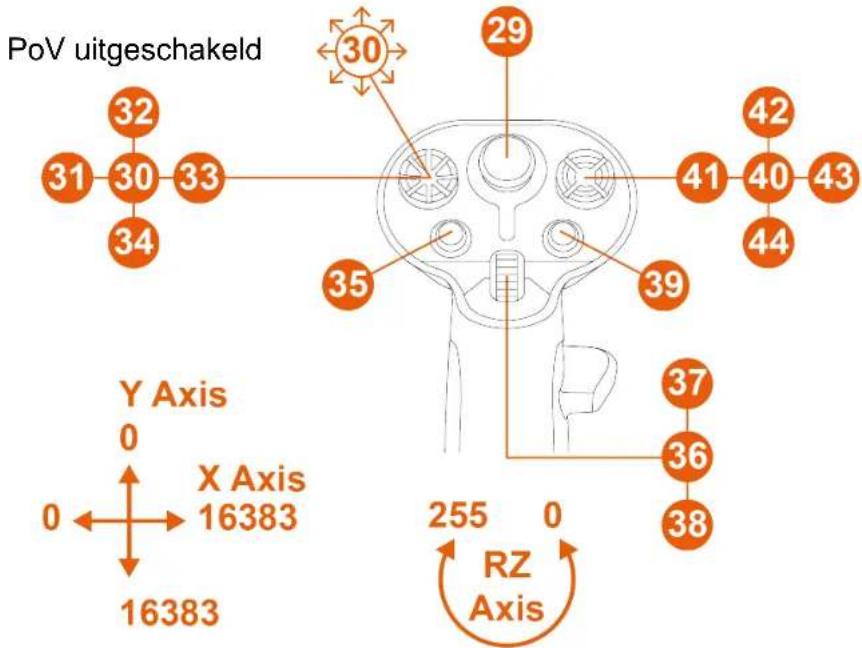
6. Installatie op een steun
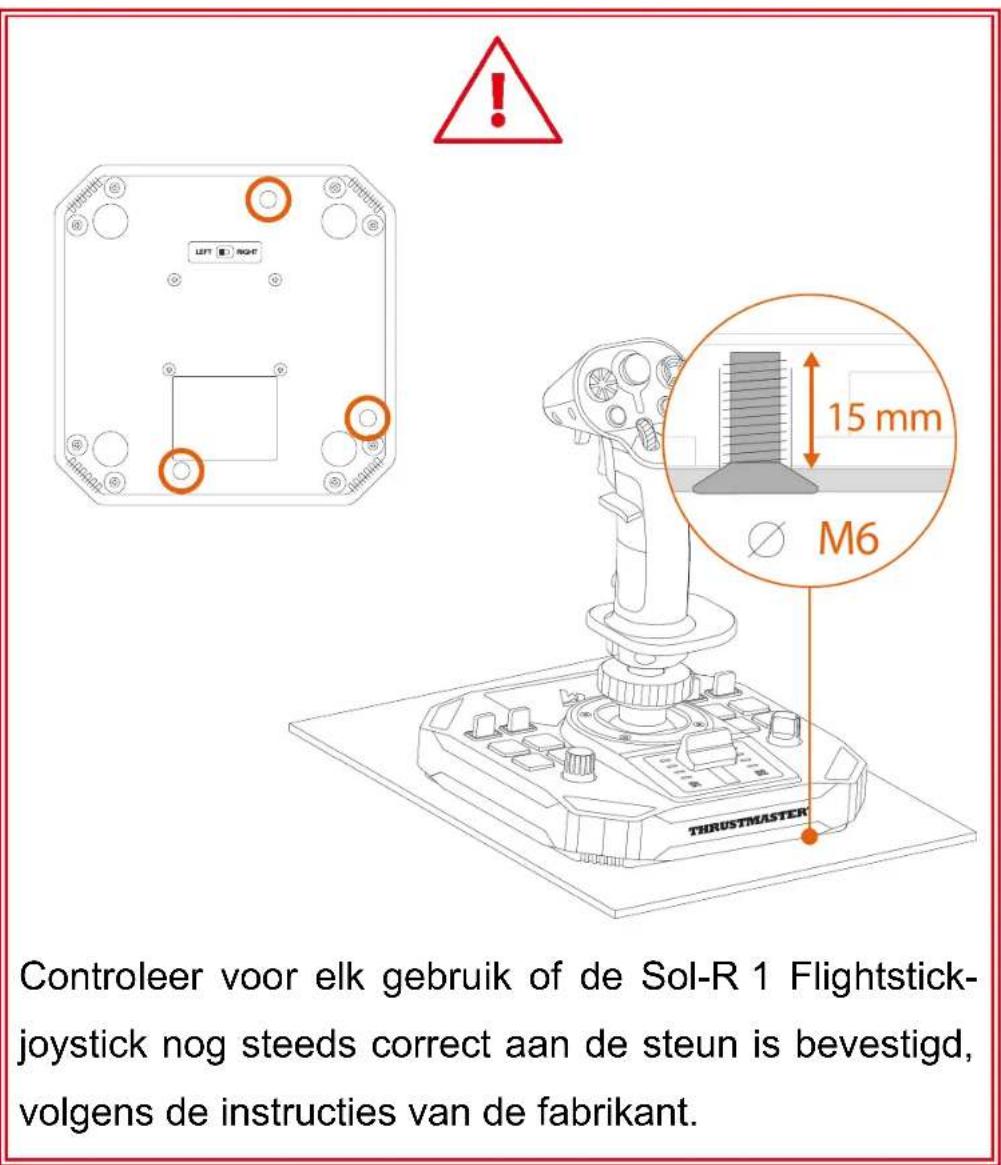
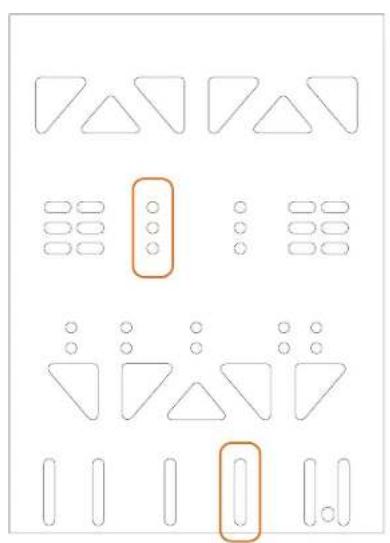
U kunt de Sol-R 1 Flightstick-joystick op verschillende soorten steunen installeren met behulp van M6-bouten (niet meegeleverd) en de schroefgaten aan de onderkant van de voet. In de voet mag de maximale lengte van de bout niet meer dan 15 mm bedragen.
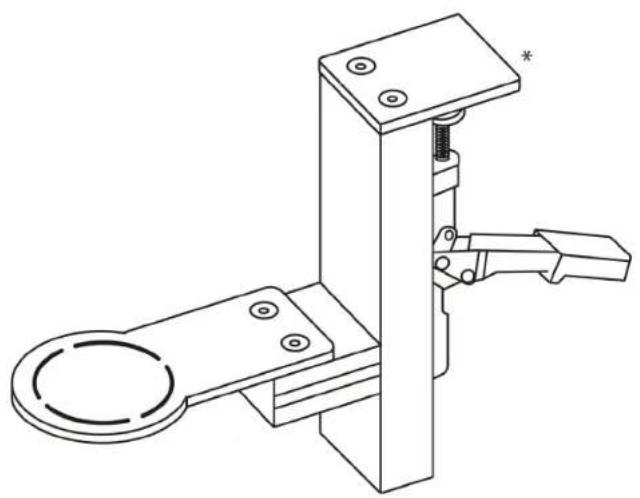
Installatie op een TM Flying Clamp\*
Om de Sol-R 1 Flightstick-joystick aan de TM Flying Clamp-steun* te bevestigen, gebruikt u twee M6-bouten (niet meegeleverd).
Installatie op een cockpit\* of een andere vaste steun\*
U kunt de Sol-R 1 Flightstick-joystick ook bevestigen op een cockpit* of een werkblad/bureau/tafel* met behulp van M6-bouten (niet meegeleverd) en de schroefgaten aan de onderkant van de voet.
Om beschadiging van de Sol-R 1 Flightstick-joystick te voorkomen, dient u contact op te nemen met de fabrikant of de technische ondersteuning van de cockpit om de compatibiliteit van de cockpit met Thrustmaster-producten bevestigd te krijgen.
7. Functies
Throttle
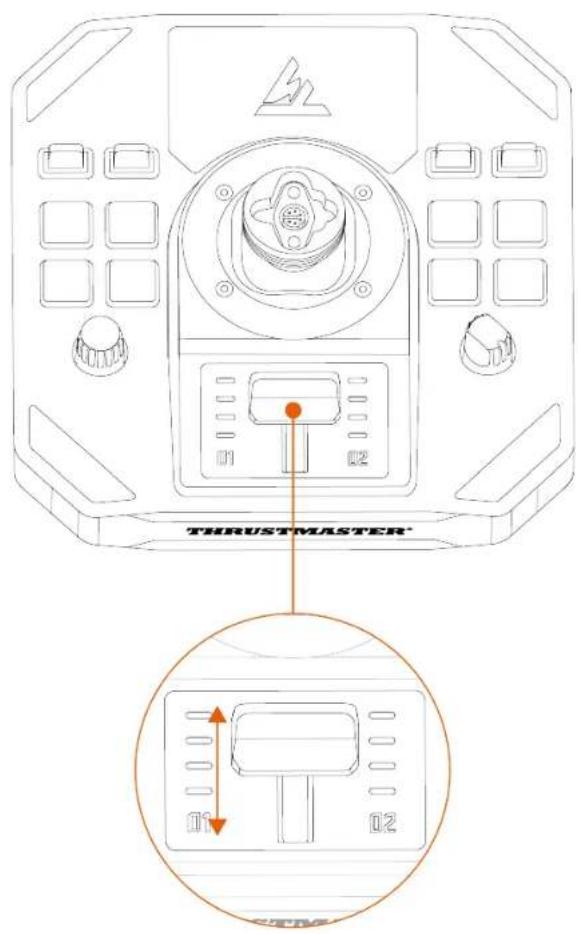
De Sol-R 1 Flightstick-joystick heeft een throttle waarmee u eenvoudig de stuwkracht van de motor van uw ruimtevaartuig kunt regelen. Indicatielampjes helpen u om het motorvermogen zeer nauwkeurig te doseren.
Roerfunctie
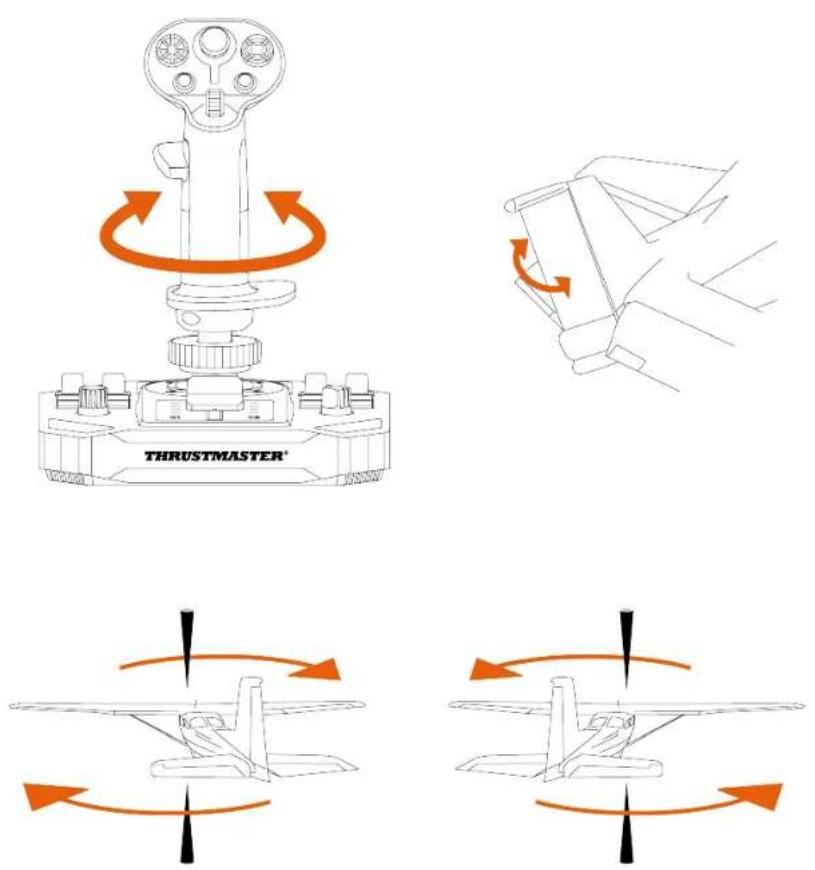
De Sol-R 1 Flightstick-joystick heeft een roerfunctie die wordt geactiveerd door de flightstick-greep naar links of rechts te draaien.
Het roer wordt in een vliegtuig door de piloot gebruikt om het toestel om de verticale as te kantelen om een bocht naar links of rechts te maken.
Deze functie kan worden uitgeschakeld door de rotatie van de Z-as (gieren) te vergrendelen.
Om de roerfunctie te vergrendelen:
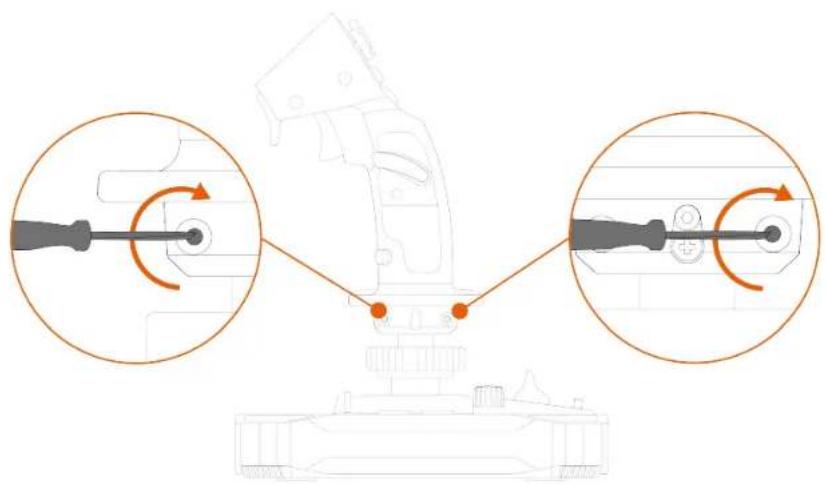
- Draai het zeskantig boutje onder de polssteun vast met een inbussleutel van 2 mm (niet meegeleverd).
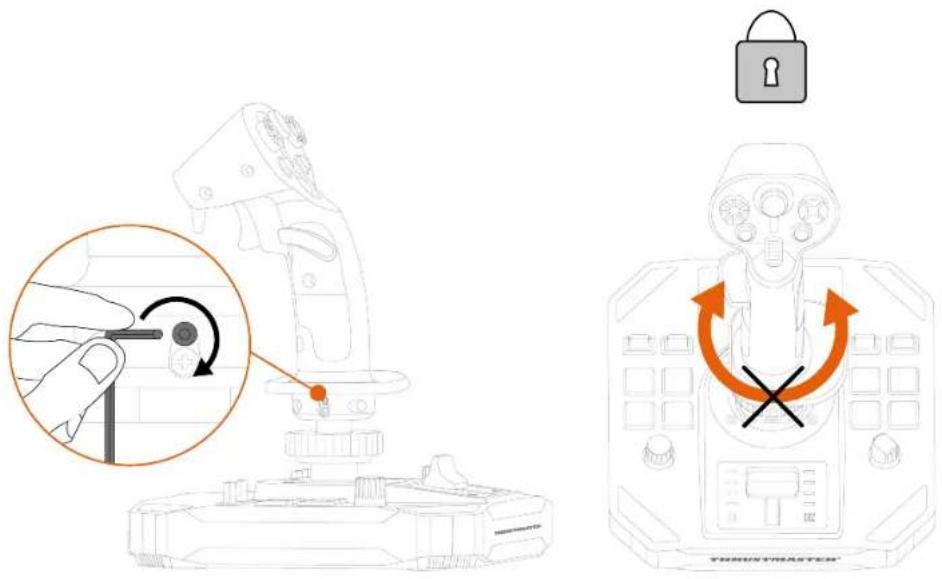
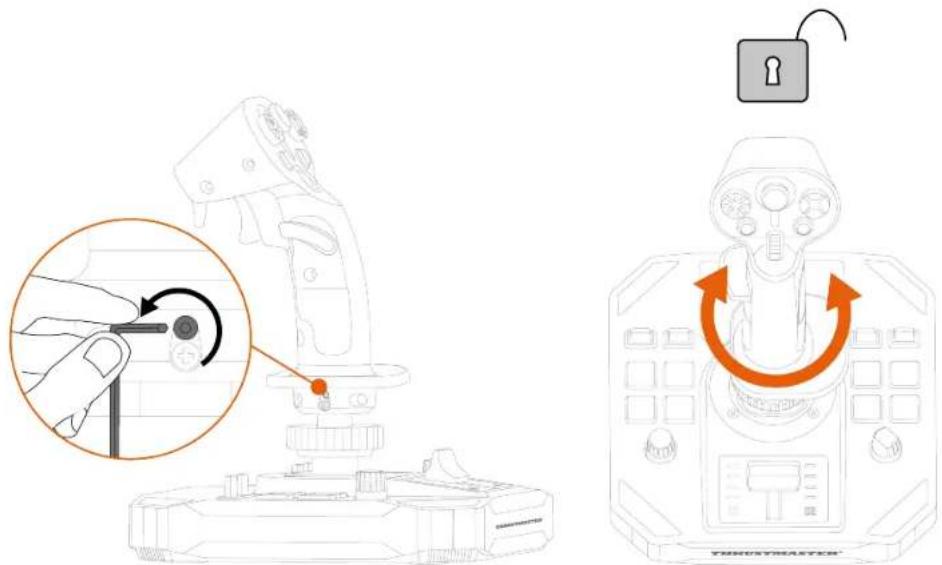
Om de roerfunctie te ontgrendelen:
- Draai het zeskantig boutje onder de polssteun los met behulp van een inbussleutel van 2 mm (niet meegeleverd).
De Sol-R 1 Flightstick-joystick heeft een multidirectionele Point-of-View-hat-switch waarmee u kunt controleren wat er rondom uw ruimtevaartuig gebeurt (in games waarin dit mogelijk is).
In het instellingenmenu van uw game kunt u de verschillende weergaven (links, rechts, naar voren, naar achteren) op de richtingen van de Point-of-View-hat-switch programmeren.
De Point-of-View-hat-switch kan desgewenst ook voor andere functies worden gebruikt, bijvoorbeeld om te schieten.
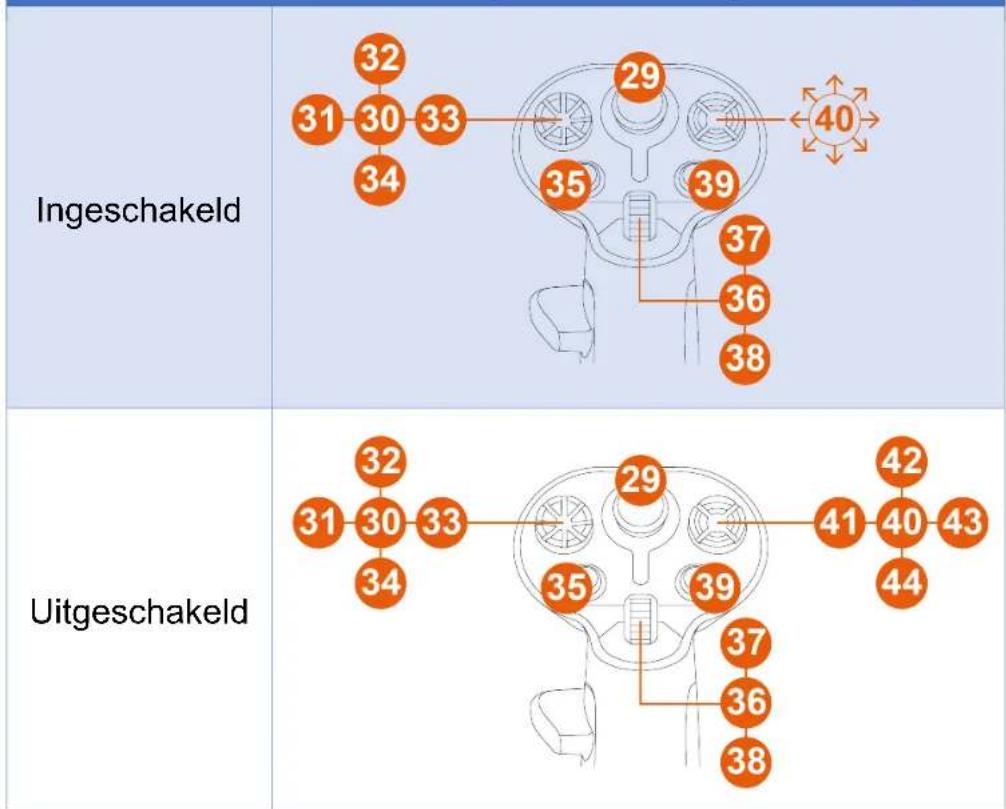
De Point-of-View-functie kan worden uitgeschakeld. De multidirectionele hat-switch kan echter nog steeds worden gebruikt.
Om de Point-of-View-functie uit te schakelen:
- Ga naar het configuratiescherm voor de Sol-R 1 Flightstick-joystick.
- Klik op Eigenschappen in het dialoogvenster Spelbesturingen.
- Schakel de Point of view hat-switch uit in de tab Test input.
Point-of-View-functie (rechtshandige modus)
other
| Category | Value | |---|---| | Ingeschakeld | 32 | | Ingeschakeld | 31 | | Ingeschakeld | 30 | | Ingeschakeld | 33 | | Ingeschakeld | 34 | | Uitgeschakeld | 32 | | Uitgeschakeld | 31 | | Uitgeschakeld | 30 | | Uitgeschakeld | 33 | | Uitgeschakeld | 34 | | Uitgeschakeld | 29 | | Uitgeschakeld | 35 | | Uitgeschakeld | 39 | | Uitgeschakeld | 37 | | Uitgeschakeld | 36 | | Uitgeschakeld | 38 | | Uitgeschakeld | 40 |Point-of-View-functie (linkshandige modus)
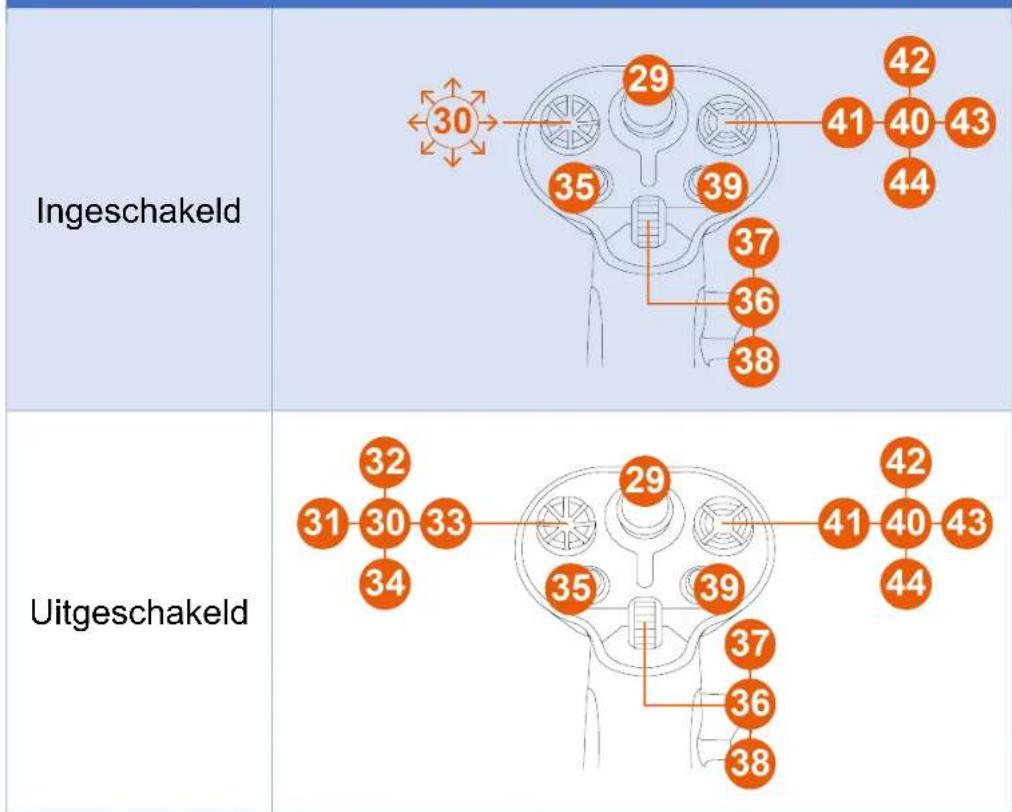
other
| Category | Value | |---|---| | Ingeschakeld | 30 | | Ingeschakeld | 29 | | Ingeschakeld | 35 | | Ingeschakeld | 39 | | Ingeschakeld | 37 | | Ingeschakeld | 36 | | Ingeschakeld | 38 | | Uitgeschakeld | 32 | | Uitgeschakeld | 31 | | Uitgeschakeld | 30 | | Uitgeschakeld | 33 | | Uitgeschakeld | 34 | | Uitgeschakeld | 29 | | Uitgeschakeld | 35 | | Uitgeschakeld | 39 | | Uitgeschakeld | 37 | | Uitgeschakeld | 36 | | Uitgeschakeld | 38 | | Uitgeschakeld | 41 | | Uitgeschakeld | 40 | | Uitgeschakeld | 43 | | Uitgeschakeld | 42 | | Uitgeschakeld | 44 | | Uitgeschakeld | 41 | | Uitgeschakeld | 40 | | Uitgeschakeld | 43 | | Uitgeschakeld | 44 |8. De flightstick-greep configureren
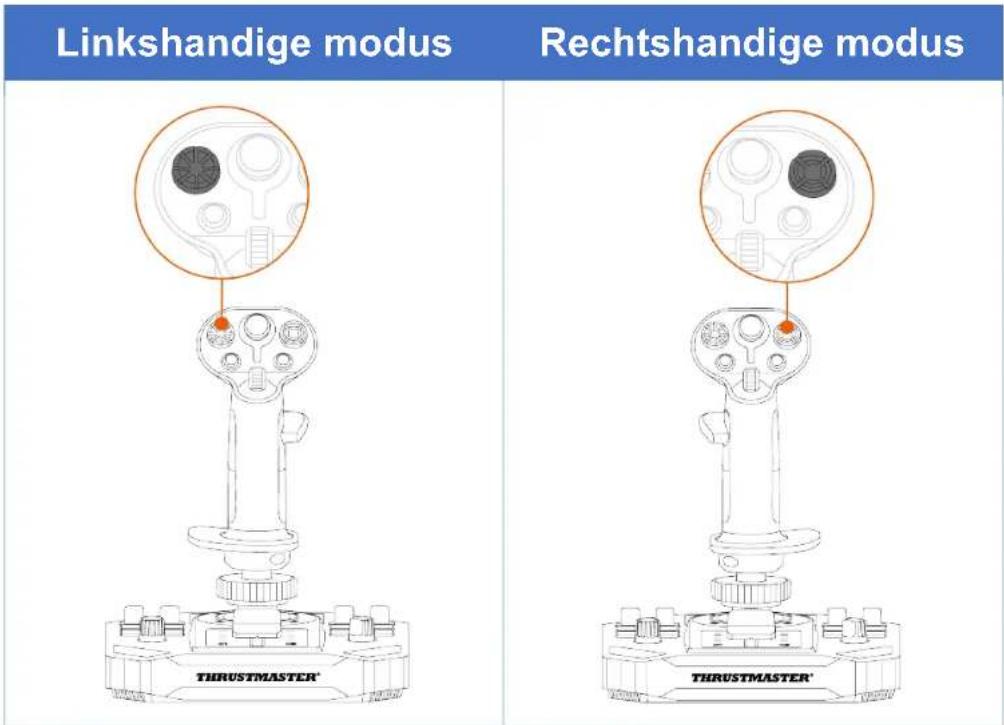
Rechtshandige of linkshandige modus
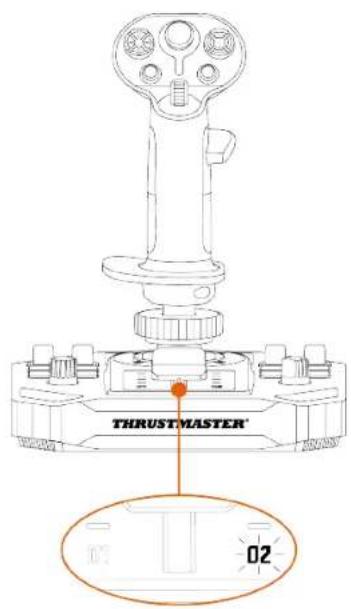
De Sol-R 1 Flightstick-joystick is tweehandig en is perfect bruikbaar voor alle gamers, rechtshandig of linkshandig.
Standaard is de joystick geconfigureerd voor rechtshandigen.
Linkshandige modus
Rechtshandige modus
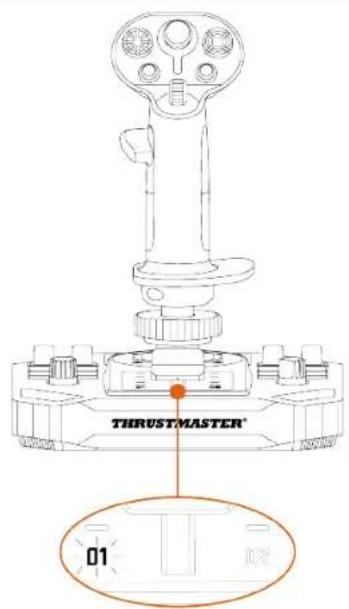

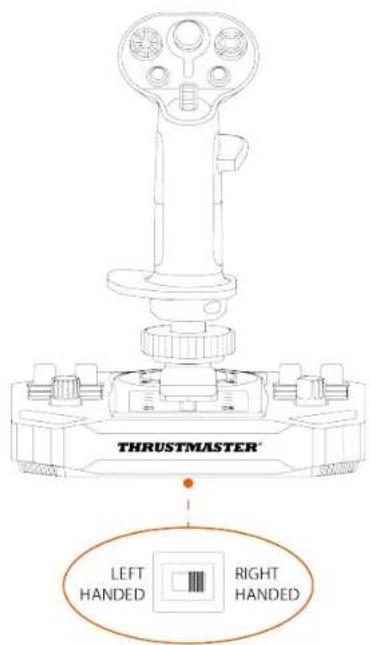
Voer de procedure uit om over te schakelen van rechtshandige naar linkshandige modus (of omgekeerd) voordat u de joystick op uw PC aansluit.
Om de joystick in de Linkshandige modus te zetten:
- Zet de keuzeschakelaar aan de onderkant van de voet van de joystick op LEFT HANDED (linkshandig).
De joystick wordt herkend aan de naam Sol-R [L] Flightstick.
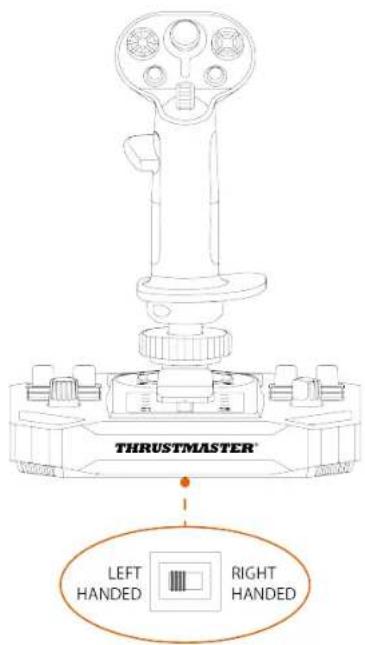
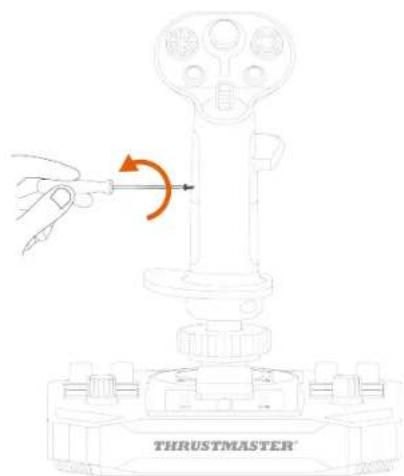
- Schroef de rechter duimsteun (A1) los.
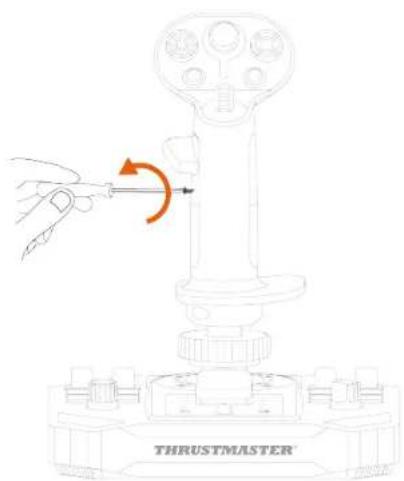
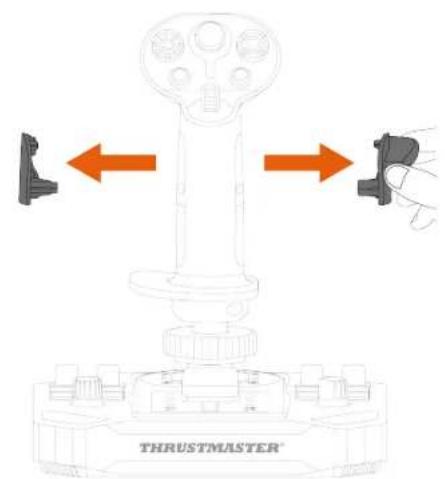
- Verwijder beide delen van de rechter duimsteun (A1 en A2).
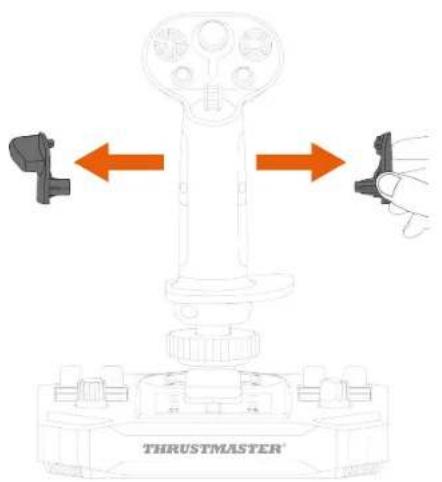
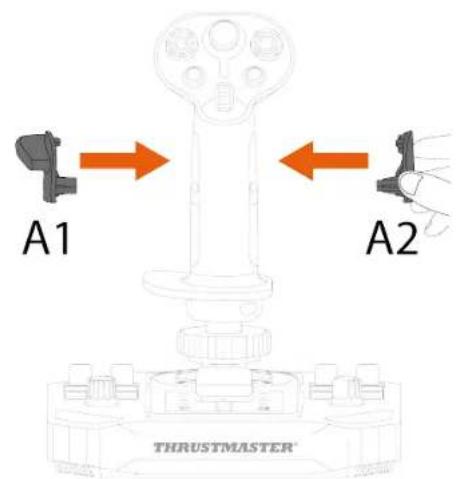
- Plaats beide delen van de linker duimsteun (B1 en B2) op de flightstick-greep.
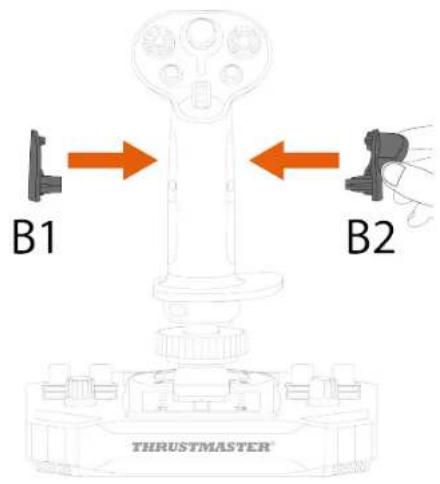
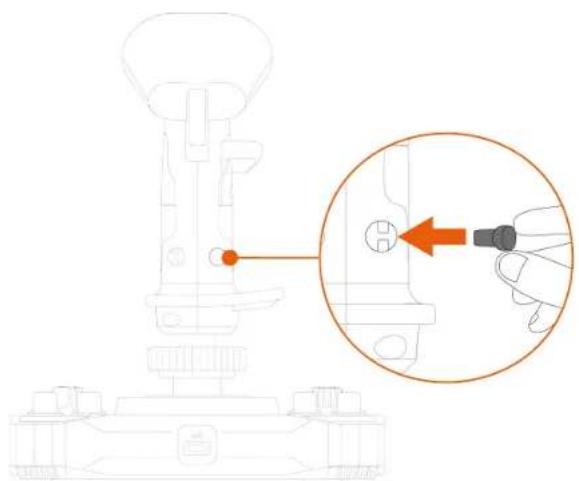
- Verwijder de verwijderbare drukknop (C1 of C2) aan de achterkant van de flightstick-greep.
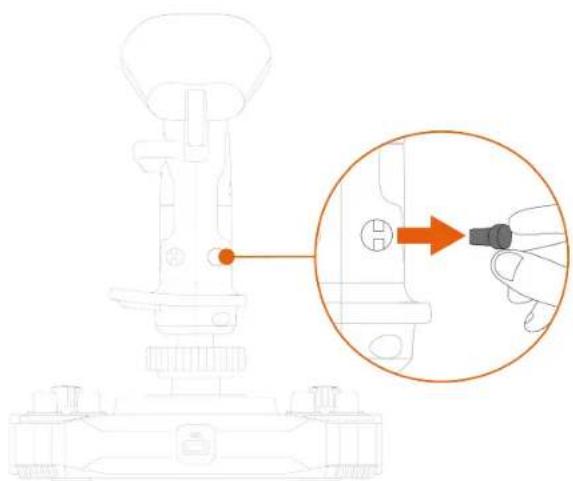
- Plaats de verwijderbare drukknop die u wilt gaan gebruiken (C1 of C2) onder de B2-duimsteun.
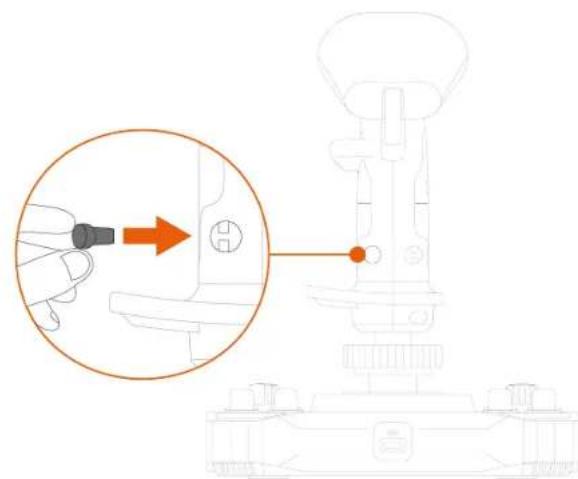
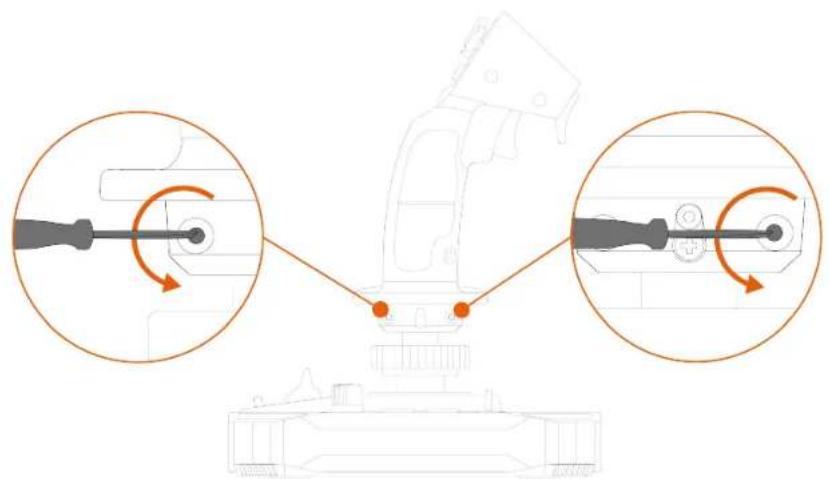
- Schroef de twee boutjes los waarmee de polssteun vastzit.
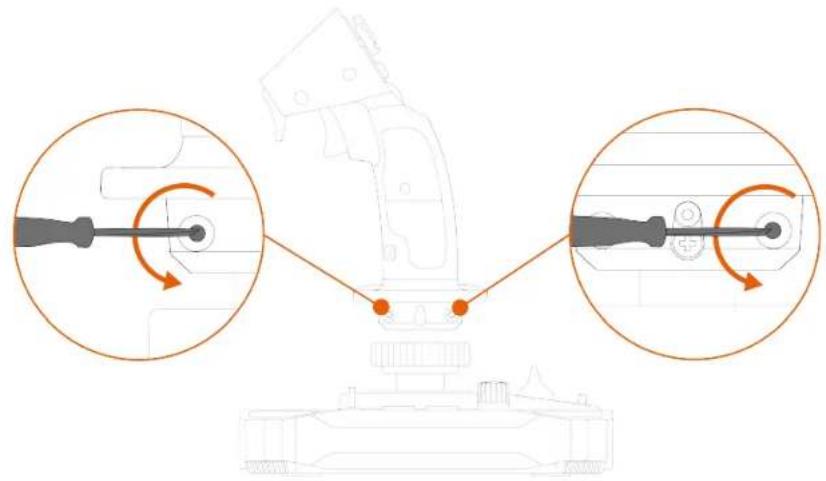
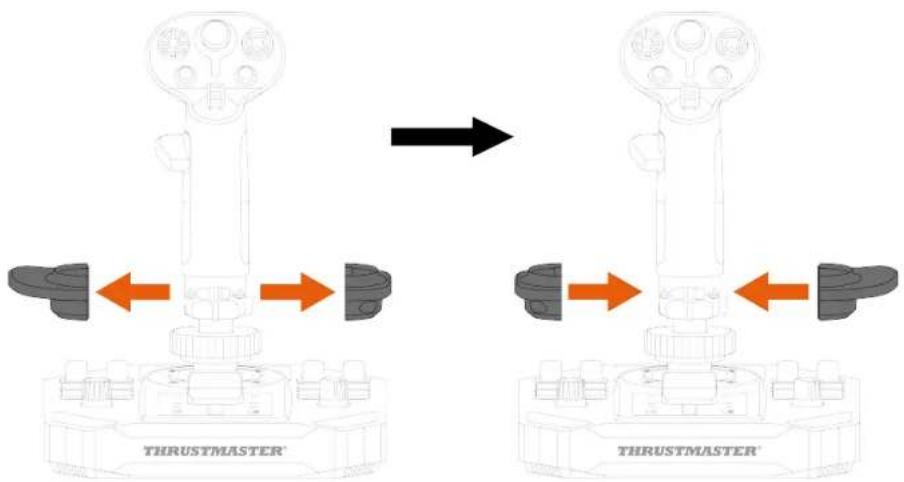
- Verwijder de twee delen van de polssteun en plaats ze vervolgens opnieuw op de flightstick-greep door de onderdelen om te keren.
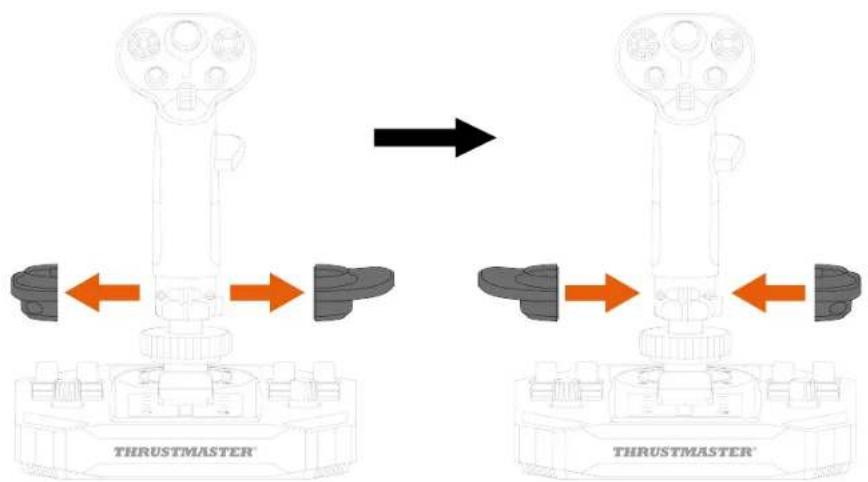
- Schroef de twee boutjes vast die de polssteun op zijn plaats houden.
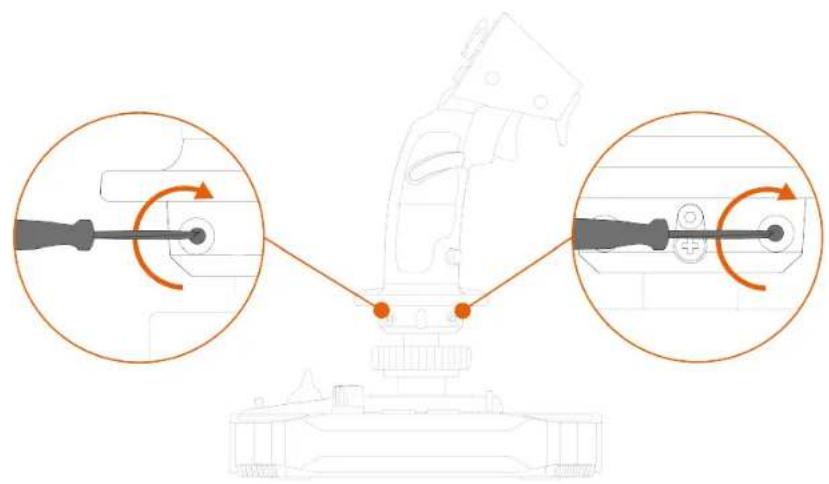
- Zet de keuzeschakelaar aan de onderkant van de voet van de joystick op RIGHT HANDED (rechtshandig).
De joystick wordt herkend aan de naam Sol-R [R] Flightstick.
- Schroef de linker duimsteun (B1) los.
- Verwijder beide delen van de linker duimsteun (B1 en B2).
- Plaats beide delen van de rechter duimsteun (A1 en A2) op de flightstick-greep.
- Verwijder de verwijderbare drukknop (C1 of C2) aan de achterkant van de flightstick-greep.
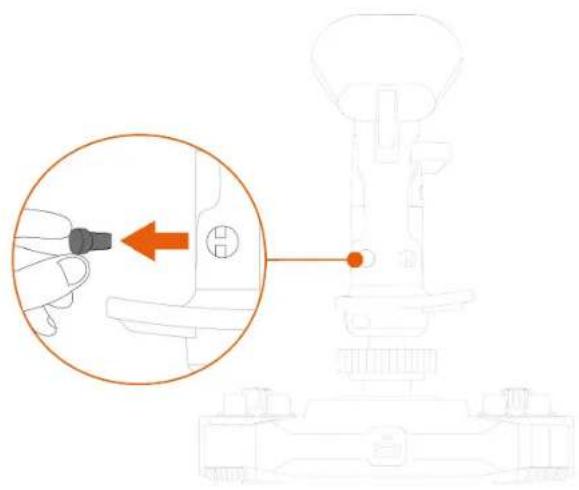
- Plaats de verwijderbare drukknop die u wilt gaan gebruiken (C1 of C2) onder de A1-duimsteun.
- Schroef de twee boutjes los waarmee de polssteun vastzit.
- Verwijder de twee delen van de polssteun en plaats ze vervolgens opnieuw op de flightstick-greep door de onderdelen om te keren.
- Schroef de twee boutjes vast die de polssteun op zijn plaats houden.
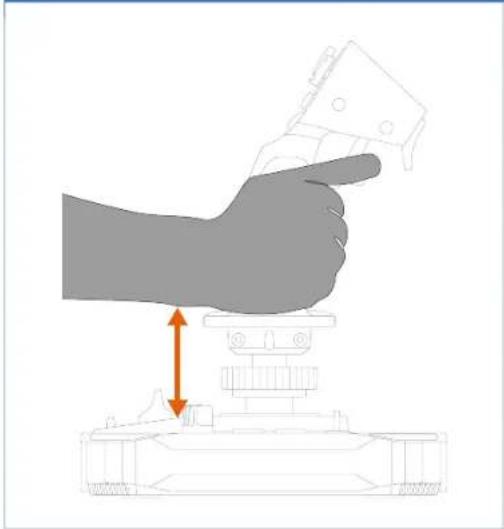
De Sol-R 1 Flightstick-joystick heeft een hoogte-adapter zodat uw hand hoger komt wanneer u de flightstick-greep vasthoudt, voor meer comfort.
Zonder de adapter
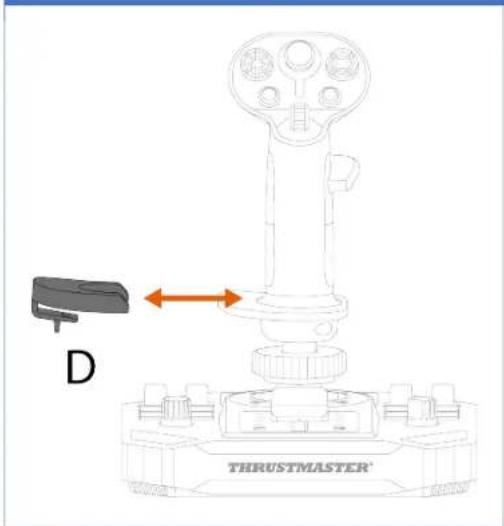
Om de hoogte-adapter te installeren, klemt u deze vast aan de polssteun.
Linkshandige modus
Zorg ervoor dat u alleen goedgekeurde accessoires gebruikt. Het gebruik van niet-bevoegde accessoires kan het product beschadigen en de garantie ongeldig maken.
Flightstick-grepen
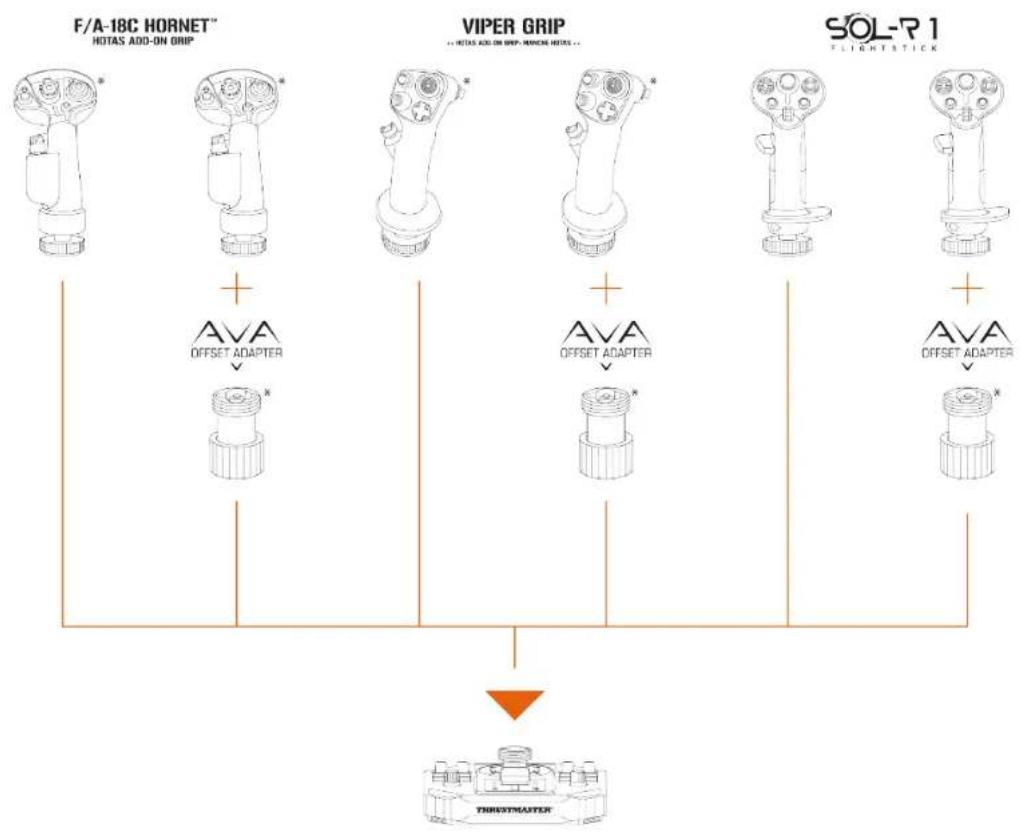
De Sol-R-voet is compatibel met de volgende flightstick-grepen en accessoires:
- F/A-18C Hornet™ HOTAS Add-On Grip-flightstick-greep*;
- Viper Grip - HOTAS Add-On Grip-flightstick-greep* (voorheen F16-C Viper HOTAS Add-On Grip);
- AVA Offset Adapter-adapter*;
- toekomstige Thrustmaster-flightstick-grepen*.
flowchart
graph TD
    A["F/A-18C HORNET\nHOTAS ADD-ON GRIP"] --> B["AVA\nOFFSET ADAPTER"]
    C["VIPER GRIP\nHOTAS ADD-ON GRIP-NOMEN NOTES"] --> D["AVA\nOFFSET ADAPTER"]
    E["SOL-R 1\nFLIGHTSTICK"] --> F["AVA\nOFFSET ADAPTER"]
    B --> G["THRESHMAUTER"]
    D --> G
    F --> G
*Wordt apart verkocht
Voet
De Sol-R-flightstick-greep is compatibel met de AVA-voet*:
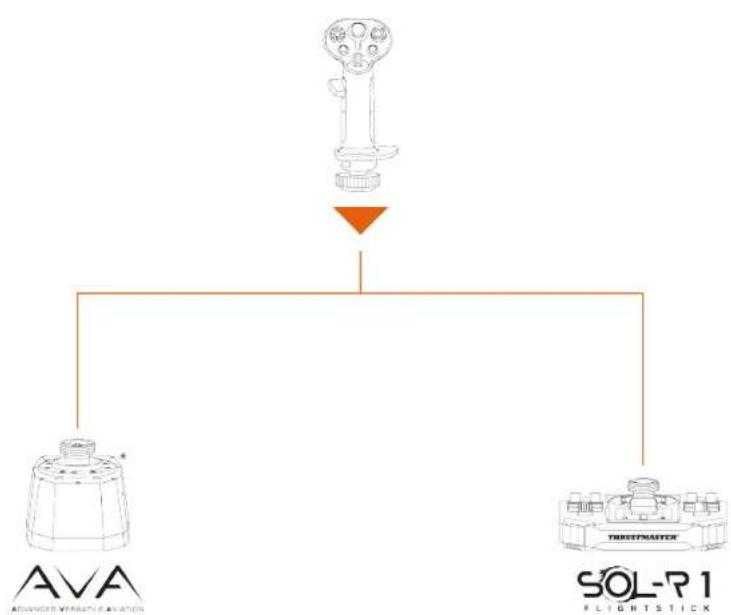
flowchart
graph TD
    A["Device"] --> B["AVA"]
    A --> C["SOL-R1 FLIGHTSTICK"]
*Wordt apart verkocht
Roeren
De Sol-R 1 Flightstick-joystick is compatibel met de volgende roerpedaalsystemen:
- TFRP T.Flight Rudder Pedals*:
- TPR: Thrustmaster Pendular Rudder*.
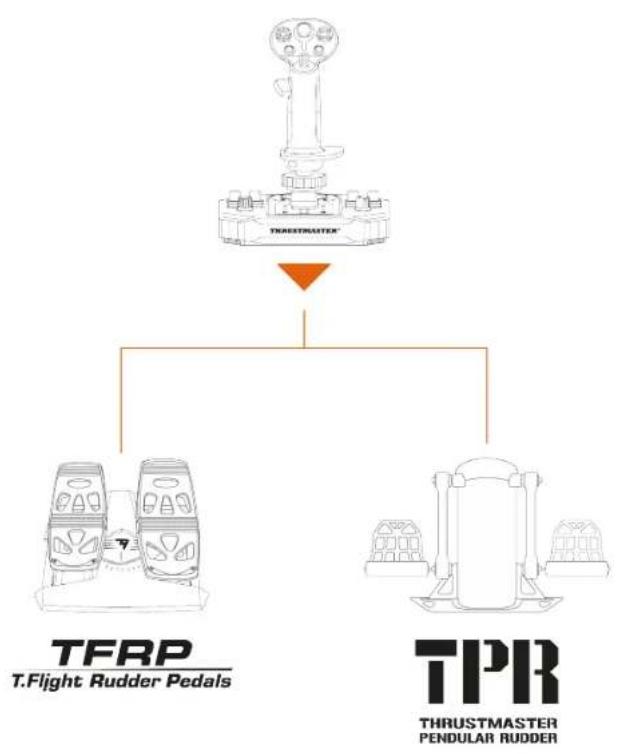
flowchart
graph TD
    A["DRUM STRAFTER"] --> B["TFRP T.Flight Rudder Pedals"]
    A --> C["TPRR THRUSTMASTER PENDULAR Rudder"]

- De TFRP en de TPR moeten via USB op uw PC worden aangesloten.
- De TFRP en de TPR zijn compatibel in alle games die multi-USB en roeren ondersteunen.
*Wordt apart verkocht
10. T.A.R.G.E.T geavanceerde
programmeersoftware
T.A.R.G.E.T (Thrustmaster Advanced pRogramming Graphical EdiTor) is een innovatieve en hoog presterende softwarebundel voor het optimaliseren van het gebruik van de meeste Thrustmaster-flightcontrollers en het delen van profielen in de Thrustmaster-community.
Installatie
- Ga naar:
- Ga naar de sectie Software en download en installeer de geavanceerde T.A.R.G.E.T-programmeersoftware.
Belangrijkste kenmerken
- Verschillende mogelijke configuraties voor de assen.
- Meerdere programmeerniveaus beschikbaar: Basic, Advanced en Script.
- Gebruik van "Drag and Drop".
- De mogelijkheid om de Sol-R 1 Flightstick-joystick te combineren met andere flightsim-accessoires van Thrustmaster (Hotas Cougar*, T.16000M FCS*, TWCS*, TFRP*, MFD Cougar Pack*, TCA-serie*, VIPER-serie*, AVA-serie*, die allemaal ook compatibel zijn met T.A.R.G.E.T), waardoor ze kunnen worden herkend als één enkel USB-apparaat.
- Toegang tot geavanceerde profielen gemaakt door de Thrustmaster-community.
11. FAQ en technische ondersteuning
Hebt u vragen over de Sol-R 1 Flightstick-joystick of komt u technische problemen tegen? Zo ja, ga dan naar de website voor technische ondersteuning van Thrustmaster:
1. Mijn joystick werkt niet goed of lijkt slecht gekalibreerd te zijn
- Schakel uw PC uit, koppel uw joystick los en sluit deze vervolgens opnieuw aan. Start uw PC opnieuw op en start daarna uw game opnieuw op.
- Plaats bij het aansluiten van de joystick de flightstick-greep altijd in de middenstand en beweeg hem niet, om kalibratieproblemen te voorkomen.
2. Ik kan mijn joystick niet configureren
- Ga in het menu van uw game naar Options > Controller > Gamepad of Joystick. En kies vervolgens de meest geschikte configuratie, of stel alle joystick-opties helemaal opnieuw in.
- Raadpleeg de handleiding of de online help van de game voor meer informatie.
3. Mijn joystick reageert te gevoelig of reageert niet gevoelig genoeg
- De Sol-R 1 Flightstick kalibreert zichzelf automatisch na een paar bewegingen op de verschillende assen.
- Ga in het menu van uw game naar Options > Controller > Gamepad of Joystick. Pas vervolgens de gevoeligheid en dode zones van uw joystick aan als deze opties beschikbaar zijn.
4. Mijn joystick doet het niet
- Om de Sol-R 1 Flightstick-joystick goed te laten werken met games, moet u de firmware bijwerken.
Om de firmware bij te werken, gaat u naar
Selecteer Drivers en volg de instructies inclusief de procedure voor het downloaden en installeren.
THRUSTMASTER®
FLIGHTSTICK
PC (Windows® 10/11)
Manuale d'uso






- INHOUDSOPGAVE
- DE FLIGHTSTICK-GREEP
- COMPATIBILITEIT ....44
- T.A.R.G.E.T GEAVANCEERDE
- De firmware bijwerken
- Inhoud van de doos
- Informatie met betrekking tot gebruik
- Documentatie
- Gevaar op beknelling
- Installatie op de PC
- Configuratiescherm
- Aanpasbare LED's
- Mapping
- Rechtshandige modus
- Linkshandige modus
- Installatie op een steun
- Installatie op een TM Flying Clamp\*
- Installatie op een cockpit\* of een andere vaste steun\*
- Functies
- Throttle
- Roerfunctie
- De flightstick-greep configureren
- Rechtshandige of linkshandige modus
- Flightstick-grepen
- Voet
- Roeren
- programmeersoftware
- Installatie
- Belangrijkste kenmerken
- FAQ en technische ondersteuning
- Mijn joystick werkt niet goed of lijkt slecht gekalibreerd te zijn
- Ik kan mijn joystick niet configureren
- Mijn joystick reageert te gevoelig of reageert niet gevoelig genoeg
- Mijn joystick doet het niet
- THRUSTMASTER®
- Manuale d'uso
Merk : THRUSTMASTER
Model : SolR 2 HOSAS
Categorie : Controller