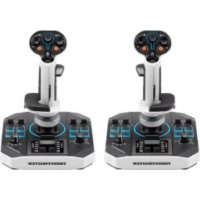
SolR 2 HOSAS - Kontroll THRUSTMASTER - Gratis bruksanvisning och manual
Hitta enhetens manual gratis SolR 2 HOSAS THRUSTMASTER i PDF-format.


| Produkttyp | Flygkontroll (joystick) HOSAS (Hands on Stick and Stick) för rymdsimulering |
| Kompatibilitet | PC Windows 10/11 |
| Strömförsörjning | USB (USB-A till USB-C-kabel medföljer) |
| Vikt | Cirka 1,2 kg |
| Mått (bas) | Cirka 25 x 20 x 15 cm |
| Styrspak | Ambidextriös (höger/vänster) med utbytbart tumstöd och handledsstöd |
| Antal knappar | Fler än 30 aktiverbara knappar inklusive avtryckare, vippomkopplare, inkoder, vridväljare, analog mini-stick |
| Fyrvägskors | 1 8-riktningskors (synvinkel) avaktiverbar |
| Gasreglage | Inbyggd med lysindikatorer |
| Roder | Genom rotation av styrspaken (Z-axel), låsbar med 2 mm insexnyckel |
| Anpassningsbara LED | 11 RGB LED-inställningsbara via Windows kontrollpanel |
| Bakgrundsbelysning | Mini-stick område bakgrundsbelyst (beroende på bas) |
| Anslutningar | 1 USB-C-port på basen |
| Firmwareuppdatering | Nödvändig före första användning, via Thrustmasters webbplats |
| Programmeringsprogram | T.A.R.G.E.T. (Thrustmaster Advanced Programming Graphical Editor) |
| Fastsättning | 4 M6-gängade hål (max djup 15 mm) för tillbehörsfästen (TM Flying Clamp, cockpit) |
| Medföljande tillbehör | Tumstöd höger och vänster, avtagbara knappar (2), höjdadaptrar, stabilitetsstöd |
| Underhåll | Rengör med en mjuk, torr trasa. Använd inte lösningsmedel. |
| Säkerhet | Risk för klämning mellan bas och styrspak. Forcera inte kontakternas inriktning. |
| Garanti | 2 år (reservdelar tillgängliga via Thrustmasters kundservice) |
Vanliga frågor - SolR 2 HOSAS THRUSTMASTER
Användarfrågor om SolR 2 HOSAS THRUSTMASTER
0 fråga om denna apparat. Svara på dem du kan eller ställ din egen.
Ställ en ny fråga om denna apparat
Ladda ner instruktionerna för din Kontroll i PDF-format gratis! Hitta din manual SolR 2 HOSAS - THRUSTMASTER och ta tillbaka ditt elektroniska enhet i hand. På denna sida publiceras alla dokument som behövs för att använda din enhet. SolR 2 HOSAS av märket THRUSTMASTER.
BRUKSANVISNING SolR 2 HOSAS THRUSTMASTER
Läs noggrant igenom instruktionerna i denna manual innan du installerar produkten, innan produkten används och innan underhåll utförs på den. Var noga med att följa säkerhetsinstruktionerna. Att inte följa instruktionerna kan leda till olyckor och/eller skada. Behåll denna manual så att du kan läsa instruktionerna även i framtiden.
Installation på en cockpit* eller på andra
fasta stöd* 25
- FUNKTIONER......26
Gasreglage....26
Roderfunktion....27
POV-hattknapp 29
8. KONFIGURERA
FLYGSPAKSHANDTAGET ....32
Höger- eller vänsterhänt läge....32
Höjdadapter......43
9. KOMPATIBILITET ....44
Flygspakshandtag....45
Bas 46
Roder 47
10. DET AVANCERADE
PROGRAMMERINGSPROGRAMMET
T.A.R.G.E.T 48
Installation....48
Huvudfunktioner....49
11. VANLIGA FRÅGOR OCH TEKNISK
SUPPORT....50
SOL-R1
FLIGHTSTICK
Få en helt unik och strålande upplevelse med Sol-R 1 Flightstick-joysticken: den kommer vara med dig när du utforskar och strider i rymden.
Denna manual hjälper dig att installera och använda din Sol-R 1 Flightstick med så bra förutsättningar som möjligt. Läs noggrant igenom instruktionerna och varningarna innan du lyfter: de hjälper dig att få ut så mycket som möjligt av din produkt.
THRUSTMASTER®

Uppdatera firmware
För att Sol-R 1 Flightstick- joysticken ska fungera korrekt i spel behöver du uppdatera dess firmware.
Uppdatera genom att gå till
Välj Drivrutiner och följ instruktionerna, inklusive de för nedladdning och installation.
1. Innehåll i förpackningen
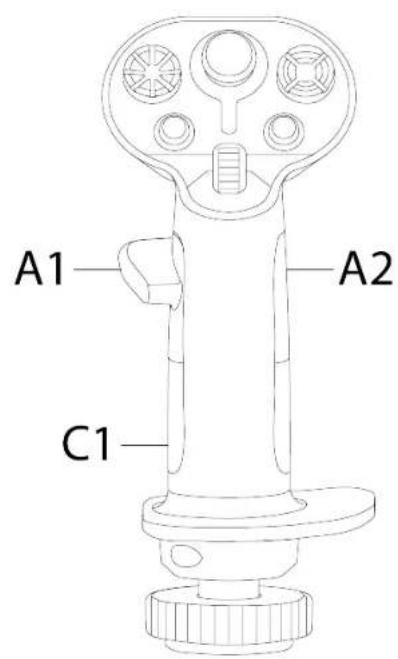
① Analog minispak
2 Åttavägs POV-hattknappar
3 Åtgärdsknappar
4 Rullhjul
5 Tumstöd (höger- och vänsterhänt)
6 Ambidextriöst handledsstöd
7 Roderfunktion genom att vrida på flygspakshandtaget (låsbart)
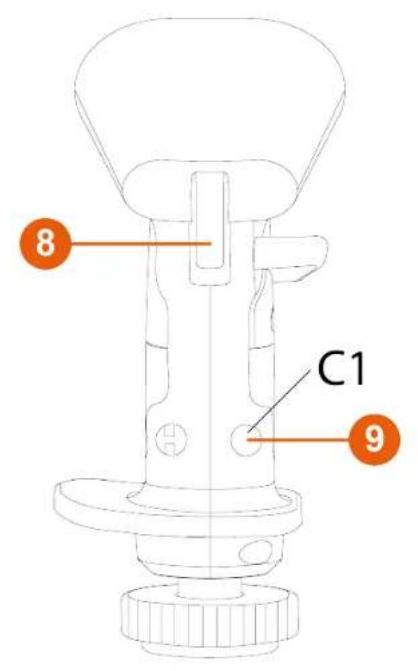
8 Avtryckare (inklusive en avtryckare med två lägen)
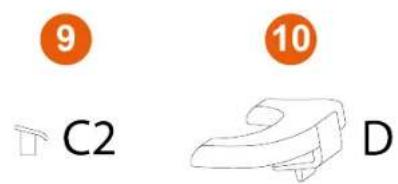
9 Löstagbara knappar
10 Löstagbar höjdadapter (höger- och vänsterhänt)
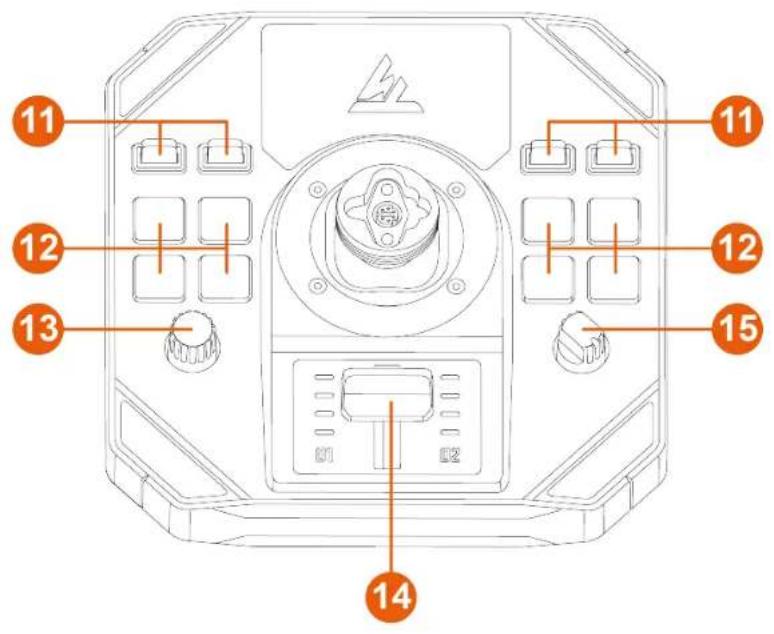
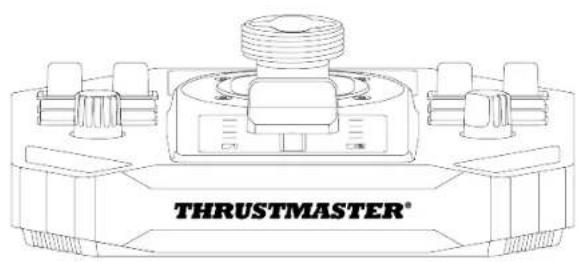
11 Växlingsknappar (två lägen)
⑫ Bakgrundsbelysta åtgärdsknappar
13 Encoder
14 Gasreglage med indikatorlampor
15 Vridknapp (fyra lägen)
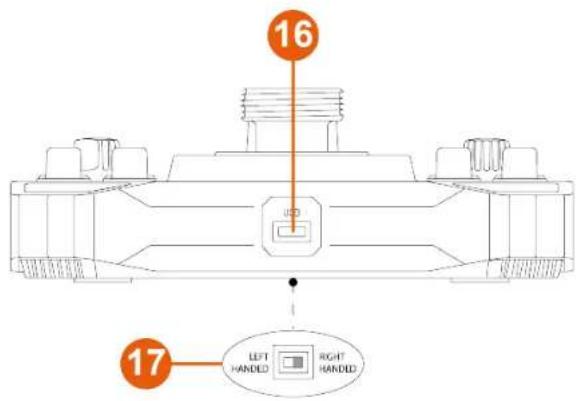
16 USB-C-kontakt
17 Lägesväljare: LEFT HANDED (vänsterhänt) / RIGHT HANDED (högerhänt)
18 USB-A till USB-C-kabel
19 Stabilitetsstöd
3. Användningsinformation

Dokumentation
Läs noggrant igenom denna dokumentation igen innan du använder produkten och spara den för framtida bruk.
Klämrisk
Ha aldrig dina fingrar i utrymmet mellan basen och flygspakshandtagets axel när du använder Sol-R 1 Flightstick-joysticken.
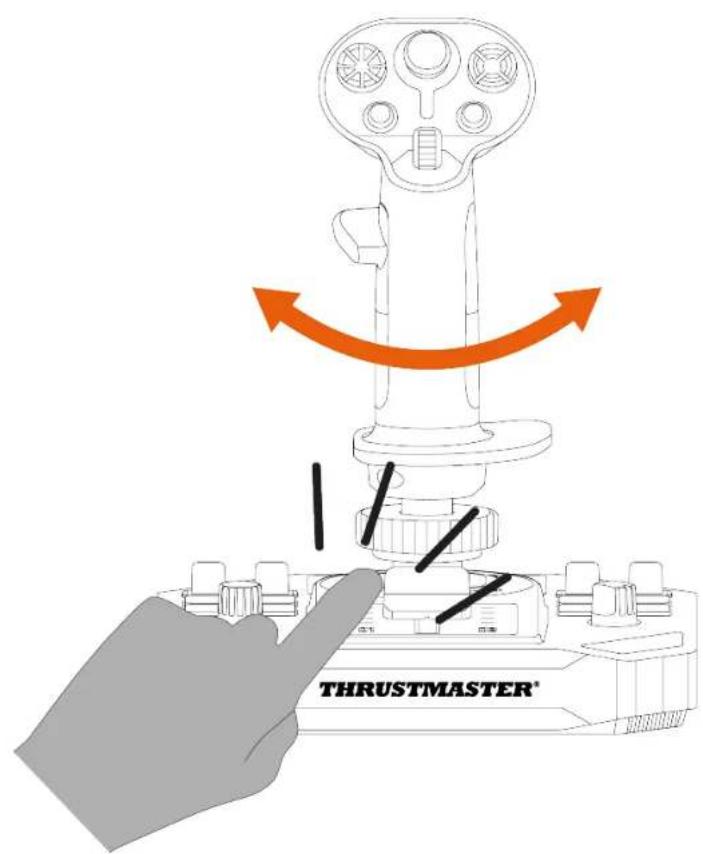
- Placera flygspakshandtaget på basen. Kontrollera att flygspakshandtaget är korrekt placerat enligt bilden nedan.
- Dra åt klämringen.
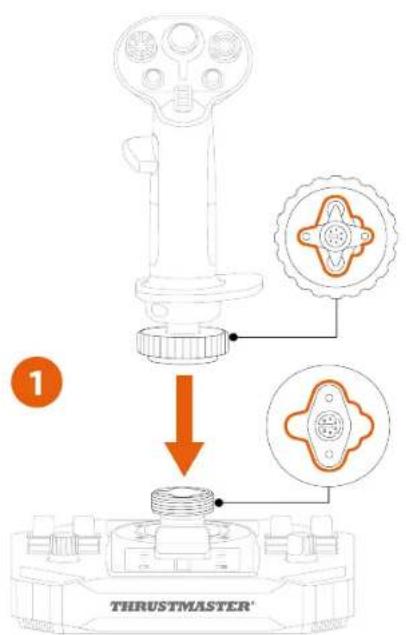
Sluta när du känner motständ. Kontrollera att basens och flygspakshandtagets kontakter är korrekt inriktade enligt ovan. Produkterna kan skadas om du inte följer dessa anvisningar.
- (Valfritt) Kläm fast stabilitetsstöden i de fyra hörnen på basen.
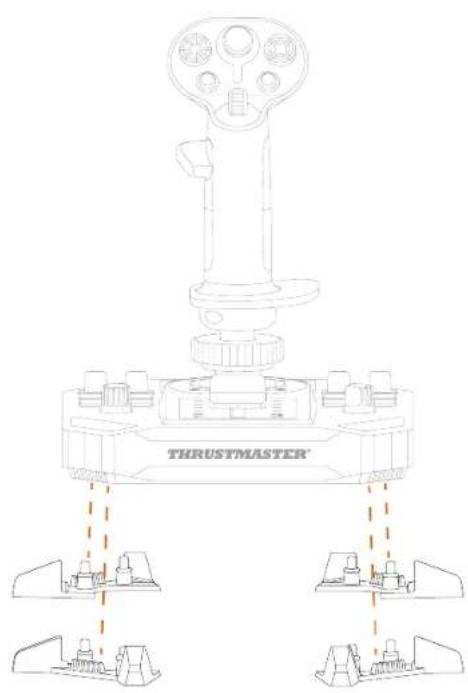
-
Ladda ner och installera PC-drivrutinen och dess anpassade gränssnitt för Kontrollpanelen i Windows.
-
När PC-drivrutinen har installerats ansluter du Sol-R 1 Flightstick-joysticken till någon av USB-portarna på din PC med hjälp av USB-A till USB-C-kabeln.
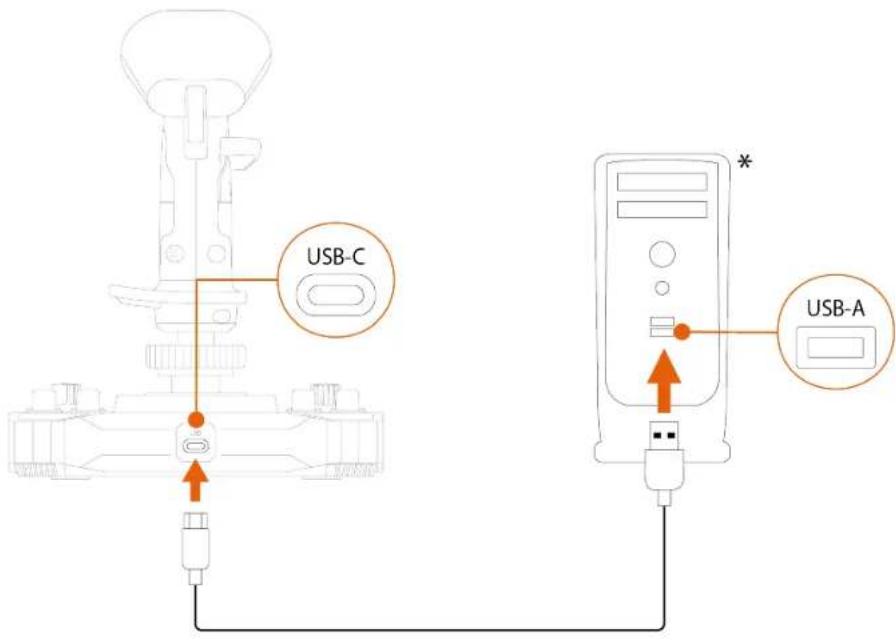
Kontrollpanelen
Öppna Kontrollpanelen genom att välja Start, skriv Control Panel eller Kontrollpanelen i sökfältet och klicka sedan på Control Panel eller Kontrollpanelen (i Windows® 10/11).

Dialogrutan Spelkontroller visas. Tillbehöret visas på skärmen under namnet Sol-R [R] Flightstick eller Sol-R [L] Flightstick och med statusen OK.
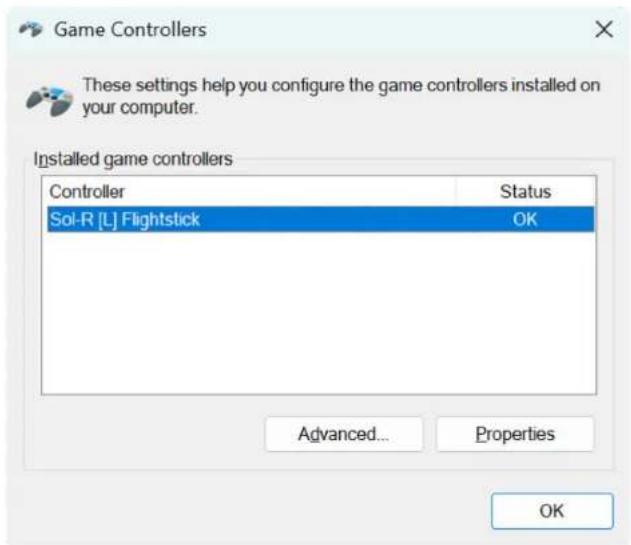
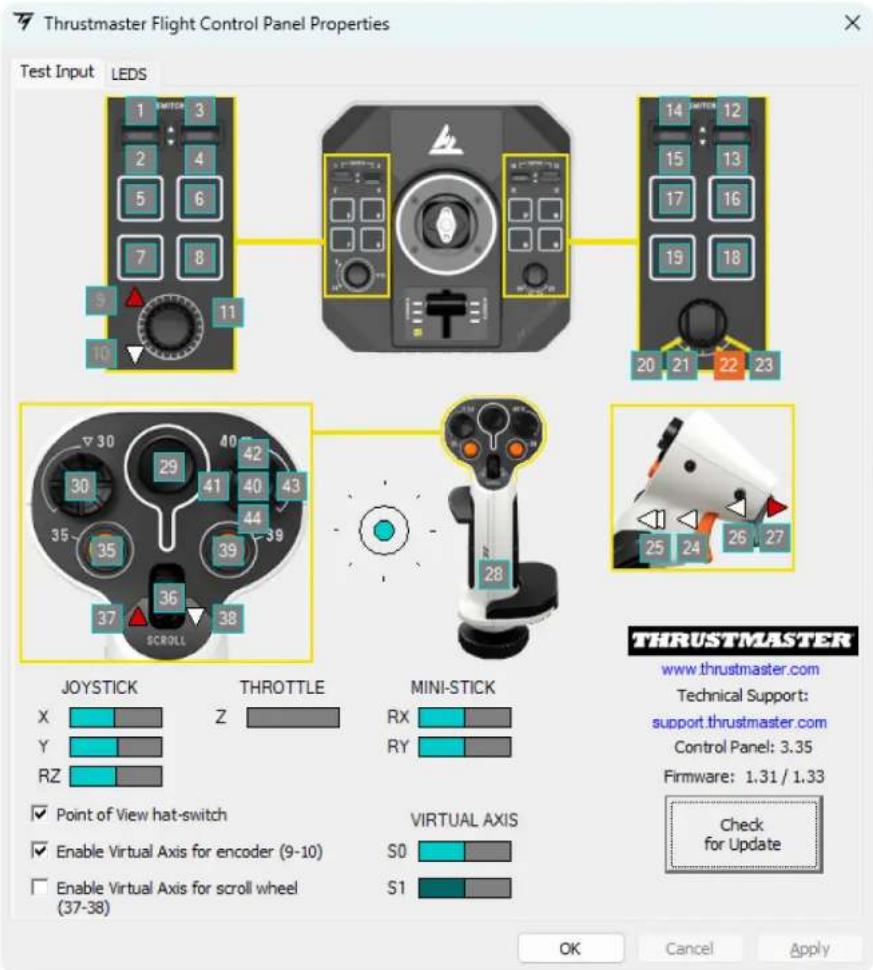
Klicka på Egenskaper i dialogrutan Spelkontroller för att testa och visa alla funktioner.
Anpassningsbara LED-lampor
Sol-R 1 Flightstick-joysticken har elva LED-lampor som kan anpassas via kontrollpanelen.
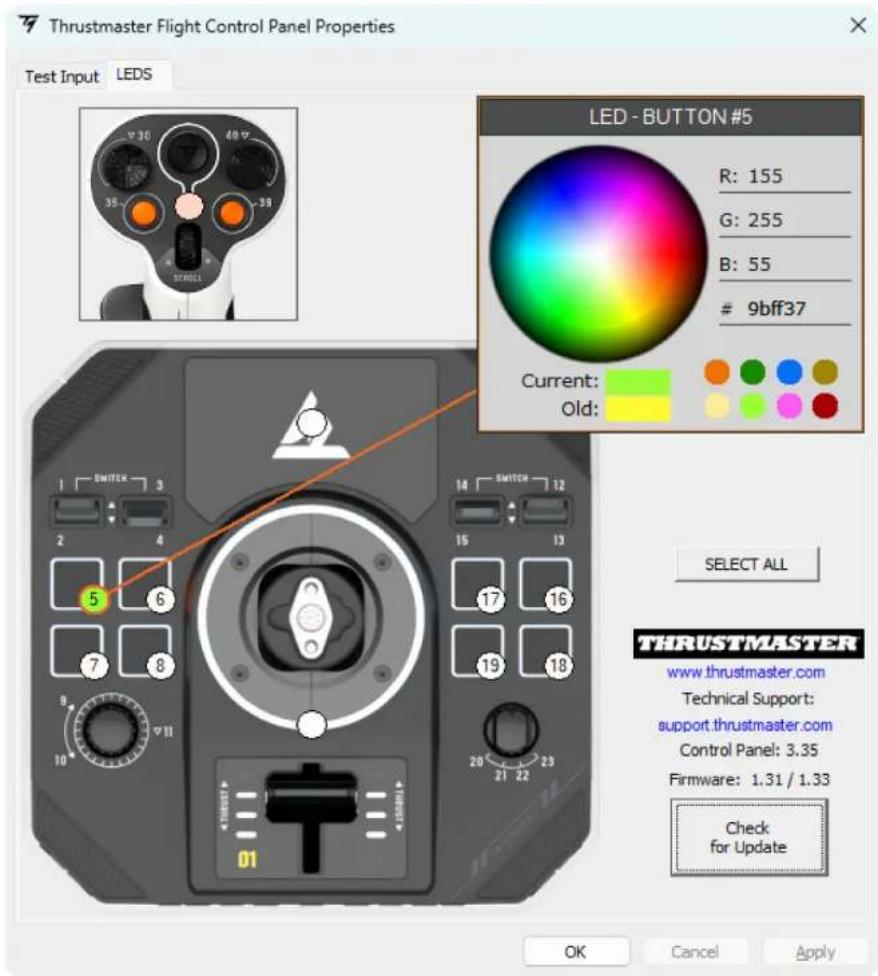
Du kan ge varje LED-lampa en unik färg.
För att ändra färg på LED-lamporna:
- Gå till kontrollpanelen för Sol-R 1 Flightstick-joysticken.
- Klicka på Egenskaper i dialogrutan Spelkontroller.
- På fliken LEDS klickar du på någon av de färgade cirklarna för att välja den LED-lampa du vill ändra.
- Använd färghjulet, paletten med förbestämda färger eller ange en färgkod (RGB eller HEX) för att ändra färg.
- Klicka på OK för att spara ändringen.

När Sol-R-flygspakshandtaget är installerat på en AVA-bas* är minispaksområdet bakgrundsbelyst och du kan ändra färg.
Mappning
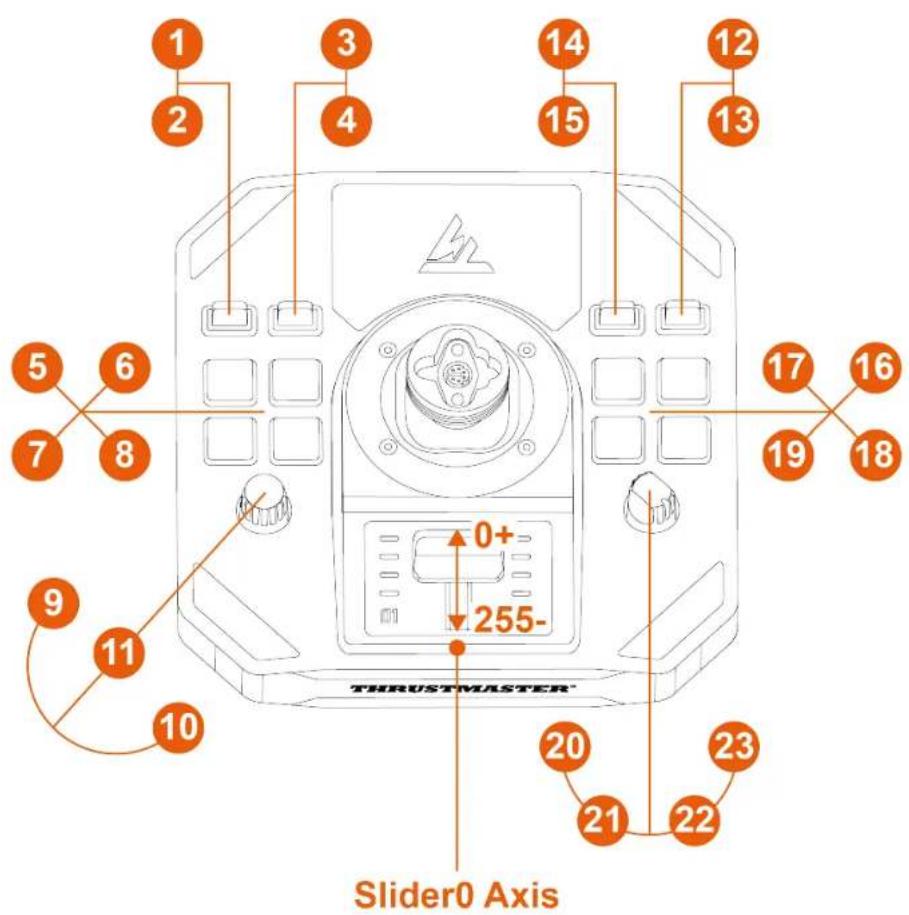
Högerhänt läge
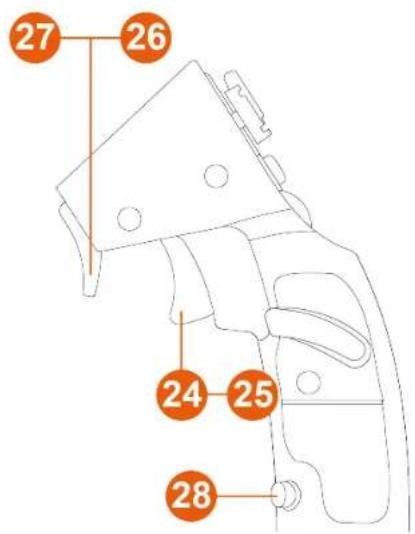
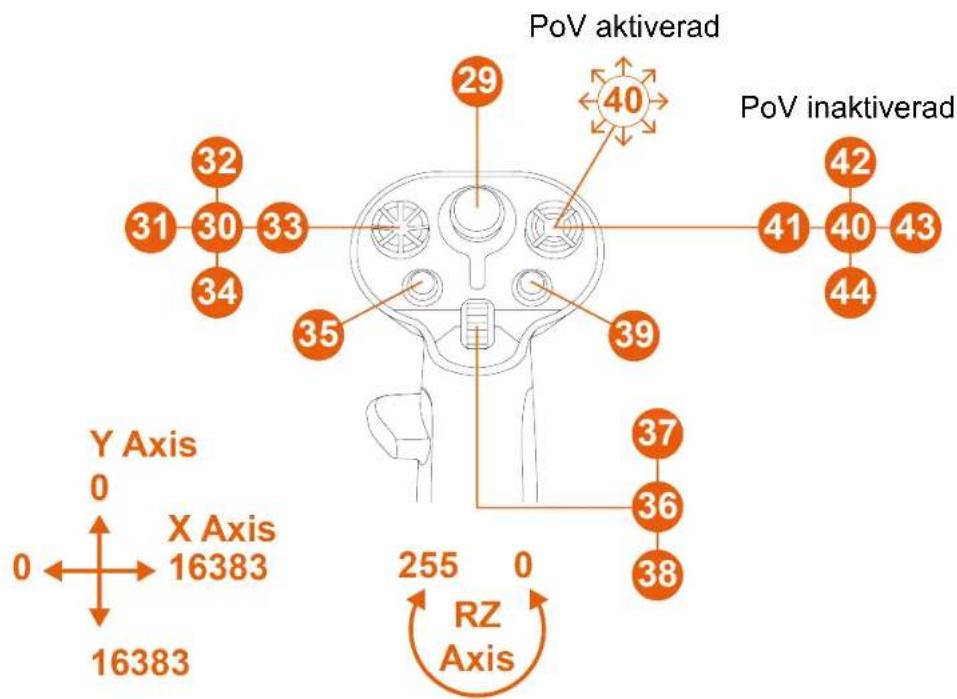
Vänsterhänt läge
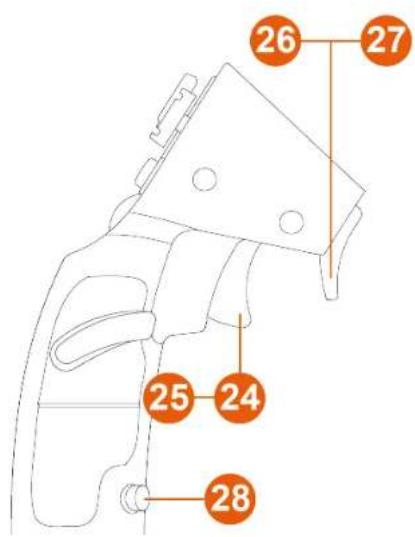
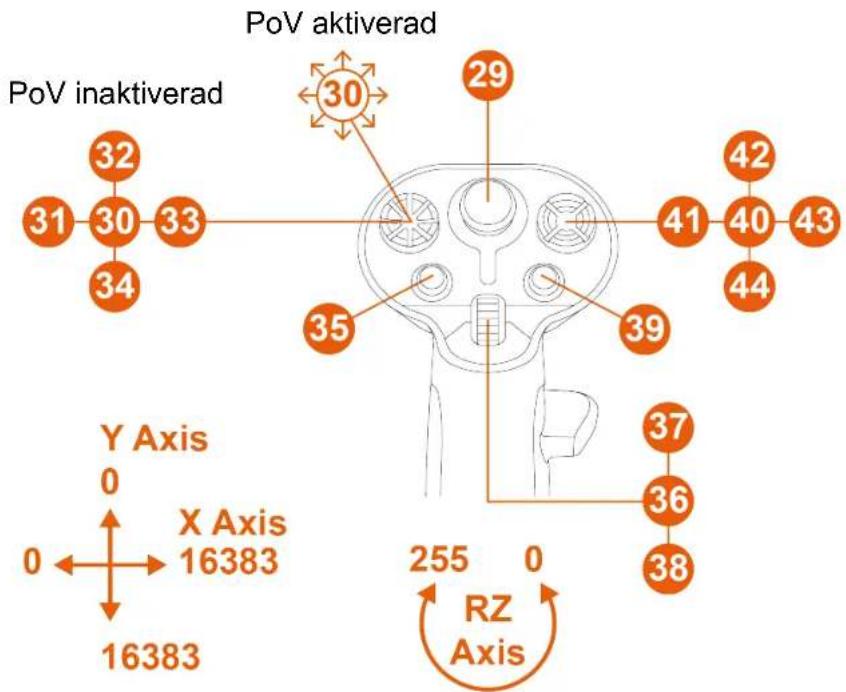
6. Installation på ett stöd
Du kan installera Sol-R 1 Flightstick-joysticken på olika typer av stöd med hjälp av M6-skruvar (ingår ej) och skruvgängorna på undersidan av basen. Inuti basen får skruven inte vara längre än 15 mm.
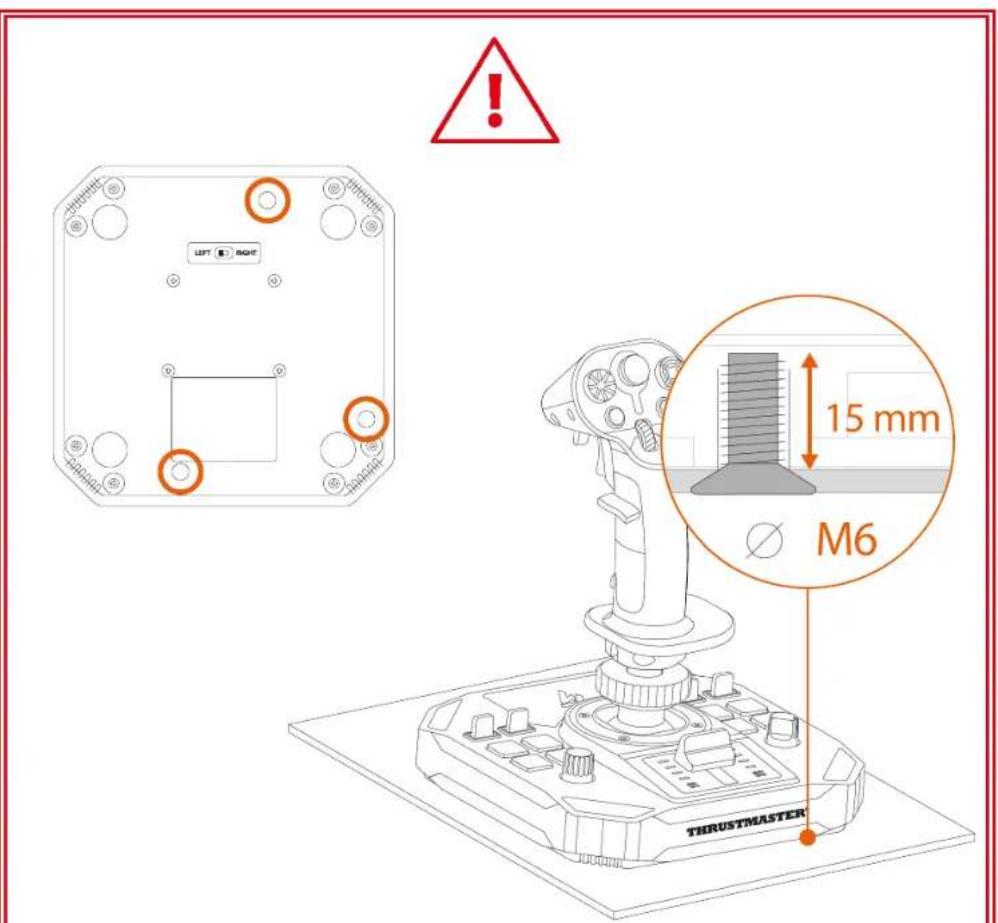
Kontrollera varje gång innan du använder Sol-R 1 Flightstick-joysticken att den sitter ordentligt fast på stödet enligt tillverkarens instruktioner.
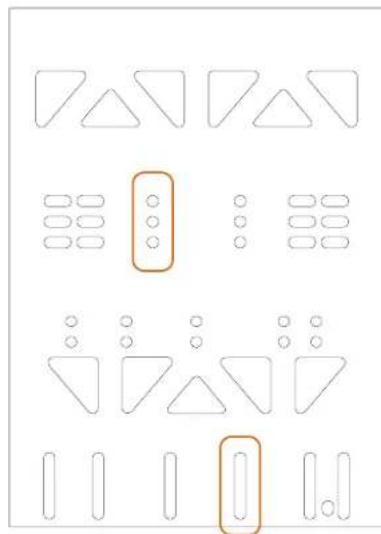
Installation på en TM Flying Clamp\*
Använd två M6-skruvar (ingår ej) för att montera Sol-R 1 Flightstick-joysticken på TM Flying Clamp-stödet*.
Installation på en cockpit\* eller på andra fasta stöd\*
För att montera Sol-R 1 Flightstick-joysticken på en cockpit* eller ett bordsstöd* ska du använda M6-skruvar (ingår ej) och skruvgängorna på undersidan av basen.
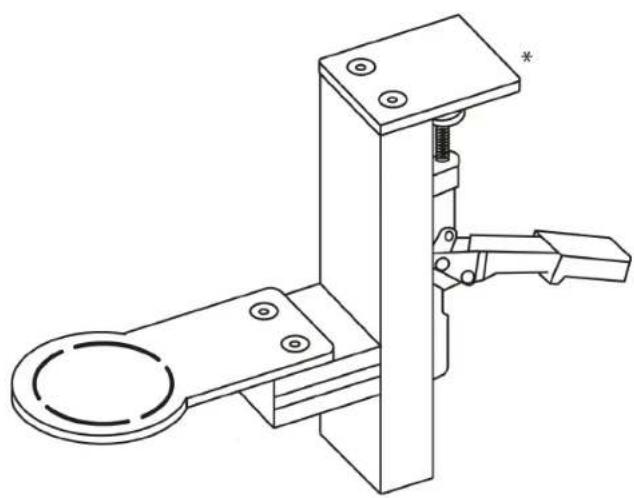
För att undvika att skada Sol-R 1 Flightstick-joysticken bör du kontakta cockpitens tillverkare eller teknisk support för att ta reda på om cockpiten är kompatibel med Thrustmasters produkter.
7. Funktioner
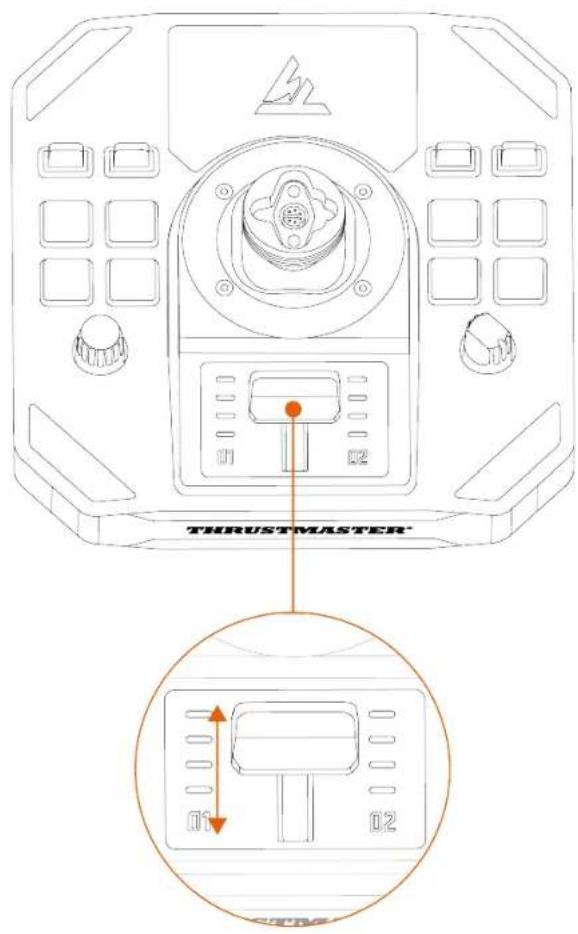
Gasreglage
Sol-R 1 Flightstick-joysticken har ett gasreglage som gör det enkelt att kontrollera ditt rymdskepps motordragkraft. Indikatorlamporna ger dig mer precis kontroll.
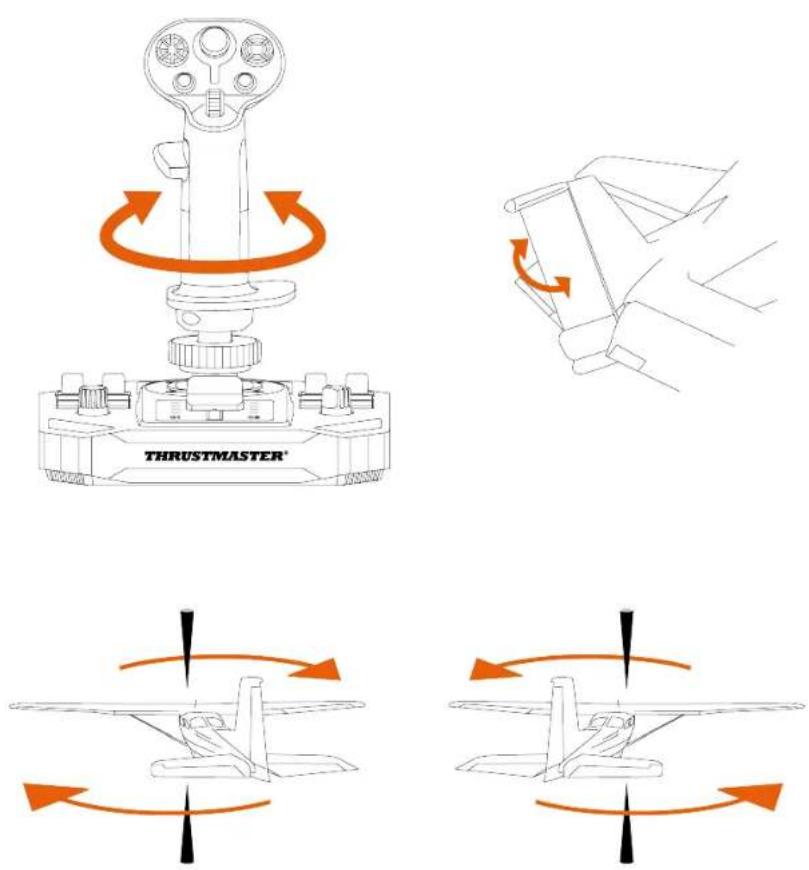
Roderfunktion
Sol-R 1 Flightstick-joysticken har en roderfunktion som kan användas genom att vrida flygspakshandtaget åt vänster eller höger.
I ett flygplan manipulerar piloten rodret för att vrida planet runt sin längdaxel (vilket gör att planet svänger åt vänster eller höger).
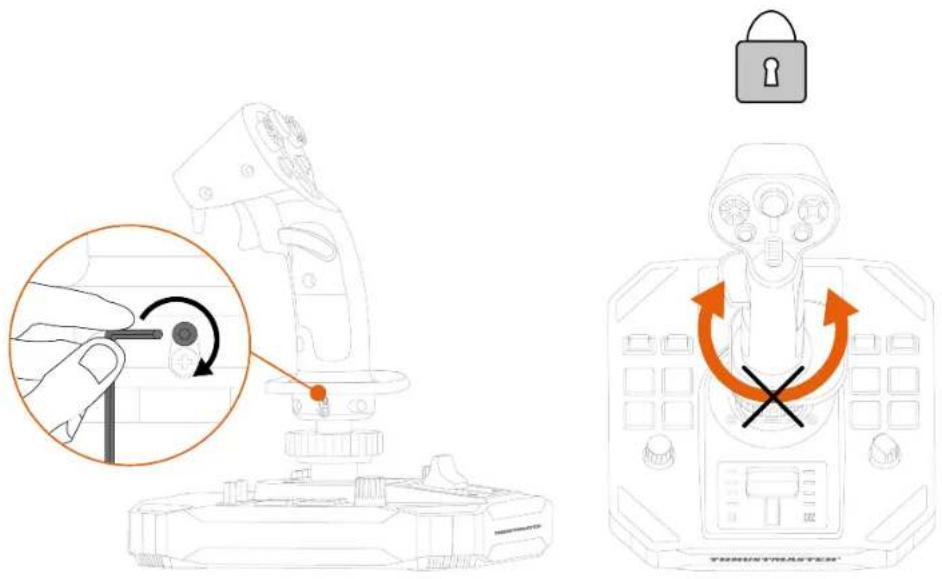
Denna funktion kan inaktiveras genom att låsa Z-axelns (giraxelns) rotation.
För att låsa roderfunktionen:
- Använd en insexnyckel på 2 mm (ingår ej) för att dra åt den hexagonala skruven under handledsstödet.
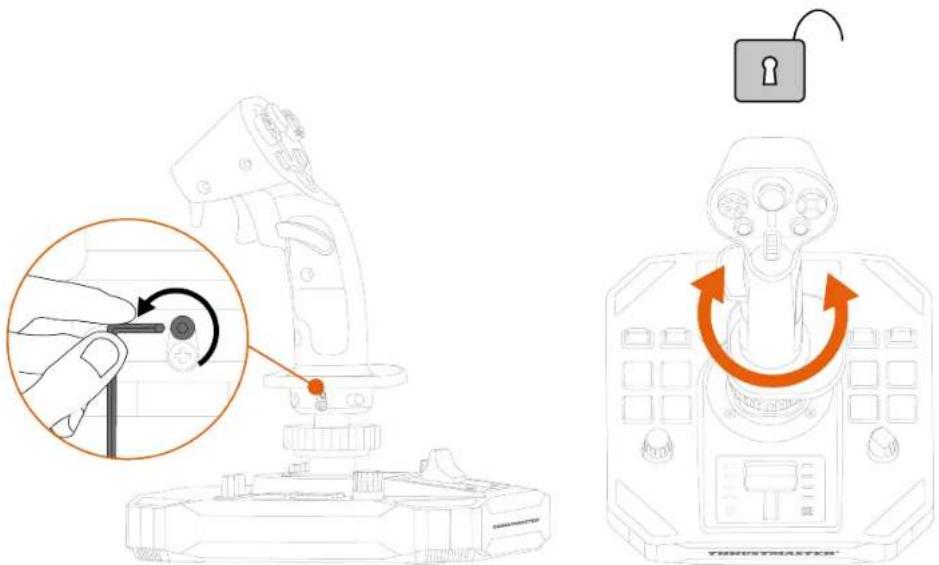
För att läsa upp roderfunktionen:
- Använd en insexnyckel på 2 mm (ingår ej) för att lossa den hexagonala skruven under handledsstödet.
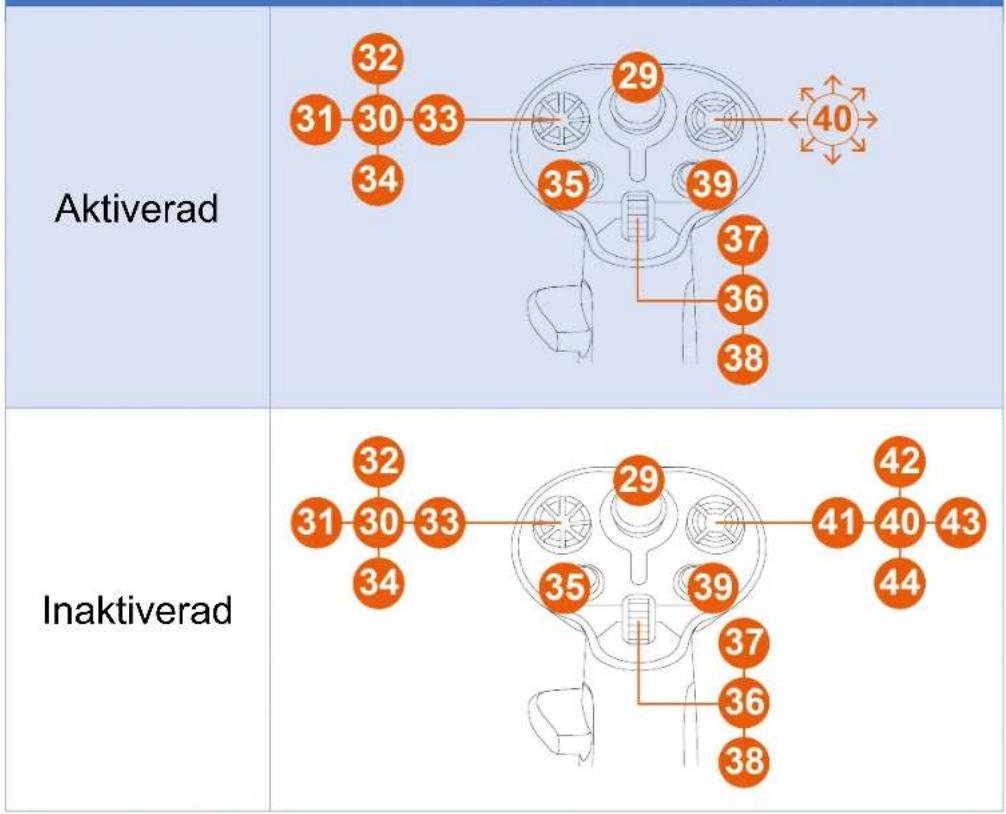
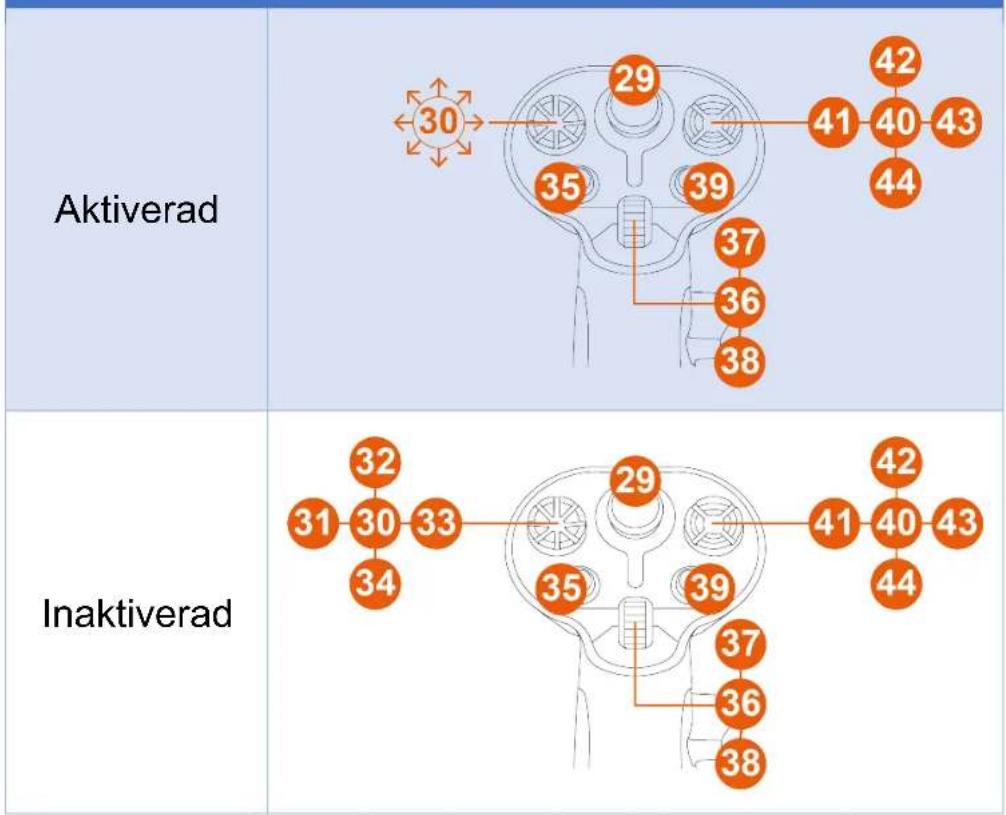
Sol-R 1 Flightstick-joysticken har en POV-hattknapp som gör att du kan se vad som händer runt omkring ditt rymdskepp (i spel som tillåter detta).
Från spelets konfigurationsmeny kan du programmera de olika vyerna (bakre vyn, vänster vy, höger vy, yttre vyer) på POV-hattknappens riktningar.
Du kan även använda POV-hattknappen till annat (som t.ex. att skjuta).
POV-funktionen kan inaktiveras. Men POV-hattknappen kan fortfarande användas.
För att inaktivera POV-funktionen:
- Gå till kontrollpanelen för Sol-R 1 Flightstick-joysticken.
- Klicka på Egenskaper i dialogrutan Spelkontroller.
- Gå till fliken Test input (Testa inmatning) och bocka av (avmarkera) Point of view hat-switch (POV-hattknappen).
POV-funktion (högerhänt läge)
other
| Category | Node ID | Value | |---|---|---| | Aktiverad | 32 | 31 | | Aktiverad | 30 | 30 | | Aktiverad | 33 | 33 | | Aktiverad | 34 | 34 | | Aktiverad | 29 | 29 | | Aktiverad | 35 | 35 | | Aktiverad | 39 | 39 | | Aktiverad | 37 | 37 | | Aktiverad | 36 | 36 | | Aktiverad | 38 | 38 | | Inaktiverad | 32 | 31 | | Inaktiverad | 30 | 30 | | Inaktiverad | 33 | 33 | | Inaktiverad | 34 | 34 | | Inaktiverad | 29 | 29 | | Inaktiverad | 35 | 35 | | Inaktiverad | 39 | 39 | | Inaktiverad | 37 | 37 | | Inaktiverad | 36 | 36 | | Inaktiverad | 38 | 38 | | Inaktiverad | 41 | 41 | | Inaktiverad | 40 | 40 | | Inaktiverad | 43 | 43 | | Inaktiverad | 42 | 42 | | Inaktiverad | 44 | 44 |POV-funktion (vänsterhänt läge)
other
| Category | Number of Molecular Structures | | :--- | :--- | | Aktiverad | 30 | | Aktiverad | 29 | | Aktiverad | 35 | | Aktiverad | 39 | | Aktiverad | 37 | | Aktiverad | 36 | | Aktiverad | 38 | | Inaktiverad | 32 | | Inaktiverad | 31 | | Inaktiverad | 30 | | Inaktiverad | 33 | | Inaktiverad | 34 | | Inaktiverad | 29 | | Inaktiverad | 35 | | Inaktiverad | 39 | | Inaktiverad | 37 | | Inaktiverad | 36 | | Inaktiverad | 38 | | Aktiverad | 42 | | Aktiverad | 41 | | Aktiverad | 40 | | Aktiverad | 43 | | Inaktiverad | 42 | | Inaktiverad | 41 | | Inaktiverad | 40 | | Inaktiverad | 43 | | Inaktiverad | 44 |8. Konfigurera flygspakshandtaget
Höger- eller vänsterhänt läge
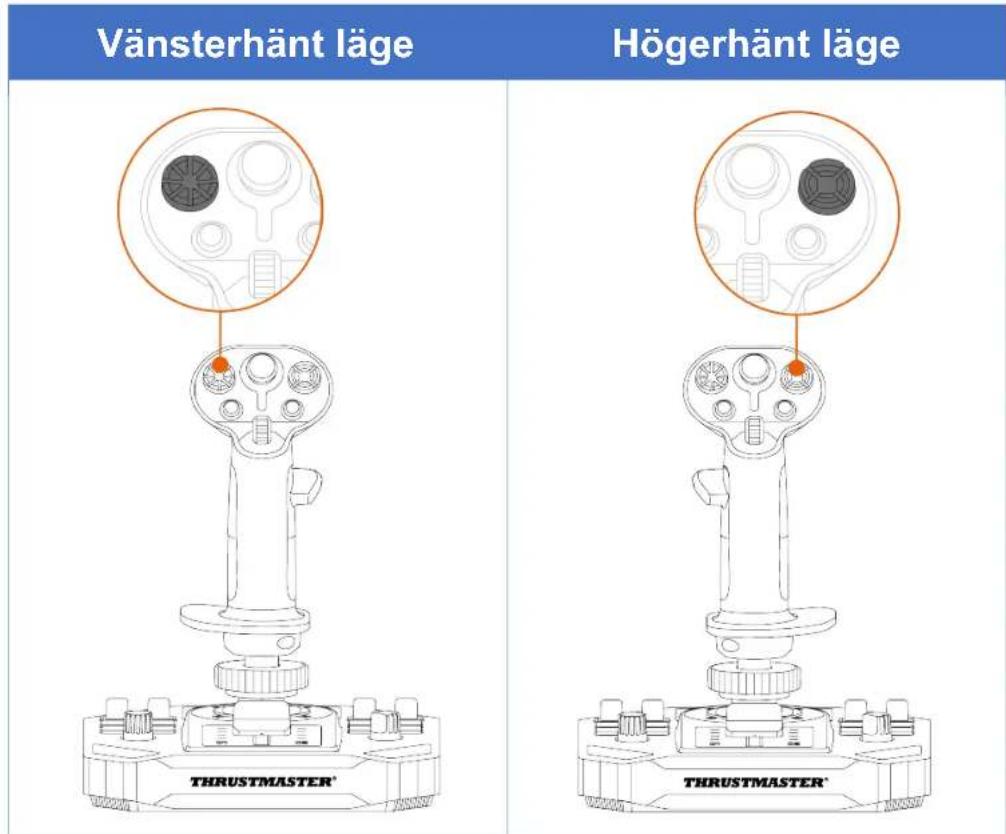
Sol-R 1 Flightstick-joysticken är ambidextriös för att passa perfekt till alla spelare (vare sig de är höger- eller vänsterhänta).
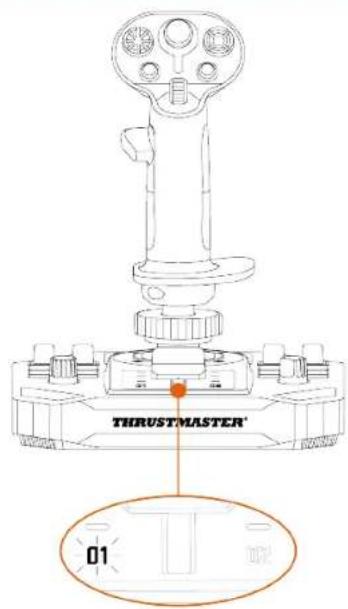
Som standard är joysticken konfigurerad i högerhänt läge.
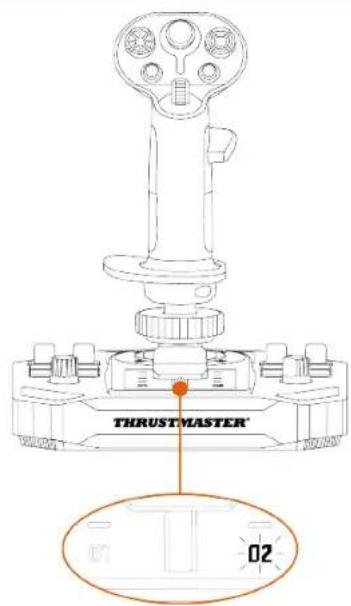
Vänsterhänt läge
Högerhänt läge

Utför proceduren för att byta från högerhänt till vänsterhänt läge (eller tvärtom) innan du ansluter joysticken till din PC.
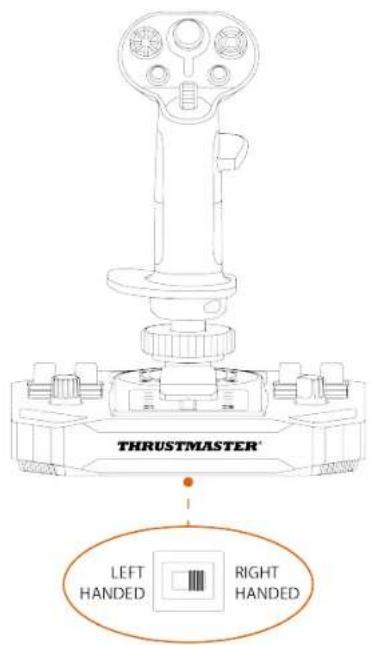
För att ställa in joysticken i vänsterhänt läge:
- Ställ in lägesväljaren på undersidan av joystickens bas till LEFT HANDED (vänsterhänt).
Joysticken känns igen under namnet Sol-R [L] Flightstick.
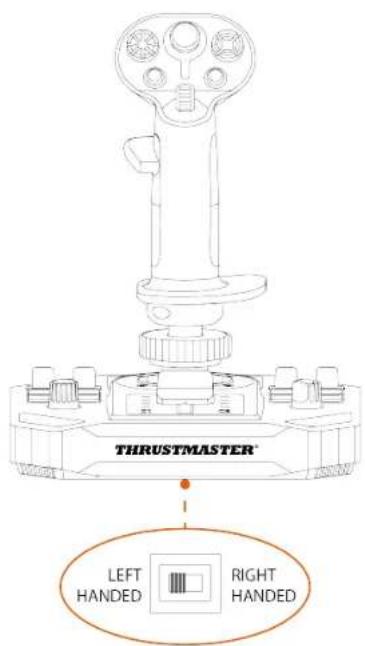
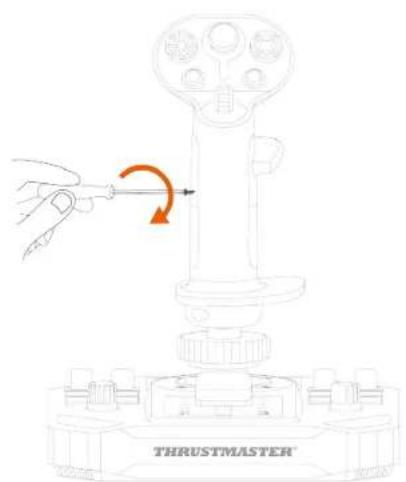
- Skruva loss det högerhänta tumstödet (A1).
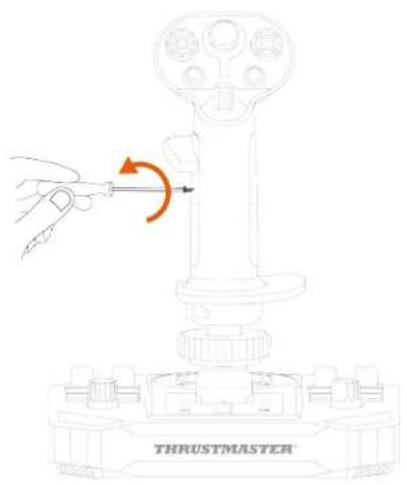
- Ta bort båda delarna av det högerhänta tumstödet (A1 och A2).
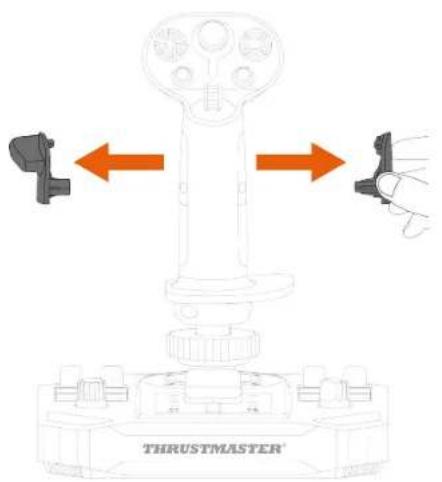
- Placera båda delarna av det vänsterhänta tumstödet (B1 och B2) på flygspakshandtaget.
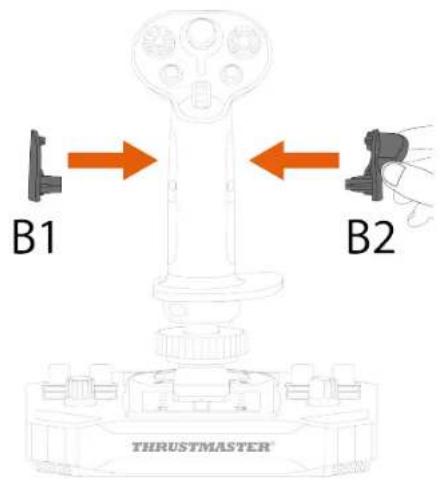
- Skruva i det vänsterhänta tumstödet (B1).
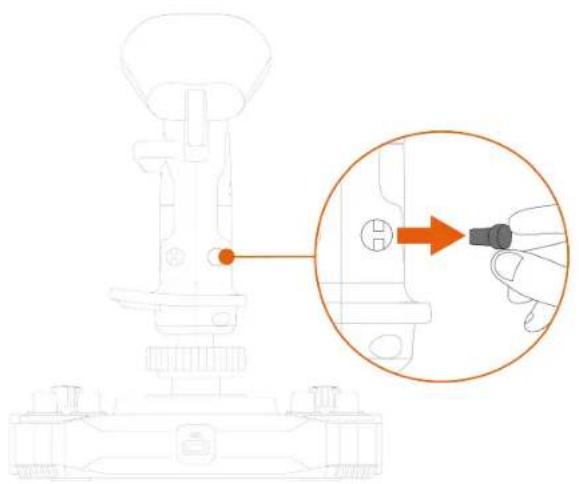
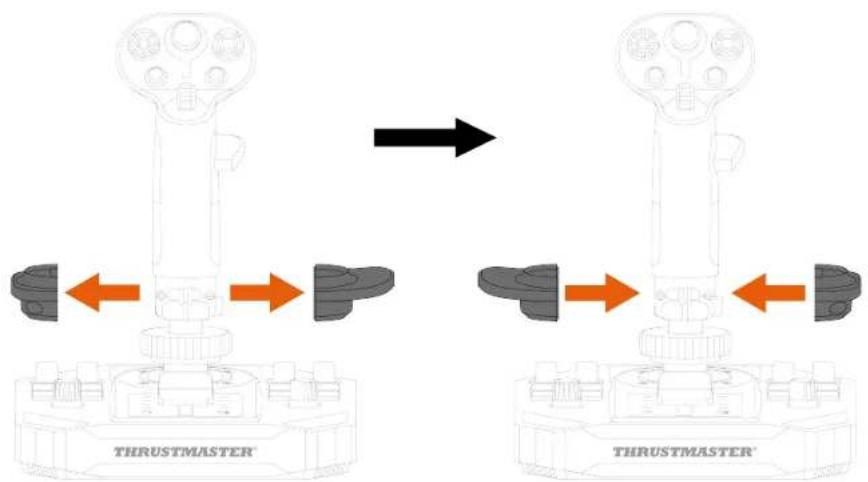
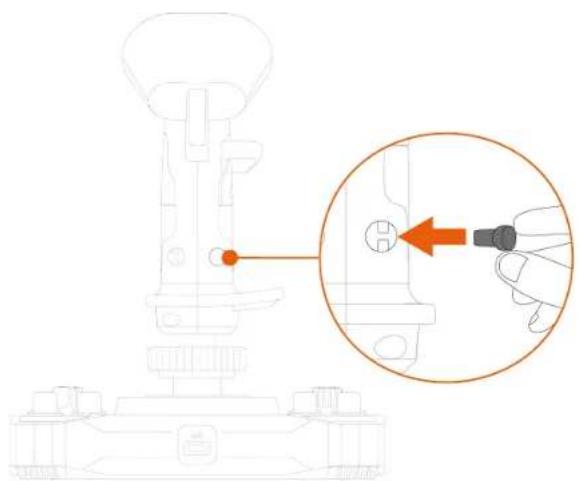
- Ta bort den löstagbara knappen (C1 eller C2) på baksidan av flygspakshandtaget.
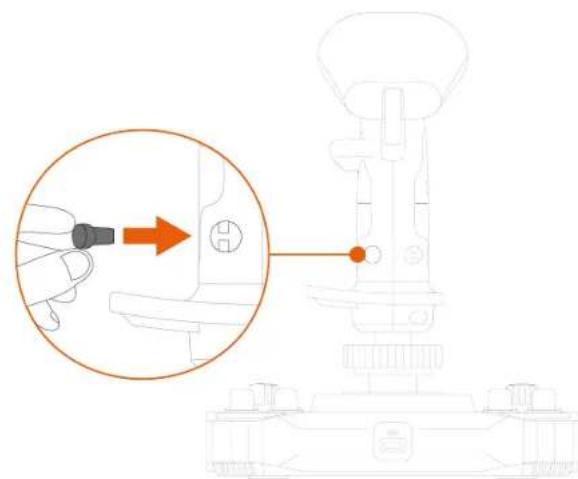
- Sätt i den löstagbara knapp du föredrar (C1 eller C2) under B2-tumstödet.
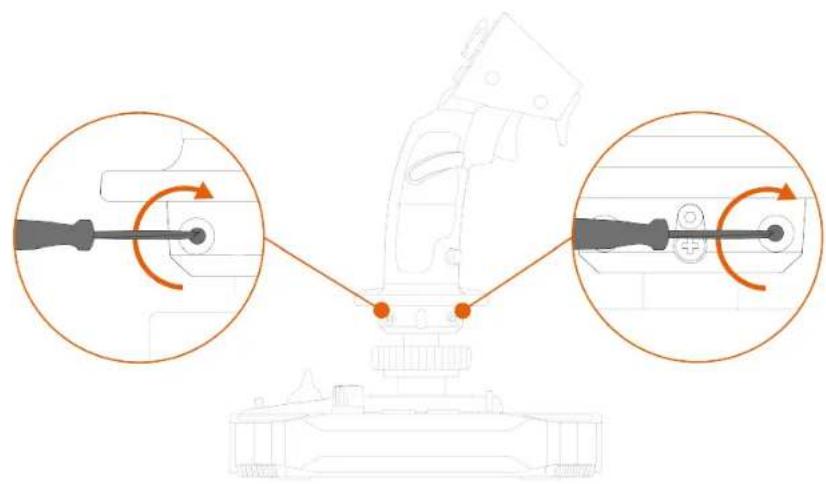
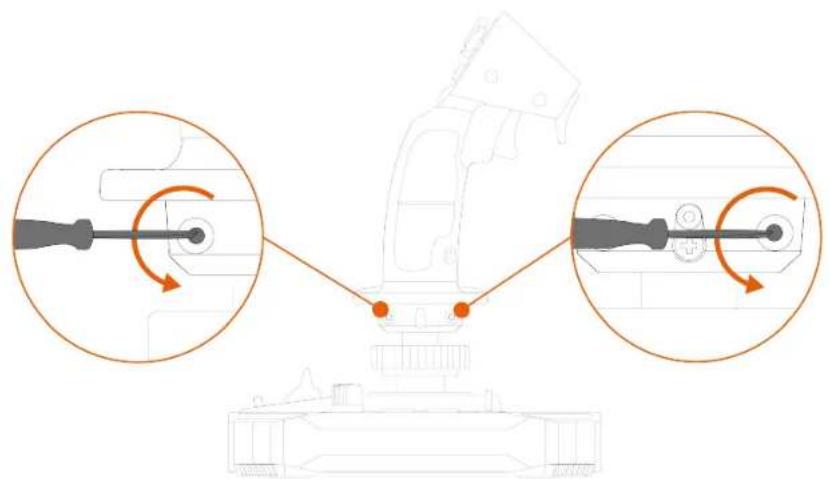
- Skruva loss de två skruvarna som håller handledsstödet på plats.
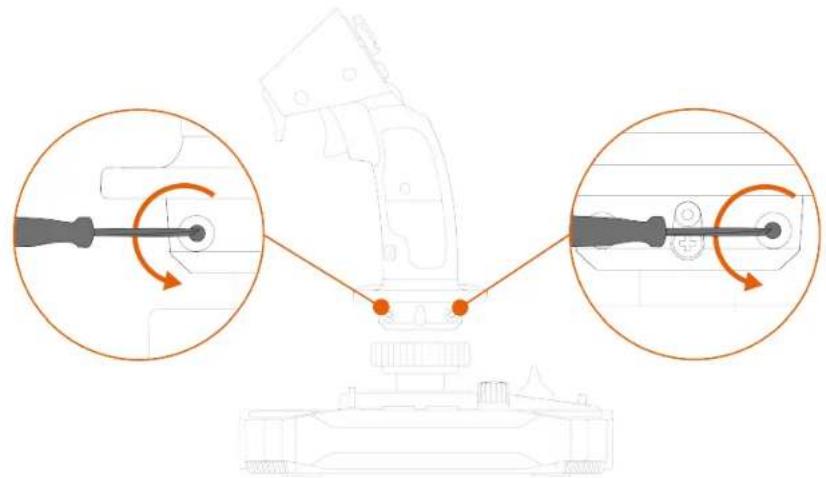
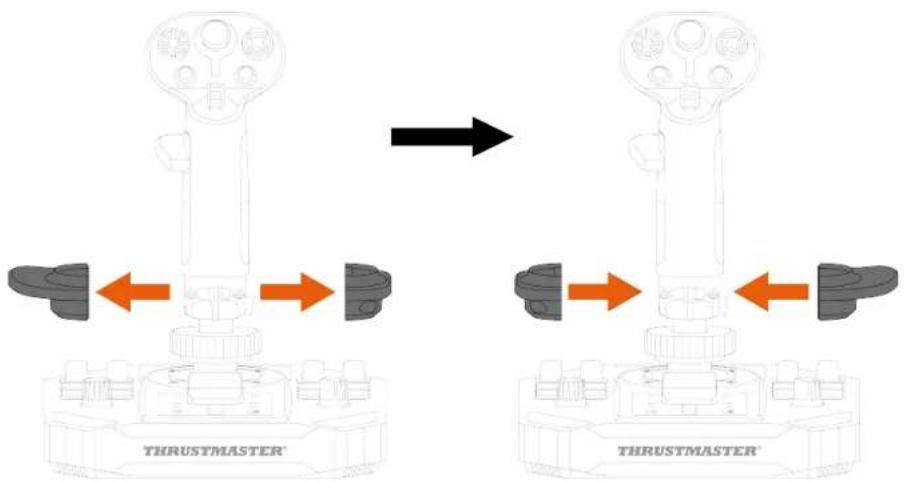
- Ta bort de två delarna av handledsstödet och byt sedan plats på dem genom att sätta den ena delen där den andra satt.
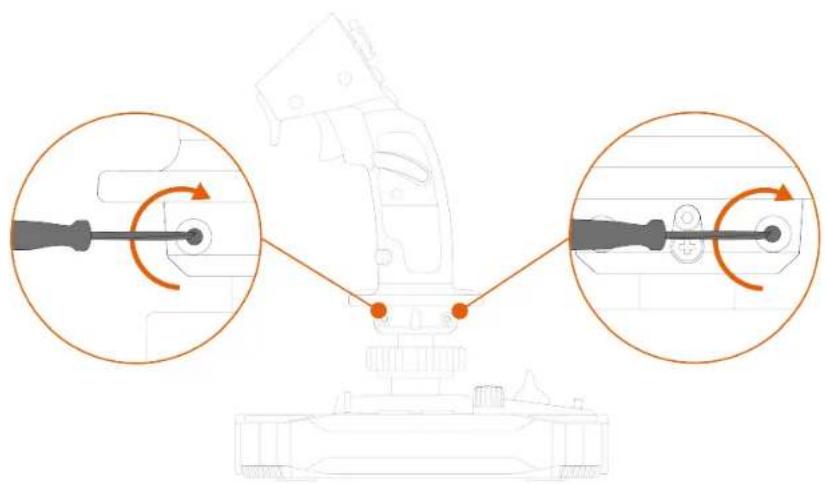
- Skruva i de två skruvarna som håller handledsstödet på plats.
För att ställa in joysticken i högerhänt läge:
- Ställ in lägesväljaren på undersidan av joystickens bas till RIGHT HANDED (högerhänt).
Joysticken känns igen under namnet Sol-R [R] Flightstick.
- Skruva loss det vänsterhänta tumstödet (B1).
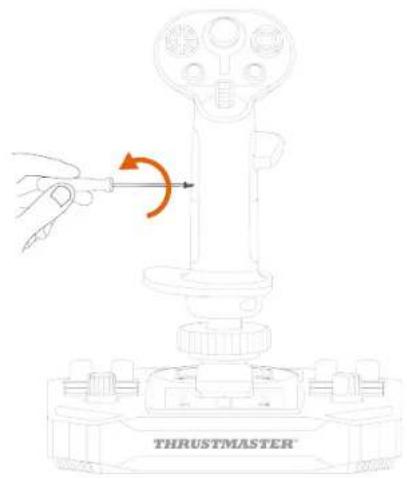
- Ta bort båda delarna av det vänsterhänta tumstödet (B1 och B2).
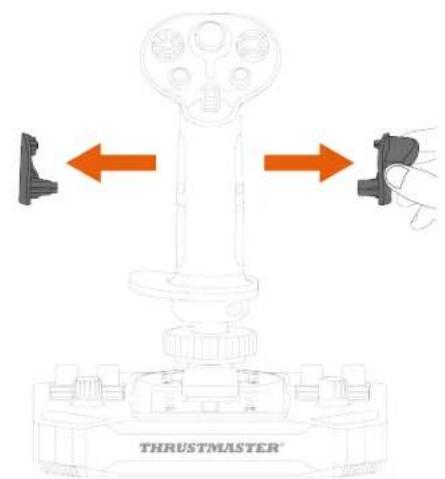
- Placera båda delarna av det högerhänta tumstödet (A1 och A2) på flygspakshandtaget.
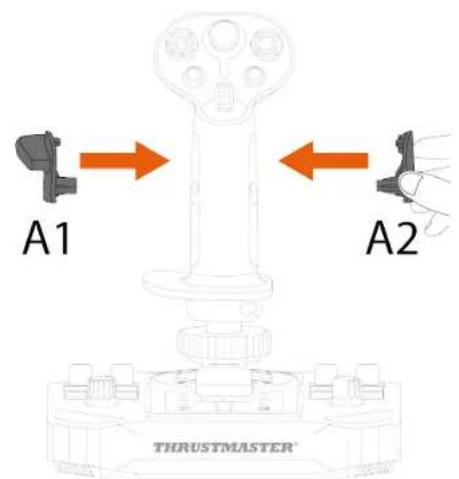
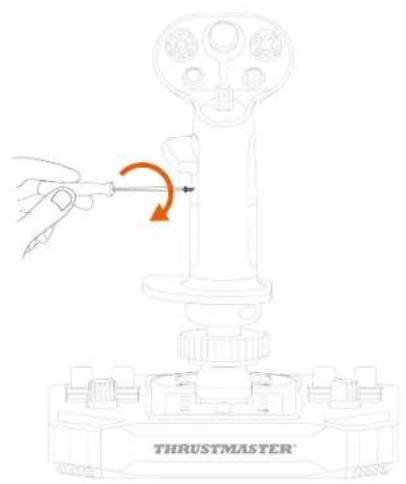
- Skruva i det högerhänta tumstödet (A1).
- Ta bort den löstagbara knappen (C1 eller C2) på baksidan av flygspakshandtaget.
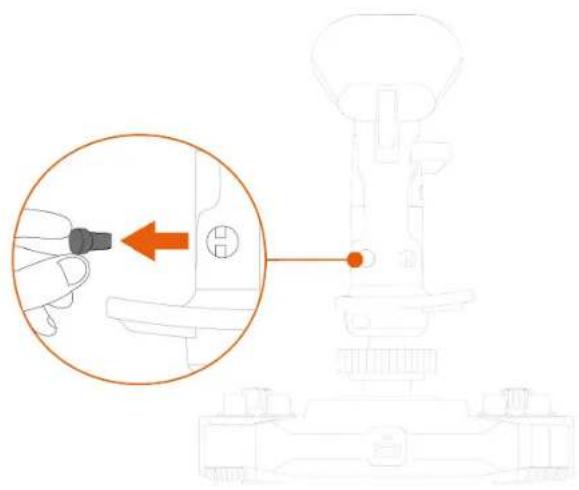
- Sätt i den löstagbara knapp du föredrar (C1 eller C2) under A1-tumstödet.
- Skruva loss de två skruvarna som håller handledsstödet på plats.
- Ta bort de två delarna av handledsstödet och byt sedan plats på dem genom att sätta den ena delen där den andra satt.
- Skruva i de två skruvarna som håller handledsstödet på plats.
Sol-R 1 Flightstick-joysticken har en höjdadapter som höjer din hand för bättre komfort när du håller flygspakshandtaget.
Utan adaptern
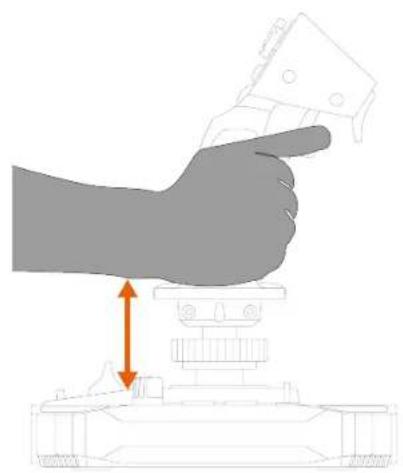
Installera höjdadaptern genom att klämma fast den på handledsstödet.
Vänsterhänt läge
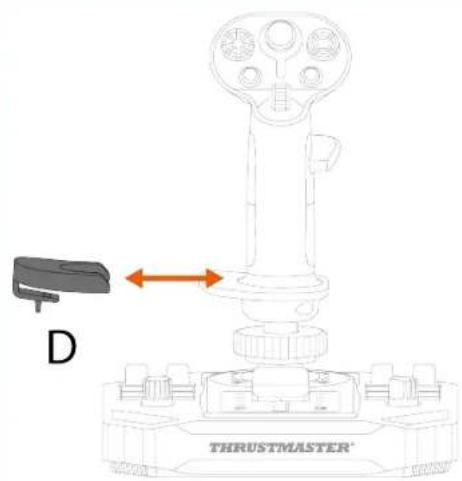
Se till att endast använda godkända tillbehör. Om du använder ej godkända tillbehör kan produkten skadas och garantin upphävas.
Flygspakshandtag
Sol-R-basen är kompatibel med följande flygspakshandtag och tillbehör:
- Flygspakshandtaget F/A-18C Hornet™ HOTAS Add-On Grip*;
- Flygspakshandtaget Viper Grip - HOTAS Add-On Grip* (tidigare F16-C Viper HOTAS Add-On Grip);
- Adaptern AVA Offset Adapter*;
- framtida flygspakshandtag* från Thrustmaster.
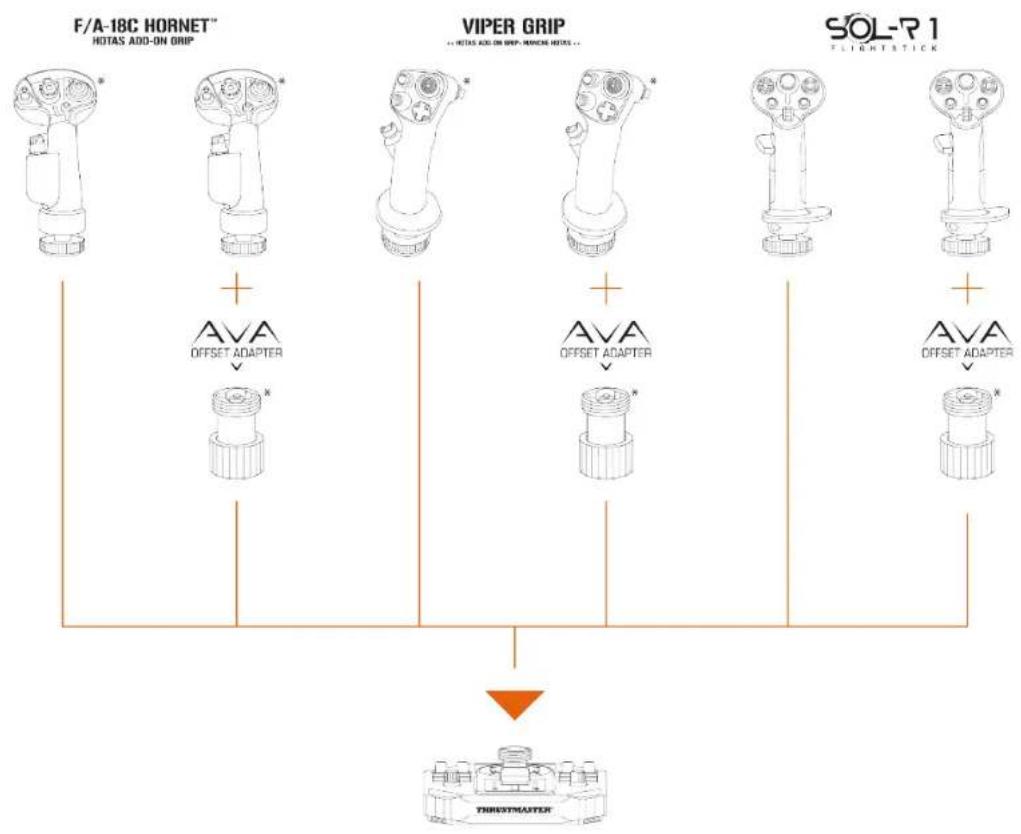
flowchart
graph TD
    A["F/A-18C HORNET\nHOTAS ADD-ON GRIP"] --> B["AVA\nOFFSET ADAPTER"]
    C["VIPER GRIP\nHOTAS ADD-ON GRIP-NIVIOR NOTES"] --> D["AVA\nOFFSET ADAPTER"]
    E["SOL-R 1\nFLIGHTSTICK"] --> F["AVA\nOFFSET ADAPTER"]
    B --> G["THRESHMAUTER"]
    D --> G
    F --> G
*Säljs separat
Bas
Sol-R-flygspakshandtaget är kompatibelt med AVA-basen*.
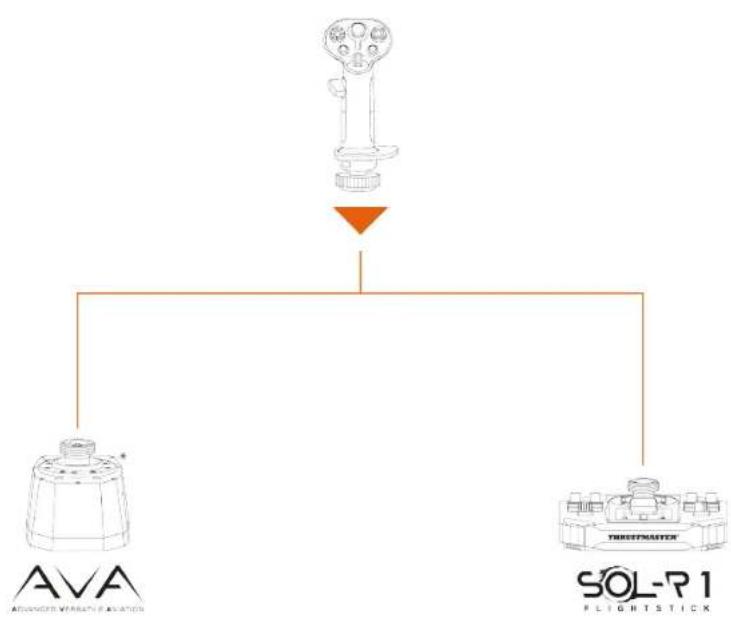
flowchart
graph TD
    A["Device"] --> B["AVA Sensor"]
    A --> C["SOL-R1 Sensor"]
    B --> D["Arrow pointing downward"]
    C --> D
    style A fill:#f9f,stroke:#333
    style B fill:#ccf,stroke:#333
    style C fill:#cfc,stroke:#333
Roder
Sol-R 1 Flightstick-joysticken är kompatibel med följande roderpedalsystem:
- TFRP T.Flight Rudder Pedals*:
- TPR: Thrustmaster Pendular Rudder*.
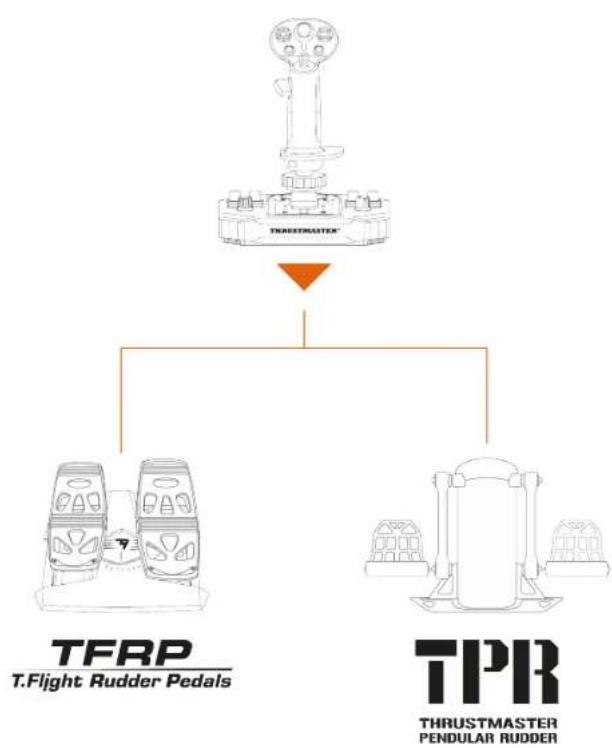
flowchart
graph TD
    A["Top Gear"] --> B["TFRP T.Flight Rudder Pedals"]
    A --> C["TPRR THRUSTRMASTER PENDULAR Rudder"]

- TFRP och TPR måste anslutas till din PC via USB.
- TFRP och TPR är kompatibla i alla spel som stödjer flera USB-enheter och roder samtidigt.
*Säljs separat
10. Det avancerade
programmeringsprogrammet
T.A.R.G.E.T
T.A.R.G.E.T (Thrustmaster Advanced pRogramming Graphical EdiTor) är ett innovativt och högklassigt programpaket som gör det möjligt att förbättra de flesta av Thrustmasters flygkontroller och dela profiler med Thrustmasters community.
Installation
- Gå till:
- Ladda ner och installera det avancerade programmeringsprogrammet T.A.R.G.E.T under Programvara.
Huvudfunktioner
- Olika möjliga konfigurationer för axlarna.
- Flera olika programmeringsnivåer: Basic, Advanced och Script.
- Använder sig av dra och släpp-principen.
- Möjlighet att kombinera Sol-R 1 Flightstick-joysticken med andra flygsimulatortillbehör från Thrustmaster (Hotas Cougar*, T.16000M FCS*, TWCS*, TFRP*, MFD Cougar Pack*, TCA-serien*, VIPER-serien*, AVA-serien* – alla dessa är även kompatibla med T.A.R.G.E.T) så att de kan kännas igen som en enda USB-enhet.
- Tillgång till avancerade profiler som skapats av Thrustmasters community.
11. Vanliga frågor och teknisk support
Har du frågor om Sol-R 1 Flightstick-joysticken eller upplever du tekniska problem? Besök då Thrustmasters tekniska supportsida:
1. Min joystick fungerar inte som den ska eller verkar vara felkalibrerad
- Stäng av PC:n, frånkoppla joysticken och anslut den igen, starta om PC:n och starta spelet igen.
- För att undvika kalibreringsproblem när du ansluter joysticken ska flygspakshandtaget vara centrerat och inte röras.
2. Jag kan inte konfigurera min joystick
- Öppna spelmenyn och välj Options > Controller > Gamepad eller Joystick. Välj sedan den mest lämpliga konfigurationen eller konfigurera om joystickens alternativ helt och hålllet.
- Se spelets bruksanvisning eller onlinehjälp för mer information.
3. Min joystick är för känslig eller inte tillräckligt känslig
- Sol-R 1 Flightstick kalibrerar sig automatiskt efter att du har rört spaken några gånger i de olika riktningarna.
- Öppna spelmenyn och välj Options > Controller > Gamepad eller Joystick. Justera sedan joystickens känslighet och dödzoner om dessa alternativ finns.
4. Min joystick fungerar inte
- För att Sol-R 1 Flightstick-joysticken ska fungera korrekt i spel behöver du uppdatera dess firmware.
Uppdatera firmwaren genom att gå till
Välj Drivrutiner och följ instruktionerna, inklusive de för nedladdning och installation.
THRUSTMASTER®
FLIGHTSTICK
PC (Windows® 10/11)
Käyttöohje