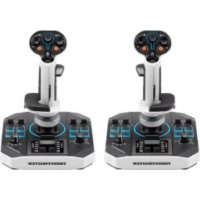
SolR 2 HOSAS - Vezérlő THRUSTMASTER - Ingyenes használati útmutató
Találja meg az eszköz kézikönyvét ingyenesen SolR 2 HOSAS THRUSTMASTER PDF formátumban.


| Terméktípus | HOSAS (Hands on Stick and Stick) űrszimulációs joystick |
| Kompatibilitás | PC Windows 10/11 |
| Tápellátás | USB (USB-A - USB-C kábel tartozék) |
| Súly | Körülbelül 1,2 kg |
| Méretek (alap) | Körülbelül 25 x 20 x 15 cm |
| Kar | Ambidextr (jobbkezes/balkezes) cserélhető hüvelykujjtámasz és csuklótámasz |
| Gombok száma | Több mint 30 működtethető gomb, beleértve a ravaszokat, billenőkapcsolókat, kódolót, forgóválasztót, analóg mini-stick-et |
| Többirányú kereszt | 1 db 8 irányú (nézőpont) kereszt, kikapcsolható |
| Gázkar | Beépített, fényjelzőkkel |
| Lábpedál | A kar elforgatásával (Z tengely), 2 mm-es Allen csavarral rögzíthető |
| Testreszabható LED-ek | 11 RGB LED, Windows vezérlőpulton keresztül konfigurálható |
| Háttérvilágítás | Mini-stick zóna háttérvilágítással (alaptól függően) |
| Csatlakozók | 1 USB-C port az alapon |
| Firmware frissítés | Első használat előtt szükséges, a Thrustmaster weboldalán keresztül |
| Programozási szoftver | T.A.R.G.E.T. (Thrustmaster Advanced Programming Graphical Editor) |
| Rögzítés | 4 M6 menet (max. 15 mm mélység) opcionális tartókhoz (TM Flying Clamp, cockpit) |
| Tartozékok | Jobb és bal hüvelykujjtámasz, eltávolítható gombok (2), magasság adapter, stabilitási támaszok |
| Karbantartás | Puha, száraz ruhával tisztítsa. Ne használjon oldószereket. |
| Biztonság | Becsípődés veszélye az alap és a kar között. Ne erőltesse a csatlakozók illesztését. |
| Garancia | 2 év (alkatrészek elérhetők a Thrustmaster ügyfélszolgálatán keresztül) |
Gyakran ismételt kérdések - SolR 2 HOSAS THRUSTMASTER
Felhasználói kérdések a következőről SolR 2 HOSAS THRUSTMASTER
0 kérdés erről a készülékről. Válaszolj azokra, amiket ismersz, vagy tedd fel a sajátod.
Tegyél fel egy új kérdést erről a készülékről
Töltse le az útmutatót a következőhöz Vezérlő PDF formátumban ingyenesen! Találja meg kézikönyvét SolR 2 HOSAS - THRUSTMASTER és vegye vissza elektronikus eszközét a kezébe. Ezen az oldalon közzé van téve az eszköze használatához szükséges összes dokumentum. SolR 2 HOSAS márka THRUSTMASTER.
HASZNÁLATI ÚTMUTATÓ SolR 2 HOSAS THRUSTMASTER
A termék telepítése előtt, használata előtt és karbantartása előtt figyelmesen olvassa el a jelen útmutatóban található utasításokat. Feltétlenül tartsa be a biztonsági utasításokat. Az utasítások figyelmen kívül hagyása baleseteket és/vagy károkat okozhat. Örizze meg ezt a használati útmutatót, hogy a jövőben hivatkozhasson az utasításokra.
TARTALOMJEGYZÉK
- DOBOZ TARTALMA....6
- TECHNIKAI JELLEMZÖK 7
- HASZNÁLATRA VONATKOZÓ
INFORMÁCIÓK......11
- ÖSSZESZERELÉS....13
- TELEPÍTÉS SZÁMÍTÓGÉPEN....15
Vezérlópult....16
Gombkiosztás....20
- TARTÓRA SZERELÉS ......23
Szerelés TM Flying Clamp*-re....24
Szerelés pilótafülkébe* vagy másik fix
tartóra*......25
- FUNKCIÓK 26
Gázkar....26
Oldalkormány funkció....27
Többirányú nézőpontváltó kapcsoló......29
- A BOTKORMÁNY KONFIGURÁLÁSA .....32
Jobb- vagy balkezes mód....32
Magasság adapter....43
- KOMPATIBILITÁS 44
Botkormány markolatok......45
Alap....46
Oldalkormányok....47
- T.A.R.G.E.T. KORSZERÜ PROGRAMOZÓ
SZOFTVER 48
Telepítés....48
Legfontosabb jellemzők....49
- GYIK ÉS TECHNIKAI TÁMOGATÁS .....50
SOL-R1
FLIGHTSTICK
Élvezze az igazán egyedülálló csillagos ötös élményt a Sol-R 1 Flightstick joystickkal: elkíséri Önt az ürcsaták és ürkutatások sürűjébe.
Ez az útmutató segít a Sol-R 1 Flightstick telepítésében és a lehető legjobb körülmények közötti használatában. Mielőtt felszállna, olvassa el figyelmesen az utasításokat és figyelmeztetéseket: ezek segítenek abban, hogy a lehető legjobban kiélvezhesse a termék használatát.

A firmware frissítése
Ahhoz, hogy a Sol-R 1 Flightstick joystick megfelelően működjön a videojátékokkal, frissítenie kell a firmware-t.
A frissítés elvégzéséhez látogasson el a
https://support.thrustmaster.com/product/sol-r-1-flightstick weboldalra.
Válassza a Drivers (Illesztőprogramok) menüpontot, és kövesse az utasításokat, beleértve a letöltési és telepítési eljárást.
1. Doboz tartalma
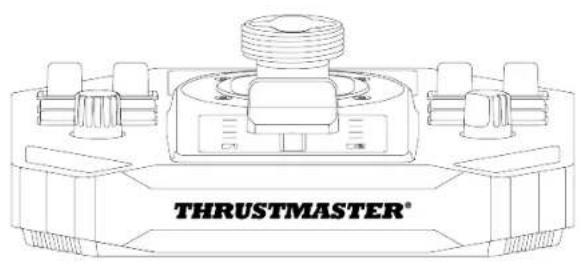
2. Technikai jellemzők
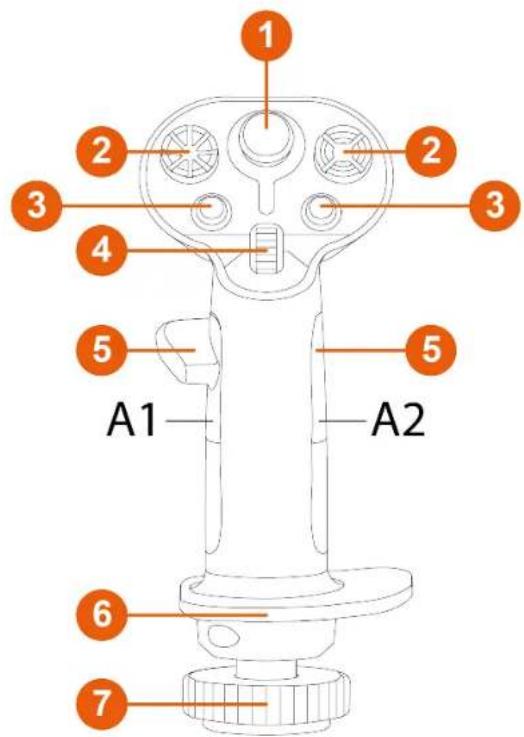
① Analóg mini-stick
2 8 irányú nézőpontváltó kalapkapcsolók
3 Akciógombok
4 Görgetőkerék
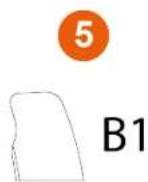
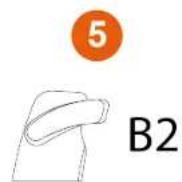
⑤ Hüvelykuj támasz (bal -és jobbkezes)
6 Kétkezes csuklótámasz
7 Oldalkormány funkció a botkormány markolatának elforgatásával (lezárható)
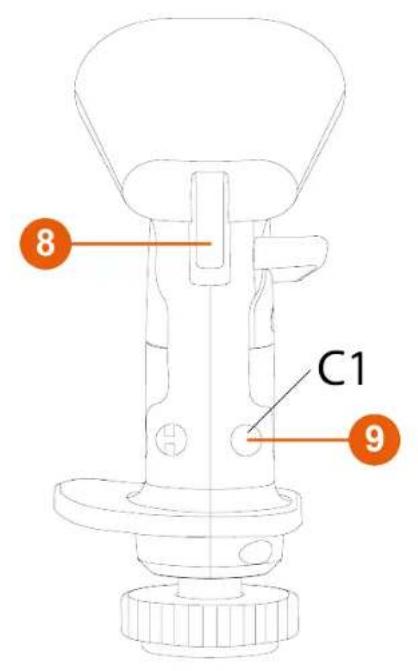
8 Ravaszok (beleértve egy kétállású ravaszt)
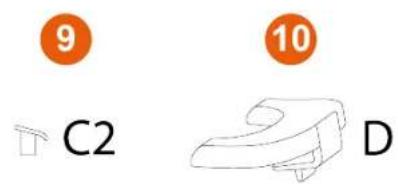
9 Levehető gombok
10 Levehető magasság adapter (jobb –és balkezes)
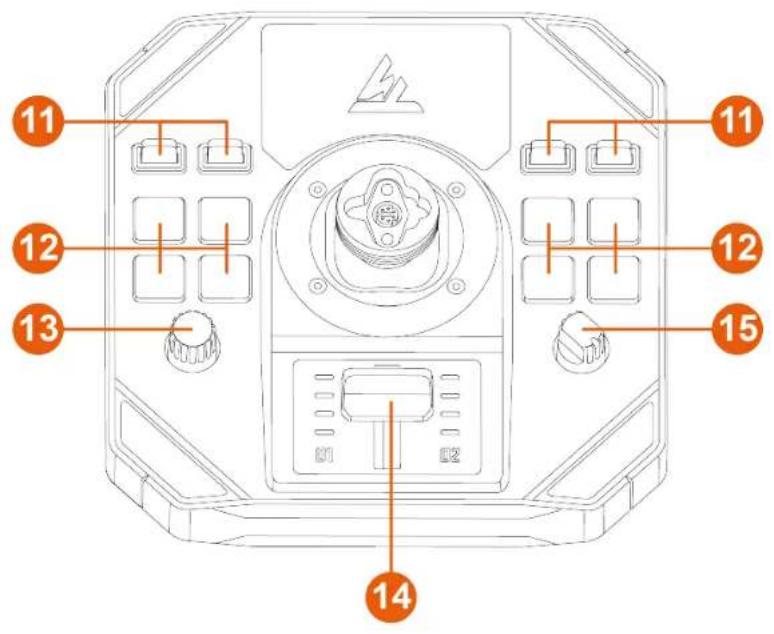
11 Billenőkapcsolók (két állású)
12 Akciógombok háttérvilágítással
13 Forgókapcsoló
14 Gázkar jelzőfényekkel
15 Forgóválasztó (négy állású)
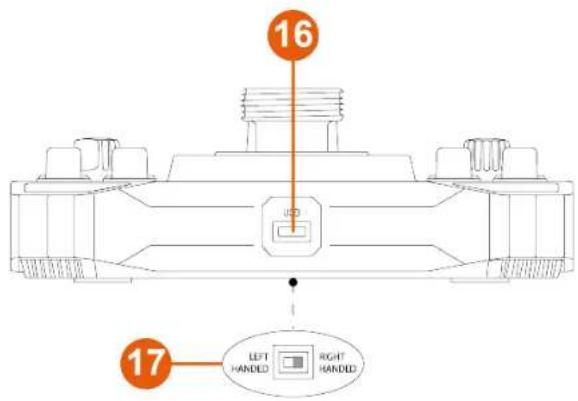
16 USB-C csatlakozó
17 Kiválasztó kapcsoló: LEFT HANDED (balkezes) / RIGHT HANDED (jobbkezes)
18 USB-A - USB-C kábel
19 Stabilitási támaszok
3. Használatra vonatkozó információk

Dokumentáció
A termék használata előtt olvassa el még egyszer figyelmesen ezt a dokumentációt, és örizze meg a későbbi használatra.

Becsípődés veszély
A Sol-R 1 Flightstick joystick használatakor soha ne helyezze az ujjait az alap és a botkormány markolatának tengelye közötti térbe.
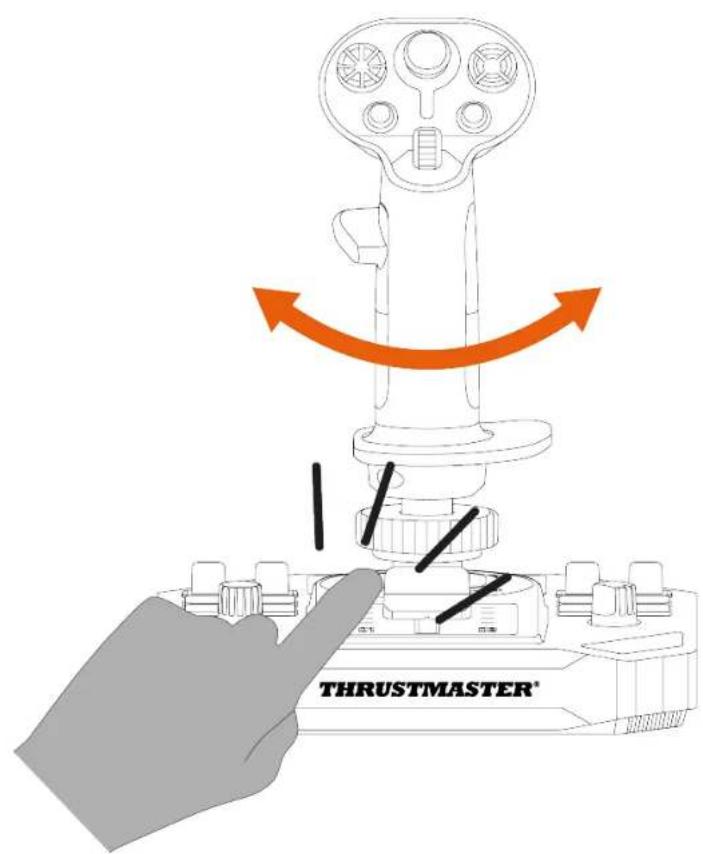
-
Helyezze a botkormány markolatát az alapra. Győződjön meg arról, hogy a botkormány markolat megfelelően helyezkedik el, az alábbi ábrán látható módon.
-
Húzza meg a rögzítőgyűrűt.
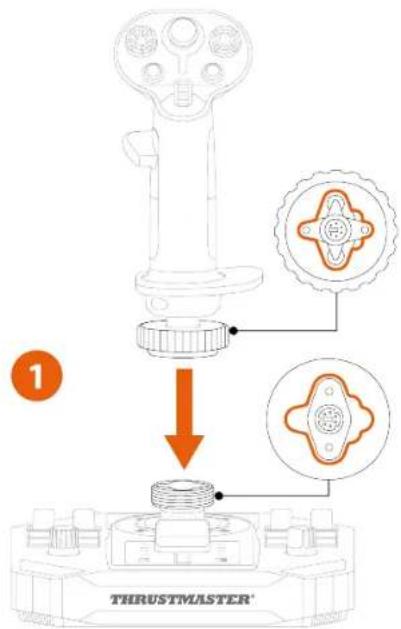
Ha ellenállást érez, ne eröltesse. Győződjön meg róla, hogy az alap és a botkormány markolatának csatlakozói a fentieknek megfelelően illeszkednek egymáshoz. Ennek az utasításnak a be nem tartása a termékek károsodását eredményezheti.
- (Opcionális) Pattintsa a stabilitástartókat az alap négy sarkára.
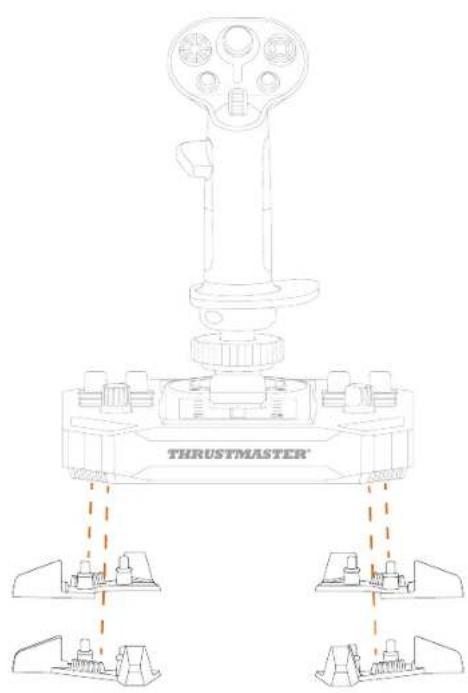
5. Telepítés számítógépen
-
Látogasson el a: https://support.thrustmaster.com/product/sol-r-1-flightstick weboldalra.
-
Töltse le és telepítse a PC illesztőprogramot és annak testreszabott felületét a Windows vezérlőpultjához.
-
Miután a PC illesztőprogramot telepítette, csatlakoztassa a Sol-R 1 Flightstick joystickot a PC USB portjához az USB-A – USB-C kábelt használva.
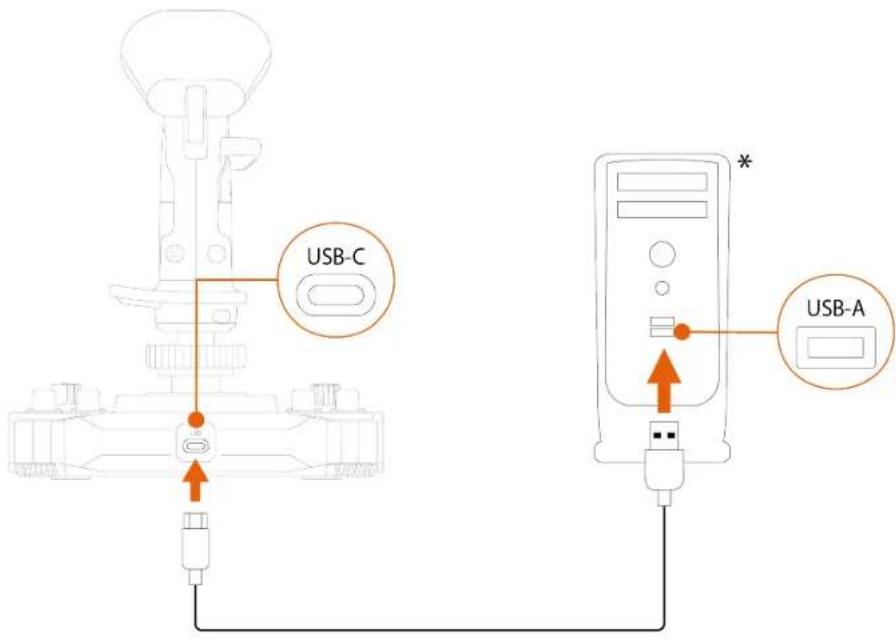
Vezérlőpult
A vezérlőpult eléréséhez válassza a Start menüpontot, írja be a keresősávba a Control Panel vagy Vezérlőpult kifejezést, majd kattintson a Control Panel vagy Vezérlőpult gombra (Windows® 10/11-ben).

Egy Játékvezérlők párbeszédpanel jelenik meg. Az eszköz Sol-R [R] Flightstick vagy Sol-R [L] Flightstick névvel és OK státusszal jelenik meg.
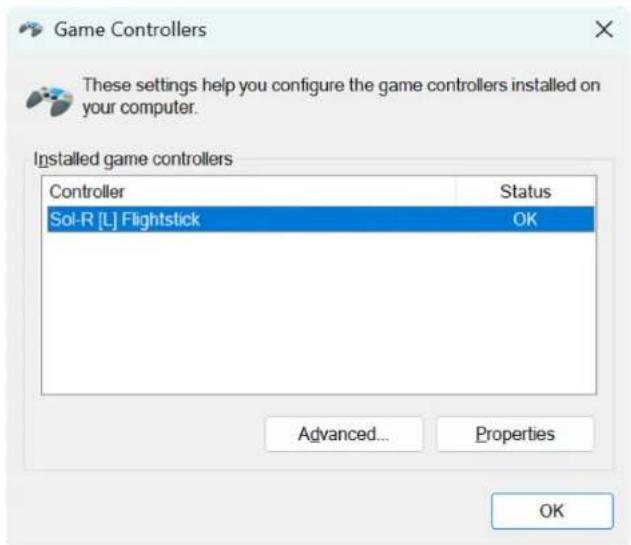
A Játékvezérlő párbeszédpanelen kattintson a
Tulajdonságokra az összes funkció teszteléséhez és megtekintéséhez.
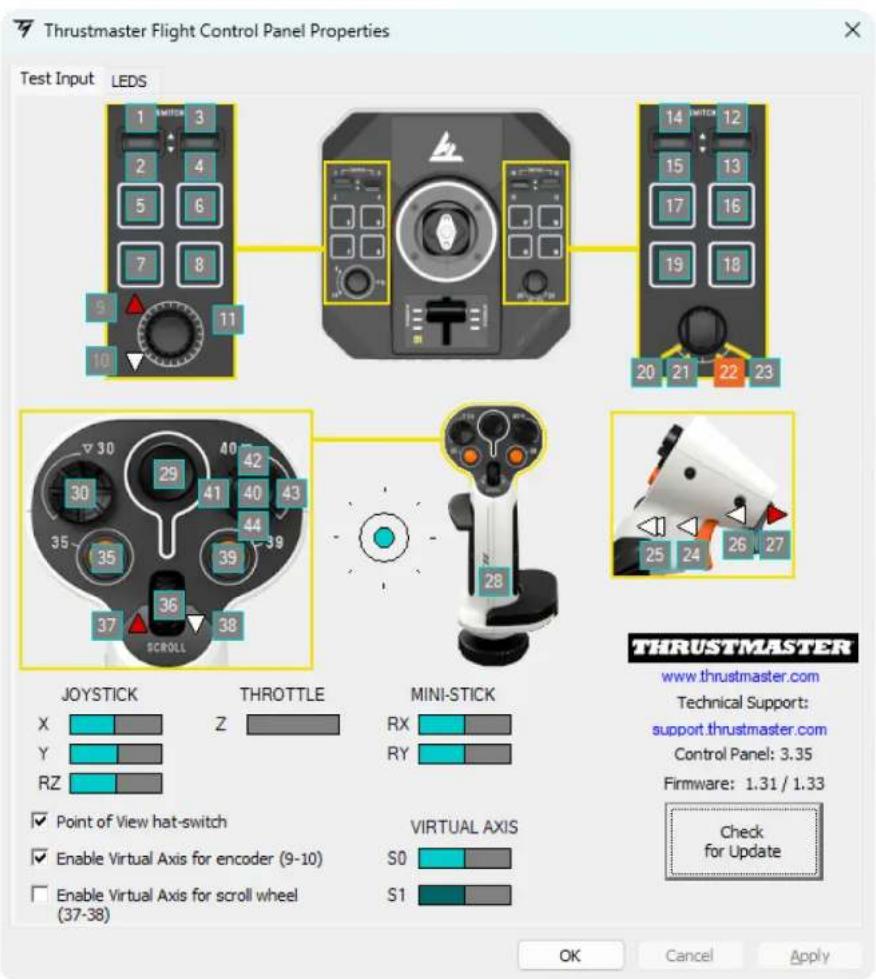
Testre szabható LED-ek
A Sol-R 1 Flightstick joystick tizenegy LED-el rendelkezik, amelyek a vezérlőpulton keresztül testre szabhatók.
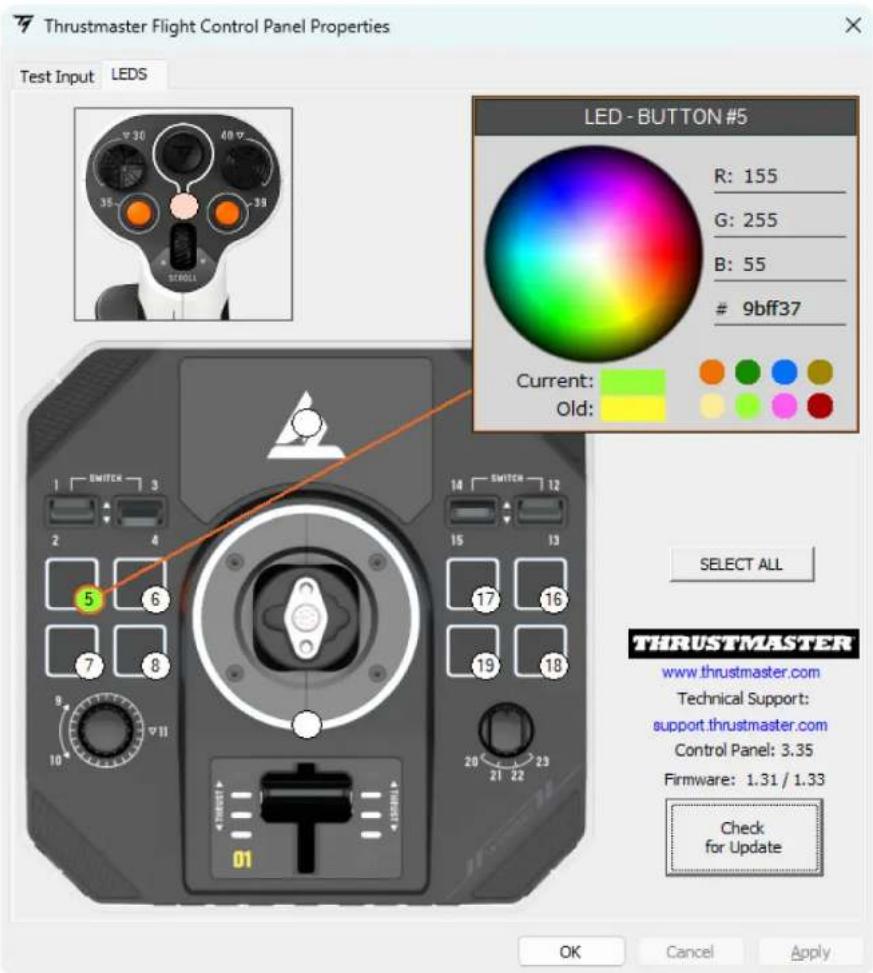
Minden egyes LED-hez más-más színt rendelhet.
A LED-ek színének megváltoztatásához:
- Menjen a Sol-R 1 Flightstick joystick vezérlópult.
- A Játékvezérlők párbeszédpanelen, kattintson a Tulajdonságok-ra.
- A LEDS fülön kattintson az egyik színes körre a módosítani kívánt LED kiválasztásához.
- A szín megváltoztatásához használja a színkereket vagy az előre definiált színek palettáját, vagy adjon meg egy színkódot (RGB vagy HEX).
- Kattintson az OK-ra a mentéshez.

Ha a Sol-R botkormány markolat AVA alapra* van szerelve, a mini-stick területe háttérvilágítással rendelkezik, és megváltoztathatja a színét.
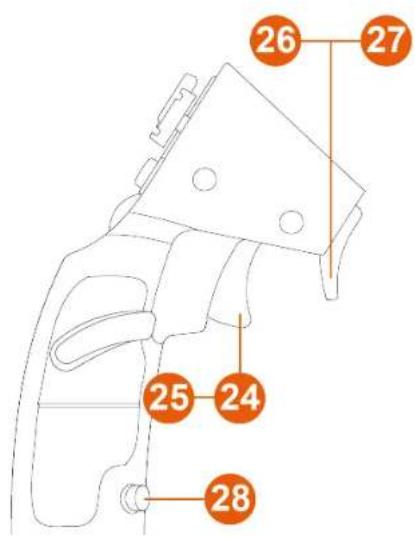
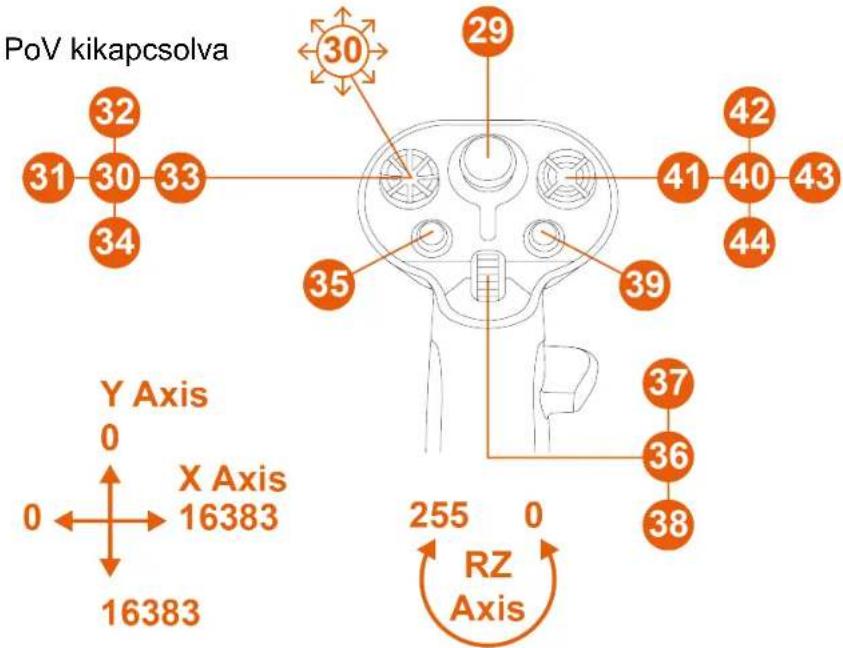
Gombkiosztás
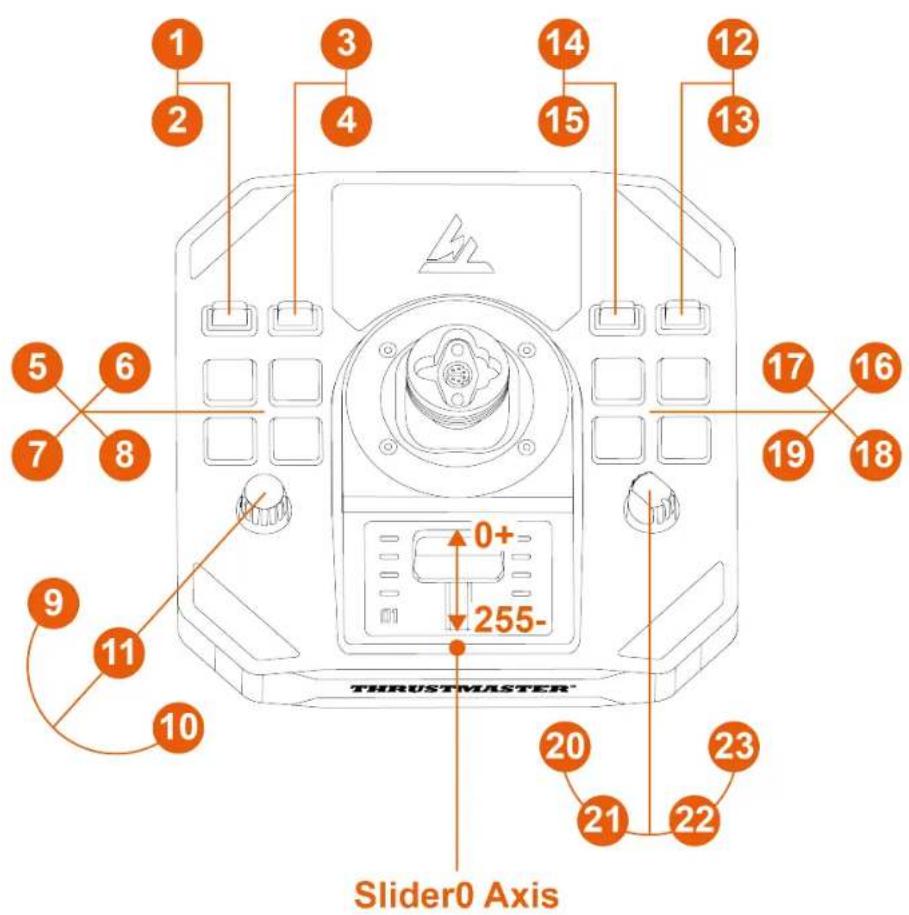
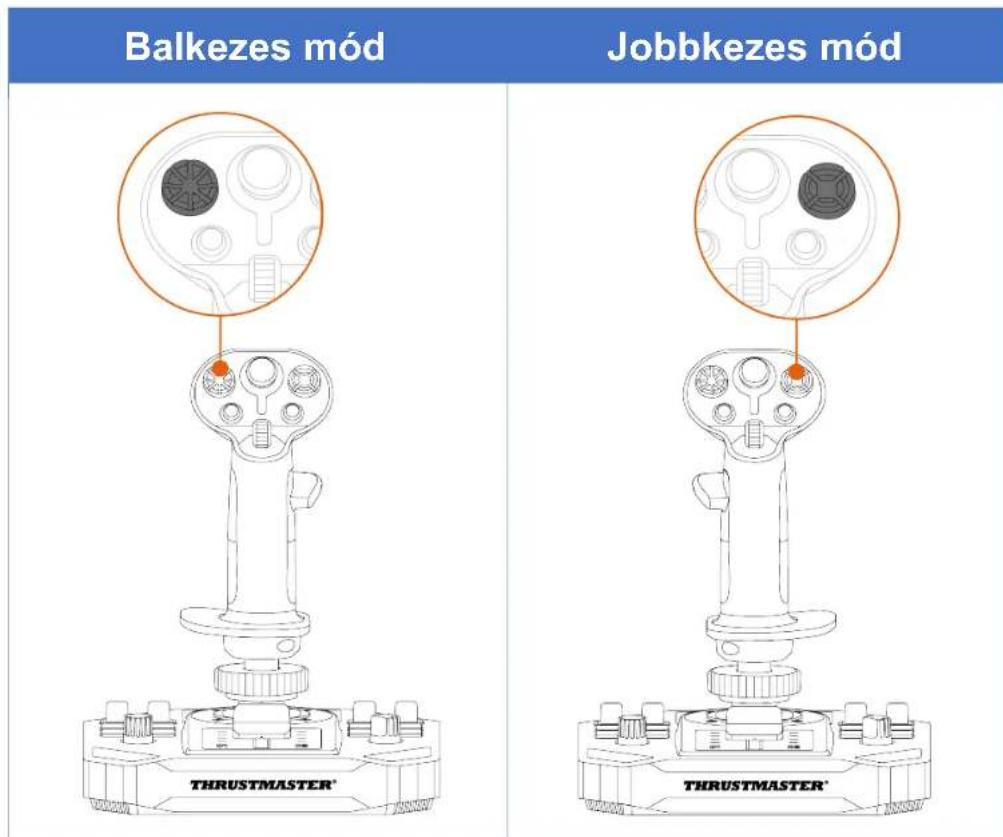
Jobbkezes mód
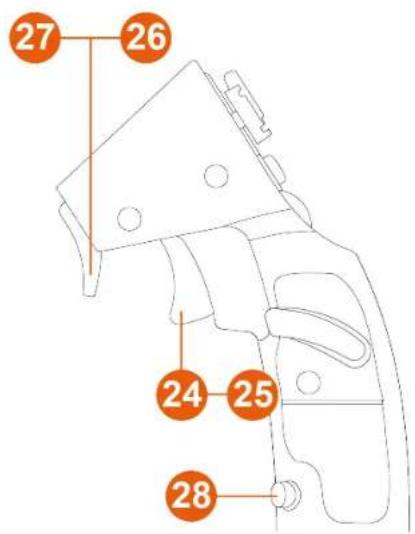
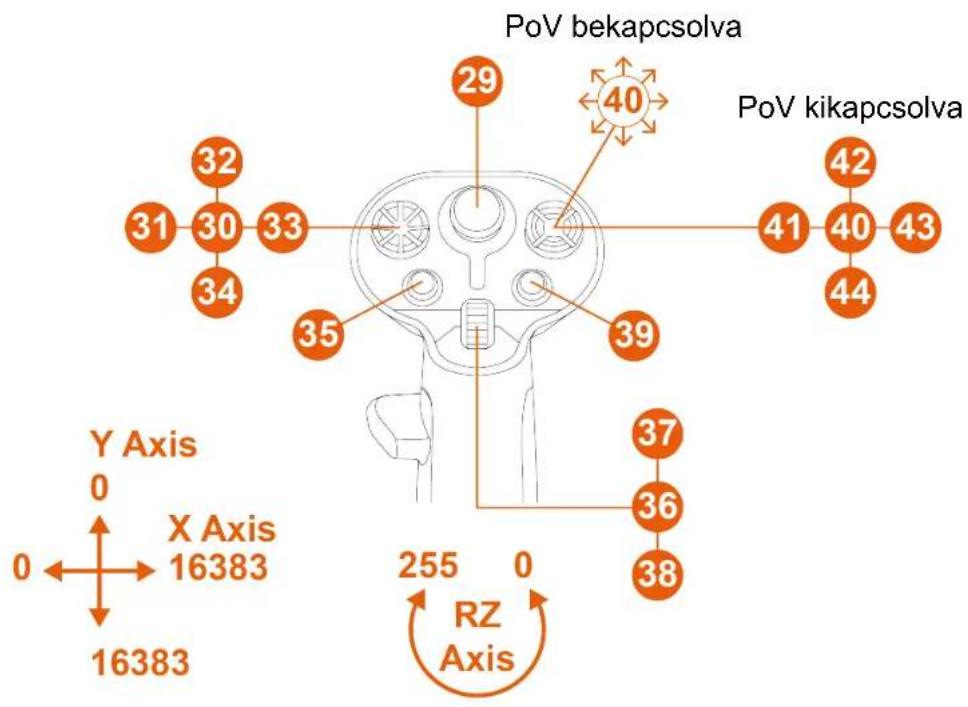
Balkezes mód
PoV bekapcsolva
6. Tartóra szerelés
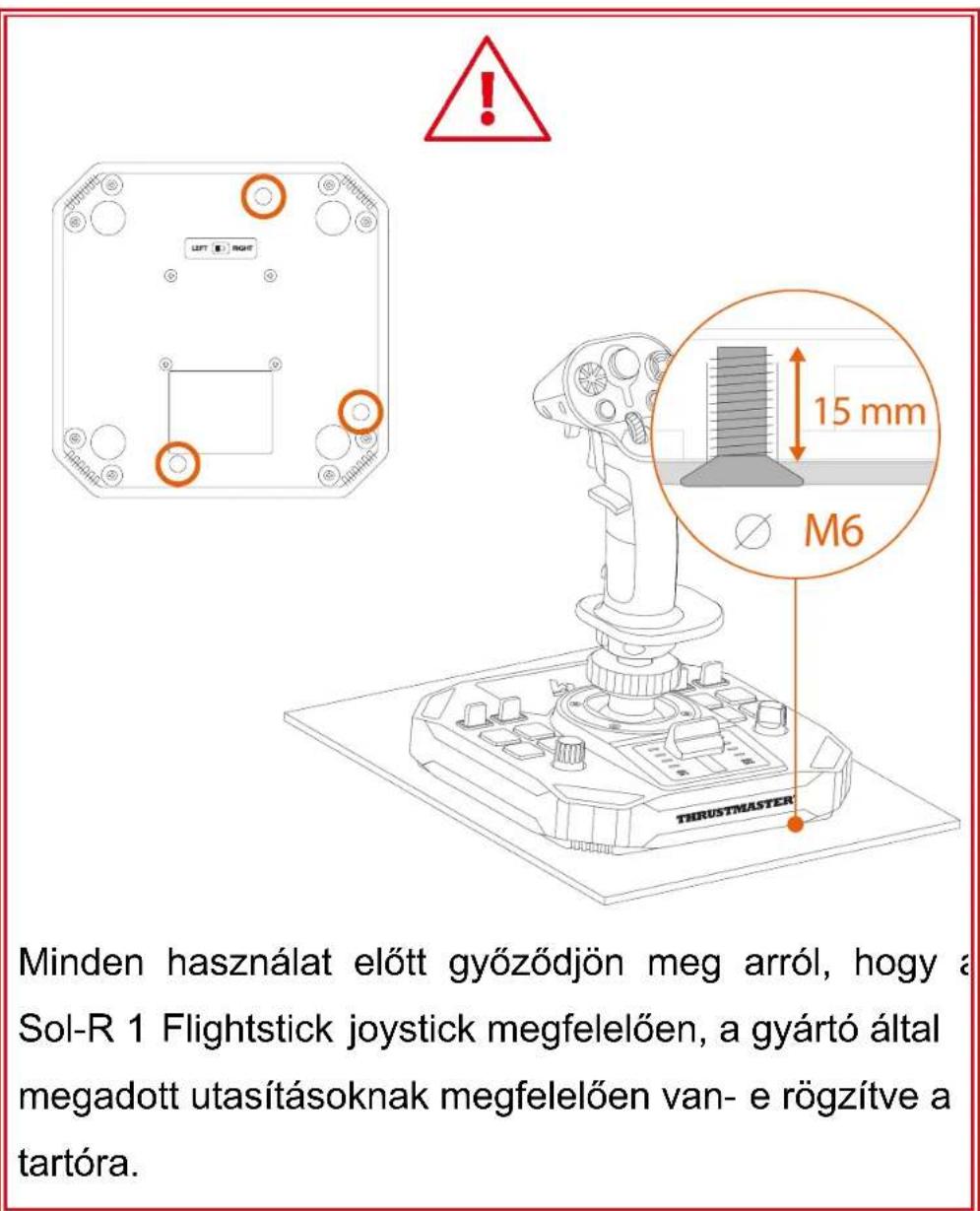
A Sol-R 1 Flightstick joystickot különböző típusú tartókra lehet felszerelni az M6-os csavarok (nem tartalmazza) és az alap alján található csavarmenetek segítségével. Az alap belsejében a csavar maximális hossza nem haladhatja meg a 15 mm-t.
Szerelés TM Flying Clamp\*-re
A Sol-R 1 Flightstick joystick rögzítéséhez a TM Flying Clamp tartóhoz* két M6-os csavarra (nem tartalmazza) lesz szükség.
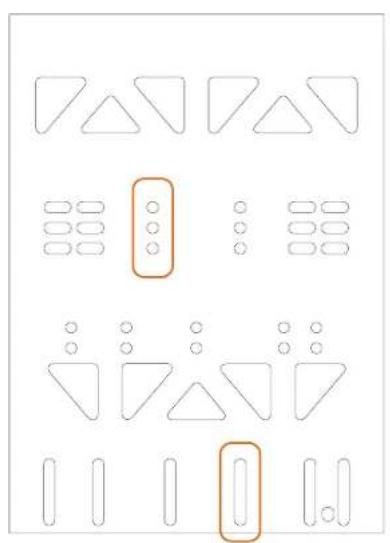
Szerelés pilótafülkébe\* vagy másik fix tartóra\*
A Sol-R 1 Flightstick joystick pilótafülkéhez* vagy asztali tartóhoz* való rögzítéséhez használjon M6-os csavarokat (nem tartalmazza) és az alap alján található csavarmenetet.
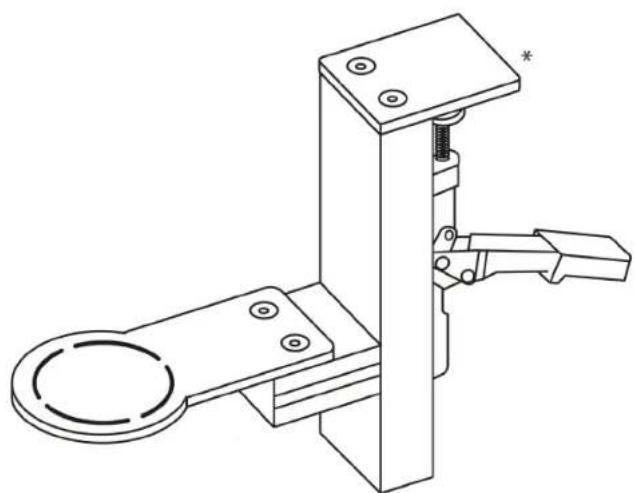
A Sol-R 1 Flightstick joystick károsodásának elkerülése érdekében kérjük, forduljon a pilótafülke gyártójához vagy a műszaki ügyfélszolgálathoz, hogy megállapítsa a pilótafülke kompatibilitását a Thrustmaster termékekkel.
7. Funkciók
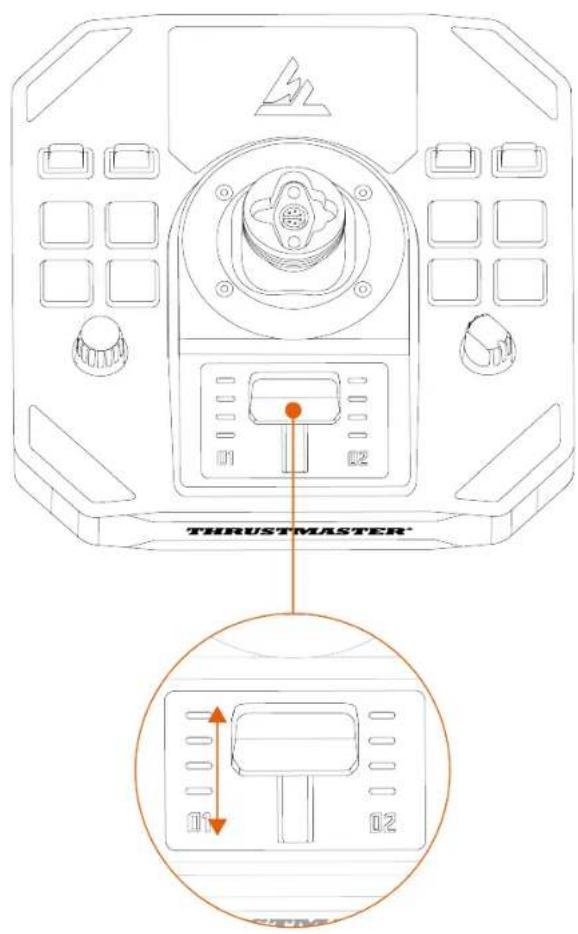
Gázkar
A Sol-R 1 Flightstick joystick gázkarral rendelkezik, amely megkönnyíti az ürhajó hajtómű tolóerejének szabályozását. A jelzőfények segítenek a pontosabb irányításban.
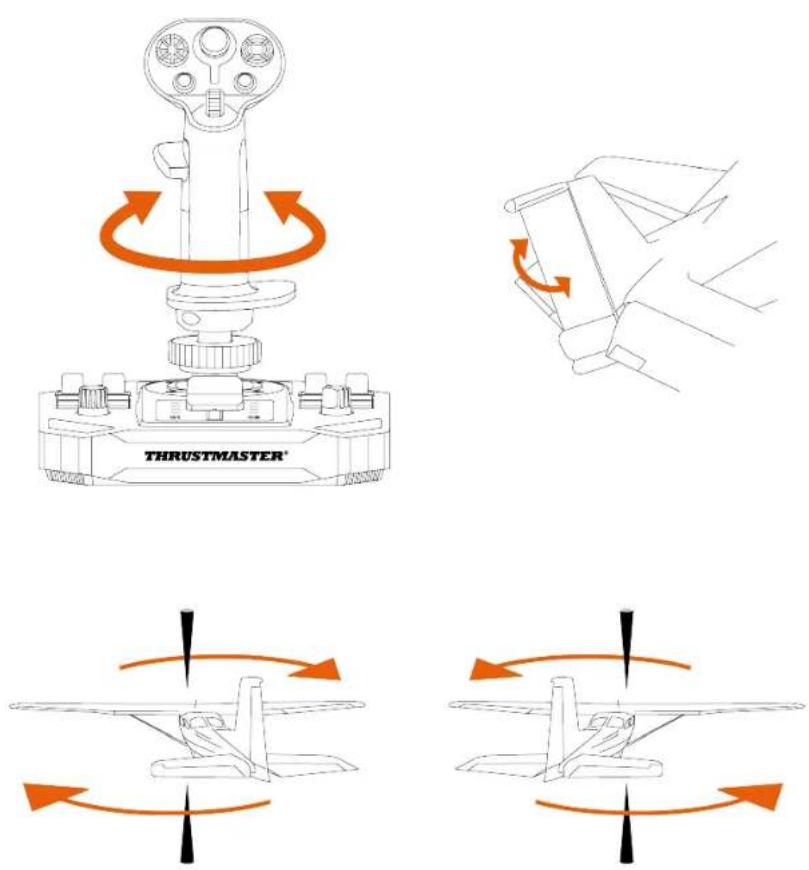
Oldalkormány funkció
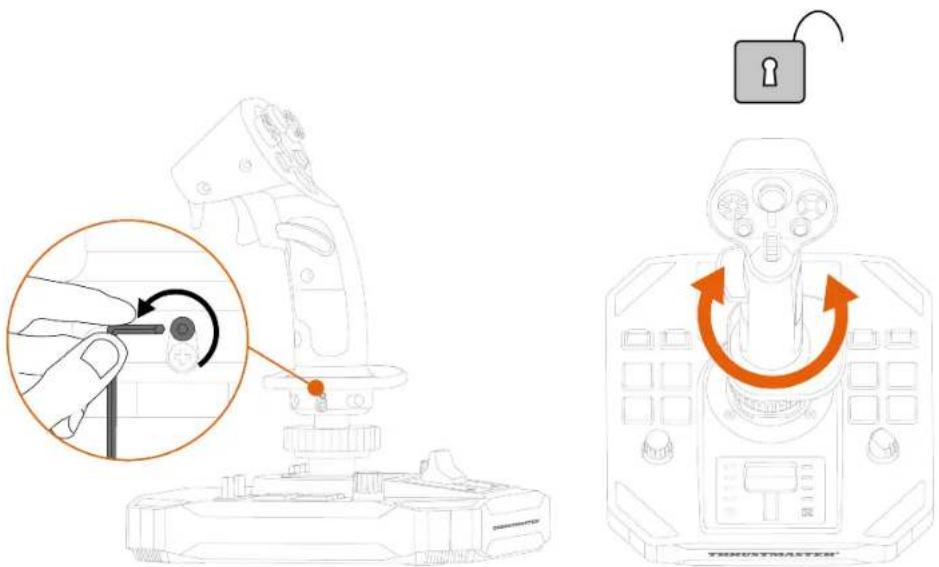
A Sol-R 1 Flightstick joystick oldalkormány funkcióval rendelkezik, amely a botkormány markolatának balra vagy jobbra történő elforgatásával érhető el.
Egy repülőgépen a pilóta az oldalkormányt úgy kezeli, hogy a gépet a függőleges tengelye körül elfordítja (a gépet balra vagy jobbra fordítja).
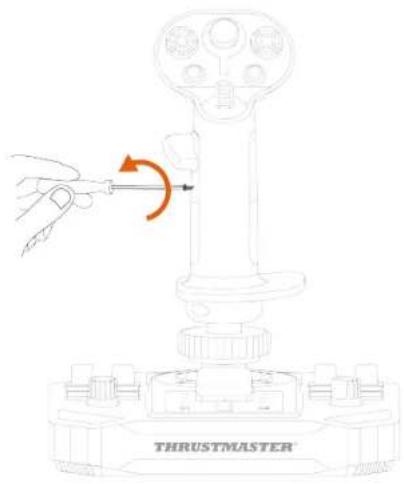
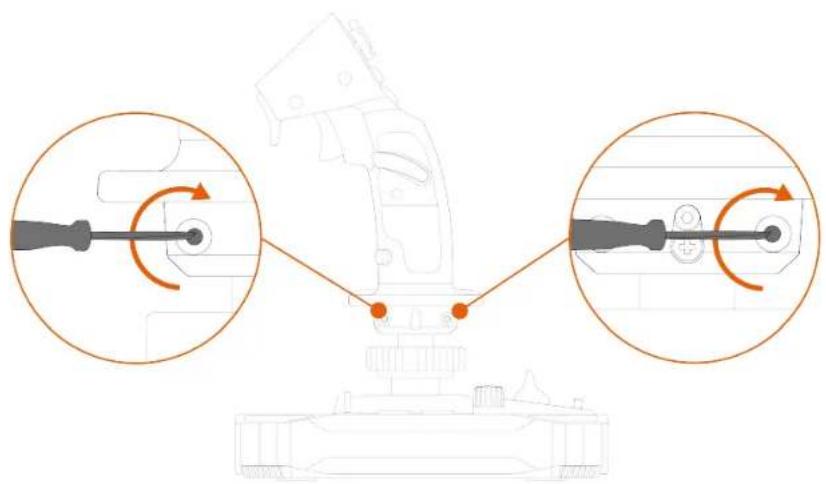
Ez a funkció a Z tengely elforgatásának (függőleges) lezárásával kikapcsolható.
Az oldalkormányzás funkció lezárása:
- Egy 2 mm-es imbuszkulccsal (nem tartalmazza) húzza meg a csuklótámasz alatt található hatszögletű csavart.
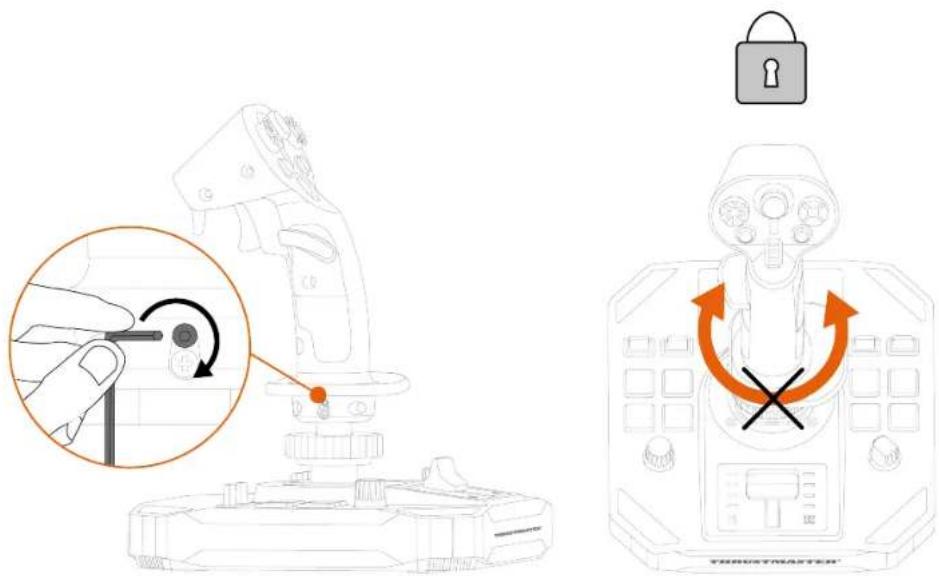
Az oldalkormány funkció feloldása:
- Egy 2 mm-es imbuszkulccsal (nem tartalmazza) lazítsa ki a csuklótámasz alatt található hatszögletű csavart.
Többirányú nézőpontváltó kapcsoló
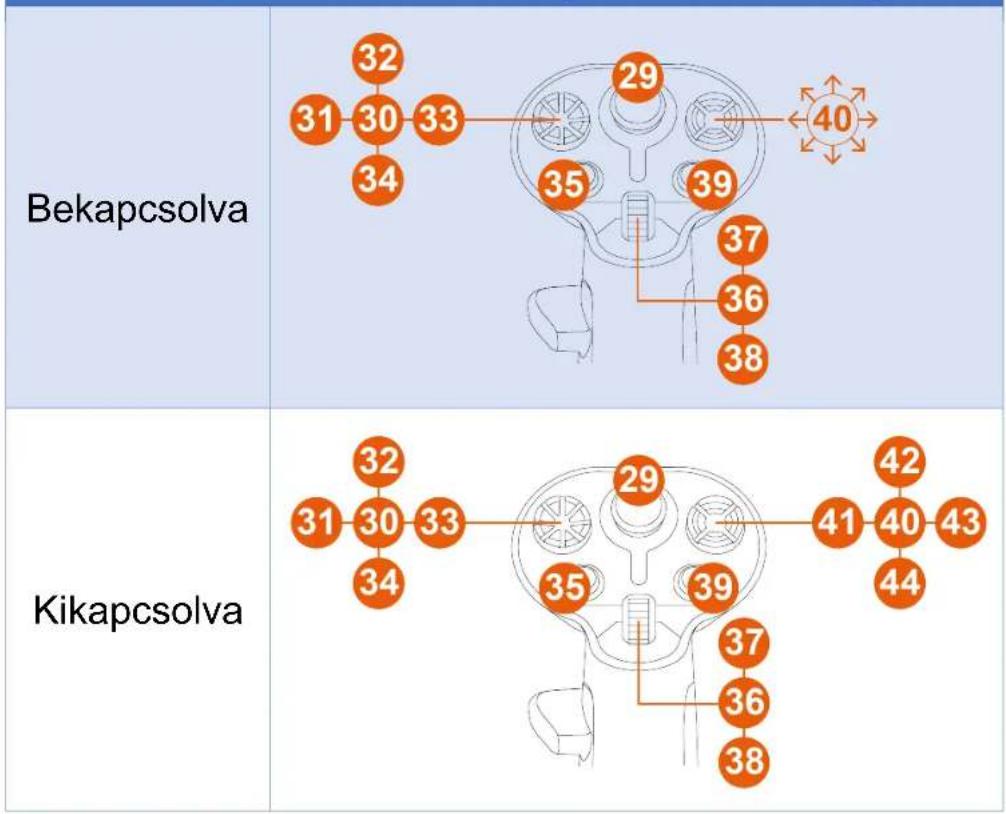
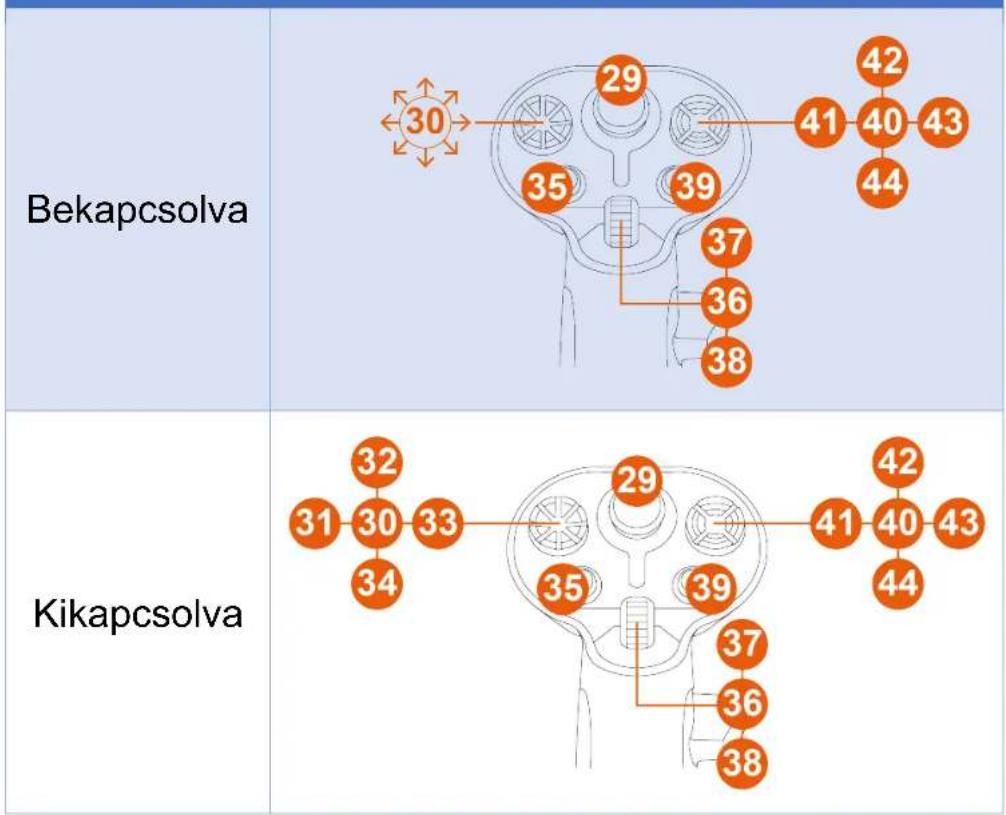
A Sol-R 1 Flightstick joystick egy többirányú nézőpontváltó kapcsolóval rendelkezik, amely lehetővé teszi, hogy figyelemmel kísérje, mi történik az úrhajó körül (azokban a játékokban, amelyek ezt lehetővé teszik).
A játék konfigurációs menüjében a többirányú nézőpontváltó kapcsoló irányaira programozhatja a különböző nézeteket (hátsó nézet, bal nézet, jobb nézet, külső nézet).
A többirányú nézőpontváltó kapcsolót más célokra (lövöldözés stb.) is fenntarthatja.
A nézőpontváltó funkció kikapcsolható. A többirányú kalapkapcsoló azonban továbbra is használható.
A nézőpontváltó funkció kikapcsolása:
-
Menjen a Sol-R 1 Flightstick joystick vezérlőpultjához.
-
A Játékvezérlők párbeszédpanelen kattintson a Tulajdonságok-ra.
-
A Test input (Teszt bemenet) fülön, vegye ki a pipát a (kijelölés megszüntetése) Point of view hat-switch-nél (Nézőpontváltó kapcsoló).
Nézőpontváltó funkció (Jobbkezes mód)
other
| Solvent | Position | Number of Solvers | | :--- | :--- | :--- | | Bekapcsolva | 1 | 32 | | Bekapcsolva | 2 | 31 | | Bekapcsolva | 3 | 30 | | Bekapcsolva | 4 | 33 | | Bekapcsolva | 5 | 34 | | Bekapcsolva | 6 | 29 | | Bekapcsolva | 7 | 35 | | Bekapcsolva | 8 | 39 | | Bekapcsolva | 9 | 37 | | Bekapcsolva | 10 | 36 | | Bekapcsolva | 11 | 38 | | Kikapcsolva | 1 | 32 | | Kikapcsolva | 2 | 31 | | Kikapcsolva | 3 | 30 | | Kikapcsolva | 4 | 33 | | Kikapcsolva | 5 | 34 | | Kikapcsolva | 6 | 29 | | Kikapcsolva | 7 | 35 | | Kikapcsolva | 8 | 39 | | Kikapcsolva | 9 | 37 | | Kikapcsolva | 10 | 36 | | Kikapcsolva | 11 | 38 | | Kikapcsolva | 12 | 41 | | Kikapcsolva | 13 | 40 | | Kikapcsolva | 14 | 43 | | Kikapcsolva | 15 | 44 | Bekapcsolva: Position 1; Bekapcsolva: Position 2; Bekapcsolva: Position 3; Bekapcsolva: Position 4; Bekapcsolva: Position 5; Bekapcsolva: Position 6; Bekapcsolva: Position 7; Bekapcsolva: Position 8; Bekapcsolva: Position 9; Bekapcsolva: Position 10; Bekapcsolva: Position 11; Bekapcsolva: Position 12; Bekapcsolva: Position 13; Bekapcsolva: Position 14; Bekapcsolva: Position 15; Bekapcsolva: Position 16; Bekapcsolva: Position 17; Bekapcsolva: Position 18; Bekapcsolva: Position 19; Bekapcsolva: Position 20; Bekapcsolva: Position 21; Bekapcsolva: Position 22; Bekapcsolva: Position 23; Bekapcsolva: Position 24; Bekapcsolva: Position 25; Bekapcsolva: Position 26; Bekapcsolva: Position 27; Bekapcsolva: Position 28; Bekapcsolva: Position 29; Bekapcsolva: Position 30; Bekapcsolva: Position 31; Bekapcsolva: Position 32; Bekapcsolva: Position 33; Bekapcsolva: Position 34; Bekapcsolva: Position 35; Bekapcsolva: Position 36; Bekapcsolva: Position 37; Bekapcsolva: Position 38; Bekapcsolva: Position 39; Bekapcsolva: Position 40; Bekapcsolva: Position 41; Bekapcsolva: Position 42; Bekapcsolva: Position 43; Bekapcsolva: Position 44Nézőpontváltó funkció (Balkezes mód)
other
| Solvent | Internal Connection (Nodes) | | :--- | :--- | | Bekapcsolva | 30, 29, 35, 39, 37, 36, 38 | | Kikapcsolva | 31, 30, 33, 34, 35, 39, 37, 36, 38 |8. A botkormány konfigurálása
Jobb- vagy balkezes mód
A Sol-R 1 Flightstick joystick kétkezes, hogy tökéletesen alkalmazkodjon minden játékoshoz (legyen az jobb- vagy balkezes).
Alapértelmezetten a joystick Jobbkezes módba van beállítva.
Balkezes mód
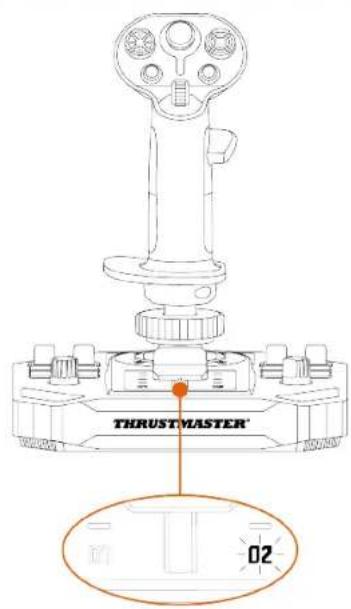
Jobbkezes mód
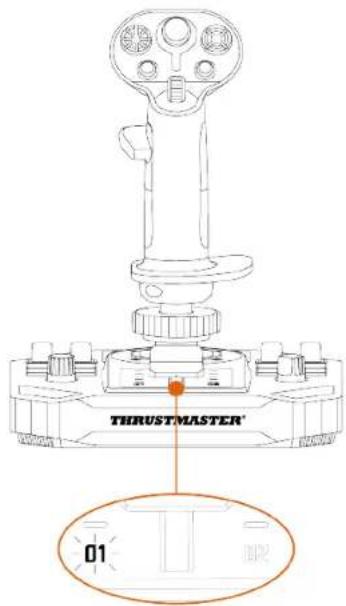

Végezze el a Jobbkezes módról Balkezes módra (vagy fordítva) való átváltást, mielőtt a joystickot a számítógéphez csatlakoztatja.
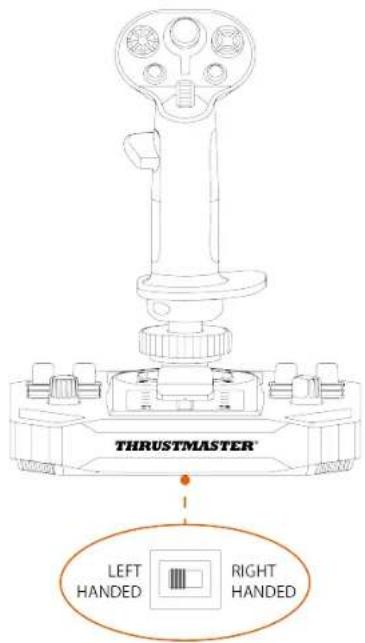
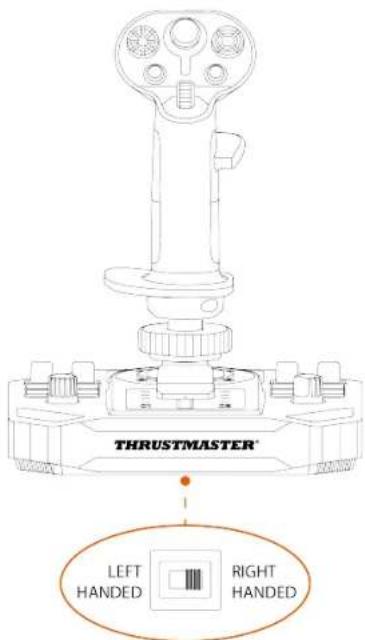
A joystick balkezes módba állítása:
- Állítsa a joystick alján található kiválasztókapcsolót a következő állásba: LEFT HANDED (balkezes).
A joystickot a Sol-R [L] Flightstick névvel ismeri fel.
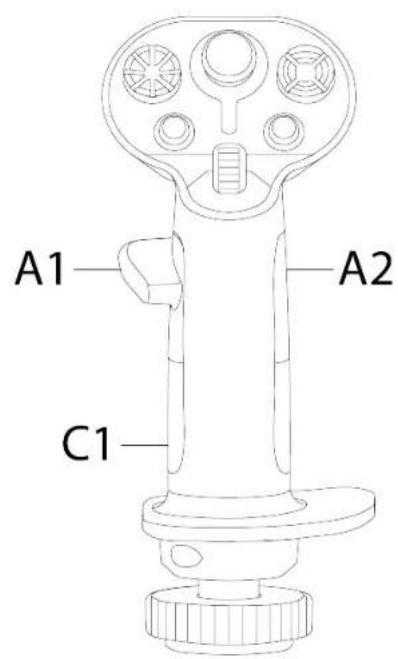
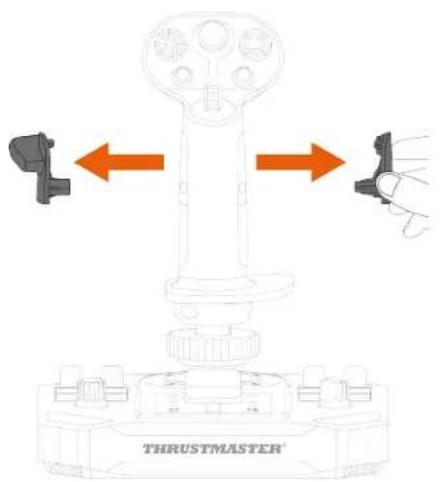
- Csavarja ki a jobbkezes hüvelykujjtámaszt (A1).
- Távolítsa el a jobb oldali hüvelykujjtámasz mindkét részét (A1 és A2).
- Helyezze a bal oldali hüvelykujjtámasz mindkét részét (B1 és B2) a botkormány markolatára.
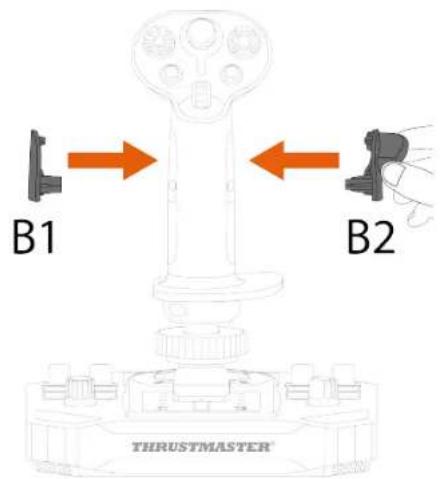
- Csavarja be a balkezes hüvelykujjtámaszt (B1).
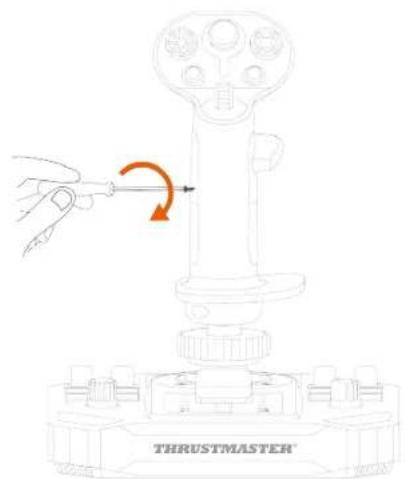
- Távolítsa el a levehető gombot (C1 vagy C2), amely a botkormány markolatának hátulján található.
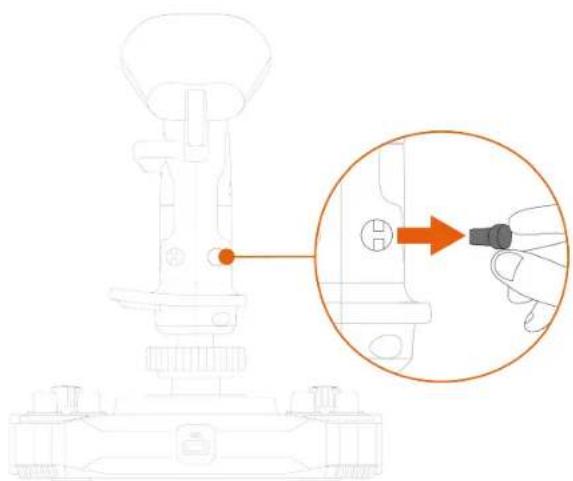
- Helyezze be a kívánt levehető gombot (C1 vagy C2) a B2 hüvelykujjtámasz alá.
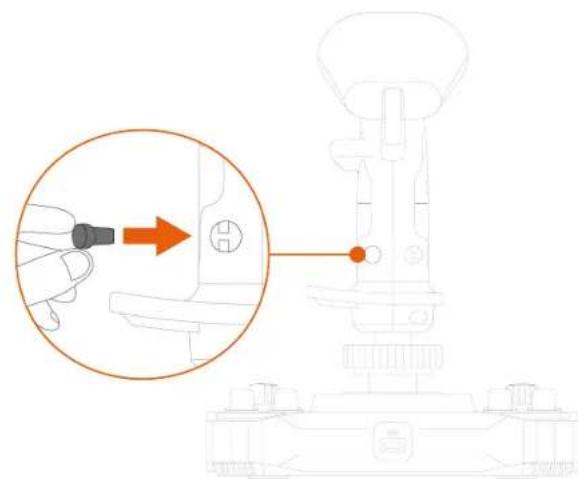
- Csavarja ki a csuklótámaszt rögzítő két csavart.
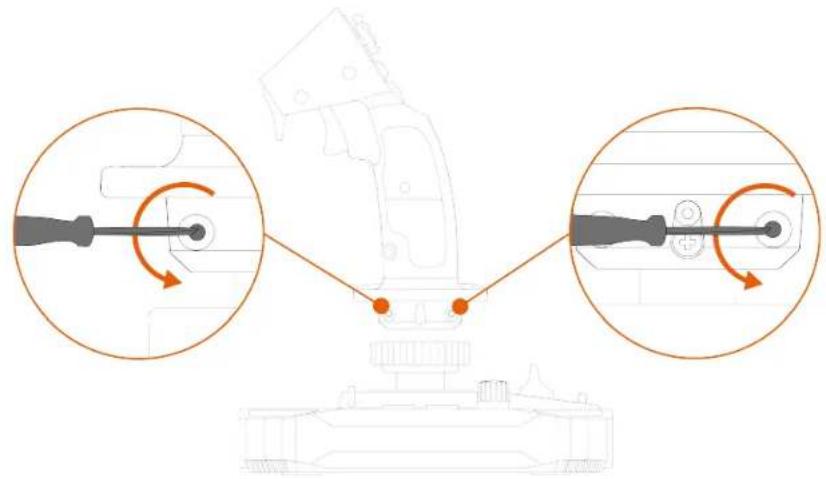
- Távolítsa el a csuklótámasz két részét, majd helyezze vissza őket a botkormány markolatára az alkatrészek felcserélésével.
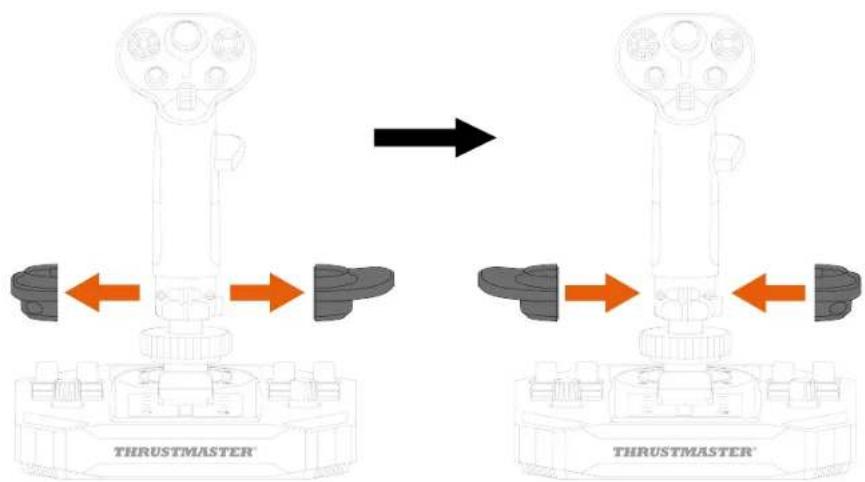
- Csavarja be a két csavart, amelyek a csuklótámaszt a helyén tartják.
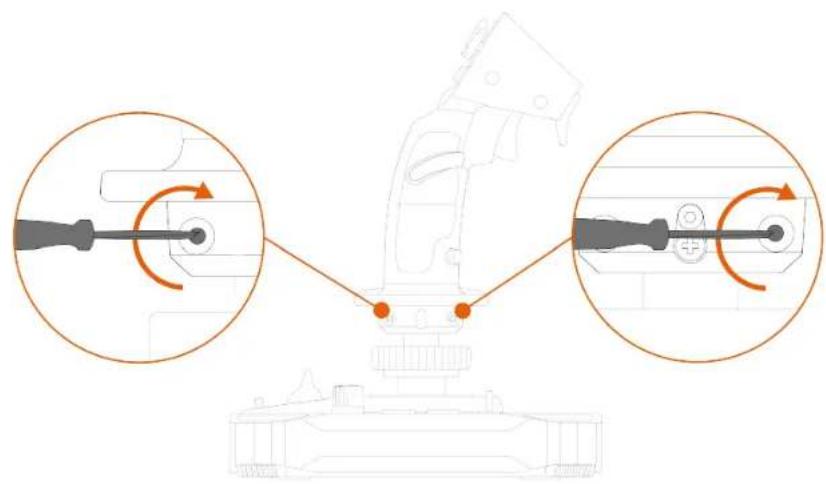
A joystick jobbkezes módba állítása:
- Állítsa a joystick alján található kiválasztókapcsolót RIGHT HANDED (jobbkezes) állásba.
A joystickot a Sol-R [R] Flightstick névvel ismeri fel.
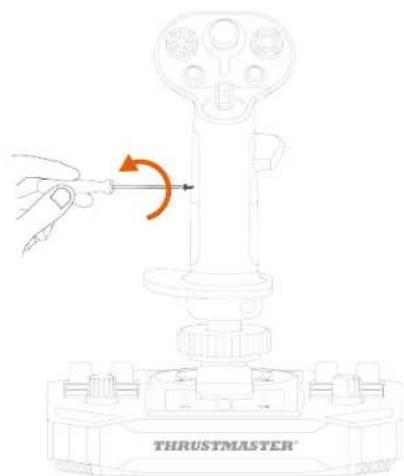
- Csavarja ki a balkezes hüvelykujjtámaszt (B1).
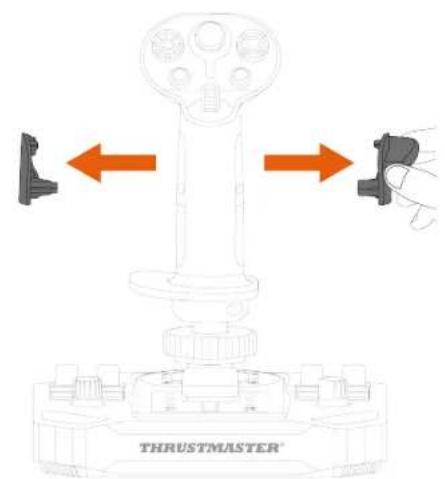
- Távolítsa el a bal oldali hüvelykujjtámasz mindkét részét (B1 és B2).
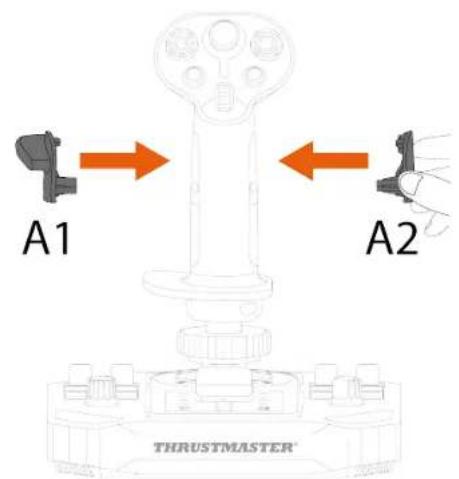
- Helyezze a jobb oldali hüvelykujjtámasz mindkét részét (A1 és A2) a botkormány markolatára.
- Csavarja be a jobbkezes hüvelyujjtámaszt (A1).
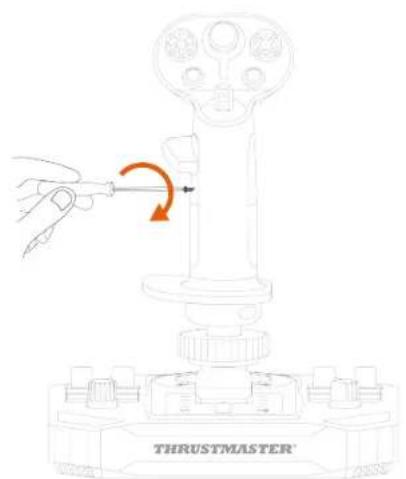
- Távolítsa el a levehető gombot (C1 vagy C2), amely a botkormány markolatának hátulján található.
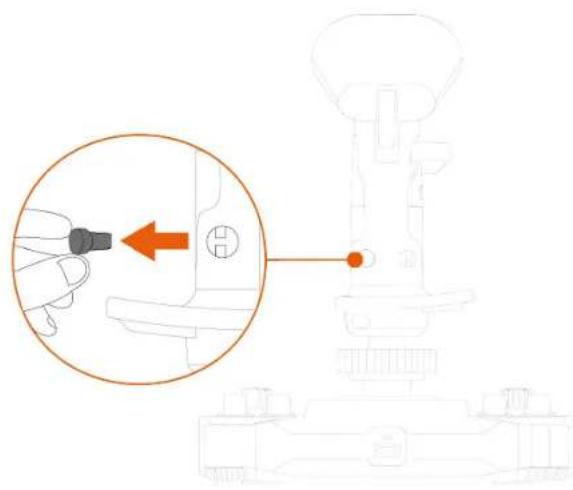
- Helyezze be a kívánt levehető gombot (C1 vagy C2) az A1 hüvelykujjtámasz alá.
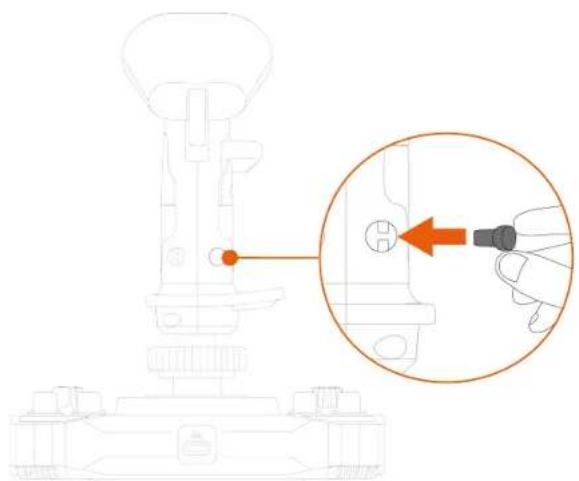
- Csavarja ki a csuklótámaszt rögzítő két csavart.
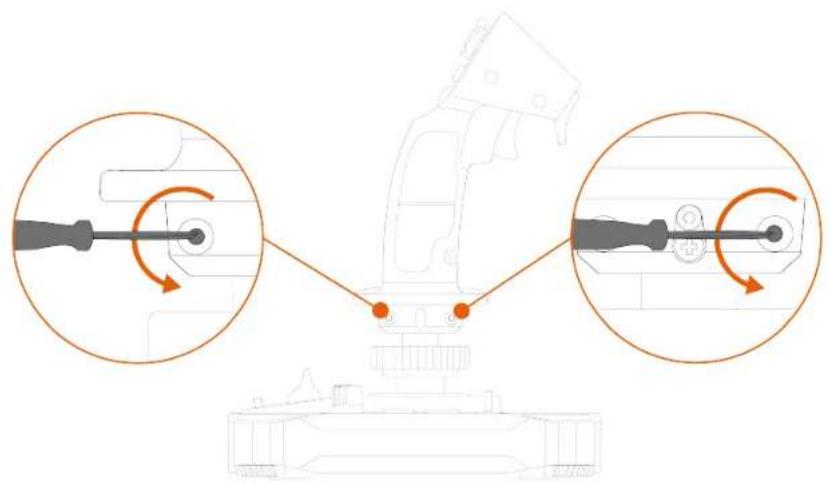
- Távolítsa el a csuklótámasz két részét, majd helyezze vissza őket a botkormány markolatára az alkatrészek felcserélésével.
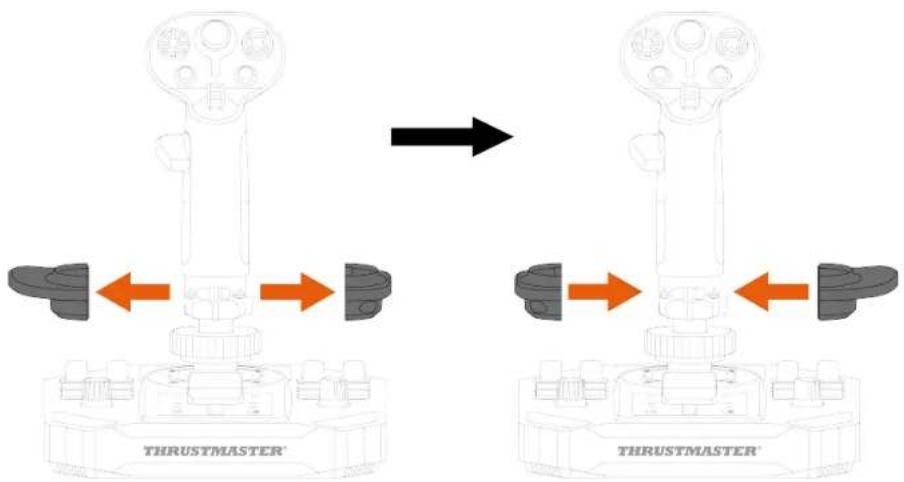
- Csavarja be a két csavart, amelyek a csuklótámaszt a helyén tartják.
A Sol-R 1 Flightstick joystick magasság adapterrel rendelkezik, hogy a nagyobb kényelem érdekében megemelje a kezét, amikor a botkormány markolatát tartja.
Az adapterrel
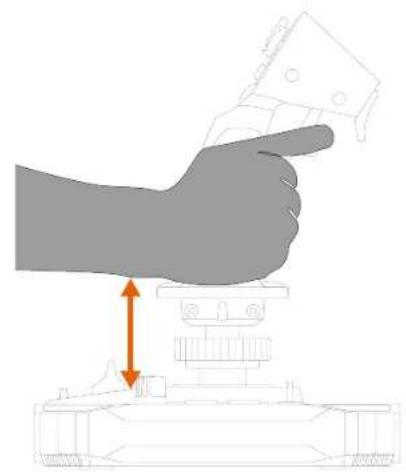
A magasság adapter felszereléséhez pattintsa azt a csuklótámaszra.
Balkezes mód
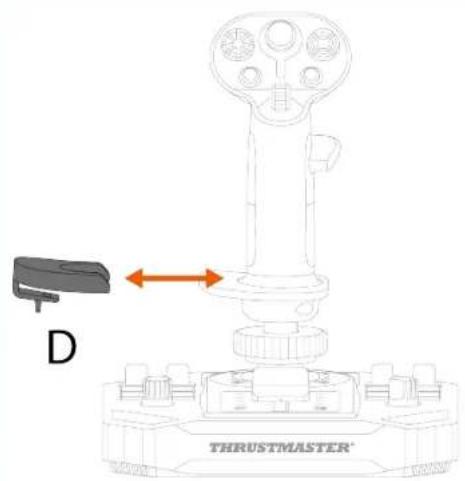
Ügyeljen arra, hogy csak hivatalos tartozékokat használjon. A nem hivatalos tartozékok használata károsíthatja a terméket és érvénytelenítheti a garanciát.
Botkormány markolatok
A Sol-R alap a következő botkormány markolatokkal és kiegészítőkkel kompatibilis:
- F/A-18C Hornet™ HOTAS Add-On Grip botkormány markolat*;
- Viper Grip - HOTAS Add-On Grip botkormány markolat* (régebben F16-C Viper HOTAS Add-On Grip);
- AVA Offset Adapter adapter*;
– jövőbeni Thrustmaster botkormány markolatok*.
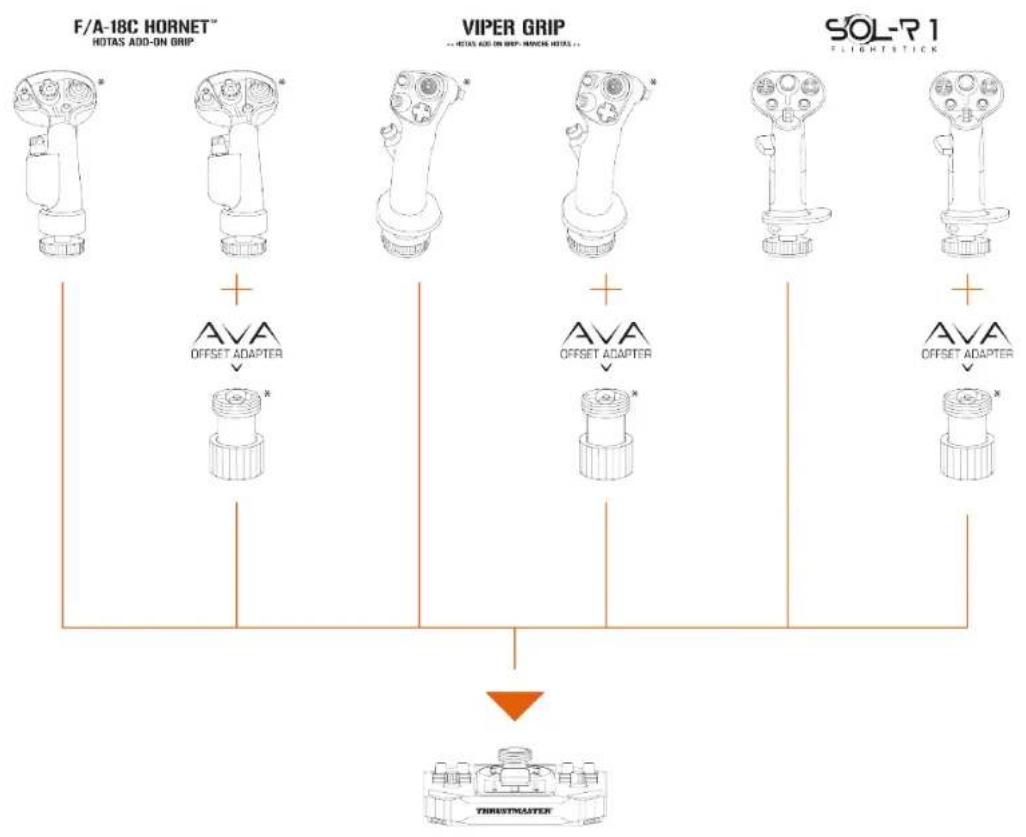
flowchart
graph TD
    A["F/A-18C HORNET™ HOTAS ADD-ON GRIP"] --> B["AVA OFFSET ADAPTER"]
    C["VIPER GRIP"] --> D["AVA OFFSET ADAPTER"]
    E["SOL-R1 TLIGHTSTICK"] --> F["AVA OFFSET ADAPTER"]
    B --> G["TRUSTMASTER"]
    D --> G
    F --> G
*Külön kapható
Alap
A Sol-R botkormány markolata kompatibilis az AVA alappal*.
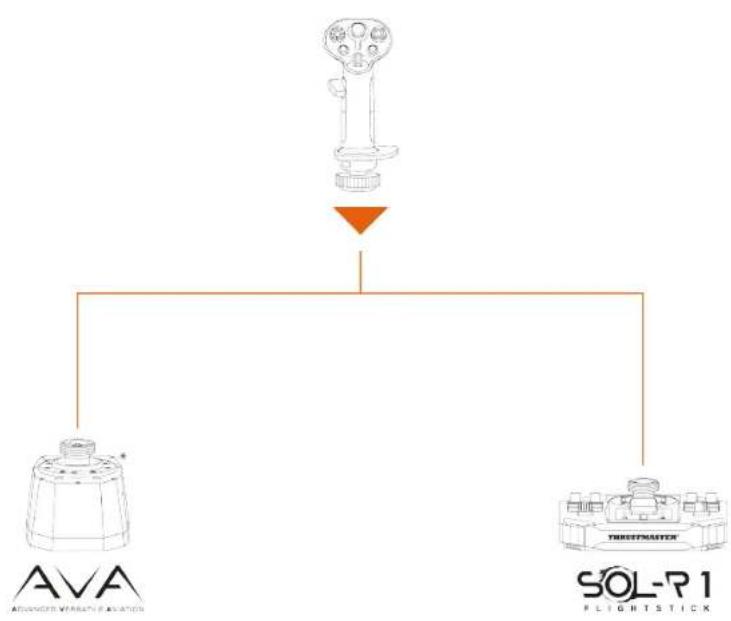
flowchart
graph TD
    A["AVA"] --> B["SOL-R1"]
    C["FLIGHTSTICK"] --> B["SOL-R1"]
    D["Sensor Device"] --> E["Arrow"]
    style A fill:#f9f,stroke:#333
    style B fill:#ccf,stroke:#333
    style C fill:#cfc,stroke:#333
    style D fill:#fcc,stroke:#333
*Külön kapható
Oldalkormányok
A Sol-R 1 Flightstick joystick a következő oldalkormány rendszerekkel kompatibilis:
- TFRP T.Flight Rudder Pedals*:
- TPR: Thrustmaster Pendular Rudder*.
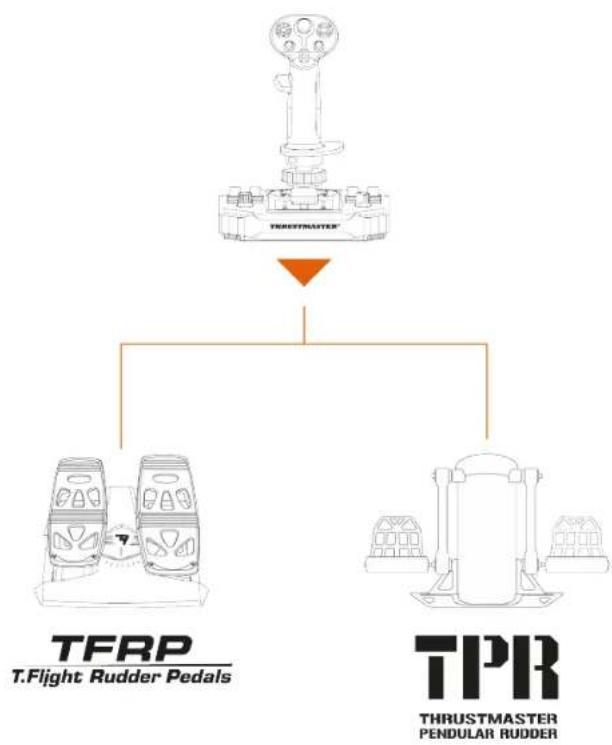
flowchart
graph TD
    A["DRUM STRAFTER"] --> B["TFRP T.Flight Rudder Pedals"]
    A --> C["TPR THRUSTRMASTER PENDULAR Rudder"]

- A TFRP-t és a TPR-t USB-n keresztül kell csatlakoztatni a számítógéphez.
- A TFRP és a TPR kompatibilis minden olyan játékban, amely támogatja a több USB-t és az oldalkormányokat.
10. T.A.R.G.E.T. korszerű programozó szoftver
A T.A.R.G.E.T (Thrustmaster Advanced pRogramming Graphical EdiTor) egy innovatív, nagy teljesítményű szoftvercsomag, amely lehetővé teszi a legtöbb Thrustmaster repülésvezérlő továbbfejlesztését és a profilok megosztását a Thrustmaster közösséggel.
Telepítés
-
Látogasson el a: https://support.thrustmaster.com/product/sol-r-1-flightstick weboldalra.
-
A Software (Szoftver) részben töltse le és telepítse a T.A.R.G.E.T korszerű programozási szoftvert.
Legfontosabb jellemzók
– A tengelyek különböző lehetséges konfigurációi.
- Több programozási szint is elérhető: Basic, Advanced és Script.
- Megfogod és Odahúzod elv használata.
- Lehetőség a Sol-R 1 Flightstick joystick és más Thrustmaster repülésszimulációs kiegészítők (Hotas Cougar*, T.16000M FCS*, TWCS*, TFRP*, MFD Cougar Pack*, TCA termékcsalád*, VIPER termékcsalád*, AVA termékcsalád* - ezek mindegyike kompatibilis a T.A.R.G.E.T-tal is) összekapcsolására, így egyetlen USB eszközként ismerhetők fel.
- Hozzáférés a Thrustmaster közösség által létrehozott speciális profilokhoz.
11. GYIK és technikai támogatás
Kérdése van a Sol-R 1 Flightstick joystickkal kapcsolatban, vagy technikai problémái vannak? Ha igen, látogasson el a Thrustmaster műszaki támogatás weboldalára:
1. A joystickom nem működik megfelelően, vagy úgy tűnik, hogy nem megfelelően van kalibrálva.
- Kapcsolja ki a számítógépet, húzza ki a joystickot, majd csatlakoztassa újra, indítsa újra a számítógépet, és indítsa újra a játékot.
- Amikor csatlakoztatja a joystickot, ügyeljen arra, hogy a kalibrációs problémák elkerülése érdekében a botkormány markolatát középen tartsa, és ne mozdítsa el.
2. Nem tudom a joystickomat konfigurálni
- Lépjen be a játék menüjébe, és válassza a Beállítások > Kontroller > Gamepad vagy Joystick lehetőséget. Ezután válassza ki a legmegfelelőbb konfigurációt, vagy konfigurálja teljesen újra a joystick beállításait.
- További információkért olvassa el a játék használati útmutatóját vagy az online súgót.
3. A joystickom túl érzékeny, vagy nem elég érzékeny
- A Sol-R 1 Flightstick automatikusan kalibrálja magát a különböző tengelyeken végzett néhány mozdulat után.
- Lépjen be a játék menüjébe, és válassza az Beállítások > Kontroller > Gamepad vagy Joystick menüpontot. Ezután állítsa be a joystick érzékenységét és a holtzónákat, ha ezek az opciók elérhetők.
4. A joystickom nem működik
- Ahhoz, hogy a Sol-R 1 Flightstick joystick megfelelően működjön a videojátékokkal, frissítenie kell a firmware-t.
A firmware frissítéséhez, látogasson el a
https://support.thrustmaster.com/product/sol-r-1-flightstick weboldalra.
Válassza a Drivers (Illesztőprogramok) lehetőséget, és kövesse az utasításokat, beleértve a letöltési és telepítési eljárást.
THRUSTMASTER®
FLIGHTSTICK
(Windows® 10/11) PC 'ב'שְׁר
בַרְשָׁה בִרְשָׁה