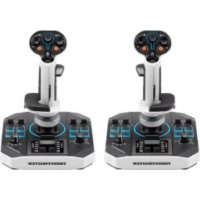
SolR 2 HOSAS - Ovládač THRUSTMASTER - Bezplatný návod na obsluhu
Nájdite návod k zariadeniu zdarma SolR 2 HOSAS THRUSTMASTER vo formáte PDF.


| Typ produktu | Letový joystick (joystick) HOSAS (Hands on Stick and Stick) pre vesmírnu simuláciu |
| Kompatibilita | PC Windows 10/11 |
| Napájanie | USB (dodávaný kábel USB-A na USB-C) |
| Hmotnosť | Približne 1,2 kg |
| Rozmery (základňa) | Približne 25 x 20 x 15 cm |
| Rukoväť | Ambidextrálna (pravák/ľavák) s vymeniteľnými opierkami palca a zápästia |
| Počet tlačidiel | Viac ako 30 ovládateľných tlačidiel vrátane spúští, prepínačov, enkodéra, otočného voliča, analógového mini-sticku |
| Križový ovládač | 1 križový 8-smerný (pohľad) deaktivovateľný |
| Plyn | Integrovaný s indikátormi |
| Kormidlo | Otáčaním rukoväte (os Z), uzamykateľné skrutkou Allen 2 mm |
| Prispôsobiteľné LED | 11 RGB LED konfigurovateľných cez ovládací panel Windows |
| Podsvietenie | Oblasť mini-sticku podsvietená (podľa základne) |
| Konektivita | 1 port USB-C na základni |
| Aktualizácia firmvéru | Potrebná pred prvým použitím, cez stránku Thrustmaster |
| Programovací softvér | T.A.R.G.E.T. (Thrustmaster Advanced Programming Graphical Editor) |
| Upevnenie | 4 skrutky M6 (max. hĺbka 15 mm) pre voliteľné držiaky (TM Flying Clamp, kokpit) |
| Príslušenstvo v balení | Opierky palca pravá a ľavá, odnímateľné tlačidlá (2), výškový adaptér, stabilizačné podpery |
| Údržba | Čistite jemnou suchou handričkou. Nepoužívajte rozpúšťadlá. |
| Bezpečnosť | Riziko privretia medzi základňou a rukoväťou. Nenásilne vyrovnávajte konektory. |
| Záruka | 2 roky (náhradné diely dostupné cez zákaznícky servis Thrustmaster) |
Často kladené otázky - SolR 2 HOSAS THRUSTMASTER
Otázky používateľov k SolR 2 HOSAS THRUSTMASTER
0 otázka o tomto zariadení. Odpovedzte na tie, ktoré poznáte, alebo položte vlastnú.
Položte novú otázku o tomto zariadení
Stiahnite si návod pre váš Ovládač vo formáte PDF zadarmo! Nájdite svoj návod SolR 2 HOSAS - THRUSTMASTER a vezmite svoje elektronické zariadenie späť do rúk. Na tejto stránke sú zverejnené všetky dokumenty potrebné na používanie vášho zariadenia. SolR 2 HOSAS značky THRUSTMASTER.
NÁVOD NA OBSLUHU SolR 2 HOSAS THRUSTMASTER
Bezpodmienečne dodržiavajte bezpečnostné pokyny. Nedodržanie týchto pokynov môže viest' k nehodám a/alebo škodám. Uschovajte si tento návod, aby ste si ho mohli v budúcnosti prečítať.
OBSAH
- OBSAH BALENIA......6
- TECHNICKÉ VLASTNOSTI......7
- INFORMÁCIE O POUŽITÍ......11
- MONTÁŽ....13
- INŠTALÁCIA NA PC....15
Inštalácia na kokpit* alebo inú pevnú
podperu ^* 25
- VLASTNOSTI ......26
Plynová páka 26
Režim pre pravákov alebo Režim pre
l'avákov....32
Vychutnajte si skutočne jedinečný hviezdny zážitok s joystickom Sol R 1 Flightstick: bude vás sprevádzat' priamo do srdca vašich vesmírnych bitiek a prieskumov.
Tento návod vám pomôže nainštalovať a používať váš Sol R 1 Flightstick v najlepších možných podmienkach. Pred vzlietnutím si pozorne prečítajte pokyny a upozornenia: pomôžu vám získat’ maximálny pôžitok z vášho produktu.
THRUSTMASTER

Aktualizácia firmvéru
Aby joystick Sol R 1 Flightstick správne fungoval s videohrami, musíte aktualizovat' jeho firmvér.
Ak chcete vykonat' aktualizáciu, navštívte
Vyberte položku Drivers (Ovládače) a postupujte podľa pokynov vrátane postupu st’ahovania a inštalácie.
1. Obsah balenia
1 Analógová mini-páčka
② 8-smerové viacsmerové klobúkové prepínače point of view
③ Akčné tlačidlá
4 Rolovacie koliesko
5 Opierky na palce (pre pravákov a l'avákov)
6 Obojručná opierka zápästia
7 Funkcia kormidla prostredníctvom otáčania rukoväte letovej páky (uzamykatelná)
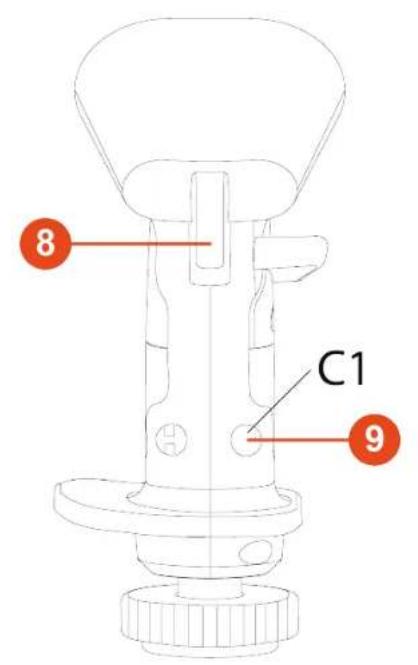
8 Spúšte (vrátane jednej dvojpolohovej spúšte)
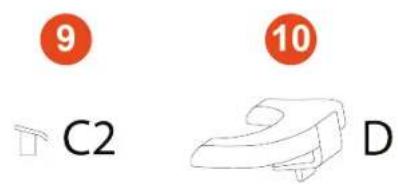
9 Odnímatelné gombíky
10 Odnímatelný výškový adaptér (pre pravákov a ľavákov)
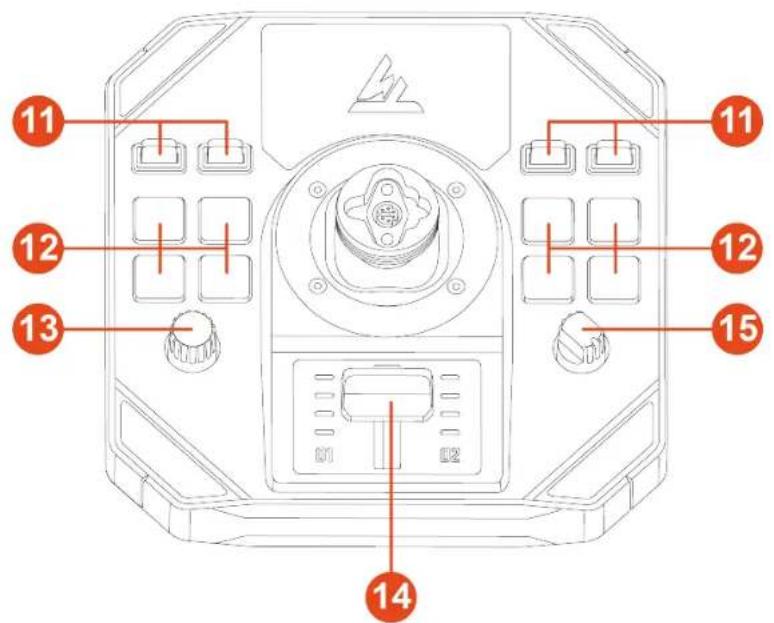
11 Prepínače (dve polohy)
12 Podsvietené akčné tlačidlá
13 Enkodér
14 Plynová páka s kontrolkami
15 Otočný prepínač (štyri polohy)
3. Informácie o použití

Dokumentácia
Pred použitím tohto produktu si ešte raz pozorne prečítajte túto dokumentáciu a uschovajte si ju pre budúce použitie.

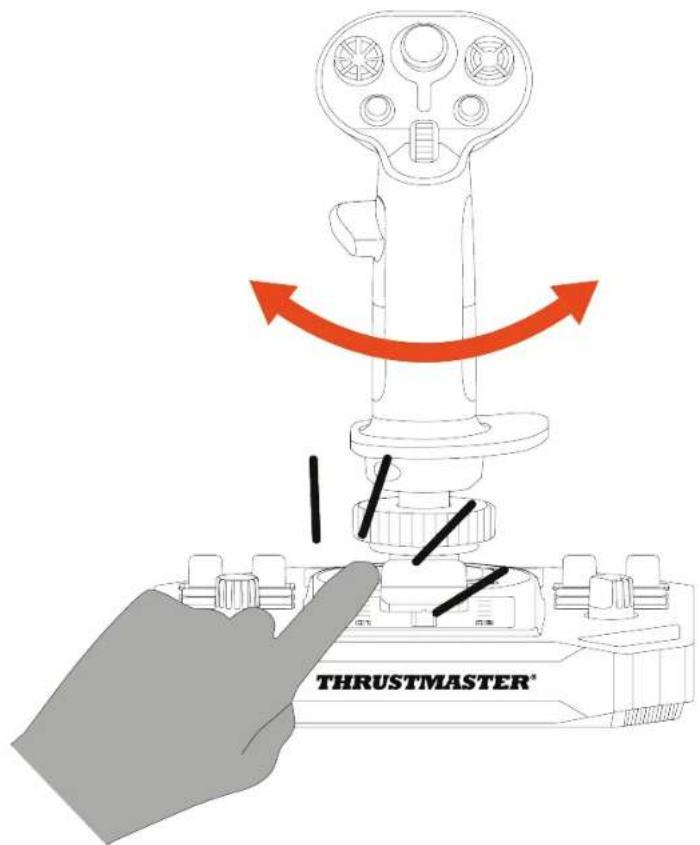
Pri používaní joysticku Sol-R 1 Flightstick nikdy neumiestňujte prsty do priestoru medzi základňou a osou rukoväte leteckej páky.
-
Umiestnite rukovät' leteckej páky na základňu. Uistite sa, že rukovät' leteckej páky je správne umiestnená, ako je znázornené na obrázku nižšie.
-
Utiahnite upínací krúžok.
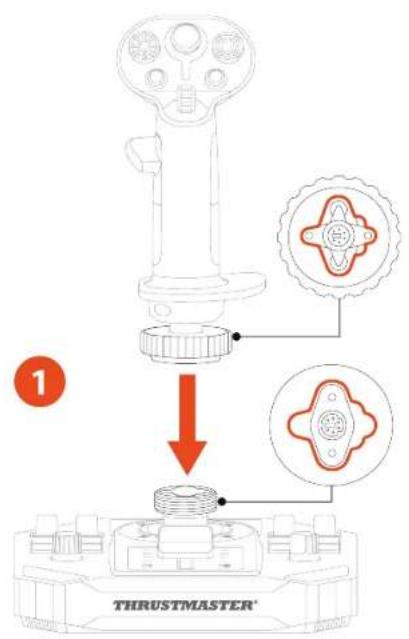
Skontrolujte, či sú konektory základne a rukoväte letovej páky správne zarovnané, ako je znázornené vyššie. Nedodržanie tohto pokynu môže viest' k poškodeniu produktov.
- (Volitel'né) Pripnite stabilizačné podpery do štyroch rohov základne.
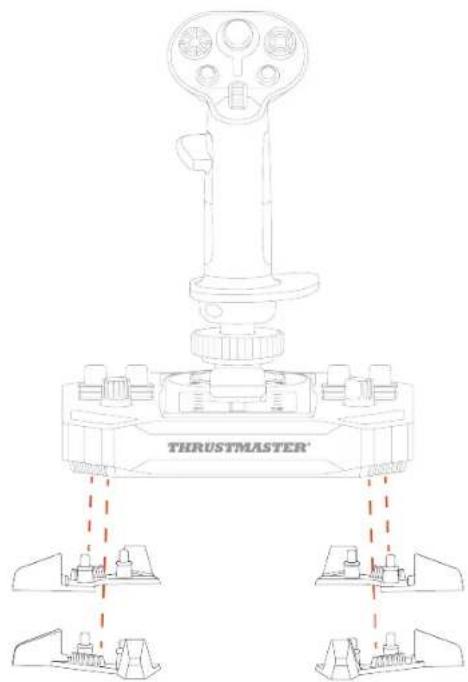
* Nie je súčastou balenia
Ovládací panel
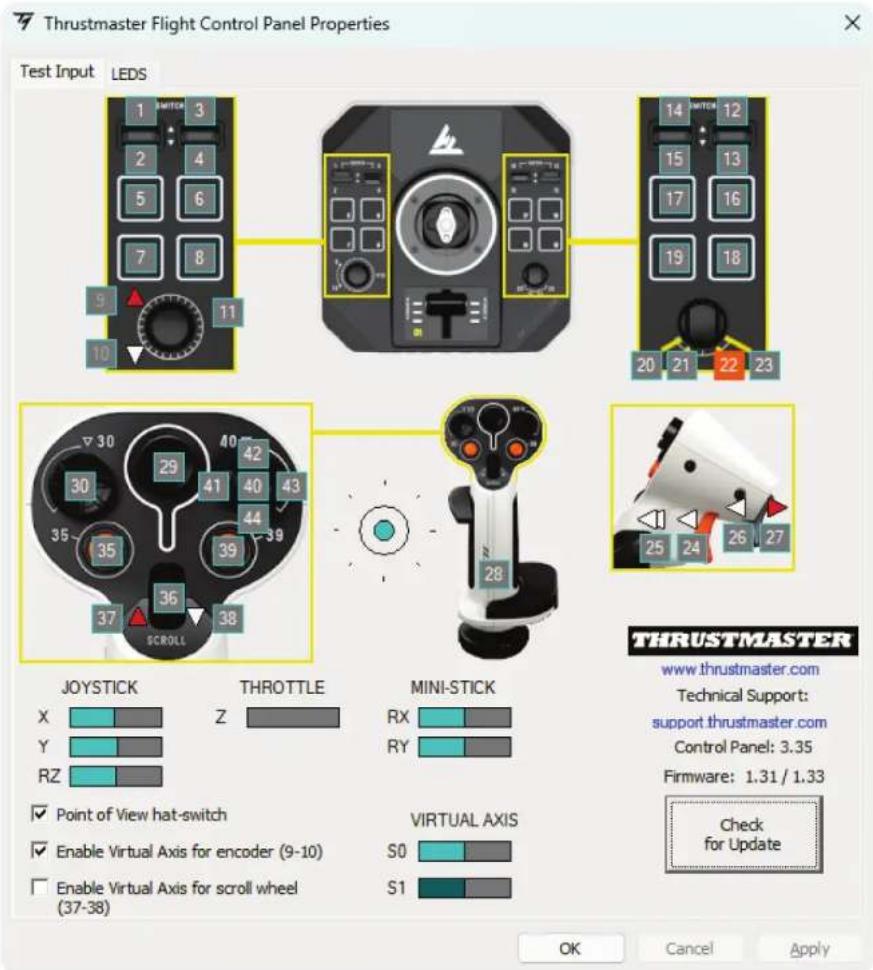
Na prístup k ovládaciemu panelu vyberte Štart, do vyhl'adávacieho panela napíšte Control Panel alebo Ovládací panel a potom kliknite na Control Panel alebo Ovládací panel (vo Windows® 10/11).

Vlastnosti, aby ste otestovali a zobrazili všetky funkcie.
Prispôsobitel'né LED diódy
Joystick Sol-R 1 Flightstick obsahuje jedenást' LED diód,
ktoré je možné prispôsobit' pomocou ovládacieho panela.
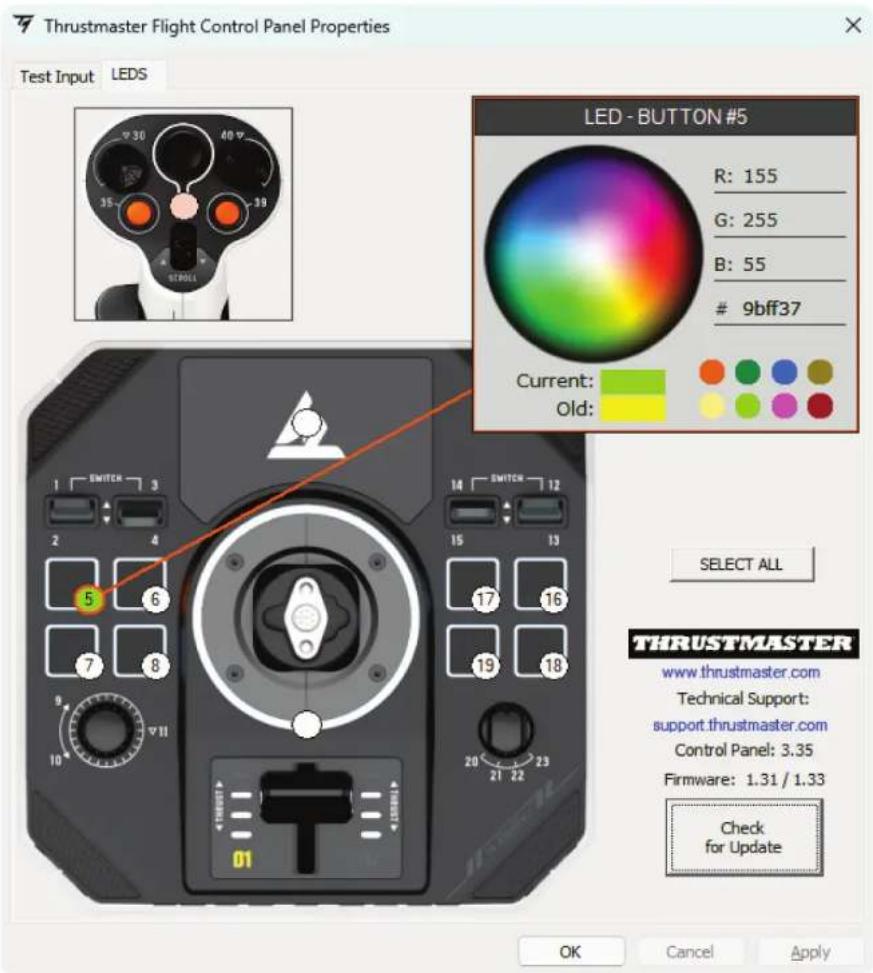
Každej LED dióde môžete priradit' inú farbu.
- Prejdite na ovládací panel joysticku Sol-R 1 Flightstick.
- V dialógovom okne Herné ovládače kliknite na položku Vlastnosti.
- Na karte LEDS diódy kliknite na jeden z farebných kruhov a vyberte diódu LED, ktorú chcete zmenit'.
- Na zmenu farby použite farebné koliesko alebo paletu preddefinovaných farieb alebo zadajte kód farby (RGB alebo HEX).
- Kliknutím na tlačidlo OK uložte zmenu.

Ked' je rukovät' leteckej páky Sol-R nainštalovaná na základni AVA*, oblast' mini-páčky je podsvietená a môžete zmenit' farbu.
Mapovanie
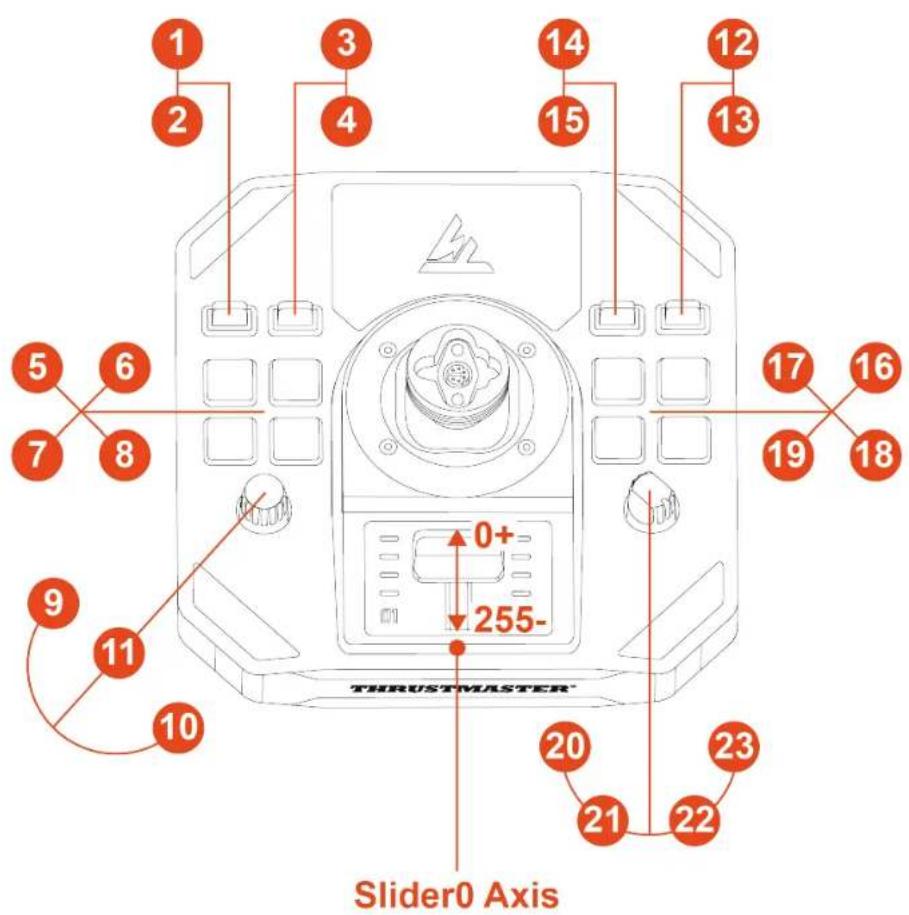
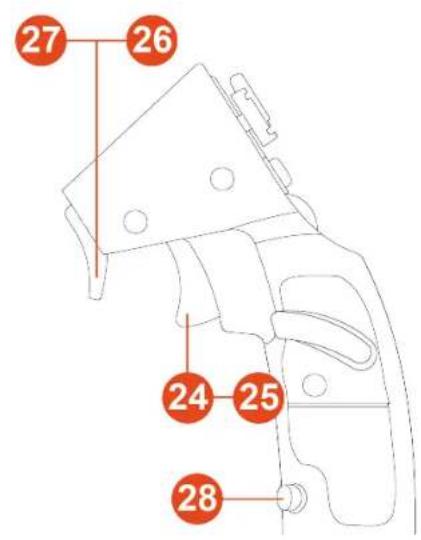
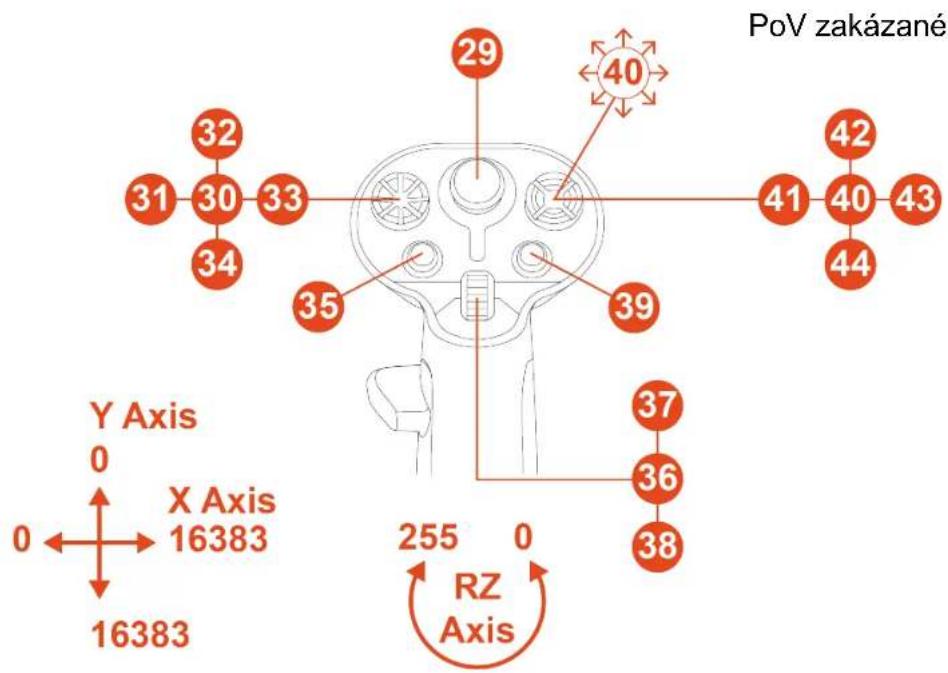
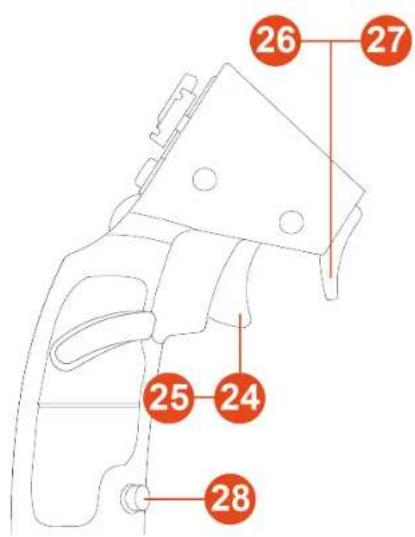
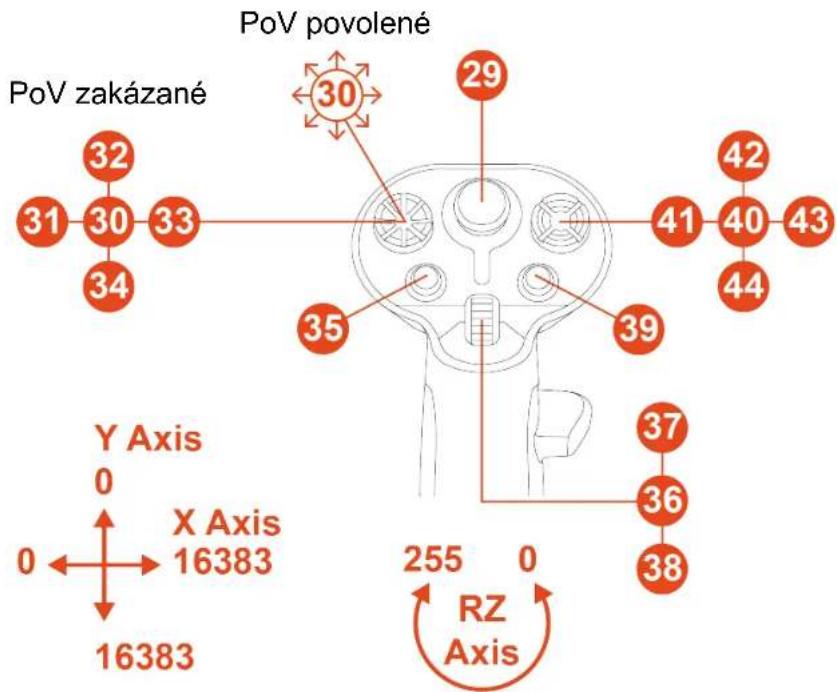
Režim pre pravákov
PoV povolené
Režim pre l'avákov
6. Inštalácia na podperu
Joystick Sol R 1 Flightstick môžete nainštalovať na rôzne typy podpier pomocou skrutiek M6 (nie sú súčasťou balenia) a skrutkových závitov umiestnených na spodnej strane základne. Vo vnútri základne nesmie maximálna dížka skrutky presiahnuť 15 mm.
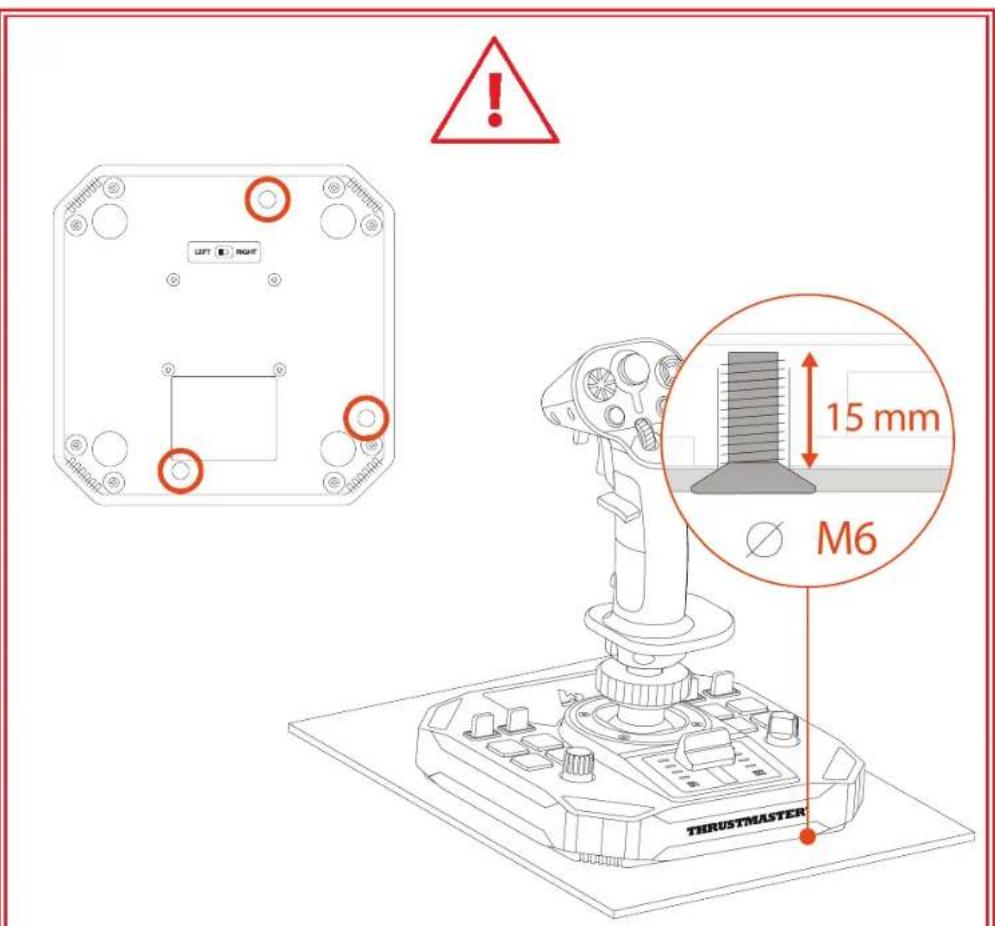
Pred každým použitím sa uistite, že je joystick Sol R 1 Flightstick správne pripevnený k podpere, v súlade s pokynmi špecifikovanými výrobcom.
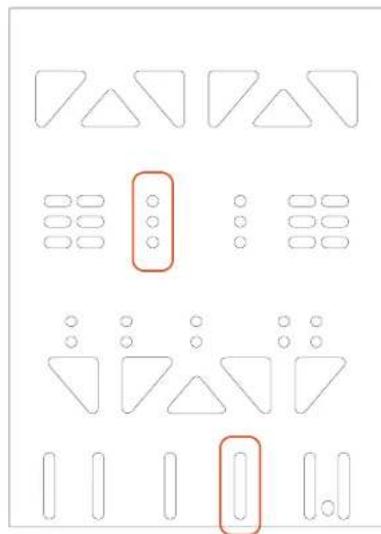
Inštalácia na TM Flying Clamp\*
Na pripevnenie joysticku Sol-R 1 Flightstick k podpere TM Flying Clamp* použite dve skrutky M6 (nie sú súčast'ou balenia).
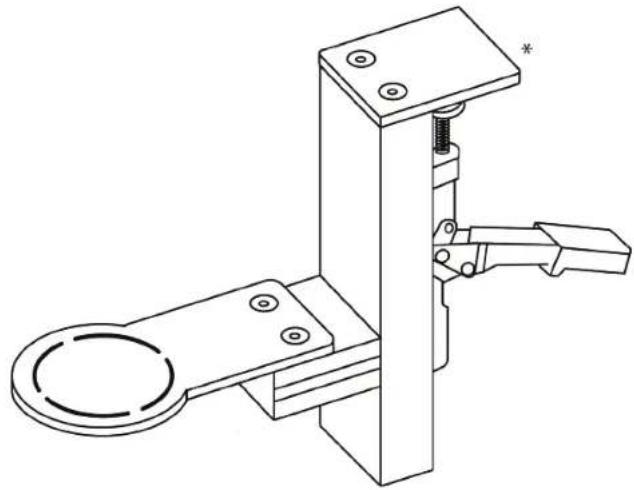
Inštalácia na kokpit\* alebo inú pevnú podperu\*
Na pripevnenie joysticku Sol-R 1 Flightstick ku kokpitu* alebo k podpere stola* použite skrutky M6 (nie sú súčast'ou balenia) a skrutkové závity umiestnené na spodnej strane základne.
Aby ste predišli poškodeniu joysticku Sol R 1 Flightstick, obrátte sa na výrobcu kokpitu alebo technickú podporu, aby ste zistili kompatibilitu kokpitu s produktmi Thrustmaster.
7. Vlastnosti
Plynová páka
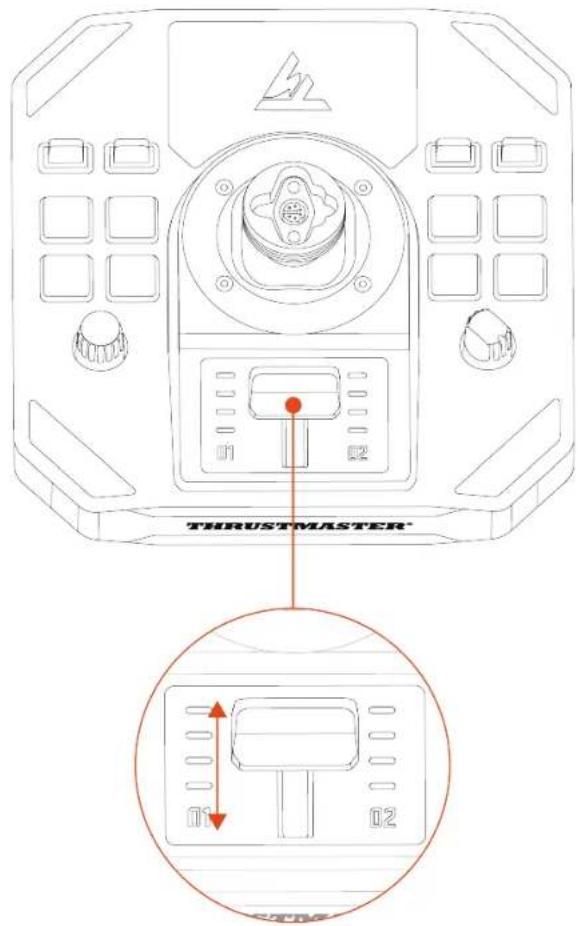
Joystick Sol-R 1 Flightstick je vybavený plynovou pákou,
ktorá ul'ahčuje ovládanie t'ahu motora vašej kozmickej
lode. Kontrolky vám pomôžu byt' presnejší.
Funkcia kormidla
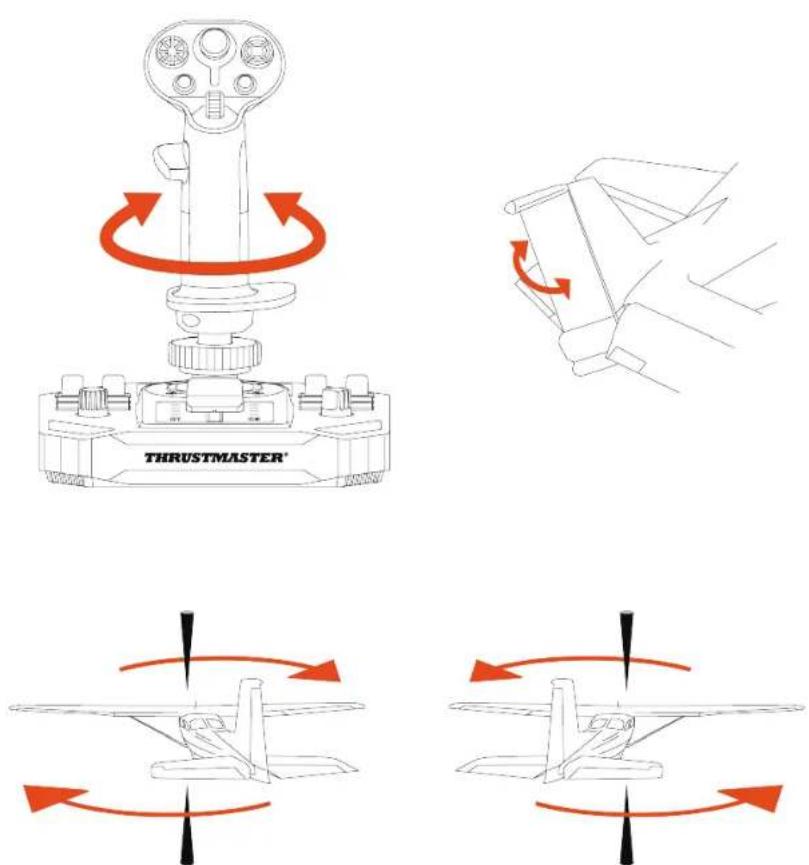
Joystick Sol-R 1 Flightstick je vybavený funkciou kormidla, ku ktorej je možné pristupovat' otočením rukoväte leteckej páky dol'ava alebo doprava.
V lietadle pilot manipuluje s kormidlom tak, aby otáčal lietadlo okolo jeho vertikálnej osi (lietadlo sa otáča dol'ava alebo doprava).
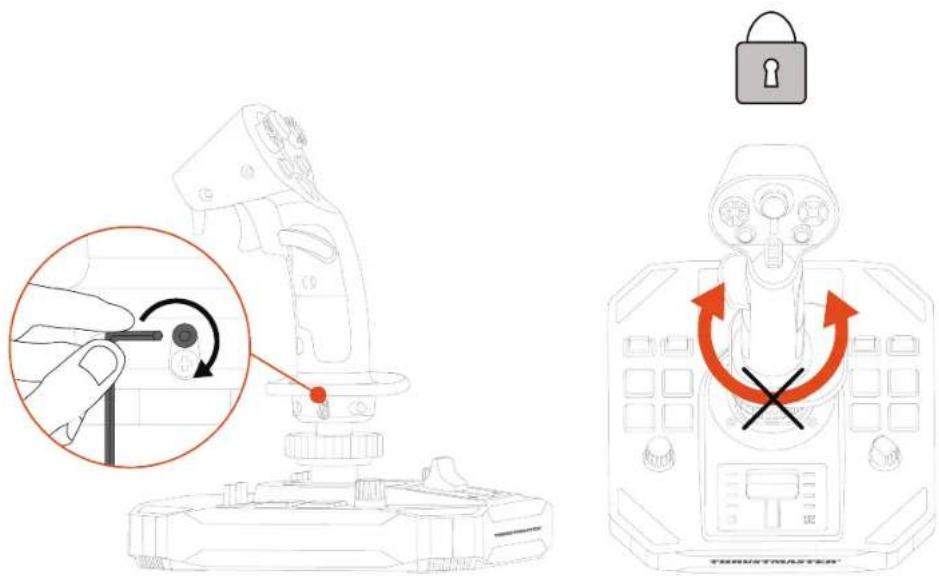
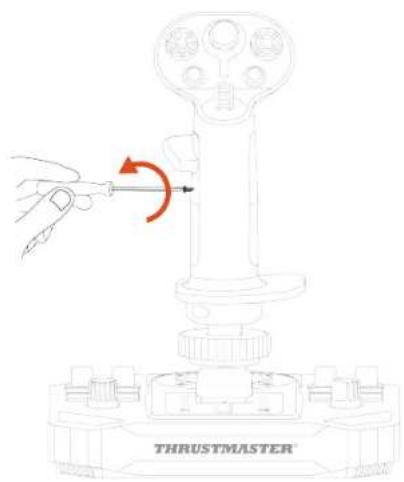
Túto funkciu je možné deaktivovat' uzamknutím rotácie osi Z (vybočenie).
Ak chcete uzamknút' funkciu kormidla:
- Pomocou 2 mm imbusového klúča (nie je súčast'ou balenia) utiahnite šesthrannú skrutku umiestnenú pod opierkou zápästia.
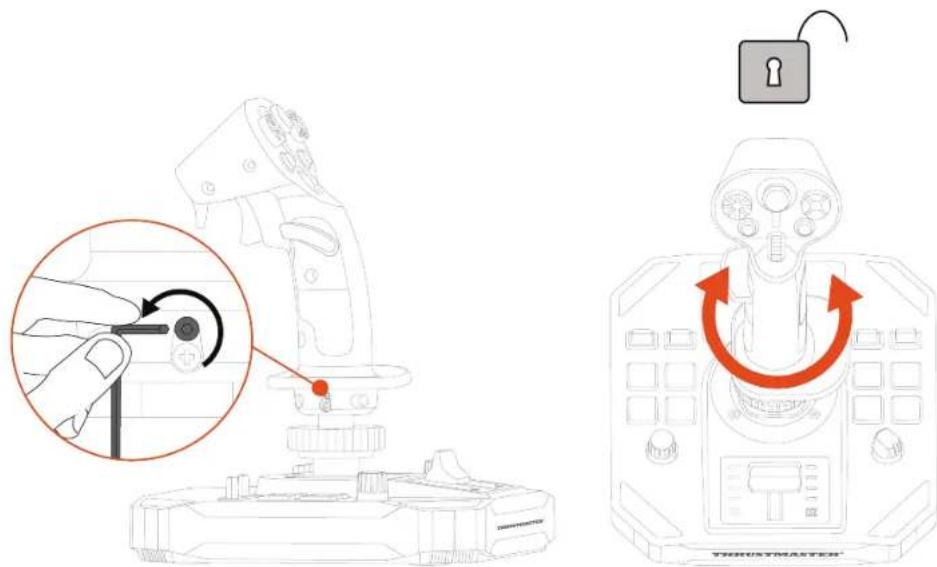
Odblokovanie funkcie kormidla:
- Pomocou 2 mm imbusového klúča (nie je súčast'ou balenia) uvol'nite šest'hrannú skrutku umiestnenú pod opierkou zápästia.
Joystick Sol-R 1 Flightstick je vybavený viacsmerovým prepínačom point of view, ktorý vám umožní sledovať, čo sa deje okolo vašej kozmickej lode (v hrách, ktoré to umožňujú).
Z ponuky konfigurácie vašej hry môžete naprogramovat' rôzne pohl'ady (pohl'ad zozadu, zl'ava, sprava, vonkajšie pohl'ady) do smerov prepínača viacsmerového uhla pohl'adu.
Viacsmerový prepínač uhľa pohl’adu si môžete rezervovat’ aj na iné použitie (strel’ba atd’.).
Režim pre l'avákov
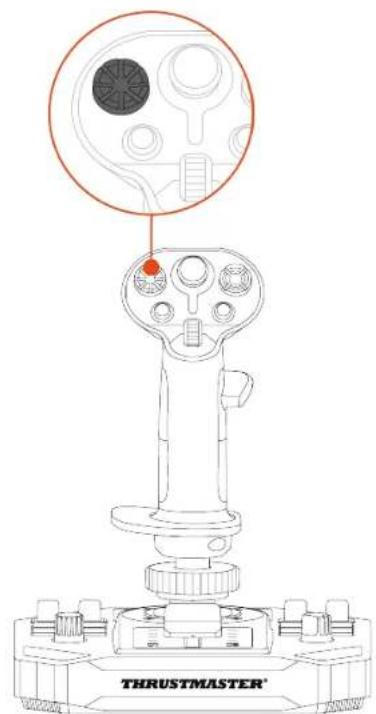
Funkciu point of view je možné deaktivovať. Viacsmerový klobúkový prepínač však možno použiť aj nad’alej.
- Prejdite na ovládací panel joysticku Sol-R 1 Flightstick.
- V dialógovom okne Herné ovládače kliknite na položku Vlastnosti.
- V záložke Test input (Testovací vstup), zrušte začiarknutie (t. j. zrušte výber) Point of view hat-switch (Prepínač zorného poľa).
Funkcia point od view (Režim pre pravákov)
| Povolené | |
| Zakázané |
Funkcia point od view (Režim pre l'avákov)
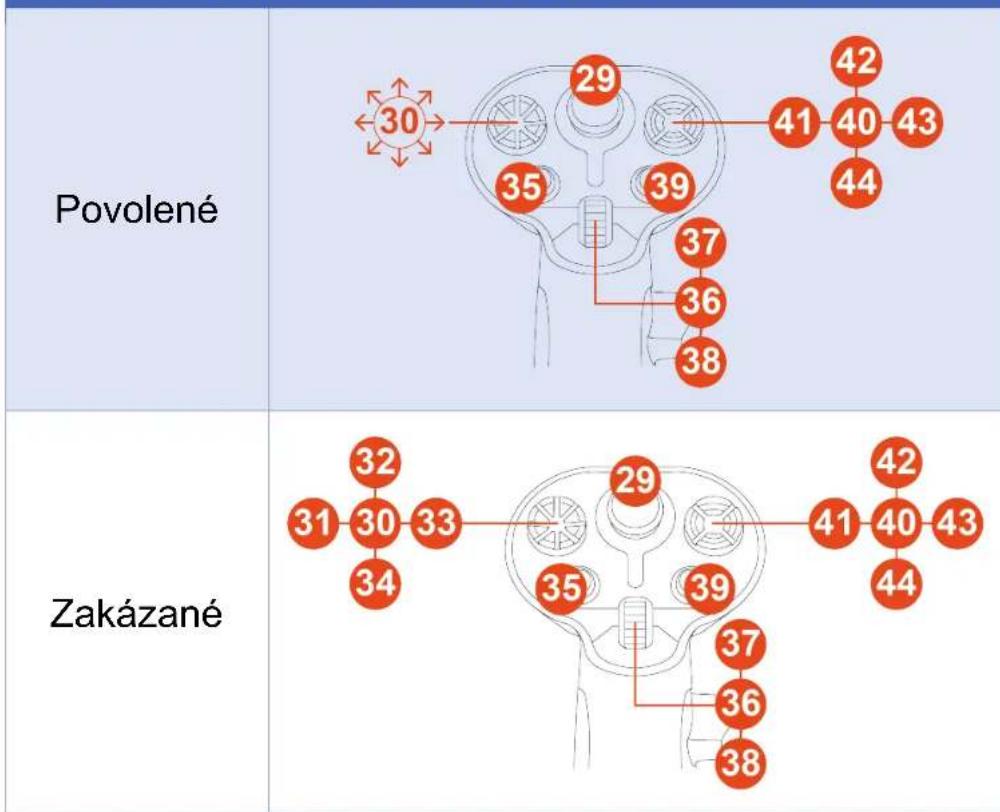
other
| Category | Label | |---|---| | Povolené | 30 | | Povolené | 29 | | Povolené | 35 | | Povolené | 39 | | Povolené | 37 | | Povolené | 36 | | Povolené | 38 | | Zakázané | 32 | | Zakázané | 31 | | Zakázané | 30 | | Zakázané | 33 | | Zakázané | 34 | | Zakázané | 29 | | Zakázané | 35 | | Zakázané | 39 | | Zakázané | 37 | | Zakázané | 36 | | Zakázané | 38 | | Povolené | 42 | | Povolené | 41 | | Povolené | 40 | | Povolené | 43 | | Zakázané | 42 | | Zakázané | 41 | | Zakázané | 40 | | Zakázané | 43 | | Zakázané | 44 |8. Konfigurácia rukoväte leteckej páky
Režim pre pravákov alebo Režim pre l'avákov
Joystick Sol-R 1 Flightstick je obojručný, aby sa dokonale prispôsobil všetkým hráčom (či už pravákom alebo ľavákom).
Pred pripojením joysticku k počítaču vykonajte postup na prepnutie z Režimu pre pravákov do Bžimu pre l'avákov (alebo naopak).
Ak chcete nastavit' joystick do Režimu pre l'avákov:
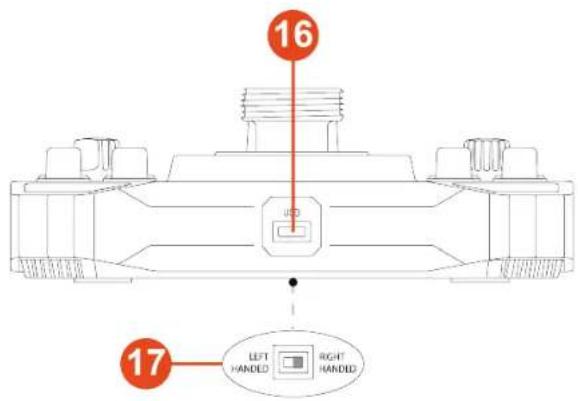
- Nastavte prepínač umiestnený na spodnej strane základne joysticku do polohy LEFT HANDED (pre l'avákov).
Joystick je rozoznaný pod názvom Sol-R [L] Flightstick.
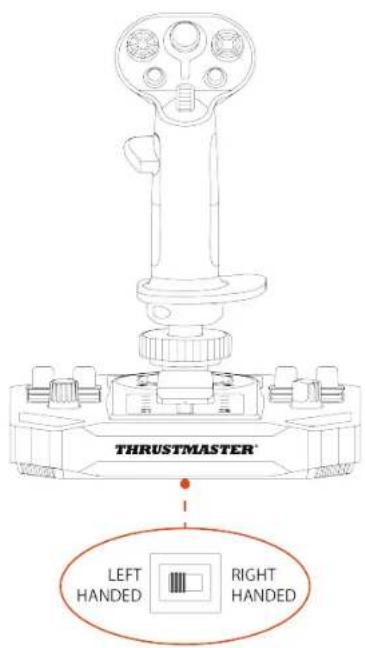
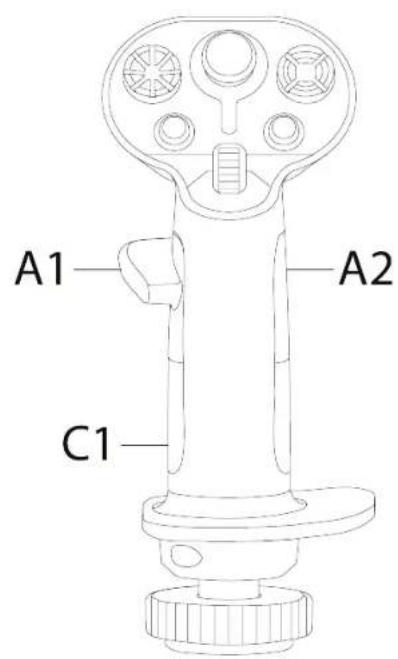
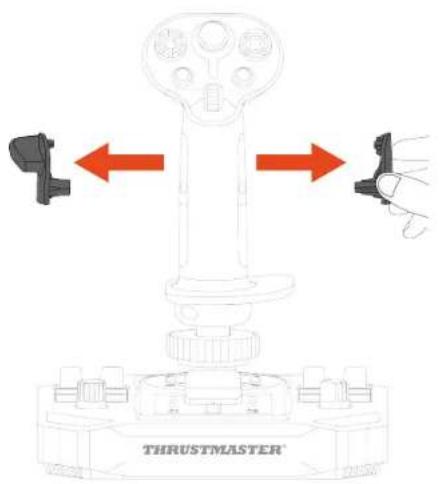
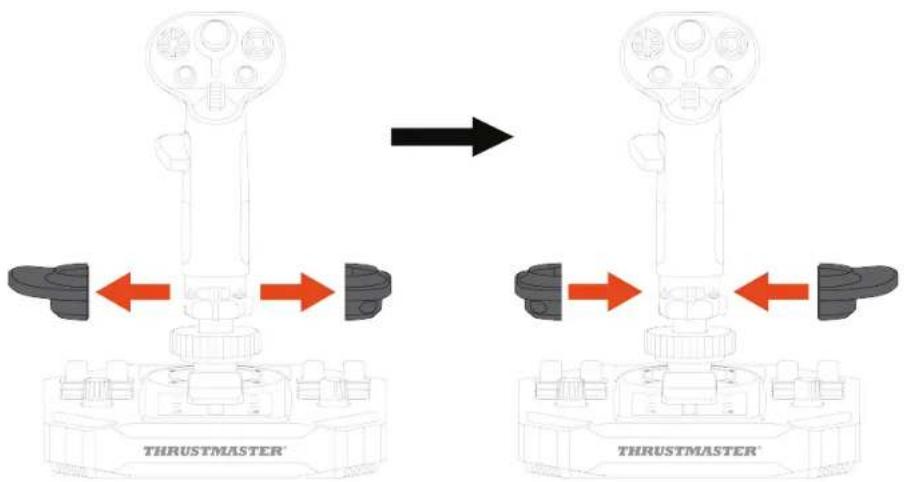
- Odskrutkujte pravú opierku palca (A1).
- Odstráňte obe časti pravej opierky palca (A1 a A2).
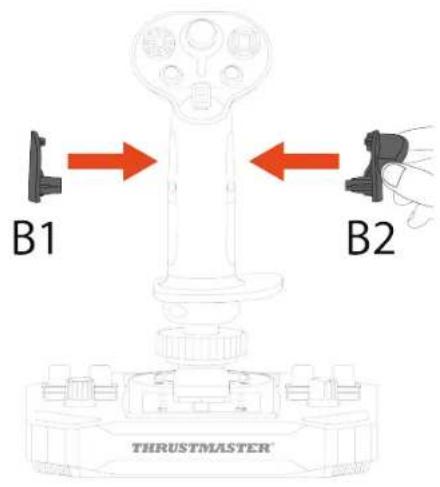
- Umiestnite obe časti l'avej opierky palca (B1 a B2) na rukovät' leteckej páky.
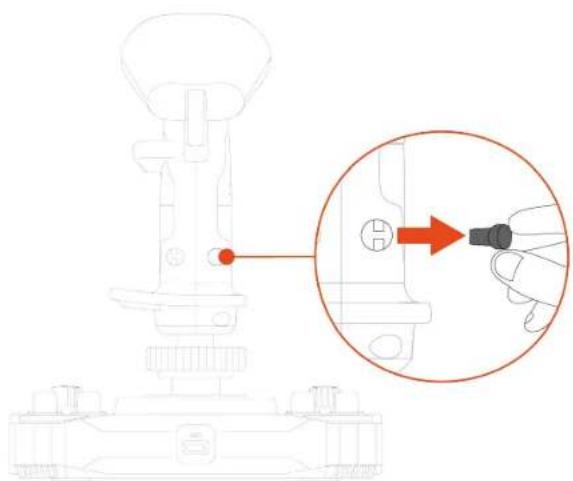
- Odstráňte odnímateľné tlačidlo (C1 alebo C2) umiestnené na zadnej strane rukoväte leteckej páky.
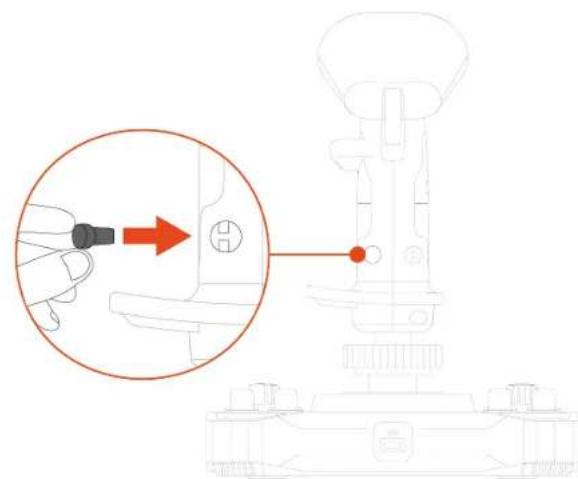
- Vložte odnímatel'né tlačidlo, ktoré uprednostňujete (C1 alebo C2) pod opierku palca B2.
- Odskrutkujte dve skrutky, ktoré držia opierku zápästia na mieste.
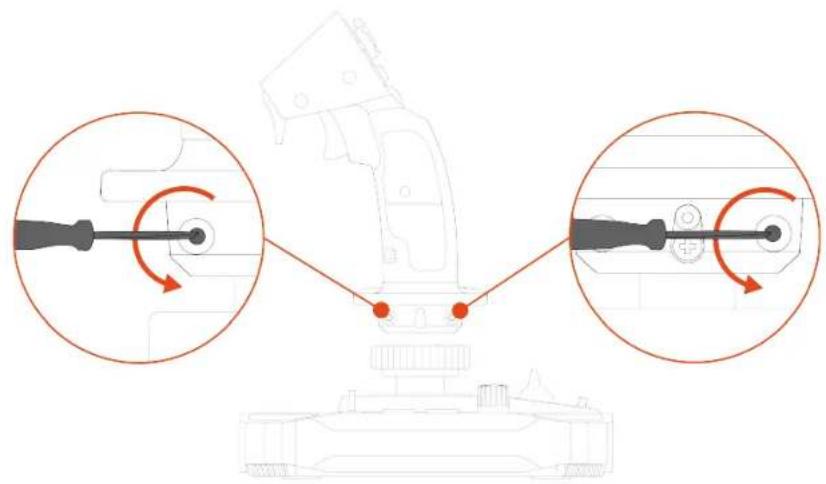
- Odstráňte dve časti opierky zápästia a potom ich premiestnite na držadlo leteckej páky obrátením častí.
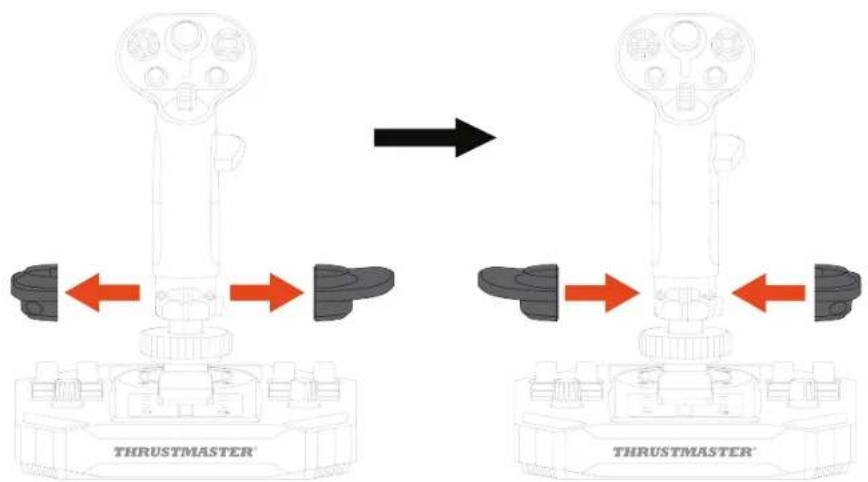
- Zaskrutkujte dve skrutky, ktoré držia opierku zápästia na mieste.
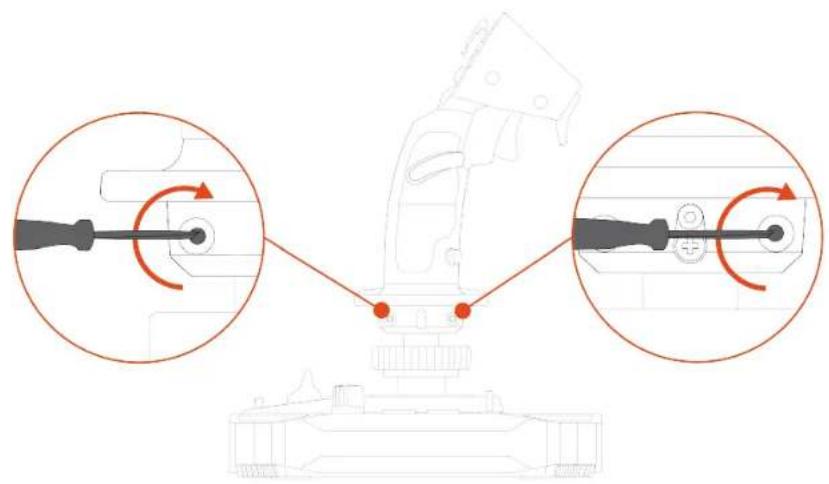
- Nastavte prepínač umiestnený na spodnej strane základne joysticku do polohy RIGHT HANDED (pre pravákov).
Joystick je rozpoznaný pod názvom Sol-R [R] Flightstick.
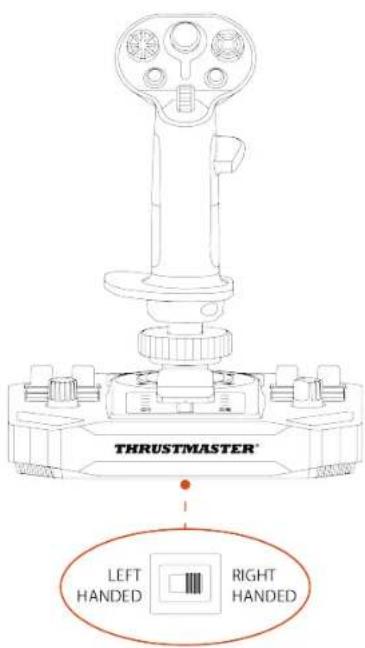
- Odskrutkujte l'avú opierku palca (B1).
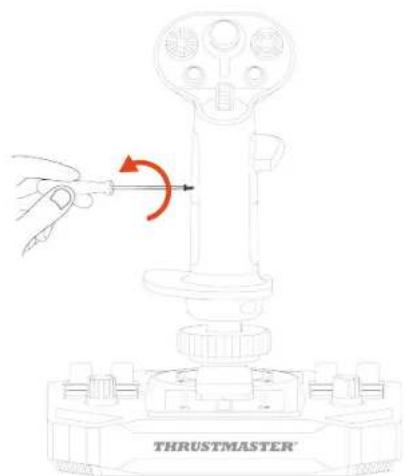
- Umiestnite obe časti pravej opierky palca (A1 a A2) na rukováť leteckej páky.
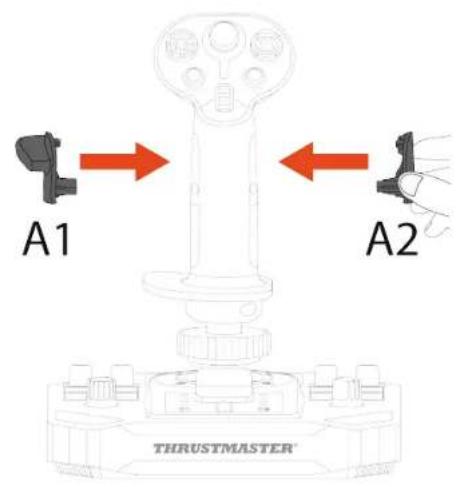
- Odstráňte odnímateľné tlačidlo (C1 alebo C2) umiestnené na zadnej strane rukoväte leteckej páky.
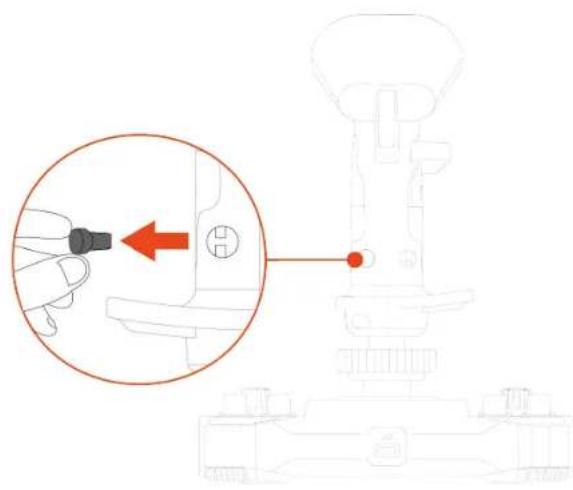
- Vložte odnímatel'né tlačidlo, ktoré uprednostňujete (C1 alebo C2) pod opierku palca A1.
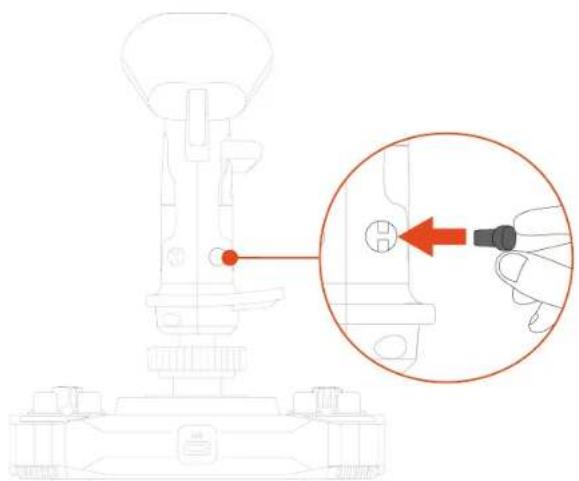
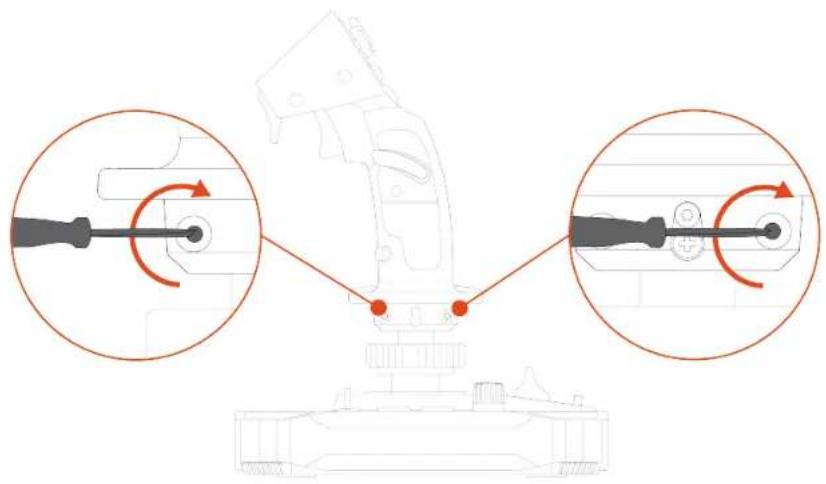
- Odskrutkujte dve skrutky, ktoré držia opierku zápästia na mieste.
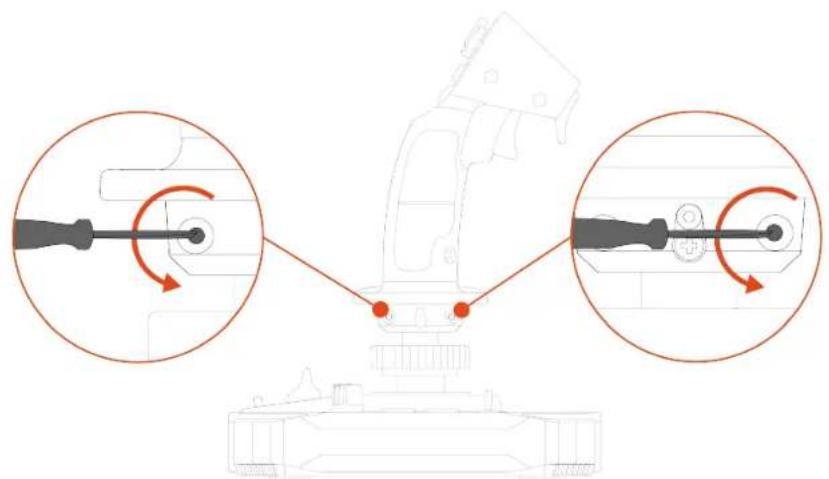
- Odstráňte dve časti opierky zápästia a potom ich premiestnite na držadlo leteckej páky obrátením častí.
- Zaskrutkujte dve skrutky, ktoré držia opierku zápästia na mieste.
Joystick Sol-R 1 Flightstick je vybavený výškovým adaptérom na zdvihnutie ruky, ked' držíte leteckú páku, pre väčšie pohodlie.
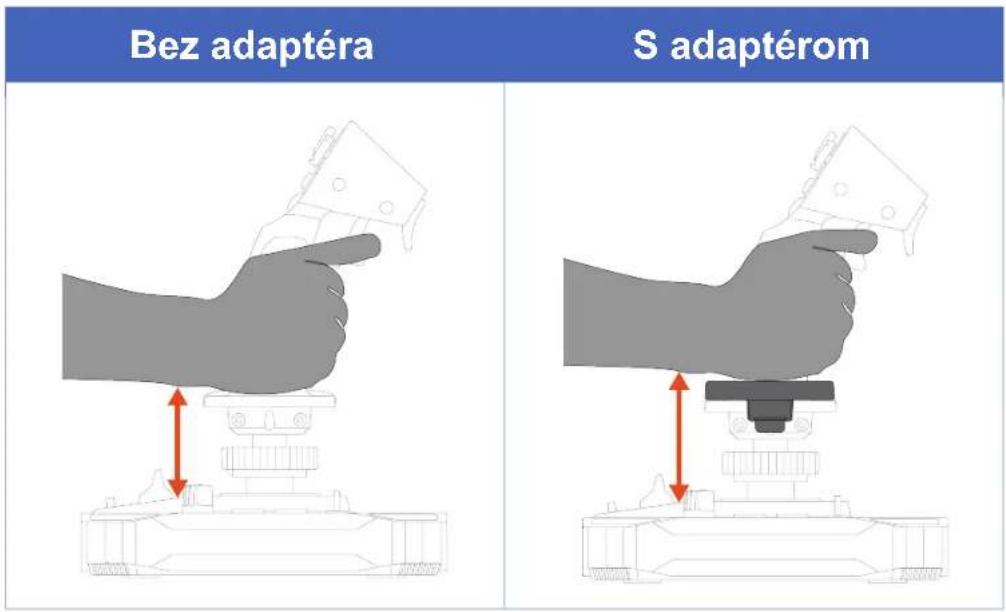
Ak chcete nainštalovať výškový adaptér, pripevnite ho k opierke zápästia.
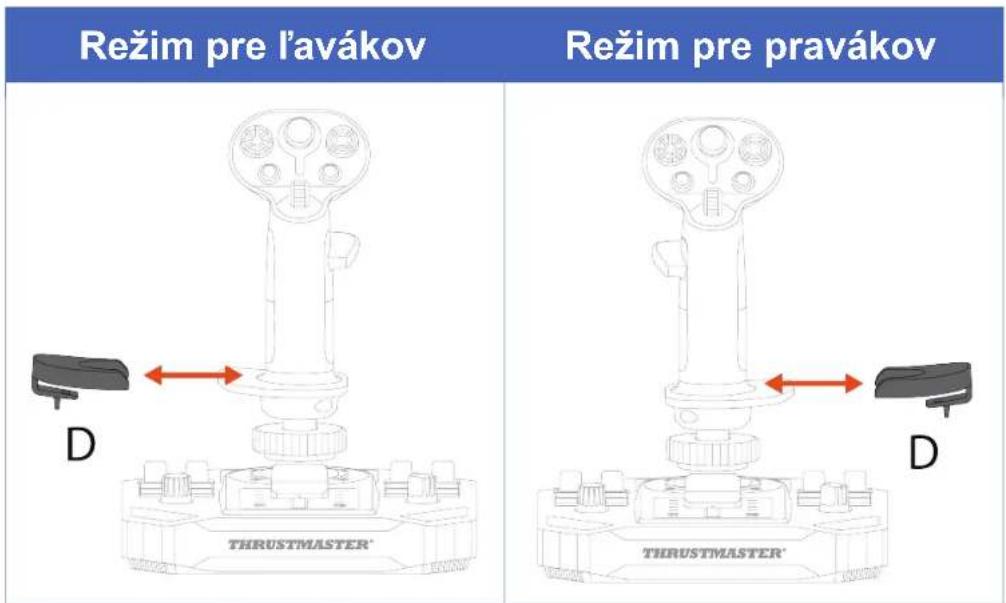
9. Kompatibilita

Uistite sa, že používate iba autorizované príslušenstvo. Použitie neautorizovaného príslušenstva môže spôsobit' poškodenie produktu a stratu záruky.
Letecké páky
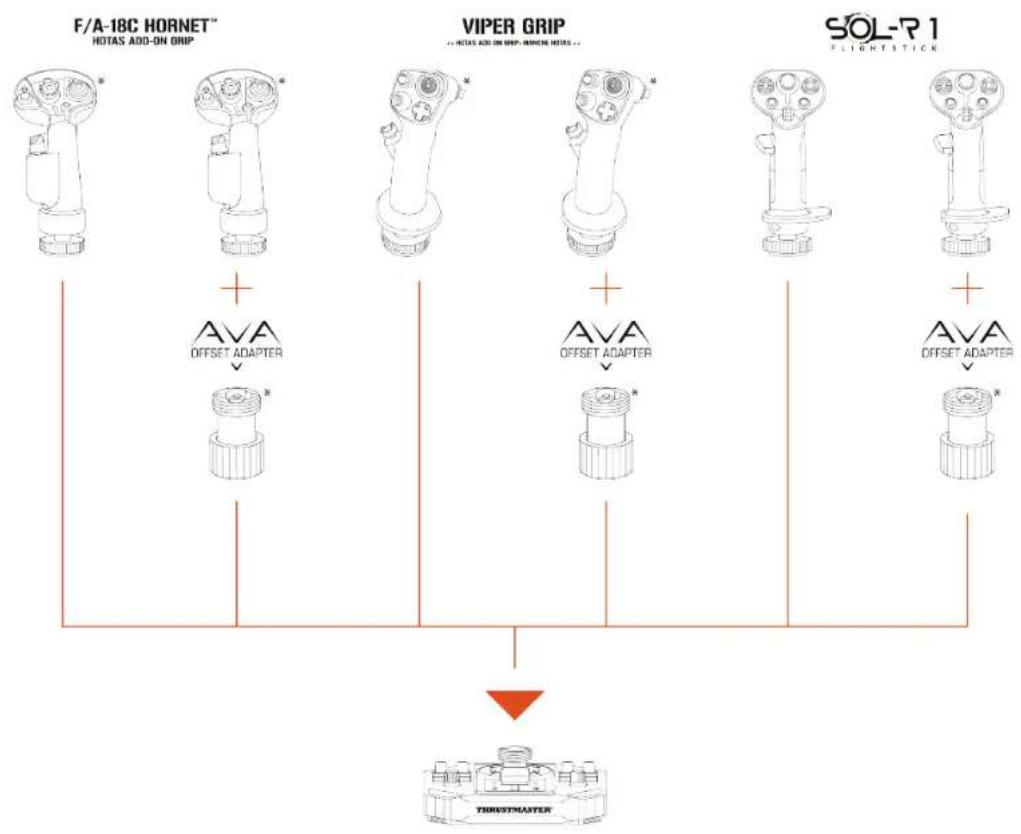
Základňa Sol-R je kompatibilná s nasledujúcimi pákami a príslušenstvom pre letecké páky:
- Letecká páka F/A-18C Hornet™ HOTAS Add-On Grip*;
- Letecká páka Viper Grip - HOTAS Add-On Grip* (predtým F16-C Viper HOTAS Add-On Grip);
- Adaptér AVA Offset Adapter*;
- Budúce letecké páky Thrustmaster*.
flowchart
graph TD
    A["F/A-18C HORNET\nHOTAS ADD-ON GRIP"] --> B["AVA\nOFFSET ADAPTER"]
    C["VIPER GRIP\nHOTAS ADD-ON GRIP\nHOTAS HOTS"] --> D["AVA\nOFFSET ADAPTER"]
    E["SOL-R 1\nFLIGHTSTICK"] --> F["AVA\nOFFSET ADAPTER"]
    B --> G["TRUSTMANTER"]
    D --> G
    F --> G
*Predávané samostatne
Základňa
* Predávané samostatne
Kormidlá
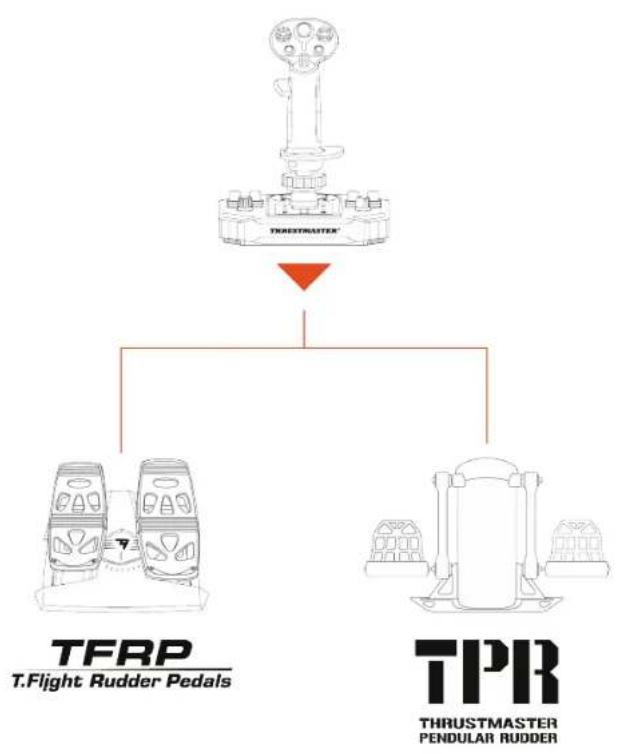
Joystick Sol R 1 Flightstick je kompatibilný s nasledujúcimi systémami pedálov kormidla:
- TFRP T.Flight Rudder Pedals*;
- TPR: Thrustmaster Pendular Rudder*.
flowchart
graph TD
    A["Top Gear"] --> B["TFRP T.Flight Rudder Pedals"]
    A --> C["TPRR THRUSTMASTER PENDULAR Rudder"]

- TFRP a TPR musia byt' pripojené k počítaču cez USB.
- TFRP a TPR sú kompatibilné vo všetkých hrách, ktoré podporujú multi-USB a kormidlá.
* Predávané samostatne
T.A.R.G.E.T (Thrustmaster Advanced pRogramming Graphical EdiTor) je inovatívny, vysokovýkonný softvérový balík, ktorý umožňuje vylepšenia väčšiny Thrustmaster leteckých ovládačov a zdiel'anie profilov s komunitou Thrustmaster.
Inštalácia
-
Navštívte: https://support.thrustmaster.com/product/sol-r-1-flightstick.
-
V časti Software (Softvér) si stiahnite a nainštalujte pokročilý programovací softvér T.A.R.G.E.T..
Hlavné vlastnosti
– Rôzne možné konfigurácie osí.
- K dispozícii je viacero úrovní programovania: Basic, Advanced a Script.
- Použitie princípu Drag and Drop.
- Schopnost' zlúčit' joystick Sol R 1 Flightstick s d'alším príslušenstvom na simuláciu letu Thrustmaster (Hotas Cougar*, T.16000M FCS*, TWCS*, TFRP*, MFD Cougar Pack*, rad TCA*, rad VIPER*, rad AVA* - všetky sú tiež kompatibilné s T.A.R.G.E.T), čo umožňuje ich rozpoznanie ako jedno USB zariadenie
- Prístup k pokročilým profilom vytvoreným komunitou Thrustmaster.
Máte otázky týkajúce sa joysticku Sol R 1 Flightstick alebo máte technické problémy? Ak áno, navštívte webovú stránku technickej podpory Thrustmaster:
1. Môj joystick nefunguje správne alebo sa zdá byt' nesprávne nakalibrovaný
2. Nemôžem nakonfigurovat' svoj joystick
- Vstúpte do ponuky hry a vyberte Možnosti > Ovládač > Gamepad alebo Joystick. Potom vyberte najvhodnejšiu konfiguráciu alebo úplne prekonfigurujte možnosti joysticku.
- Ďalšie informácie nájdete v používatel'skej príručke vašej hry alebo v online pomoci
3. Môj joystick je príliš citlivý alebo nedostatočne citlivý
- Sol R 1 Flightstick sa automaticky samokalibruje po niekol'kých pohyboch na rôznych osiach.
- Vstúpte do ponuky hry a vyberte Možnosti > Ovládač > Gamepad alebo Joystick. Potom upravte citlivost' joysticku a mítve zóny, ak sú tieto možnosti k dispozícii.
4. Môj joystick nefunguje
- Aby joystick Sol R 1 Flightstick správne fungoval s videohrami, musíte aktualizovat' jeho firmvér.
Ak chcete vykonat' aktualizáciu firmvéru, navštívte https://support.thrustmaster.com/product/sol-r-1-flightstick.
Vyberte položku Drivers (Ovládače) a postupujte podl'a pokynov vrátane postupu st'ahovania a inštalácie.
THRUSTMASTER®
FLIGHTSTICK
PC (Windows® 10/11)
Használati útmutató






- OBSAH
- Aktualizácia firmvéru
- Obsah balenia
- Informácie o použití
- Dokumentácia
- Ovládací panel
- Prispôsobitel'né LED diódy
- Mapovanie
- Režim pre l'avákov
- Inštalácia na podperu
- Inštalácia na TM Flying Clamp\*
- Inštalácia na kokpit\* alebo inú pevnú podperu\*
- Vlastnosti
- Plynová páka
- Funkcia kormidla
- Konfigurácia rukoväte leteckej páky
- Režim pre pravákov alebo Režim pre l'avákov
- Kompatibilita
- Letecké páky
- Základňa
- Kormidlá
- Inštalácia
- Hlavné vlastnosti
- Môj joystick nefunguje správne alebo sa zdá byt' nesprávne nakalibrovaný
- Nemôžem nakonfigurovat' svoj joystick
- Môj joystick je príliš citlivý alebo nedostatočne citlivý
- Môj joystick nefunguje
- THRUSTMASTER®
- Használati útmutató
Značka : THRUSTMASTER
Model : SolR 2 HOSAS
Kategória : Ovládač