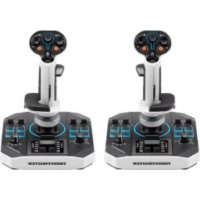
SolR 2 HOSAS - コントローラー THRUSTMASTER - 無料のユーザーマニュアル
デバイスのマニュアルを無料で見つける SolR 2 HOSAS THRUSTMASTER PDF形式.


| 製品タイプ | 宇宙シミュレーション用 HOSAS (Hands on Stick and Stick) フライトスティック (ジョイスティック) |
| 互換性 | PC Windows 10/11 |
| 電源 | USB (USB-A to USB-C ケーブル付属) |
| 重量 | 約1.2 kg |
| 寸法 (ベース) | 約25 x 20 x 15 cm |
| スティック | 左右両用 (右利き/左利き) で交換可能な親指置きと手首置き付き |
| ボタン数 | トリガー、トグルスイッチ、エンコーダー、ロータリースイッチ、アナログミニスティックを含む30以上の操作可能ボタン |
| 多方向スイッチ (ハットスイッチ) | 8方向スイッチ1基 (視点切替) 無効化可能 |
| スロットル | 内蔵、インジケーターライト付き |
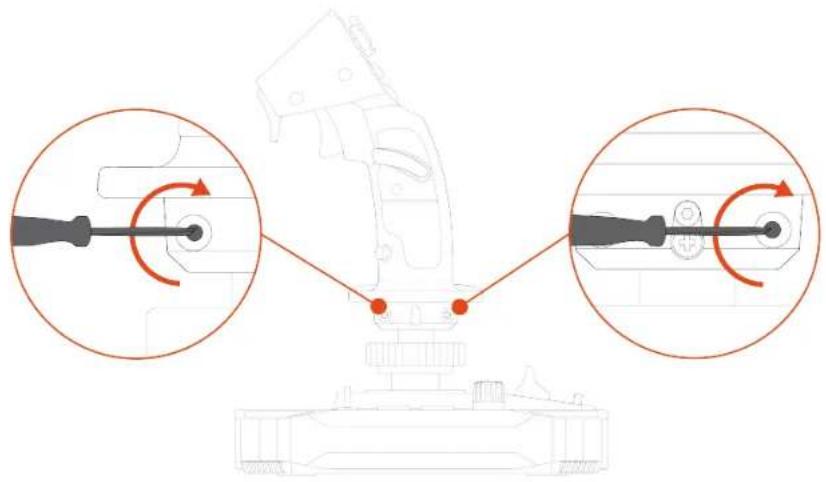
| ラダー | スティック回転 (Z軸) で操作、2mm六角レンチでロック可能 |
| カスタマイズ可能なLED | Windowsコントロールパネルで設定可能な11個のRGB LED |
| バックライト | ミニスティック部分バックライト (ベースによる) |
| コネクタ | ベースにUSB-Cポート1基 |
| ファームウェアアップデート | 初回使用前に必要、Thrustmaster Webサイトから |
| プログラミングソフトウェア | T.A.R.G.E.T. (Thrustmaster Advanced Programming Graphical Editor) |
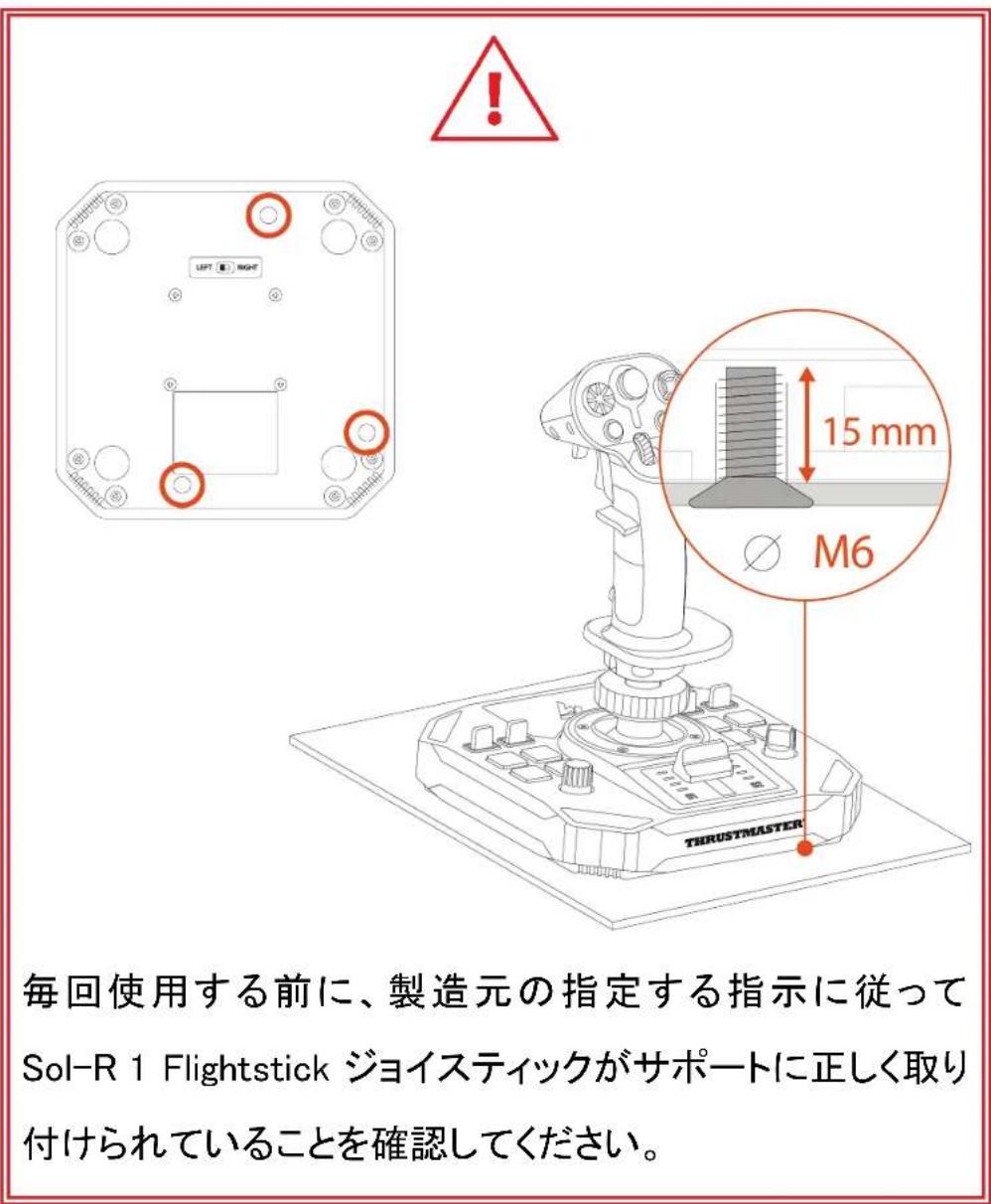
| 取り付け | オプションサポート (TMフライングクランプ、コックピット) 用のM6ネジ穴4つ (最大深さ15mm) |
| 付属アクセサリー | 左右の親指置き、取り外し可能なボタン2個、高さアダプター、安定化サポート |
| メンテナンス | 柔らかい乾いた布で拭いてください。溶剤は使用しないでください。 |
| 安全 | ベースとスティックの間に挟まれリスク。コネクタの位置合わせを無理に行わないでください。 |
| 保証 | 2年間 (Thrustmasterサポートから交換部品入手可能) |
よくある質問 - SolR 2 HOSAS THRUSTMASTER
ユーザーの質問 SolR 2 HOSAS THRUSTMASTER
0 質問 この機器について。知っているものに答えるか、ご自身の質問をしてください。
この機器について新しい質問をする
デバイスの取扱説明書をダウンロード コントローラー 無料でPDF形式で!マニュアルを見つける SolR 2 HOSAS - THRUSTMASTER 電子デバイスをもとに戻しましょう。このページにはデバイスの使用に必要なすべての書類が掲載されています。 SolR 2 HOSAS ブランド THRUSTMASTER.
使用説明書 SolR 2 HOSAS THRUSTMASTER
本製品を取り付ける前、使用する前、およびメンテナンスする前に、このマニュアルに記載されている指示をよくお読みください。安全に関する注意事項を必ず守ってください。これらの指示に従わない場合、事故や破損の原因となります。このマニュアルは、後で参照できるように保管しておいてください。
目次
- パッケージ内容......6
- 技術仕様....7
- 使用に関する情報.....11
- 組み立て....13
- PC で使用する ..... 15
コントロールパネル....16
マッピング....20
- サポートへの取り付け .....23
TM Flying Clamp* への取り付け......24
コックピット*または別の固定サポート*への取り
付け....25
- 特長.....26
スロットル 26
ラダー機能 27
多方向視点ハットスイッチ....29
- フライトスティックグリップの設定……32
右利きモードまたは左利きモード……32
高さアダプター....43
- 互换性.....44
フライトスティックグリップ......45
ベース......46
ラダー....47
- T.A.R.G.E.T 高機能プログラミングソフトウェア ..48
インストール......48
主な特長....49
- FAQ とテクニカルサポート....50
SOL-R1
FLIGHTSTICK
Sol-R 1 Flightstick ジョイスティックで、真にユニークな恒星体験をお楽しみください: 宇宙での戦闘や探索にプレイヤーを誘います。
このマニュアルは、Sol-R 1 Flightstick を最適な条件で 設置および使用するのに役立ちます。離陸の前に、説 明書と警告をよく読んでください。これらの情報は、製 品の楽しさを最大限に引き出すために役立ちます。
THRUSTMASTER®

ファームウェアのアップデート
Sol-R 1 Flightstick ジョイスティックをゲームで正常に動作させるには、ファームウェアを更新する必要があります。
アップデートを実行するには、以下のサイトにアクセスしてください:
[ドライバ]を選択し、ダウンロードおよびセットアップ手順にしたがってください。
1. パッケージ内容
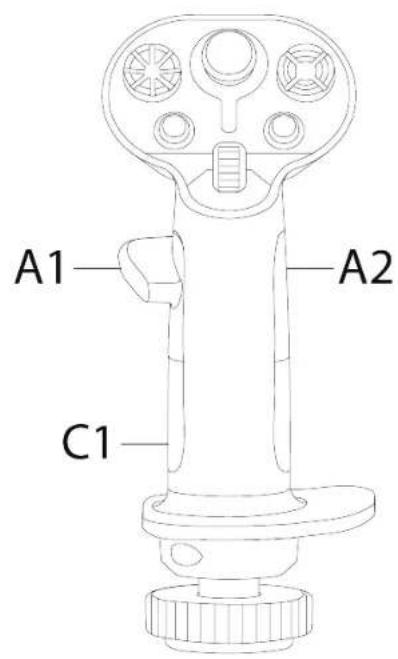
① アナログミニスティック
② 8-WAY 多方向視点ハットスイッチ
③ アクションボタン
④ スクロールホイール
⑤ サムレスト(右利き用と左利き用)
⑥ 両手利き対応リストレスト
⑦ フライトスティックグリップを回転させることによるラダー機能(ロック可能)
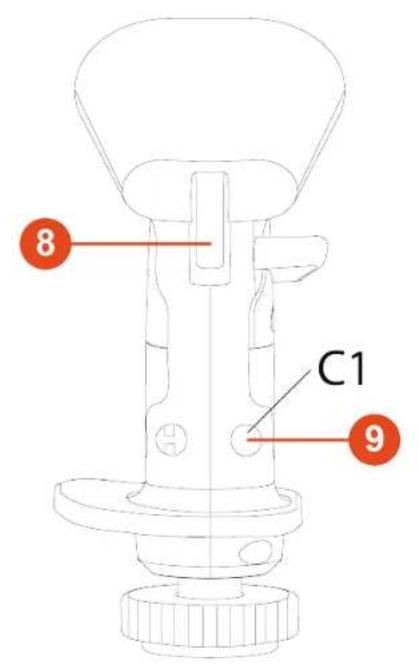
⑧ トリガー(デュアルポジショントリガー 1 個を含む)
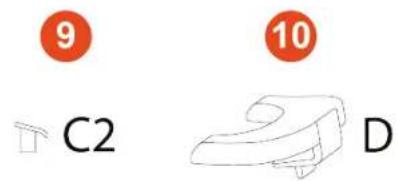
⑨ 取り外し可能ボタン
⑩ 取り外し可能高さアダプター(右利きと左利き)
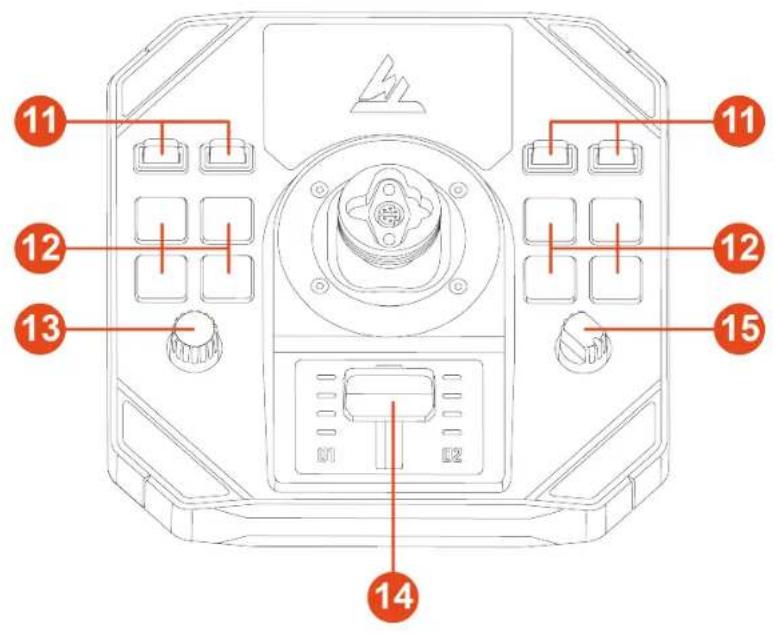
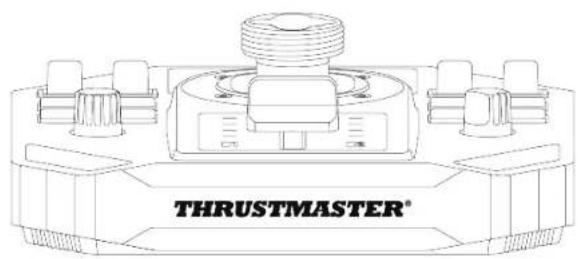
⑪ トグルスイッチ (2 ポジション)
⑫ バックライト付きアクションボタン
⑬ エンコーダー
⑭ インジケータランプ付きスロットル
15 ロータリーセレクタ (4 ポジション)
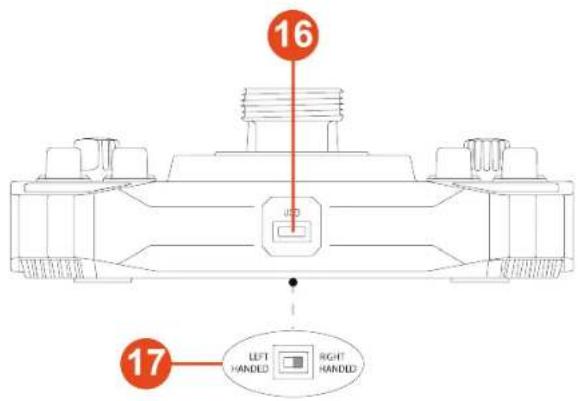
16 USB-C コネクター
⑰ セレクタースイッチ: LEFT HANDED(左利き)/RIGHT HANDED(右利き)
18 USB-A - USB-C ケーブル
⑲ 安定用サポート
3. 使用に関する情報

ドキュメント
本製品をお使いになる前に、このドキュメントをもう一度よくお読みになり、後で参照できるように保管しておいてください。

挟まれ危険
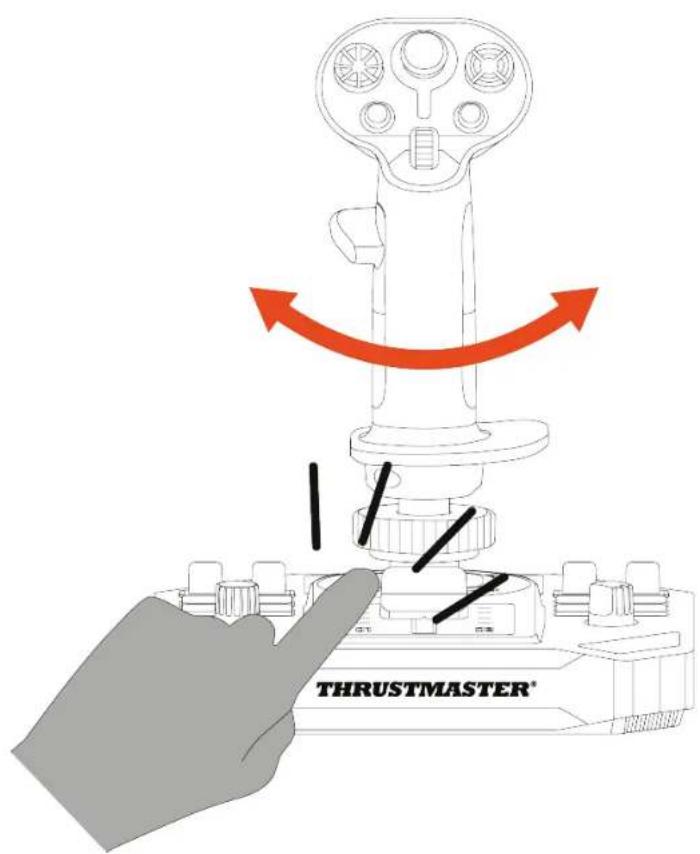
Sol-R 1 Flightstick ジョイスティックを使用する際は、ベースとフライトスティックグリップの軸の隙間に指を絶対に入れないでください。
-
フライトスティックグリップをベースの上に配置します。 以下の図に示すように、フライトスティックグリップが適切な位置にあることを確認してください。
-
クランプリングを締めます。
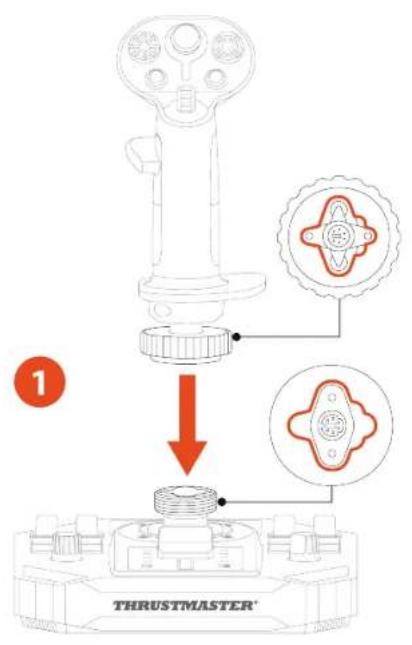
抵抗を感じたら、無理に押し込まないでください。上図のように、ベースとフライトスティックグリップのコネクターが適切に位置合わせされていることを確認してください。この指示に従わないと、製品が損傷する可能性があります。
- (オプション) 安定用サポートをベースの 4 つの隅に取り付けます。
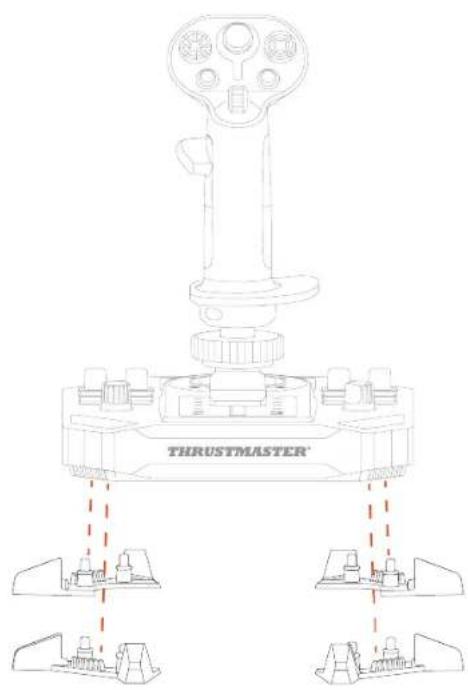
- PC 用ドライバと、Windows コントロールパネル用のカスタムインターフェイスをダウンロードしてインストールします。
- PC ドライバがインストールされたら、USB-A → USB-C ケーブルを使用して、Sol-R 1 Flightstick ジョイスティックを PC のいずれかの USB ポートに接続します。
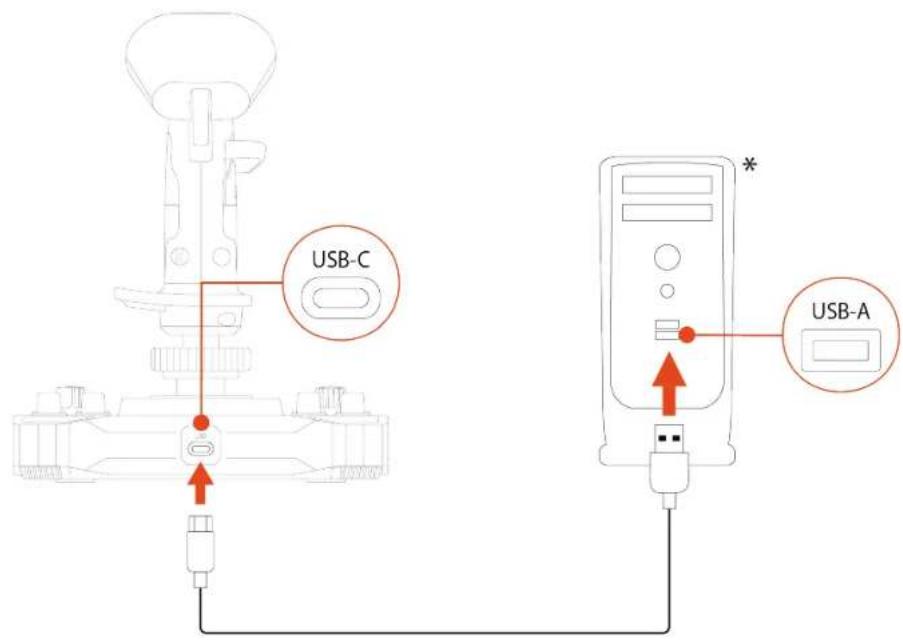
*付属していません
コントロールパネル
コントロールパネルにアクセスするには、「スタート」を選択し、検索バーに「Control Panel」または「コントロールパネル」と入力して、[Control Panel] または [コントロールパネル] (Windows® 10/11) をクリックします。
Control Panel
「ゲーム コントローラー」ダイアログボックスが表示されます。 デバイスは画面上に Sol-R [R] Flightstick または Sol-R [L] Flightstick という名前で OK ステータスとともに表示されます。
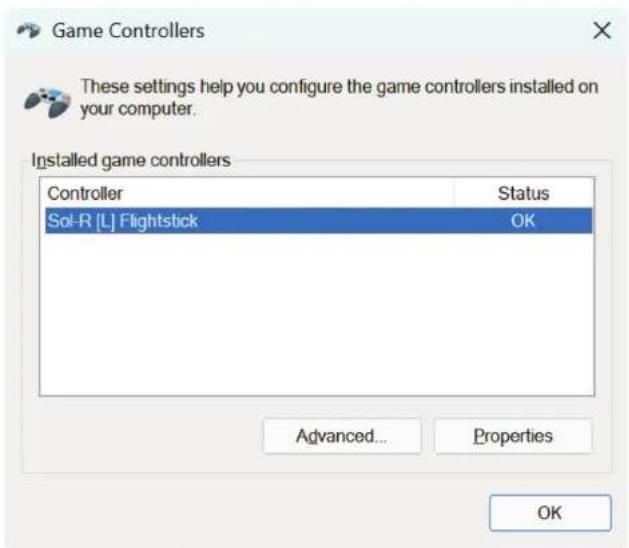
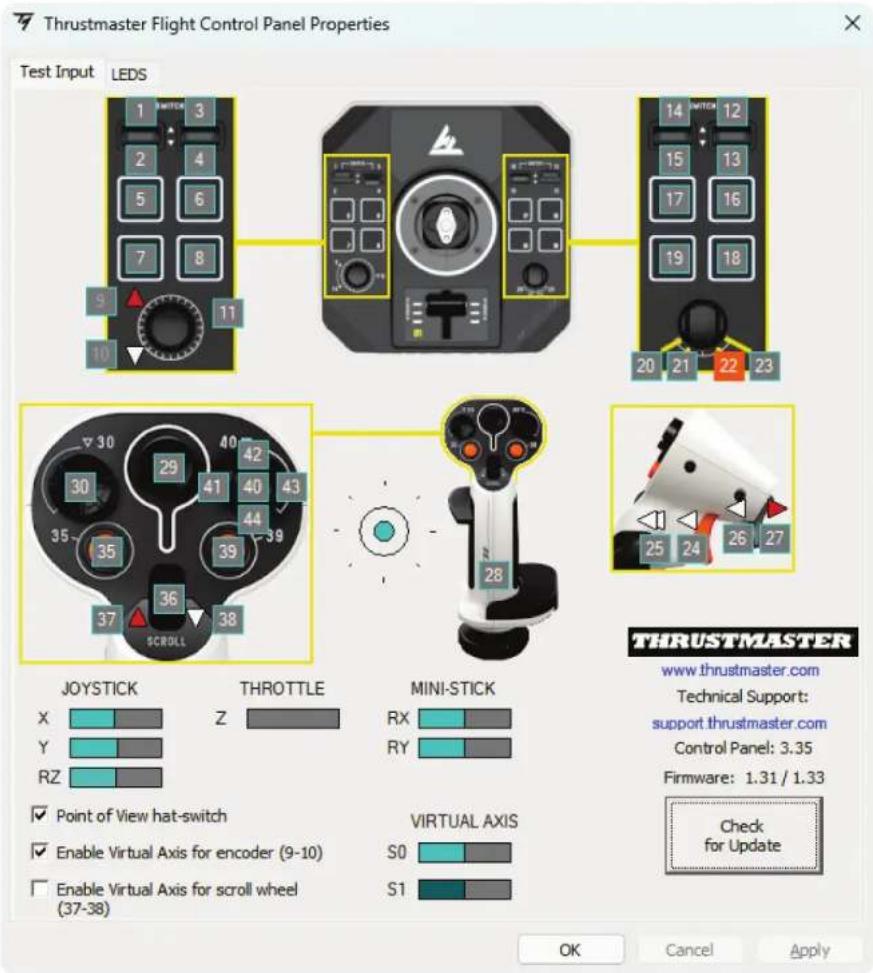
「ゲーム コントローラー」ダイアログボックスで [プロパティ] をクリックして、すべての機能を表示・テストします。
カスタマイズ可能な LED
Sol-R 1 Flightstick ジョイスティックには 11 個の LED が搭載されており、コントロールパネルからカスタマイズすることができます。
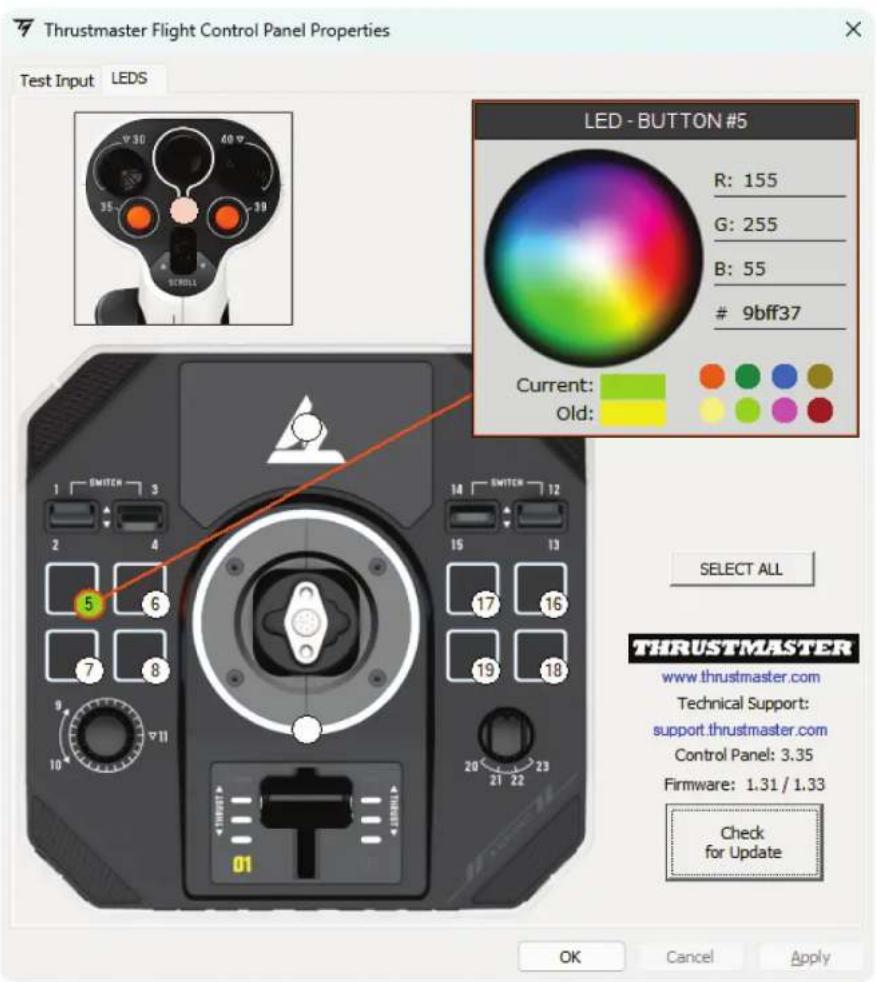
各 LED に異なる色を割り当てることができます。
LED の色を変更するには:
- Sol-R 1 Flightstick ジョイスティックの コントロールパネル に移動します。
- 「ゲーム コントローラー」ダイアログボックスで、[プロパティ] をクリックします。
- 「LED」タブで、色付きの円のいずれかをクリックして、変更する LED を選択します。
- カラーホイールまたは定義済みカラーのパレットを使用するか、カラーコード (RGB または HEX) を入力して色を変更します。
- [OK] をクリックして変更を保存します。

Sol-R フライトスティックグリップを AVA ベース* に取り付けると、ミニスティックのエリアがバックライト付きになり、色を変更できるようになります。
マッピング"
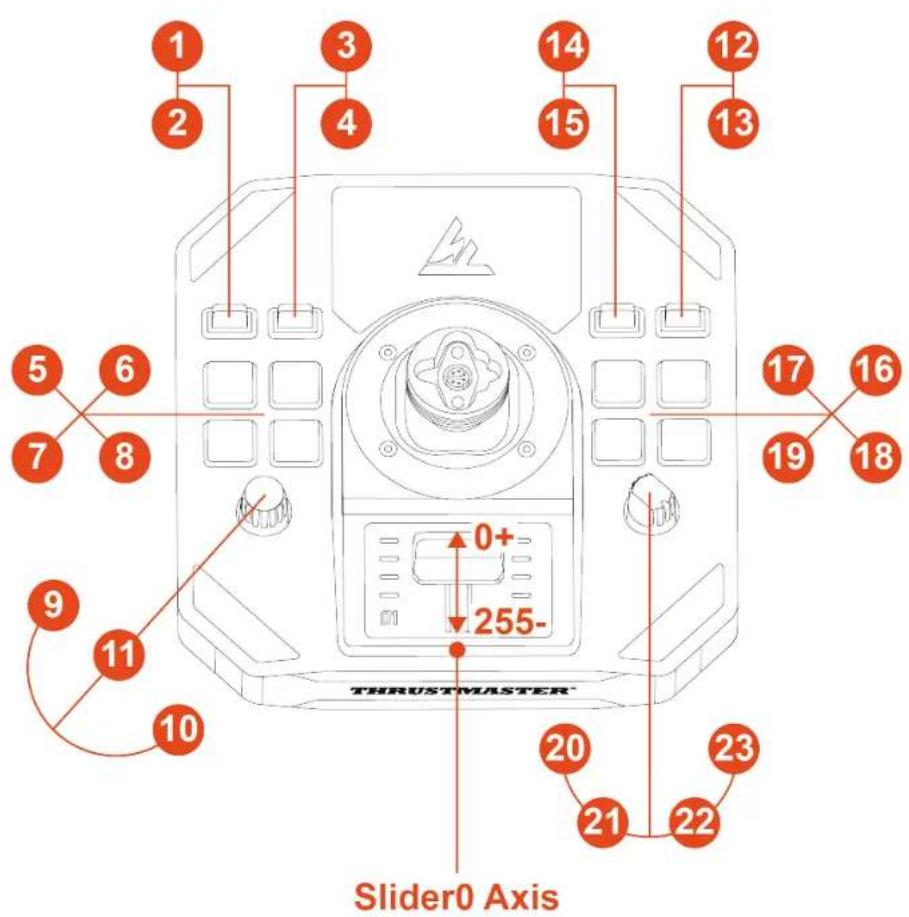
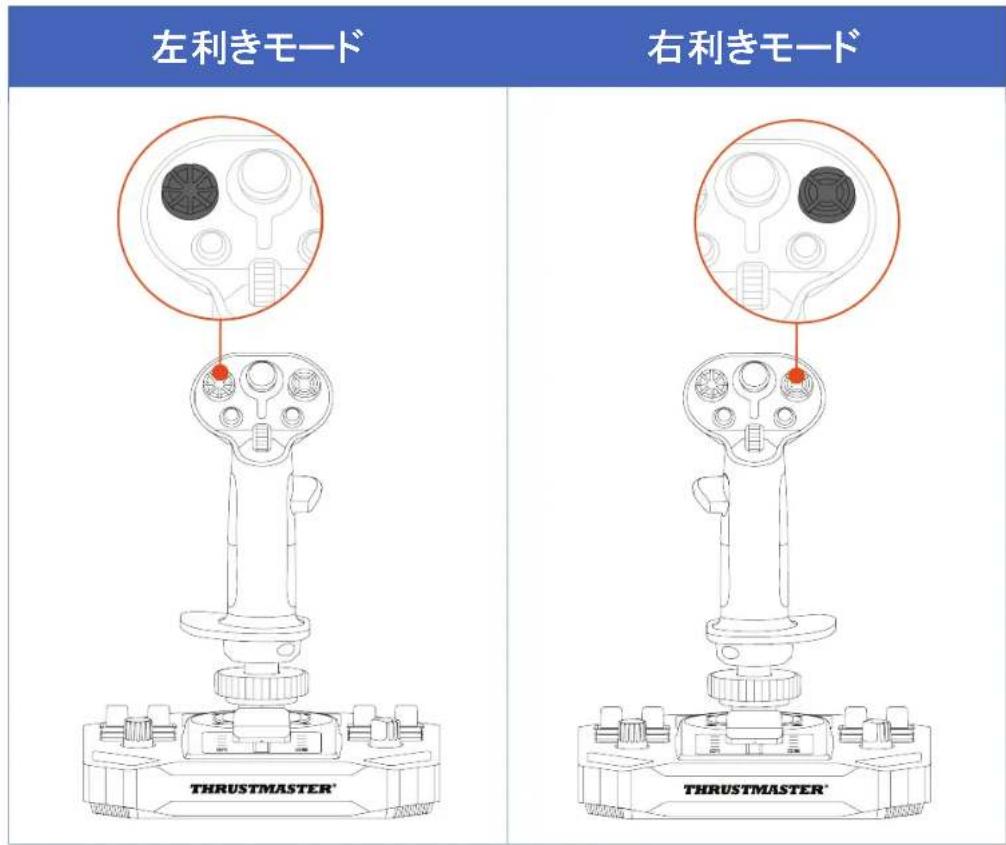
右利きモード
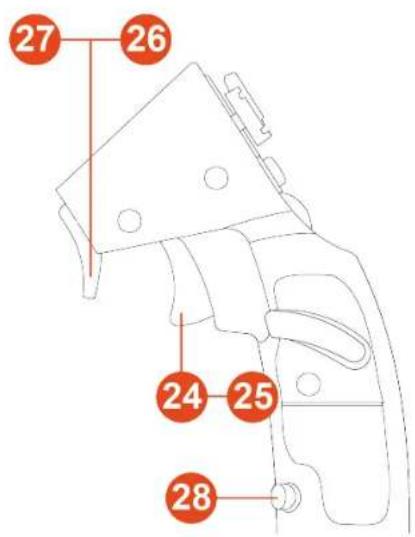
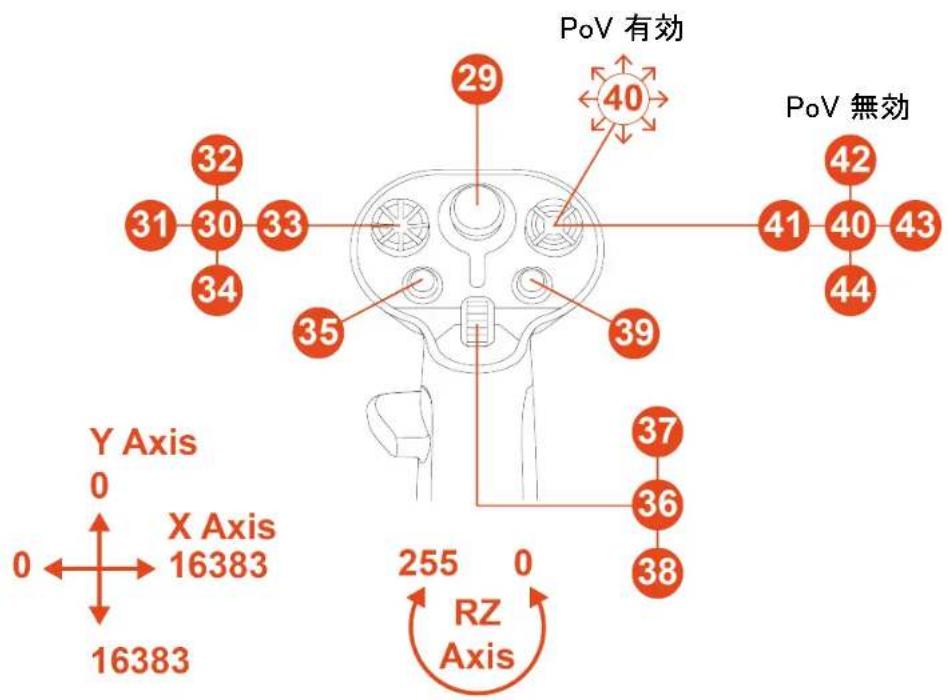
左利きモード
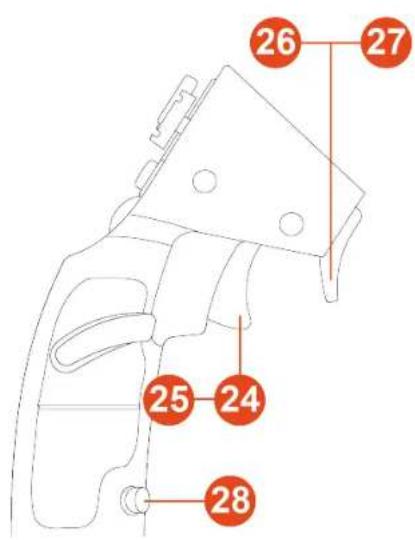
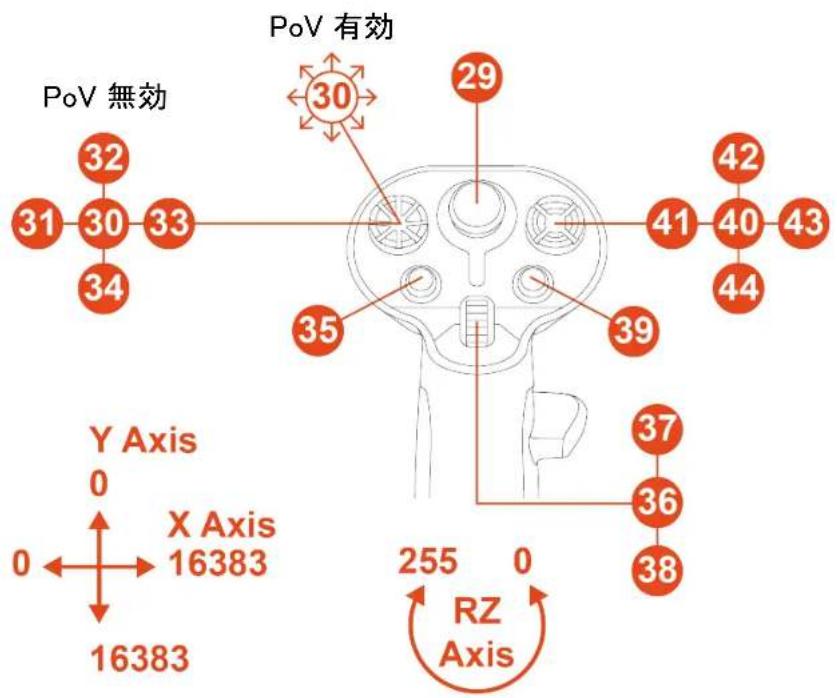
6. サポートへの取り付け
Sol-R 1 Flightstick ジョイスティックは、M6 ねじ(付属していません)とベース底面にあるねじ山を使って、さまざまな種類のサポートに取り付けることができます。ベース内部で、ねじの最大長が 15mm を超えないようにしてください。
TM Flying Clamp\* への取り付け
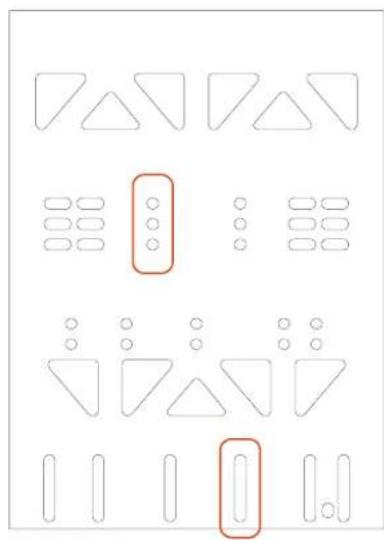
Sol-R 1 Flightstick ジョイスティックを TM Flying Clamp サポート*に取り付けるには、2 本の M6 ねじ(付属していません)を使用します。
コックピット\*または別の固定サポート\*への取り付け
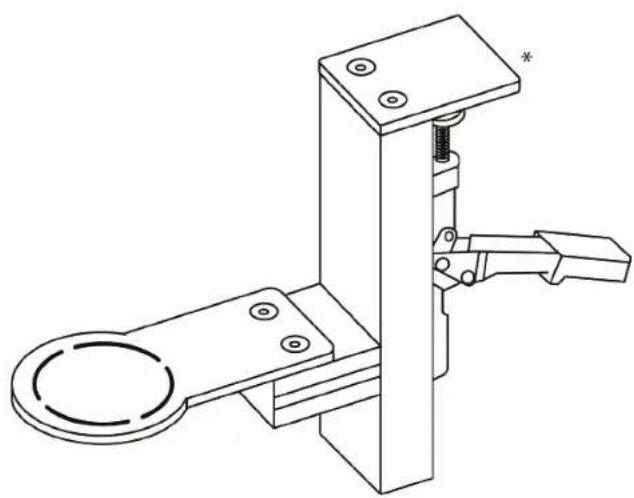
Sol-R 1 Flightstick ジョイスティックをコックピット*またはデスク サポート*に取り付けるには、M6 ねじ(付属していません)とベース底面にあるねじ山を使用します。
Sol-R 1 Flightstick ジョイスティックの損傷を防ぐために、コックピットと Thrustmaster 製品の互換性をコックピットのメーカーまたはテクニカルサポートにご確認ください。
*付属していません
7. 特長
スロットル
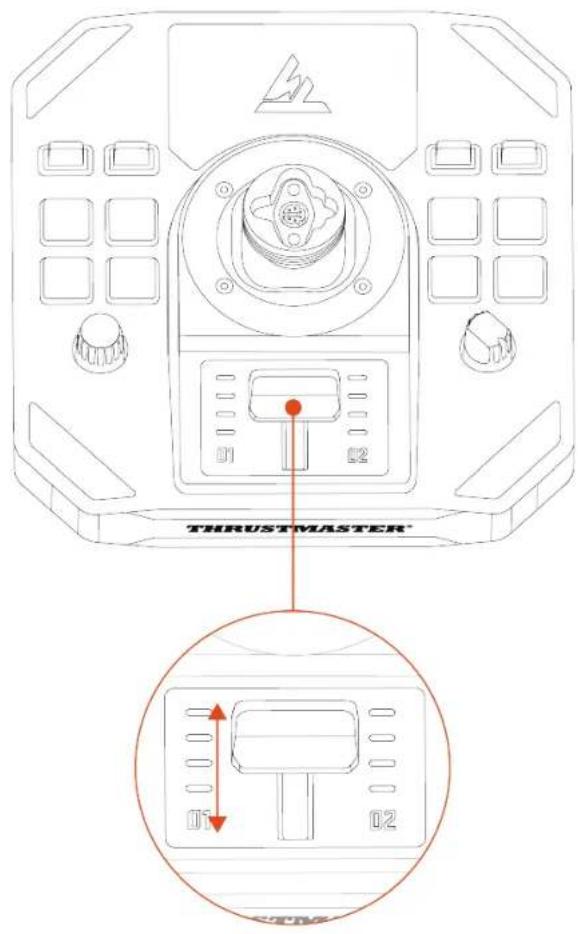
Sol-R 1 Flightstick ジョイスティックは、宇宙船エンジンの推力を簡単に制御できるスロットルを備えています。インジケータランプにより、より正確な操作が可能になります。
ラダー機能
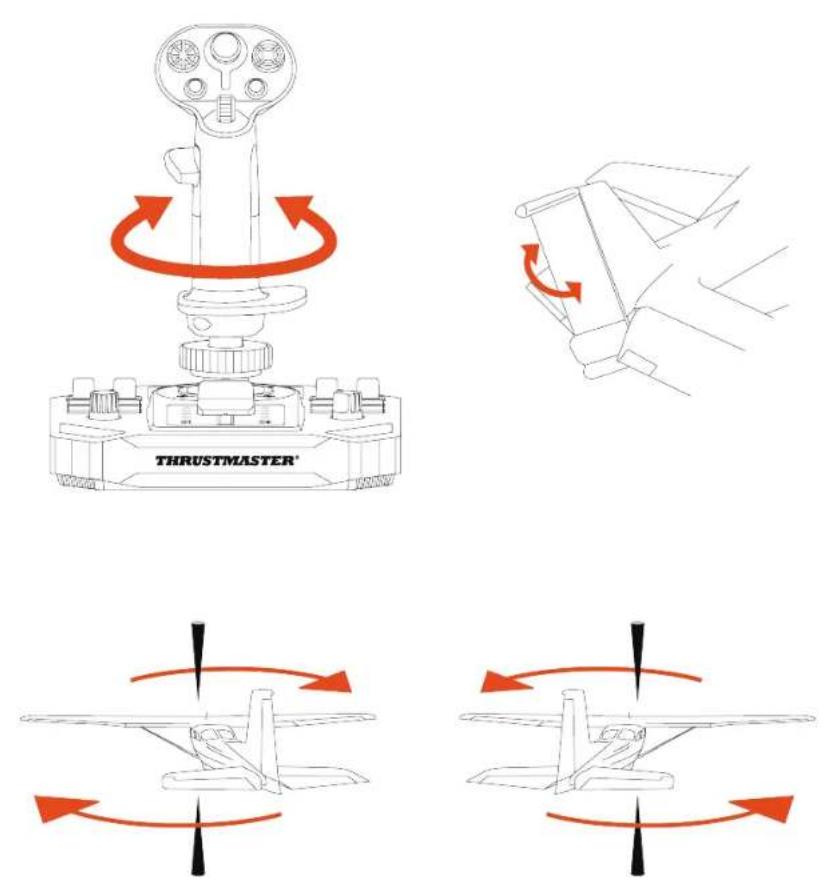
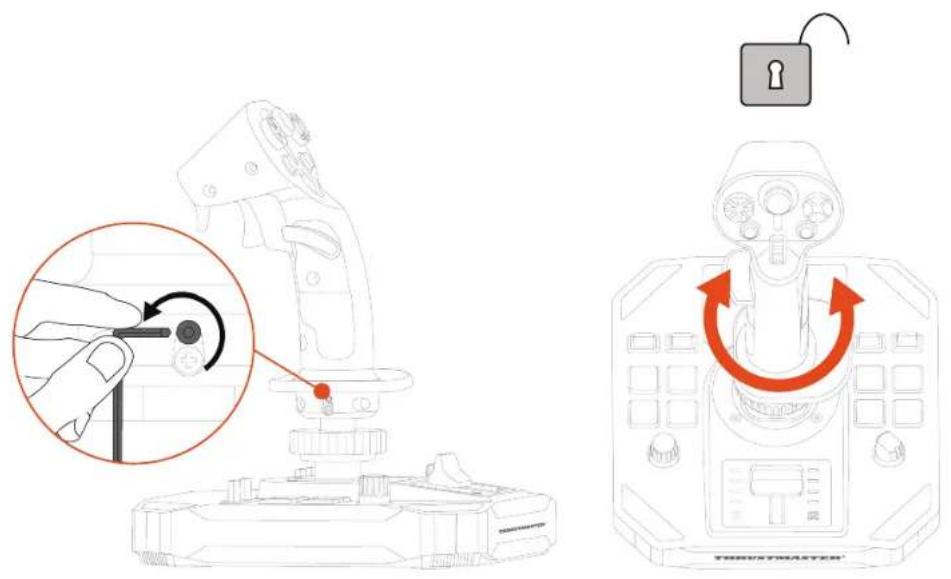
Sol-R 1 Flightstick ジョイスティックにはラダー機能があり、フライトスティックグリップを左右に回転させることでアクセスできます。
パイロットはラダーを操作することで機体を垂直軸で旋回(つまり機体が右または左に曲がること)できます。
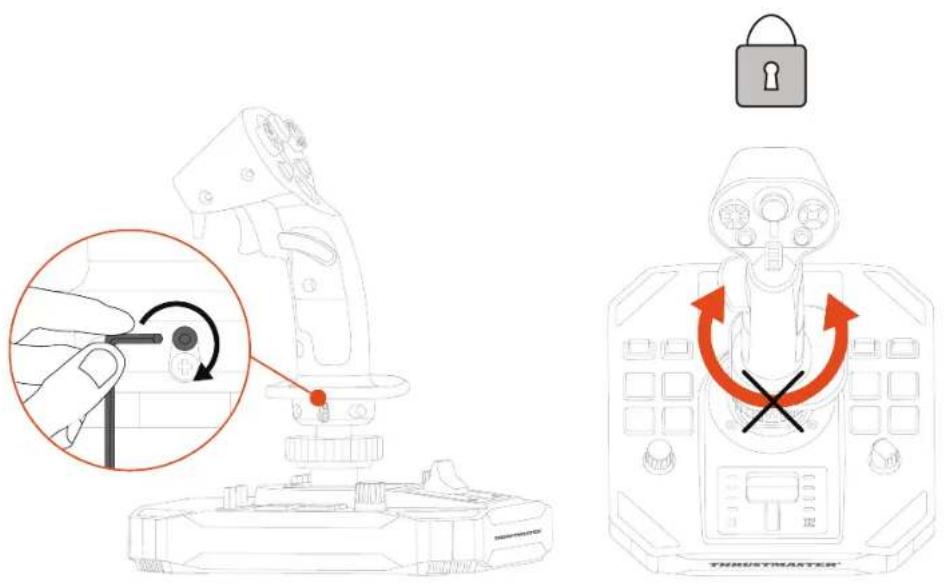
この機能は、Z 軸の回転(ヨー)をロックすることで無効にできます。
ラダー機能をロックするには:
- 2 mm 六角レンチ(付属していません)を使用して、リストレストの下にある六角ねじを締めます。
- 2 mm 六角レンチ(付属していません)を使用して、リストレストの下にある六角ねじを緩めます。
Sol-R 1 Flightstick ジョイスティックには、多方向視点ハットスイッチが搭載されており、宇宙船の周りで何が起こっているかを監視できます(対応ゲームのみ)。
ゲームの設定メニューから、多方向視点ハットスイッチの各方向に、さまざまなビュー(リアビュー、左側ビュー、右側ビュー、外部ビュー)をプログラミングできます。
また、多方向視点ハットスイッチを他のアクション(発射など)用に予約することもできます。
視点機能は無効にすることができます。しかし、多方向ハットスイッチは引き続き使用できます。
視点機能を無効にするには:
- Sol-R 1 Flightstick ジョイスティックの コントロールパネル に移動します。
- 「ゲーム コントローラー」ダイアログボックスで、[プロパティ] をクリックします。
- Test input (テスト入力) タブで、Point of view hat-switch (視点ハットスイッチ) のチェックを外します (= 選択解除)。
| 視点機能(右利きモード) | |
| 有効 | 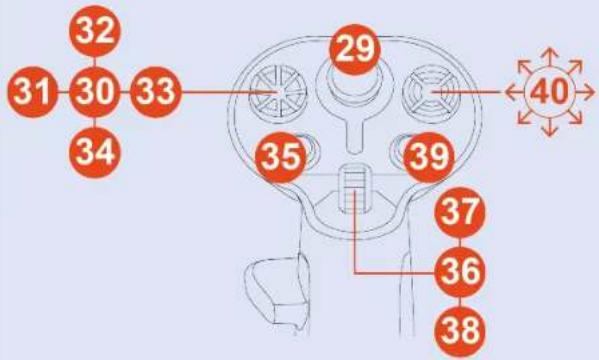 |
| 無効 | 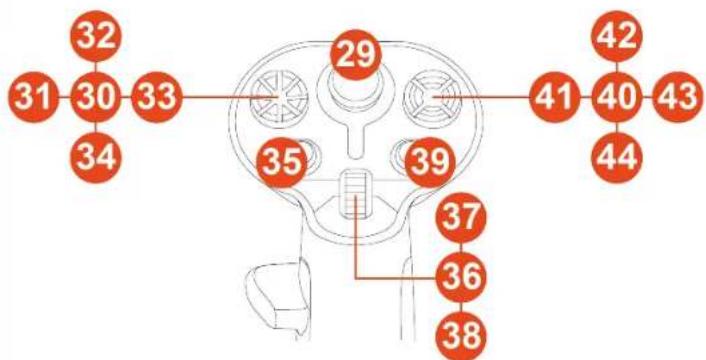 |
| 視点機能(左利きモード) | |
| 有効 | 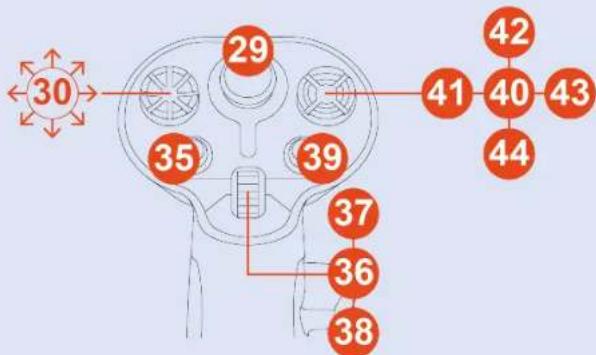 |
| 無効 | 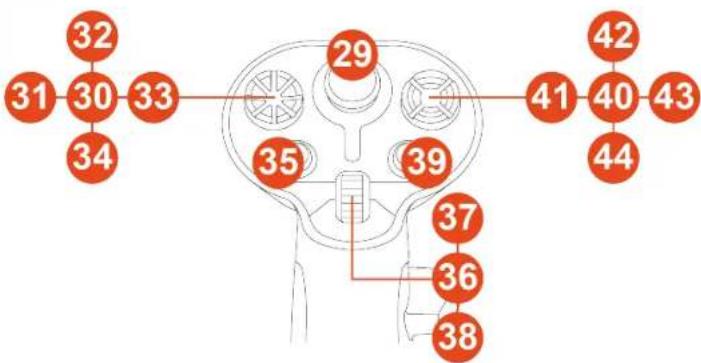 |
8. フライトスティックグリップの設定
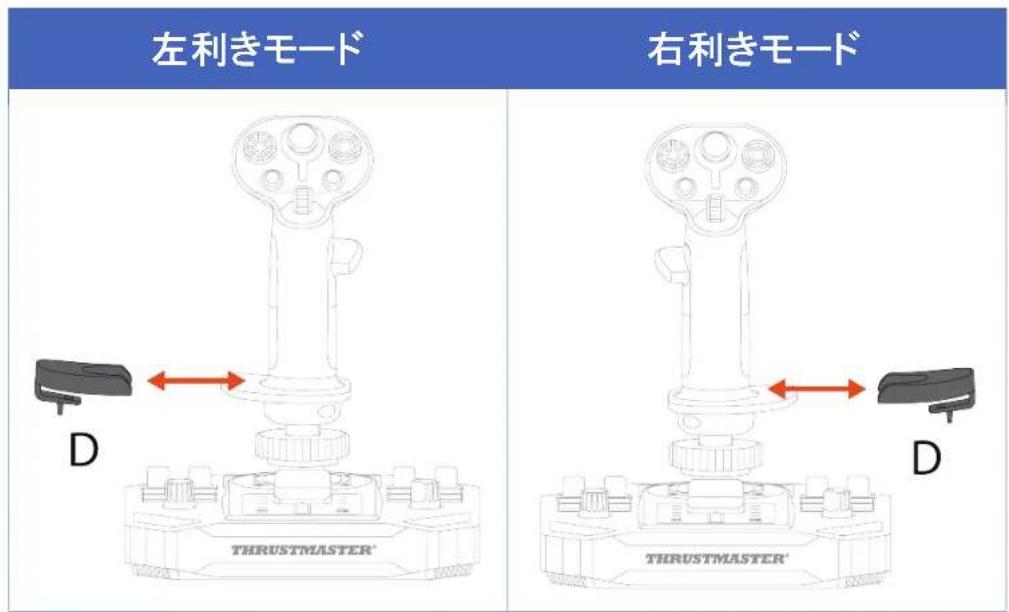
右利きモードまたは左利きモード
Sol-R 1 Flightstick ジョイスティックは、右利き、左利きを問わず、すべてのゲーマーに完璧に適応するよう、両手利き対応となっています。
デフォルトでは、ジョイスティックは右利きモードで設定されています。
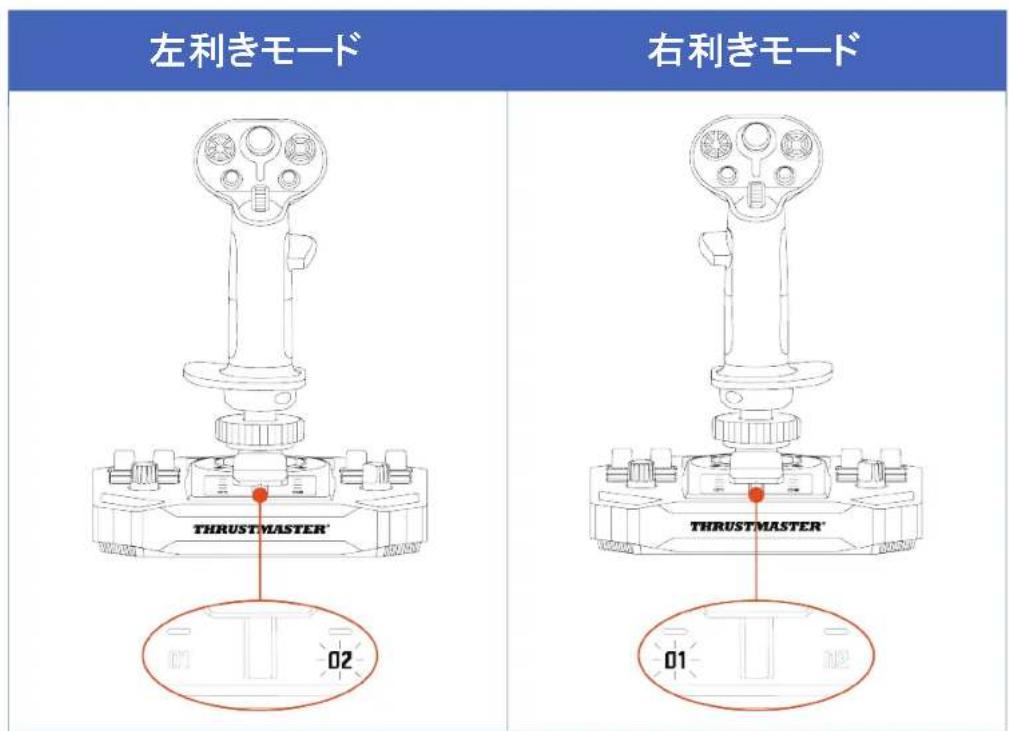

ジョイスティックを PC に接続する前に、右利きモードから左利きモード(またはその逆)に切り替える手順を実行してください。
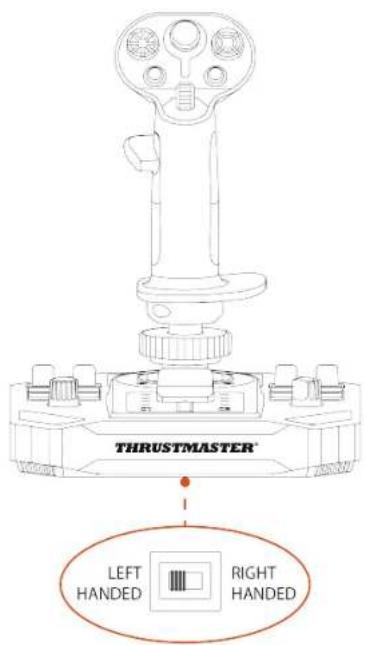
ジョイスティックを左利きモードに設定するには:
- ジョイスティックのベース底面にあるセレクタースイッチを LEFT HANDED(左利き)に設定します。
ジョイスティックは Sol-R [L] Flightstick という名前で認識されます。
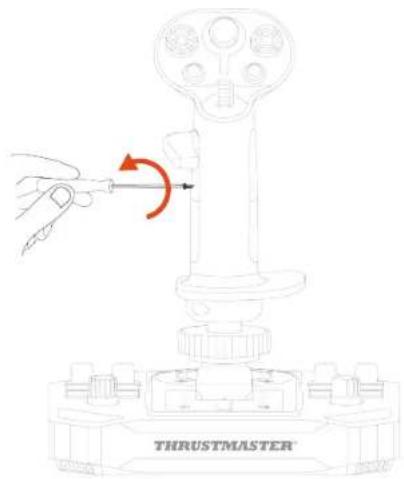
- 右手サムレスト (A1) のねじを外します。
- 右手サムレストの両方のパーツ (A1 と A2) を取り外します。
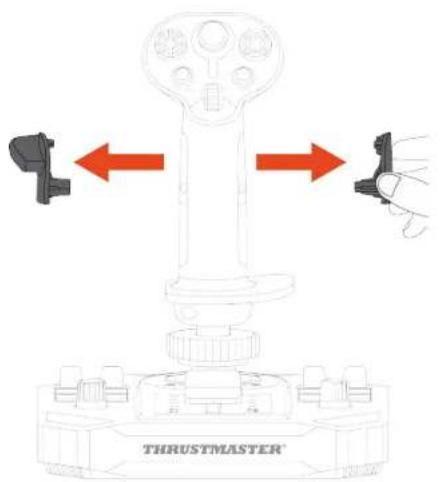
- 左手サムレストの両方のパーツ (B1 と B2) をフライトスティックグリップに置きます。
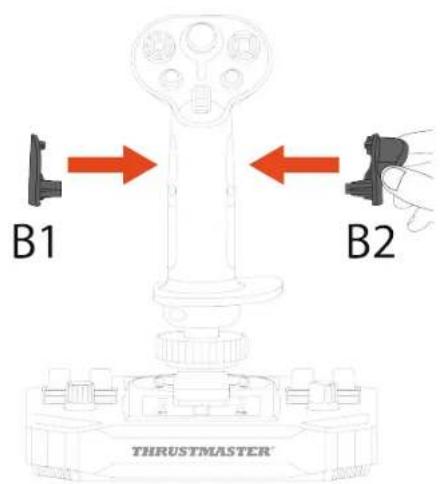
- 左手サムレスト (B1) のねじを取り付けます。
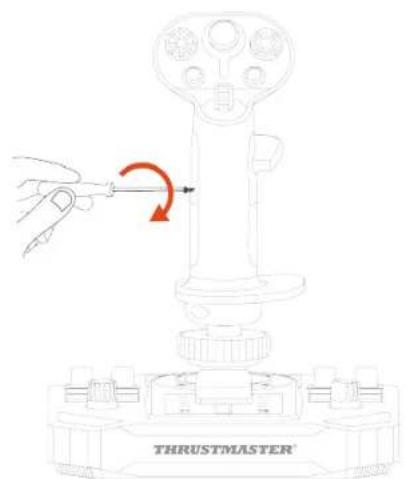
- フライトスティックグリップの背面にある取り外し可能ボタン (C1 または C2) を取り外します。
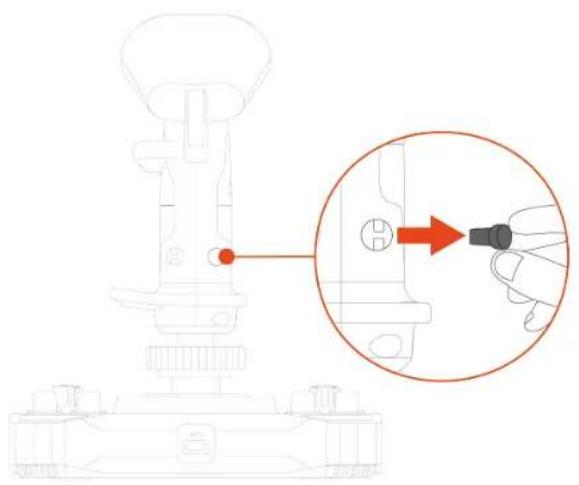
- お好みの取り外し可能ボタン (C1 または C2) を B2 サムレストの下に挿入します。
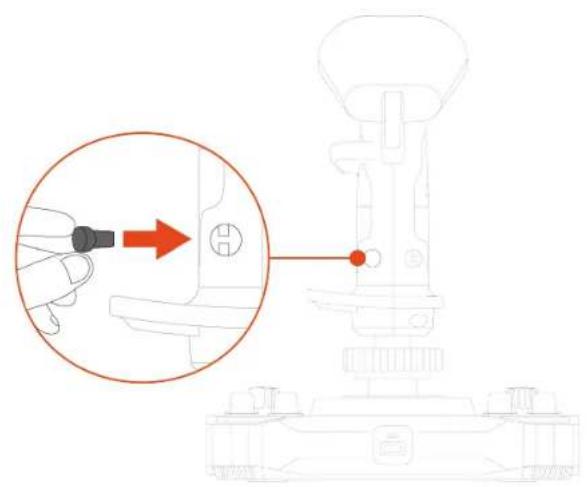
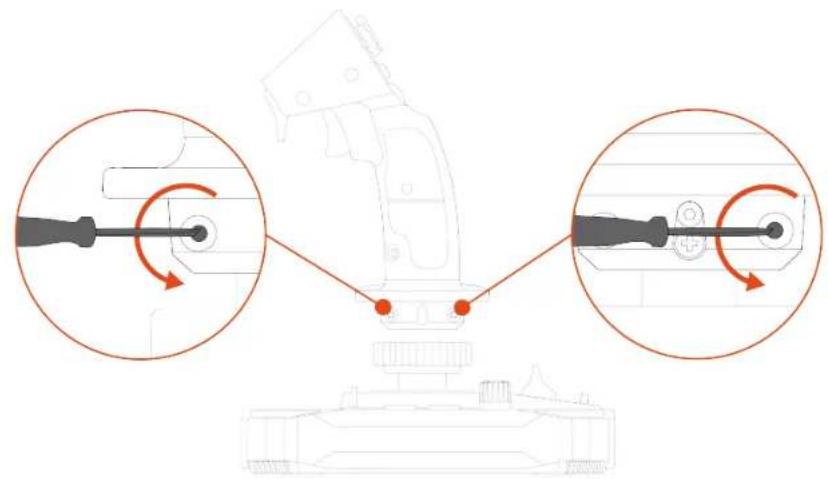
- リストレストを固定している 2 本のねじを外します。
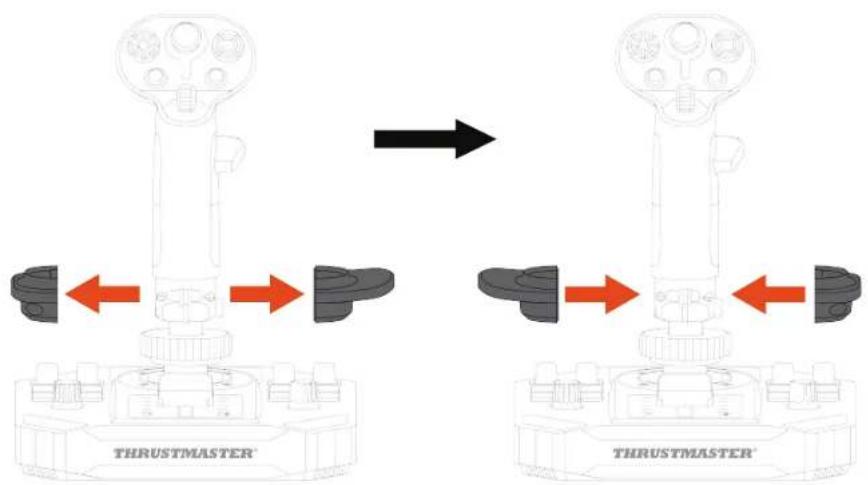
- リストレストの 2 つのパーツを取り外し、パーツを反転させてフライトスティックグリップ上に再配置します。
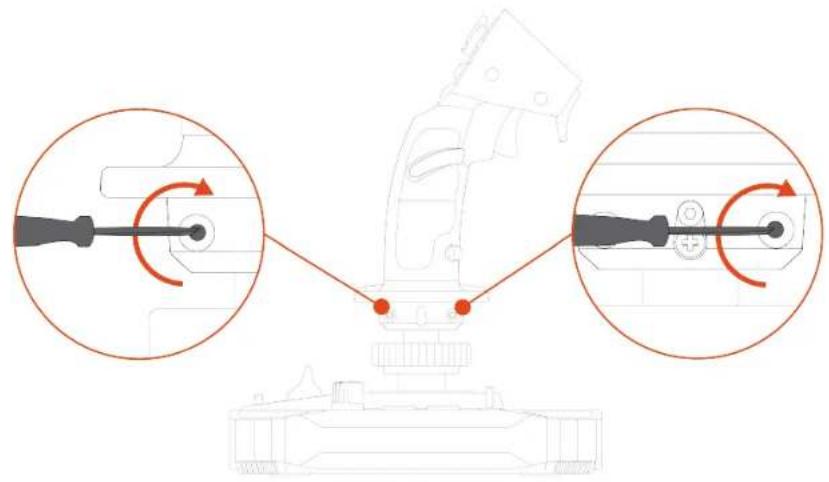
- リストレストを固定する 2 本のねじを締めます。
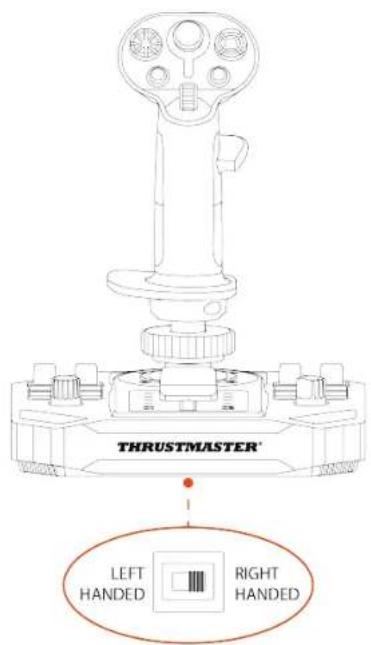
ジョイスティックを右利きモードに設定するには:
- ジョイスティックのベース底面にあるセレクタースイッチを RIGHT HANDED (右利き) に設定します。
ジョイスティックは Sol-R [R] Flightstick という名前で認識されます。
- 左手サムレスト (B1) のねじを外します。
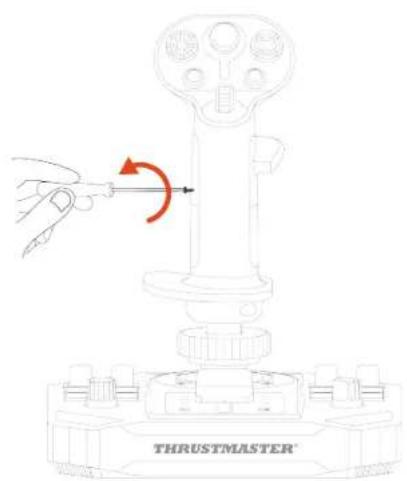
- 左手サムレストの両方のパーツ (B1 と B2) を取り外します。
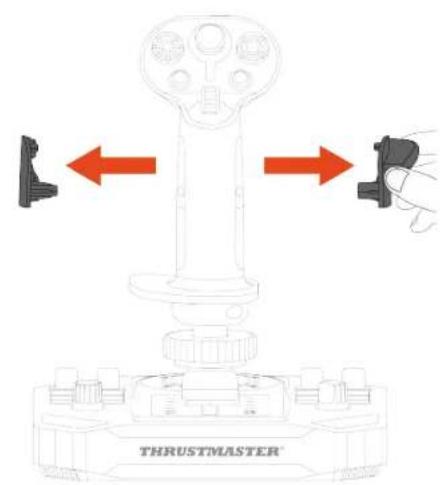
- 右手サムレストの両方のパーツ (A1 と A2) をフライトスティックグリップに置きます。
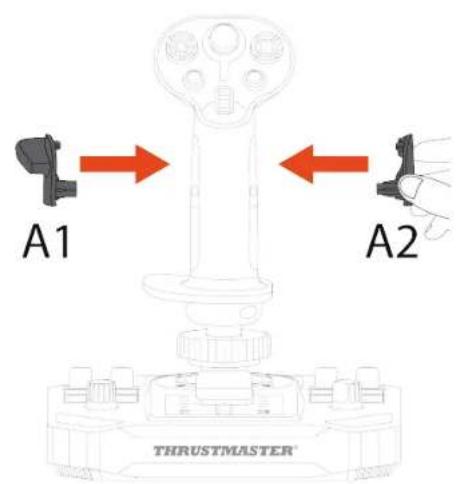
- 右手サムレスト (A1) のねじを取り付けます。
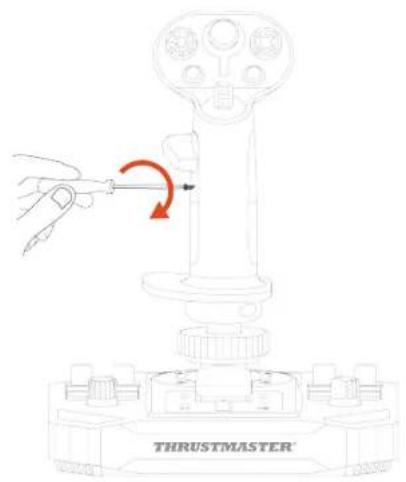
- フライトスティックグリップの背面にある取り外し可能ボタン (C1 または C2) を取り外します。
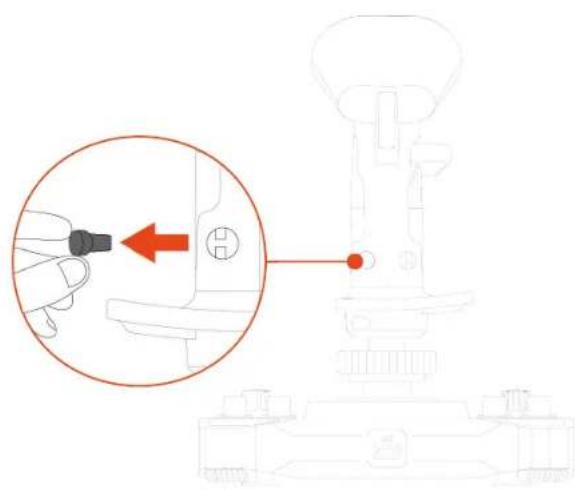
- お好みの取り外し可能ボタン (C1 または C2) を A1 サムレストの下に挿入します。
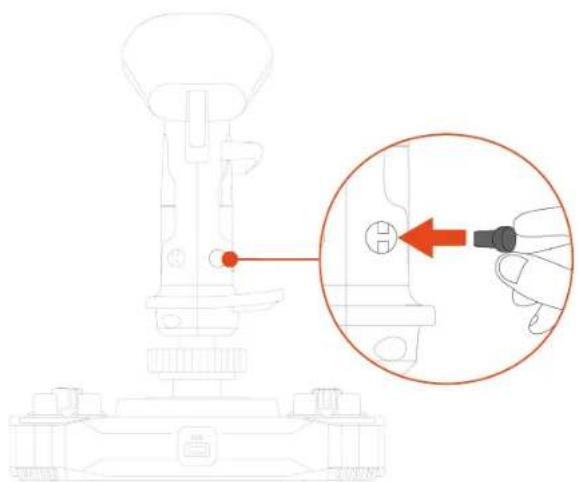
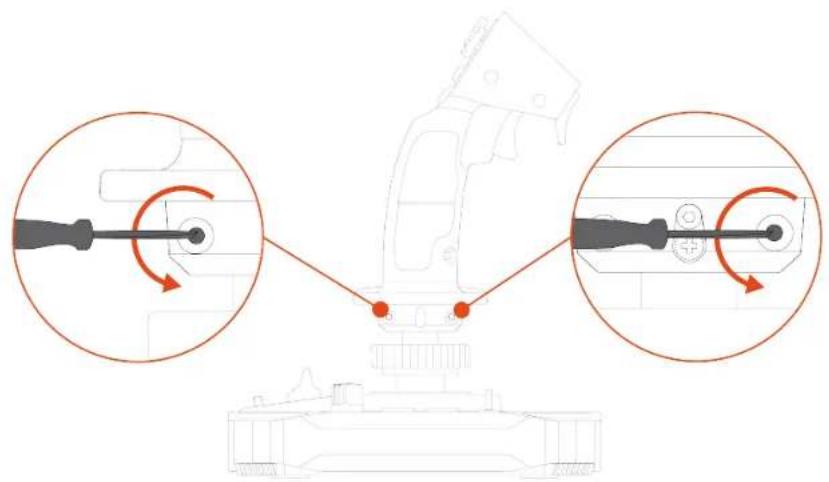
- リストレストを固定している 2 本のねじを外します。
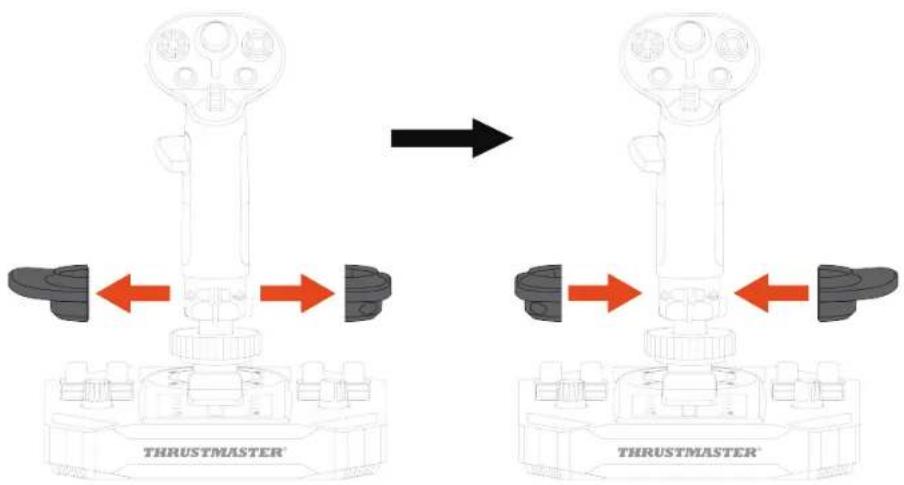
- リストレストの 2 つのパーツを取り外し、パーツを反転させてフライトスティックグリップ上に再配置します。
- リストレストを固定する 2 本のねじを締めます。
Sol-R 1 Flightstick ジョイスティックには、フライトスティックグリップを握る際に手の高さを調整できる高さアダプターが付いているため、より快適に操作できます。
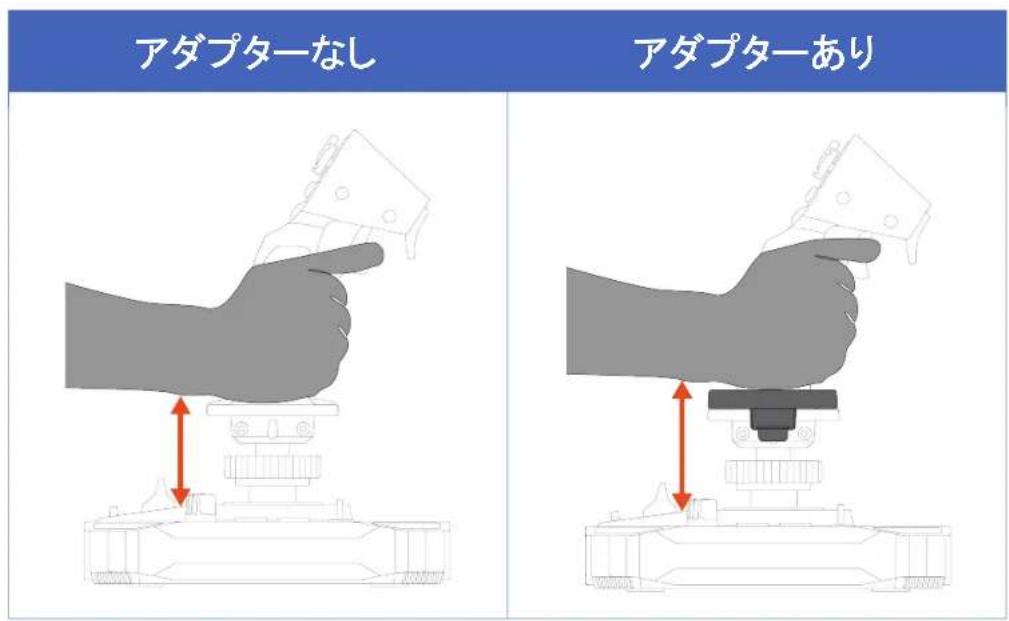
高さアダプターを取り付ける際は、リストレストにクリップで留めます。
9. 互换性

アクセサリーは必ず正規品をご使用ください。正規品以外をご使用になると、製品が破損し、保証が無効になる場合があります。
フライトスティックグリップ
Sol-R ベースは、以下のフライトスティックグリップおよびアクセサリーと互換性があります:
- F/A-18C Hornet™ HOTAS Add-On Grip フライトスティックグリップ*
- Viper Grip - HOTAS Add-On Grip フライトスティックグリップ* (旧 F16-C Viper HOTAS Add-On Grip)
- AVA Offset Adapter アダプター*
- 今後リリースされる Thrustmaster フライトスティックグリップ*
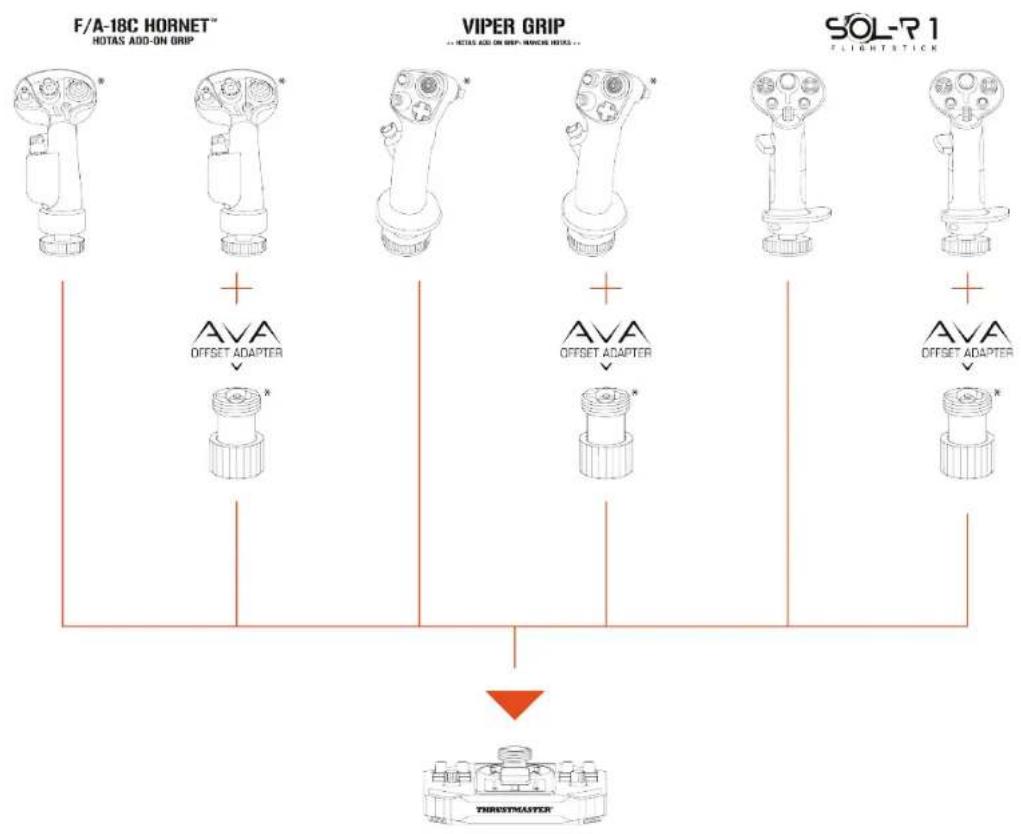
flowchart
graph TD
    A["F/A-18C HORNET™ HOTAS ADD-ON GRIP"] --> B["AVA OFFSET ADAPTER"]
    C["VIPER GRIP"] --> D["AVA OFFSET ADAPTER"]
    E["SOL-R 1 FLIGHTSTICK"] --> F["AVA OFFSET ADAPTER"]
    B --> G["THROSTMASTER"]
    D --> G
    F --> G
*別売品
ベース
Sol-R フライトスティックグリップは AVA ベース*と互換性があります。
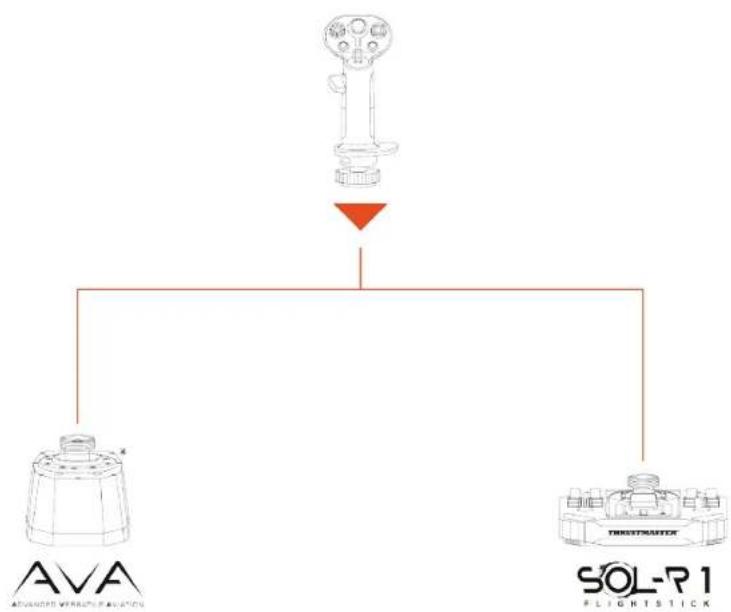
flowchart
graph TD
    A["Device"] --> B["AVA"]
    A --> C["SOL-R1"]
    B --> D["Arrow"]
    C --> D
    style A fill:#f9f,stroke:#333
    style B fill:#ccf,stroke:#333
    style C fill:#cfc,stroke:#333
ラダー
Sol-R 1 Flightstick ジョイスティックは、次のラダーペダルシステムと互換性があります:
- TFRP T.Flight Rudder Pedals*
- TPR: Thrustmaster Pendular Rudder*
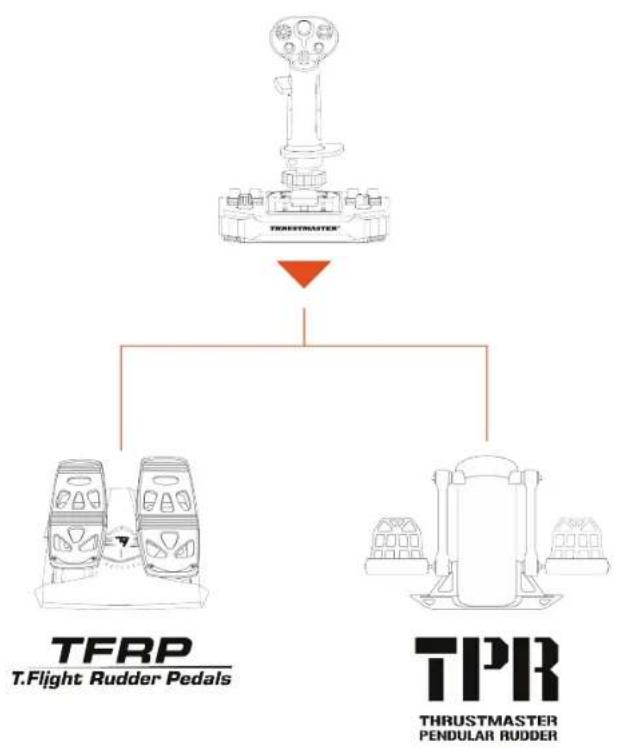
flowchart
graph TD
    A["DRUM STRAF 1"] --> B["TFRP T.Flight Rudder Pedals"]
    A --> C["TPRR THRUSTMASTER PENDULAR Rudder"]

- TFRP と TPR は、USB 経由で PC に接続する必要があります。
- TFRP と TPR は、マルチ USB とラダーをサポートするすべてのゲームにおいて互換性があります。
*別売品
10. T.A.R.G.E.T 高機能プログラミングソフ
トウェア

Graphical EdiTor) は、ほとんどの Thrustmaster フライトコントローラーの改良と、Thrustmaster コミュニティとのプロファイルの共有を可能にする、革新的な高性能ソフトウェアスイートです。
インストール
- 以下のサイトにアクセスしてください:
- 「ソフトウェア」セクションで、T.A.R.G.E.T 高機能プログラミングソフトウェアをダウンロードし、インストールします。
主な特長
- 軸の多彩な設定が可能。
- 複数のプログラミングレベルを搭載: Basic、Advanced、Script。
- ドラッグアンドドロップで操作可能。
- Sol-R 1 Flightstick ジョイスティックを他の Thrustmaster 製フライトシミュレーター用アクセサリー(Hotas Cougar*、T.16000M FCS*、TWCS*、TFRP*、MFD Cougar Pack*、TCA シリーズ*、VIPER シリーズ*、AVA シリーズ* - これらはすべて T.A.R.G.E.T とも互換性あり)と組み合わせて、1 台の USB デバイスとして認識させることが可能。
- Thrustmaster コミュニティのメンバーらによって作成された高度なプロファイルを利用可能。
11. FAQ とテクニカルサポート
Sol-R 1 Flightstick ジョイスティックについてご質問がおありますか、それとも技術的な問題が発生していますか?そのような場合は、Thrustmaster テクニカルサポートのウェブサイトに アクセスしてください:
- ジョイスティックが正常に動作していないか、 正しくキャリブレーションされていない。
- PC の電源を切り、ジョイスティックを取り外してから再び
接続し、PC の電源を再起動してゲームをもう一度起動
します。
- ジョイスティックを接続する際は、キャリブレーションの
問題を避けるため、フライトスティックグリップを中央に
保ち、動かさないようにしてください。
- ジョイスティックを設定できない。
- ゲームのメニューにアクセスし、オプション/コントローラ
一/ゲームパッド または ジョイスティック を選択します。
次に、最も適切な設定を選択するか、ジョイスティックの
オプションを最初から再設定します。
- 詳しくは、ゲームのユーザーズマニュアルまたはオンライン
インヘルプを参照してください。
3. ジョイスティックの感度が強すぎる、もしくは弱すぎる。
- Sol-R 1 Flightstick は、各軸が数回動いた後に自動調整されます。
- ゲームのメニューにアクセスし、オプション/コントローラー/ゲームパッド または ジョイスティック を選択します。次に、ジョイスティックの感度およびデッドゾーンを調整します (これらのオプションが利用可能な場合)。
4. ジョイスティックが動作しない。
- Sol-R 1 Flightstick ジョイスティックをゲームで正常に動作させるには、ファームウェアを更新する必要があります。
ファームウェアを更新するには、以下にアクセスします:
[ドライバ]を選択し、ダウンロードおよびセットアップ手順にしたがってください。
THRUSTMASTER®
FLIGHTSTICK
PC (Windows® 10/11)
用户手册