Maxi x.u - Externe harde schijf TrekStor - Gratis gebruiksaanwijzing en handleiding
Vind de handleiding van het apparaat gratis Maxi x.u TrekStor in PDF-formaat.



| Producttype | Externe harde schijf |
| Merk | TrekStor |
| Model | Maxi x.u |
| Schijfgrootte | 3,5 inch |
| Interface | USB 2.0 |
| Voeding | Netvoeding |
| Compatibele besturingssystemen | Windows 98 SE, ME, 2000 SP4, XP SP2, Mac OS X |
| Opslagcapaciteit | Variabel per model |
| Belangrijkste functies | Opslag en gegevensoverdracht |
| Aansluiting | USB-poort, USB-kabel meegeleverd |
| Onderhoud | Vermijd elektrostatische ontladingen; gebruik USB-kabels korter dan 3 meter |
| Veiligheid | Correct loskoppelen via het besturingssysteem vóór verwijdering |
| Inbegrepen onderdelen | Netvoeding, USB-kabel (Y-kabel voor pocketversie) |
| Repareerbaarheid | Niet gespecificeerd door de fabrikant |
| Algemene informatie | Handleiding beschikbaar in 13 talen; productupdate mogelijk zonder voorafgaande kennisgeving |
Veelgestelde vragen - Maxi x.u TrekStor
Gebruikersvragen over Maxi x.u TrekStor
0 vraag over dit apparaat. Beantwoord die u kent of stel uw eigen vraag.
Stel een nieuwe vraag over dit apparaat
Download de handleiding voor uw Externe harde schijf in PDF-formaat gratis! Vind uw handleiding Maxi x.u - TrekStor en neem uw elektronisch apparaat weer in handen. Op deze pagina staan alle documenten die nodig zijn voor het gebruik van uw apparaat. Maxi x.u van het merk TrekStor.
GEBRUIKSAANWIJZING Maxi x.u TrekStor
Wij feliciteren u met de aanschaft van het TrekStor DataStation en+zijn ervan overtuigd dat u veel plezier zult hebben met dit product.
1) De TrekStor DataStation aansluiten op een PC
Opmerking voor gebruikers van Windows 98 (SE):
Installer erst de driver voordat u het DataStation op uw PC aansluit!
- Plaats de meegeleverde CD in het CD-ROM-station van uw PC.
- In een dialoogvenster verschijnt het TrekStor-menu waarin urechtsonder met behulp van de vlaggen de gewenste taal selecteert.
- Klik op 'Driver Windows 98' en volg de installmentopmerkingen.
- Start nu uw PC opnieuw op om de eerdere geinstalleerde driver te activeren.
Opmerking voor gebruikers van Windows ME, 2000, XP, Mac OS X:
Voor deze gebruikssystemen waar geen drivers nodig. Let op dat voor Windows 2000 ten minste Service-pack 4, voor
Windows XP ten minste Service-pack 2 moet+zijn geinstalleerd.
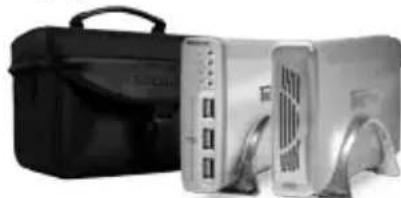
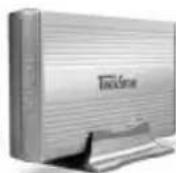
a) DataStation maxi (3,5 inch)
Sluit eerst de geleverde netvoeding aan op een stopcontact en sluit verwolgens het netsnoer aan op de „Power“- aansluiting van het DataStation. Gebruik de geleverde USB-aansluitkabel en sluit het DataStation aan op een USB-aansluiting van uw PC. Schakel het DataStation in met behulp van de aan-/uit-schakelaar (U). Uw gebruikssysteme detecteert automatisch het DataStation en voegt automatisch een „Lokale schijf" ("lokaal station") aan „Deze computer" toe.
b) DataStation pocket (2,5 inch)
Gebruik de geleverde USB-Y-aansluitkabel om het DataStation met uw PC te verbinden. Sluit de mini-USB-A-plug aan op het DataStation pocket en sluit verwolgens beiden USB-A-pluggen aan op de USB-aansluitingen van uw PC. Uw gebruikssysteme detecteert automatisch het DataStation en voegt automatisch een „Lokale schijf" (resp. „lokaal station") aan „Deze computer" toe.
Opmerking: TrekStor advisert alle klanten dringend om altijd bevse USB-pluggen aan te sluiten. Een onvoldoende stroomvoorziening, hetgeen bij het gebruik van slechts een plug Niet is uit te sluiten, kan in bepaalde situatuies leiden tot dataverlies of zelf tot een mechanisch defect van de harde schijf. TrekStor kan hiervoorniet aansprakelijk worden gesteld of geen garantie verlenen voor schade aan het DataStation die terug te leiden is tot een onvoldoende stroomvoorziening.
2) Datauitwisseling met TrekStor DataStation
- Markeeer met de muis de gewenste bestanden resp. de gewenste map. Kopieer deze door op de rechter muisknop te drukken (Kopieren").
- Selecteer in „Deze computer" de lokale schijf „TrekStor".
- Druk op de rechter muisknop en selecteer de optie „Invoegen" om het kopieren te starten. Als het kopieren voltooid is, staan de bestanden op het DataStation.
3) Het TrekStor DataStation afmelden en loskoppelen van de PC
Windows 98 (SE) Om het DataStation af te melden, klikt u met de rechtter muisknop rechtsonder in de „taakbalk" op het symbool „Hardware veilig verwijderen". Selecteer uit het geopende contextmenu de optie „Stop USB Mass Storage Device" door hierop met de linker muisknop te klikken. Nu kut u het DataStation loskoppelen van uw PC.
Windows 2000/ME/XP Klik met de linker muisknop rechtsonder in de „taakkalk" op het symbol Hardware veilig verwijdenen". Selecteer uit het geopende(contextmenu de optie „USB-apparaat voor massaopslag - station verwijdenen" door hierop met de linker muisknop te klikken. Nu kut u het DataStation loskoppelen van uw PC.
Mac OS X Voordat u het apparaat loskoppelt of uitschakelt, moet u het gebruikssystem van het bureaublad verwijderen. Hiertoe slept u het stationsymbol simpelweg maar de prullenbak.
Opmerking: Wij adviseren u om de aanbevolen afmeldprocedure te volgen om schade aan het apparaat of om dataverlies te voorkomen!
4) Formatteren van de harde schijf
Belangrijk: Beveilig alle gegevens op uw harde schijf voordat u uw harde schijf gaat formatteren. Waarschuwing: Bij het formatteren worden ALLE gegevens op de schijf gewist.
Klik met de rechtter muisknop op de lokale schijf „TrekStor". Selecteer uit het geopende contextmenu de optie „Formatteren...". Klik met de linker muisknop op de knop „Starten" en bevestig het formateren door op de knop „OK" te drukken.
Opmerking:
Wij adviseren u om USB-kabels langer dan 3 meter nicht te gebruiken.
- Als u het apparaat blootstelt aan elektrostatische ontlading, kan dit onder bepaalde omstandigheden tot een onderbreking van de datatransfer leidenussen het apparaat en de computer. In dit geval moet het apparaat direct worden losgekoppeld van de USB-poort en opnieuw worden aangesloten.
De fabrikant behoudt zich hetrecht voor om het product continu verder te ontwikken. Deze wijzigingen kannen zonder directe beschrijving in deze beknopte handleiding worden aangebracht. Informatie in dieze beknopte handleiding hoeft hierdoor nicht overeen te komen met de stand van die technische uitoering.
De fabrikant staat garant voor het product voor zover deze worden gebruikt zoals bedoeld. Verder is de fabrikant Niet aansprakelijk voor beschadigingen of dataverlies en de bijkomende verrolgschade.
Copyright © 2006 TrekStor GmbH & Co. KG. Alle rechten voorbehouden. Overige vermelde product- en bedrijfsnamen zijn handelsmerken of handelsnamen van hun respectievelijke eigenaren.